Ferramentas de programa CAM
Tudo o que fica entre as trajetórias e o arquivo de código G: nomes, zeros, paradas, apalpação, cópias e programas. Cada cópia e cada movimento do apalpador é verificado contra a peça antes do pós-processamento.
O que as ferramentas de programa fazem
As trajetórias dizem como a ferramenta se move. As ferramentas de programa decidem o que vai em volta delas no arquivo de código G: o nome e o número do programa, quais zeros são usinados, onde a máquina para, onde o apalpador mede, quais operações são copiadas e quais operações vão em cada arquivo.
Elas ficam na aba GERENCIAR (grupos Programa e Apalpação) e em PÓS (Programas CN…). Os ajustes de pós-processamento ficam no painel da preparação. Cada ferramenta tem um “?” que abre sua seção deste guia.
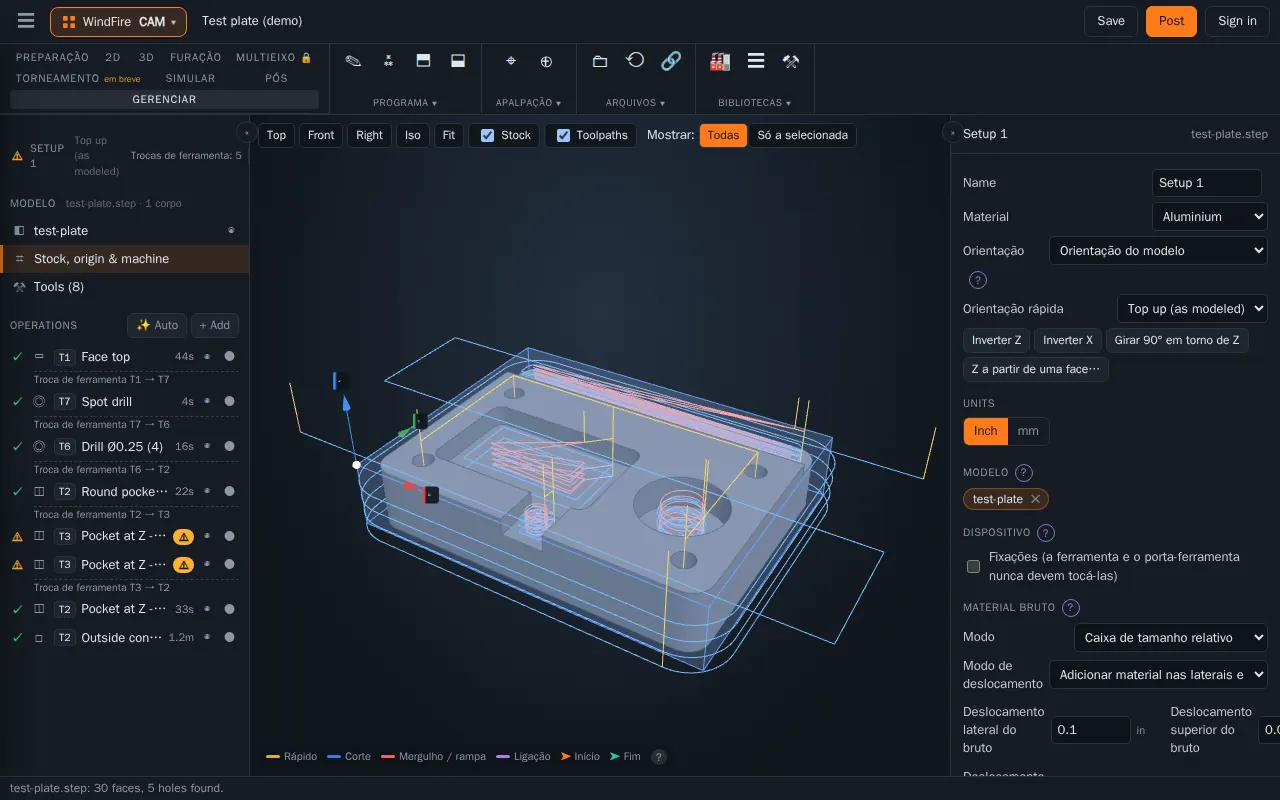
- Aba GERENCIAR
- CN manual
- Padrão
- Salvar como modelo
- Apalpar origem de trabalho
| Ferramenta | Para |
|---|---|
| Pós-processamento | nomear e numerar o programa, adicionar um comentário, usinar várias peças com zeros |
| CN manual | inserir entre operações uma parada, um comentário, uma espera, uma troca de refrigeração, uma troca de ferramenta ou suas próprias linhas |
| Apalpar origem de trabalho | medir a peça com um apalpador e definir o zero (ou verificar uma medida) no início do programa |
| Padrão | copiar operações ao longo de uma linha, em torno de um centro, espelhadas ou para outros zeros |
| Salvar como modelo | guardar um grupo de operações com ferramentas e ajustes e adicioná-lo a outros trabalhos |
| Programas CN… | pós-processar operações escolhidas de uma ou mais preparações como um só arquivo, com seu número, pasta e propriedades |
Pós-processamento: nome, número e comentário do programa
Cada preparação tem uma seção Pós-processamento. O que você digitar aqui é escrito no início do programa, na forma que o pós-processador usa (por exemplo O1001 num comando tipo Fanuc).
- Selecione a preparação na árvore CAM.
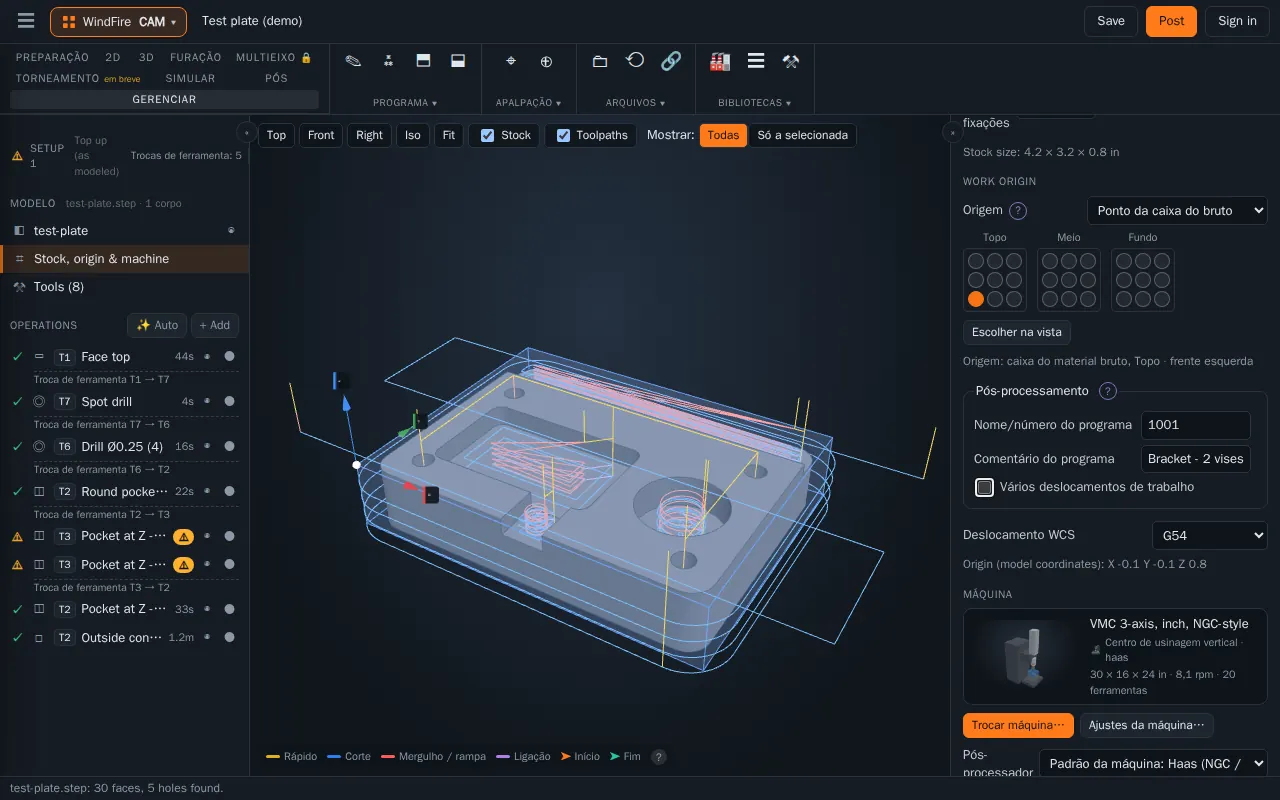
Figura 2. Passo 2: a seção Pós-processamento da preparação - Seção Pós-processamento com seu “?”
- Nome/número do programa
- Comentário do programa
- Vários deslocamentos de trabalho
- Vá até Pós-processamento. Digite o nome ou número do programa e, se quiser, um comentário como o número da peça ou o dispositivo.
- Pós-processe o programa (aba POST). Nome, número e comentário estão nas primeiras linhas.
- Nome/número do programa
- Vazio usa o nome do arquivo. Um número é escrito como número de programa onde o comando espera um (por exemplo O1001); um texto é escrito como nome do programa ou como comentário, conforme o pós-processador.
- Comentário do programa
- Uma linha de texto no início do programa, escrita como comentário. Use para a peça, a revisão ou o dispositivo.
- Vários deslocamentos de trabalho
- Usinar as mesmas operações em várias peças, cada uma com seu zero. Veja a próxima seção.
Vários zeros: várias peças num programa
Com várias morsas ou dispositivos na mesa, cada peça tem seu próprio zero (G54, G55, ...). Vários zeros pós-processa as operações da preparação uma vez para cada zero, assim um programa usina todas as peças.
As trajetórias são calculadas uma vez, no zero da preparação. As cópias são feitas pelo comando: só o zero muda entre elas, por isso cada cópia é exatamente igual.
- Defina o zero da preparação (por exemplo G54) e crie as operações como de costume.
- Em Pós-processamento, marque Vários deslocamentos de trabalho. Digite o número de instâncias e o incremento. A linha abaixo mostra os zeros que serão usados.
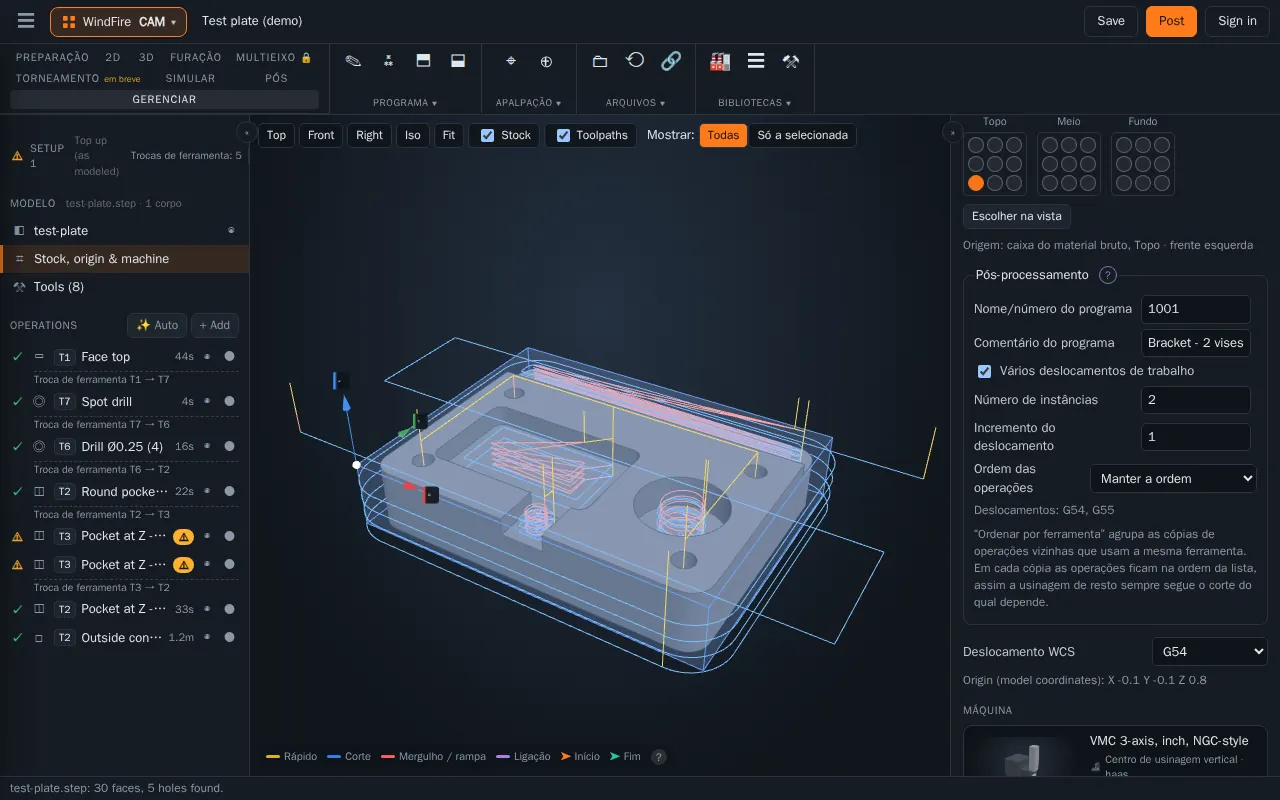
Figura 3. Passo 2: vários zeros ativados - Vários deslocamentos de trabalho
- Número de instâncias
- Incremento do deslocamento
- Ordem das operações
- Os zeros que serão usados
- Escolha a ordem das operações (veja a tabela e o diagrama).
- Pós-processe. O programa troca de zero antes de cada cópia e sobe à altura segura entre elas.
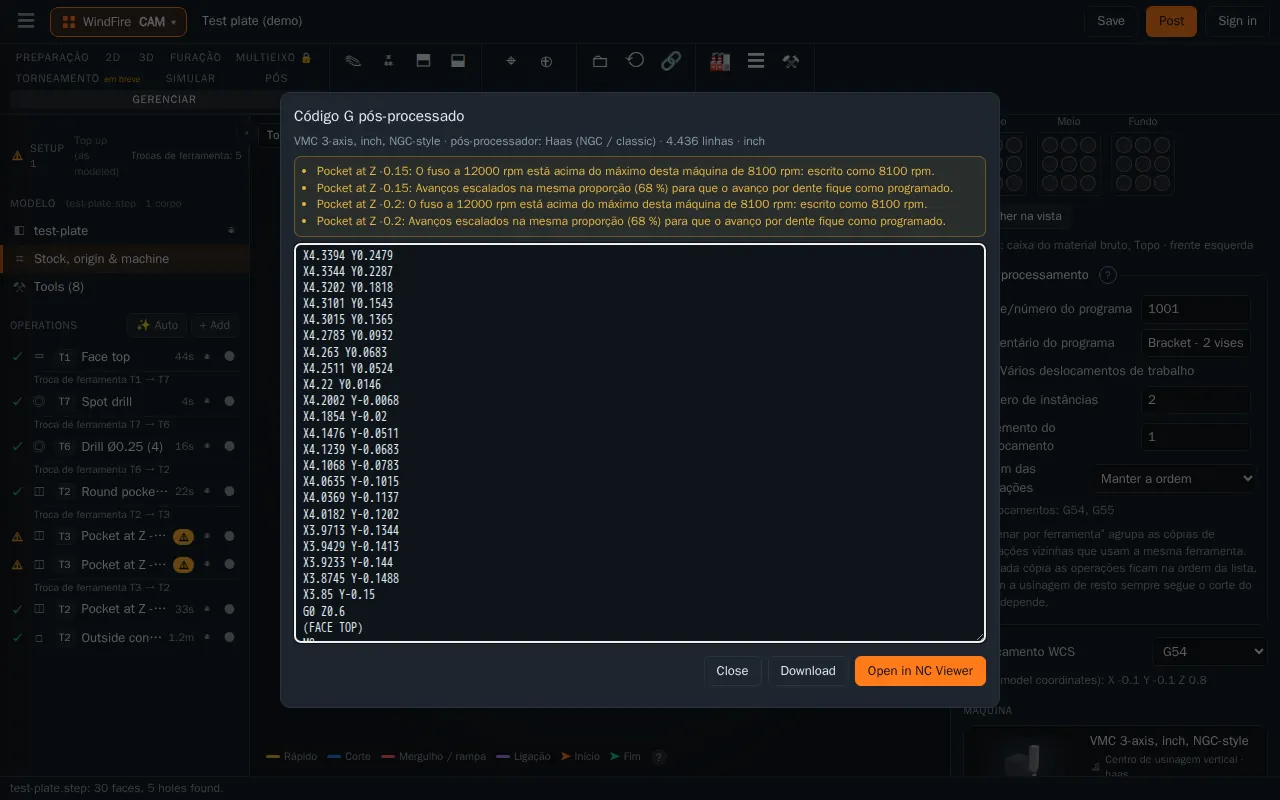
Figura 4. Passo 4: o programa pós-processado usina cada peça - Resumo do programa
- O código G: G54 e depois G55 antes das mesmas operações
- Número de instâncias
- Quantas peças: de 2 a 54.
- Incremento do deslocamento
- 1 usa o próximo zero (G54, G55, G56); 2 pula um (G54, G56, G58). Depois de G59 são usados os zeros estendidos G54.1 P1 a P48.
- Ordem das operações
- Em que ordem as cópias são usinadas. O padrão mantém a ordem da lista para cada peça.
| Ordem | O que faz |
|---|---|
| Manter a ordem | Todas as operações na primeira peça, depois todas na próxima. A escolha mais segura e o padrão. |
| Ordenar por operação | Cada operação em todas as peças antes da próxima operação. Menos trocas de ferramenta, mais deslocamentos entre as peças. |
| Ordenar por ferramenta | Operações vizinhas que usam a mesma ferramenta são feitas em todas as peças antes da troca. Dentro de cada peça as operações mantêm a ordem da lista. |
Ordenar por ferramenta só reagrupa operações vizinhas na lista que usam a mesma ferramenta. Nunca coloca uma operação antes de uma anterior na mesma peça, por isso a usinagem de restos sempre vem depois do desbaste de que depende. Comandos que não conseguem escrever um zero (só como comentário) são recusados, porque cada cópia cortaria no mesmo lugar.
CN manual: paradas, comentários e suas próprias linhas
Uma linha de CN manual é escrita no programa entre duas operações. Ela fica na lista de operações como uma operação e se move junto com a operação que segue.
- Selecione a operação que ela deve seguir, clique em CN manual na aba GERENCIAR e escolha o tipo. (Nada selecionado: vai depois da última operação.)
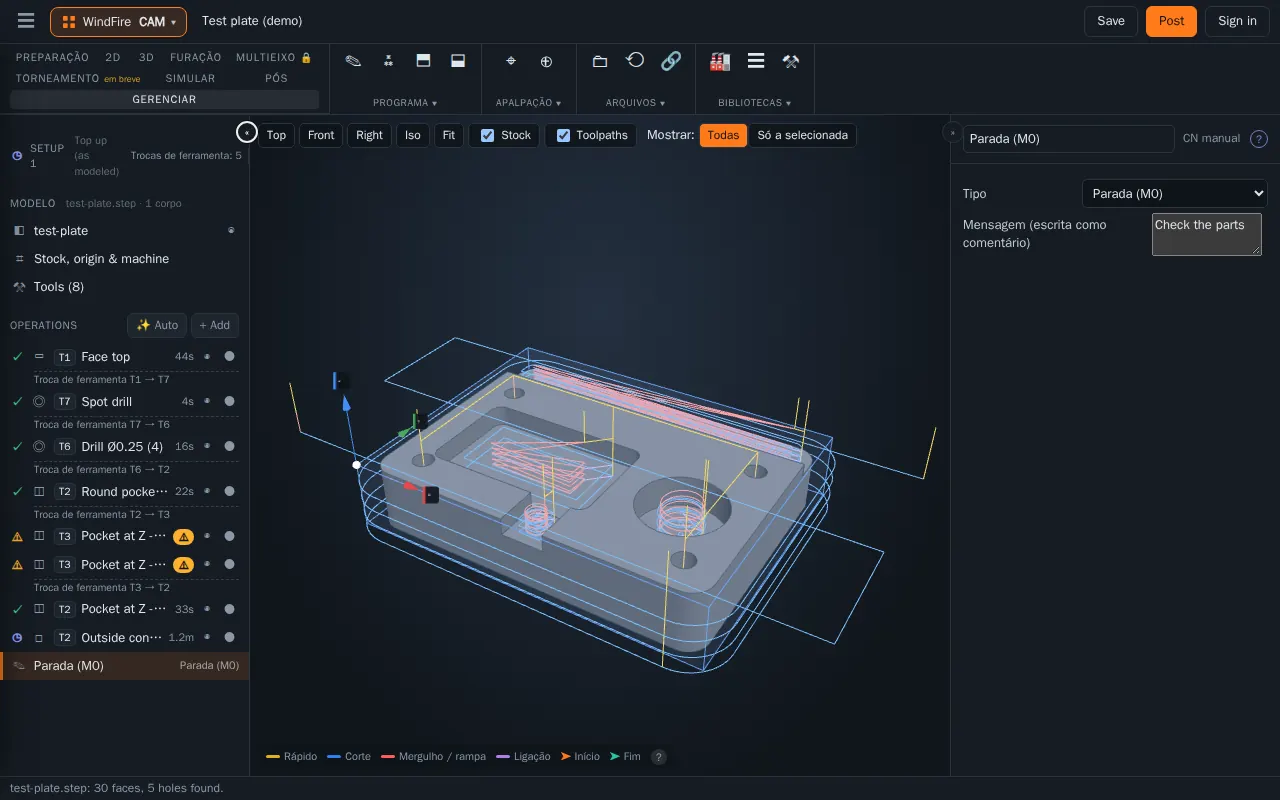
Figura 5. Passo 1: CN manual inserido após a operação selecionada - Botão CN manual
- A nova linha na lista de operações
- Seu painel
- Preencha seu painel. A mensagem é escrita como comentário, para o operador ver por que a máquina parou.
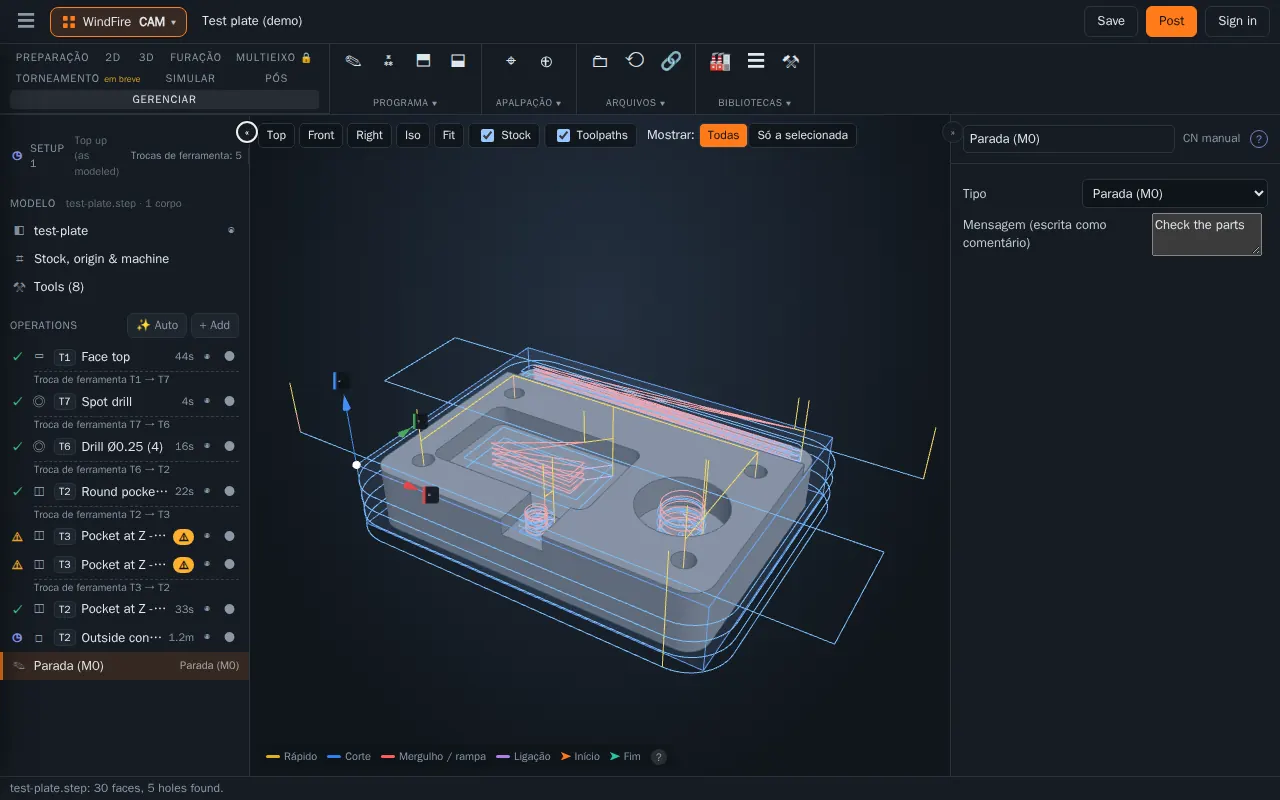
Figura 6. Passo 2: o tipo e a mensagem de uma linha de CN manual - Tipo
- Mensagem (escrita como comentário)
- Seu lugar na lista
- Pós-processe. A linha é escrita na forma que o pós-processador usa para o tipo.
| Tipo | O que é escrito |
|---|---|
| Comentário | Uma linha de comentário, por exemplo “Verificar a fixação”. |
| Parada (M0) | A parada de programa do pós-processador (M0 na maioria dos comandos), com a mensagem antes. Fuso e refrigeração param; o operador reinicia. |
| Parada opcional (M1) | A parada opcional (M1): a máquina só para se o operador a tiver ativado. |
| Pausa | Uma pausa do número de segundos indicado (G4 na maioria dos comandos). |
| Forçar troca de ferramenta | A próxima operação escreve de novo a sequência completa de troca de ferramenta, mesmo com a mesma ferramenta: recuo, troca, compensação de comprimento. |
| Passagem direta | Suas linhas, escritas exatamente como digitadas, sem nenhuma verificação. |
| Refrigeração | O código de refrigeração do pós-processador para o modo escolhido (abundante, névoa, ar, pelo fuso ou desligado). |
| Medir ferramenta | O ciclo de medição de ferramenta definido nas propriedades do pós-processador do programa CN (por exemplo um ciclo de presetter). Sem ele, o pós-processamento para e avisa. |
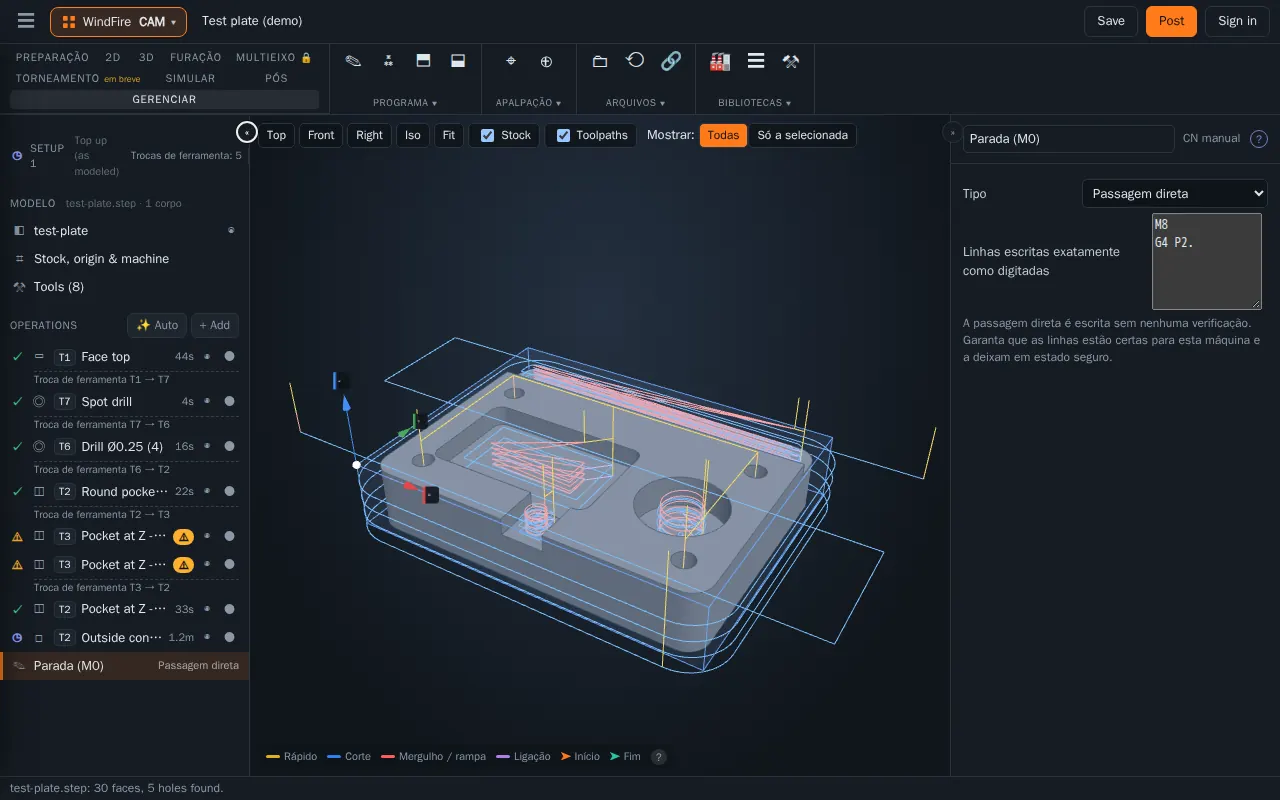
- Tipo: Passagem direta
- As linhas
- A nota de segurança
A passagem direta é escrita sem nenhuma verificação. O WindFire não pode saber o que suas linhas fazem: confirme que estão certas para esta máquina e a deixam num estado seguro (fuso, refrigeração, posição, códigos modais).
Apalpação: definir o zero ou verificar uma medida
Apalpar zero mede a peça com um apalpador e escreve o resultado num zero, para o programa usinar a peça onde ela realmente está. Apalpar geometria mede uma medida ou posição e compara com a tolerância, sem mudar o zero.
A apalpação é pós-processada com as macros de inspeção usuais (G65 P9810 movimento protegido, P9811 superfície simples, P9812 furo / ressalto, P9814 bolsão / nervura) usadas por comandos tipo Fanuc. Para comandos sem elas, o pós-processamento para com o motivo.
- Clique em Apalpar origem de trabalho na aba GERENCIAR. Escolha o que medir e digite o número de ferramenta do apalpador e a esfera.
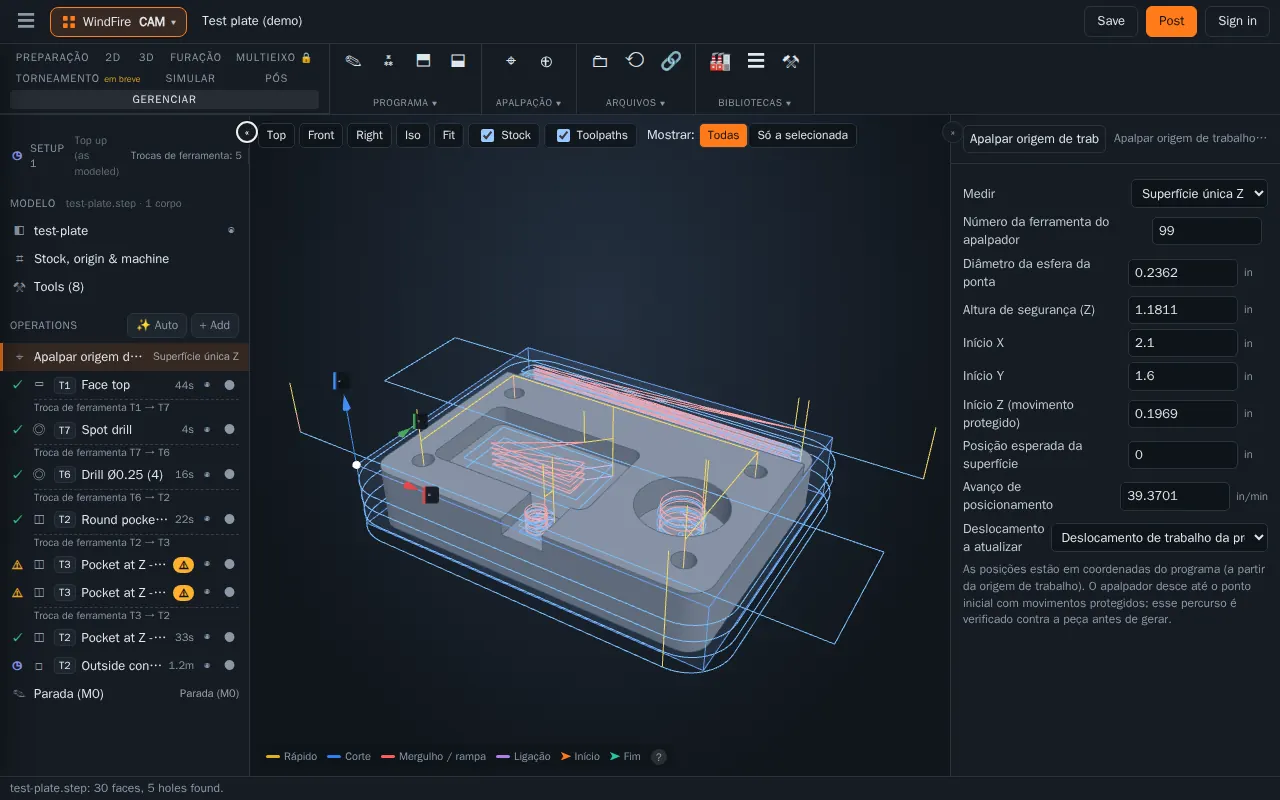
Figura 8. Passo 1: uma linha de apalpação de zero e seus ajustes - Medir
- Número da ferramenta do apalpador
- Altura de segurança (Z)
- Início X
- Início Z (movimento protegido)
- Deslocamento a atualizar
- Digite a altura de segurança e o ponto inicial acima do elemento (coordenadas do programa, a partir do zero peça) e a medida nominal onde for pedida.
- Para verificar uma medida use Apalpar geometria, com uma tolerância e, se quiser, resultados impressos.
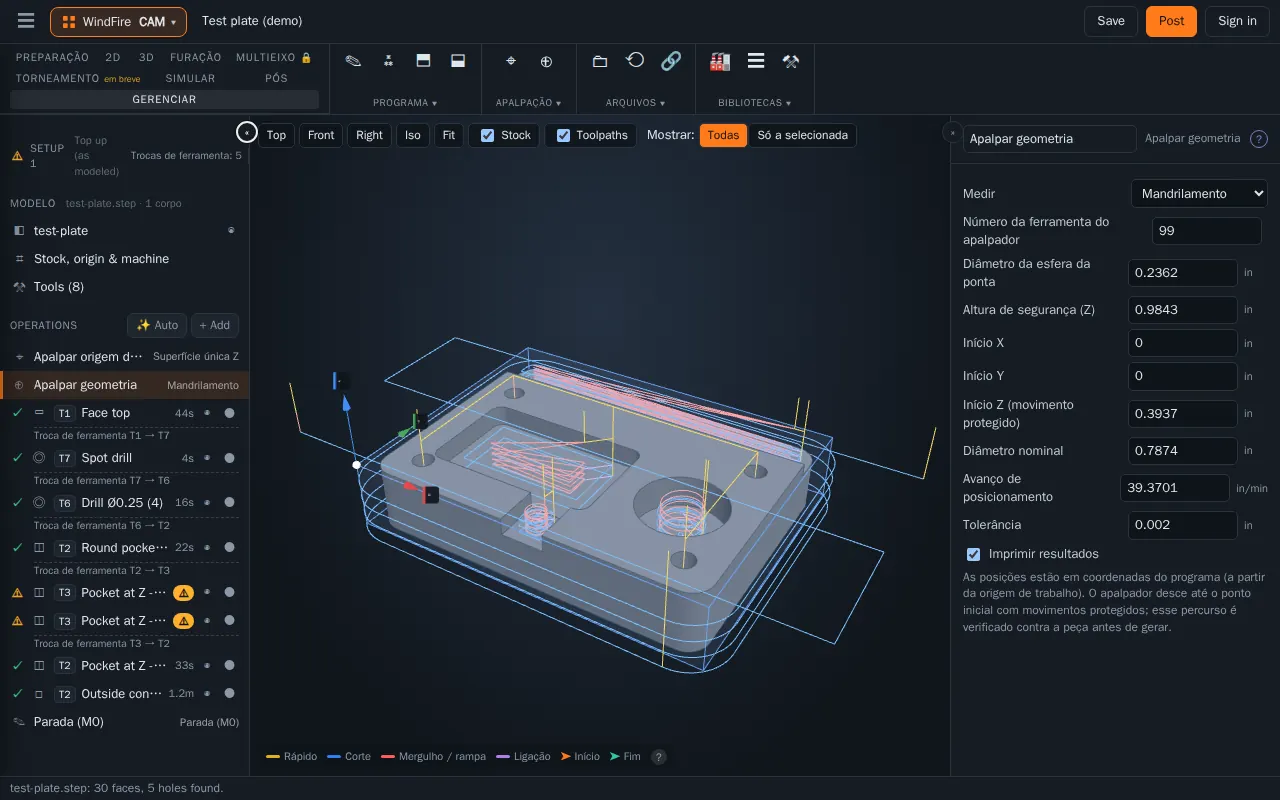
Figura 9. Passo 3: apalpar geometria verifica uma medida em vez de definir o zero - Medir
- Tolerância
- Imprimir resultados
- Número da ferramenta do apalpador
- O número de ferramenta do apalpador na máquina. Um apalpador da biblioteca de ferramentas é escolhido quando existe.
- Diâmetro da esfera da ponta
- O diâmetro da esfera do apalpador. É usado na verificação de colisão da aproximação.
- Altura de segurança (Z)
- A altura que o apalpador atinge em rápido antes de começar o movimento protegido.
- Início X
- Onde o apalpador começa, em coordenadas do programa. Início X, Início Y e Início Z formam o ponto inicial.
- Início Z (movimento protegido)
- O apalpador desce até esta altura com um movimento protegido: se tocar algo no caminho, ele para.
- Deslocamento a atualizar
- Qual zero recebe a posição medida. G54 a G59 podem ser atualizados.
| Medir | O que faz |
|---|---|
| Superfície única X | Uma face em X: define X do zero. |
| Superfície única Y | Uma face em Y: define Y. |
| Superfície única Z | A face superior: define Z. |
| Mandrilamento | O centro de um furo pela parede: define X e Y. |
| Ressalto | O centro de um ressalto por fora: define X e Y. |
| Bolsão X (rasgo) | O centro de um rasgo entre duas paredes em X. |
| Bolsão Y (rasgo) | O centro de um rasgo em Y. |
| Nervura X | O centro de uma nervura em X, por fora. |
| Nervura Y | O centro de uma nervura em Y. |
O caminho de descida até o ponto inicial é verificado contra a peça antes do pós-processamento: um ponto inicial dentro da peça interrompe o pós-processamento. Confirme que o apalpador está calibrado e que seu comando tem as macros de inspeção antes de rodar o programa.
Padrões: copiar operações
Um padrão usina as mesmas operações de novo em outros lugares. As cópias são feitas a partir das trajetórias que você já tem, então um padrão de furos não precisa de uma nova operação de furação para cada furo.
- Selecione as operações (Ctrl / Cmd + clique na lista) e clique em Padrão na aba GERENCIAR. Escolha o tipo e os ajustes; as cópias aparecem na vista.
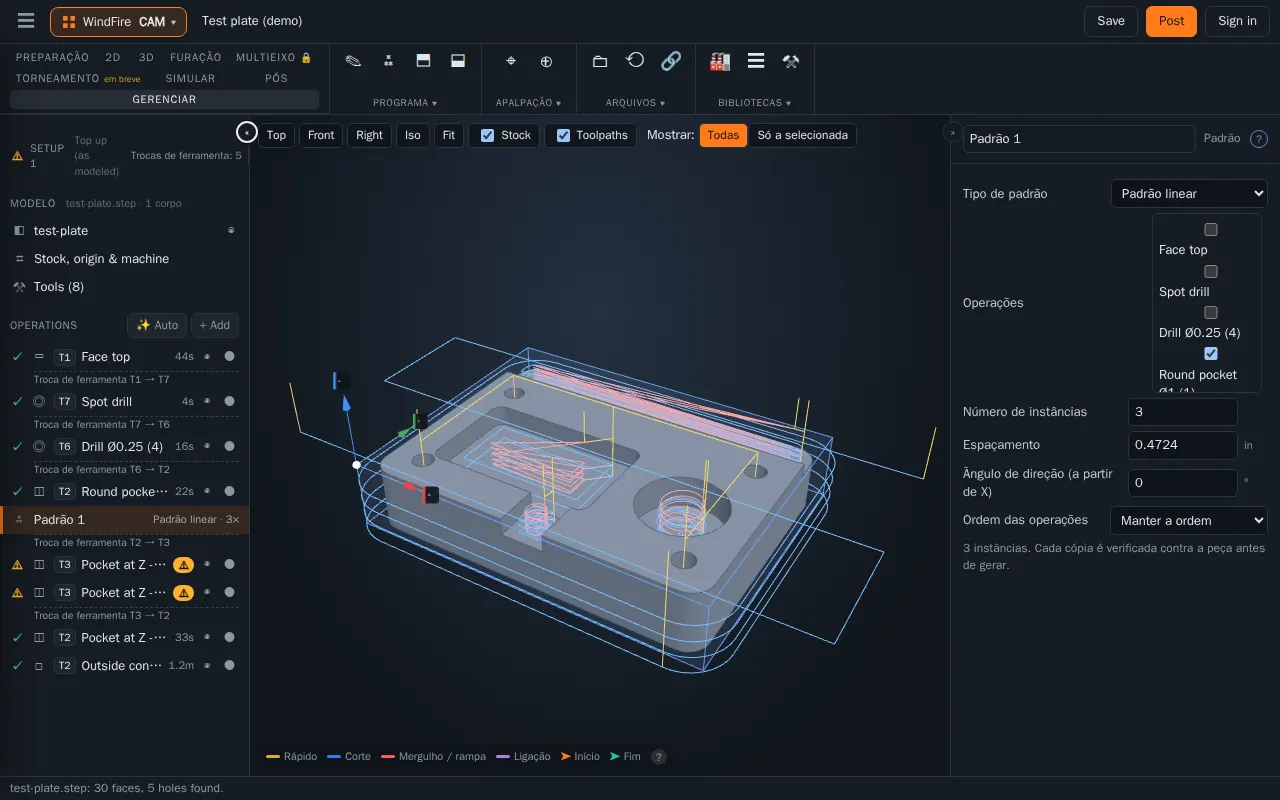
Figura 10. Passo 1: um padrão linear de um bolsão, com as cópias na vista - Tipo de padrão
- Operações
- Número de instâncias
- Espaçamento
- As cópias na vista 3D
- Escolha a ordem das operações: todas as operações por cópia, ou cada operação em todas as cópias.
- Pós-processe. Cada cópia é verificada contra a peça como qualquer trajetória: uma cópia que cortaria a peça interrompe o pós-processamento, indicando a cópia e o local.
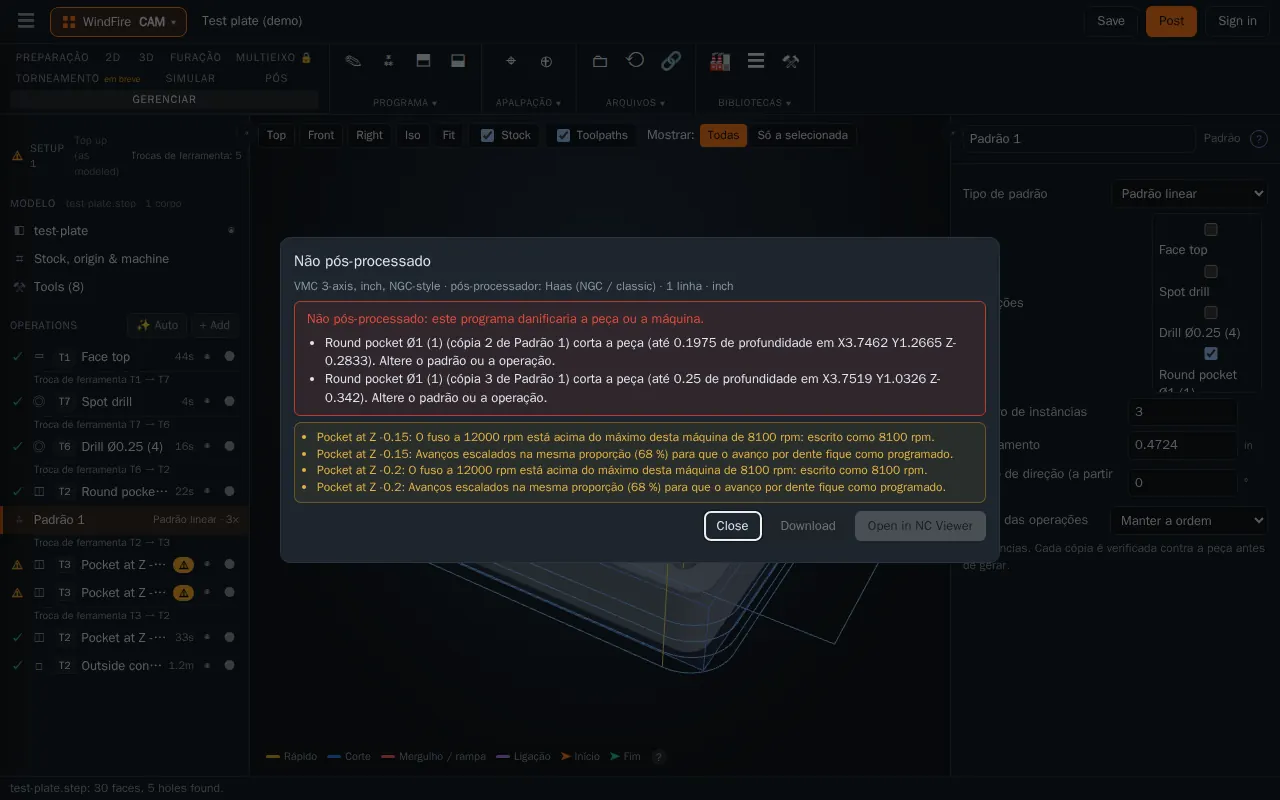
Figura 11. Passo 3: uma cópia que cortaria a peça interrompe o pós-processamento - O motivo, com o número da cópia e o local
| Tipo | O que faz |
|---|---|
| Padrão linear | Cópias ao longo de uma linha: número de instâncias, espaçamento e ângulo de direção a partir de X. |
| Padrão circular | Cópias em torno de um centro: número de instâncias, o centro e o ângulo total (360° distribui todas na volta inteira). |
| Padrão espelhado | Uma imagem espelhada em relação a um plano (YZ ou XZ) numa posição. Uma cópia espelhada corta no sentido oposto: o fresamento concordante vira discordante. |
| Padrão de duplicação | Cópias em deslocamentos que você lista (X, Y), ou os mesmos movimentos com outros zeros. |
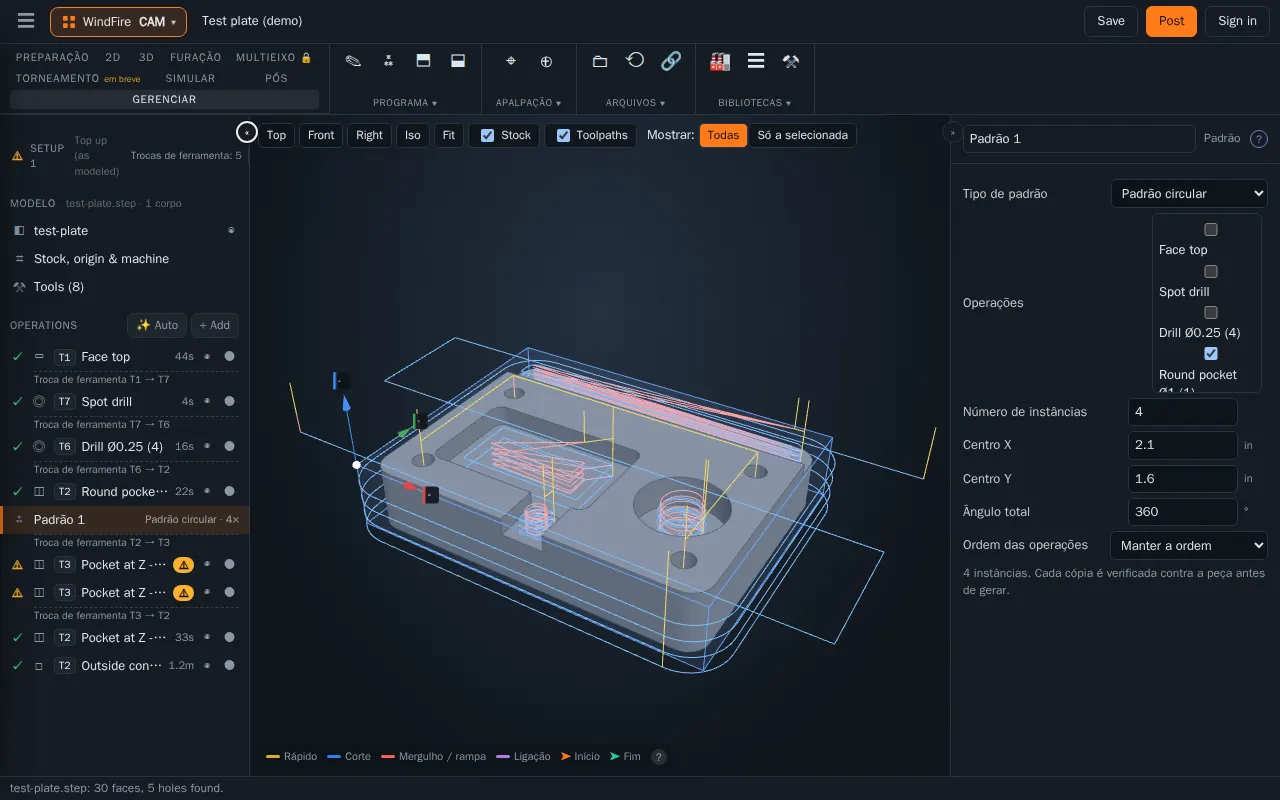
- Tipo de padrão
- Centro X
- Ângulo total
- As cópias na vista 3D
- Operações
- As operações que o padrão copia. Precisam estar vizinhas na lista.
- Número de instâncias
- Quantas no total, contando o original.
- Espaçamento
- A distância entre duas cópias.
- Ângulo de direção (a partir de X)
- 0° copia ao longo de +X, 90° ao longo de +Y.
- Ângulo total
- O ângulo em que as cópias são distribuídas.
- Cópias por
- Deslocamentos (X, Y) move a trajetória; Zeros a mantém e troca o zero.
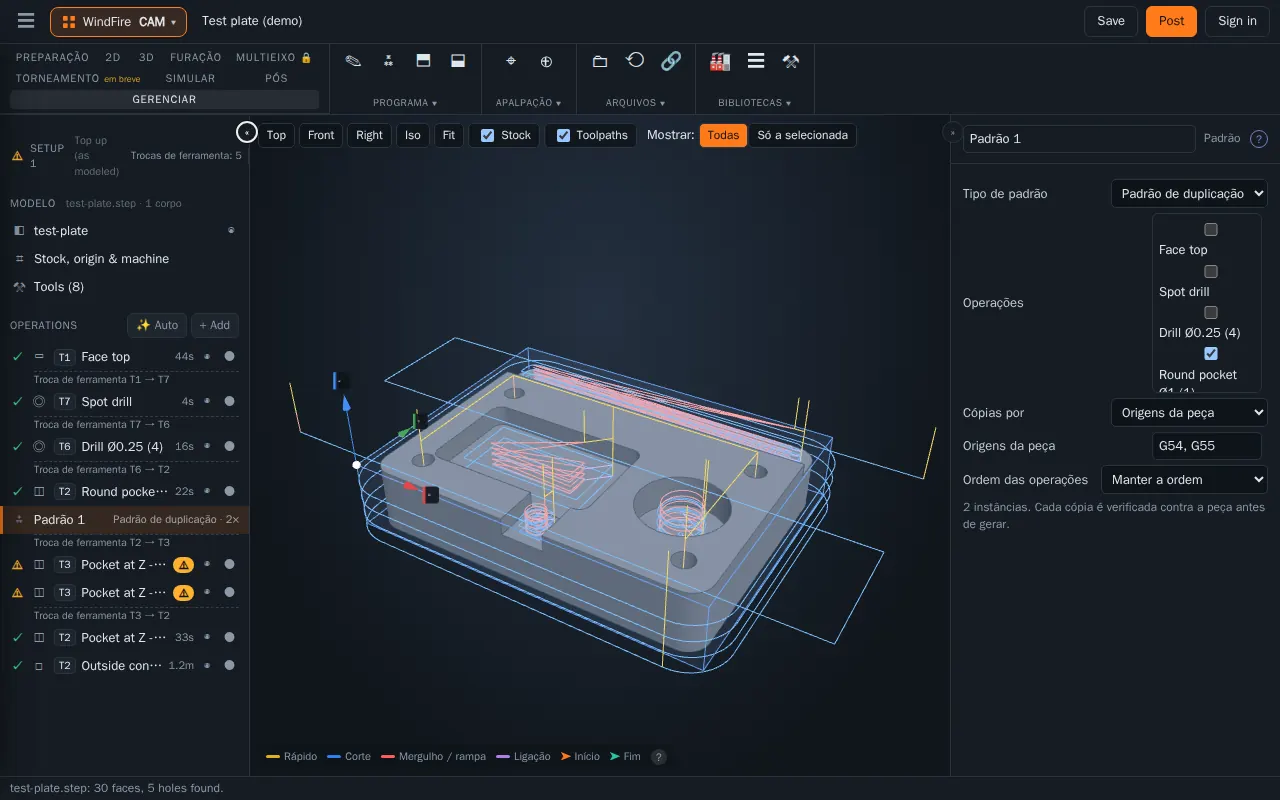
- Cópias por
- Origens da peça
- Ordem das operações
Operações com movimentos rotativos não podem entrar em padrão. Para vários dispositivos com as mesmas operações, Vários zeros em Pós-processamento costuma ser mais simples que um padrão de duplicação.
Modelos de operações
Um modelo guarda operações com suas ferramentas e todos os ajustes, mas não a geometria. Use para trabalho repetido: um chanfro e rebarbação padrão, uma sequência de furação, o acabamento de uma família de peças.
- Selecione as operações e clique em Salvar como modelo. Dê um nome e marque as operações. Os modelos ficam neste navegador e podem ser exportados como arquivo.
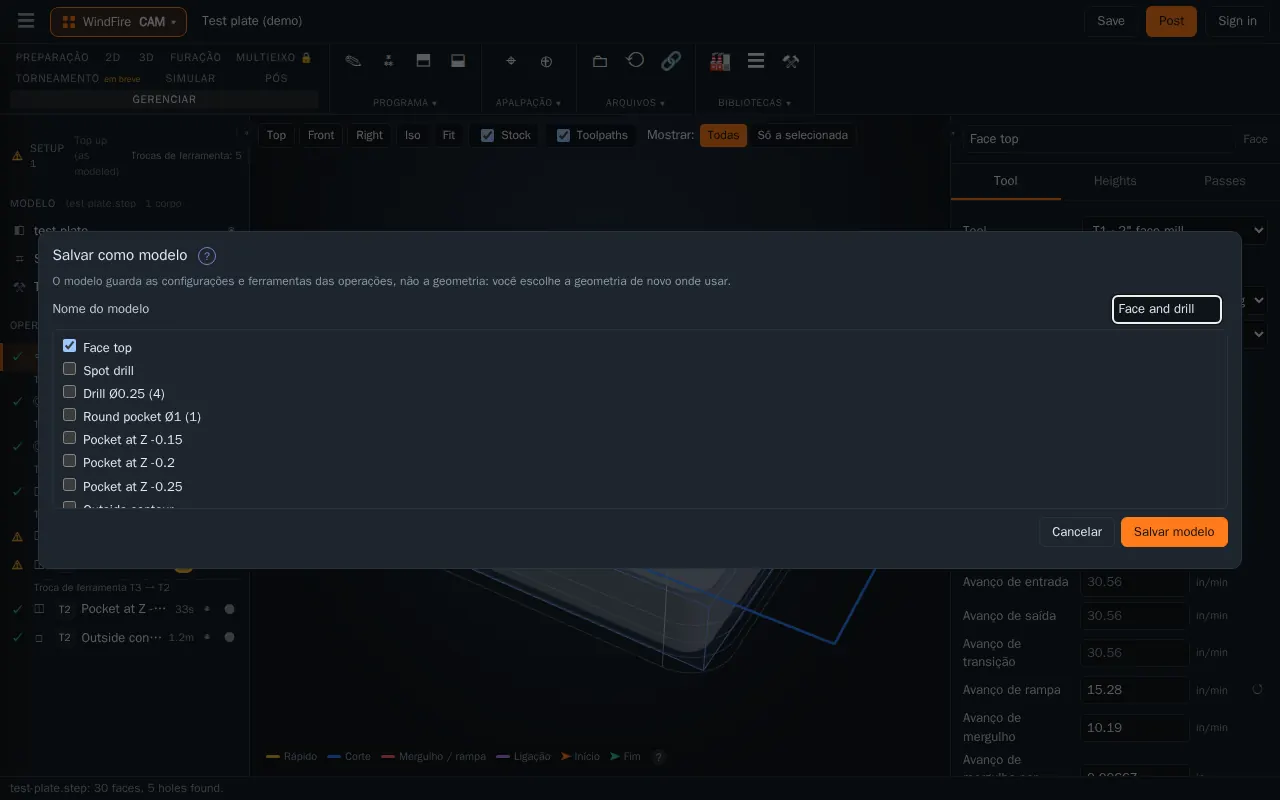
Figura 14. Passo 1: Salvar como modelo - Nome do modelo
- As operações a guardar
- Salvar modelo
- Em outro trabalho, clique em A partir de modelo e adicione o modelo à preparação. As ferramentas que faltam são adicionadas à lista. Escolha a geometria das novas operações onde for preciso.
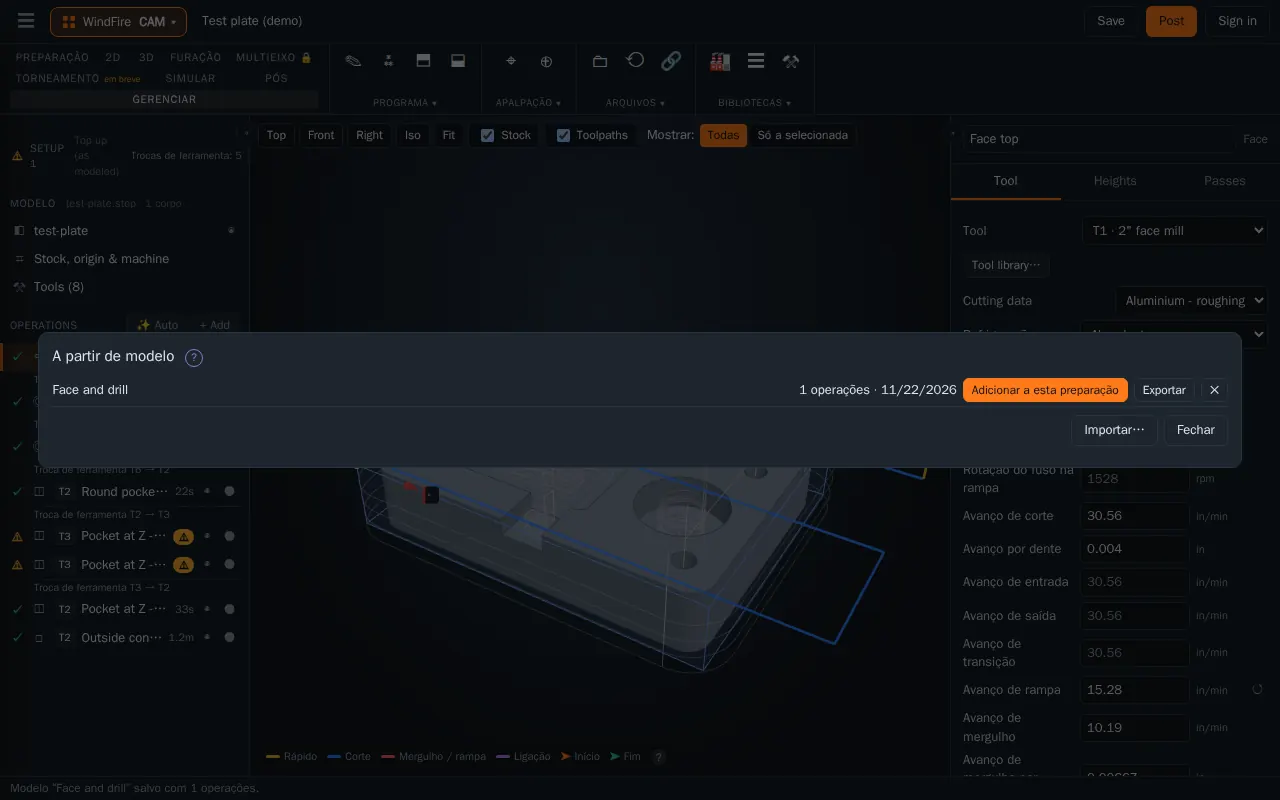
Figura 15. Passo 2: A partir de modelo - Um modelo salvo
- Adicioná-lo a esta preparação
- Importar um arquivo de modelo
Programas CN: arquivos com número, pasta e propriedades próprios
Um programa CN pós-processa operações escolhidas de uma ou mais preparações como um só arquivo. Tem nome, número de programa, comentário, pasta de saída, pós-processador e propriedades próprios, então o mesmo arquivo CAM pode gerar, por exemplo, um programa para a primeira fixação e outro para a segunda.
- Clique em Programas CN… na aba POST e adicione um programa CN. Digite nome e número e escolha a pasta de saída e o pós-processador. Adicione as operações e coloque-as em ordem.
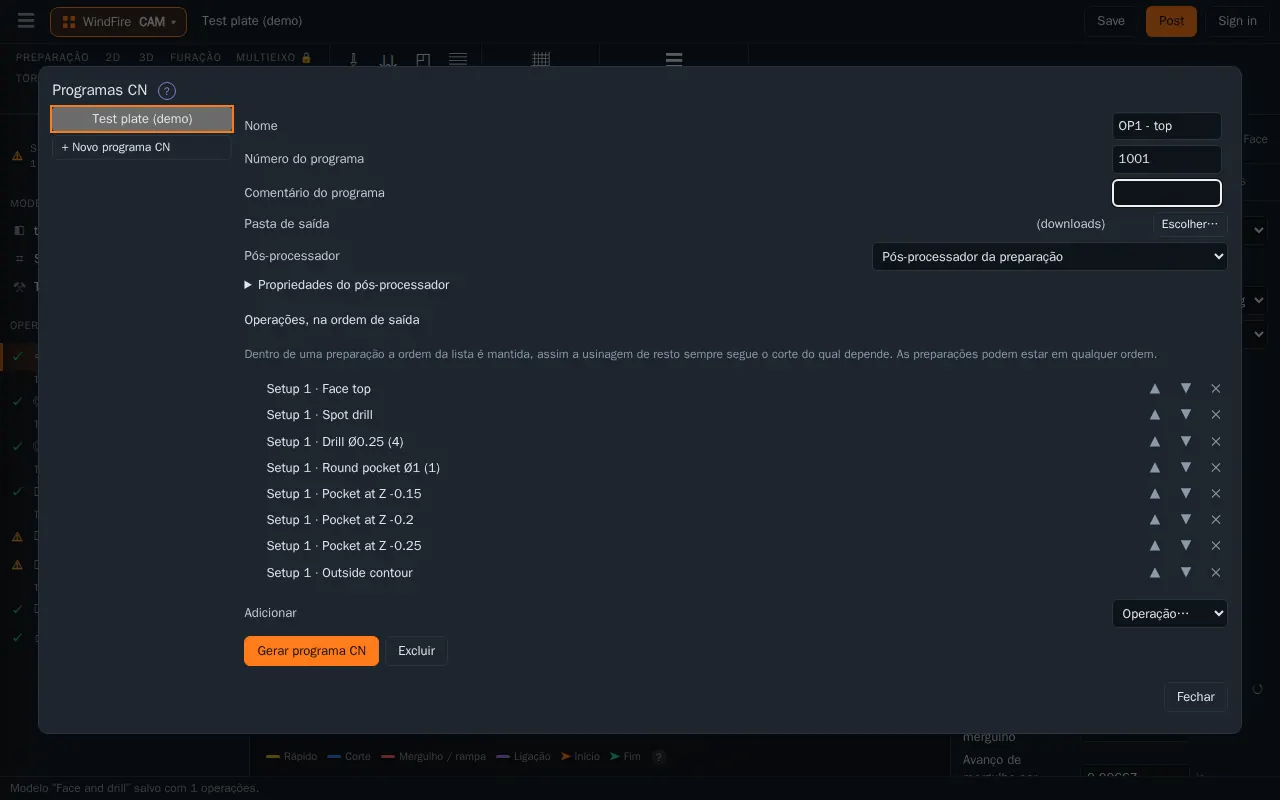
Figura 16. Passo 1: a caixa de diálogo Programas CN - Os programas CN deste arquivo
- Nome
- Número do programa
- Pasta de saída
- Pós-processador
- As operações, na ordem de saída
- Abra Propriedades do pós-processador para mudar ajustes só para este programa (números de linha, comentários, códigos de parada, apalpação). ↺ volta ao valor do pós-processador. Depois pós-processe o programa CN.
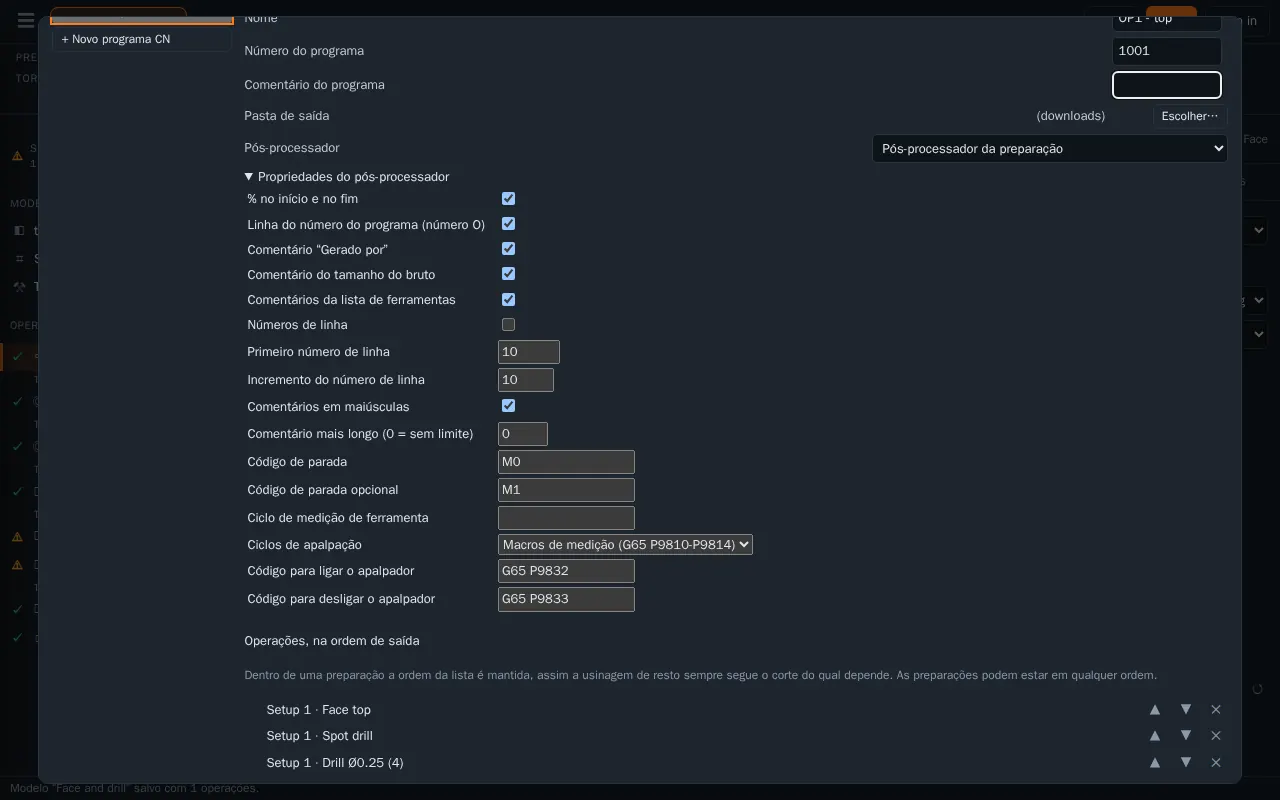
Figura 17. Passo 2: propriedades do pós-processador só para este programa CN - Propriedades do pós-processador
- Cada propriedade; ↺ volta ao valor do pós-processador
- Número do programa
- Escrito como número do programa (por exemplo O1001). Vazio usa o número de Pós-processamento da preparação.
- Pasta de saída
- Onde o arquivo é salvo quando o navegador permite escolher uma pasta; senão vai para seus downloads.
- Pós-processador
- O pós-processador deste programa. Vazio usa o da preparação. Todas as preparações de um programa CN precisam usar a mesma máquina.
Propriedades do pós-processador
| Ajuste | O que faz |
|---|---|
| % no início e no fim | % na primeira e na última linha (exigido por muitos comandos quando o arquivo é enviado por linha serial). |
| Linha do número do programa (número O) | Escreve a linha do número do programa (número O). |
| Comentário “Gerado por” | Adiciona um comentário dizendo que o programa foi gerado pelo WindFire CAM. |
| Comentário do tamanho do bruto | Adiciona o tamanho do bruto como comentário. |
| Comentários da lista de ferramentas | Lista as ferramentas no início do programa como comentários. |
| Números de linha | Escreve números N nas linhas. |
| Primeiro número de linha | O primeiro número N. |
| Incremento do número de linha | O passo entre números N. |
| Comentários em maiúsculas | Escreve comentários em maiúsculas (alguns comandos só mostram maiúsculas). |
| Comentário mais longo (0 = sem limite) | Corta os comentários neste comprimento; 0 os mantém inteiros. |
| Código de parada | O código que uma parada de CN manual escreve (M0 por padrão). |
| Código de parada opcional | O código da parada opcional (M1 por padrão). |
| Ciclo de medição de ferramenta | O ciclo de medição que “Medir ferramenta” escreve. Vazio: o pós-processamento para se o programa o pedir. |
| Ciclos de apalpação | Quais ciclos de apalpação são escritos. Sem apalpação: linhas de apalpação interrompem o pós-processamento. |
| Código para ligar o apalpador | O código que liga o apalpador antes da apalpação (vazio se o comando não precisa). |
| Código para desligar o apalpador | O código que desliga o apalpador depois da apalpação. |
Exemplo completo: duas peças e uma parada para virá-las
A peça de demonstração, usinada em duas morsas (G54 e G55) numa fresadora tipo Fanuc, com uma parada para o operador conferir as peças.
- Abra o CAM com a peça de demonstração. Selecione a preparação; em Pós-processamento digite 1001 como número do programa e “Cantoneira - 2 morsas” como comentário.
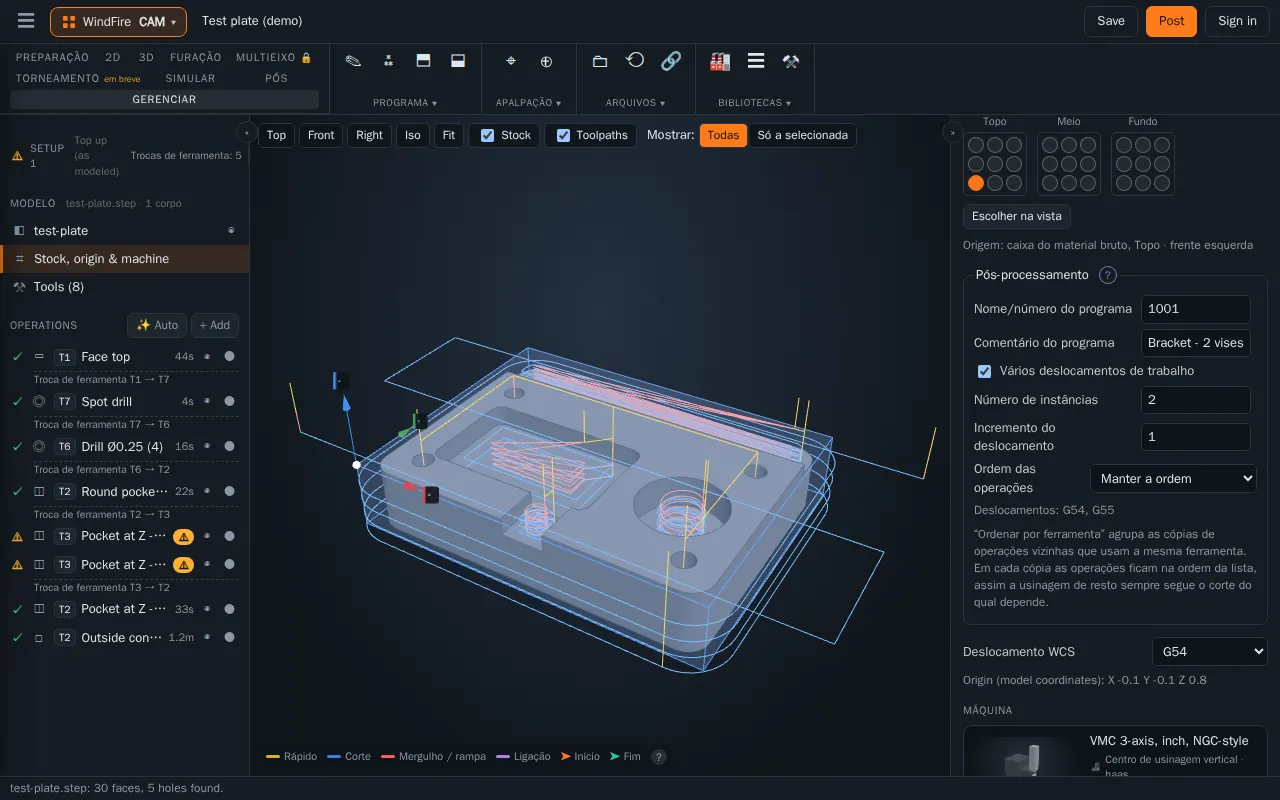
Figura 18. Exemplo passo 1: duas morsas, G54 e G55 - As operações
- Pós-processamento com duas instâncias
- Marque Vários deslocamentos de trabalho, 2 instâncias, incremento 1, ordem Manter a ordem. A linha mostra G54, G55.
- Selecione a última operação, clique em CN manual e escolha Parada (M0). Mensagem: “Conferir as peças”.
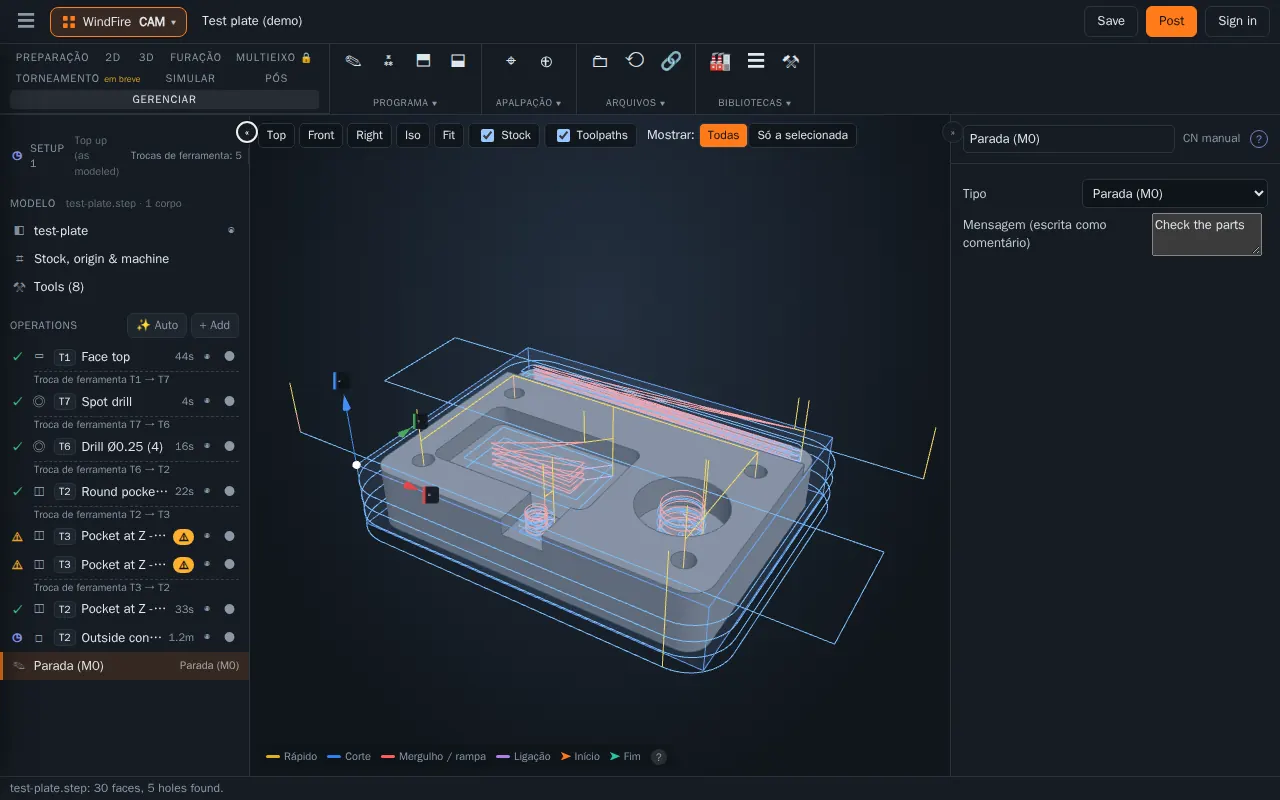
Figura 19. Exemplo passo 3: uma parada para virar as peças - A parada na lista
- Tipo: Parada (M0)
- Clique em Apalpar origem de trabalho: medir Superfície única Z, ponto inicial sobre o centro da peça, 5 mm acima da face superior. Zero G54.
- Pós-processe. Nada é bloqueado: o caminho do apalpador e as duas peças são verificados.
- O programa começa com O1001 e o comentário, apalpa a face superior, usina a peça em G54, depois as mesmas operações em G55, e termina com a parada.
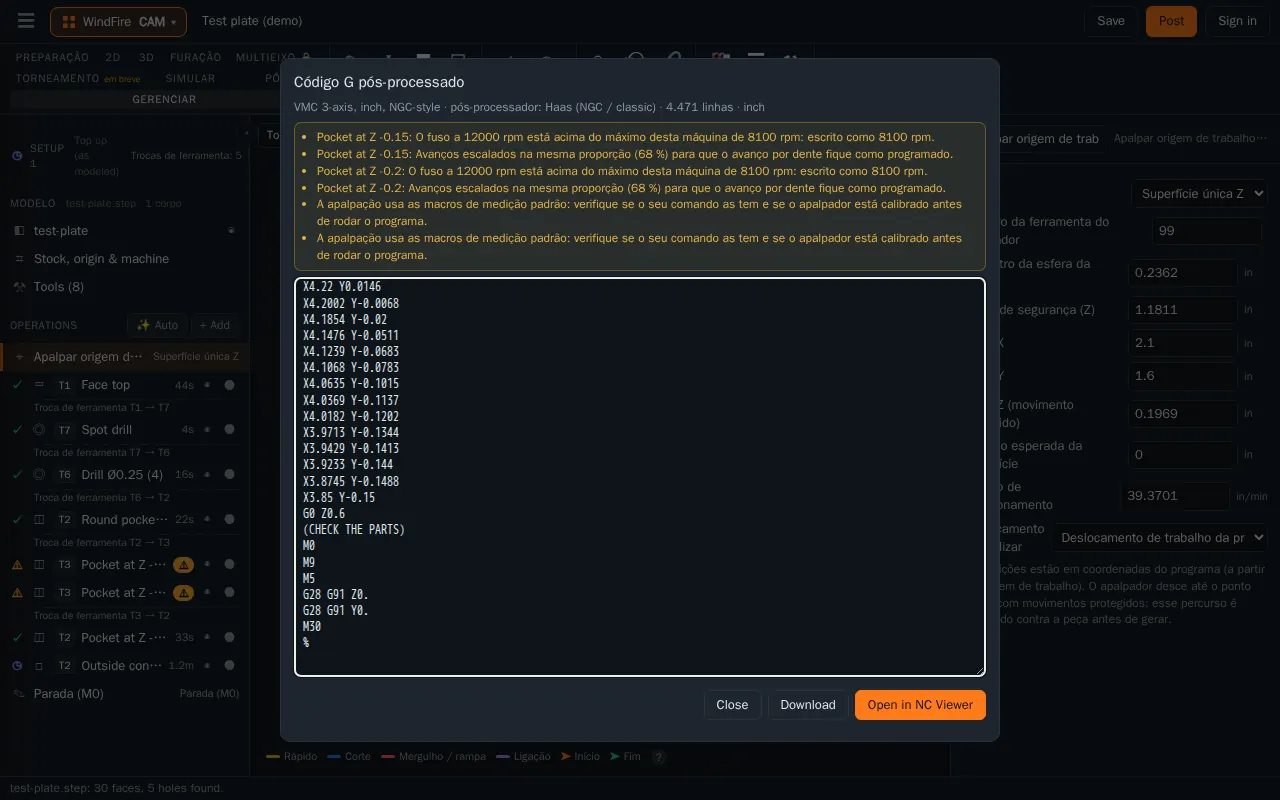
Figura 20. Exemplo passo 6: o programa pós-processado - Resumo do programa
- Número do programa, comentário, G54 e G55, M0
O1001 (CANTONEIRA - 2 MORSAS)
...
G65 P9810 Z5.
G65 P9811 Z0.
...
G54
(FACE TOP)
...
G55
(FACE TOP)
...
(CONFERIR AS PECAS)
M0
...
M30
Avisos e como resolvê-los
O pós-processamento para quando um programa danificaria a peça ou a máquina, ou quando o comando não consegue fazer o que foi pedido. A mensagem diz por quê.
| Mensagem | O que fazer |
|---|---|
| Este pós-processador escreve o deslocamento de trabalho só como comentário, então todas as cópias cortariam no mesmo lugar. Mais de um deslocamento não pode ser gerado para este comando. | Use um pós-processador que escreva o código de zero (G54 ...), ou pós-processe as peças como programas separados. |
| Os deslocamentos passam de G54.1 P48: use menos instâncias ou um incremento menor. | Reduza o número de instâncias ou o incremento. |
| Este pós-processador não tem ciclos de apalpação para o seu comando. A apalpação é gerada para comandos tipo Fanuc com as macros de medição padrão (G65 P9810 a P9814). | Use um pós-processador tipo Fanuc com as macros de inspeção, ou defina Ciclos de apalpação nas propriedades do programa CN; senão remova a linha de apalpação. |
| A apalpação atualiza somente G54 a G59. Escolha um desses deslocamentos. | Escolha G54 a G59 em Zero a atualizar. |
| {op}: o apalpador bateria na peça ao descer até o ponto inicial. Mova o ponto inicial ou suba o Z dele. | Mova o ponto inicial para o apalpador descer ao lado da peça, ou suba Início Z acima da peça. |
| {op} (cópia {k} de {p}) corta a peça (até {d} de profundidade em X{x} Y{y} Z{z}). Altere o padrão ou a operação. | Mude o espaçamento, o ângulo ou o centro para a cópia cair onde há material a cortar, ou tire essa operação do padrão. |
| {p}: suas operações devem estar lado a lado na lista (uma operação entre elas seria movida). | Mova as operações para ficarem vizinhas, ou faça um padrão por grupo. |
| {p}: operações com movimentos rotativos não podem ser repetidas em padrão. | Deixe fora do padrão as operações com movimentos rotativos. |
| Este pós-processador não tem código para esse refrigerante: escolha outro ou defina-o no pós-processador. | Escolha outro modo de refrigeração, ou adicione o código no editor do pós-processador. |
| Passagem direta: informe as linhas a escrever. | Digite as linhas, ou exclua a linha de passagem direta. |
Dicas
- Dê uma mensagem a cada parada de CN manual: o operador a vê na tela do comando.
- Prefira Manter a ordem com vários zeros, a menos que as trocas de ferramenta custem muito tempo.
- Um programa CN por fixação: o operador roda o arquivo certo para cada lado da peça.
- Exporte os modelos de que você depende: eles ficam só neste navegador.