Montagens no WindFire Design
Organize um projeto em componentes, reutilize peças como cópias vinculadas, prenda o que não pode se mover e mantenha as posições que escolher.
Para que servem as montagens
Um projeto pode ter várias peças que andam juntas: uma base e uma tampa, um suporte e seus pinos, um dispositivo e a peça que ele segura. No WindFire Design cada peça dessa montagem é um componente. Um componente contém seus próprios corpos, esboços, geometria de construção, juntas e outros componentes, e se move como uma peça só. O próprio projeto é o componente superior (a raiz); todo o resto fica dentro dele, como uma árvore no navegador.
Use componentes quando as peças precisam se mover umas em relação às outras (juntas, arrastar), quando uma peça é usada mais de uma vez (cópias vinculadas) ou simplesmente para manter um projeto grande organizado. Uma peça sozinha não precisa de componentes.
Os comandos de montagem estão no menu ASSEMBLE da barra de ferramentas e no menu de contexto de um componente no navegador. Os itens dos menus da barra aparecem em inglês; aqui a tradução vem entre parênteses.
A árvore de componentes
O navegador mostra a raiz (o nome do projeto), depois as pastas da raiz (corpos, esboços, construção, juntas) e então a pasta Componentes com a árvore. Cada componente lista seus corpos, esboços, geometria de construção e juntas, e depois seus componentes filhos. Um componente que contém componentes é uma submontagem.
Cada componente aparece como Nome:n. O número distingue as cópias de um componente: o original é :1, as cópias vinculadas são :2, :3 e assim por diante. Clique para selecionar os corpos dele, dê um clique duplo para ativá-lo, clique com o botão direito para o menu e clique no olho para mostrá-lo ou ocultá-lo com tudo o que tem dentro.
| Marca | Significado |
|---|---|
| ⇄ | Uma cópia vinculada: mostra a geometria do original. |
| ⊥ | Fixo ao pai: move-se com ele como uma peça só. |
| 📌 | Preso: fica onde está. |
| ⛓ | Uma peça vinculada de um Projeto Design ou de um Projeto Surface. |
| ⚠ | Há uma versão mais nova da peça vinculada (também marcada em cada componente acima dela). |
Novo componente
Quando: para começar uma peça nova da montagem, vazia ou com corpos que você já tem.
- Abra ASSEMBLE e clique em New Component (Novo componente) (ou na linha + no fim da pasta Componentes).
- Digite um Nome. Escolha o Pai: o próprio projeto ou um componente, para formar uma submontagem. Começa com o componente ativo.
- Marque os corpos que devem entrar, ou nenhum: um componente vazio fica ativo na hora, para que o próximo esboço e extrusão entrem nele.
- Fixar ao pai (move-se com o pai como uma peça só) vem marcado para o primeiro componente de um projeto e o primeiro filho de um componente. Deixe marcado para uma peça que não deve se mover sozinha.
- Clique em OK.
Extrusão, Caixa e os outros comandos de criação também podem criar o resultado como componente novo: escolha a operação New Component na caixa deles.
Criar componentes a partir de corpos
Quando: você modelou vários corpos primeiro e agora quer que cada um seja uma peça própria, por exemplo antes de adicionar juntas.
- Selecione os corpos no navegador ou na vista (Shift adiciona). Sem seleção, todos os corpos do nível superior são usados.
- Clique com o botão direito em um deles e escolha Criar componentes a partir de corpos, ou use Create Components from Bodies (Criar componentes a partir de corpos) no menu ASSEMBLE.
Cada corpo vira um componente com o nome dele, dentro do componente ativo. A geometria não muda.
Ativar um componente
O componente ativo recebe tudo o que você criar em seguida: esboços, planos de construção, corpos, juntas. Dê um clique duplo em um componente, clique no ponto dele (○) ou clique com o botão direito > Ativar. Clique no ponto do nome do projeto para ativar de novo o nível superior.
Ativar uma cópia vinculada ativa o original: as alterações sempre vão para a única forma que todas as cópias compartilham.
Copiar, Colar e Colar novo
Colar cria uma cópia vinculada: a mesma geometria em outro lugar. Altere o original (ou um recurso do qual ele é feito) e todas as cópias mudam junto. Colar novo cria uma cópia independente: um componente novo com corpos próprios, que você pode alterar sem mexer no original.
- Selecione o componente no navegador e pressione Ctrl+C (ou botão direito > Copiar).
- Ative o componente onde a cópia deve ficar (ou o nível superior).
- Pressione Ctrl+V para Colar (cópia vinculada) ou Ctrl+Shift+V para Colar novo (cópia independente). Os dois também estão no menu de contexto.
A cópia é colocada ao lado do original. Uma cópia colada fica fixa ao pai, então fica onde foi colocada até você soltá-la, dar a ela uma junta ou mudar a posição inicial. Copiar uma submontagem copia todos os componentes dela; as cópias de dentro acompanham a cópia colada como uma peça só.
Colar novo congela os corpos como estão naquele momento: uma etapa Colar novo lê essa cópia, então alterações futuras no original nunca chegam a ela.
Editar posição inicial
Cada cópia tem sua própria posição. Para mudar onde uma cópia vinculada fica, clique com o botão direito > Editar posição inicial… e digite o deslocamento em X, Y e Z e as rotações em torno de X, Y e Z. Os valores são medidos a partir de onde o original foi construído.
Outros componentes são movidos com juntas, arrastando e usando Capturar posição, ou com Mover / Copiar.
Reorganizar a árvore
Arraste um componente sobre outro no navegador para colocá-lo dentro; solte-o sobre o nome do projeto para devolvê-lo ao nível superior. Um componente não pode ir para dentro de si mesmo nem de um de seus próprios componentes, e uma cópia vinculada não pode conter componentes novos (edite o original).
Dissolver (botão direito) remove um componente, mas mantém tudo o que há nele: seus corpos e componentes filhos sobem um nível e nada é apagado. As cópias vinculadas de um componente dissolvido são removidas. Renomear renomeia o original, então todas as cópias mostram o nome novo.
Fixar ao pai
Um componente fixo ao pai (⊥) fica ligado rigidamente ao componente em que está: os dois se movem juntos como uma peça só. É assim que uma submontagem se mantém inteira quando você dá a ela uma junta ou a arrasta.
- É ligado automaticamente para o primeiro componente de um projeto, para o primeiro filho de cada componente e para cópias coladas. Um componente fixo no nível superior fica onde está.
- Botão direito > Fixar ao pai ou Soltar do pai alterna.
- Fixar devolve o componente ao lugar inicial em relação ao pai: Fixar ao pai tem prioridade sobre posições capturadas, Prender e Grupo rígido para esse componente.
- Juntas: se a primeira seleção de uma junta está fixa e a junta fica dentro do pai dela, a junta a solta para que possa se mover (a linha de status avisa). Se a junta vai para uma peça fora da submontagem, a submontagem inteira se move e as juntas de dentro continuam funcionando.
Antes e depois:
Prender e Soltar
Fixar mantém o componente na posição atual em relação à origem do projeto. A extremidade fixada permanece parada enquanto a livre se move, em qualquer ordem de seleção. Para uma dobradiça, fixe a base e deixe o braço livre.
- Botão direito no componente > Prender, ou ASSEMBLE > Pin (Prender) e clique em um corpo de cada componente.
- Uma etapa Prender é adicionada à linha do tempo. Soltar adiciona uma etapa Soltar; daí em diante o componente fica livre de novo.
Prender e Soltar são etapas da linha do tempo: ao voltar a linha do tempo, você vê o componente como era antes.
Limites da junta
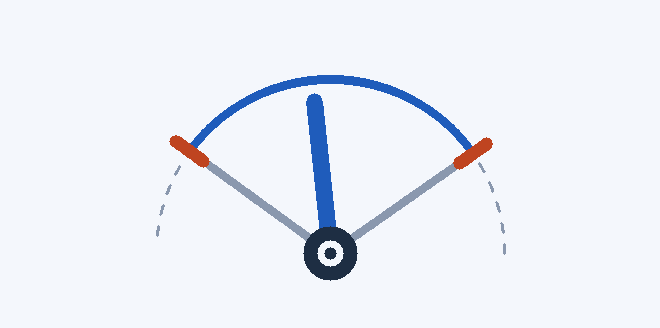
Edite uma junta ou uma junta como construída na linha do tempo. Ative os limites do movimento que deseja restringir e informe-os na unidade exibida. Um extremo em branco permite o curso nesse sentido.
Ir à posição inicial usa a posição inicial opcional. Se ela ultrapassar um limite, a junta para no limite. Arraste, acionamento, animação e vínculo de movimento aplicam os mesmos limites. O painel de acionamento indica os limites atingidos.
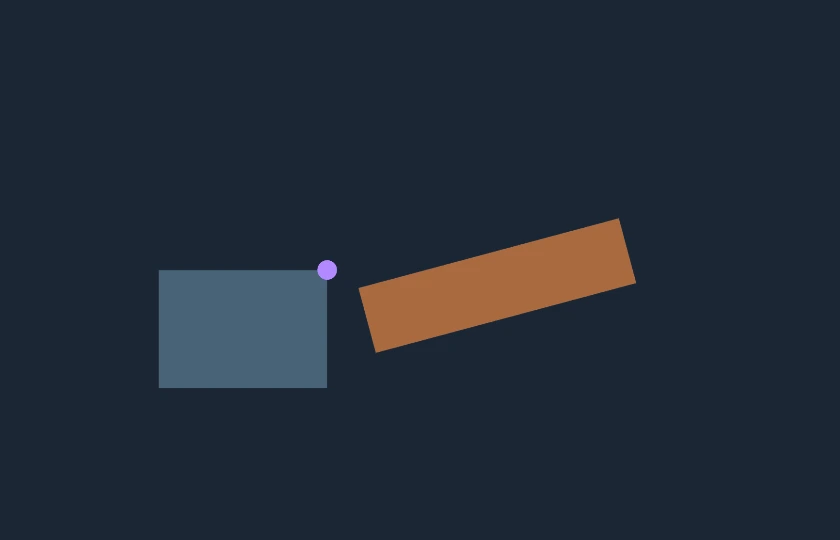
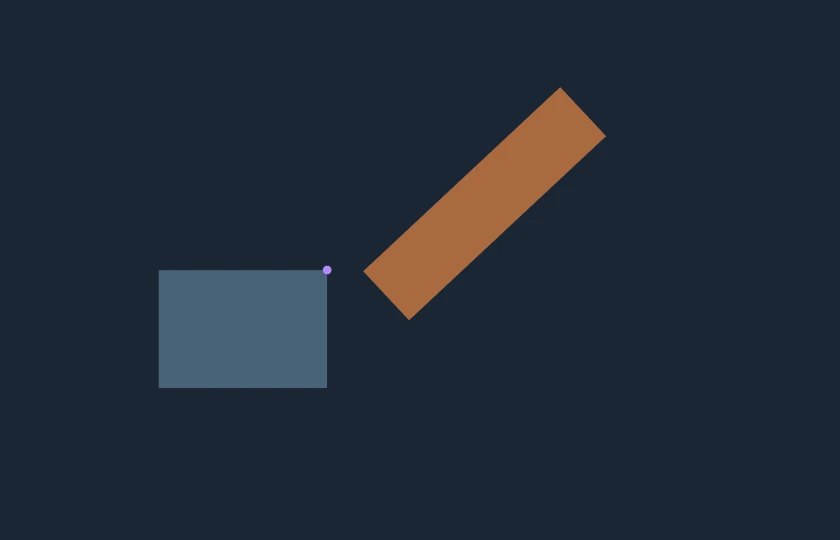
Um extremo ancorado ou fixado permanece no lugar mesmo se for selecionado primeiro. O extremo livre se move em torno da junta. Um componente ancorado a um pai móvel acompanha o movimento dele.
Quando a junta móvel está válida, a caixa aberta exibe uma prévia do movimento. A prévia respeita os limites e mantém a peça fixa no lugar. OK salva os ajustes e mostra a posição inicial resultante. Cancelar restaura a posição anterior do modelo.
Grupo rígido
Quando: vários componentes devem se comportar como uma peça (uma estrutura soldada, uma submontagem comprada) sem uma junta entre cada par.
- ASSEMBLE > Rigid Group (Grupo rígido), ou botão direito em um componente > Grupo rígido….
- Em Componentes, clique em um corpo de cada componente (dois ou mais).
- Incluir componentes filhos mantém as submontagens inteiras: cada componente dentro de um escolhido entra no grupo.
- Clique em OK. Uma etapa Grupo rígido é adicionada à linha do tempo.
Quando uma junta ou um arrasto move um membro, todos os membros se movem junto. Um membro preso segura o grupo inteiro. Componentes fixos ao pai ficam de fora (eles já acompanham o pai). Edite a etapa para adicionar ou remover membros; grupos que compartilham um membro viram um só grupo.
Incluir componentes filhos, antes e depois:
Capturar posição e Reverter
Selecione um componente (clique nele no navegador ou na vista) e depois arraste-o na vista para testar uma disposição; um arrasto que começa em uma peça não selecionada seleciona no lugar (seleção por janela). A ferramenta Mover também move componentes. Arraste um com junta para testar o movimento dele. Esses movimentos ficam pendentes: nada é adicionado à linha do tempo ainda, e a barra POSIÇÃO aparece no alto da vista.
- Capturar posição mantém as posições novas: uma etapa Posição é adicionada no marcador da linha do tempo.
- Reverter devolve cada componente movido à última posição capturada.
- Se você iniciar um comando (um recurso novo, uma junta, editar uma etapa, voltar a linha do tempo) com componentes movidos, uma janela pergunta antes: Continuar os devolve e executa o comando, Capturar posição os mantém e executa.
| Caso | O que acontece |
|---|---|
| Componente com junta | Só se move ao longo da junta (dentro dos limites); o valor da junta é capturado. |
| Componente preso | Não pode ser arrastado. |
| Fixo ao pai | Arraste o pai; um componente fixo no nível superior não pode ser arrastado. |
| Desativar ou excluir uma etapa Posição | Os componentes voltam à captura anterior ou à posição inicial. |
| Desfazer / Refazer | Arrastar, Capturar posição e Reverter são um passo cada. |
Como qualquer etapa, uma etapa Posição pode ser renomeada, desativada, excluída e voltada. Editar etapas anteriores pode mudar onde as capturas seguintes colocam as coisas; confira a vista depois de grandes alterações.
Antes e depois de capturar:
Dê um clique duplo em uma etapa Posição (ou botão direito > Editar) para mudar onde ela coloca cada componente e os valores de junta que mantém:
Peças vinculadas: Projetos Design e Projetos Surface
As peças da sua biblioteca entram como componentes vinculados (⛓): uma cópia incorporada para exibição e um vínculo com o Projeto Design ou Projeto Surface original. Abrir um Projeto Surface no Design também o traz assim. A geometria é somente leitura aqui; posição, juntas, prender, fixar ao pai, grupos rígidos e visibilidade funcionam como em qualquer componente.
- Atualizações: quando o original ganha uma versão nova, os componentes vinculados se atualizam sozinhos e a linha de status diz o que mudou (Desfazer volta). Se uma atualização não puder ser feita (offline, reconstrução com falha), ⚠ marca o componente e cada componente acima; ASSEMBLE > Update All Linked Parts (Atualizar todas as peças vinculadas) faz depois.
- Editar o original: botão direito > Abrir (no Design) ou Abrir (no WindFire Surfaces).
- Quebrar vínculo: botão direito > Quebrar vínculo transforma em cópia local: alterações futuras no original não chegam mais a este projeto. Se houver peças vinculadas dentro, você escolhe se os vínculos delas também são quebrados.
- Original indisponível (⊗): a cópia incorporada é mantida, então o projeto continua abrindo e sendo construído.
Projetos feitos antes das montagens
Projetos salvos antes desta versão abrem com a mesma forma:
- seus componentes viram componentes do nível superior, nenhum fixo ao pai;
- um componente que estava “fixado” recebe uma etapa Prender no início da linha do tempo;
- o antigo “Grupo rígido” de duas peças (uma junta rígida no lugar) vira uma etapa Grupo rígido com esses dois componentes.
É verificado que a geometria continua igual, peça por peça.
Exemplo completo: um conjunto de suporte
O exemplo começa com quatro corpos: uma placa base (Base), um suporte (Bracket), um pino (Pin) e uma tampa (Cover).
- Selecione os quatro corpos, botão direito > Criar componentes a partir de corpos. Base vira o primeiro componente e fica fixo ao nível superior, então não sai do lugar.
- Selecione Bracket no navegador, Ctrl+C, Ctrl+V: Bracket:2 aparece ao lado como cópia vinculada. Botão direito > Editar posição inicial… e mova 60 mm em Y.
- ASSEMBLE > Rigid Group (Grupo rígido): clique no suporte, no pino e na tampa, deixe Incluir componentes filhos, OK.
- Arraste o suporte na vista: pino e tampa acompanham. Clique em Capturar posição na barra POSIÇÃO.
- Altere o esboço do suporte: Bracket:2 muda também, porque é uma cópia vinculada.
Mensagens e como resolver
| Mensagem (em inglês na linha do tempo) | O que fazer |
|---|---|
| … is pinned, so it cannot move. | Solte-o, ou escolha as origens da junta ao contrário para que a outra peça se mova. |
| … is in a rigid group with …, which is pinned | Um membro preso segura o grupo inteiro. Solte-o ou tire-o do grupo. |
| This joint would make a loop | A outra peça já está ligada à que se move (por uma junta, fixação ao pai ou grupo rígido). Ligue-a a outra coisa. |
| Pick two or more components for the rigid group | Clique em corpos de pelo menos dois componentes. Componentes fixos ao pai não contam: eles já acompanham o pai. |
| … está fixo ao pai. Clique direito > Soltar do pai para movê-lo. | Solte-o do pai ou arraste o pai. |
| … está preso por uma junta. Arraste-o ao longo da junta ou edite a junta. | Peças com junta só se movem ao longo dela. |
| Nothing was captured here any more | Os componentes ou juntas dessa etapa Posição não existem mais; exclua a etapa. |
| Uma cópia vinculada não pode conter novos componentes. Edite o original. | Ative o original (:1) e adicione o componente lá; todas as cópias recebem. |
| A biblioteca de peças não está disponível aqui, então as peças vinculadas não podem ser verificadas agora. | Entre na conta ou fique online e depois use Update All Linked Parts (Atualizar todas as peças vinculadas). |
Dicas e atalhos
| Ação | Como |
|---|---|
| Ativar | Clique duplo no componente, ou clique no ponto dele |
| Copiar / Colar / Colar novo | Ctrl+C / Ctrl+V / Ctrl+Shift+V (⌘ no Mac) |
| Menu de um componente | Botão direito (Control-clique no Mac) |
| Colocar dentro de outro componente | Arraste-o sobre esse componente no navegador |
| Desfazer / Refazer | Ctrl+Z / Ctrl+Y |
- Prenda primeiro uma peça principal e depois adicione juntas a ela.
- Use cópias vinculadas para peças repetidas (parafusos, suportes, rodas): uma alteração muda todas.
- Use um grupo rígido em vez de muitas juntas rígidas.
- Capture as posições que quer manter; reverta depois de testar um movimento.
Tópicos relacionados
Lista de materiais
Abra Montar e escolha Lista de materiais para o modelo atual do Design. Peças agrupadas soma as definições repetidas. A hierarquia mostra cada ocorrência sob a montagem correspondente.
Um componente com corpos próprios conta como uma peça. Corpos separados na raiz contam individualmente. Os contêineres de montagem organizam seus filhos. Os itens ocultos permanecem incluídos. A linha do tempo determina quais peças existem.
Edite número, nome, descrição ou material da definição neste projeto. Na hierarquia, exclua uma ocorrência e seus filhos das quantidades. As exclusões continuam visíveis. Use Mostrar no modelo para localizar as peças.
Pesquise ou ordene a tabela e exporte as linhas visíveis em CSV. Verifique os avisos de referências ausentes ou cíclicas.