A biblioteca de peças
Cada peça fica na sua biblioteca: organize em projetos e pastas, use em outros projetos de design como componente vinculado e deixe as alterações chegarem a tudo o que a usa.
O que é a biblioteca de peças
A biblioteca de peças guarda cada peça que você cria ou traz, em projetos e pastas. Uma peça é um Projeto Design (sólidos e montagens, feitos no Design) ou um Projeto Surface (malhas e superfícies, feitas no WindFire Surfaces). A biblioteca é a mesma no Design, no CAM e no WindFire Surfaces.
Use-a para encontrar suas peças, usar uma peça em outros projetos (como componente vinculado que acompanha o original), ver onde uma peça é usada antes de alterá-la ou excluí-la e começar o CAM a partir de uma peça.
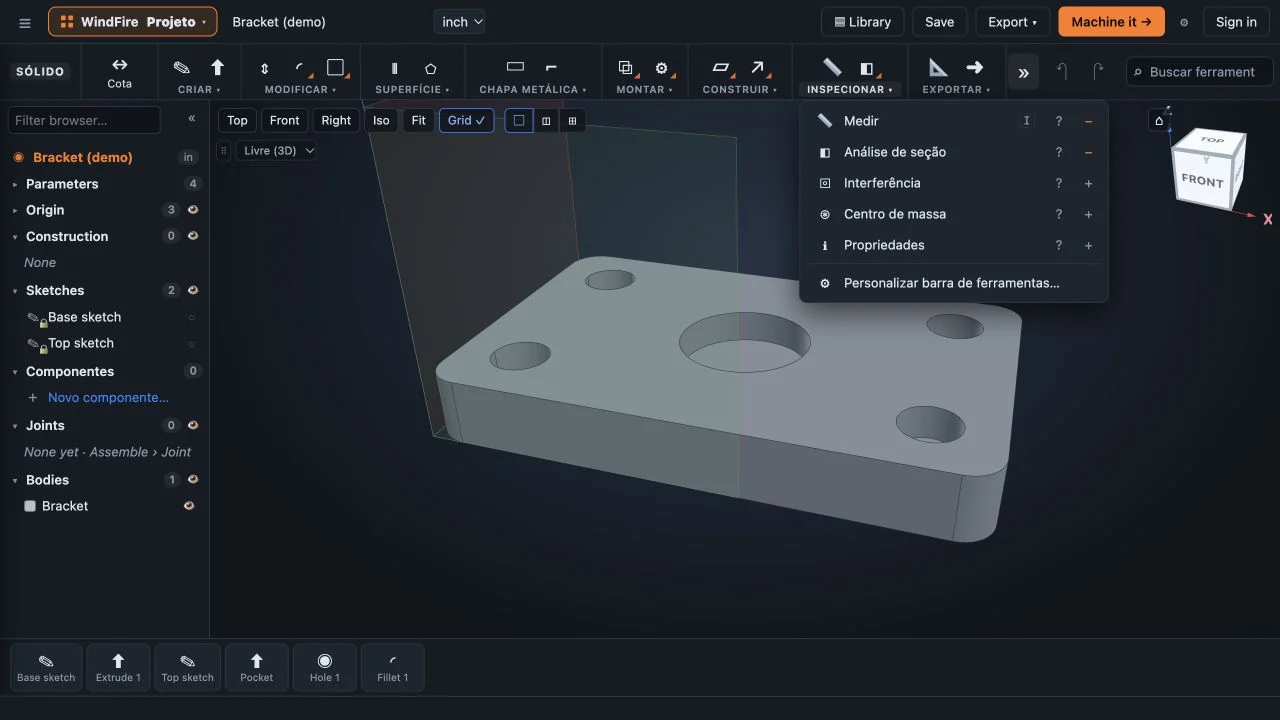
Projetos, pastas e peças
Projetos são o nível superior (por exemplo um por cliente ou produto). Pastas de um projeto podem conter outras pastas. Cada projeto de design salvo é um Projeto Design na biblioteca: o primeiro salvamento o coloca no seu primeiro projeto (Meus projetos se ainda não houver nenhum), e você pode movê-lo depois.
- Clique em Novo projeto, digite um nome, OK.
- Escolha o projeto e clique em Nova pasta para adicionar uma pasta nele (ou na pasta escolhida).
- Arraste peças e pastas sobre um projeto ou pasta à esquerda para movê-las, ou botão direito > Mover….
Pesquisar peças procura em todos os projetos; cada resultado mostra o projeto e a pasta.
Abrir uma peça
Dê um clique duplo em uma peça, ou selecione-a e clique em Abrir. Um Projeto Design abre no Design. Um Projeto Surface não é editado no Design: ele entra no projeto atual como cópia vinculada, e botão direito > Abrir edita o original no WindFire Surfaces.
STEP misto: sólidos e superfícies nativas
Este fluxo importa uma peça STEP suportada com vários sólidos e corpos de superfície nativa abertos em um único Design. Cada corpo de origem admitido deve ser identificado e exibido; qualquer falha recusa a importação em vez de omitir corpos silenciosamente. Não é um importador geral de montagens.
Entre na conta, abra a biblioteca de peças, escolha projeto/pasta e selecione Enviar. Escolha um STEP de até 48 MiB. Aguarde o resumo dos corpos e a confirmação de salvamento na conta antes de abrir a peça. O documento Design também tem limite de 24 MiB na conta.
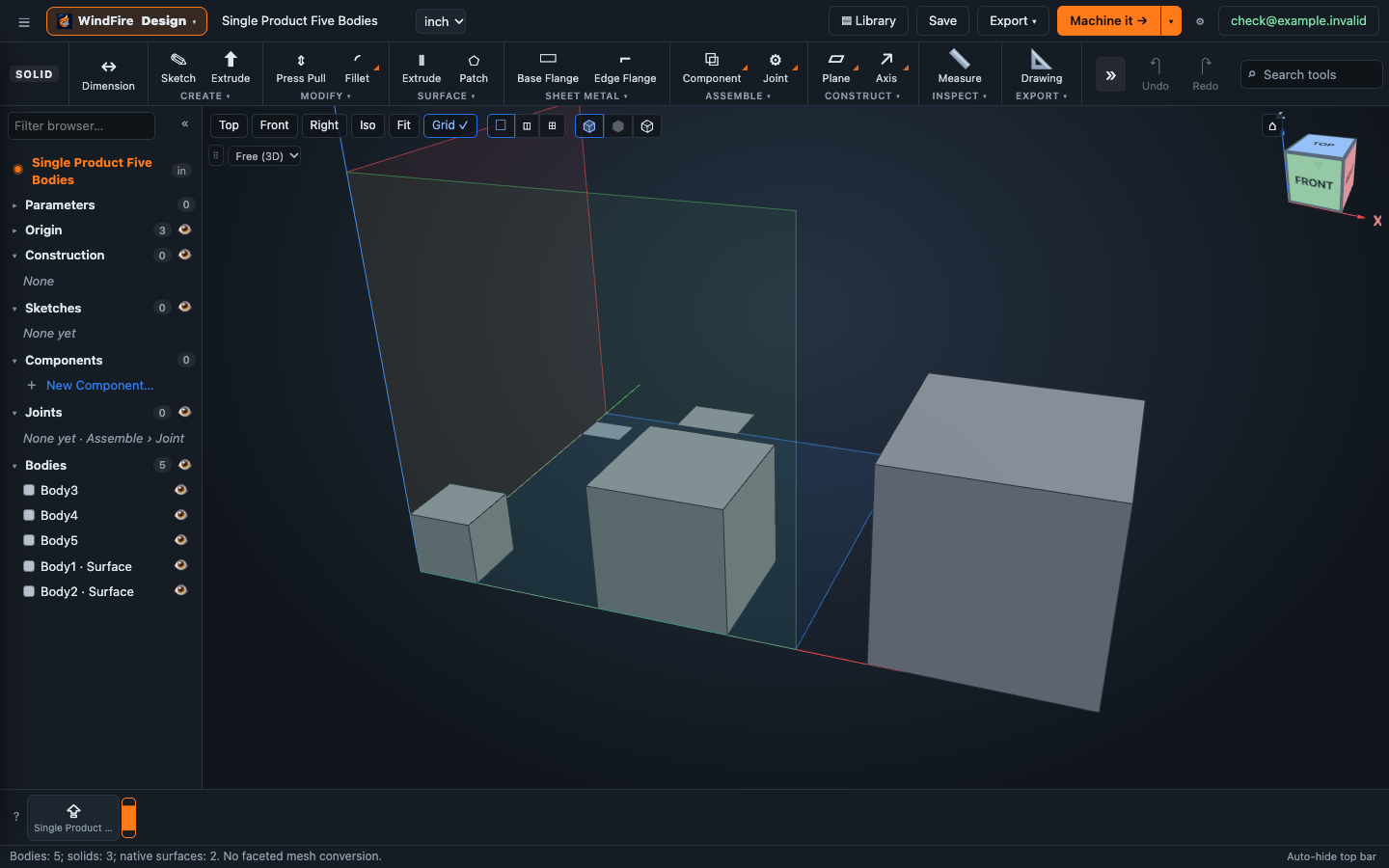
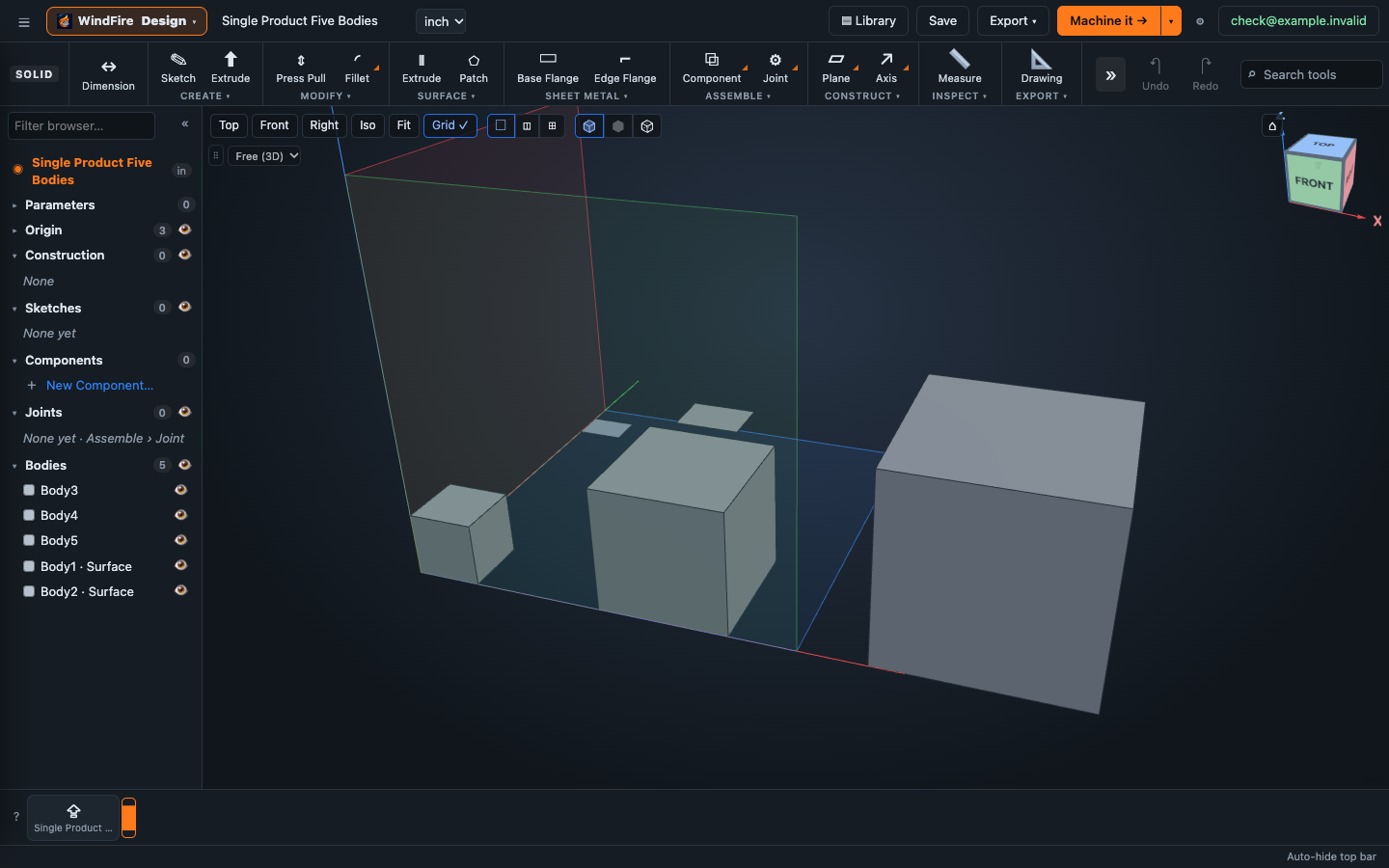
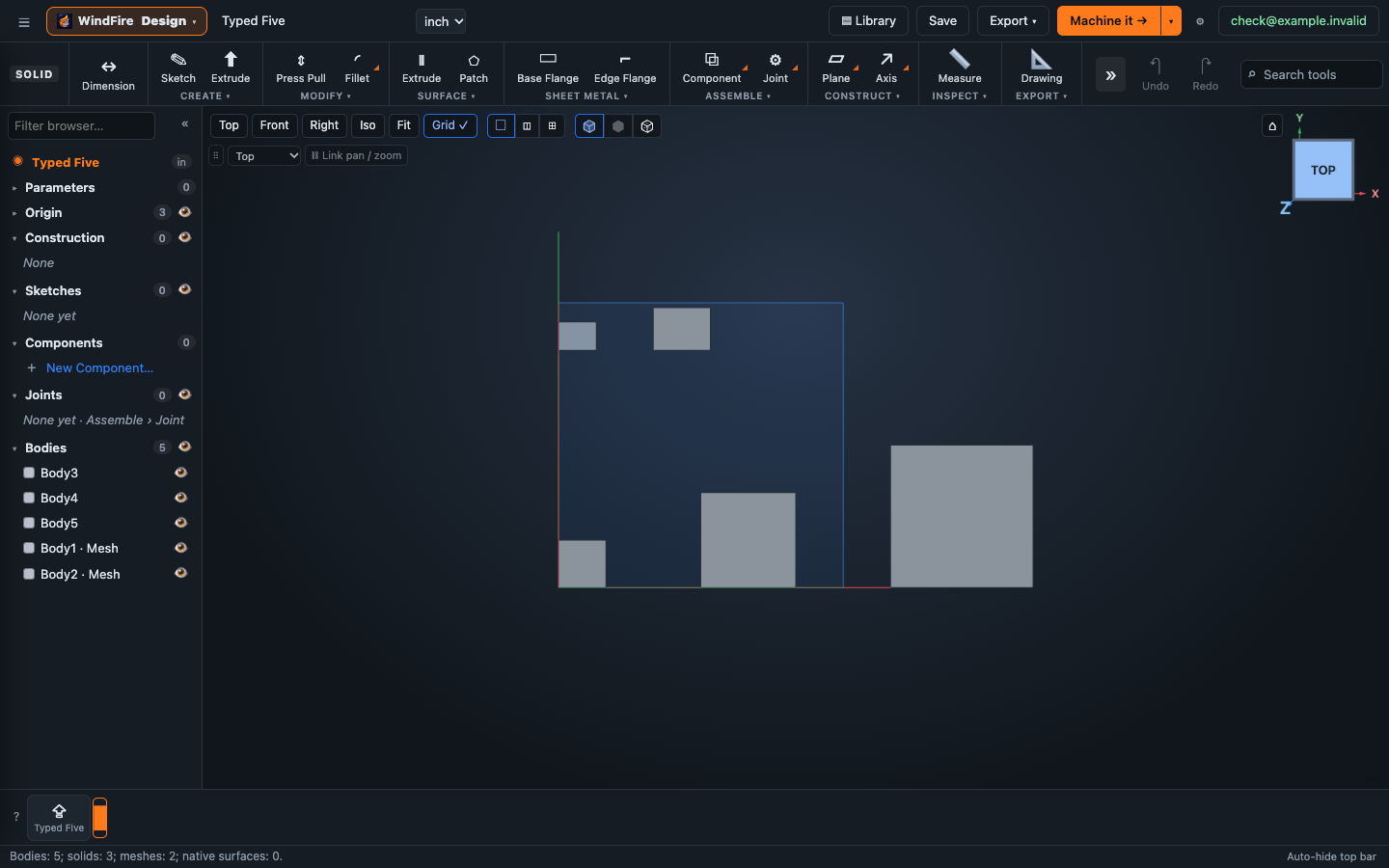
Confira quantidades e nomes. O exemplo contém cinco corpos: três sólidos e duas superfícies nativas. O nome não vazio do item geométrico tem prioridade sobre o nome do produto. O produto permanece nos metadados de origem; nomes de corpo ausentes recebem um nome alternativo explícito. As superfícies nativas são marcadas como Surface na árvore.
Clique duas vezes na peça salva para abri-la. Um novo contexto de navegador também pode reabri-la usando a origem e o documento da conta. O sucesso exige releitura no servidor da origem, Design, versão da biblioteca e arquivos incorporados. O cache local sozinho não confirma o salvamento.
Arrastar um STEP para o Design aberto cria uma prévia. Confirme para aplicá-la ou cancele para restaurar o documento anterior. Desfazer/Refazer remove/restaura toda a importação confirmada. Enviar pela biblioteca cria um Design separado na biblioteca.
As unidades de origem são obrigatórias. O leitor nativo converte uma única vez os comprimentos STEP declarados para milímetros. Mudar a exibição do projeto para polegadas não reinterpreta nem redimensiona a origem. O exemplo exibe intencionalmente em polegadas uma origem em milímetros.
Na opção de manter geometria nativa: Este fluxo não preenche, espessa nem converte superfícies nativas em malhas facetadas. Aparar superfície e Espessar continuam sendo operações de modelagem separadas. Unir/Cortar/Intersectar sólidos exige ferramentas e destinos sólidos. Selecionar uma superfície nativa recusa a operação sem excluí-la.
A tesselação nativa dos polos pode conter triângulos de exibição com área exatamente zero. Somente essas primitivas são removidas, registrando faces e quantidades. Os corpos CAD nativos e os bytes de origem não mudam. Corpos vazios, faces malhadas que desaparecem, índices inválidos ou normais ausentes impedem a admissão.
Ocorrências de montagem não suportadas, correspondência ambígua, várias peças em um corpo de origem, unidades não suportadas e geometria inválida continuam recusando o arquivo. Aparência original e hierarquia geral de montagem não estão qualificadas. A escolha de facetas é descrita abaixo.
Se falharem login, permissões, armazenamento, rede ou releitura, a importação permanece em erro. Uma mudança de conta, destino ou Design cancela a ação pendente. Reabra a biblioteca na conta desejada e tente novamente; uma prévia local não é um salvamento na conta. Arquivos já confirmados no servidor são mantidos para recuperação se ocorrer uma falha posterior.
STEP facetado: malha ou geometria nativa
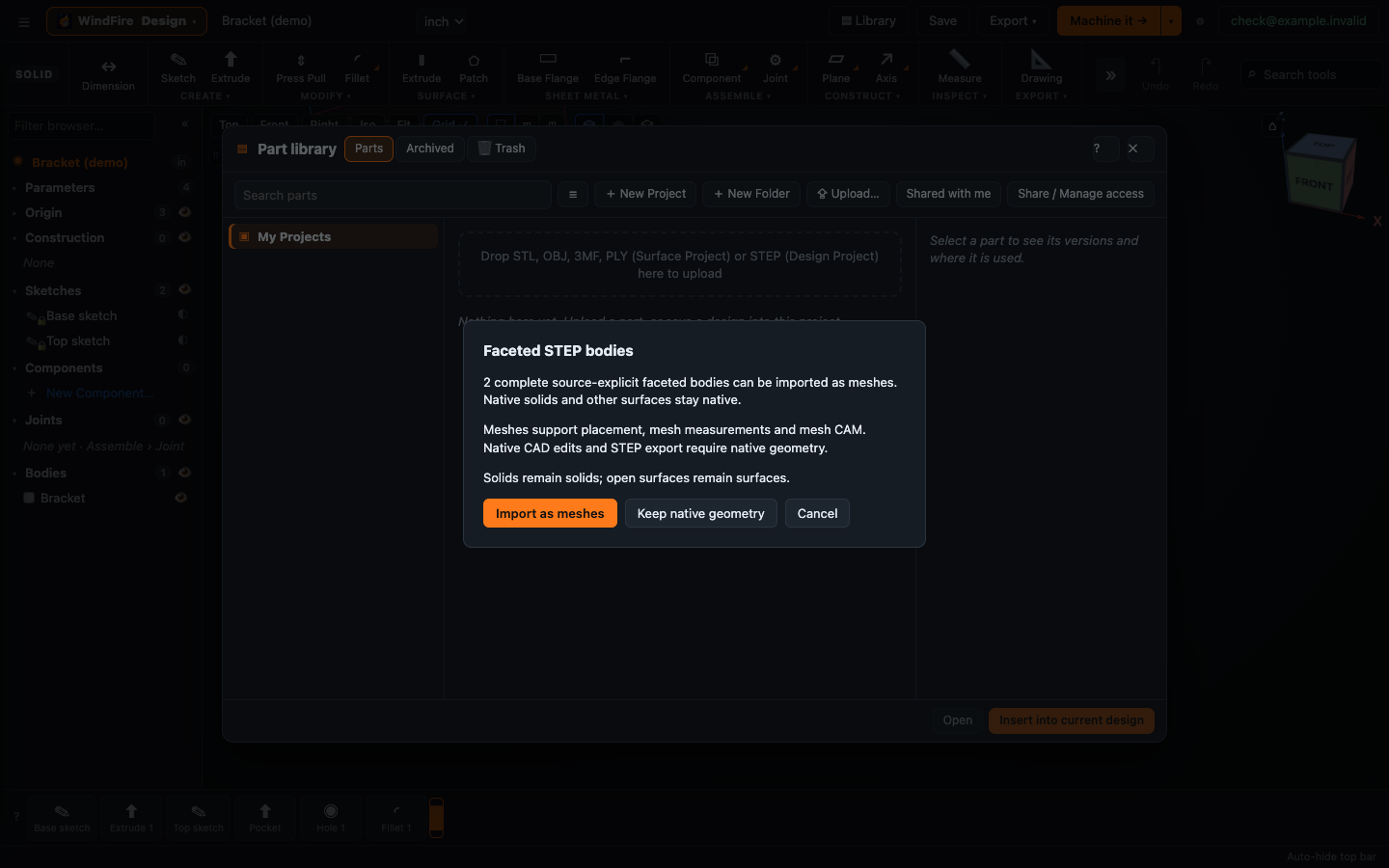
Use Biblioteca de peças → Carregar ou arraste STEP para Design. Após verificar o arquivo inteiro, facetas explícitas suportadas oferecem Importar como malhas, Manter geometria nativa e Cancelar. Malha é a escolha padrão. Ao manter geometria nativa, sólidos continuam sólidos e superfícies abertas continuam superfícies. Isso substitui o rótulo provisório “Manter como superfícies” sem alterar a topologia original.
Somente corpos FACETED_BREP completos suportados ou corpos de superfície com POLY_LOOP explícitos planos de três ou quatro lados são convertidos. Sólidos CAD nativos comuns continuam nativos mesmo com todas as faces planas. Corpos curvos, com furos ou não qualificados permanecem nativos por inteiro. Nomes e identidade de origem dos corpos admitidos são preservados. Ocorrências posicionadas compatíveis e o relatório de conteúdo ignorado são descritos abaixo.
Confira as quantidades antes de abrir a peça salva. Os rótulos Malha distinguem as duas malhas dos três sólidos nativos deste exemplo sintético. O sucesso exige releitura da origem na conta, Design, versão da biblioteca e artefatos. Um navegador sem cache regenera a representação pelo STEP original exato. As unidades viram milímetros uma única vez; a exibição em polegadas não redimensiona a origem.
Malhas têm triângulos, não faces CAD nativas editáveis. São suportados posicionamento/Copiar de corpos, escala uniforme limitada ou espelhamento de corpos sem união, área, distância ponto-malha e arquivos de impressão separados. Exportação STEP, booleanas nativas, desenhos/projeções, desenvolvimento de chapa, reprodução geral de juntas/posições de componentes (exceto as ocorrências importadas estáticas descritas abaixo) e padrões de malha versionados recusam malhas. Volume, massa e centro de massa não estão qualificados, mesmo para malhas aparentemente fechadas. Material visual não é uma declaração de massa física.
Machine it coloca a peça selecionada primeiro e os outros corpos visíveis como fixações. Uma seleção mista com malha usa um OBJ nomeado em milímetros; todos os corpos selecionados são triangulados. A transferência somente nativa continua STEP. Mesh Auto mantém seus testes de acessibilidade, ferramentas planas/esféricas, estoque, profundidade e alturas. Isso não garante folga de fixações, segurança contínua de corte ou prontidão física para usinagem. Limite temporário de nomes OBJ: espaços iniciais/finais, repetidos, tabulações ou quebras de linha sem leitura idêntica são recusados. Renomeie esses corpos antes de Machine it; nomes do Design e da origem não são reescritos silenciosamente.
Um Upload da biblioteca com origem original pode ser aberto e restaurado como Design. Designs de malha editados depois são salvos/abertos com as origens originais; um instantâneo STEP geral da biblioteca não está disponível e é bloqueado explicitamente. Rascunho ou prévia offline não confirma salvamento na conta. Origem/representação ausente ou alterada, etapas com falha e respostas obsoletas bloqueiam a saída em vez de exportar uma transformação anterior.
Limites de recursos abrangem arquivo inteiro, geometria, cópias e transferência. Reduza o arquivo ou divida o Design ao atingir um limite indicado. Nenhum corpo é parcialmente convertido, preenchido, reparado ou descartado em silêncio. A conversão é uma escolha de representação, não qualificação de montagem geral, CAD de malha arbitrária, 3DM, condição de sólido, material ou aplicação física.
Montagens STEP posicionadas e conteúdo ignorado
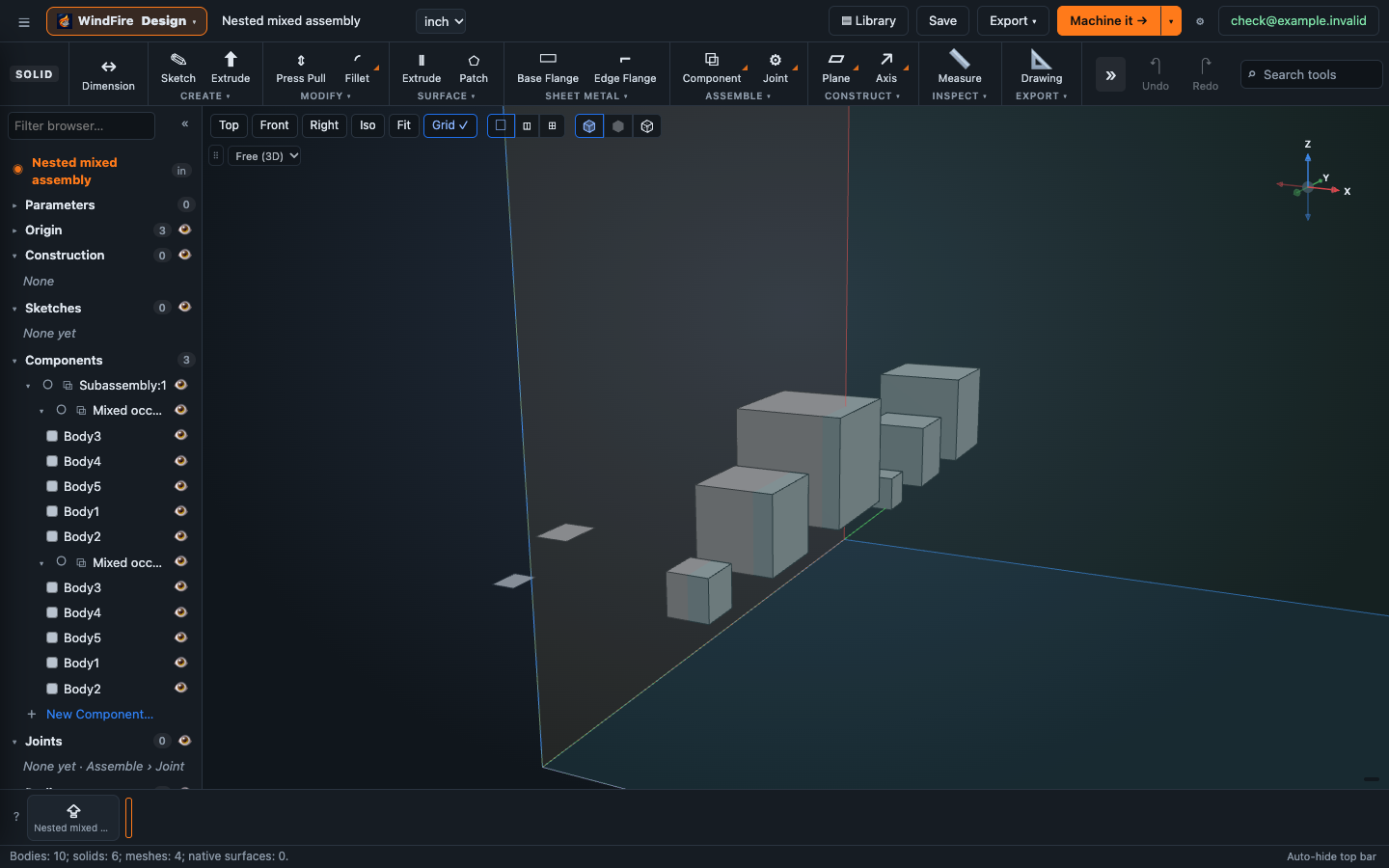
Use Biblioteca de peças → Enviar ou solte um STEP no Design. Ocorrências rígidas compatíveis e vinculadas à origem preservam nomes, hierarquia e posições repetidas. Aqui cinco corpos de origem formam duas ocorrências: seis sólidos e quatro malhas, não dez corpos de origem independentes. Não são criadas juntas mecânicas nem restrições de movimento.
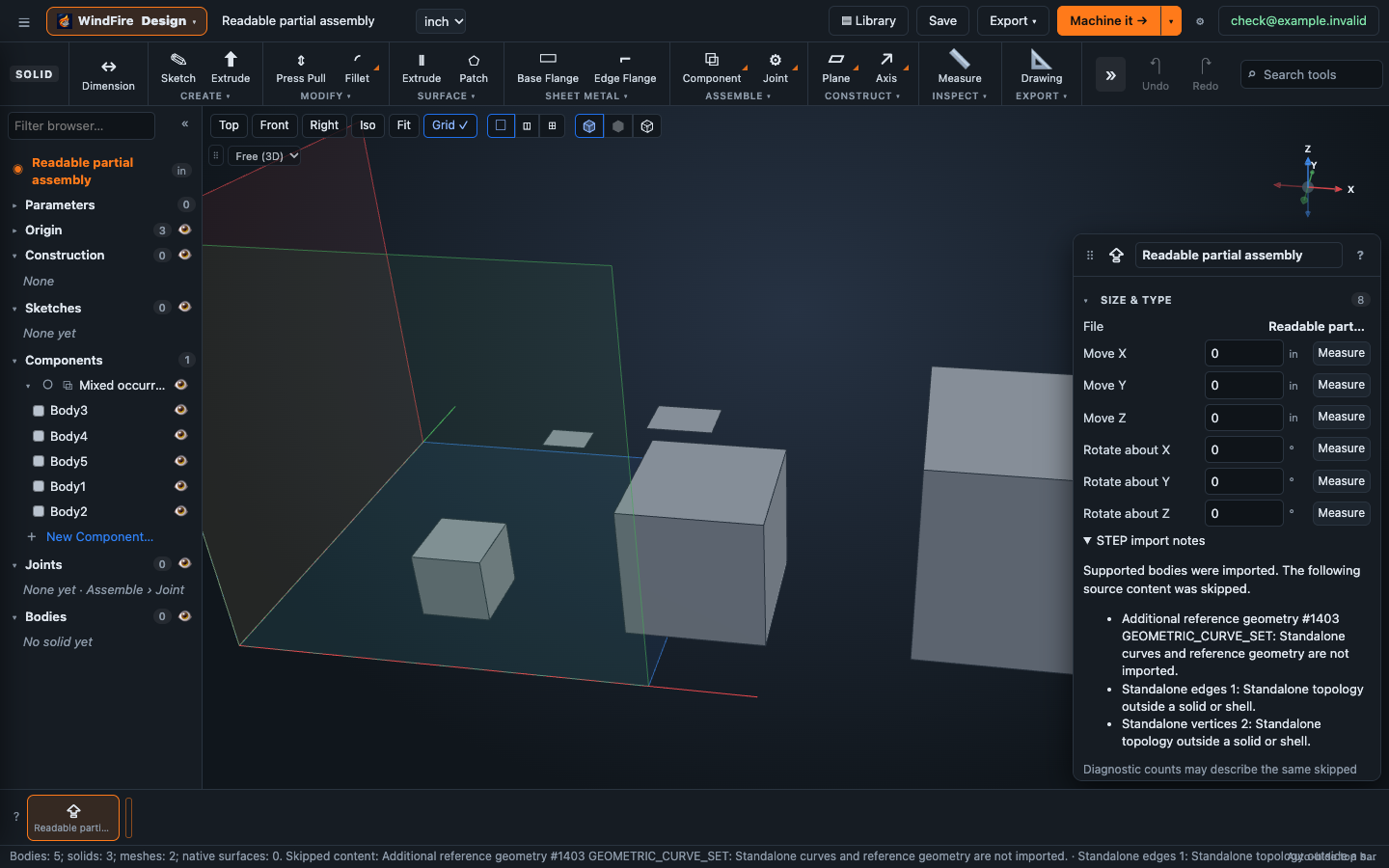
A escolha existente entre malha e geometria nativa também mostra o conteúdo ignorado. A mensagem da biblioteca e as notas STEP da inserção identificam os itens de origem e faces, arestas ou vértices independentes. As contagens são diagnósticos: a mesma geometria pode aparecer em várias linhas. Um conjunto de curvas de referência pode gerar uma aresta e dois vértices. Essas curvas não são importadas como esboços.
Corpos legíveis admitidos podem ser preservados enquanto conteúdo independente incompatível ou ramos não resolvidos são informados. Propriedade ambígua de corpos, geometria nativa inválida, unidades ausentes e limites de recursos ainda bloqueiam o arquivo. O suporte é para ocorrências rígidas limitadas, não montagens gerais ou reparo. Cores/materiais de apresentação STEP e semântica de juntas não são restaurados.
Importar como malhas converte somente corpos completos explicitamente facetados já compatíveis. Manter geometria nativa preserva sólidos e superfícies abertas. As unidades são convertidas uma vez para milímetros, independentemente da unidade de exibição; posição e escala da inserção são aplicadas uma vez à hierarquia inteira.
Cancele a escolha antes do envio ou a prévia da inserção para restaurar corpos, componentes e histórico. Um envio confirmado preserva o STEP original e o documento Design por meio das verificações existentes de gravação e releitura da conta. Reabra o Design salvo para regenerar representação e hierarquia. Designs com malhas não podem ser republicados como instantâneo STEP; mantenha o Design com suas fontes.
Enviar uma peça
Enviar transforma um arquivo do seu computador em uma peça:
| Você envia | Vira |
|---|---|
| STL, OBJ, 3MF, PLY (malha / superfície) | um Projeto Surface (a malha é guardada como um STL; unidades 3MF viram mm) |
| STEP | um Projeto Design, feito pelo Design: um projeto cuja primeira etapa é a peça |
- Escolha o projeto ou a pasta.
- Clique em Enviar… e escolha os arquivos, ou solte-os na área tracejada.
- A peça nova fica selecionada e a linha de baixo diz o que ela virou.
Outros tipos de arquivo são recusados com o motivo. O WindFire Surfaces aceita só dados de malha e superfície.
Inserir no projeto atual
Com um projeto aberto, selecione outra peça e clique em Inserir no projeto atual (ou ASSEMBLE > Insert from Library…). Ela entra como componente vinculado (⛓) dentro do componente ativo: a geometria é somente leitura aqui, mas você pode posicioná-la, ligá-la com juntas, prendê-la, fixá-la ao pai e ocultá-la como qualquer componente.
Uma peça não pode ser inserida em si mesma, nem por meio de outra peça (um projeto que usa este projeto): essas peças ficam esmaecidas e o botão fica desativado.
Versões e a mais recente
Cada salvamento explícito (botão Salvar, Ctrl+S) de um projeto adiciona uma versão ao seu Projeto Design, com uma cópia STEP incorporada que os outros projetos usam. Enviar um Projeto Surface cria a primeira versão. Os detalhes mostram cada versão com a data; a mais nova é marcada como mais recente.
Projetos que usam uma peça sempre acompanham a versão mais recente (veja Atualizações automáticas). ASSEMBLE > Update All Linked Parts busca as versões mais recentes à mão, por exemplo depois de trabalhar offline.
Usa e Usado em
Selecione uma peça para ver o que ela usa (as peças vinculadas nela) e onde ela é usada (projetos que a vinculam e arquivos CAM que a usinam). Confira Usado em antes de alterar muito ou excluir uma peça.
Renomear, Mover, Excluir
Botão direito em uma peça, pasta ou projeto para Renomear, Mover… e Excluir.
- Excluir uma peça em uso: um aviso lista cada projeto e arquivo CAM que a usa. Se excluir mesmo assim, eles mantêm a cópia incorporada, marcada como “original indisponível” (⊗).
- Excluir uma pasta ou projeto com peças: você é perguntado se as peças também serão excluídas.
- Uma pasta não pode ser movida para dentro de si mesma.
Selecionar e abrir
A biblioteca mostra as peças como cartões com uma imagem de pré-visualização, ou como lista (botão ☰ / ▦). A imagem é feita ao salvar, a partir dos corpos em vista isométrica; peças salvas antes mostram um desenho do seu tipo até serem salvas de novo.
| Ação | Para |
|---|---|
| Clique (toque) | selecionar uma peça: ela fica destacada, o botão ▸ de versões aparece e os botões abaixo agem sobre ela |
| Clique duplo (toque duplo) ou Enter | abri-la no próprio módulo; num seletor (Inserir, CAM Novo) ela é escolhida, como um clique e depois Escolher |
| Ctrl+clique, Shift+clique | selecionar várias peças, para Arquivar e Excluir |
| Botão direito, Shift+F10 ou a tecla de menu | o menu da peça selecionada |
| F2 / Del | Renomear / Excluir |
A lista de projetos à esquerda do Design funciona igual: um clique seleciona, clique duplo ou Enter abre.
Histórico de versões e Restaurar
Cada salvamento adiciona uma versão. Selecione uma peça e clique em ▸ (ou botão direito > Histórico de versões): as versões abrem embaixo, a mais recente primeiro, cada uma com número, data, comentário ou marco e pré-visualização.
- Clique numa versão anterior.
- Confirme: a versão atual é guardada primeiro como uma nova versão (“Antes de restaurar vN”) e depois a escolhida é salva como a mais recente. Nada se perde.
- Os projetos que usam a peça são atualizados como após qualquer salvamento.
⋯ ao lado de uma versão oferece Abrir vN (somente leitura) (ver sem alterar nada) e Excluir versão (nunca a mais recente nem um marco).
Se a peça for o projeto aberto no Design, o Design salva primeiro o trabalho aberto e depois traz a versão para o editor; Desfazer também volta.
Arquivar, Excluir e a lixeira
- Arquivar oculta uma peça das pastas e seletores sem excluí-la. Os projetos que a usam continuam funcionando. Encontre-a em Arquivadas; Desarquivar a devolve.
- Excluir move uma peça para a Lixeira; Desfazer na linha de status a traz de volta na hora, Restaurar depois. Uma peça ainda usada não pode ser excluída: a biblioteca mostra onde ela é usada; remova-a de lá ou arquive-a.
- Excluir definitivamente só existe na Lixeira e não pode ser desfeito.
Renomear funciona no lugar (digite o novo nome, Enter confirma, Esc cancela); os componentes vinculados mantêm o vínculo.
Atualizações automáticas
Quando o original ganha uma versão nova, cada projeto aberto que o usa atualiza o componente vinculado na hora, também em outras abas, e a linha de status diz o que mudou; Desfazer volta. Um projeto aberto depois se atualiza ao abrir.
Se uma atualização não puder ser feita (offline, a cópia incorporada ainda não está neste dispositivo, reconstrução com falha), ⚠ marca o componente vinculado e cada componente acima. ASSEMBLE > Update All Linked Parts faz quando for possível.
Para manter uma cópia fixa que nunca se atualiza: botão direito no componente vinculado > Quebrar vínculo.
O que cada módulo pode fazer
- O Design abre Projetos Design e insere os dois tipos.
- O WindFire Surfaces abre e importa só Projetos Surface e dados de malha / superfície; um Projeto Design é aberto no Design.
- O CAM usina peças da biblioteca: Novo escolhe um Projeto Design ou um Projeto Surface. Um STEP entra primeiro na biblioteca como Projeto Design.
Escolher uma peça para o CAM
O Novo do CAM abre a biblioteca como seletor: só os tipos que o CAM pode usinar aparecem. Selecione a peça e clique em Escolher. Depois, o arquivo CAM aparece na lista Usado em da peça.
Neste dispositivo e na sua conta
A biblioteca fica neste dispositivo e, com a sessão iniciada, na sua conta, para ser a mesma nos seus outros dispositivos. As cópias incorporadas são enviadas com cada versão. Offline, você trabalha com o que está no dispositivo; a conta se atualiza depois.
Exemplo completo: um suporte em dois dispositivos
- Abra o projeto do suporte e clique em Salvar: é um Projeto Design, versão 1.
- Abra o primeiro dispositivo, clique em Biblioteca de peças, selecione o suporte e clique em Inserir no projeto atual. Faça o mesmo no segundo dispositivo.
- De volta ao suporte, aumente o rasgo e salve: versão 2.
- Os dois dispositivos passam para a versão 2 na hora (ou ao abrir). Usado em do suporte lista os dois dispositivos.
Mensagens e como resolver
| Mensagem | O que fazer |
|---|---|
| Uma peça não pode ser inserida em si mesma, nem por meio de outra peça. | A peça usa o projeto em que você está. Insira outra coisa, ou quebre antes o vínculo na peça. |
| Essa versão ainda não tem cópia incorporada. Salve-a de novo no módulo dela. | Abra o original e salve (um projeto sem corpos não tem o que incorporar). |
| A cópia incorporada não está neste dispositivo. Entre na conta para buscá-la. | Entre na conta; a cópia vem de lá. |
| O WindFire Surfaces abre só Projetos Surface. Abra este Projeto Design no Design. | Abra no Design. |
| Use STL, OBJ, 3MF ou PLY para um Projeto Surface, ou STEP para um Projeto Design. | Exporte antes a peça em um desses formatos. |
Dicas
- Salve o original depois de uma alteração que quer compartilhar: os projetos que o usam acompanham na hora.
- Confira Usado em antes de excluir ou refazer uma peça.
- Use pastas para peças compradas, dispositivos e pedidos de clientes.
- Quebre o vínculo quando um projeto precisa manter uma forma antiga.