渲染:为您的设计生成图像
WindFire 渲染可将设计中的零件或装配体变成光照完整的成品图像。下面每一节都是一项任务,配有简短的编号步骤。图中的编号对应其下方的列表。
渲染工作区
渲染分为四个区域:左侧的 模型 列表、中间的视图、右侧的设置(照明、相机、输出 和 外观),以及顶部的按钮。
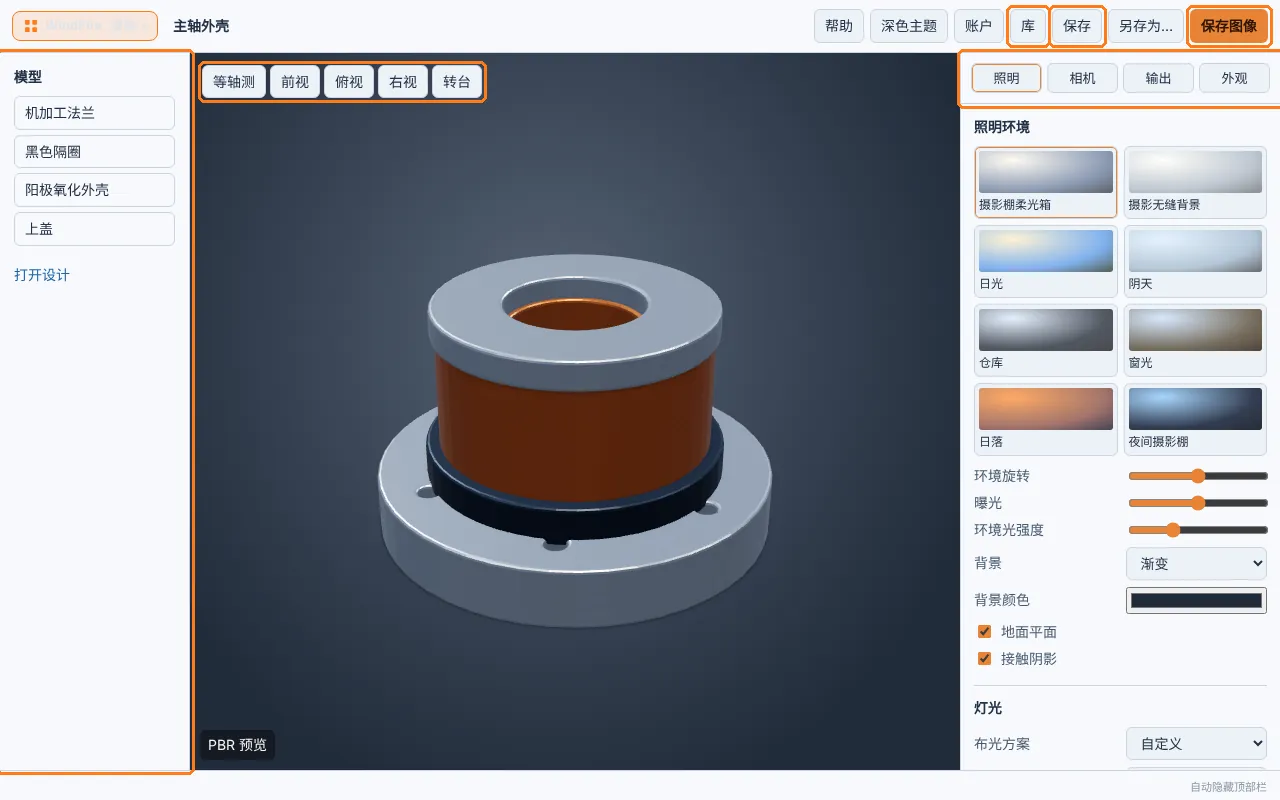
- 模型:场景中的零件;单击即可选中
- 视图按钮:等轴测、前视、俯视、右视和转台
- 选项卡:照明、相机、输出和外观
- “保存”将场景保存到您的渲染库
- 库:您保存的渲染
- “保存图像”下载图像并将其与场景一起保存
您的渲染保存在服务器上的账户中,绝不只保存在此浏览器里,因此在任何已登录的设备上都能打开。在视图中拖动可环绕,右键拖动可平移,滚动滚轮可缩放。
从设计发送零件
渲染使用的是设计的副本。每次开始新的渲染时,都从设计发送。
- 在设计中打开零件或装配体。单击 加工 旁的箭头,打开 发送至… 菜单。
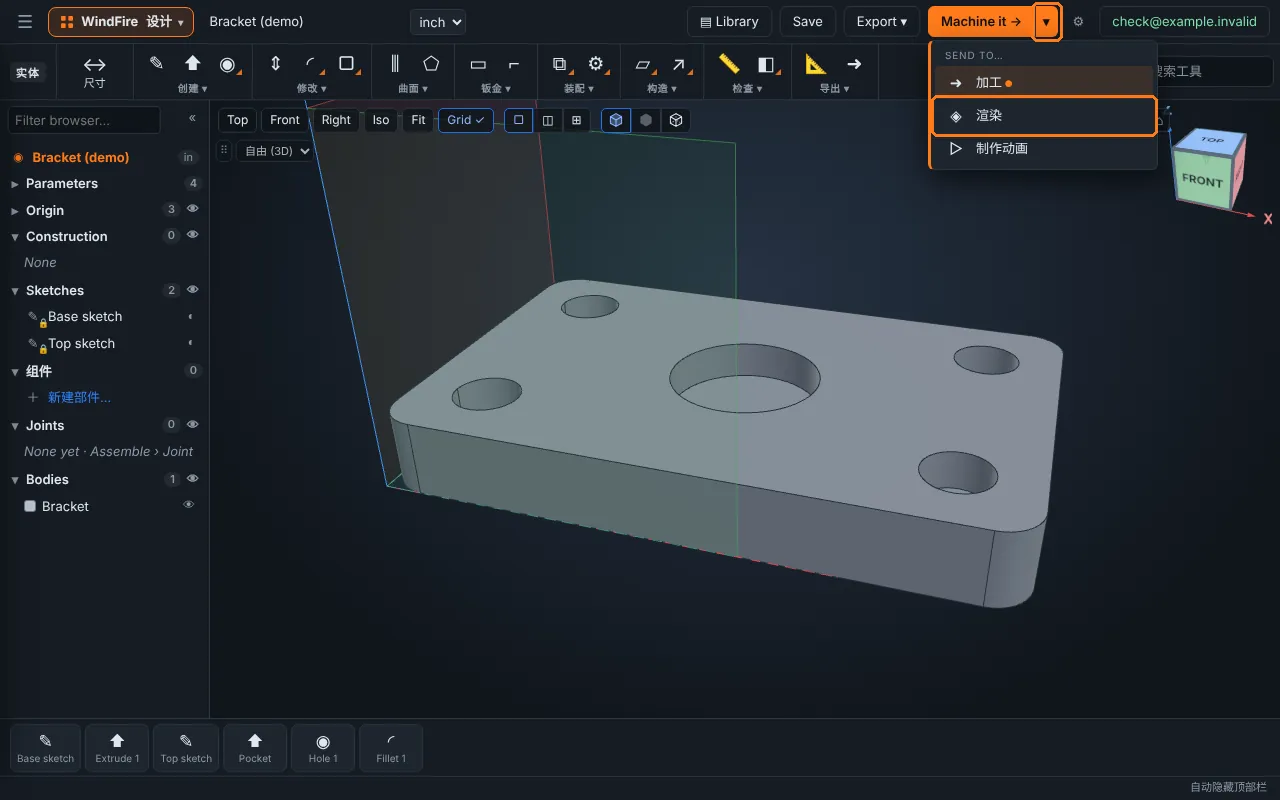
图 2. 在设计中,“加工”旁的箭头会打开“发送至…”菜单。 - “加工”旁的箭头
- 渲染
- 选择 渲染。可见实体会连同外观一起发送,渲染随即打开并显示该零件。
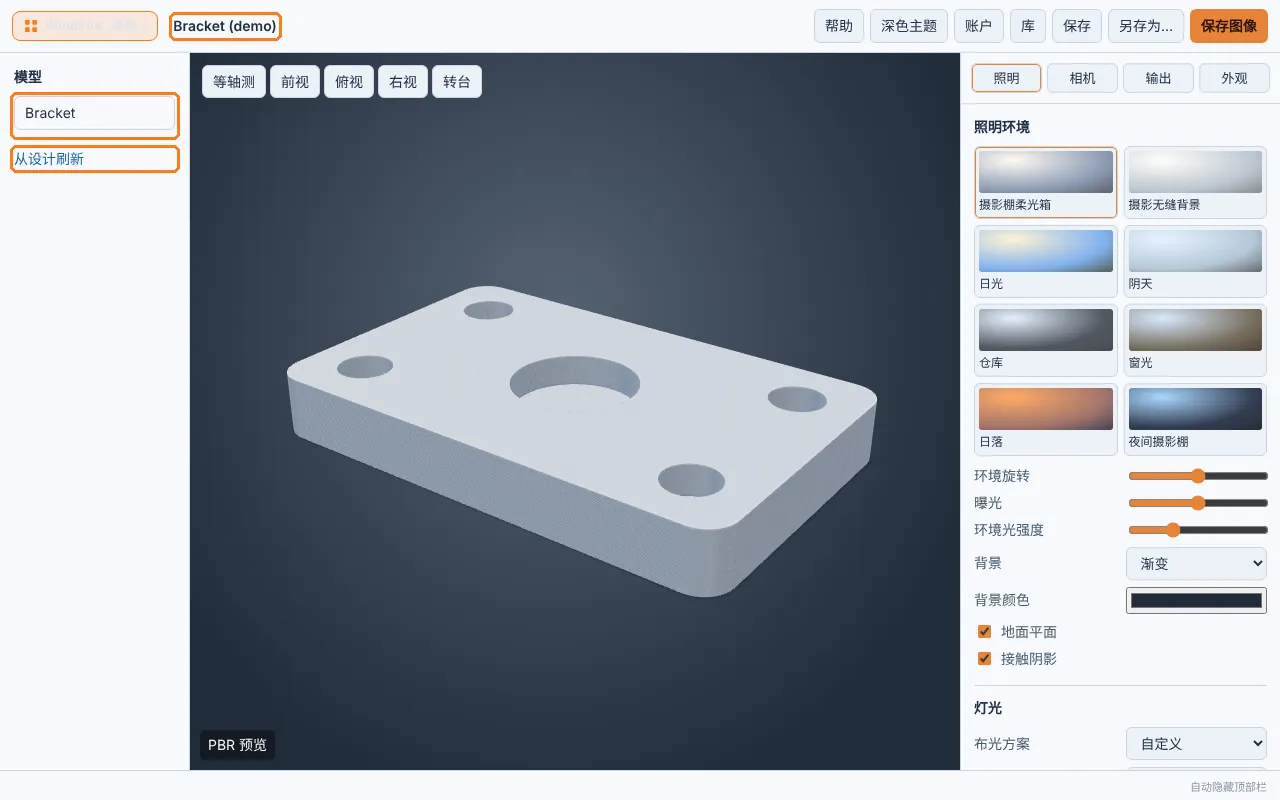
图 3. 零件已进入渲染。 - 模型:来自设计的零件
- 从设计刷新
- 零件名称
- 之后如果设计有变化,单击模型列表下方的 从设计刷新。这会打开源设计并发回最新副本。如果渲染有未保存的更改,渲染会先询问是否将其保存到渲染库。
提示: 如果没有加载零件,渲染会显示“从设计发送一个零件或装配体以开始渲染。”并提供 打开设计。
为场景布光
照明 选项卡用于设置零件周围的环境和三盏灯:主光、补光和轮廓光。每项更改都会立即显示在视图中。
- 单击一个照明环境,例如 摄影棚柔光箱、摄影无缝背景 或 日落。
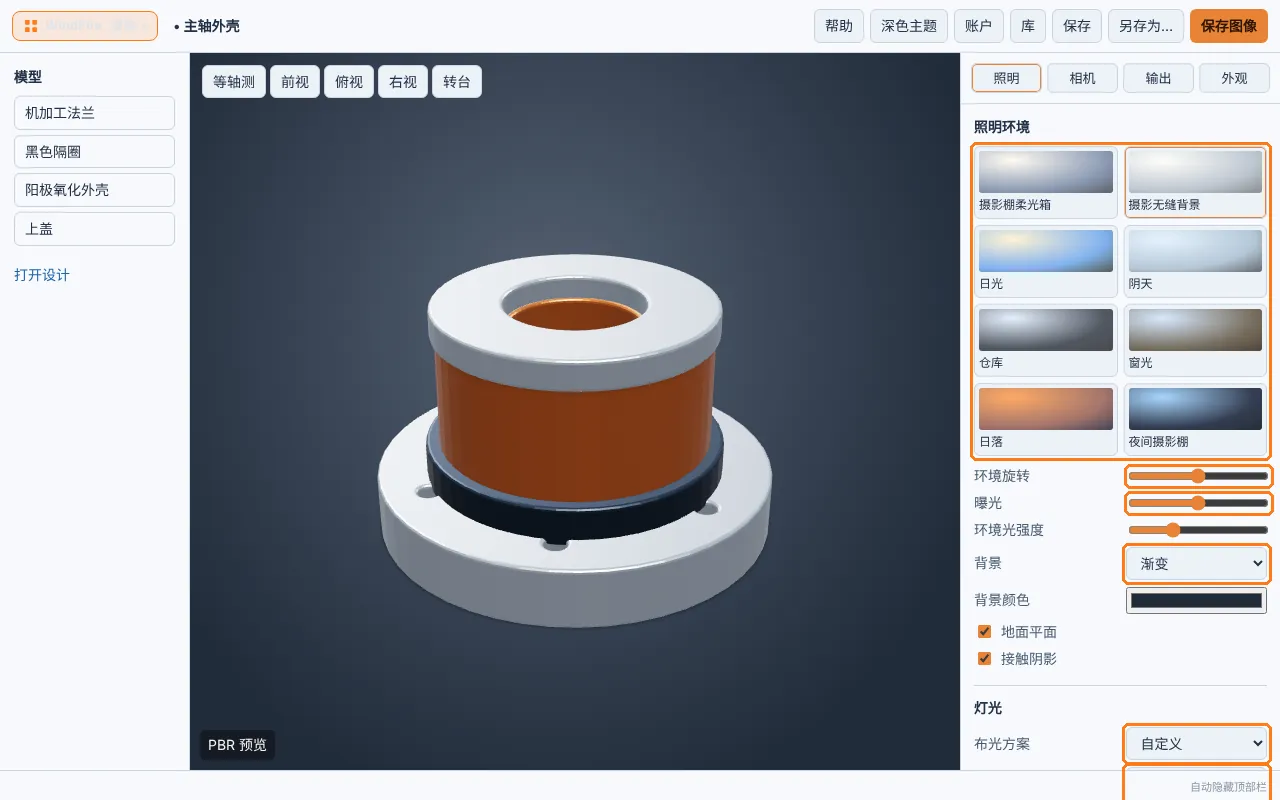
图 4. “照明”选项卡,当前为“摄影无缝背景”环境。 - 照明环境
- 环境旋转:让环境绕零件旋转
- 曝光:让整张图像变亮或变暗
- 背景:渐变、纯色、环境或透明
- 布光方案:三点布光、产品布光或戏剧光效
- 调整灯光:主光、补光或轮廓光
- 用滑块设置 环境旋转、曝光 和 环境光强度。选择 背景;选择 纯色 时,还要选择 背景颜色。地面平面 和 接触阴影 会让零件立在地面上。
- 在 灯光 下选择一个 布光方案 作为起点,或在 调整灯光 中选择 主光、补光 或 轮廓光,然后更改其 方向、仰角、强度 和 颜色。手动调整灯光后,布光方案会变为 自定义。
把零件放进房间场景
场景会把零件按实际尺寸放进完整的 3D 房间:办公桌、车间工作台、机加工车间地面、展厅展台、混凝土装卸平台、现代客厅或带柔光箱的暗室。每个房间四周封闭,有地面和天花板(装卸平台有天空和地面),有自己的灯光和反射,环绕查看时保持固定。内置房间免费。
- 在“灯光”选项卡的“场景”下点击一个房间卡片。零件会放到房间的第一个放置位置,视图切换到该房间的相机。
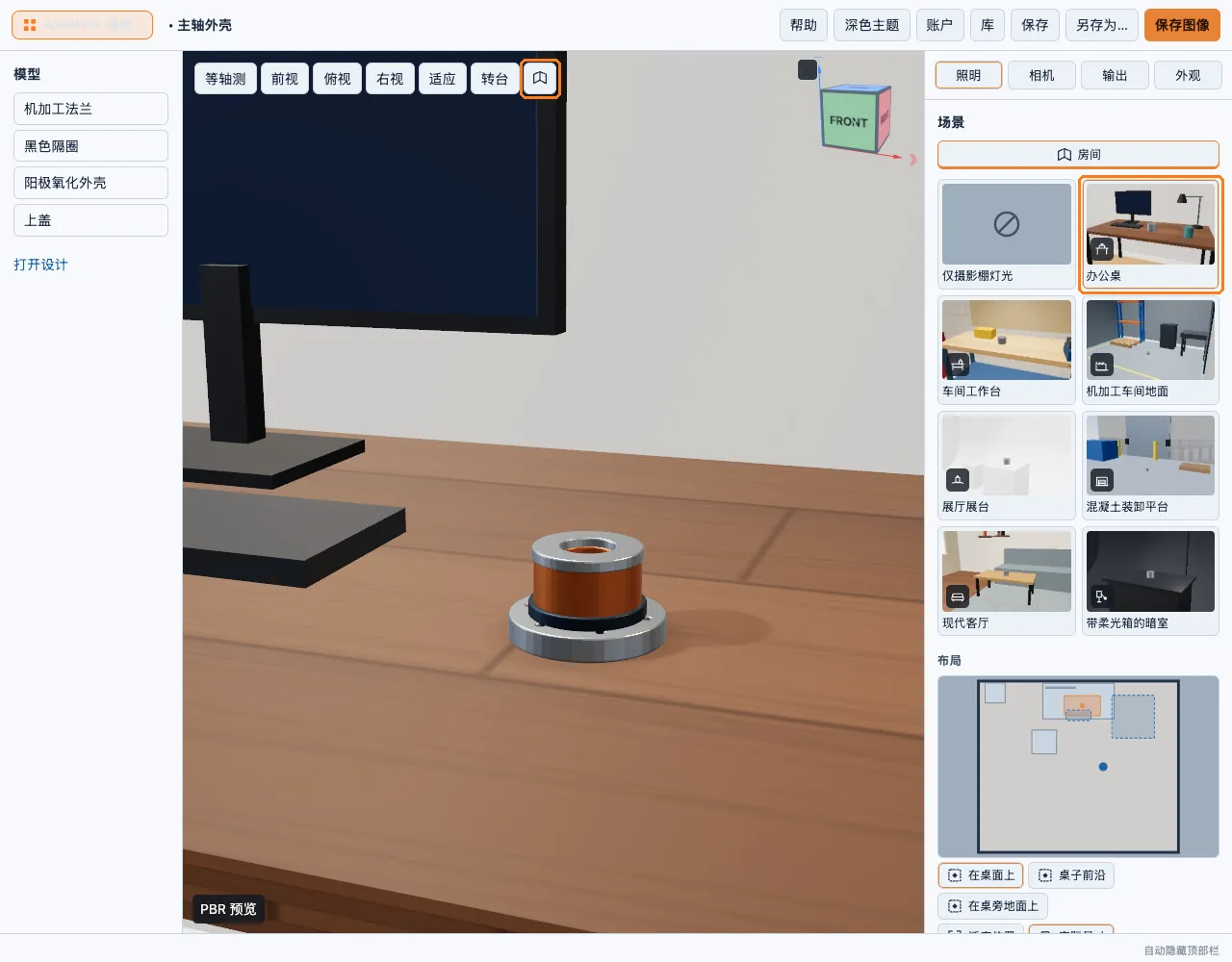
图 5. 场景选择器中的办公桌房间。 - 带渲染图的房间卡片:点击即可应用该房间
- 应用场景后会出现场景图标
- 选择零件的位置:点击“房间平面图”上的位置或位置按钮,例如“在桌面上”或“在台钳中”。
- 选择“实际尺寸”保持零件以毫米计的真实大小,或选择“适应位置”按位置缩放。“旋转模型”在原位转动零件。
- 选择相机预设,并可更改“墙面颜色”“墙面”“地面”和“家具和道具”。“仅摄影棚灯光”回到经典灯光环境。
提示: 场景随渲染一起保存。接触阴影、反射和路径追踪都使用该房间。
调整场景:灯光和模型位置
每个场景都有自己的灯光。应用场景后,视图上方会出现“场景”图标;它会打开一个可在视图上任意拖动的窗口。
- 点击“场景”图标。选择“主光”“补光”或“轮廓光”,在转盘上拖动灯光(下方绘有房间平面图)。设置“强度”“柔和度”和“颜色”;“移除灯光”和“添加灯光”可关闭和打开灯光;“重置为场景默认值”恢复房间自身的灯光。
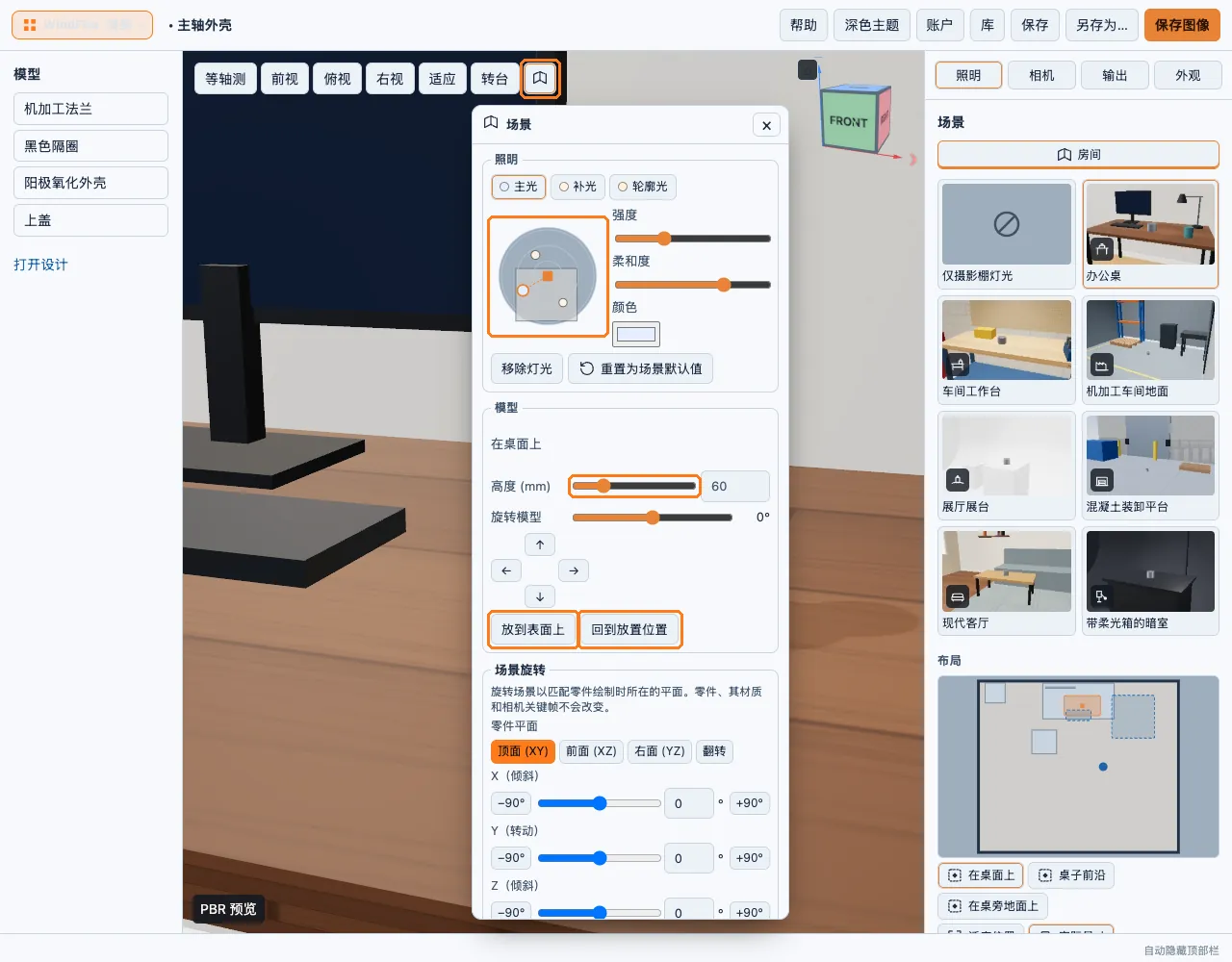
图 6. 场景窗口:灯光和模型放置。 - 场景图标打开此窗口
- 在转盘上拖动灯光以移动它
- 向上或向下移动模型
- “放到表面上”把模型放回桌面
- 回到放置位置
- 在“模型”下用“高度 (mm)”上下移动零件,用箭头微移(按住 Shift 为 100 mm),并用“旋转模型”转动。“放到表面上”把它放回;“回到放置位置”同时清除微移和旋转。
- 在“环境”下设置“环境强度”和“曝光”。
- 在 Render 中点击保存,将房间、模型位置和照明设置保存到当前 Render 项目中。
保存房间设置
此版本提供内置房间及其照明。请使用 Render 的保存按钮保留修改。此版本暂不提供独立的我的场景库。
- 选择内置房间,调整灯光和模型位置。
- 在 Render 中点击保存,将这些设置与项目一同保存。
- 从 Render 库重新打开项目,即可恢复房间设置。
AI 场景
此版本暂不提供 AI 场景生成功能。请选择内置房间。
注意: 此版本不会将场景描述或照片发送给 AI 服务。
将场景转到零件所在平面
如果零件是在其他平面上绘制的(例如立在前平面上),可以旋转场景,使该平面成为地面。房间或背景、地面、灯光、阴影和反射会一起旋转。零件本身、其外观和已保存的数据都不会改变。
- 在“照明”选项卡中打开场景旋转,或在应用了房间场景时在场景窗口中打开。
- 在零件平面下选择顶面 (XY)、前面 (XZ) 或右面 (YZ):零件所放置的平面。翻转可将其上下颠倒。
- 使用 X(倾斜)、Y(转动) 和 Z(倾斜) 微调:−90° 和 +90° 按钮、滑块或以度为单位的数值。Y 绕竖直方向转动场景,零件始终朝向您。
- 重置旋转会恢复为顶面且不旋转。旋转会随渲染一起保存。
提示: 较早的渲染会按保存时的样子打开:在您设置之前,它们没有场景旋转。
Orbit Jack
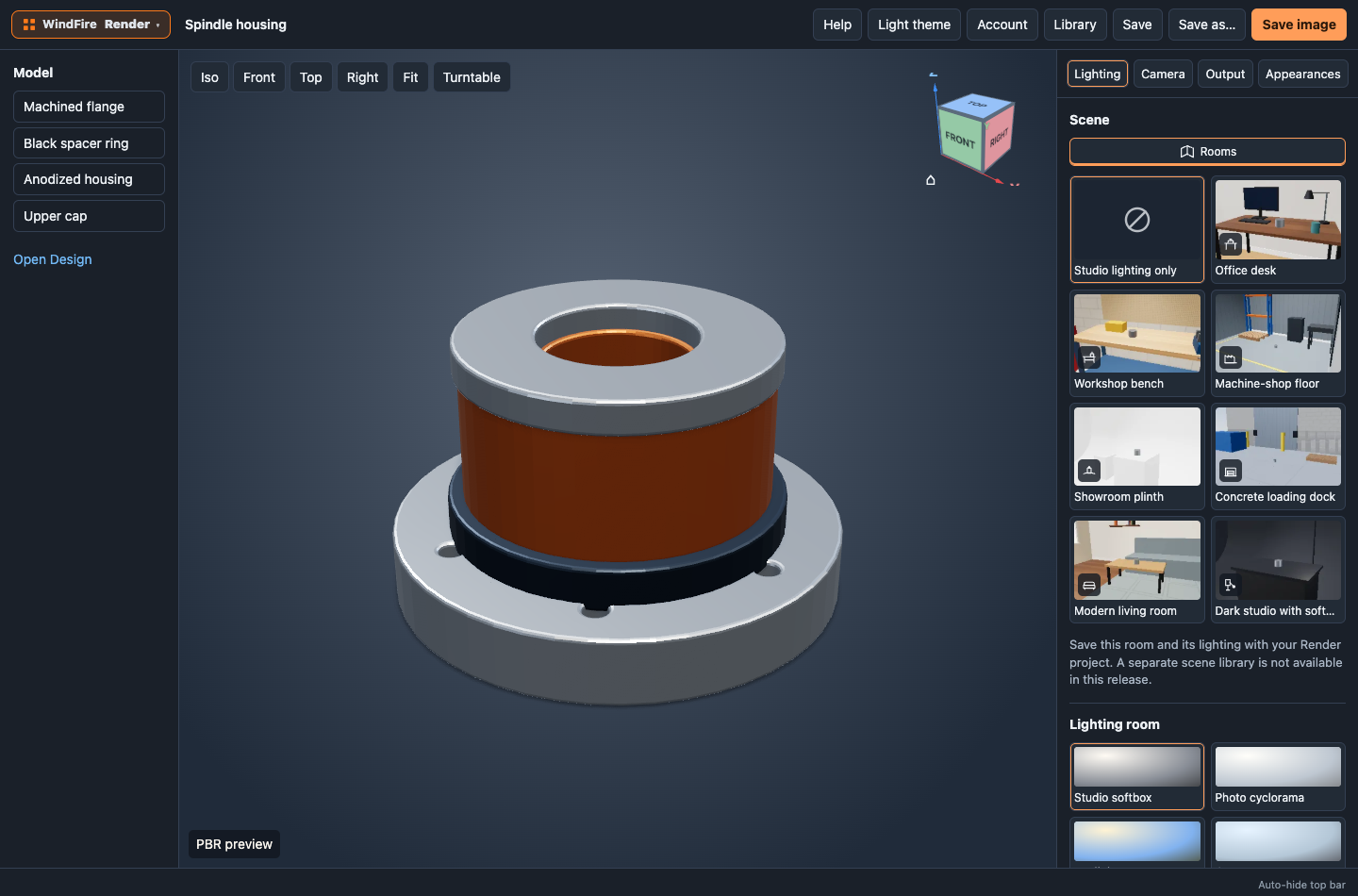
静止时,彩色方向杆表示 X、Y、Z 轴。 拖动视图右上角的Orbit Jack,让相机围绕当前目标转动。Orbit Jack 获得焦点后,也可按方向键环绕。
将指针移到 Orbit Jack 上或让它获得焦点,即可显示带标签的方向立方体和原点按钮。三条彩色轴线在一角相交,表示各轴的方向。点击或轻触一个隐藏目标,可切换到六种标准视图之一,或切换到双轴或三轴斜向视图。 点击左下角的原点(⌂)按钮,或在 Orbit Jack 获得焦点时按 Home。
重置会采用 Render 的默认取景。如果已启用房间场景,则采用该场景的预设相机。调整取景时,模型和灯光保持原位。
设置相机取景
使用鼠标、视图按钮和 相机 选项卡为零件取景。
- 单击视图上方的 等轴测、前视、俯视 或 右视 切换到标准视图。转台 会让零件缓慢旋转;再次单击即可停止。
- 打开 相机 选项卡。更改 视野,或输入 焦距(毫米)。
- 输入 视图名称 并单击 添加视图。该视图会随场景保存:单击其名称即可返回,单击 删除 即可移除。一个场景最多保存 12 个视图。
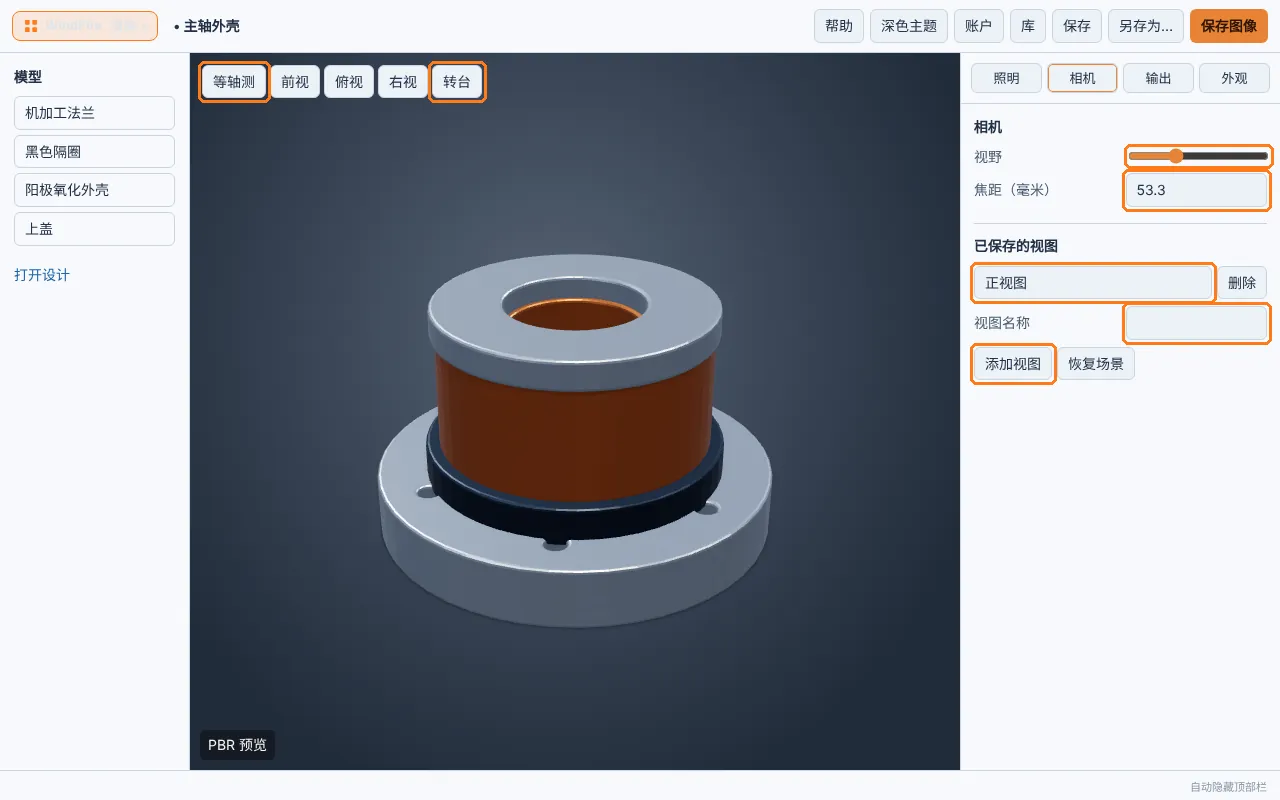
图 7. “相机”选项卡,含一个已保存的视图。 - 标准视图
- 转台
- 视野
- 焦距(毫米)
- 视图名称
- 添加视图
- 已保存的视图:单击即可返回
- 恢复场景 会回到渲染上次保存的版本;如果从未保存,则回到默认设置。如有未保存的更改,会先询问。
应用外观
外观 选项卡包含所有内置表面处理和 我的外观。在这里应用的外观属于渲染场景并随场景保存;设计中的设计本身不会改变。
- 打开 外观 选项卡。在 搜索外观 中输入内容,或单击一个类别。
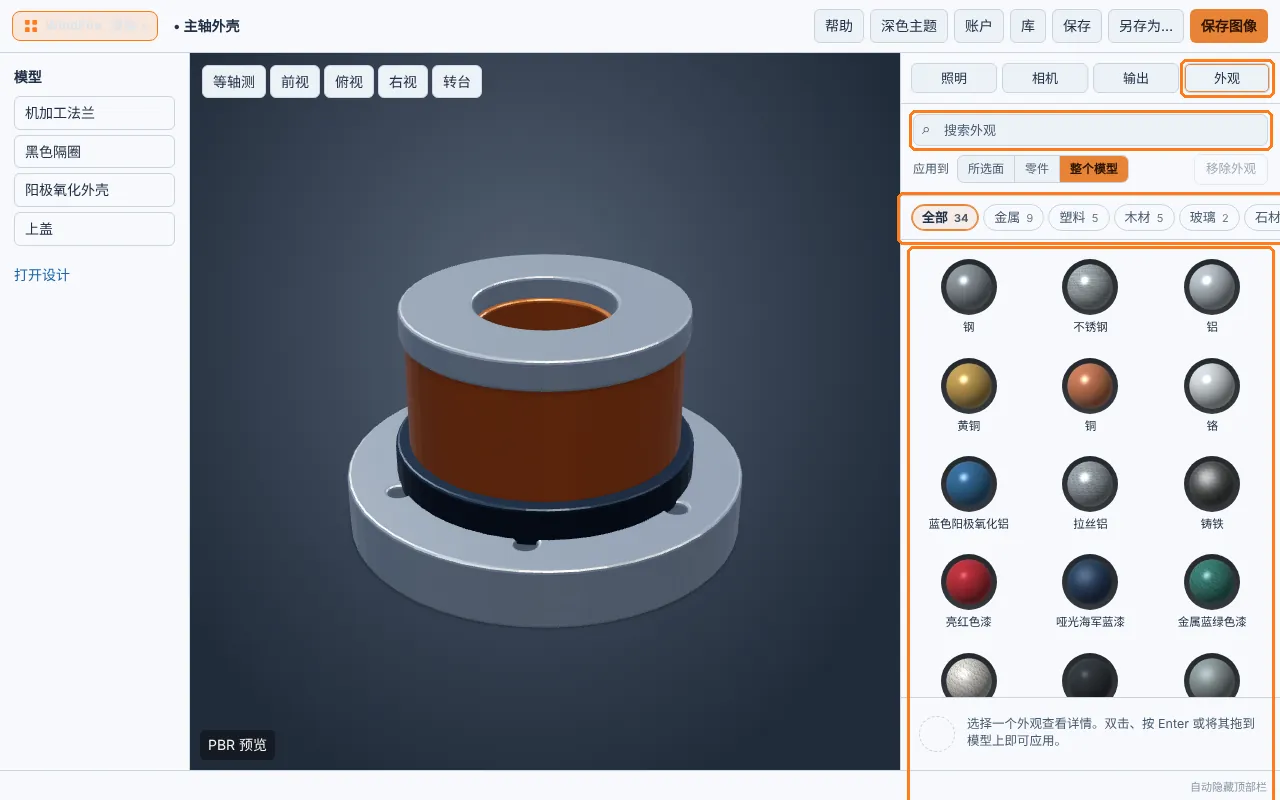
图 8. “外观”选项卡。 - “外观”选项卡
- 搜索外观
- 类别
- 表面处理
- 选择要更改的对象:在视图或 模型 列表中单击一个零件,或在视图中单击零件的某个面。在 应用到 中选择 所选面、零件 或 整个模型。
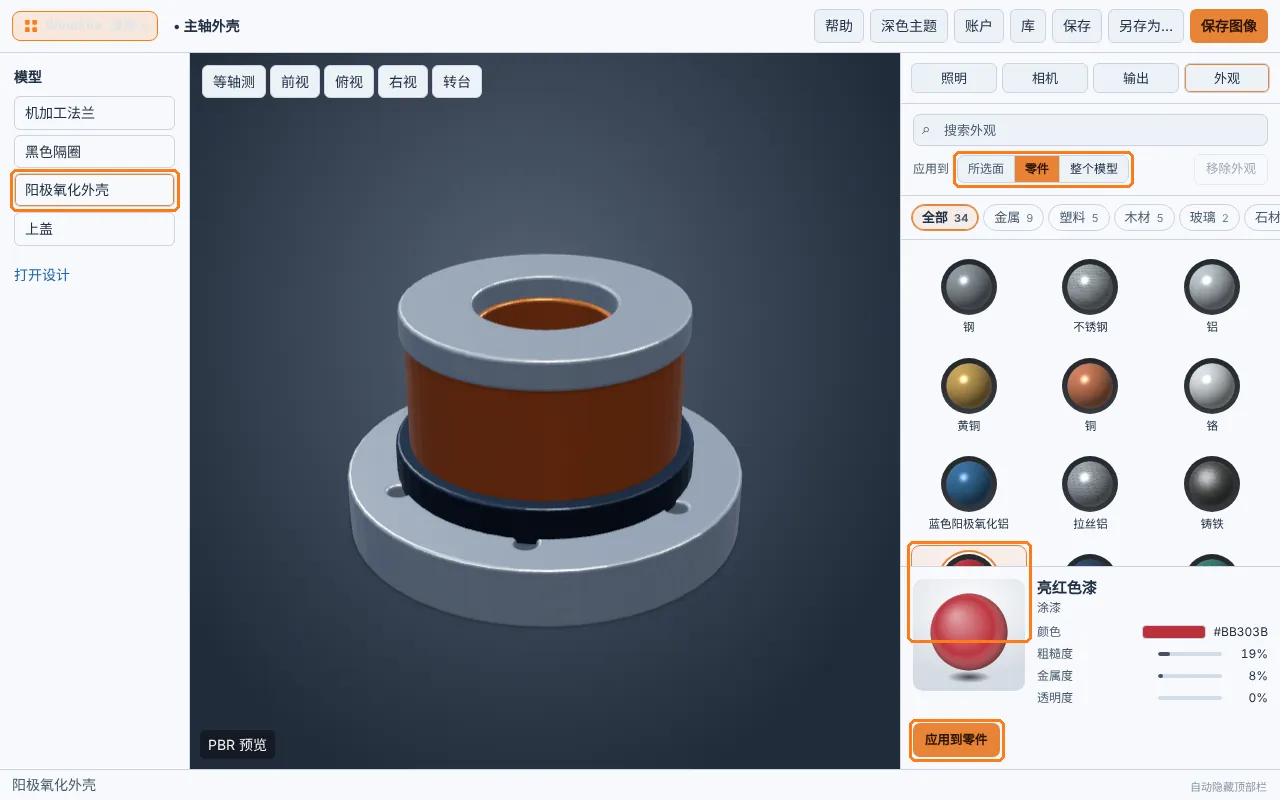
图 9. 已选中一个零件并选定一种表面处理。 - 模型列表中选中的零件
- 应用到:所选面、零件或整个模型
- 选定的表面处理
- 应用按钮
- 双击表面处理、按 Enter、单击应用按钮,或将表面处理拖到模型上。视图和路径追踪会立即更新。
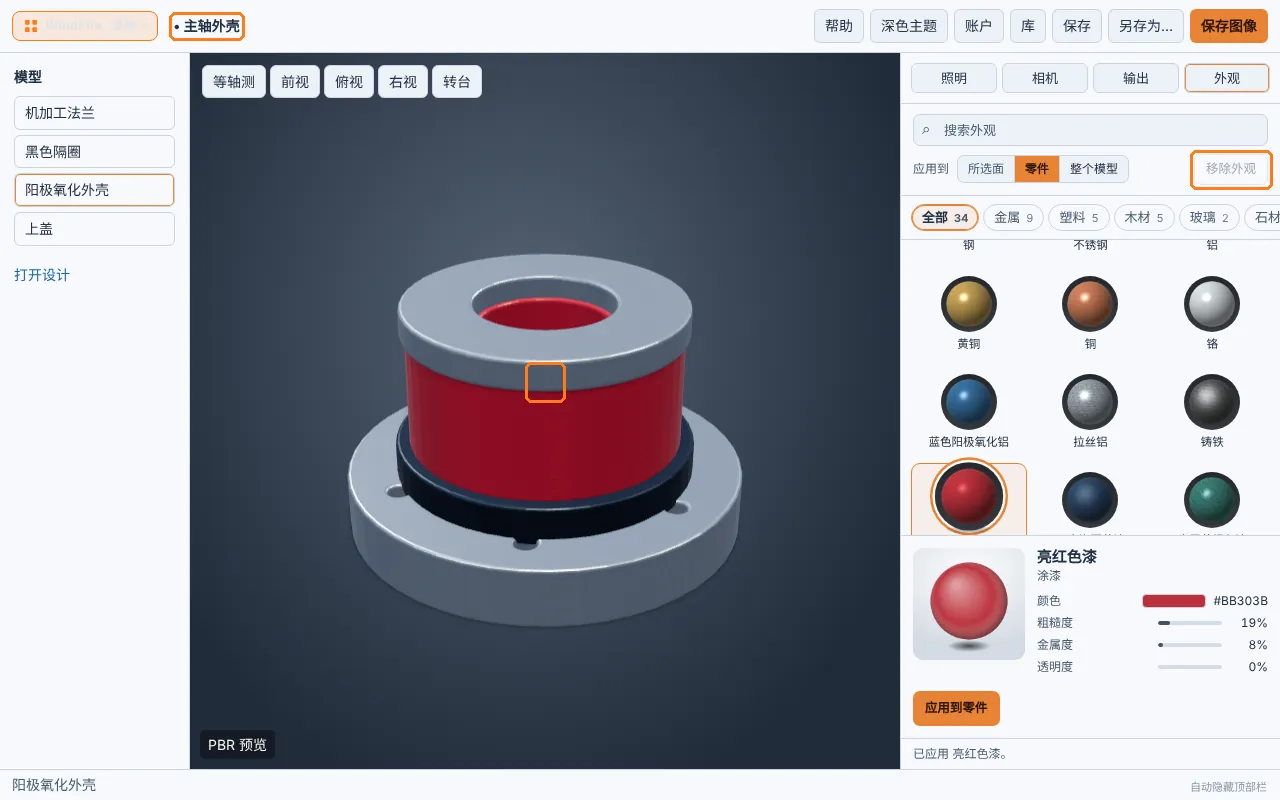
图 10. 阳极氧化外壳现在是亮红色。名称前的圆点表示有未保存的更改。 - 应用了新外观的零件
- 名称前的圆点:有未保存的更改
- 移除外观
- 要去掉外观,请选择同一目标并单击 移除外观。零件会恢复为来自设计的外观。
提示: 顶部渲染名称前的圆点表示有未保存的更改。保存时,外观会随场景一起保存。
保存渲染
保存 会将整个场景保存到您的账户:照明环境、灯光、相机和已保存的视图、输出设置、外观以及源零件。
- 查看顶部的名称:名称前有圆点表示有未保存的更改。如果您要离开,渲染会先询问。
- 单击 保存 或按 Ctrl+S(Mac 上按 Cmd+S)。第一次保存时,请为渲染输入名称。状态栏会确认它已保存到渲染库。
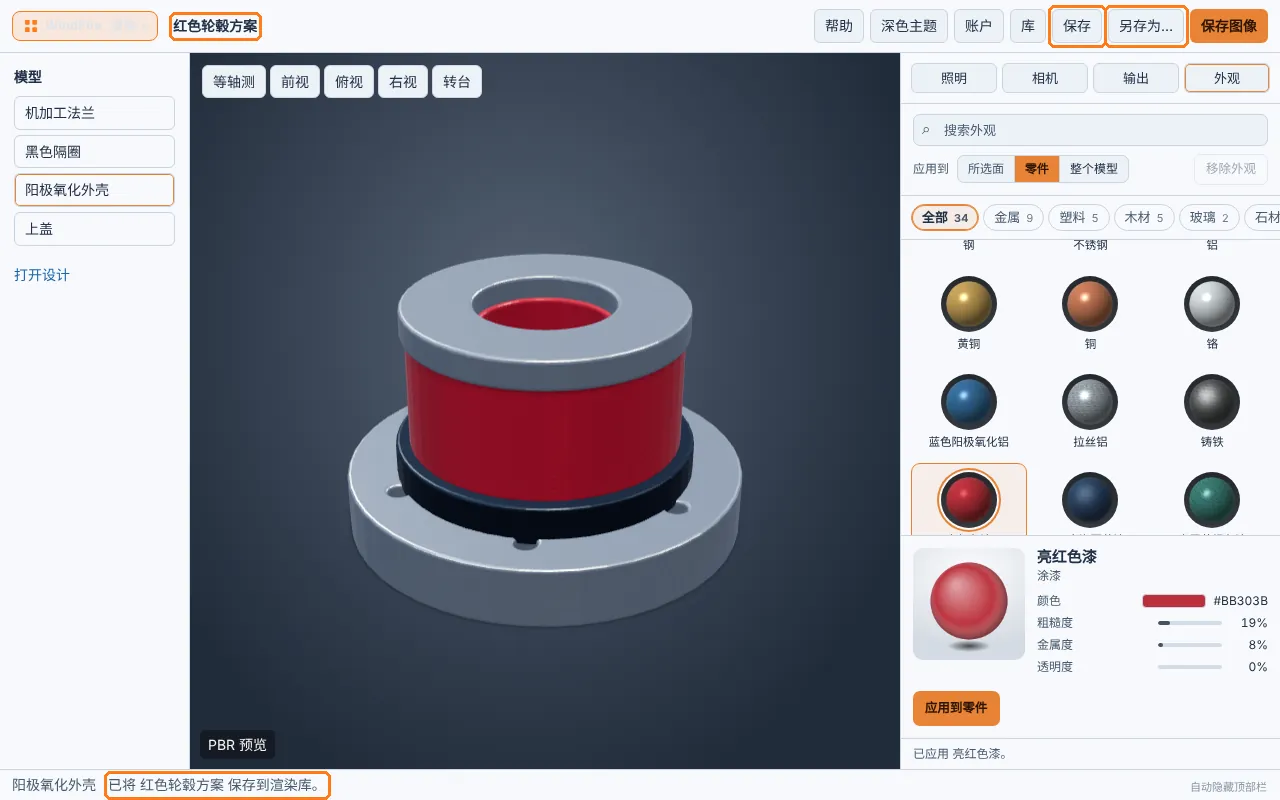
图 11. 渲染已保存到渲染库。 - 保存
- 另存为…
- 渲染名称前没有圆点:全部已保存
- 状态栏:已保存到渲染库
- 另存为…(Ctrl+Shift+S)会以新名称保存一个新副本;原渲染保持不变。
注意: 渲染只保存到您的账户。未保存的工作会留在打开的页面中,绝不会存放在浏览器里。
保存图像
保存图像 会以 PNG 或 JPG 格式下载图像,同时将其与场景一起保存在渲染库中。
- 打开 输出 选项卡。选择 格式 和 尺寸:视图尺寸、视图尺寸的 2 倍、4K 或 自定义(每边不超过 8192 像素,总计不超过 3300 万像素)。
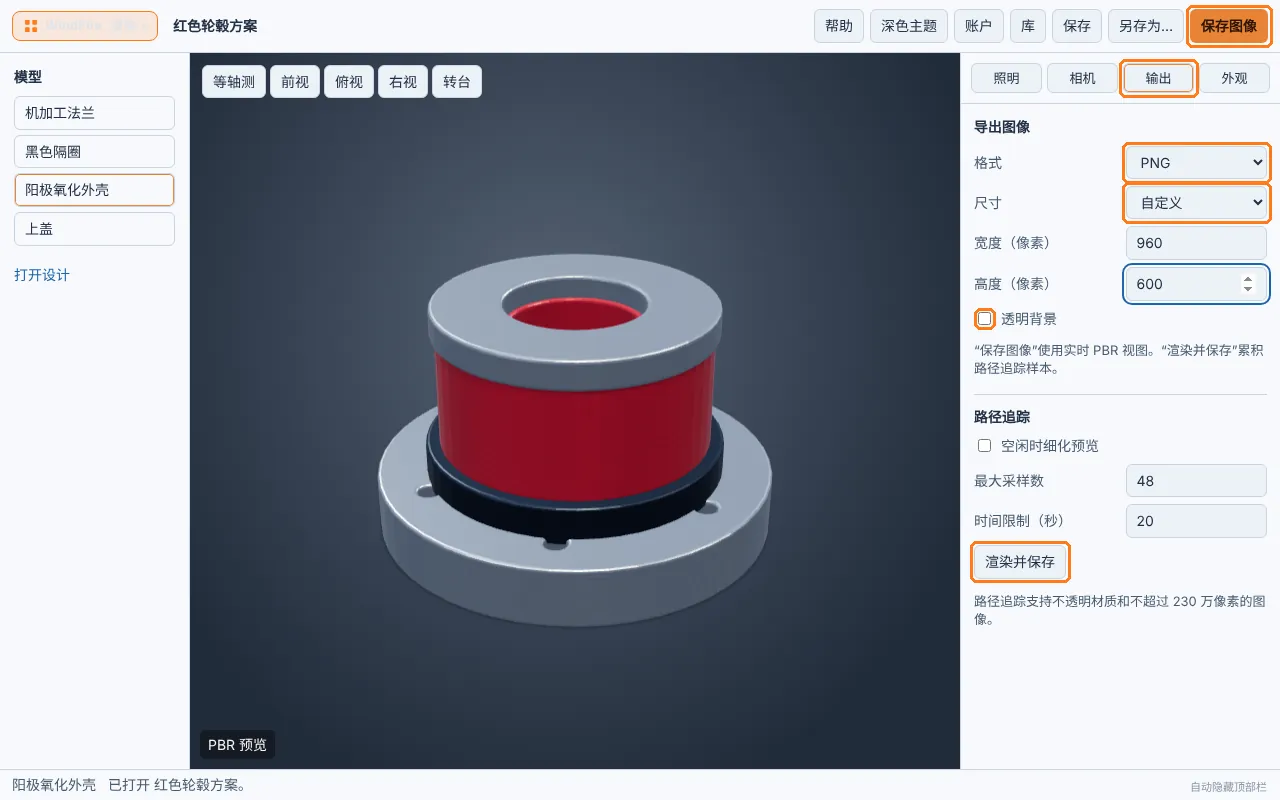
图 12. “输出”选项卡,使用自定义尺寸。 - “输出”选项卡
- 格式:PNG 或 JPG
- 尺寸:视图尺寸、视图尺寸的 2 倍、4K 或自定义
- 透明背景(仅限 PNG)
- 保存图像
- 渲染并保存(路径追踪)
- 如需透明背景,请选择 PNG 并勾选 透明背景。
- 单击 保存图像 可保存实时 PBR 视图;单击 渲染并保存 可生成路径追踪图像,它会持续累积采样,直到达到 最大采样数 或 时间限制(秒)。取消渲染 可将其停止。
- 文件会被下载,图像也会与场景一起保存在渲染库中(最大 4096 像素)。
提示: 路径追踪支持玻璃、颜色纹理和不超过 230 万像素的图像。勾选 对路径追踪图像降噪 可用更少的采样得到干净的图像。如果它提示场景或设备的限制,请选择较小的尺寸或使用 保存图像。空闲时细化预览 可在您不操作时让视图逐渐变得更精细。
渲染库
单击顶部的 库,即可以卡片形式查看已保存的渲染。每张卡片显示缩略图、名称、来源零件和上次保存的时间。
- 在 搜索渲染 中输入名称查找渲染,并用 排序 按 最近保存、名称 或 源零件 排列卡片。
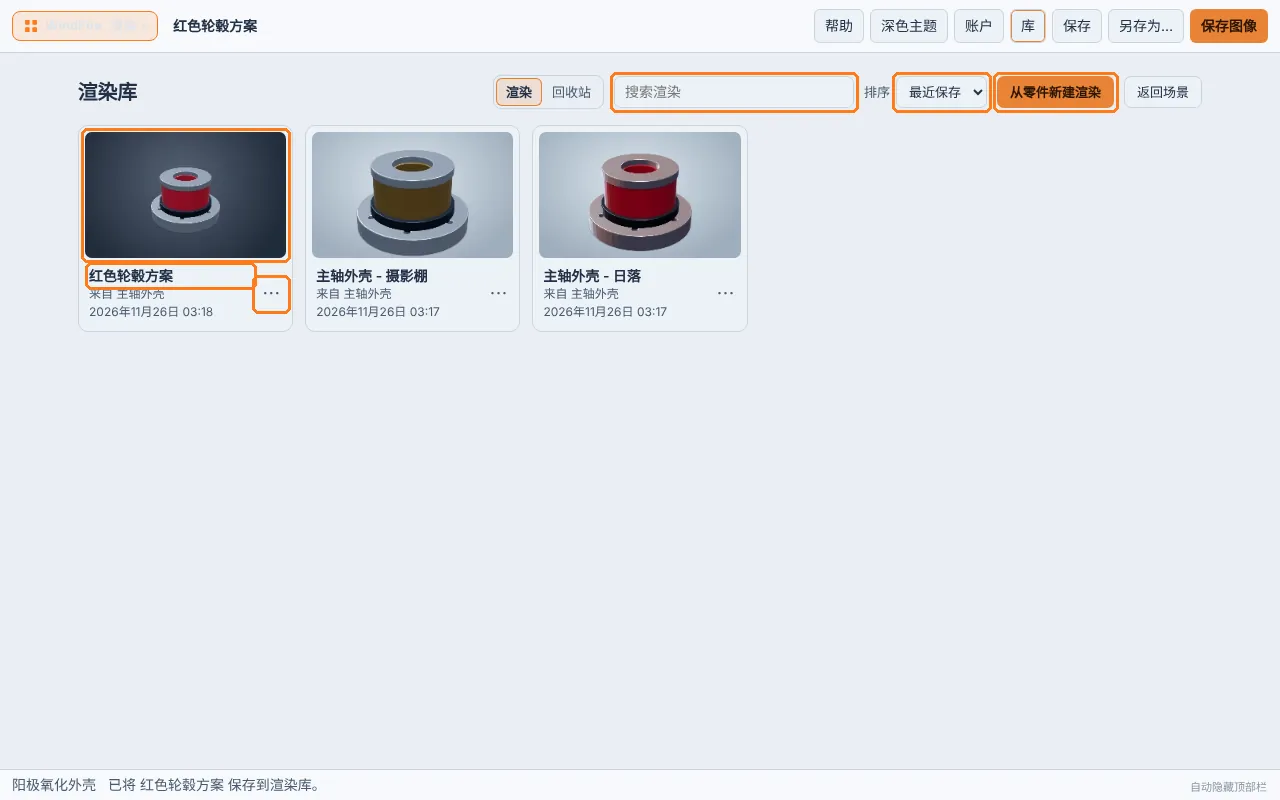
图 13. 渲染库中有三个已保存的渲染。 - 搜索渲染
- 排序:最近保存、名称或源零件
- 缩略图
- 名称、源零件和日期
- 更多操作
- 从零件新建渲染
- 单击卡片即可打开,或单击卡片上的 ⋯ 使用 打开、重命名、复制、下载图像 和 移到回收站。
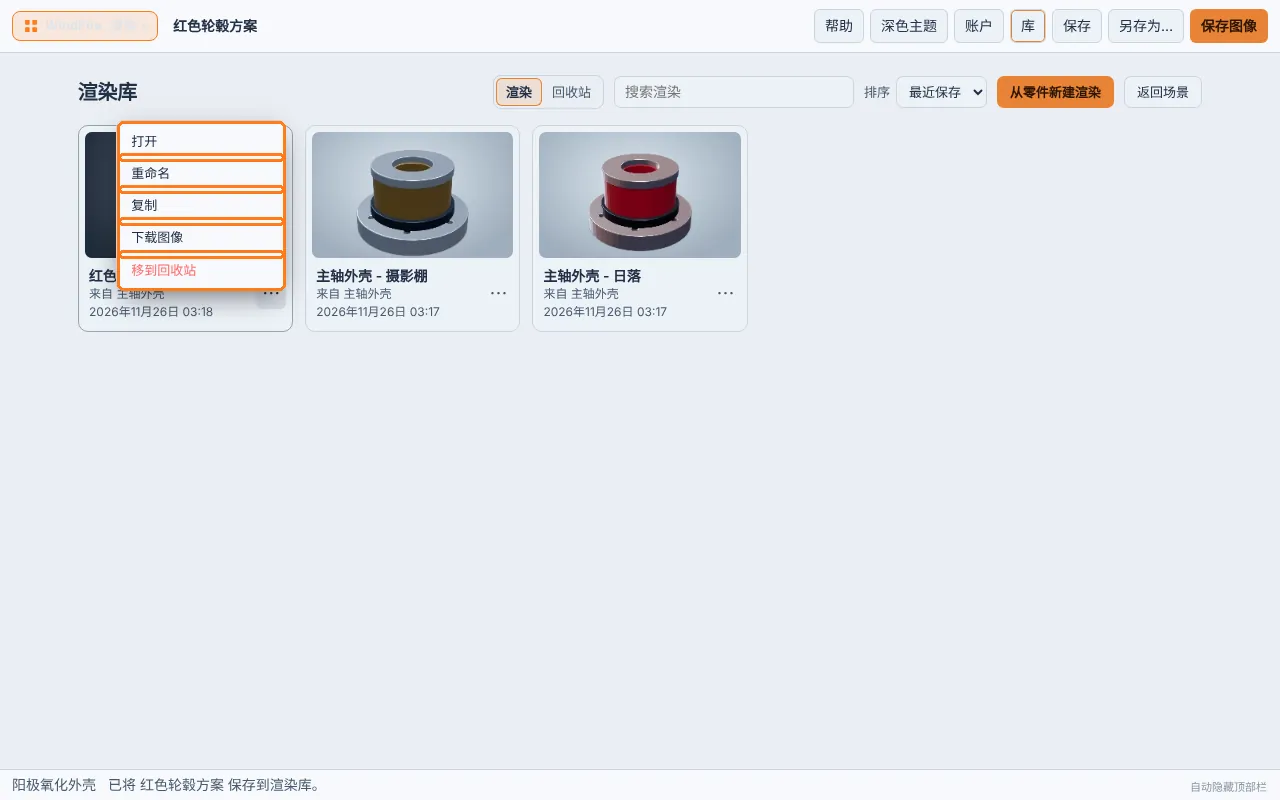
图 14. 已保存渲染的操作。 - 打开
- 重命名
- 复制
- 下载图像
- 移到回收站
- 打开渲染会恢复其场景并显示已保存的图像。单击 编辑场景 继续工作,或单击 下载图像 再次获取图像。如果零件未加载,渲染会提出在设计中打开并重新发送。
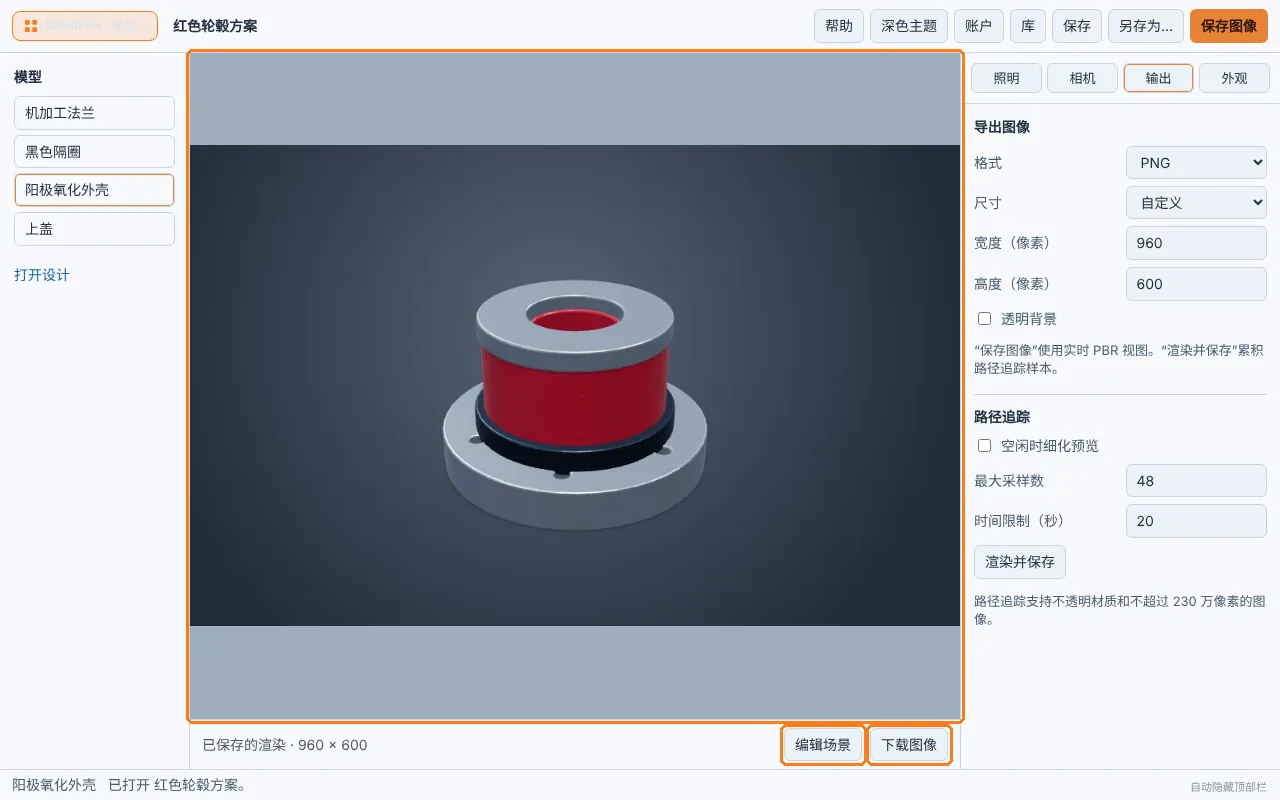
图 15. 打开的渲染会显示其已保存的图像。 - 已保存的图像
- 编辑场景
- 下载图像
- 返回场景 会关闭渲染库。从零件新建渲染 会打开设计。
回收站
移到回收站 不会立即删除渲染:回收站中的渲染可以找回。
- 在渲染库中单击 回收站。
- 单击卡片上的 ⋯ 并选择 恢复。渲染会回到 渲染 列表。
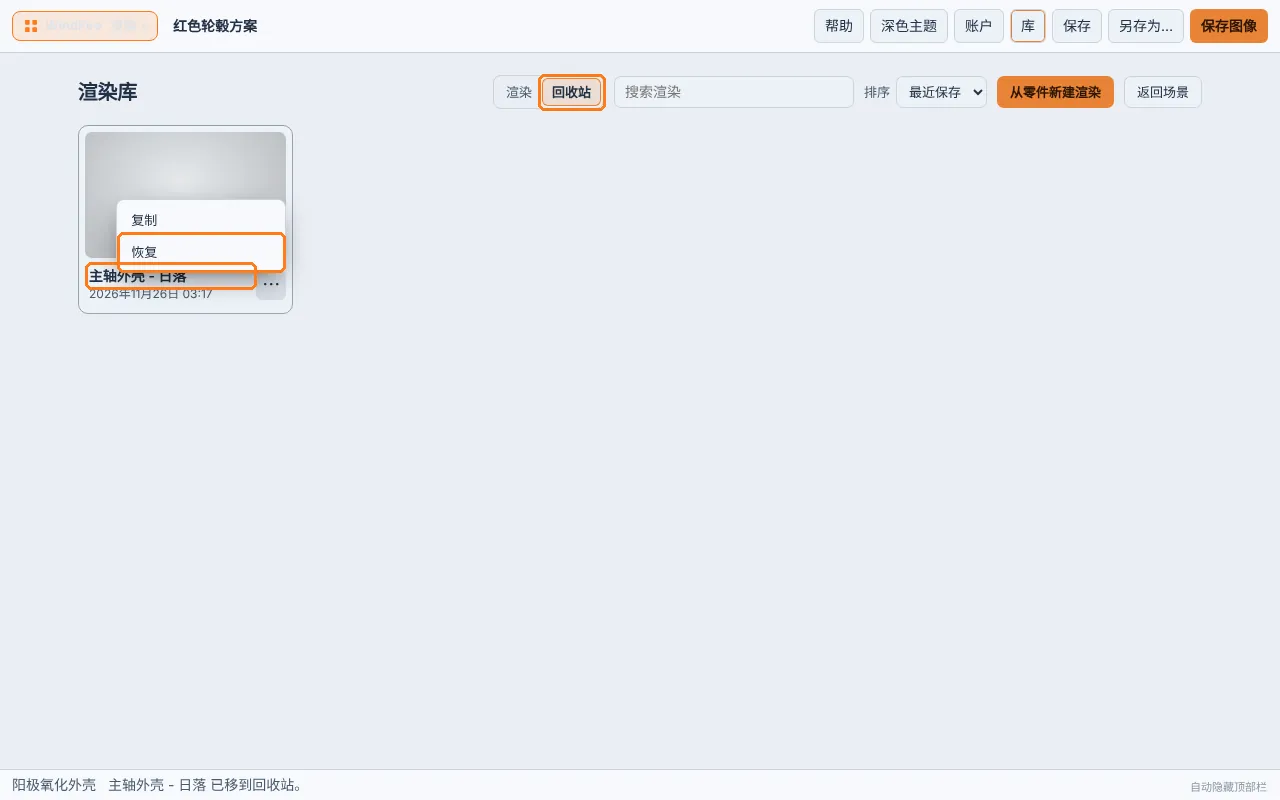
图 16. 回收站中有一个渲染及其“恢复”操作。 - 回收站
- 回收站中的渲染
- 恢复
水印
在包含水印的套餐中,渲染会在每个输出的右下角加上“WindFire”标记:下载的图像、渲染库中保存的图像及其缩略图。
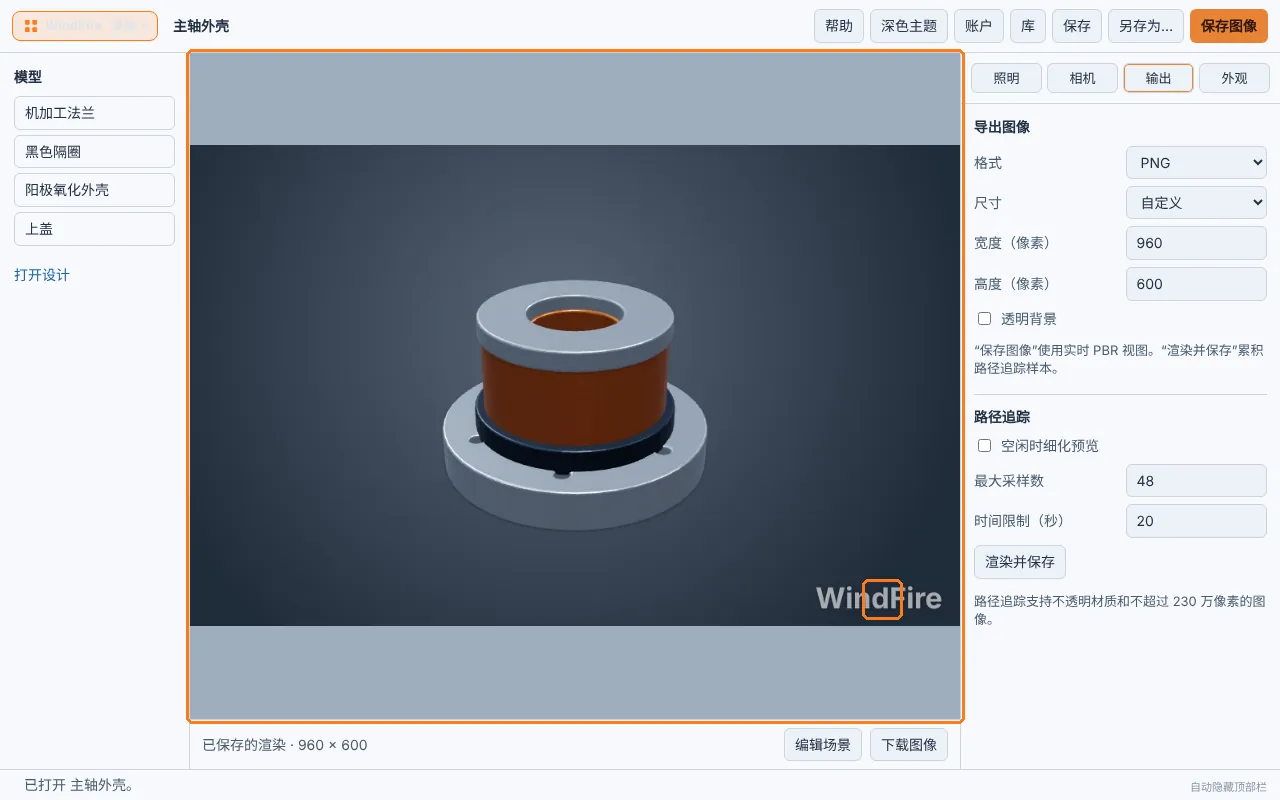
- 右下角的 WindFire 标记
- 已保存的图像
以前保存的无标记图像,在这类套餐下下载时也会加上标记。在不含水印的套餐中,图像没有标记。
保存失败时
如果保存未成功,您的工作仍会在页面中保持打开,不会丢失任何内容。
- 视图上方的提示栏会显示 未保存 及原因。如果提示了原因(例如需要重新连接网络),先解决它,然后单击 重试。
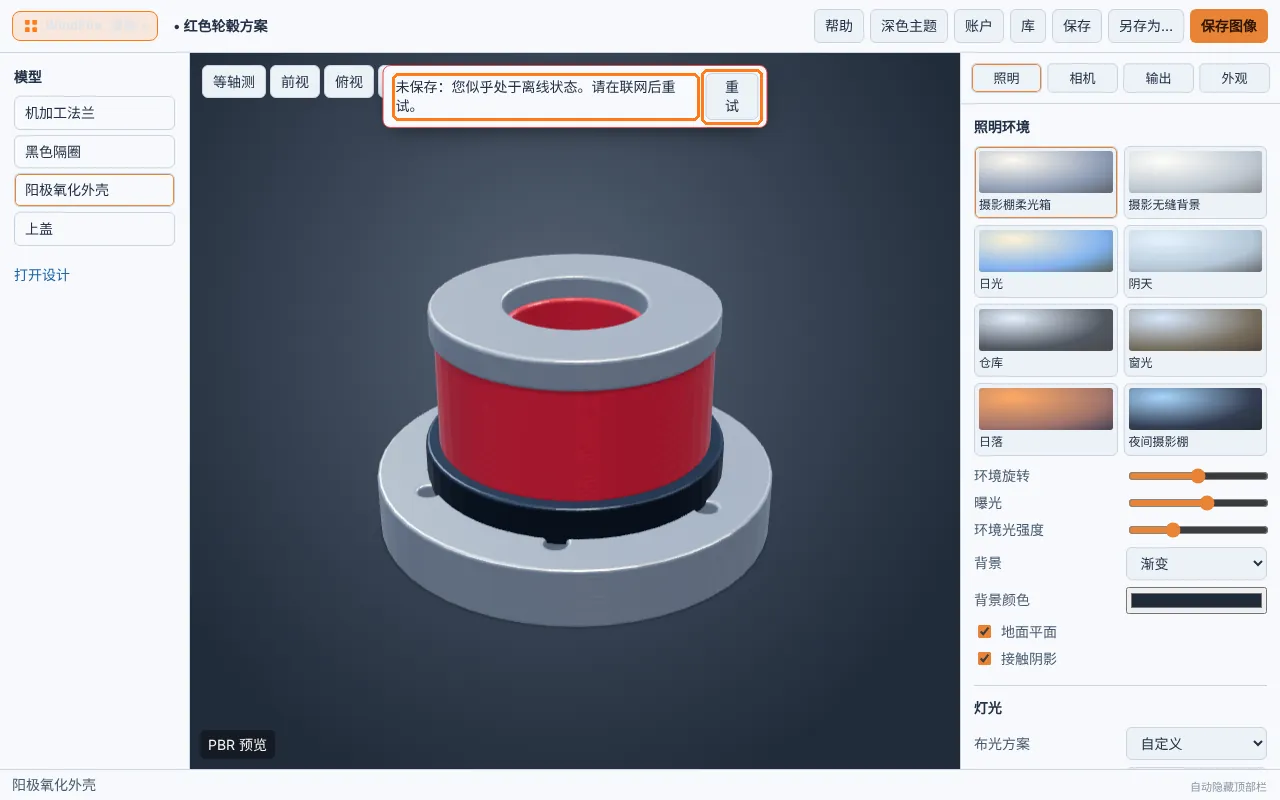
图 18. 一次未成功的保存,带有“重试”。 - 出错原因
- 重试
- 如果在此期间该渲染已在其他标签页或设备上保存,渲染绝不会覆盖它。选择 重新加载已保存版本 放弃您的更改,选择 另存为副本 保留两者,或选择 取消。
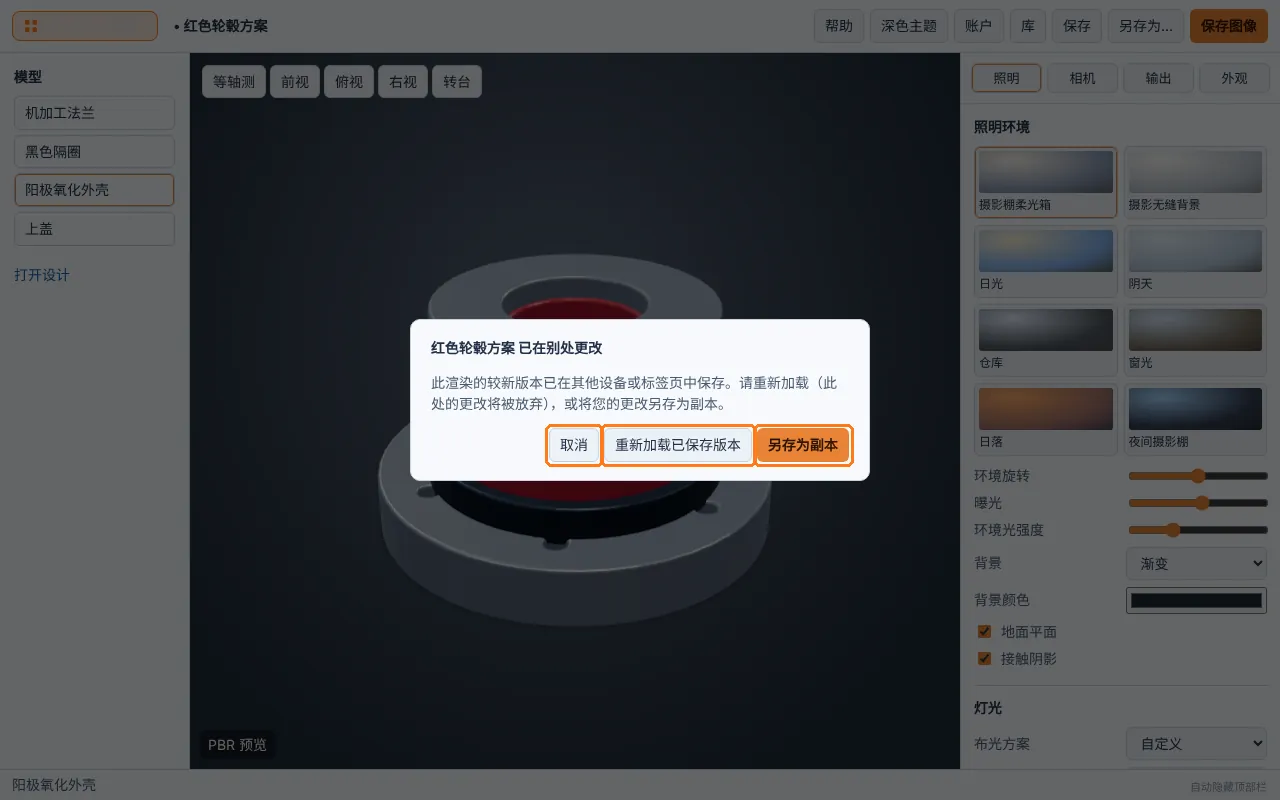
图 19. 在此期间,该渲染已在其他地方保存。 - 重新加载已保存版本
- 另存为副本
- 取消
- 如果您的访问权限不包含保存,提示栏还会显示 查看套餐;未登录时则显示 登录。
旧版本保存的场景
早期版本会把未保存的场景存放在浏览器中。渲染发现此类副本时,会将其作为未保存的工作打开一次,从浏览器中删除,并显示一个提示栏。
- 单击 保存到库 将其保存到您的账户,或单击 暂不 关闭提示栏。在保存之前,该场景只存在于打开的页面中。
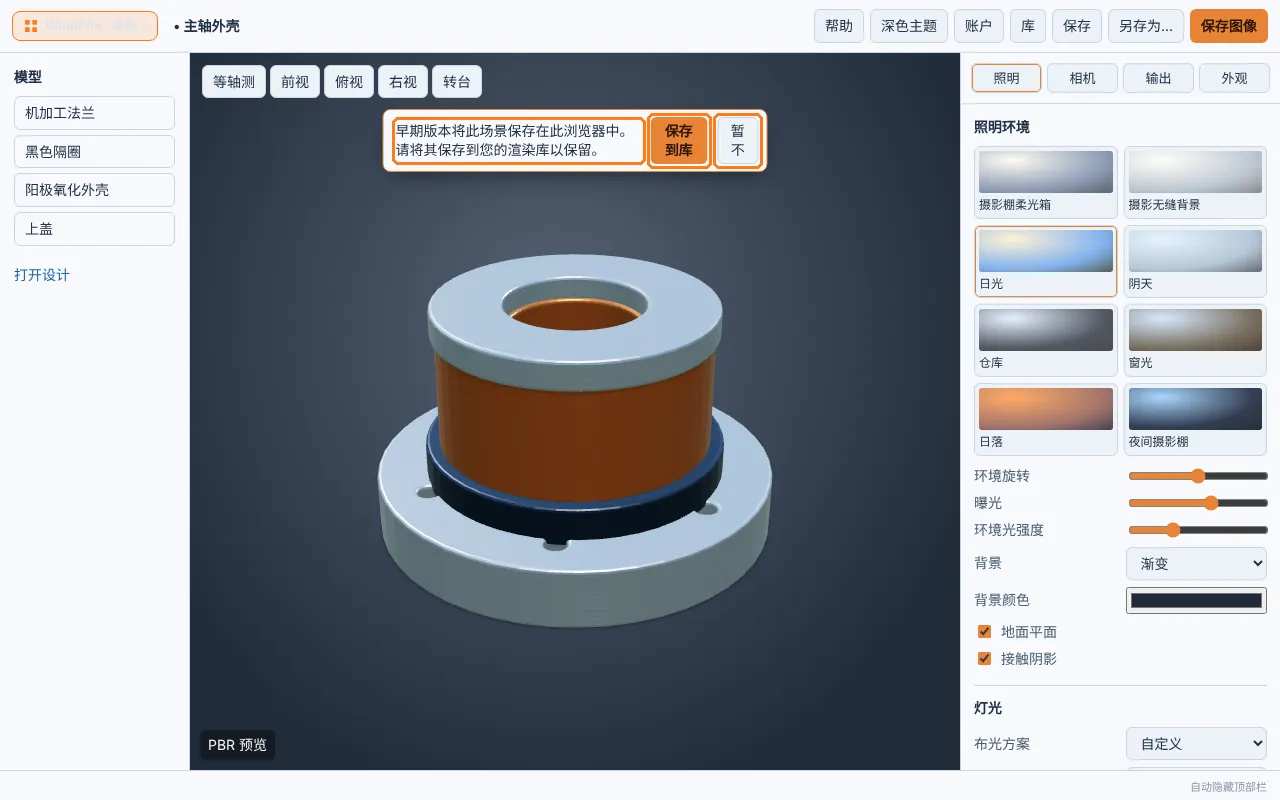
图 20. 旧版本保存在此浏览器中的场景。 - 提示信息
- 保存到库
- 暂不
访问权限与锁定状态
渲染需要有效的渲染权限或试用。每次保存、打开和渲染库操作之前都会重新检查访问权限。如果工作期间访问权限发生变化,打开的场景不会被丢弃。
| 情况 | 您看到的内容 | 处理方法 |
|---|---|---|
| 未登录或没有渲染访问权限 | “使用渲染需要有效的访问权限或试用资格。”以及 查看套餐 | 使用拥有渲染权限的账户登录,或打开 查看套餐。 |
| 试用 | 视图中显示 试用中 | 试用期间可以工作、保存和导出图像。 |
| 工作期间访问权限发生变化 | “渲染访问权限已更改。请登录后重试。” | 使用拥有渲染权限的账户重新登录。 |
| 不包含保存功能 | 未保存:… 以及 查看套餐 | 打开 查看套餐,或保持页面打开;您的场景仍在页面中。 |
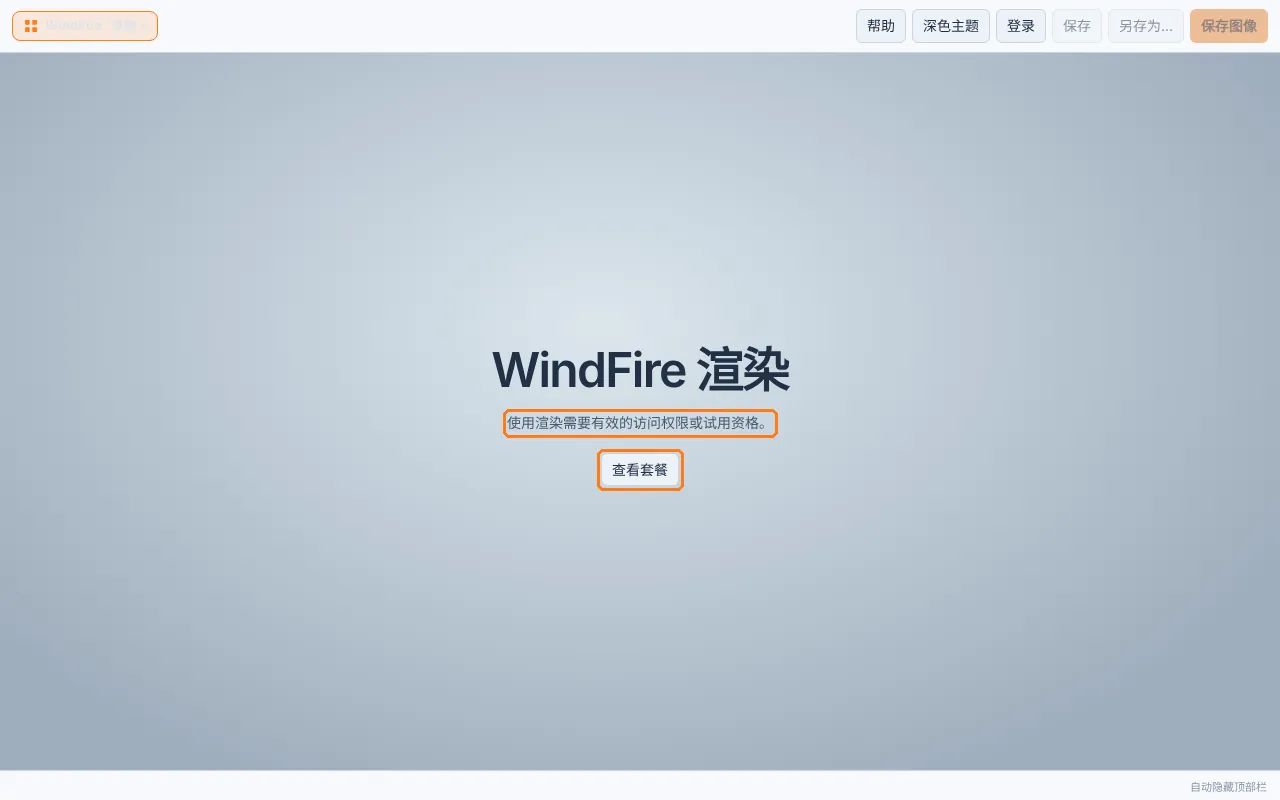
- 提示信息
- 查看套餐
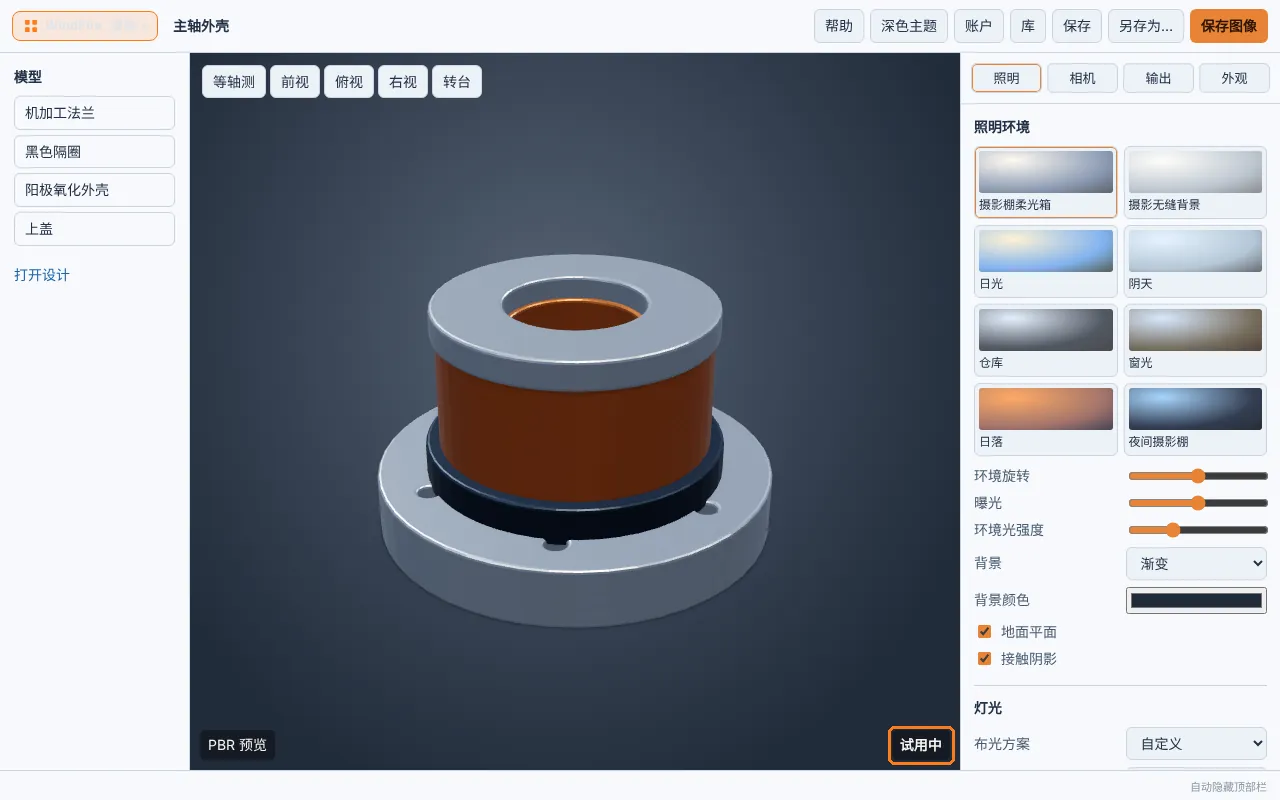
- 试用中
消息与解决方法
| 消息 | 含义与处理方法 |
|---|---|
| 从设计发送一个零件或装配体以开始渲染。 | 尚未加载零件。请在设计中使用 渲染。 |
| 此快照不可用。请从设计重新发送副本。 | 指向零件的链接已失效。请从设计重新发送零件。 |
| 导出图像需要有效的渲染权限。 | 只有拥有渲染访问权限或在试用期间才能保存图像。 |
| 图像太大,无法保存在渲染库中。 | 下载已完成,但图像未被保存。请选择较小的尺寸。 |
| 请选择每边不超过 8192 像素、总计不超过 3300 万像素的图像。 | 在 自定义 中减小 宽度(像素) 或 高度(像素)。 |
| 请先移除一个已保存的视图,再添加新视图。 | 一个场景最多保存 12 个视图。请在 相机 选项卡中删除一个。 |
| 此渲染还没有保存的图像。请打开它并使用“保存图像”。 | 打开该渲染并单击 保存图像;之后图像会随它一起保存。 |