WindFire NC Viewer 使用文档
免费的浏览器 G 代码刀路回放工具,适用于三、四、五轴铣床和车床。程序始终只在您的浏览器中。
快速入门
在新版浏览器中打开 windfire-ncviewer.aiinventorypro.com。页面会自动加载一个示例程序,您可以立即开始浏览。
- 打开 G 代码文件(任意扩展名:.nc、.tap、.gcode、.mpf、.h 等),或把文件拖入窗口,或使用 更多 > 粘贴程序。
- 点击代码即可输入。选择更新轨迹(Ctrl/⌘+Enter)查看修改后的刀路,或选择放弃更改以恢复上一次绘制的版本。
- 选择与程序匹配的机床类型(见下文),然后播放,或点击各行逐段查看。
文件只在您的浏览器中处理,绝不上传。大型程序(数十万行)在打开和读取时会显示进度条,并提供 取消 按钮。
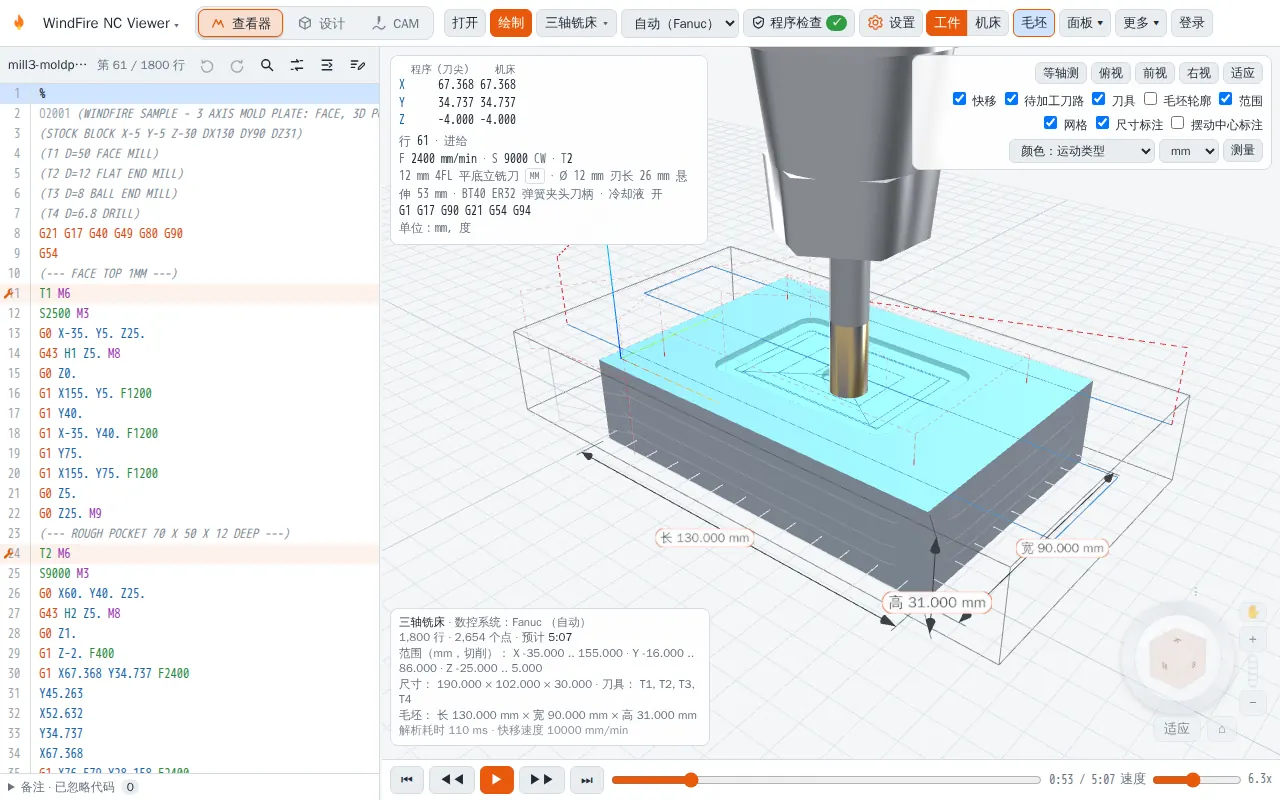
- 程序编辑器
- 打开文件
- 绘制(重新读取程序)
- 刀路三维视图
- 位置 / 信息面板(DRO)
- 视图导航器(方块、旋转、平移、缩放)
- 播放与时间轴
- 视图选项
打开程序
点击工具栏中的打开即可显示“打开”窗口。
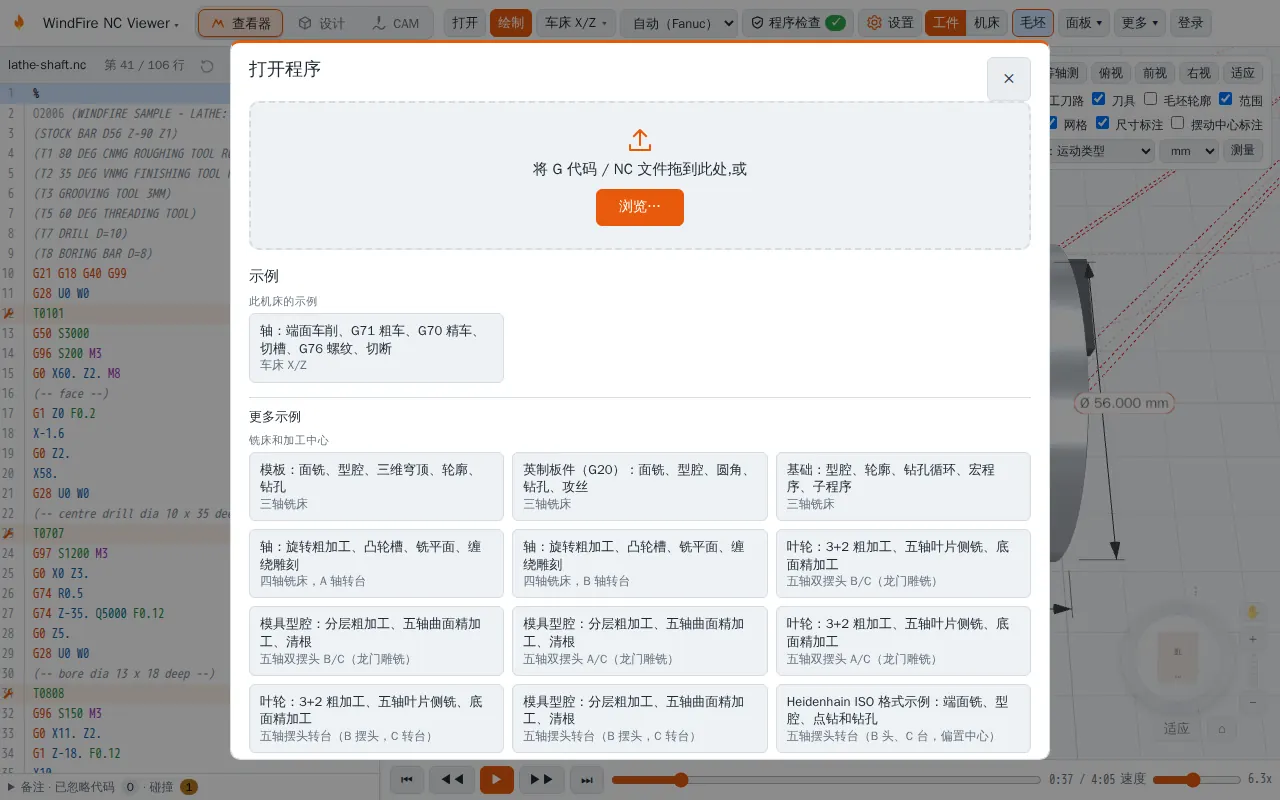
- 拖放区:把 G 代码 / NC 文件拖到这里
- “浏览…”打开文件选择器
- 示例卡片:先是当前机床,然后按机床类型列出其他示例
- 拖放区。把一个或多个 G 代码 / NC 文件拖到上面(它会高亮),或点击浏览…选择文件。一次选择多个文件时会一起打开:主程序和它调用的程序。
- 示例。拖放区下方是示例程序。当前机床的示例排在最前,然后是更多示例,按机床类型分组。点击卡片即可加载,查看器会切换到该示例的机床并关闭窗口。
- 用×、Esc或点击窗口外部关闭窗口。您也可以不打开窗口,直接把文件拖到页面任意位置。
首次访问。“打开”窗口会自动出现一次,方便您试用示例或打开自己的程序。后面已经加载了一个默认示例。之后它不会再自动出现;随时可以点击打开。
文件检查
读取文件之前,查看器会检查它是否像 G 代码或 NC 程序(ISO G 代码以及支持的方言,如 Heidenhain、Siemens、ShopBot 和 Okuma)。浏览、拖放、多个文件和粘贴的文本都使用同样的检查。大文件只检查开头部分。
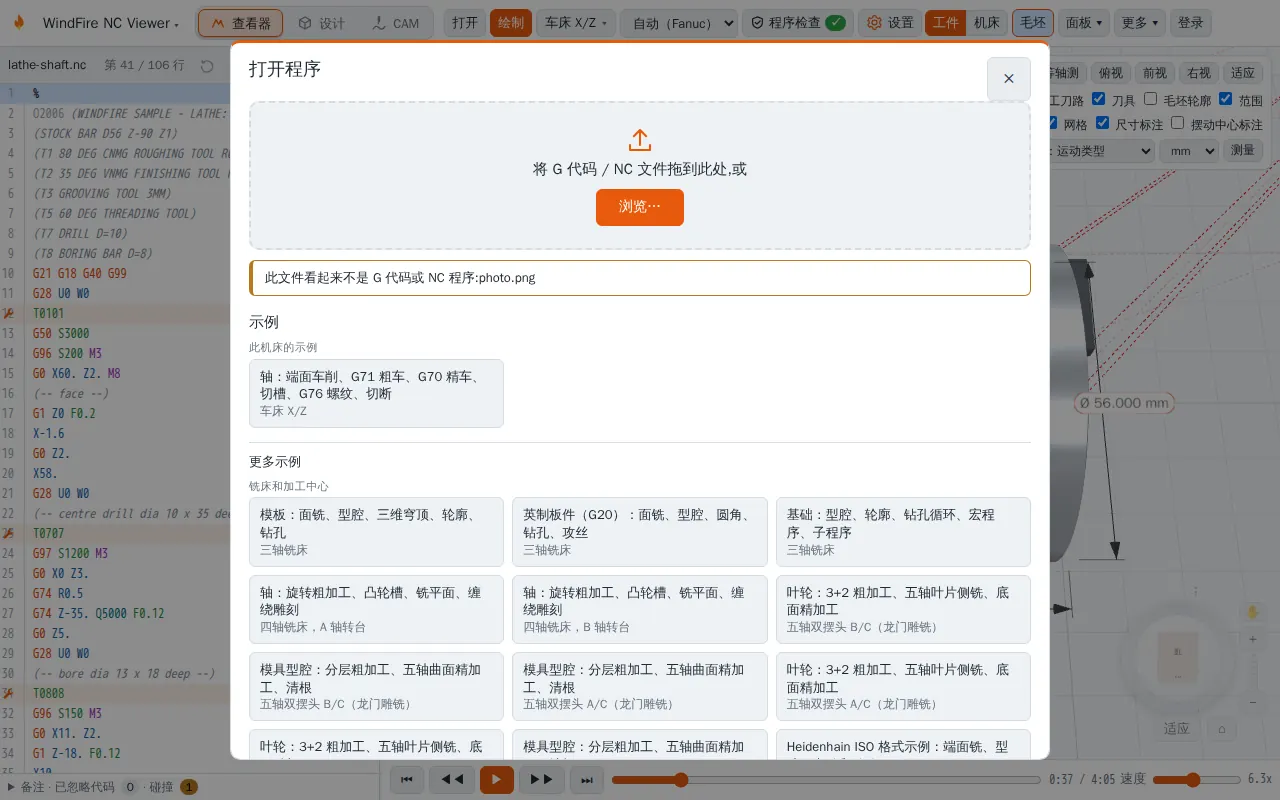
- 拖放区(文件被放在这里)
- 带文件名的提示;窗口保持打开,当前程序不变
如果文件被拒绝,您会看到“此文件看起来不是 G 代码或 NC 程序”和文件名。这表示该文件是图片、PDF、STEP / STL 模型、Office 或 zip 文件、不含 NC 字的纯文本,或者是空文件。当前程序不会改变。扩展名无关紧要,只看内容。
查看器、设计和 CAM
WindFire 有三个协同工作的模块。每个界面顶部 WindFire 名称旁边的切换器会显示全部三个模块,并突出显示您当前所在的模块:
- 查看器(NC Viewer):读取、编辑和仿真 G 代码。
- 设计:用草图和特征建模零件。
- CAM:从 3D 模型生成刀具路径并输出 G 代码。
点击某个模块即可切换。在窄窗口或手机上,切换器会变成一个按钮 模块:(当前模块)▾,点按即可选择。WindFire 名称上的菜单也有同样的三个选项。
切换时会保留您的工作。在同一浏览器标签页中返回查看器时(包括使用浏览器的“后退”按钮),查看器中打开的程序会恢复。登录后,设计和 CAM 会在打开其他模块之前保存您的工作。未登录时,它们会先询问您,因为未保存的更改将会丢失。
典型流程:在设计中建模零件,点击 Machine it 发送到 CAM,在那里生成刀具路径,然后在查看器中打开程序进行检查。
英寸或毫米程序
查看器按程序声明的单位读取:G20 = 英寸,G21 = 毫米(Siemens / Fagor 为 G70 / G71,Heidenhain 为 BEGIN PGM .. INCH / MM)。未声明单位的程序按数控系统开机时的单位运行,因此查看器依次采用:
- 您为此文件所选(按英寸读取 / 按毫米读取),
- 所选机床的默认单位(Haas、ShopBot、Mach 雕刻机等英寸机床),
- 坐标值(如
X1.2500这样带 4 位小数的小数值为英寸)。
单位为推定时,作业摘要和注释中会注明,并可一键切换到另一单位。若零件看起来小了或大了 25 倍,请在那里切换;该选择会为此文件保存。程序头中的毛坯尺寸按与刀路相同的单位读取。
选择机床
在工具栏中选择机床。每种类型都有各自的运动学和机床模型:
- 三轴铣床:立式主轴,工作台固定。
- 四轴铣床(A 或 B 转台):工件绕 X(A)或 Y(B)旋转;毛坯为圆柱。
- 五轴双摆头(A/C 或 B/C):两个旋转轴都在主轴头上(龙门雕铣);工件始终不动。
- 五轴摆头转台:主轴头摆动(A 或 B),工作台旋转(C)。
- 五轴双转台(摇篮):工作台摆动并旋转;主轴头只做 XYZ 运动。
- 车床 X/Z:车削循环、切槽、螺纹和镗孔,直径或半径模式。
工件视图在工件上绘制刀尖轨迹;机床视图驱动真实的各轴、主轴头、工作台和刀柄。摆长、旋转中心、限位和方向可在 ⚙ 中设置。
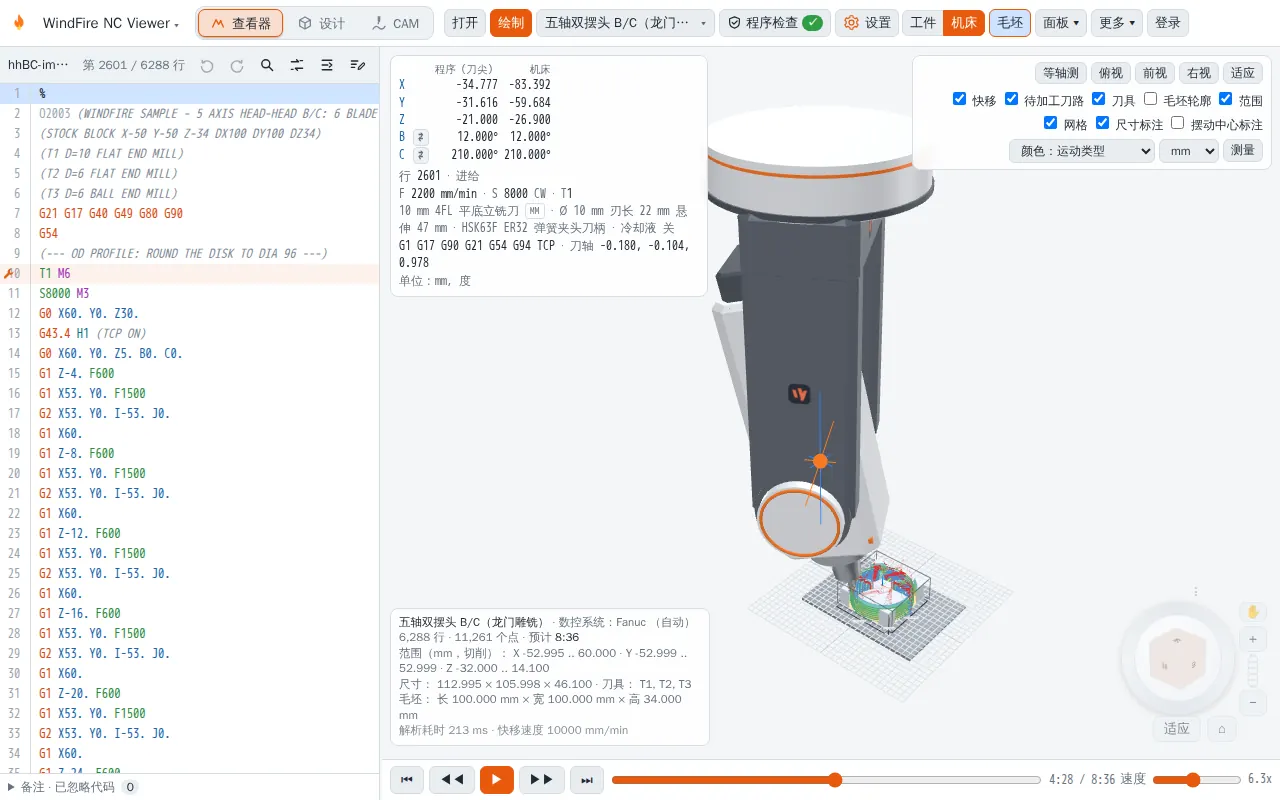
- 机床视图
- 主轴头、摆叉和 C 轴壳体随程序运动
- 程序坐标与机床坐标
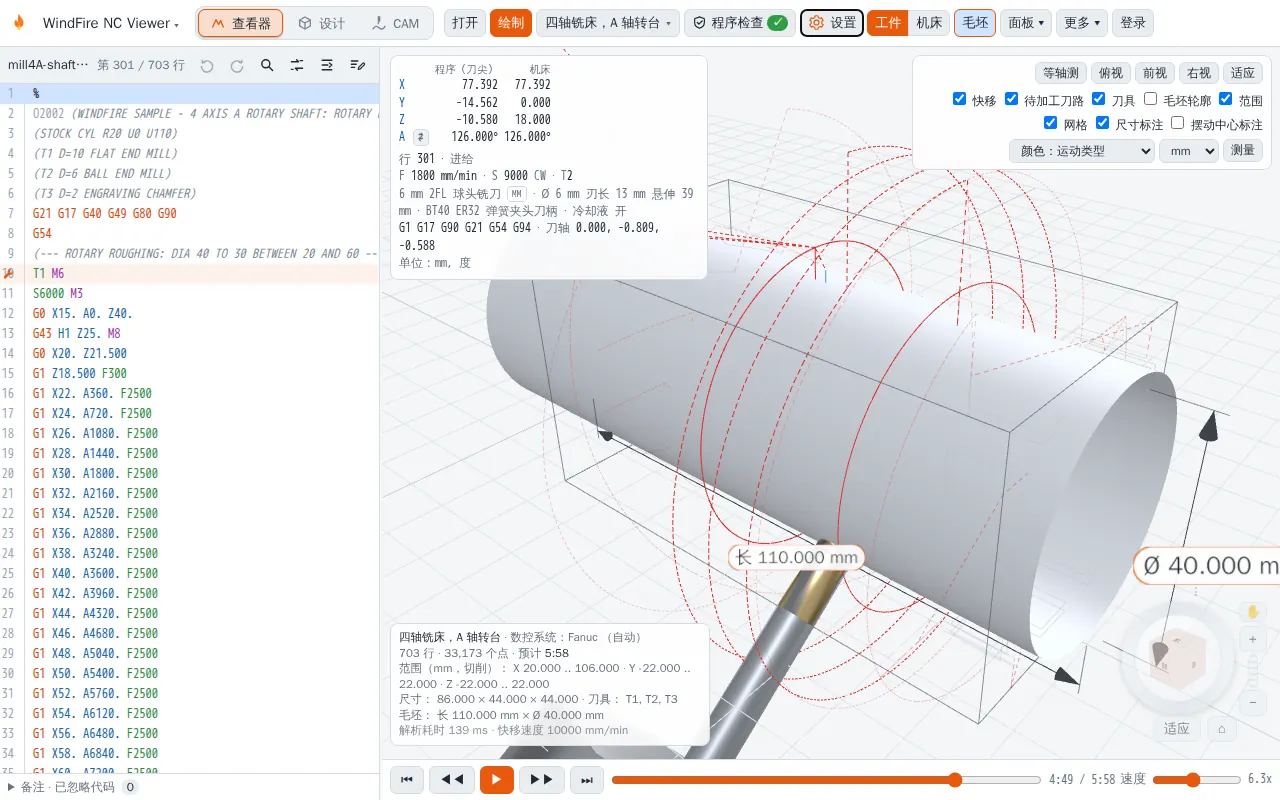
- 带尺寸标注的圆柱毛坯
- A 轴位置
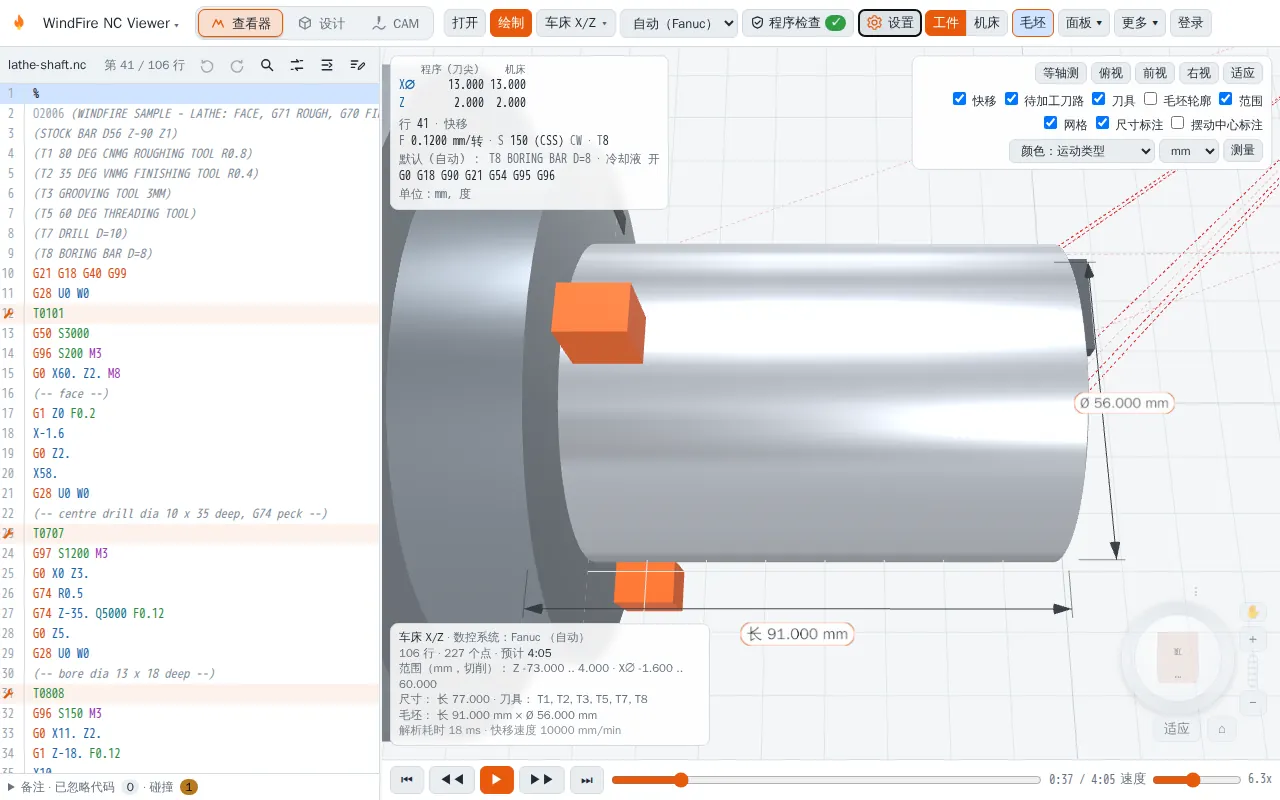
- 车削轮廓与刀具
- 直径与 Z 位置
机床库与机床设置
NC Viewer 与 WindFire CAM 共用同一个机床数据库:通用机床、预设、真实机床库以及我的机床。点击机床按钮下的浏览机床…(或 CAM“设置”选项卡中的机床…)即可打开机床库。
- 每张卡片显示由机床自身各轴生成的 3D 图(绝不使用照片或商标)、机床类型、适用型号、轴数、控制器以及关键参数:行程、主轴最高转速和刀具容量。
- 搜索方式与以前相同(例如
5 axis haas或UMC-750),并提供轴数、类型、厂商、收藏和我的机床筛选。点击卡片上的星标即可收藏。最近使用的机床排在最前。 - 将鼠标悬停在卡片上或选择卡片即可打开详情面板:可旋转的大号 3D 预览、全部设置以及该机床的后处理器。双击或点击使用此机床即可选用。
- 库中的机床是只读模板。编辑设置…或复制为我的机床会在“我的机床”中创建您自己的副本。
机床编辑器按选项卡分组设置:常规、运动学(各轴、行程、旋转轴输出)、主轴与刀具(转速范围、功率、刀柄类型、换刀装置和刀位)、进给与限制(快移和最大切削进给)、控制器与后处理器(控制器、后处理器、工件坐标系、冷却、TCP)以及夹具 / 工作台(工作台尺寸、装夹方式、夹具、工件零点的机床坐标、安全高度)。“我的机床”保存在此浏览器中,登录后也会保存到您的账户。可导出和导入 JSON。旧版本的机床文件可原样载入;缺少的设置会使用合理的默认值。
在 CAM 中,所选机床决定作业:超出机床限制的转速和进给会按限值输出并给出明显警告,刀路会对照行程检查(输入工件零点位置后还会对照轴限位检查),刀具数量也会与换刀装置核对。
编辑器
点击行号可选中该行而不放置文本光标。轨迹更新后才能继续播放和检查程序。“更多”菜单中可以开启自动更新。
- 点击某一行(或使用方向键),刀具移动到该程序段终点,三维视图和 DRO 同步更新。
- 编辑器工具栏提供 撤销、重做、查找(Ctrl/Cmd+F)、替换(Ctrl/Cmd+H)和 转到行(Ctrl/Cmd+G)。同样的命令也在 更多 菜单和右键菜单中。
- 查找支持区分大小写、全字匹配、正则表达式以及跳过注释;Enter / Shift+Enter 跳到下一个 / 上一个匹配。
- 换刀行在边栏显示一个小 扳手图标:点击即可定义该刀具(见“刀具”)。
- 点击代码即可编辑。选择更新轨迹重新绘制刀路。
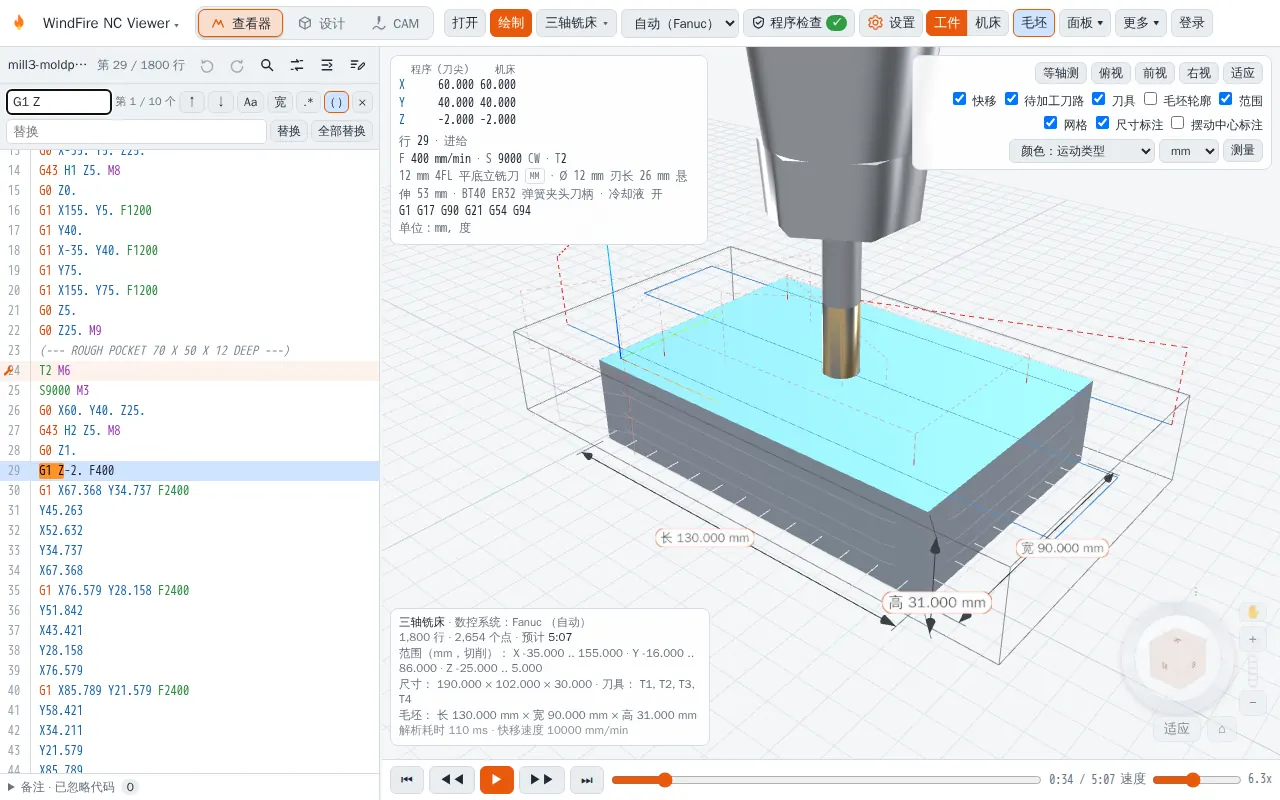
- 撤销 / 重做
- 查找
- 查找内容
- 替换内容
- 匹配计数
- 换刀图标(定义刀具)
一次编辑多行
编辑选中的行 可以一次修改多行中的同一个地址字(X、Y、Z、A、B、C、F、S;I、J、K、R 在 更多 中)。这不是文本查找替换:程序会读取每一行自己的数值,为该行计算新值,并且只改写这一个数字。该行的其他内容——其他地址字、顺序、空格、注释、程序段号、大小写——都保持原样,新数字沿用程序自己的数字格式(例如 25. 或 25.000)。
- 选择多行:沿行号拖动、Shift+单击、Shift+方向键,或用 Ctrl/Cmd+A 选择整个程序。编辑器标题栏会显示选中的行数。在手机上,可在面板中输入起始行和结束行。
- 打开面板:点击编辑器工具栏中的编辑图标、按 Ctrl/Cmd+E,或右键 > 编辑选中的行…(右键菜单中还有复制、定义刀具… 和从第 N 行开始绘制)。
- 修改方式:设为 某个值、加 / 减 一个增量、以 0 或某个基准值为中心按系数 缩放、平滑(强度 1-10;首行和末行保持不变,或按路径长度在两端之间直线过渡)、取整 到指定小数位,或 删除 该地址字。
- 平移 X Y Z(也可右键 > 平移所选行(X / Y / Z)…):一步平移所选内容的几何,例如在英寸程序中 X
0.25、Y-2。绝对 X / Y / Z 值加上偏移量;增量移动(G91)保持原样,因为它们随平移后的点移动;固定循环的 R 平面随 Z 移动;绝对圆弧圆心(G90.1)也一并平移。若某个切削移动的起点在所选范围之前,会在该行加入平移后的坐标,面板会提示;请同时选中上方的定位移动,以便干净地切入。 - 应用于:仅限已包含该地址字的行,或所有选中的行(缺少时以该行的模态值为基础添加)。默认跳过快速移动 (G0),也可以跳过仅含注释的行。G28、G53、G92 等程序段、宏语句以及以表达式写出的值永远不会被修改。
- 平滑作用于所选运动中该地址字的数值序列,并按路径长度加权。旋转轴会先展开再平滑,并保持在机床限位之内。
- 在 G91(增量)模式下修改的是增量值;面板会提示之后的所有位置都会随之偏移。
- 预览 列出每个选中行修改前后的数值(未修改的行显示为灰色并注明原因)、一条小曲线、已修改的行数、最大变化、最大刀尖位移(按机床运动学计算,考虑 TCP),并对照机床的轴限位进行检查。超出限位的值显示为红色,并会禁止 应用,除非勾选 允许超出限位的值。
- 应用 只占一步撤销 (Ctrl/Cmd+Z)。之后“绘制”按钮会显示一个圆点,直到重新绘制;勾选 应用后重新绘制 可立即重绘。
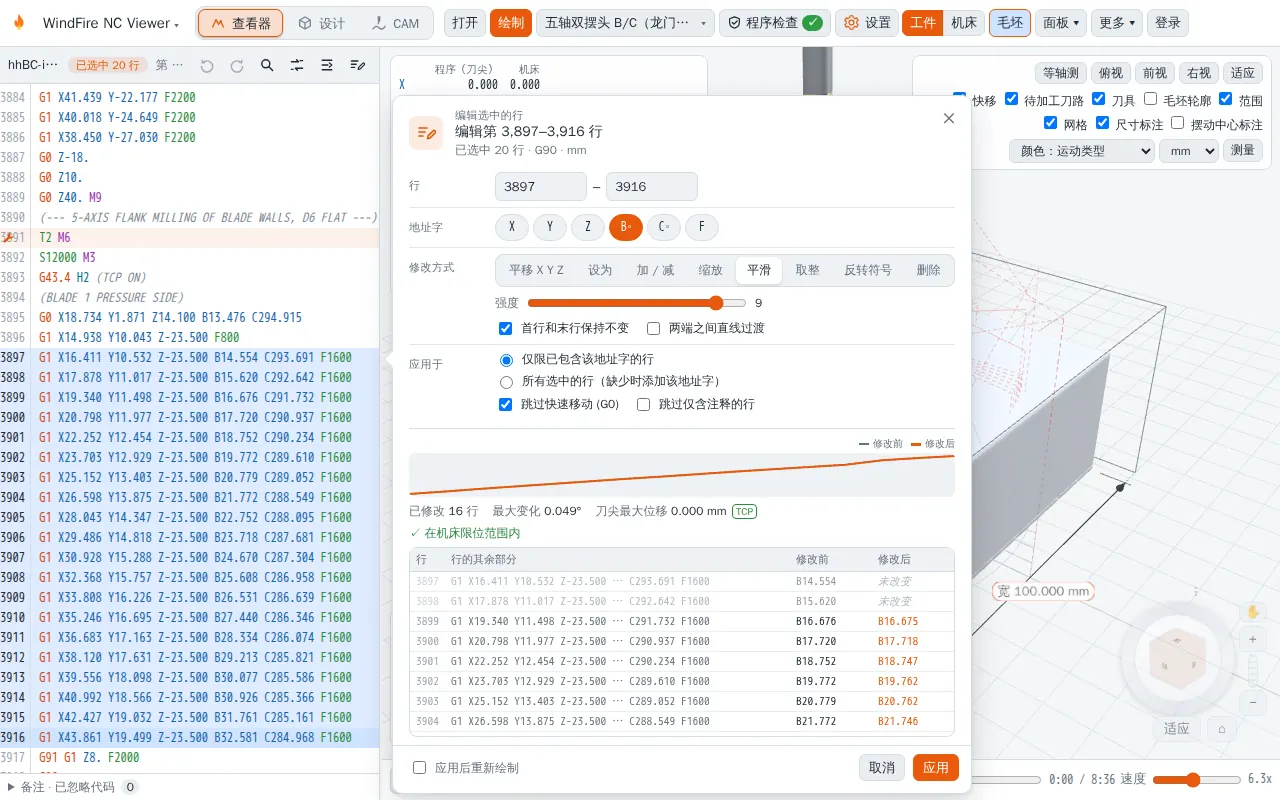
- 选中的行数
- 要修改的地址字
- 修改方式:设为、加减、缩放、平滑、取整、删除
- 应用于哪些行
- 修改前后曲线
- 已修改行数、最大变化和刀尖位移
- 每个选中行的预览
- 应用(一步撤销)
三维视图操作
- 鼠标:左键拖动旋转,右键拖动平移,滚轮缩放。触控:单指旋转,双指平移和缩放。
- 视图导航器:拖动方块或内球自由旋转,拖动外环滚转视图,点击方块的面、棱或角切换到对应视图。方块始终与当前方向一致。
- 等轴测、俯视、前视、右视 和 适应(F)位于视图选项中,另有快移、待加工刀路、刀具、毛坯轮廓、范围、网格、尺寸标注、着色和显示单位(mm / 英制)。
- 测量:选取两个点(自动吸附刀路点),显示距离及 dX/dY/dZ。
播放与时间轴
使用播放栏:播放 / 暂停(空格),后退或前进一段(左 / 右,Shift = 10 段),跳到开头或结尾(Home / End),拖动时间轴。时间轴按预估加工时间显示;速度滑块调整播放速度。DRO 显示程序坐标和机床坐标、进给、主轴、刀具、冷却液以及当前模态代码。
在刀路上拾取
鼠标悬停在刀路上可查看该点的行号、运动类型和坐标。点击刀路即可跳转:刀具移动到该点,编辑器滚动到对应行。
毛坯
如果程序头中有毛坯信息(STOCK BLOCK / CYL / BAR 注释、西门子 WORKPIECE、海德汉 BLK FORM、常见 CAM 程序头),就直接使用;否则根据切削运动估算。来源显示在 ⚙ 设置中。
- 工具栏中的 毛坯 开关材料去除仿真。铣削使用高度图(三轴)、旋转模型(四轴)或三向 Dexel 模型(五轴);车削使用车削轮廓。每把刀具都按其精确轮廓去除材料。
- 尺寸标注 在毛坯上绘制 长 × 宽 × 高(方料)或 长 × Ø(圆料);作业摘要中显示相同数值。
- 在 ⚙ 设置中可以输入毛坯位置和尺寸,或点击 按刀路拟合。
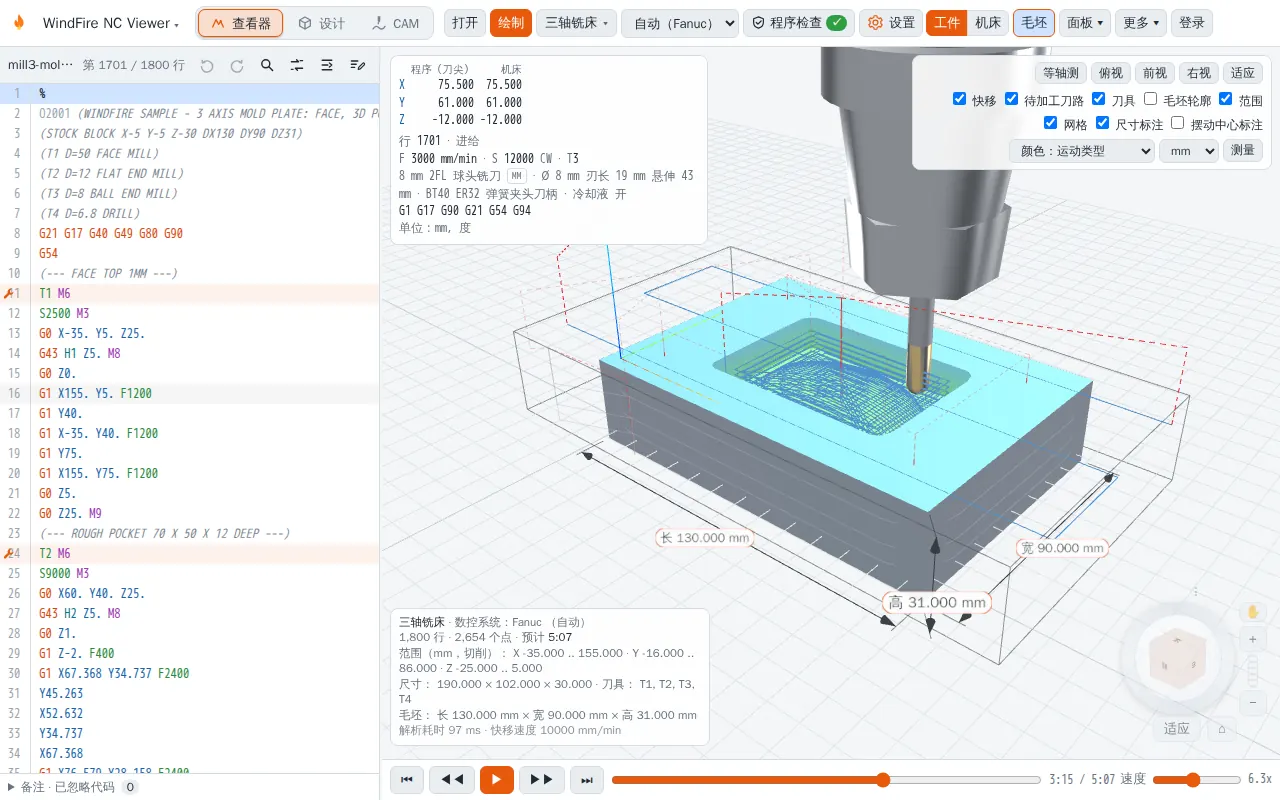
- 毛坯 开 / 关
- 尺寸标注 开 / 关
- 加工后的毛坯(长 × 宽 × 高)
- 含毛坯尺寸的作业摘要
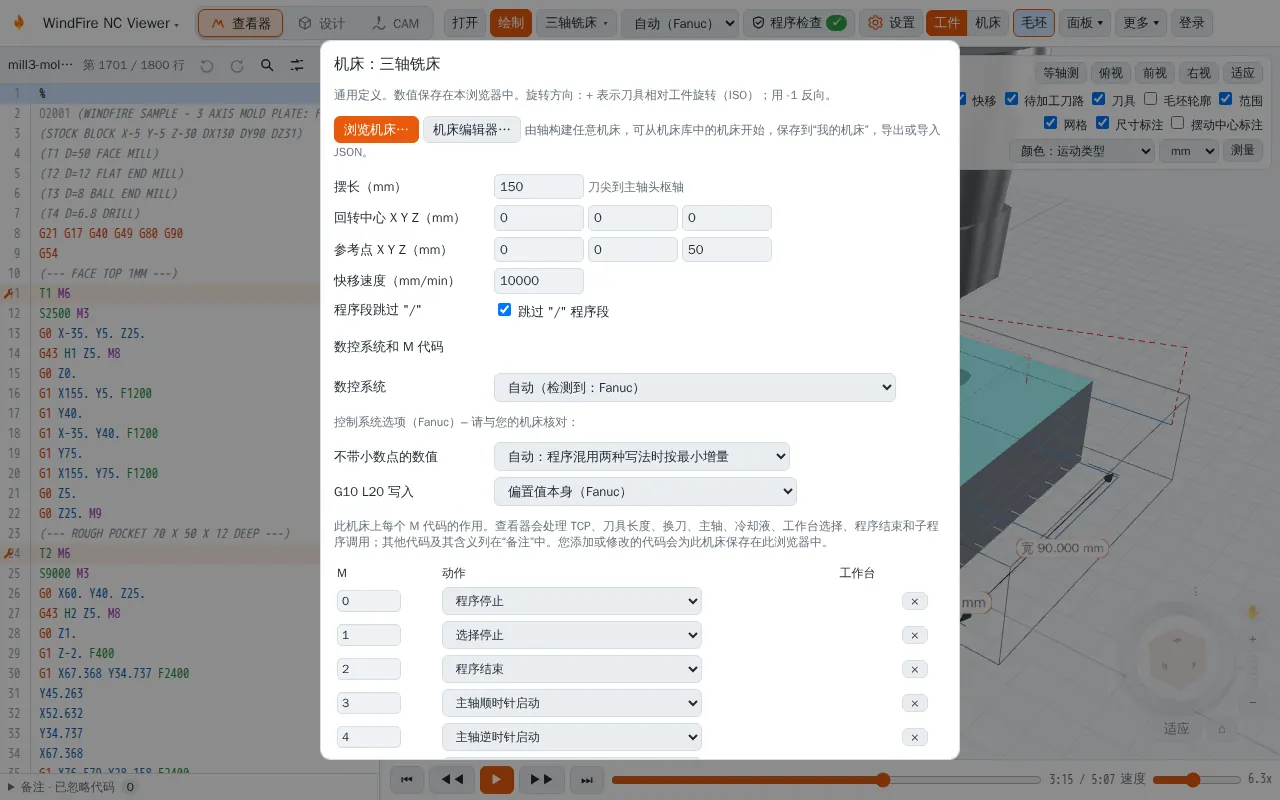
- 旋转轴、方向与限位
- 摆长、旋转中心、参考点、快移速度
- 本程序的毛坯
- 按刀路拟合
刀具
自动识别:诸如 (T2 D=12 FLAT END MILL)、(T3 1/2 BALL)、(T4 #7 DRILL) 或 (T5 1/4-20 TAP) 的刀具注释会匹配到最接近的库刀具,并配上适合机床锥柄的刀柄。
英制 / 公制规则:刀具库中每把刀具和刀柄都只有一种原生单位。G20 程序使用英制刀具(分数、号数和字母尺寸,英制刀柄),G21 程序使用公制刀具。注释中的单位提示优先(分数、英寸符号、MM)。只有在尺寸完全符合另一单位的标准时才会使用另一单位的刀具,并会加以标注。CAT40 刀柄为英制,BT40 / HSK 刀柄为公制,ER 夹头螺母为公制。
- 更多 > 刀具与刀柄 打开刀具库浏览器:带三维预览的卡片、筛选(类型、英制 / 公制、直径、系列)、按设定悬伸装配刀柄的可旋转三维预览以及带尺寸的侧视图。
- 点击换刀行的 扳手图标,打开紧凑的 定义刀具 卡片:自动识别、刀具库或自定义,刀柄,迷你侧视图,应用。
- 自定义刀具:平底立铣刀、球头铣刀、圆鼻刀、倒角 / V 形刀、定心钻、钻头、丝锥、铰刀、螺纹铣刀、V 形雕刻刀、T 形槽 / 键槽铣刀、棒棒糖铣刀、面铣刀、燕尾铣刀、锥度立铣刀以及车刀片。只显示适用的参数,数值会被校验,预览随输入实时更新。
- 我的刀具 保存在本浏览器中;使用 导出 JSON / 导入 JSON 可迁移到其他电脑。
- 英寸、毫米或两者:刀具弹窗和刀具和刀柄按您的显示单位打开(视图选项中的毫米 / 英寸)。用英寸 / mm / 两者切换。可按名称或任一单位的尺寸搜索:
1/4、1-1/4、.125、6mm、6.35;带单位输入的尺寸(6mm、1/4")在该单位中搜索。每个刀具系列都有英制和公制尺寸。 - 机床、毛坯和刀具设置按钮名为设置。查看器加载或工作时(读取程序、模拟毛坯、加载示例),工具栏下方的进度条和加载图标会显示正在进行的操作。
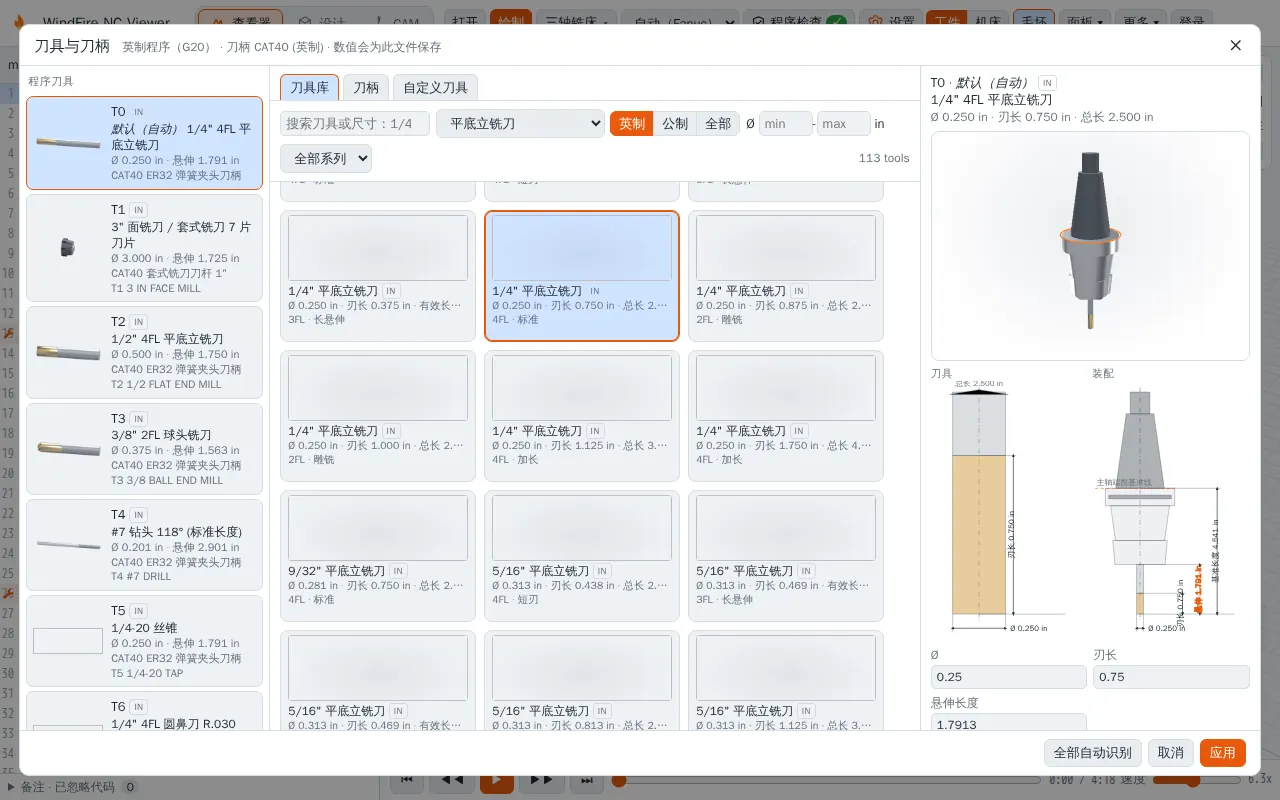
- 程序刀具(T 号)
- 刀具库、刀柄、自定义刀具
- 筛选:类型、英制 / 公制、直径、系列
- 带三维预览的刀具卡片
- 可旋转的三维预览(含刀柄)
- 带尺寸的侧视图
- 直径、刃长、悬伸、刀柄
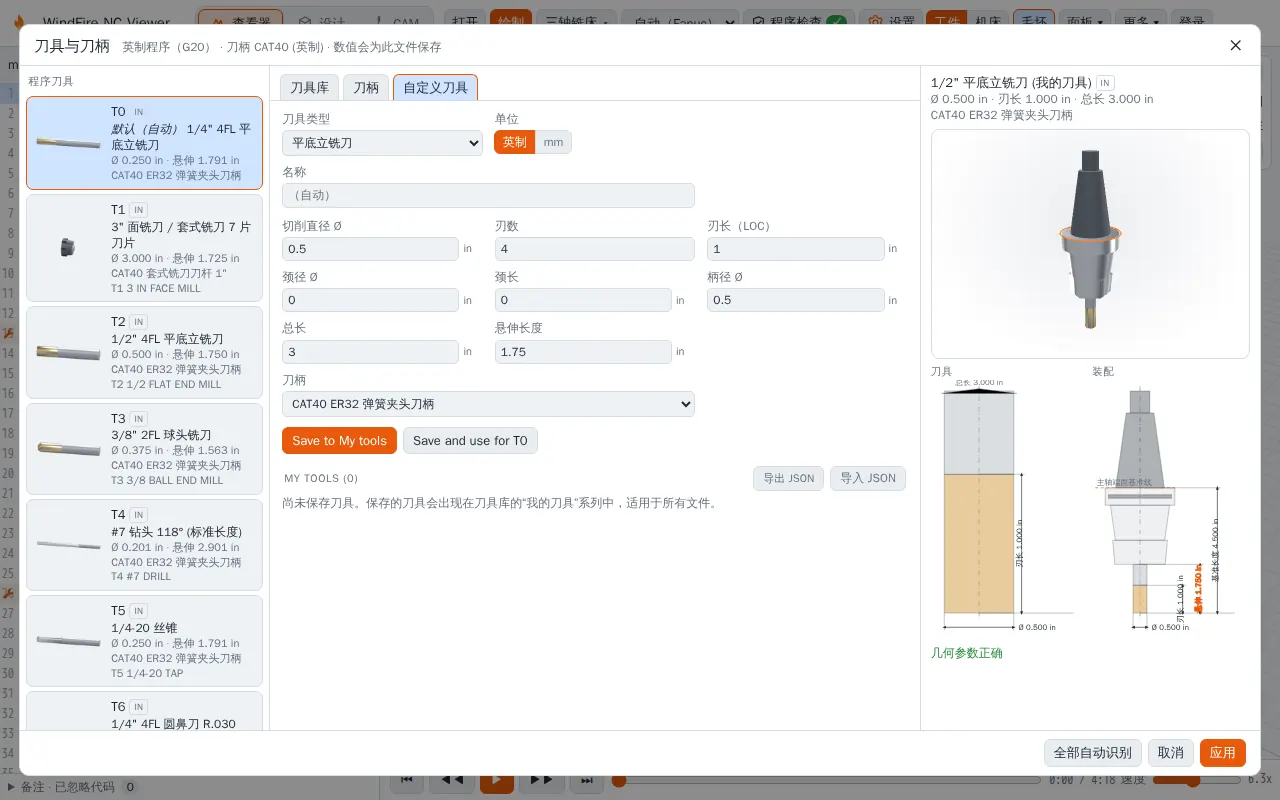
- 刀具类型
- 该类型的几何参数
- 保存到“我的刀具” / 用于该 T 号
- 我的刀具(JSON 导出与导入)
- 实时三维预览
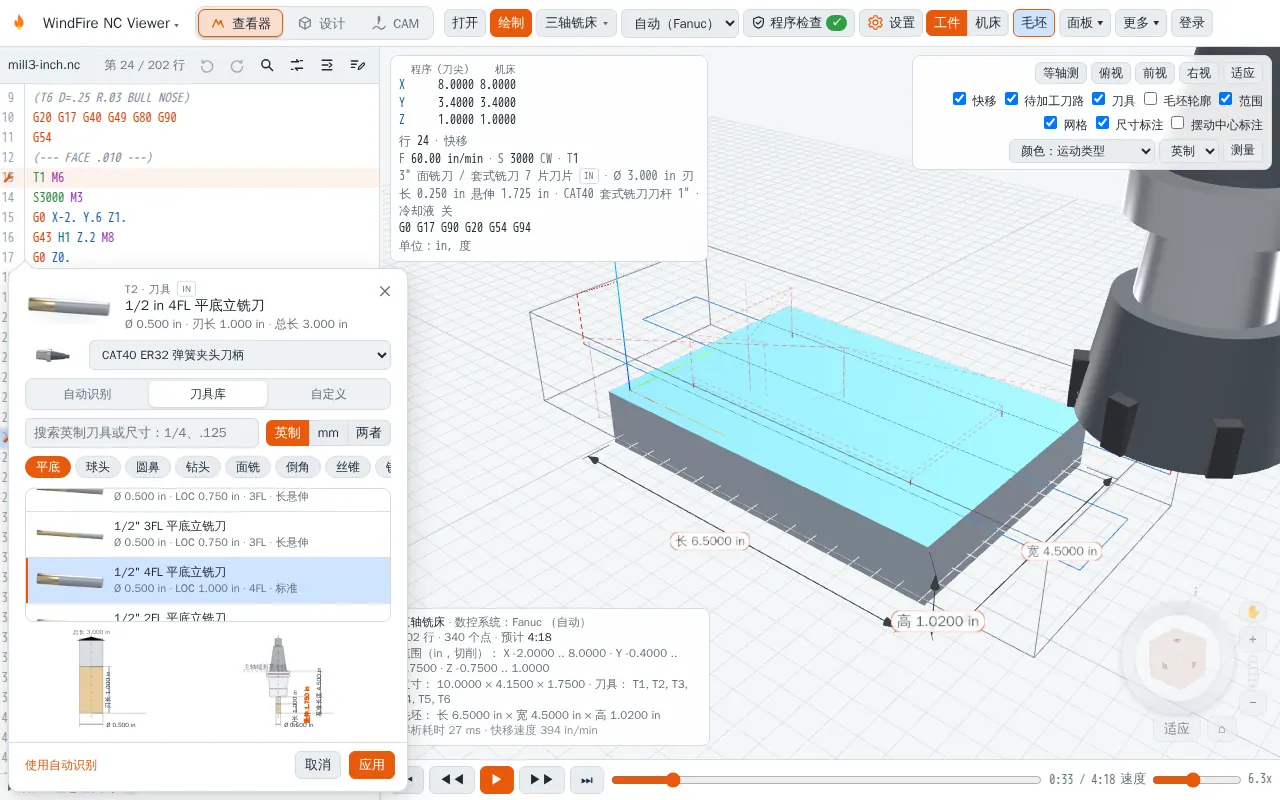
- 当前刀具与单位
- 刀柄
- 自动识别、刀具库或自定义
- 刀具库列表(程序单位)
- 迷你侧视图
- 应用
有效长度与碰撞检查
查看器为每把刀具计算其需要伸到毛坯顶面以下的深度(五轴时包含倾斜)。若悬伸不足,会选用更长的库刀具,或标记为 长悬伸。毛坯仿真时会检查刀柄 / 夹头螺母是否碰到毛坯,并标记快移进入材料的情况。碰撞会列在备注中并在刀路上标出。
本工具是使用通用机床的程序验证查看器,并非经认证的碰撞仿真器。
旋转轴限位与超程
旋转轴带有接近实际的默认限位(例如 C ±360°,摆动约 ±110°)。超出限位的运动不会被悄悄换算:该行会出现类似 C 超出 +360° 行程限位 的备注,相应刀路段以红色显示。可在 ⚙ 中调整限位、方向和最短路径选项。
已忽略代码与备注
查看器不需要的代码会被忽略,并原样保留在程序中。编辑器下方折叠的 备注 列表统计问题(无法精确绘制的内容)、已忽略代码和碰撞;点击备注即可跳到对应行。
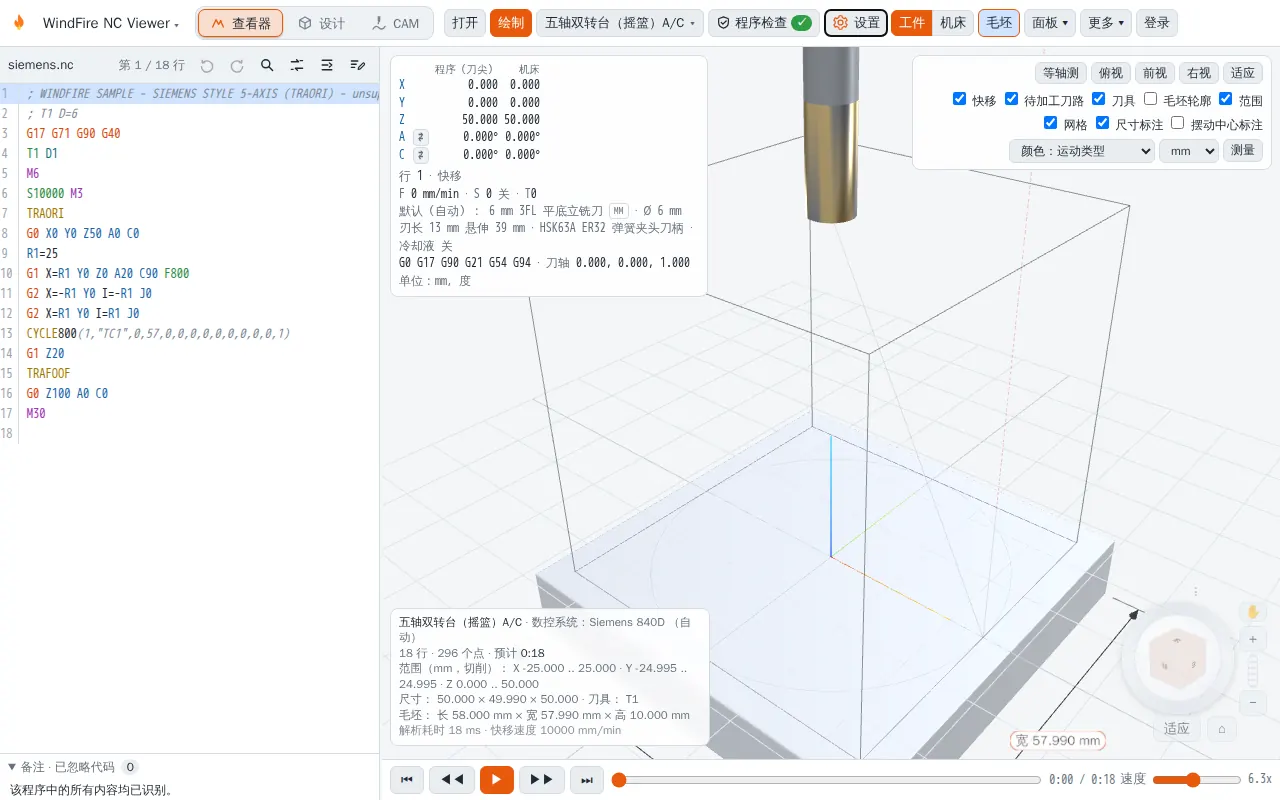
- 问题、已忽略代码和碰撞的数量
- 点击备注跳转到对应行
程序检查
工具栏中的 程序检查 按钮会打开一个面板,用车间语言解释程序为什么可能无法正确运行或绘制。发现问题时它会自动打开。按钮上的标记显示问题数(红色)、警告数(琥珀色),或在所有检查项都正常时显示绿色对勾。
- 每一项都说明哪里不对、在机床上为什么重要、可能原因和建议修正。点击行号可在编辑器和 3D 视图中跳转到该行。
- 在安全的情况下提供一键修正:切换到建议的机床、设置控制系统、使用程序头中的摆长、打开刀具或机床设置,或打开被调用的程序。
- 检查项:程序与机床和控制系统是否匹配、机床没有的轴、被忽略的代码和随控制系统而异的代码(例如 DMS 型 Fagor 雕刻机上的 M400)、藏在注释中的命令(如
(#RTCP ON或(G32))、主轴头倾斜时刀尖跟踪(RTCP/TCP)关闭以及所用的摆长和刀长及其来源、旋转方向相反、大幅旋转和回绕、行程限位、使用了却从未设置或只在注释中给出的工件坐标系(ORGX54=...)、切到毛坯以下、快速移动进入毛坯和刀柄碰撞、缺少直径的半径补偿、错误圆弧、进给和转速、缺少程序结束、调用未打开的程序、英制公制混用,以及不是 G 代码的文件。 - 解释这一行:在编辑器中右键点击一行(手机上长按),即可看到按当前控制系统对每个字的解释,以及模态状态(单位、平面、工件坐标系、刀尖跟踪、刀具、进给方式)。
- 复制报告会复制一份纯文本报告(问题和行号,不含您的程序),可发到论坛或技术支持。
程序检查完全在您的浏览器中运行,免费使用;您的程序不会发送到任何地方。它是试切验证的辅助工具,而非保证:新程序务必谨慎运行。
设置与面板
- ⚙ 打开所选机床的机床、毛坯和刀具设置;数值保存在本浏览器中。
- 面板 显示或隐藏浮动面板(位置 / 信息、视图选项、作业摘要、视图导航器、备注)。
- 更多 包含语言、编辑器命令、刀具与刀柄、粘贴、保存、浅色 / 深色主题和帮助。
- 窄窗口:工具栏始终保持一行。空间不足时,较少使用的按钮(数控系统、⚙、毛坯等)会移到更多菜单顶部,窗口变宽后再回到工具栏。
- 摆动中心标注(视图选项面板,默认关闭)在五轴摆头上显示摆动中心距离及其文字:摆动中心到基准线、基准线到刀尖。
数控系统和 M 代码
每台机床都有一个数控系统配置:程序的写法(注释、单位、零点偏置、子程序调用)以及 M 代码的含义。内置:Fanuc、Haas、Siemens 840D、Heidenhain TNC(对话式和 ISO)、Fagor 8070 / 8065、Mazak(EIA/ISO)、Okuma OSP、Hurco(ISNC 和 Basic NC)、Mitsubishi M80 / M800、Brother Speedio、Doosan / Hyundai-WIA、DMG MORI MAPPS / CELOS、NUM Flexium+ 和 LinuxCNC。
- 数控系统会根据程序自动识别(例如
BEGIN PGM、TRAORI、#RTCP、V.A.ORGT、G234、o 字),并显示在作业摘要中,例如数控系统:Fagor 8070 / 8065(自动)。可在 ⚙ > 数控系统和 M 代码中选择其他系统。 - M 代码表列出每个 M 代码在此机床上的作用:主轴、冷却液、换刀、TCP / RTCP 和刀具长度补偿开关、程序停止和结束、子程序调用和返回、旋转轴夹紧、工作台或托盘选择、测头或自定义。机床预设会在系统默认值上添加自己的代码(例如 DMS 式雕铣机的 M400 / M401)。
- 在表中添加或修改代码(修改过的行会标记)、删除行,或点击重置 M 代码。您的代码会为所选机床保存在此浏览器中。
- 绘图使用的有:TCP 开关、换刀、主轴开关(主轴停止时的进给移动会提示且不去除材料)、冷却液(显示在 DRO 中)、工作台选择、程序结束和子程序调用。其他代码及其含义安静地列在“备注”中,例如 M12 → 选择工作台 V。
DMS / Fagor 式(8070,类 ISG)程序
为 Fagor 8070 / 8065 数控系统(五轴雕铣机常用)后处理的程序按 Fagor 规则读取:
- G70 = 英寸,G71 = 毫米。注释写在
( )中或;之后。#HSC、#KIN ID、#UNLINK等指令保留不变并列在“备注”中。 - 程序写入的零点偏置(
V.A.ORGT[n].X=…,n = 1-6 对应 G54-G59)会被应用。程序选择的第一个工作台偏置作为绘图的工件原点;摘要显示它在机床坐标中的位置。 - G53 为模态:取消零点偏置(包括 G158),之后的移动为机床坐标,直到再次选择 G54-G59。这些移动以虚线绘制,不计入范围和毛坯。
#MCS ON / OFF同理。 - G158 为增量零点偏置:每个轴单独替换,选择 G54-G59 后仍保持,单独的
G158将其取消。 - #RTCP ON / OFF、
#TLC以及 M400 / M401 等机床代码用于开关 TCP 和刀具长度补偿。 - #EXEC / #CALL / #PCALL 运行其他程序。请将调用程序与被调用程序一起打开(选择多个文件或一起拖入);按文件名匹配(忽略文件夹、大小写、扩展名、空格和下划线)并按顺序绘制。未打开的程序列在“备注”中。
- 已知刀具直径时(刀具注释或刀具设置),G41 / G42 刀具半径补偿在 XY 平面中应用;否则显示编程路径并给出备注。
- 注释中的摆长,例如
(PIVOT DISTANCE..: 8.05),会用于摆头,除非您在 ⚙ 中设置了自己的值。
此类程序请选择双摆头 B/C 雕铣机(DMS 式):B/C 叉式摆头、英寸显示、M400 / M401 控制 TCP、工作台 V(M12)和 Y(M13)。当程序看起来属于此类时,查看器会提示使用。
每个程序的机床和数控系统
每次打开程序(打开、拖放、示例、文件列表、为 #EXEC 一起打开的程序)时,查看器都会根据代码判断它是为哪台机床和哪种数控系统编写的:轴字、车削代码、工艺注释以及各数控系统特有的字。
- 如果程序与所选机床不符,摘要上方会出现提示:使用建议的机床、保留当前机床,或从完整列表中选择其他机床…(最佳匹配在前,搜索和筛选与工具栏的机床选择器相同)。从列表中选择会立即切换。同类机床(旋转轴相同、同为铣床或车床、工艺相同)视为合适,因此机床库和“我的机床”不会无谓地触发提示。
- 您的选择会按文件名在本次浏览器会话中记住,再次打开该文件时恢复。保留当前机床只对该文件有效;下一个文件会重新检查。
- 工具栏:机床:显示当前机床;点击打开机床选择器。输入即可搜索:轴数(5轴、5 axis、5ax)、类型(铣床、雕刻机、车床、车铣复合、走心机、等离子、激光、水刀、线切割、卧式、立式、摇篮、双摆头、叉式)、制造商(Haas、DMG MORI、Mazak、Okuma、Hermle、ShopBot…)、型号(UMC-750、VF-2TR、Integrex)或数控系统(Fanuc、Siemens、Heidenhain、Fagor、LinuxCNC…)。所有词都必须匹配;5轴 Haas 会列出所有 Haas 五轴预设,并显示匹配的型号(适用于:Haas UMC-750)。筛选按钮可按轴数(3、4、5)、类型(铣床、雕刻机、车床 / 车铣复合、切割、电火花/线切割)、制造商和“我的机床”筛选。方向键和回车选择,Esc 关闭;最近使用的机床排在最前。选择器底部:数控系统、机床编辑器…以及旋转轴反向复选框。英文搜索词在所有语言中都可用。数控系统:默认为自动并显示检测到的系统;在此(或 ⚙ 中)选择其他系统可为该文件固定。
- 数控系统根据程序代码检测(例如
BEGIN PGM、TRAORI、#RTCP、G43 H、M6、O 号)。只有在代码没有任何线索时才使用机床自身的数控系统;此时摘要显示机床默认——程序中没有线索。 - 修边程序(主要用接近水平的刀具侧面修边,或名称 / 注释含 TRIM)以及没有切削移动的程序不会生成实心毛坯块:摘要会说明毛坯未仿真。在 ⚙ 中设置毛坯即可仿真。
- 双工作台:在机床视图中,程序写入的每个工作台零点(例如 G55 和 G56)的工作台保持在其真实机床位置,刀具路径绘制在其上;当前工作台高亮显示。零件视图在零件坐标中叠加显示各零件。
支持的数控系统及其差异
同一个代码在不同数控系统上的含义并不相同。查看器按程序所属数控系统的规则读取每个程序(自动识别,或在控制系统:中选择):
- Fanuc、Mazak、Mitsubishi、Brother、Doosan / Hyundai-WIA、DMG MORI MAPPS:
G68.2(欧拉角 Z-X'-Z'')配合G53.1,G43.4TCP,G43.5 I J K刀具矢量,G10 L20写入偏置值;程序混用两种写法时,不带小数点的数值按最小增量读取(X20000 = 20 mm)。MitsubishiM98 H,BrotherG100换刀并定位(L = 下一把刀)。 - Haas:
G254动态工件偏置(绕工件原点旋转),G234TCPC(带旋转运动的 G0 按轴的实际运动绘制),旋转轴上的G28回到最近的零点。 - Siemens 840D / ONE:只有
;是注释,CYCLE800(旋转顺序取自其模式),TRAORI配合A3= B3= C3=矢量,CR=、TURN=、AC() IC() DC() ACP() ACN(),G700 / G710(同时改变进给单位),TRANS / ROT / MIRROR / SCALE,子程序L123、CALL、EXTCALL及直接写名称。 - Heidenhain 对话式:
L C CC CR CT RND CHF,PLANE SPATIAL / EULER / VECTOR / PROJECTED / POINTS / RELATIV / AXIAL / RESET(TURN 或 STAY),FUNCTION TCPM/M128,LN ... TX TY TZ,CYCL DEF 7 / 8 / 10 / 11 / 19,用M99/CYCL CALL调用的钻孔循环,LBL/CALL LBL/CALL PGM,~续行,M91 / M92(按 G53 绘制),M126,M94,M140 MB,单位和BLK FORM取自程序头。 - Heidenhain ISO:单位取自
%NAME G70/G71,I J= 绝对圆心,G54 X..= 原点偏移,G28 X= 镜像,G73= 旋转,G80 A B C= 加工平面,M99= 循环调用(绝不是子程序返回),G98 L标签和L1,0调用。 - Fagor 8070 / 8065:
G159=n,G10-G13镜像,G73旋转,G93= 程序段时间(秒),G6 / G261 / G262圆心方式,#CS / #ACS(MODE 1 和 2)配合#TOOL ORI。 - Okuma OSP:
G56/G53= 刀长补偿开 / 关,G15 H工件偏置,CALL OO88倾斜平面(随工作台旋转的工件偏置),G169TCP,M15 / M16旋转方向,CALL O.. Q../RTS,VC 变量。 - Hurco:
G68.2 X Y Z I J K U V W(I J K = 新 X 轴,U V W = 新 Y 轴),M128+G43.4(G40 也会取消),M31旋转轴复位。Basic NC:G70 / G71 和绝对圆心。 - NUM Flexium+:
G150iPLANE,G151RTCP(取模旋转轴走短路径),G90 下圆心为绝对值,G77 H调用%n程序。
旋转轴绝不会多画整圈:复位显示的代码(M94、M31、旋转轴上的 G92)不产生运动,G28 回到最近的零点,方向代码(DC / ACP / ACN、M126、M15 / M16)决定旋转方向。旋转轴显示在 360° 处回绕的机床可在 ⚙ 中设置(rollover)。与机床有关的事项(研究中标为需核实)列在 ⚙ > 控制系统和 M 代码 的控制系统选项中,例如不带小数点的数值如何读取。
机床与运动学
每台机床都被描述为一条运动链:从机床框架到工件(工作台侧)以及到刀具(主轴头侧)的各个轴。每个轴有字母、所在侧、直线或旋转、方向、枢轴或偏置、行程限位和原点值。查看器由运动链计算刀尖和刀轴(正向运动学),在 TCP / 倾斜平面移动时由刀尖反算机床位置(逆向运动学),因此任何轴的布置都能正确绘制。
- 机床库(免费、通用名称):三轴立式加工中心及带第四轴的立加、带 B 托盘的卧式加工中心、龙门雕铣机(单工作台、双工作台、双 Z)、五轴双摆头(叉形头和 45° 章动头)、带偏置枢轴的摆头转台与双转台摇篮、车铣复合(C 轴和 Y 轴、B 铣削头)、两轴车床、带副主轴的车床、走心机、等离子、激光、水刀、切向刀以及带 U/V 锥度的线切割。每台机床在示例中都有一个示例程序。另外还有:沿 X 旋转轴的雕铣机、带动力刀具和 C 轴的车床、带 Y 轴的车铣复合、带坡口头的等离子切割台、切管机、五轴水刀和直丝线切割;每台都有用于 G41 / G42 的切缝字段和机床用途设置。
- 主轴头枢轴:在机床视图中,每个五轴主轴头都会显示其旋转中心(摆轴为橙色球和线,C 轴为蓝色),开启标注时还会显示摆长,分为枢轴到刀柄基准线和基准线到刀尖。它们来自机床文件:在 ⚙ 或编辑器中修改摆长,标记和刀具会随之移动。双工作台程序在机床视图中绘制在各自的工作台上。
- 每台机床还包含其数控系统配置和 M 代码表、默认单位、主轴 / 刀柄、换刀装置,以及带工件坐标系的工作台、托盘和工件夹持。带“Z 镜像”和偏置的夹持(副主轴)会将其工件坐标系(例如 G55)中的移动镜像并绘制在交接位置。
- 机床编辑器:⚙ > 机床编辑器…。从任意机床开始,修改或添加轴(顺序:每一侧从框架向外),设置枢轴和限位,并实时查看 3D 预览:用滑块移动每个轴,读取工件坐标中的刀尖和刀轴。保存到“我的机床”会保存在此浏览器中;导出 JSON / 导入 JSON… 可转移到其他电脑或分享。保存前会列出问题(字母重复、旋转轴不是 A、B 或 C、超过六个轴)。
- 正负号:“+”指令总是使刀具相对工件向 + 方向移动。因此工作台轴使工件反向移动;若某轴转向相反,可用 ± 列反转。
- 线切割:U 和 V 移动上导丝嘴;电极丝从编程点(下导丝嘴)通向其上方导丝嘴高度处的上导丝嘴。双 Z:W 移动第二个主轴头;绘制的是第一个主轴头的路径。
- 选择机床:打开程序时,查看器会检查轴字(A、B、C、U、V、W)、车削代码和工艺注释(等离子、激光、水刀、刀片、线、副主轴、走心机),并提供匹配的机床库机床;参见每个程序的机床和数控系统。
等离子、激光、水刀、切向刀和线切割机床只显示切割路径,不模拟材料去除。
数控系统、切割机床与多通道程序
查看器可读取多种数控系统的程序,不仅限于 Fanuc / Haas 风格。它根据程序(或机床)选择系统,您也可以随时在 ⚙ > 数控系统 中选择。
- 数控系统:Fanuc 与 Haas 风格、Siemens 840D(铣削与车削:TRANSMIT、TRACYL、DIAMON)、Heidenhain、Fagor、LinuxCNC(含 G5 / G5.1 样条)、Mach3 / Mach4、grbl / FluidNC、MASSO、ShopBot(.sbp,绘制前转换为 G 代码)、输出 ISO 的 Biesse / SCM / Homag 雕刻机、OSAI / Thermwood、Okuma 车床(LAP 循环、双刀塔)、使用 G 代码体系 A、B 或 C 的 Mazak / Mitsubishi 车床、走心机系统、等离子(Hypertherm、QtPlasmaC、Burny)、激光与水刀系统,以及线切割(Fanuc、Mitsubishi、Sodick、Agie、Makino)。
- 非 G 代码:可识别机床原生文件(Biesse .bpp / CIX、Homag .mpr、SCM Xilog、Mazatrol、Okuma .ord),并以简短提示说明如何从 CAM 导出 ISO / G 代码;不绘制任何内容。
- 切割机床:等离子、激光与水刀程序仅在割炬 / 光束 / 水射流开启时绘制为切割(M3 / M5、M7 / M8 等,按系统设定),其余为空行程。摘要会统计穿孔次数。标记动作(划针、笔、标记器)绘制为标记,而非切割。
- 线切割:G51 / G52(Agie:G28 / G29)加角度的锥度切割会在导丝嘴高度使电极丝向路径左侧或右侧倾斜;在拐角处电极丝随路径转向。G50 取消锥度。
- 多通道机床:仅含
$1、$2(走心机路径)或机床通道起始标记(如双刀塔车床的 G13 / G14)的行开始该通道。每个通道从原点开始并有各自的模态;背主轴通道可镜像并平移。等待点(!2L1、M100 等)以注释显示。选择 颜色:按通道 / 路径 以区分各通道。可在机床编辑器中编辑通道。 - 托盘与双工作台:M60 / 托盘 M 代码切换到下一个托盘;双工作台雕刻机在机床视图中把每个工件坐标系绘制在各自的工作台上。
- 车床 G 代码体系:在使用体系 B 或 C 的 Mazak / Mitsubishi 系统上,G90 / G91 表示绝对 / 增量,矩形循环为 G77 / G78 / G79(体系 C 还有 G20 / G21 / G24),G92 设定坐标,G94 / G95 选择每分钟 / 每转进给。
- 极坐标与圆柱插补(G12.1 / G112、G7.1 / G107、TRANSMIT、TRACYL)需要带 C 轴的机床;路径绘制在工件上。
- v1.8.2 新增:在摘要中勾选或取消勾选各通道以显示或隐藏;时间估算让各通道在等待点之间同时运行(摘要也给出依次运行的时间);激光机床在坐标显示中以机床 S 最大值的百分比显示功率(在机床编辑器中设置);线切割锥度加工时,上导丝嘴轮廓以橙色单独绘制,与下方的编程轮廓分开。
文件中不存在的厂商宏与选项代码会列在注释中并跳过。
检查机床的旋转方向
旋转轴正负号错误是四轴或五轴绘图看起来不对的最常见原因:工件像被镜像、刀具倾斜方向相反或缠绕加工反向。查看器采用 ISO 约定:“+”指令使刀具相对工件绕该轴按右手定则旋转。大多数工业机床遵循此约定;桌面五轴机、Mach3 / MASSO / ShopBot 的第四轴默认设置、DMG MORI NHX 的 B 工作台以及部分雕刻机摆头则不然,它们的预设已将该轴反向。实际机床上任何轴都可能被反向(后处理选项、接线、机床参数),因此每台机床都应检查一次。
请低速进给、使用短刀或不装刀、确保旋转轴周围无障碍,站在操作位置进行。若某轴转向相反,打开 ⚙ > 机床编辑器…,将该轴的 ± 设为 −1。
- 程序看到的 +X 与 +Y:点动 X+ 与 Y+,观察刀具相对工作台的移动(工作台移动式机床中,工作台向相反方向移动)。
- 工作台 C 轴:在工作台 +X 边缘做标记,点动 C+ 30°。标记向前移动(从主轴看为顺时针):保持 +1;逆时针:−1。
- 工作台 A 摆动(沿 X 的摇篮):A+ 20°。台面转向后方(立柱):保持 +1;转向您:−1。
- 工作台 B 摆动(沿 Y 的摇篮):B+ 20°。台面转向您的左侧(−X):保持 +1;转向 +X:−1。
- B 摆头:B+ 20°。主轴上端向 +X 倾斜、刀尖摆向 −X:保持 +1。
- A 摆头:A+ 20°。主轴上端向您倾斜、刀尖摆向后方:保持 +1。
- C 摆头:在 B0(或 A0)点动 C+ 30°。从上方看摆头逆时针旋转:保持 +1。
- 卧式加工中心 B 工作台(从上方看,Z 沿主轴):按 ISO,B+ 使工件的 +X 面转向主轴。若转来的是 −X 面:−1。各后处理在此不一致,因此这项检查很重要。
- 车床 C 轴(主主轴):在卡盘顶部做标记,点动 C+ 30°。ISO:从尾座向卡盘看工件顺时针旋转;逆时针:−1。副主轴的 C 轴通常与主主轴镜像。
- 车铣复合 B 轴头:将 B 从 0 向 90 点动。B0 时刀具指向卡盘端面(沿主轴轴线),B90 时从 +X 侧垂直指向中心线。若 B+ 使刀具摆向 −X:−1。对这类刀头,机床编辑器中的“旋转轴为 0 时的刀具方向”必须设为“沿主轴轴线”。
- 在查看器中确认:打开适合您机床类型的示例(“打开”窗口),或打开带 TCP 的三行程序(如
B30.),检查刀具倾斜方向是否与机床一致。 - 用您的后处理确认:在工件 +X 面输出一个带 TCP 的孔并打开:刀具应从 +X 方向进入。
库预设会列出适用的真实机床,并在机床编辑器的关于此预设中标出需要核对的数值(摆长、旋转中心、行程)。摆长和旋转中心只对未使用 TCP 输出的程序有影响。
反转 B / C(旋转方向)
如果主轴或主轴头画在了切削路径错误的一侧,可能是查看器让某个旋转轴的转向与您的机床相反。反转会改变查看器对该轴使用的方向。程序不会被修改。
- 快捷按钮:在位置面板(DRO)中点击 A、B 或 C 旁的 ⇄ 按钮。已反转的轴会以橙色显示(已反转)。再次点击即可撤销。
- ⚙ 对话框:在反转旋转方向下勾选反转 B 方向和/或反转 C 方向。勾选保存为此机床的默认设置后,会另存为“我的机床”中的副本。机床库中的机床不会被修改。
- 反转仅作用于当前文件,并按文件名在本次浏览器会话中保留。路径、主轴头模型、DRO、刀具轴、毛坯、碰撞检查和程序检查会立即更新。作业摘要和程序检查会列出每次反转。
- 对于无 TCP 的程序,查看器会检查是否只有在摆动轴反转时刀尖才停留在工件上。如果是,就自动反转该轴并注明:已自动反转:只有这样刀尖才停留在工件上。您可以取消勾选。之后程序将按机床方向绘制,并提示该程序与机床设置不一致。
- 改为修改程序:上面的反转只改变绘制方式。若要修改程序本身中的 B 或 C 值,请选中这些行,右键单击并选择在选中行中反转 B(修改程序)…,或使用编辑选中行 > 反转符号。预览会显示将修改多少行。注释、# 指令、变量和宏参数保持不变。撤销可恢复原样。
后处理器与后处理器编辑器
每台机床都有一个默认后处理器;每个控制器系列都有一个内置后处理器(Fanuc、Haas、Mazak、Okuma、Siemens 840D、Heidenhain 对话式和 ISO、Fagor 8070 和 DMS 式雕铣机、Mach3/4、LinuxCNC、Grbl、MASSO、ShopBot、HOMAG ISO、OSAI 雕铣机、等离子和车床)。如果某台机床的控制器还没有后处理器,会给出提示,在您选择一个之前 CAM 不会生成程序。
可从 CAM 的“后处理”选项卡、设置面板或机床库打开后处理器库…。内置后处理器是只读模板:使用复制为我的后处理器或从空白新建后处理器来创建自己的后处理器。编辑器分为以下部分:程序开始与结束、单位与小数格式、行号、注释、换刀顺序、刀具长度补偿、冷却液代码、工件坐标系、主轴、快移与进给移动、圆弧、钻孔循环、4/5 轴输出、安全退刀以及文件名和行长。程序段是带变量的模板,例如 {program_name}、{tool_number}、{spindle_rpm} 或 {work_offset}——使用插入变量…。勾选自定义文本即可自行改写任一程序段。
右侧预览会在您输入时显示当前 CAM 作业(或示例)的程序。程序由 NC Viewer 的解释器读回并由程序检查检查,因此缺少 G43、缺少单位或退刀不安全等问题会直接显示在编辑器中。后处理器只是设置:共享的 .wfpost 文件无法运行任何代码。可导出和导入 .wfpost 文件;导入时会进行检查,未知内容一律拒绝。
旋转轴输出(第 4 和第 5 轴)
每个旋转轴在机床上都有自己的输出设置(机床编辑器的“运动学”选项卡),CAM 也可以针对单个作业覆盖这些设置:
- 输出方向:正常或反向(机床接线相反)。反向会改变该轴每个值的符号——定位、联动移动、回绕和复位。它与运动学方向相互独立;NC Viewer 会以相同的反向读回程序。
- 行程范围:连续、0 至 +360、-360 至 +360、-180 至 +180、0 至 +720 或自定义,以及控制器接受的最大值(例如 9999.999)。
- 控制器如何解读角度:线性(带符号,按差值移动)、模 0-360 最短路径(Fanuc 翻转、Heidenhain M126、Siemens DC)、模 0-360 以符号表示方向(Fanuc 翻转符号、Siemens ACP / ACN)或增量。控制器会走近路的移动会被拆分,使机床按刀路的意图转动。
- 到达极限时:退刀并重新定位(回绕)或报错停止;退到机床 Z、G28、M140 MB MAX 或安全距离;重新定位前取消 TCP,之后重新开启;重新进入进给和下刀距离;中间安全角度。摆动轴到达极限时切换到另一组解;旋转轴圈数用尽时按整圈回绕(B0 时的摆头 C 轴原地旋转)。
- 每个轴的零点偏置、原点和换刀时复位。
后处理器编辑器的预览和 CAM 的后处理检查会标出超出行程的值、超过控制器最大值的值、会反向转动或单段超过 180° 的移动,以及与机床配置不同的输出方向。查看器中的“翻转 B / C”仍仅用于显示。
刀具方向(3+2 定位加工)
是什么。刀具方向为某个工序倾斜刀具,从而在同一装夹中加工斜面:旋转轴转动主轴头或工作台,开启控制系统的倾斜工作平面,然后工序在该平面上运行,如同斜面是水平的。任何 2D 和 3D 工序都可以倾斜(型腔、轮廓、自适应、钻孔、镗孔、倒角、3D 粗加工和精加工)。何时使用:斜面上的侧孔、倒角和型腔,以及其他需要重新装夹的加工。刀具方向包含在 WindFire Pro 中。
操作步骤
- 选择工序并打开其 Geometry 选项卡。刀具方向(3+2)区域在底部;? 打开本页。
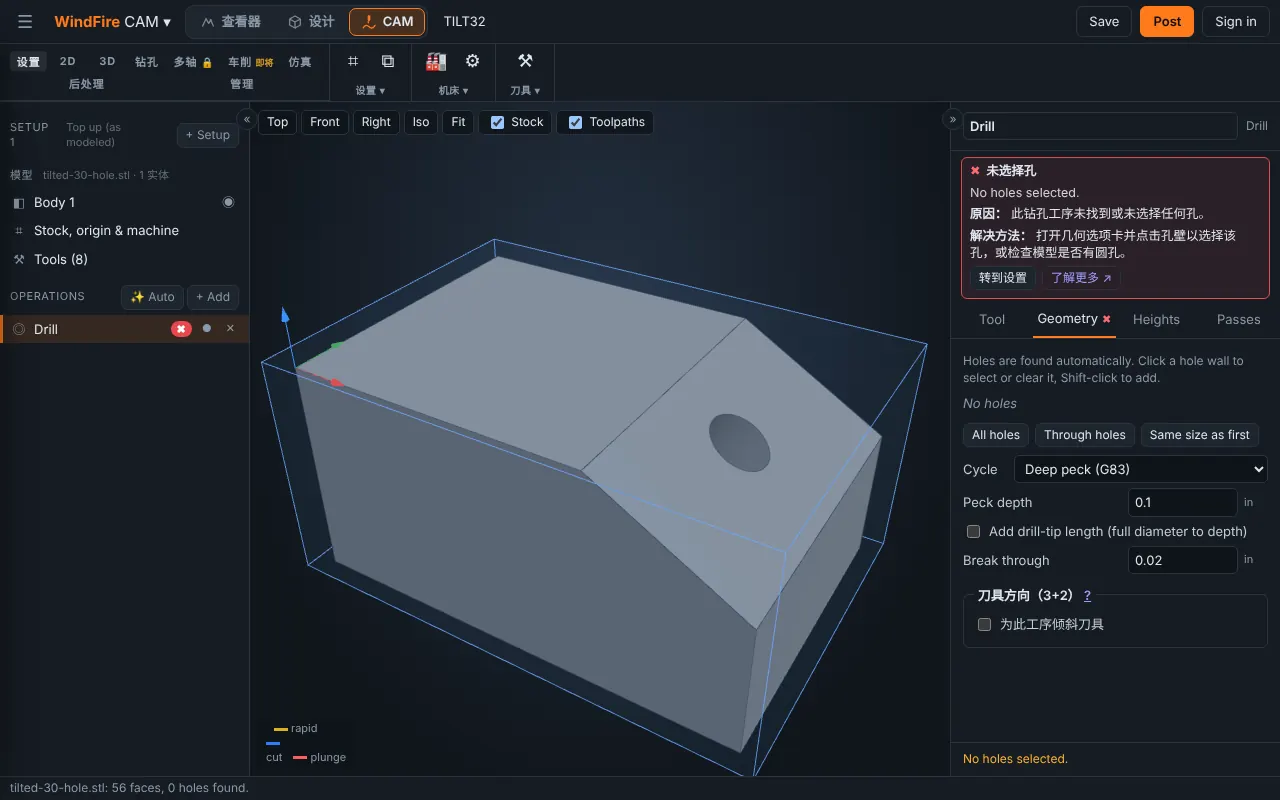
图 15. 第 1 步:工序 Geometry 选项卡底部的“刀具方向”区域 - Geometry 选项卡
- 刀具方向(3+2)区域
- 为此工序倾斜刀具
- 此区域的帮助
- 先看看不倾斜时工序能找到什么:这里 30° 斜面上的孔找不到,因为其轴线不是装夹 Z 轴。
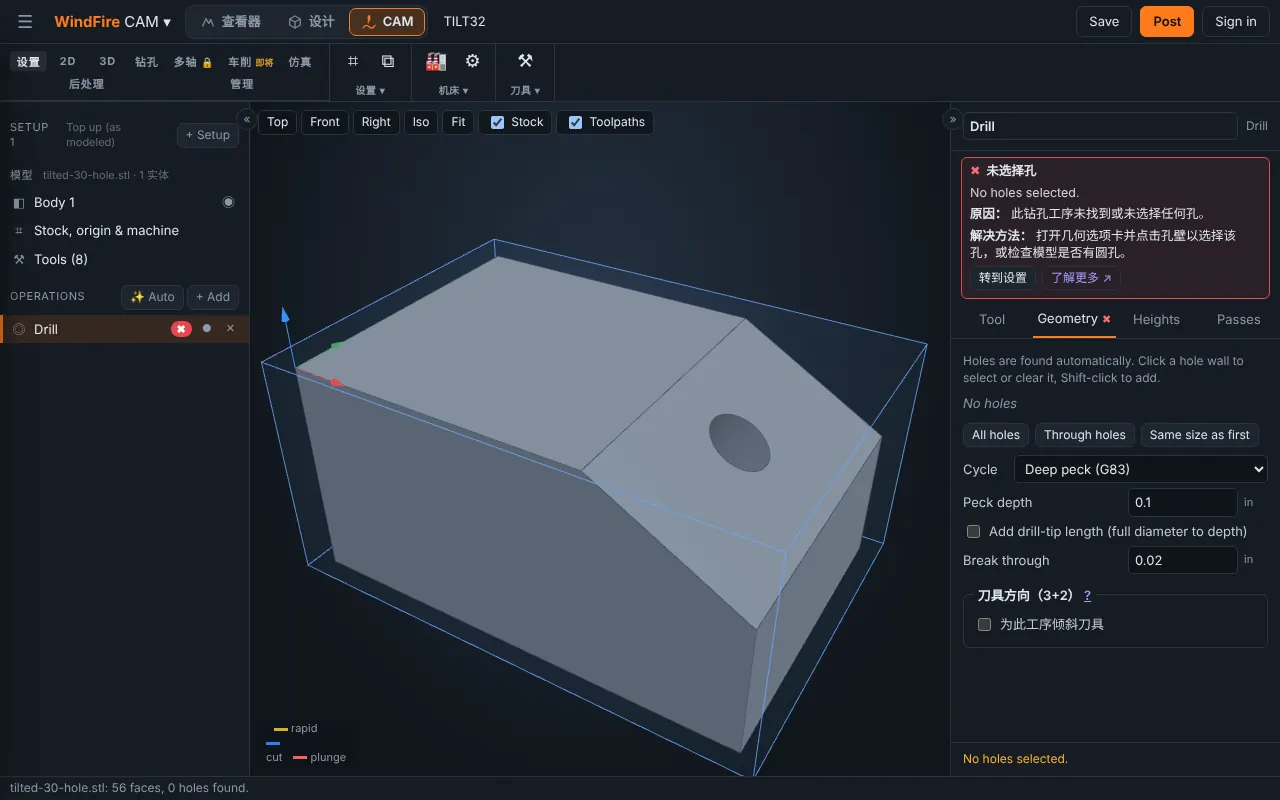
图 16. 之前:没有刀具方向时,30° 斜面上的孔找不到(其轴线倾斜) - 从装夹 Z 轴找不到孔
- 倾斜已关闭
- 斜面上的孔
- 勾选为此工序倾斜刀具,选择垂直于所选面,点击选择面,再点击模型中的面。
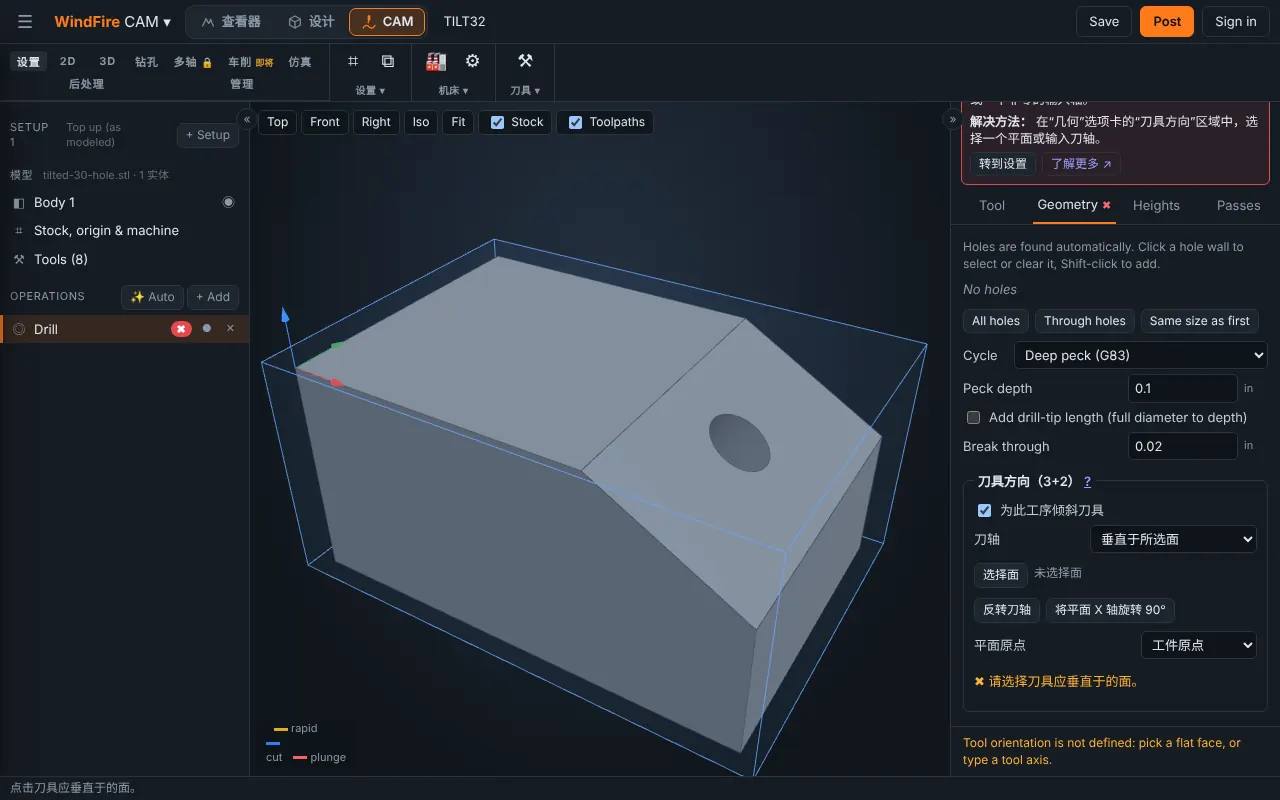
图 17. 第 2 步:选择刀轴给定方式,再选择面 - 刀轴:垂直于所选面
- 选择面
- 点击模型中的斜面
- 状态栏提示选择面
- 照常选择几何:在倾斜平面上,可选的是与刀具垂直的面和孔(此处点击 All holes)。界面显示刀轴、倾角和机床角度;刀路沿倾斜刀具绘制。
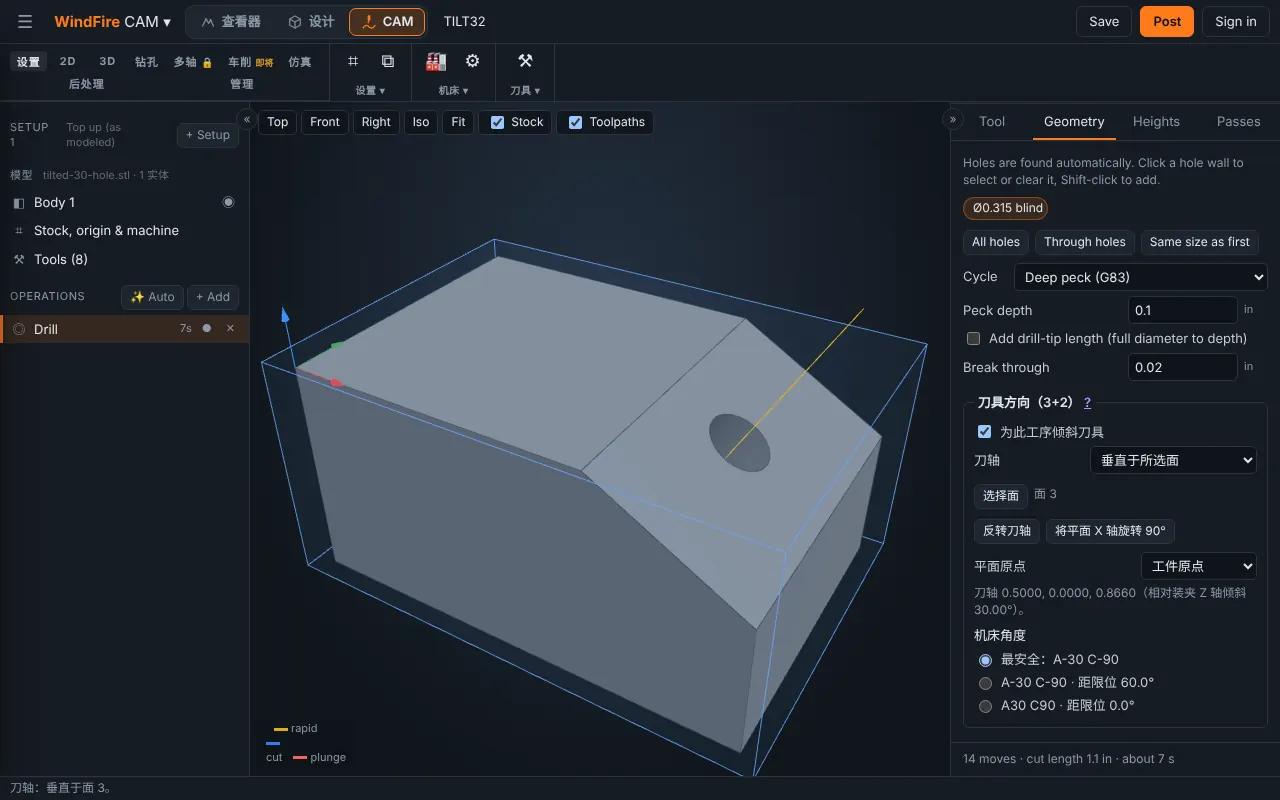
图 18. 之后:在倾斜平面上找到孔并沿面法向钻削 - 在平面上找到孔
- 刀轴及其相对装夹 Z 轴的倾角
- 此机床的机床角度
- 刀路沿倾斜刀具
- 检查机床角度,如有需要选择另一个解(见下文)。
- Post。程序先定位旋转轴,开启控制系统的倾斜平面,然后加工该面。
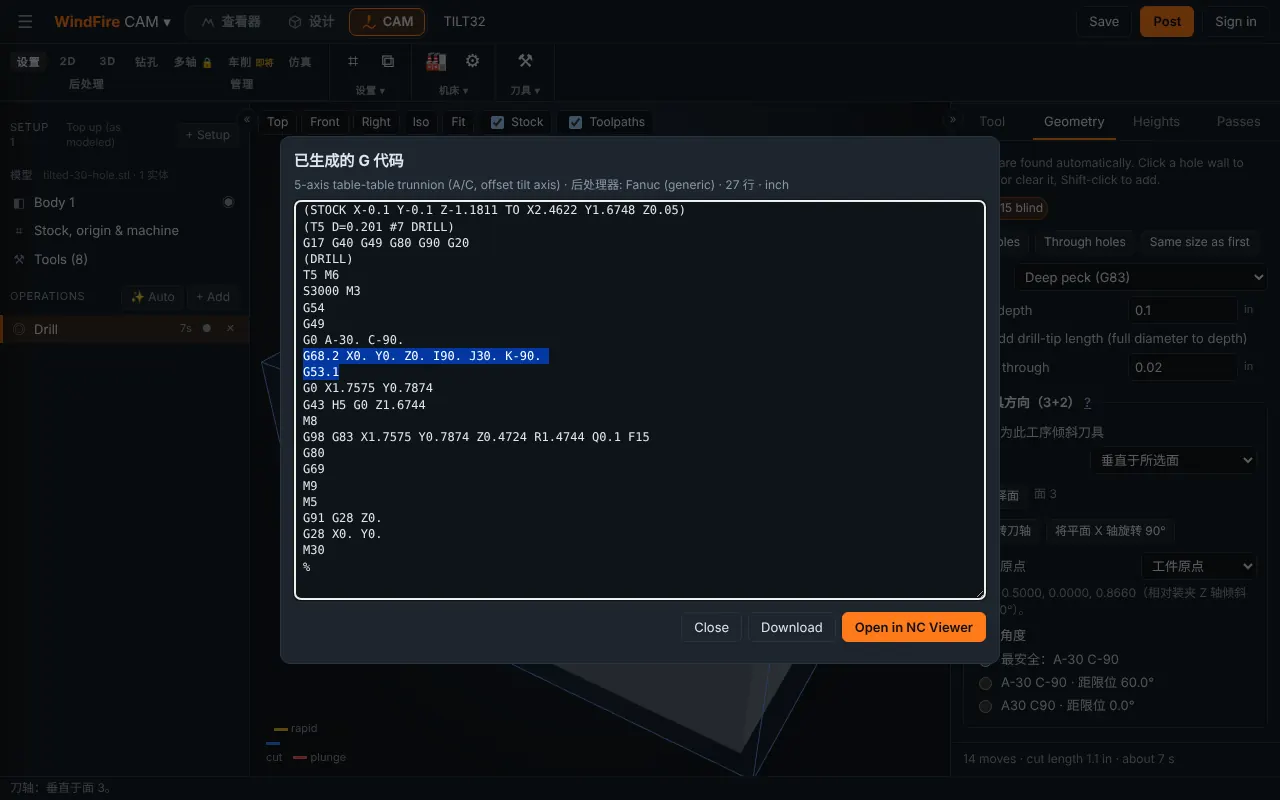
图 19. 输出的程序:先定位旋转轴,再输出控制系统的倾斜平面程序段 - 机床、后处理和程序长度
- G0 A-30. C-90.、G68.2 和 G53.1(高亮)
- 在 NC Viewer 中打开
- 保存程序
- 运行前在 NC Viewer 中打开:它用输出的角度仿真机床。
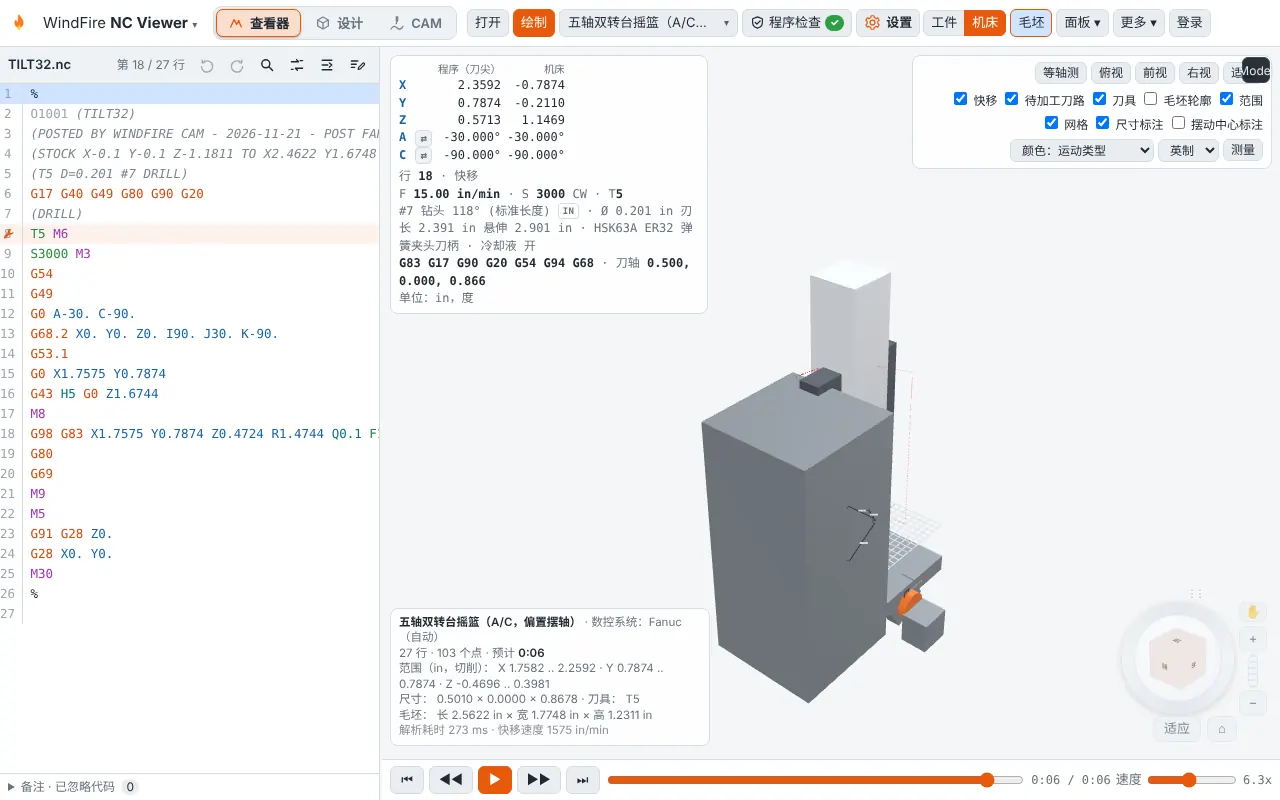
图 20. NC Viewer 用实际机床回读程序:工作台转到 A-30 C-90,刀轴为面法向 - 输出的程序
- 机床(五轴摇篮 A/C)
- 工作台倾斜,钻头垂直于面
- A -30°、C -90°,刀轴 0.5, 0, 0.866
全部设置
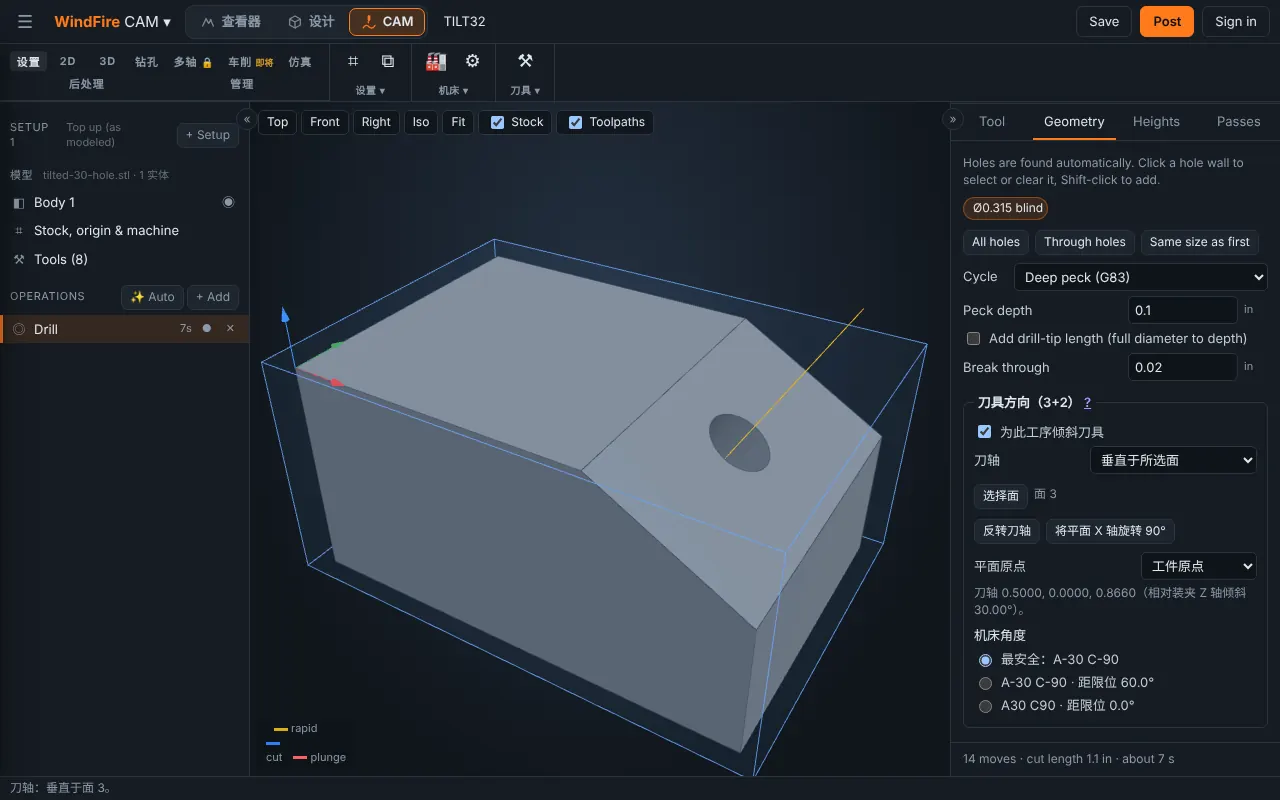
- 刀轴(面、输入轴、装夹 Z 轴、视图)
- 反转刀轴
- 将平面 X 轴旋转 90°
- 平面原点(工件原点或面中心)
| 设置 | 作用 |
|---|---|
| 刀轴:垂直于所选面 | 刀轴为平面的外法向。最常用:选择要加工的面。 |
| 刀轴:沿输入的轴向 | 以装夹坐标输入轴的 X Y Z 分量(无需单位向量)。用于已知角度但没有可选面的情况。 |
| 刀轴:装夹 Z 轴 | 不倾斜:工序按工件偏置的 Z 轴运行,但保留其刀具方向设置。 |
| 刀轴:视图方向 | 旋转 3D 视图直到沿所需方向观察,然后点击使用当前视图。 |
| 反转刀轴 | 反转轴向(面从错误的一侧选取时)。指向零件内部的刀轴无法达到:见下面的警告。 |
| 将平面 X 轴旋转 90° | 绕刀轴以 90° 为步旋转平面的 X 和 Y。刀轴和机床角度不变;程序中的 X Y 字和平行刀路方向会改变。 |
| 平面原点 | 工件原点保留装夹原点(平面经过它);面中心把原点放在所选面上,Z0 即该面。 |
| 机床角度 | 机床的所有解,最安全的已选中。所选的解保存在此工序中。 |
机床角度与解的选择
WindFire 按机床设置中的实际机床计算角度:哪些旋转轴在主轴头、哪些在工作台,其限位、为控制系统设定的范围、首选倾斜方向和摆长。大多数五轴机床有两个解(例如 B+30 C0 和 B-30 C180;在 A -120..+30 的摇篮上为 A-30 C-90 和 A+30 C+90)。默认选择最安全的解:在行程内,其次符合首选倾斜方向,再其次离限位最远,最后相对上一工序旋转最少。距限位不足 2° 的解会有警告。
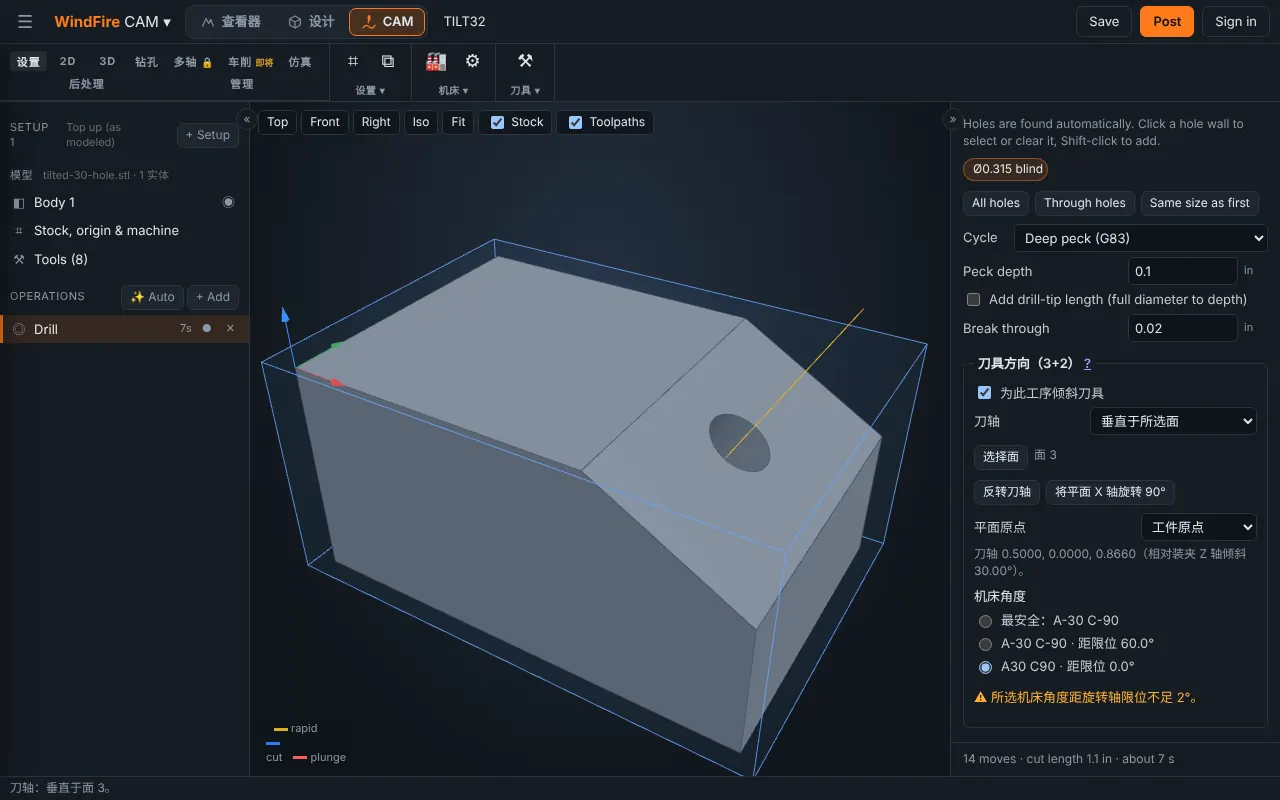
- 最安全(默认)
- 解 1 及其距限位的距离
- 解 2:手动选择
各控制系统的输出
| 控制系统 | 倾斜平面 |
|---|---|
| Fanuc、Mazak | G0 A.. C..、G68.2 X Y Z I J K(欧拉角 Z-X-Z)、G53.1 … G69 |
| Haas | G53 G0 Z0.、G0 A.. C..、G254 … G255(工作台旋转轴;摆头使用 TCP) |
| Siemens 840D | CYCLE800(0,"",0,57,X0,Y0,Z0,A,B,C,0,0,0,±1) … CYCLE800() |
| Heidenhain(对话式和 ISO) | PLANE SPATIAL SPA SPB SPC TURN FMAX SEQ± [TABLE ROT] … PLANE RESET STAY |
| Fagor 8070(DMS 类雕刻机) | #RTCP ON(或 M400)、#CS ON [1] [MODE 1, X, Y, Z, a, b, c]、#TOOL ORI … #CS OFF |
| Hurco | G68.2 X Y Z I J K U V W(平面 X 和 Y 向量)… G69。Hurco 控制系统上的 Fanuc 风格后处理也输出此格式。 |
| LinuxCNC、Okuma | TCP 定位(M428 / G169),工件坐标 |
| Mach、MASSO、OSAI、HOMAG … | 无 TCP 的机床坐标,按机床模型计算(见下面的警告) |
旋转轴总是先定位到所选角度,使控制系统采用 WindFire 已检查的解。可在后处理编辑器(多轴,3+2 倾斜平面输出方式)中为后处理选择其他方式。
安全重新定向
在倾斜工序转动旋转轴之前,以及其后的工序将其转回之前,刀具以机床坐标退刀:Fanuc 为 G91 G28 Z0.,Haas 为 G53 G0 Z0.,Okuma 为 G30 P1,Siemens 为 SUPA G0 Z0 D0,Heidenhain 为 M91,DMS 雕刻机为 M401 + G0 G53 Z0。此时不使用工件坐标的 Z,因为旋转后它沿转动后的零件测量。没有机床坐标退刀(在多轴的 3+2 重新定向退刀 中设置)或无法输出旋转轴的后处理不会输出程序。
完整示例:钻削 30° 斜面上的孔
- 下载示例零件 tilted-30-hole.stl(60 × 40 × 30 mm 的方块,有一个绕 Y 倾斜 30° 的面,以及一个垂直于该面的 Ø8 × 8 mm 孔),并导入 CAM。
- 选择机床 5-axis table-table trunnion (A/C, offset tilt axis);把工件原点设在模型顶面前左角。
- 添加 Drill 工序,取消勾选 Add drill-tip length,打开 Geometry:没有孔(见上面第 2 步)。
- 勾选倾斜刀具、垂直于所选面,选择 30° 斜面,点击 All holes:一个 Ø8 孔,刀轴 0.5, 0, 0.866,倾斜 30°(见上面第 4 步)。
- 机床角度:最安全:A-30 C-90,距 A 限位 60°;A+30 C+90 正好在限位上(见上面的机床角度)。
- 用 Fanuc 后处理输出:
G49、G0 A-30. C-90.、G68.2 X0. Y0. Z0. I90. J30. K-90.、G53.1,然后在平面上执行 G83 啄钻循环,最后G69(见上面第 6 步)。 - 在 NC Viewer 中打开:工作台转到 A-30 C-90,钻头垂直于面进入(见上面第 7 步)。过切检查和程序检查均通过。
警告与解决方法
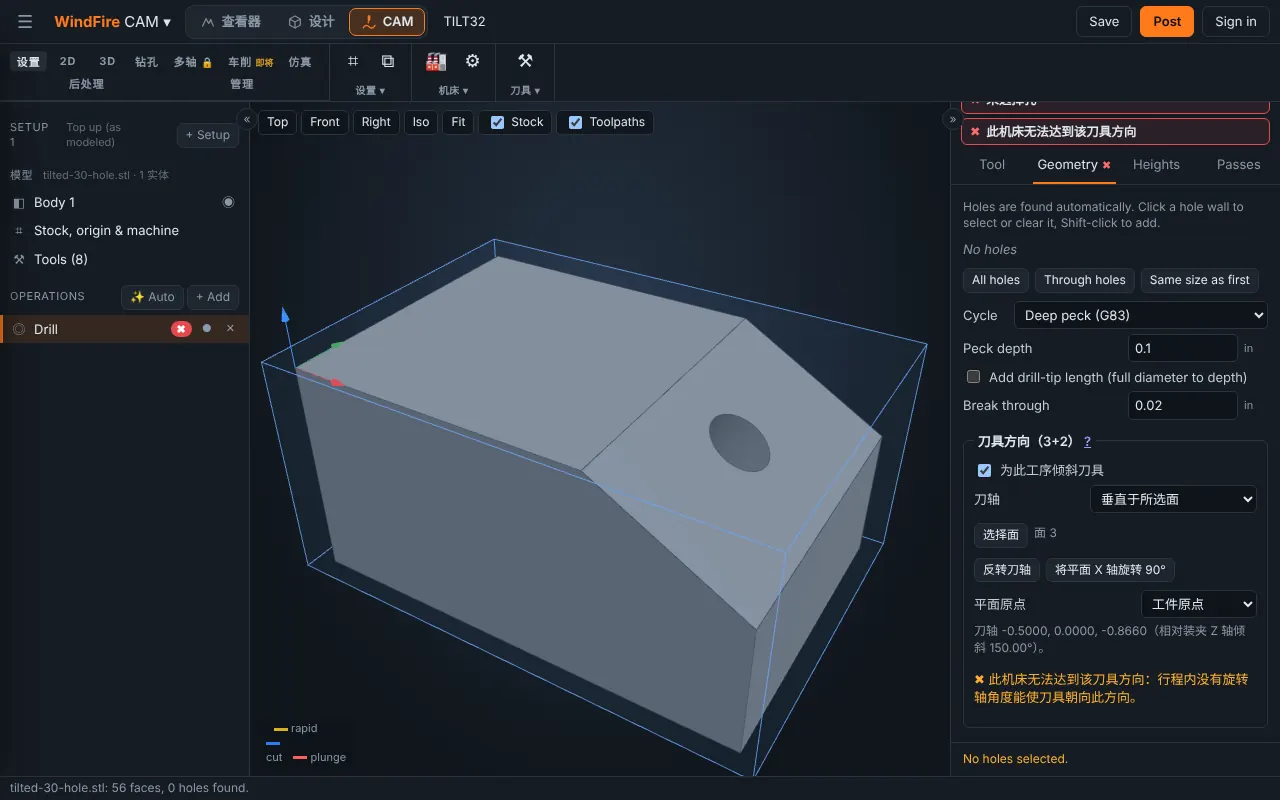
- 反转刀轴
- 此机床无法达到
- 工序上的警告
- 此机床无法达到该刀具方向:行程内没有旋转轴角度能使刀具朝向此方向。请选择其他面或轴,在新装夹中重新装夹零件,或在机床设置中检查旋转轴限位和首选倾斜方向。
- 机床角度接近旋转轴限位:距行程末端不足 2°。请选择另一个解,或检查零件和夹具在此角度下无干涉。
- 3+2 重新定向时没有机床坐标退刀:在后处理编辑器(多轴)中设置 3+2 重新定向退刀,或使用 G28 / G53 安全退刀。
- 后处理无法输出旋转轴(例如 ShopBot):请为带旋转轴的控制系统选择后处理。
- Hurco 控制系统配 Fanuc 风格后处理:平面以 Hurco 格式输出;请选择 Hurco 后处理或在控制系统上检查程序。
- 您的套餐不含刀具方向:在“刀具方向”区域开始试用,或关闭倾斜。
- 倾斜工序无 TCP 输出 / 确认此刀具的摆长:后处理没有 TCP,X Y Z 来自机床模型。摆头机床所有刀具使用同一摆长:核对该刀具的摆长后勾选确认(换刀后需重新确认)。转台机床的工件偏置必须位于机床设置中的旋转中心处。
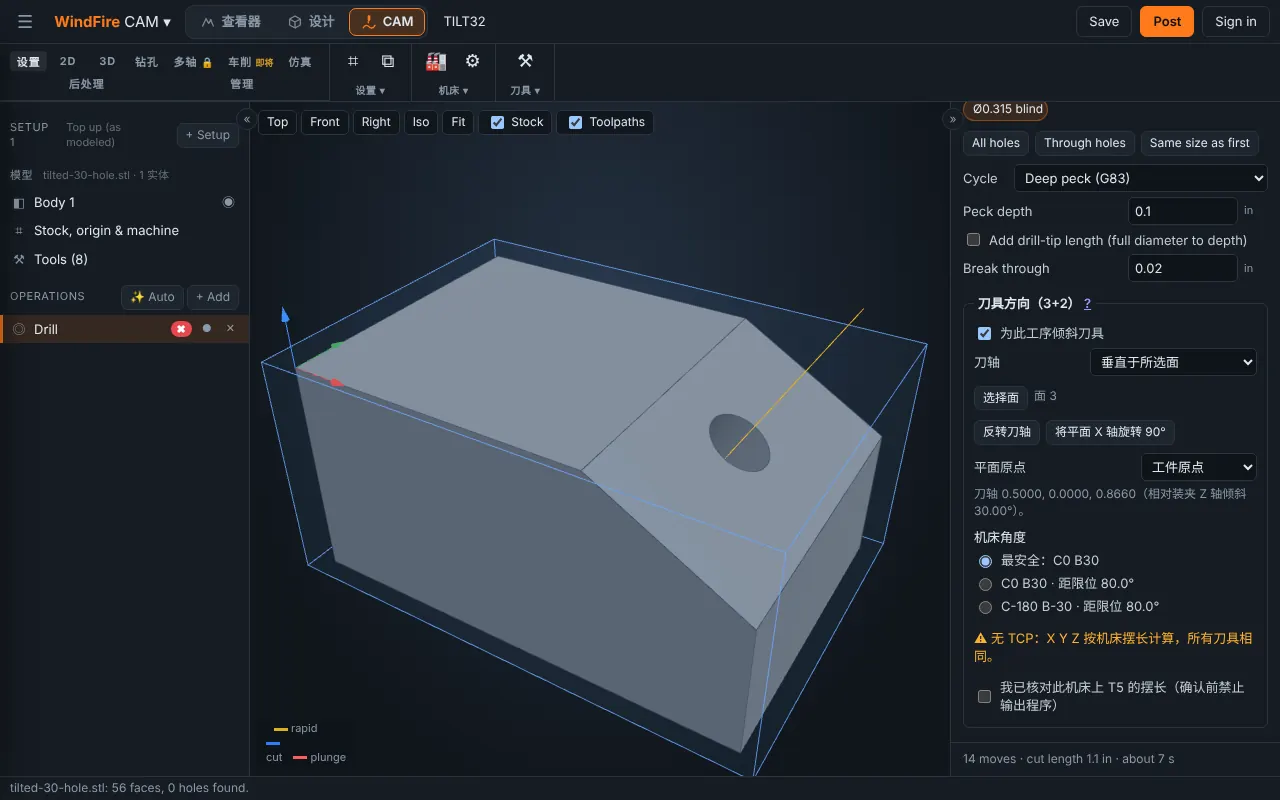
图 24. 无 TCP 后处理的摆头机床:输出前确认该刀具的摆长 - X Y Z 来自所有刀具共用的摆长
- 此刀具的确认
- 确认前阻止输出的警告
提示
- 同一面上有多个工序:给它们相同的刀具方向;其间旋转轴保持不动,并保留最安全的解。
- CAM 中的毛坯仿真以竖直刀具显示倾斜工序;NC Viewer 显示实际机床。
- 高度(安全、退刀、顶部、底部)在倾斜平面上从平面原点测量。
- 优先选择带 TCP 或倾斜平面循环的后处理:控制系统会自行补偿刀长和摆长。
支持的 G 代码
| 类别 | 支持 |
|---|---|
| 运动 | G0、G1、G2/G3(I J K 或 R,螺旋)、G4、G28、G53、G90/G91、G90.1/G91.1、G17/G18/G19、G20/G21 |
| 工件坐标 | G54-G59、G54.1 Pn、G52、G92、G10 L2 / L20 |
| 循环 | G73、G74、G76、G81-G89(含 G98/G99);车床 G70、G71、G72、G74、G75、G76、G90、G92、G94 |
| 五轴 | A/B/C 指令、G43.4 / G234 / TRAORI(TCP)、G68.2 / G53.1 倾斜面、G68 旋转 |
| 程序 | M98/M99 子程序、G65 宏程序、# 变量与表达式、IF / GOTO / WHILE、o 代码(LinuxCNC) |
| 方言 | Fanuc / Haas、LinuxCNC、西门子(基础)、海德汉(识别 BLK FORM) |
不支持的代码会被忽略并保持不变,并列在备注中。
常见问题
我的程序会被上传吗? 不会。所有处理都在您的浏览器中完成。
为什么刀具看起来和实际刀具不同? 刀具库是通用的。请选择其他刀具或在“刀具”中自定义。
工件或主轴头运动方向不对。 请检查机床类型以及 ⚙ 中的旋转方向和摆长。
超大文件运行较慢。 浏览时先关闭毛坯,之后再打开;在内存较小的设备上,查看器会自动降低毛坯分辨率。
键盘快捷键
| 按键 | 功能 |
|---|---|
| 空格 | 播放 / 暂停 |
| 左 / 右 | 单段步进(Shift = 10 段) |
| Home / End | 程序开头 / 结尾 |
| F | 缩放至适合 |
| + / - | 播放速度 |
| Ctrl/Cmd+Enter | 绘制 |
| Ctrl/Cmd+F、H、G | 查找、替换、转到行 |
| Ctrl/Cmd+Z、Ctrl/Cmd+Shift+Z / Ctrl+Y | 撤销、重做 |
| Esc | 关闭查找栏、弹出卡片或测量 |
| Shift+单击、Shift+方向键、Ctrl/Cmd+A | 选择多行 |
| Ctrl/Cmd+E | 编辑选中的行 |
更多指南
- 草图尺寸与约束 - 如何在 WindFire Design 中标注草图:长度、距离、角度、直径和半径、从动尺寸、约束的颜色与符号、捕捉以及草图选项面板。
- CAM 三维精加工 - 如何在 WindFire CAM 中精加工三维零件:等高线、陡峭与平缓、恒定残高、平行、平面区域、清角、Z 向螺旋、螺旋、径向、边界螺旋、测地线、曲线投影、过渡、渐变和曲面流线,含设置说明、图片和完整示例。
- CAM 装夹、毛坯与夹具 - 关于把零件带入 CAM 并设置的全部内容:加工什么、用什么夹持、毛坯、方向与原点、边界、残料加工、按特征偏移以及后处理设置。每一步都有带编号标注的截图。