草图尺寸与约束
为草图赋予精确尺寸,一眼看出哪些还未固定,并能捕捉和解除几何关系。
简介
草图是一张平面图,三维特征(拉伸、旋转……)由它生成。尺寸给出精确大小;约束(水平、平行、相切……)给出形状规则。两者共同决定草图是否还会被意外改变形状。
为每个重要尺寸标注。当没有任何自由度时,草图变为黑色(深色画布上为白色),浏览器显示一把锁:零件将始终以相同方式生成。
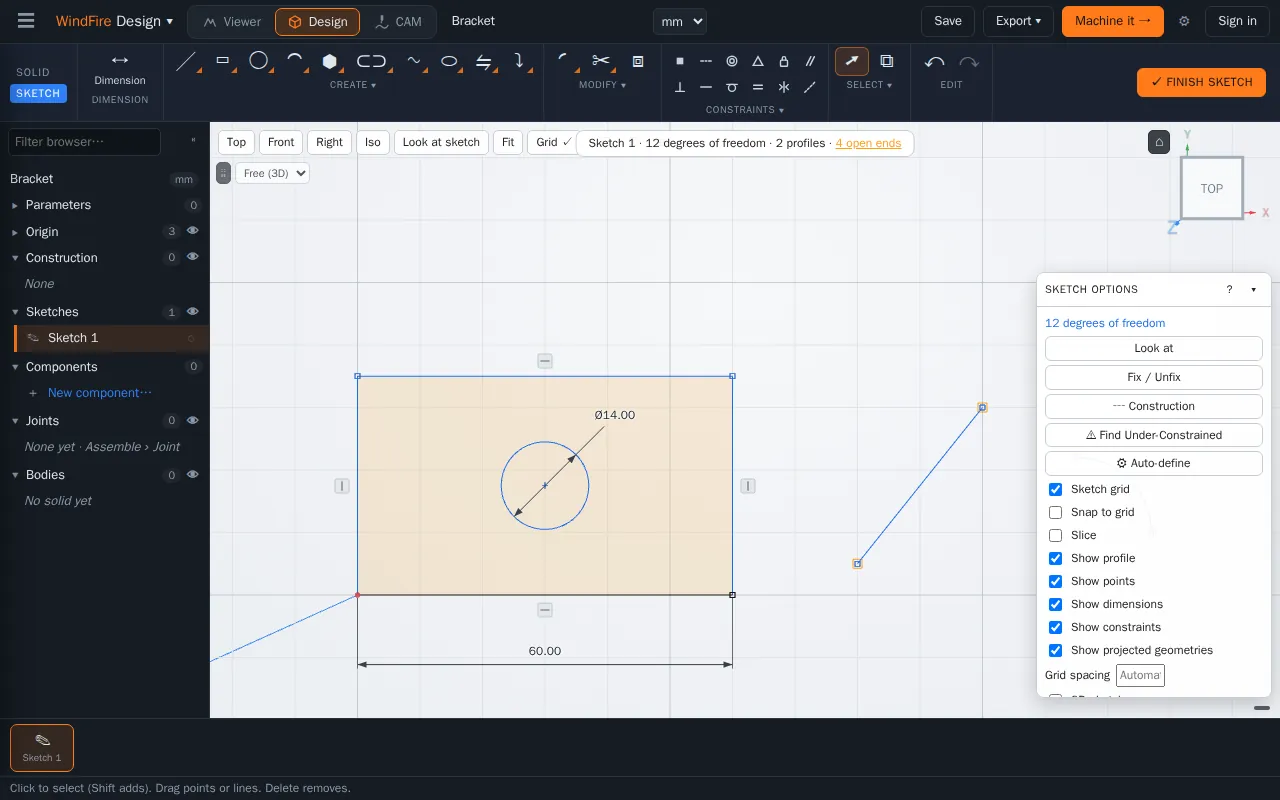
- 尺寸按钮(始终在工具栏上)
- 约束按钮
- 草图状态:自由度或完全约束
- 一个尺寸
- 一个约束符号
- 草图选项面板
- 浏览器中的草图
启动尺寸工具
以下任一方式均可启动:
- 工具栏开头的尺寸按钮(在草图和模型中始终可见);
- D 键;
- 在模型中,按钮或 D 会打开选中的草图(或唯一的草图,或让您选择一个草图,或选择平面/平整面新建草图),并准备好工具。工具在按 Esc 之前一直保持激活,可继续标注下一个尺寸。
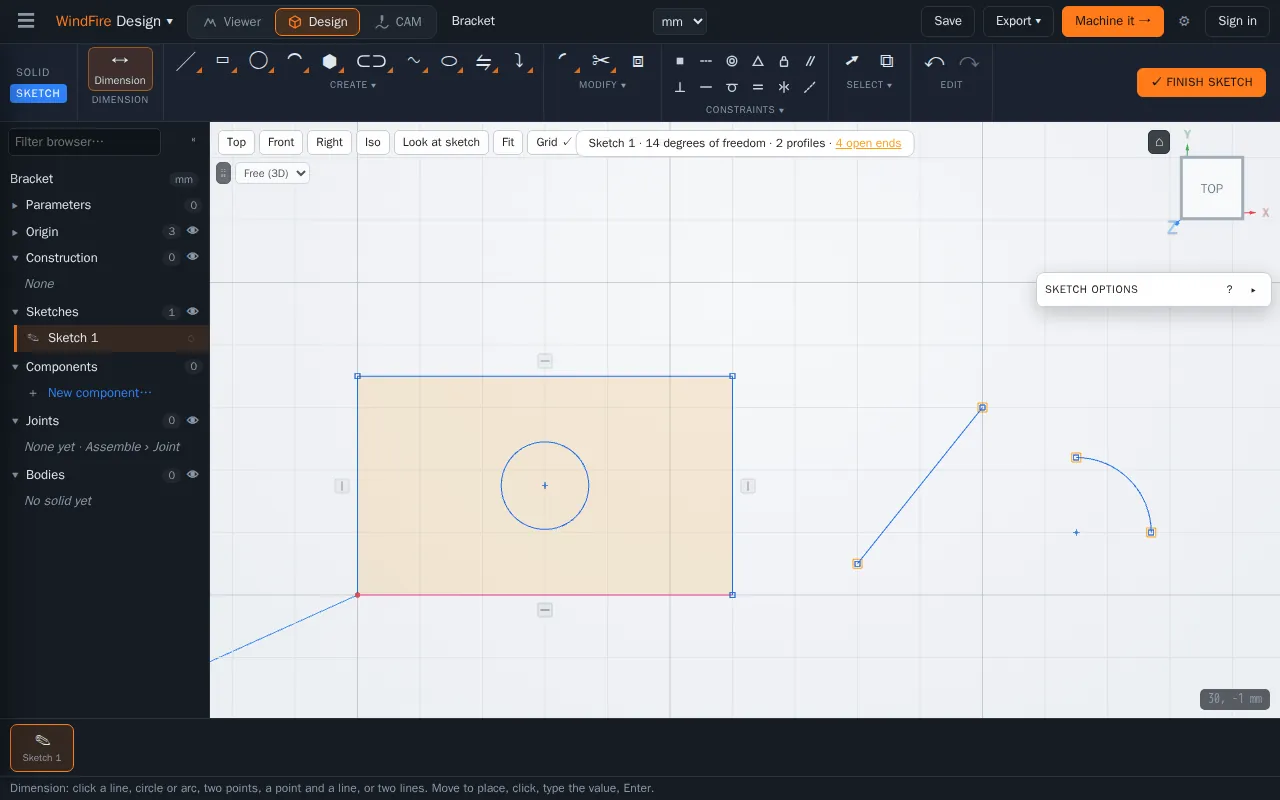
- 尺寸按钮(始终在工具栏上)
- 悬停在直线上:直线高亮
标注直线长度
- 单击直线。
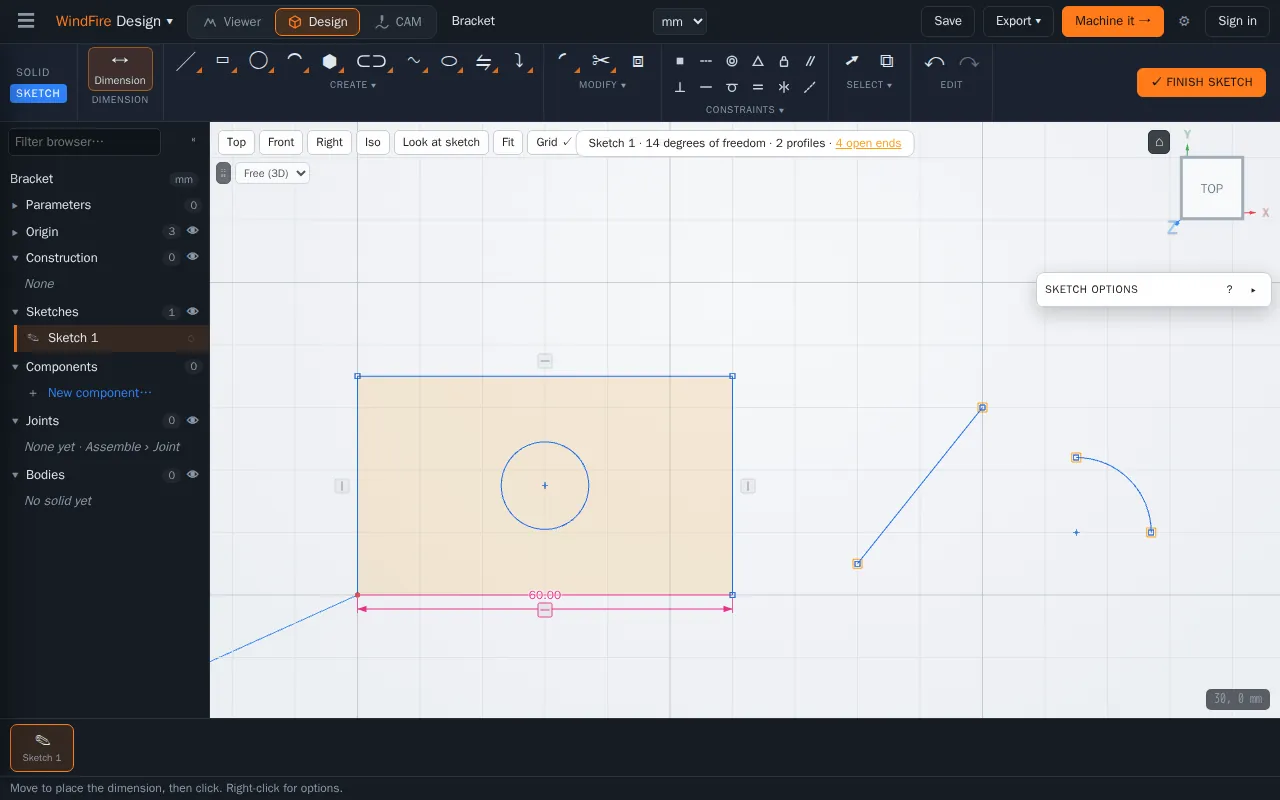
- 已选择的曲线和点
- 将指针移开。尺寸跟随指针,并带有尺寸界线、尺寸线和箭头。
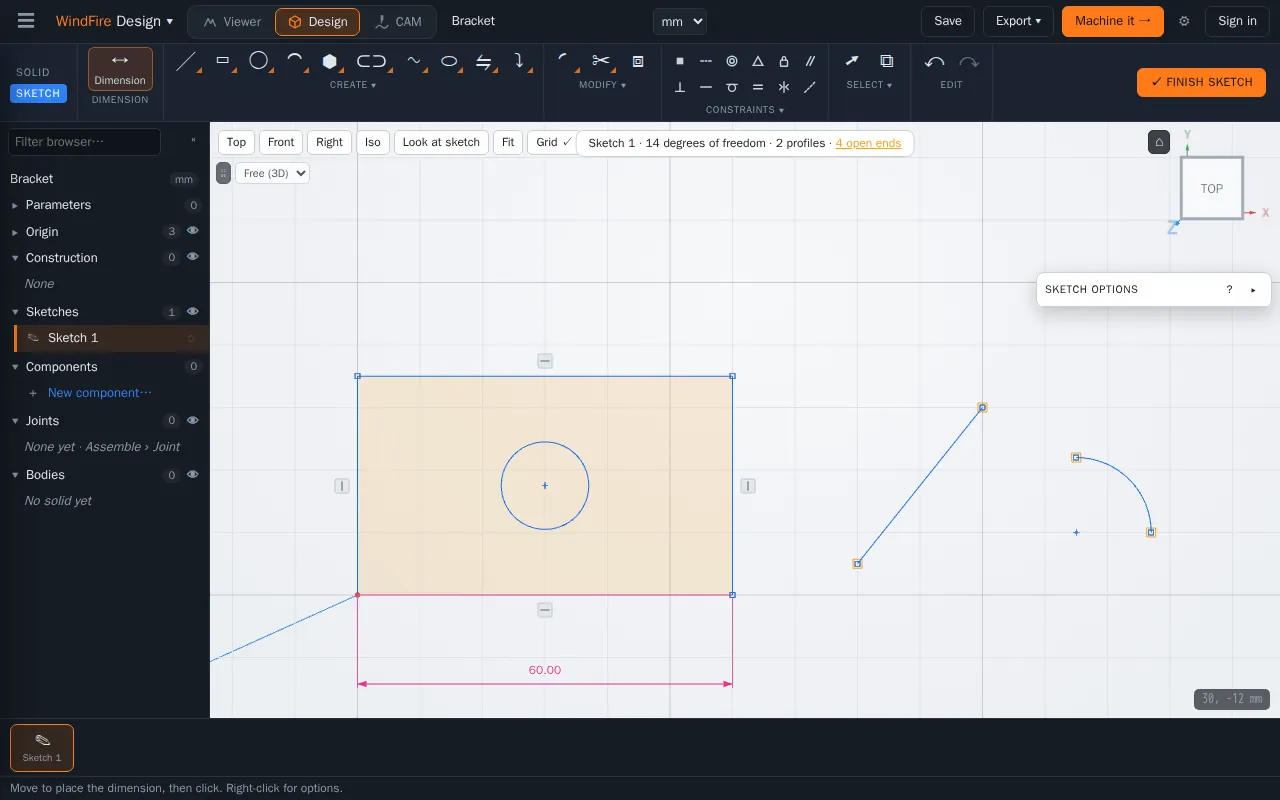
- 指针位置
- 尺寸界线
- 尺寸界线
- 在需要的位置单击。数值框直接在尺寸上打开,当前值已选中。
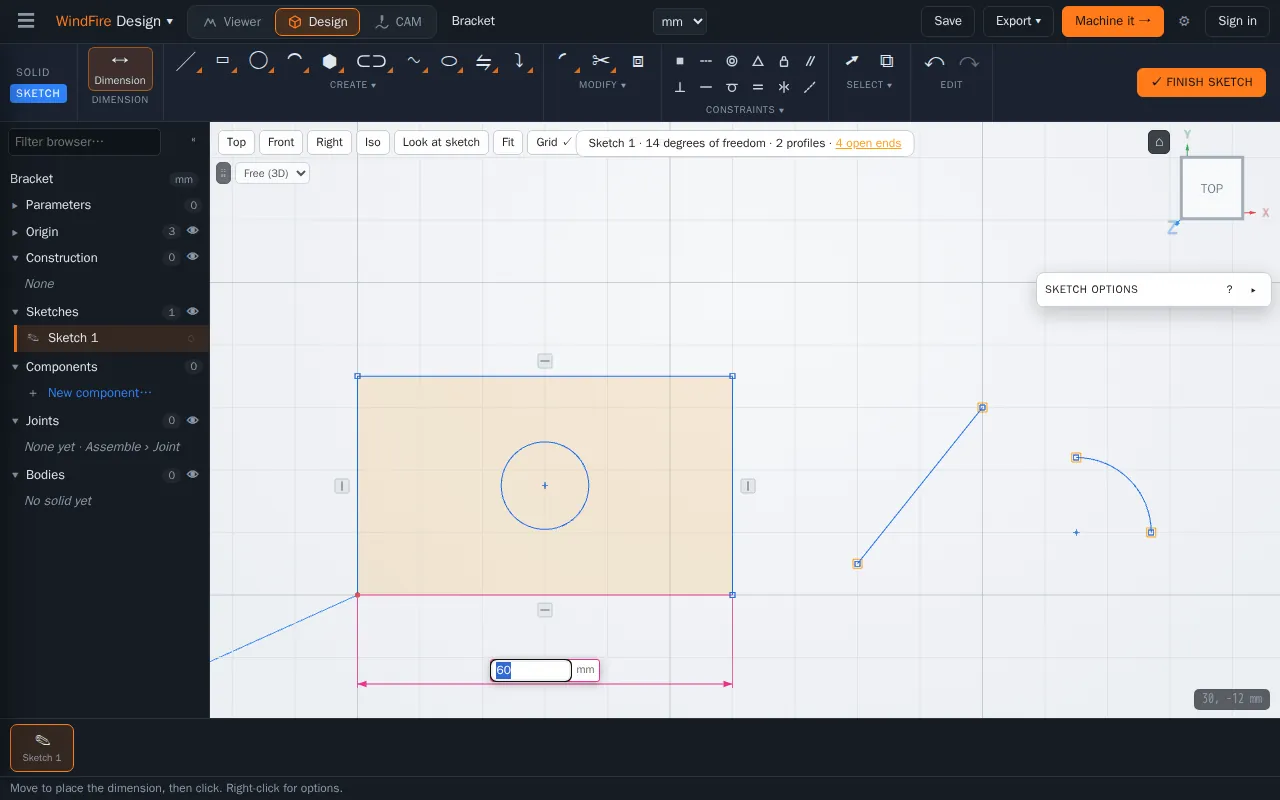
- 数值框,当前值已选中
- 输入新值(或表达式,见下文)。
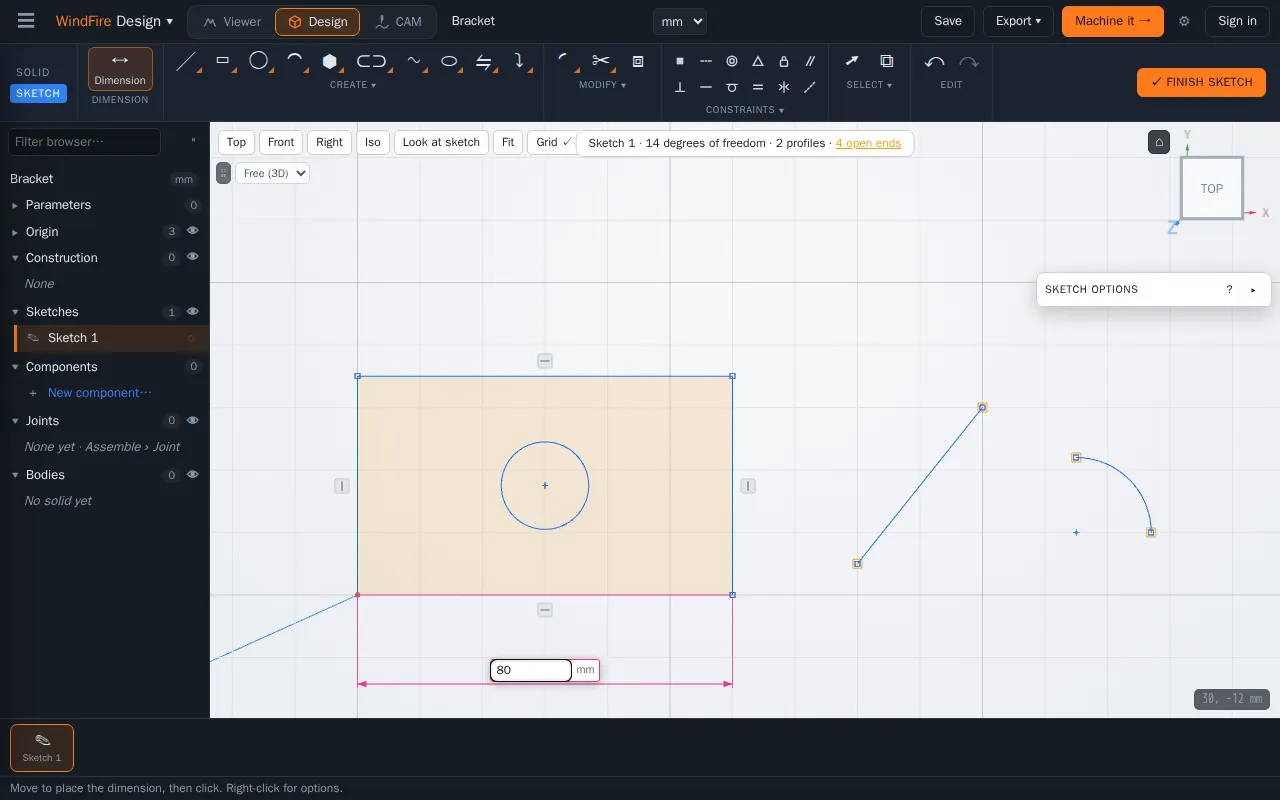
- 输入的值
- 按 Enter。几何随之改变。按 Esc 则取消该尺寸。
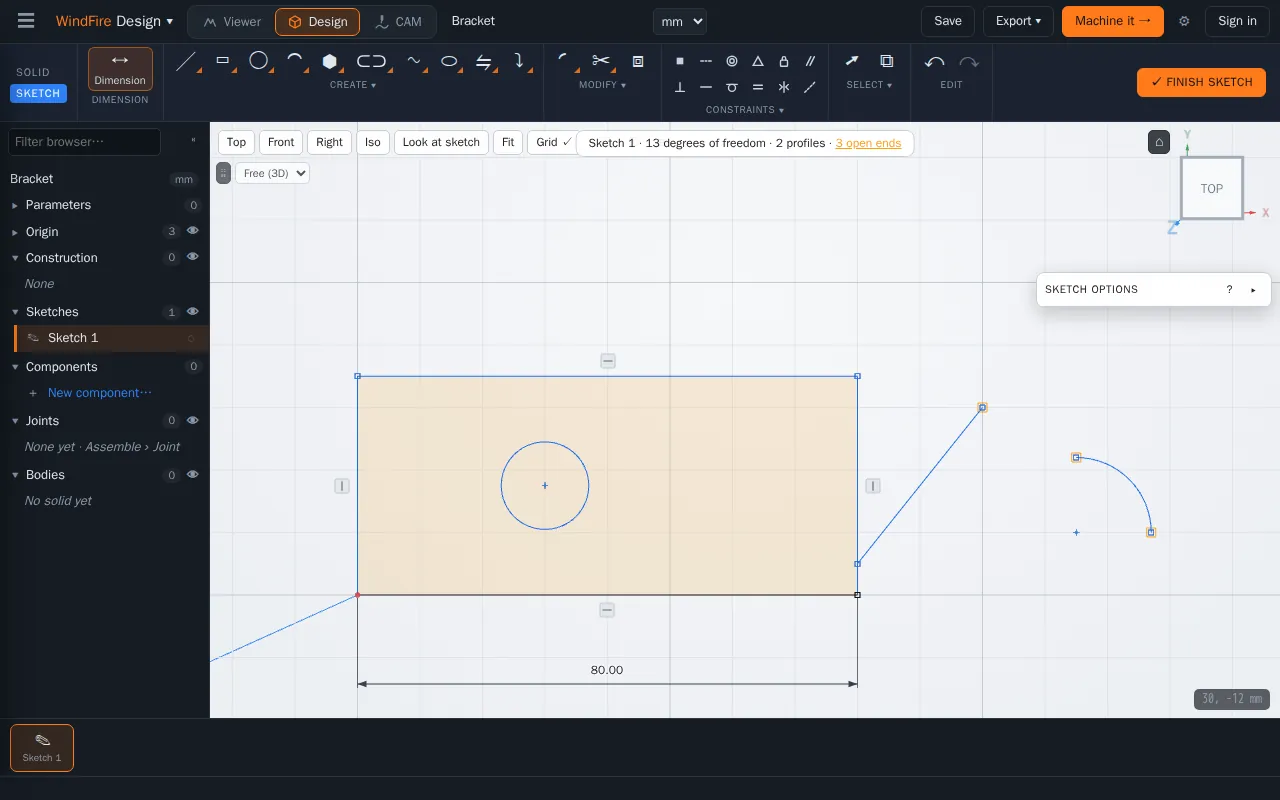
- 新尺寸
- 直线端点已移动
工具仍然激活:单击下一个对象即可继续标注。
水平、竖直或对齐
对于斜线或两点,放置时尺寸类型随指针而变:在直线旁为真实(对齐)长度,在上方或下方为水平距离,在左侧或右侧为竖直距离。
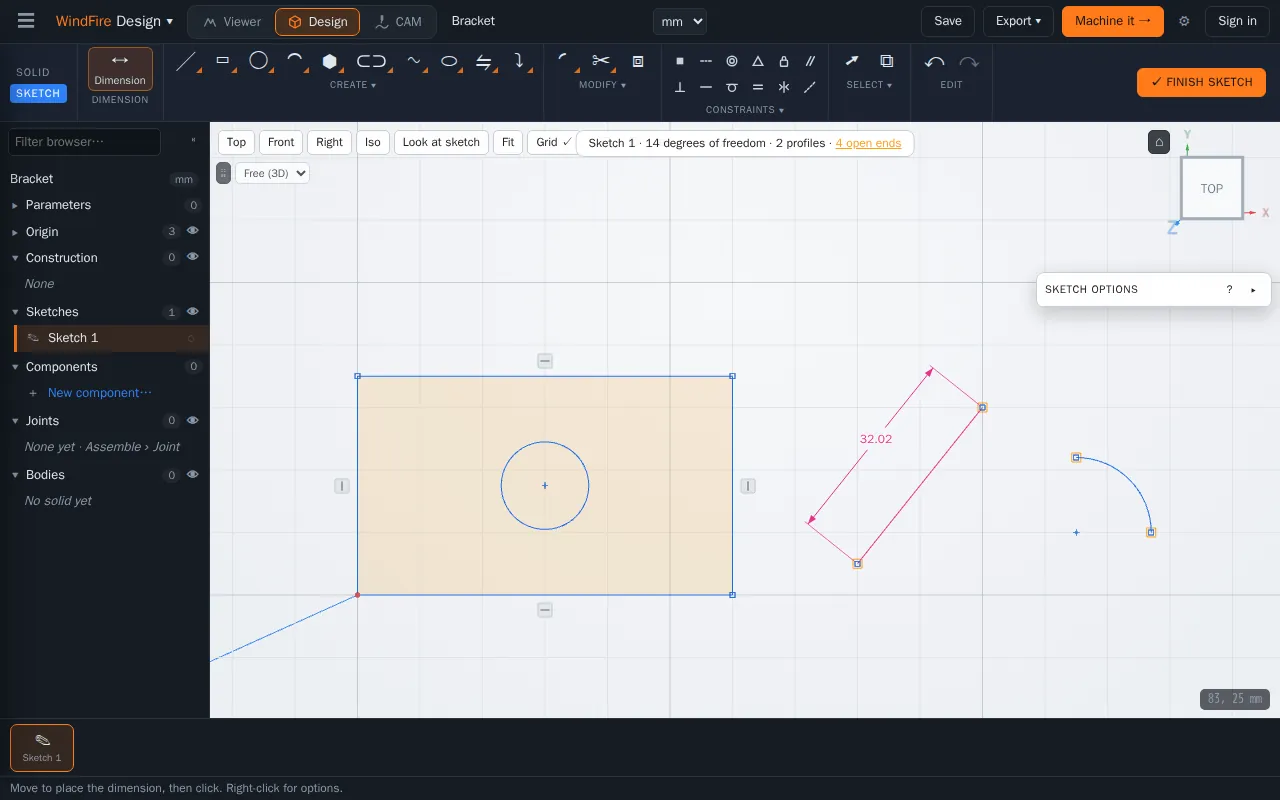
- 指针位置
- 斜线
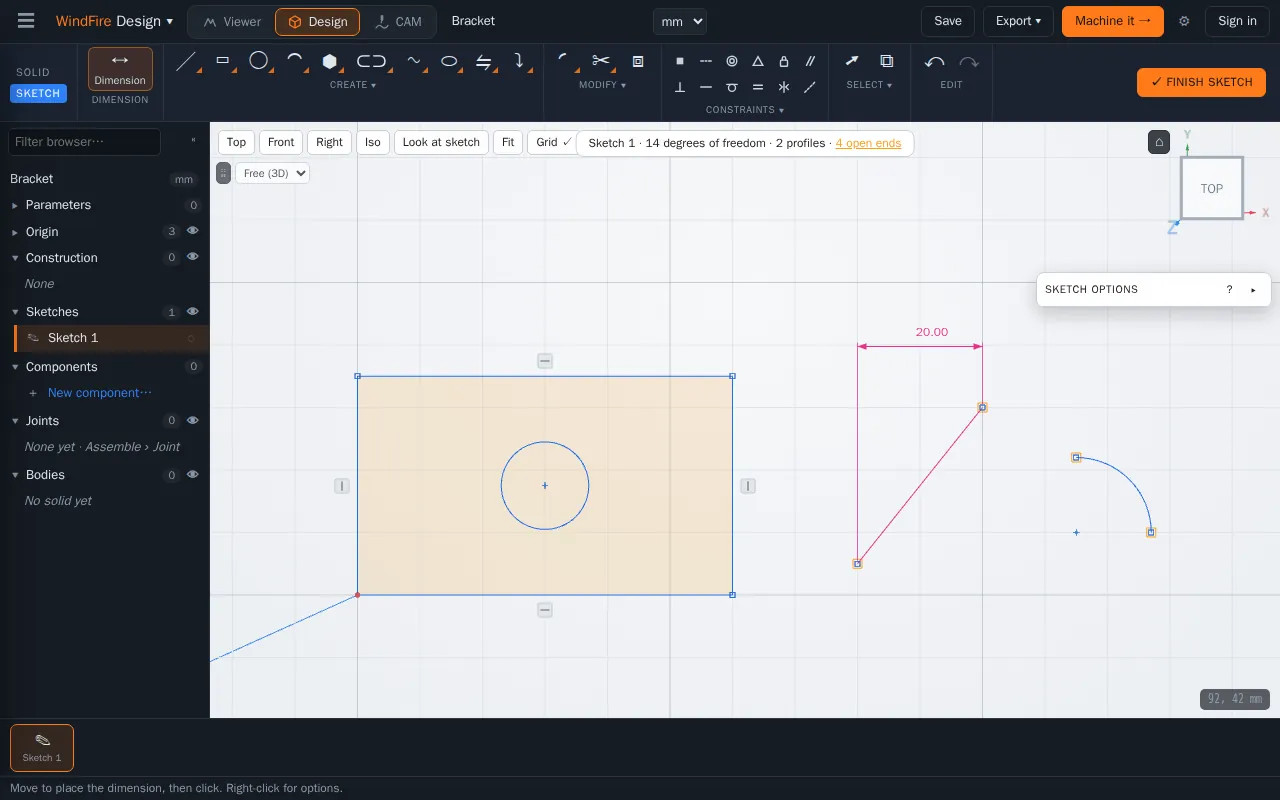
- 指针位置
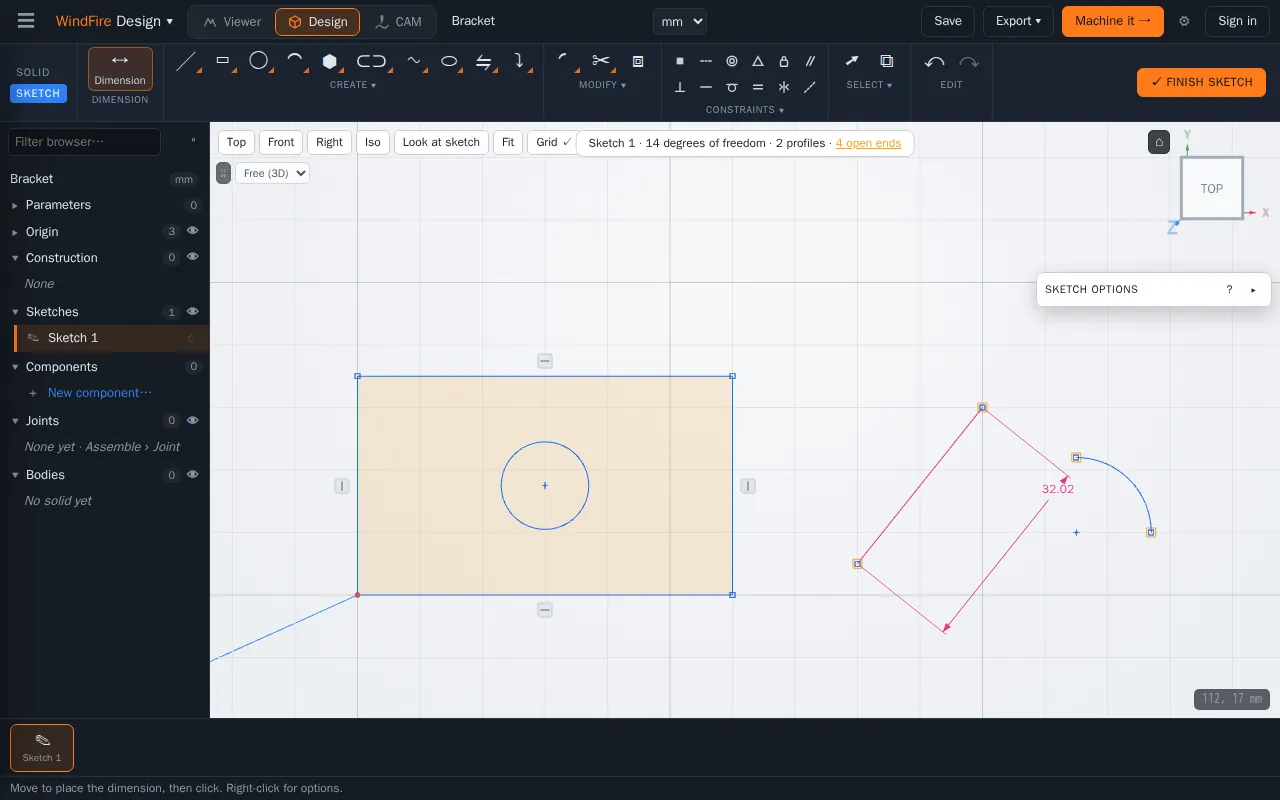
- 指针位置
点、角度、圆和圆弧
两点
单击两个点(端点、圆心、草图点或原点),然后移动指针:与上文相同,为水平、竖直或对齐。
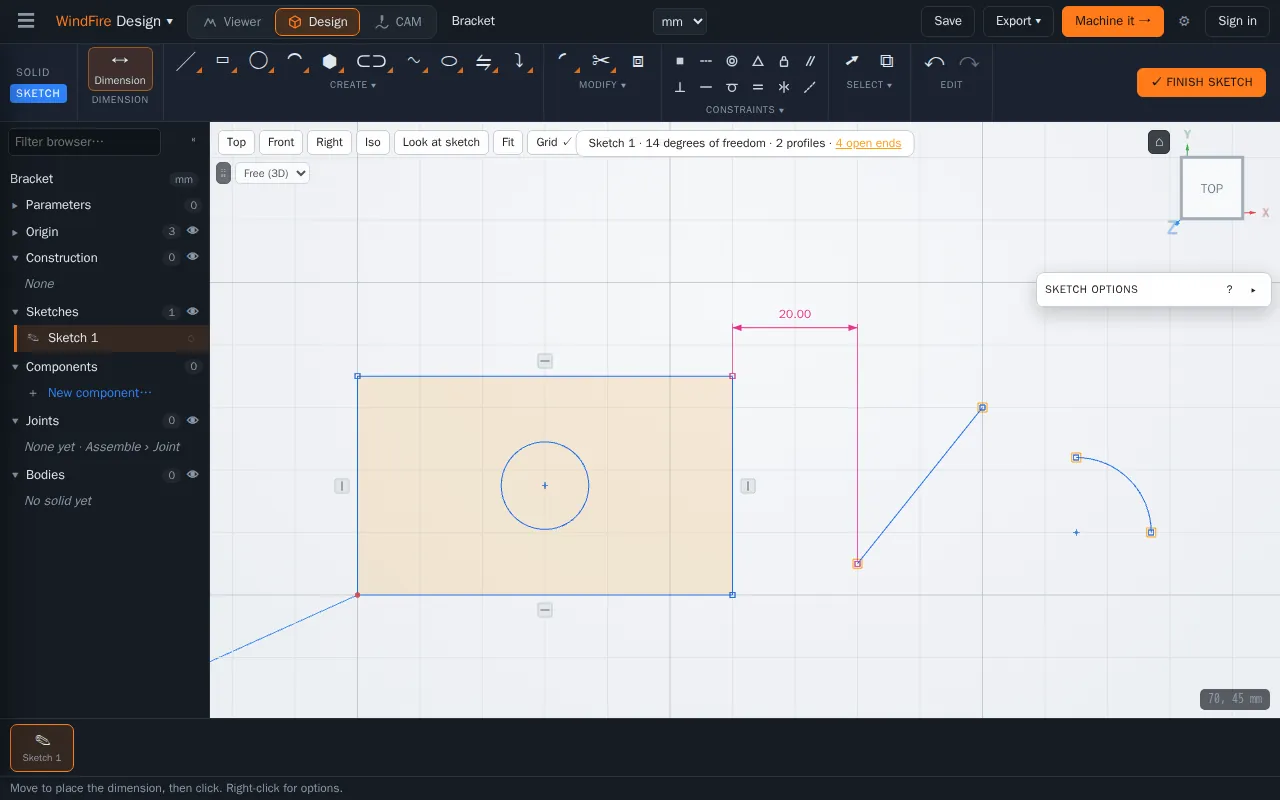
- 第一点
- 第二点
- 指针位置
一点和一直线
单击一个点和一条直线(顺序不限):两者间的最短距离。两条平行线给出它们之间的距离。
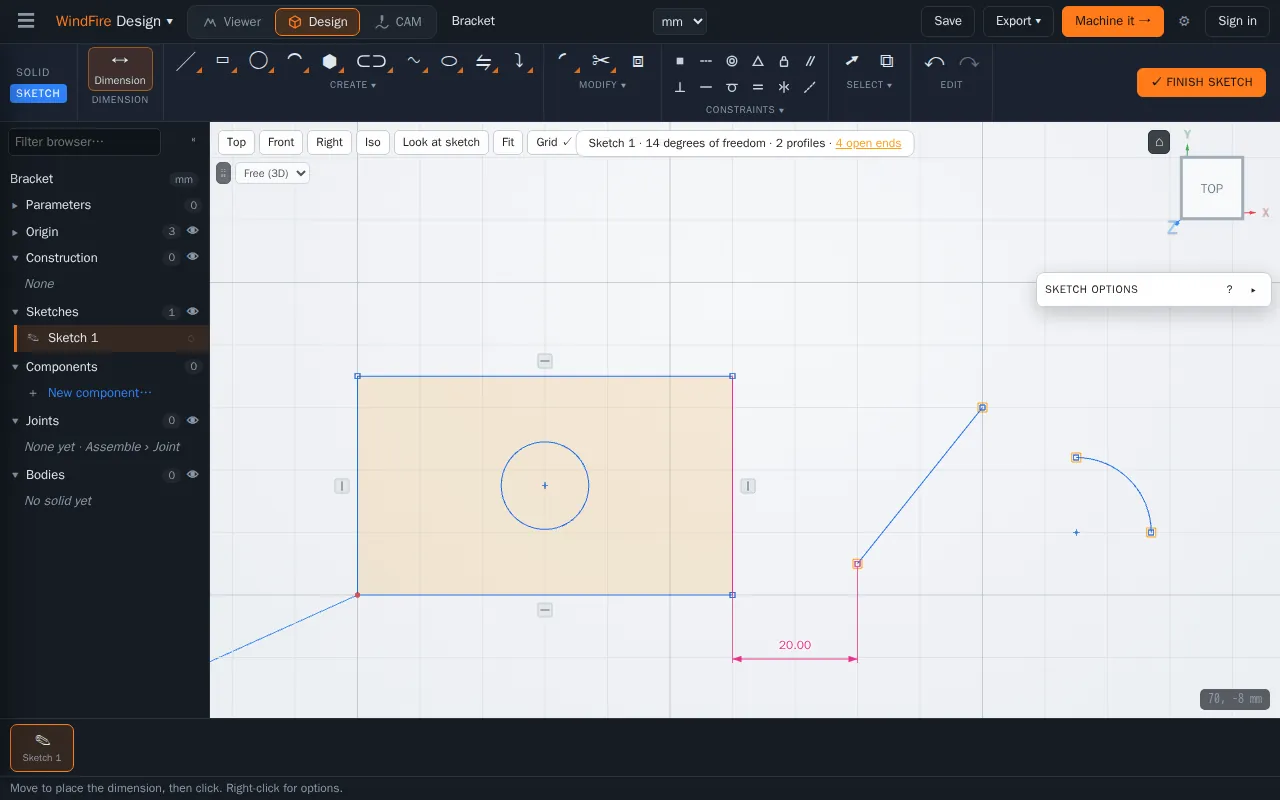
- 点
- 斜线
- 指针位置
到圆或圆弧的边缘
从直线或点到圆的尺寸默认量到圆心。放置时右键单击并选择“到圆的边缘(相切)”即可量到边缘上最近的点;选择“到圆心”可切换回来。两个圆之间也可以这样标注。
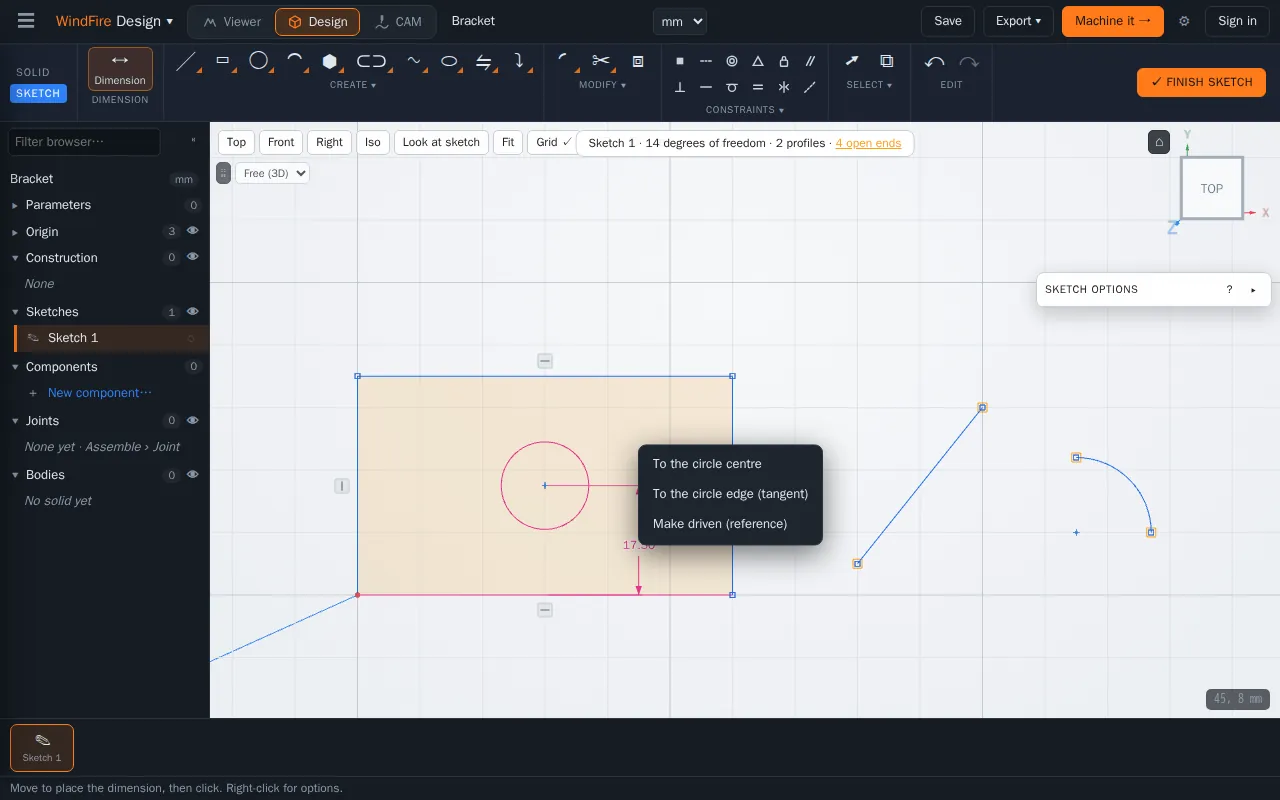
- 到圆的边缘(相切)
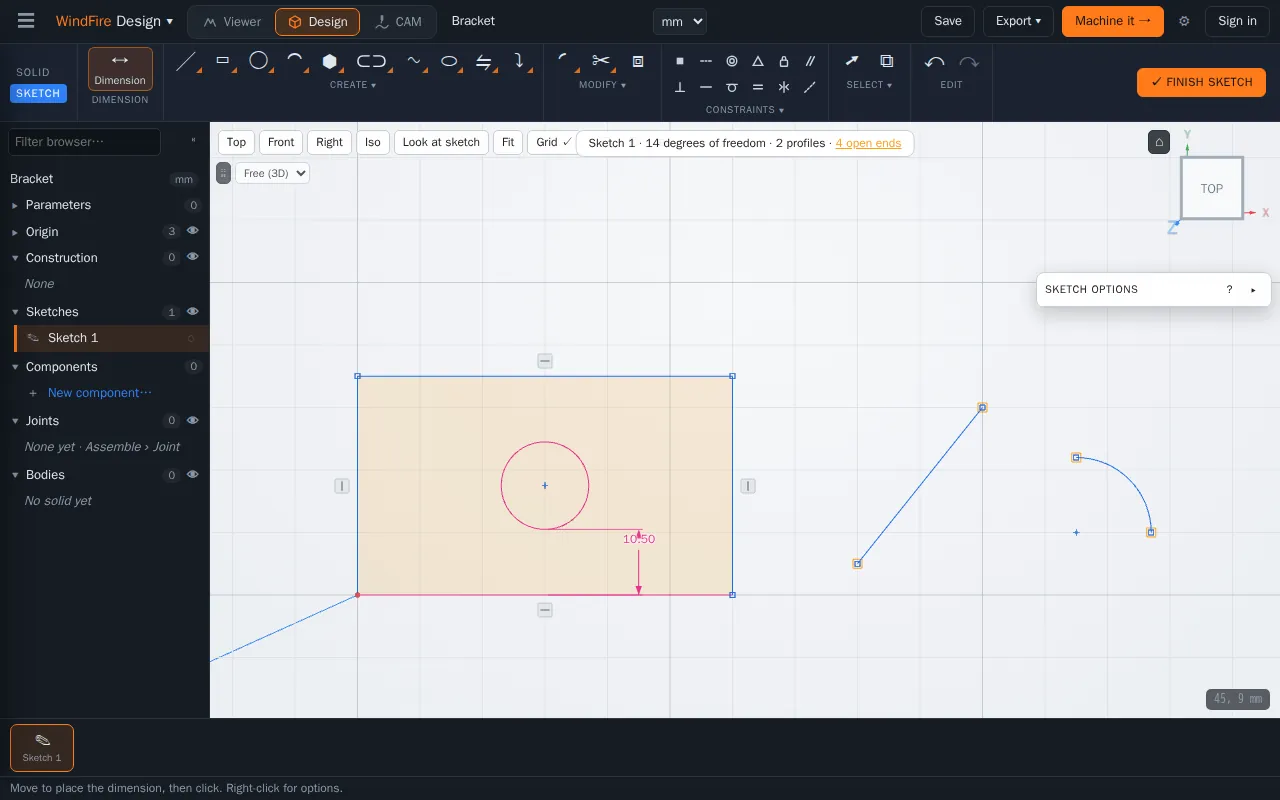
- 从直线画到圆的边缘
两直线之间的角度
单击两条不平行的直线。指针所在扇区决定得到哪个角度。
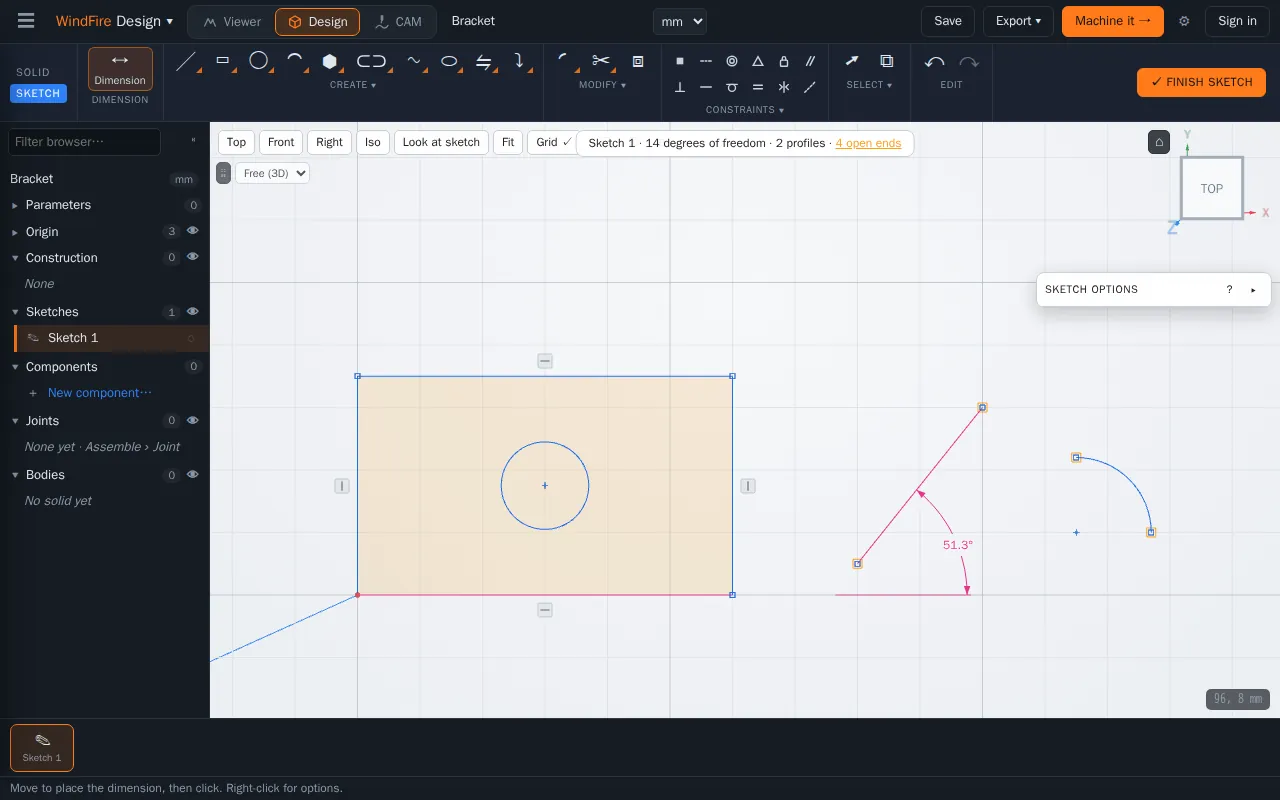
- 第一条直线
- 第二条直线
- 指针位于要测量的扇区
圆和圆弧
单击圆得到直径(Ø),单击圆弧得到半径(R)。放置前右键可在半径与直径间切换,或设为从动。
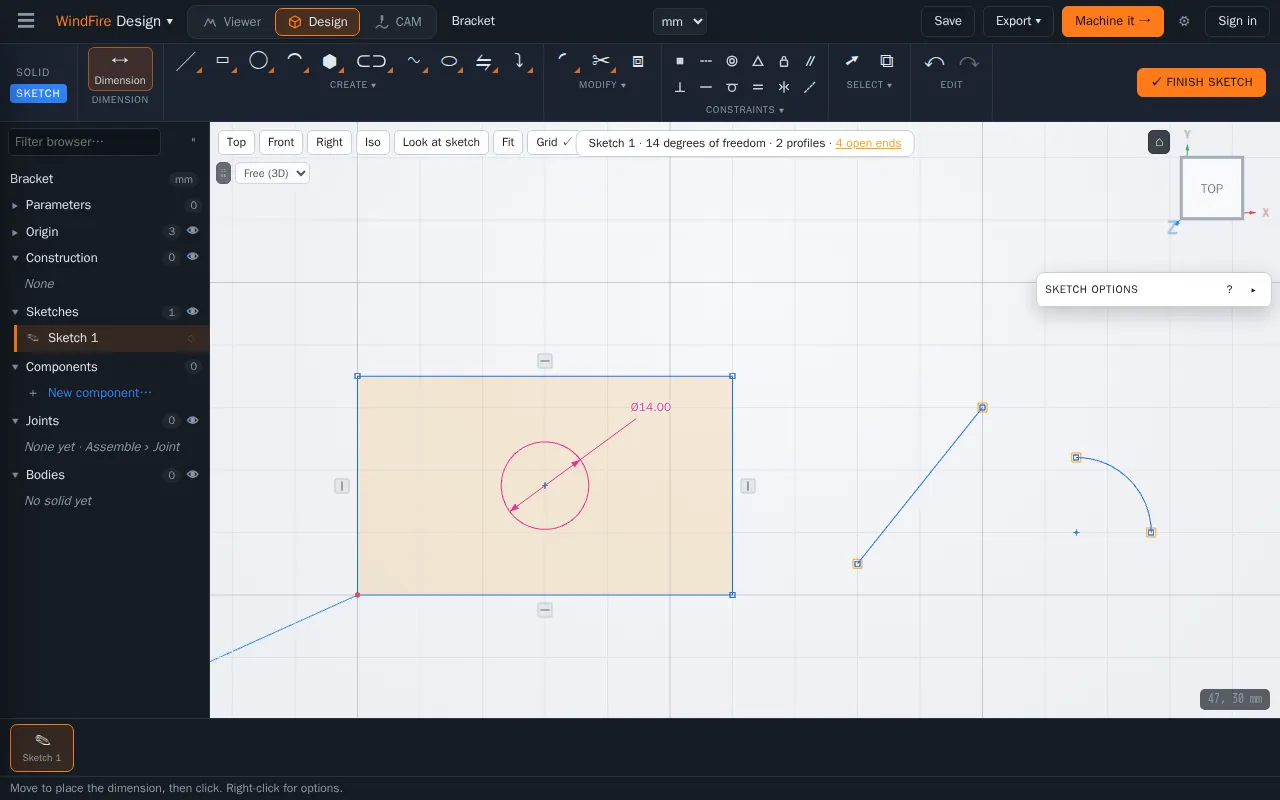
- 圆
- 指针位置
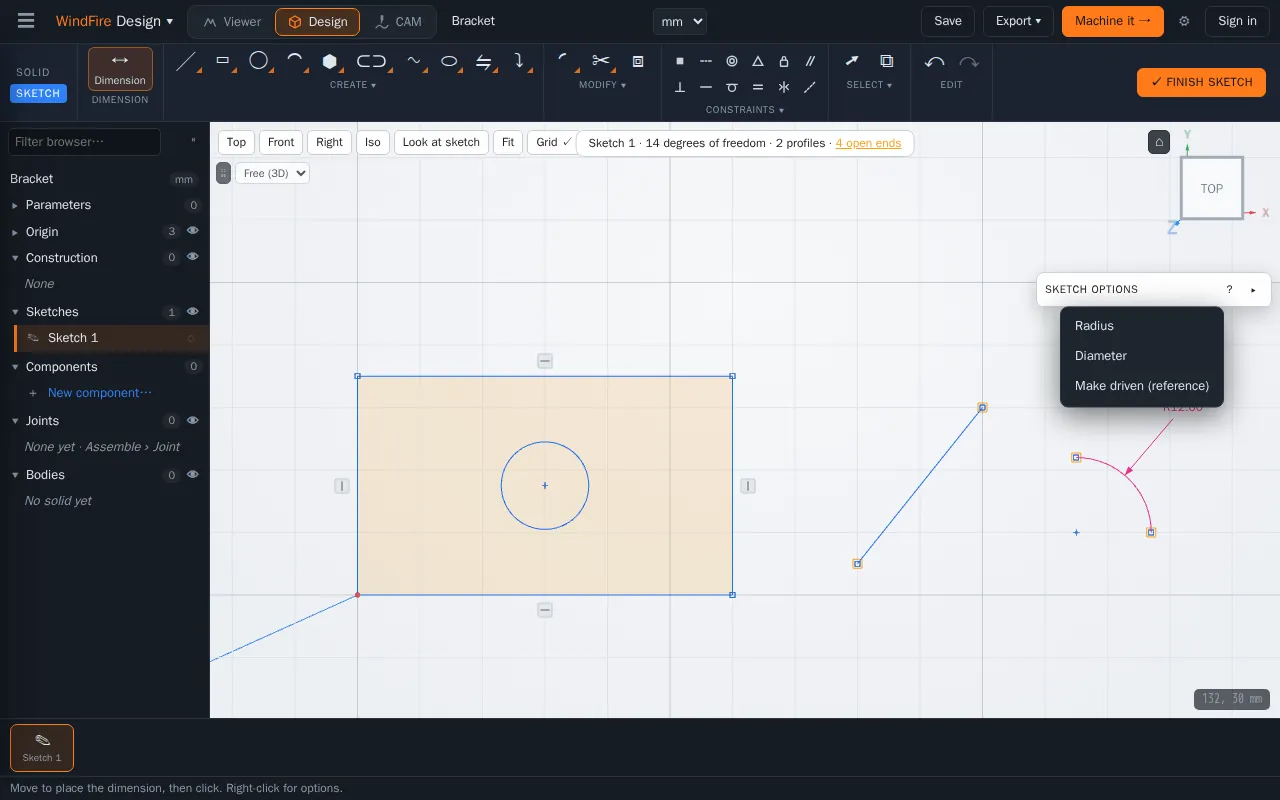
- 圆弧
- 指针位置
- 切换为直径
- 设为从动(参考)
数值框:数字、单位和表达式
数值框接受设计单位下的数字、其他单位、分数,以及包含参数名和尺寸名的表达式(每个尺寸都有名称:d1、d2……)。
| 输入 | 含义 |
|---|---|
25 | 设计单位下的 25 |
25mm | 25 毫米 |
1in | 1 英寸(25.4 毫米) |
1 1/2in | 一英寸半 |
d1*2 | d1 的两倍(d1 改变时随之改变) |
d1/2 + 5mm | d1 的一半加 5 毫米 |
width - 2*wall | 使用您自己参数的表达式 |
Tab 让焦点留在框内,Enter 应用,Esc 关闭且不作更改。数值框打开时单击另一个尺寸可插入其名称。引用自身的尺寸或相互循环引用的尺寸会被拒绝并给出提示。
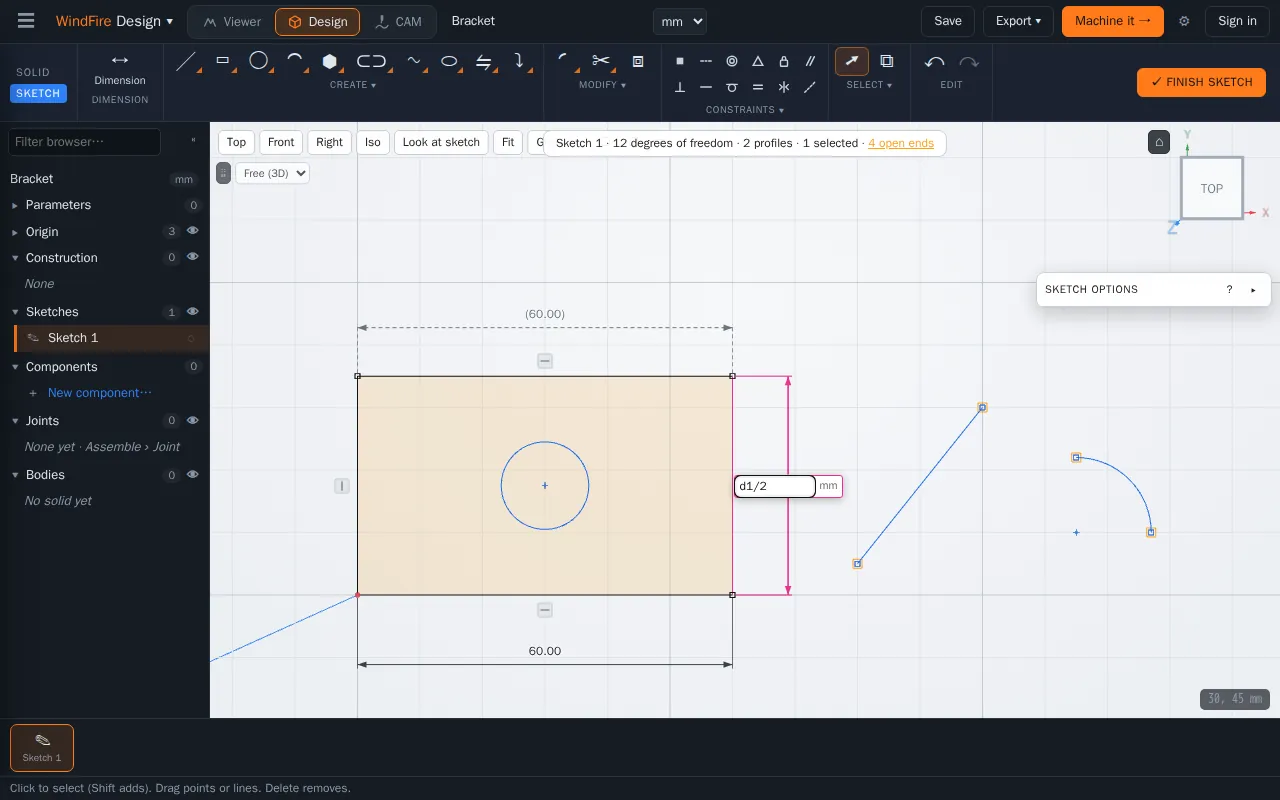
- 使用 d1 的表达式
从动(参考)尺寸
如果新尺寸会使草图过约束(该尺寸已由其他尺寸或约束决定),系统会询问是否改为创建从动尺寸。从动尺寸只测量:数值以灰色显示在括号中,并随几何更新。
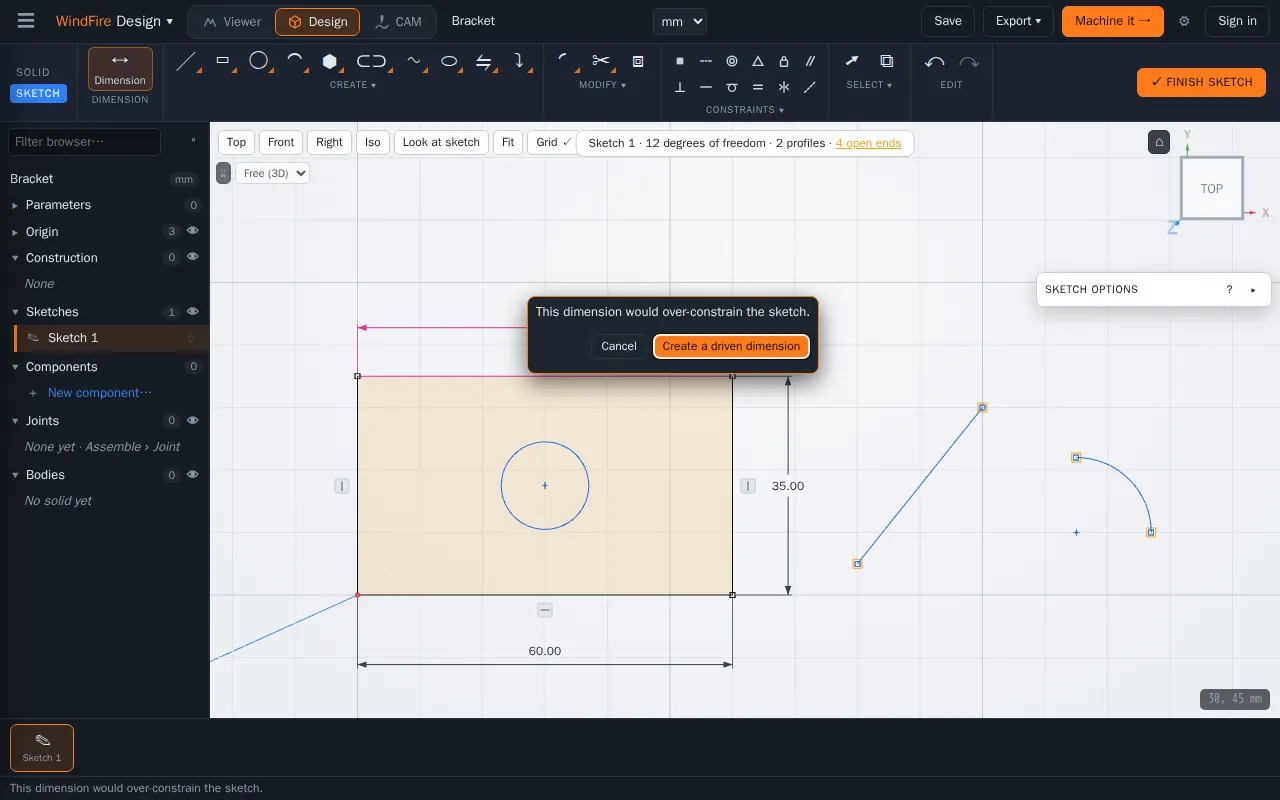
- 创建从动尺寸
- 取消
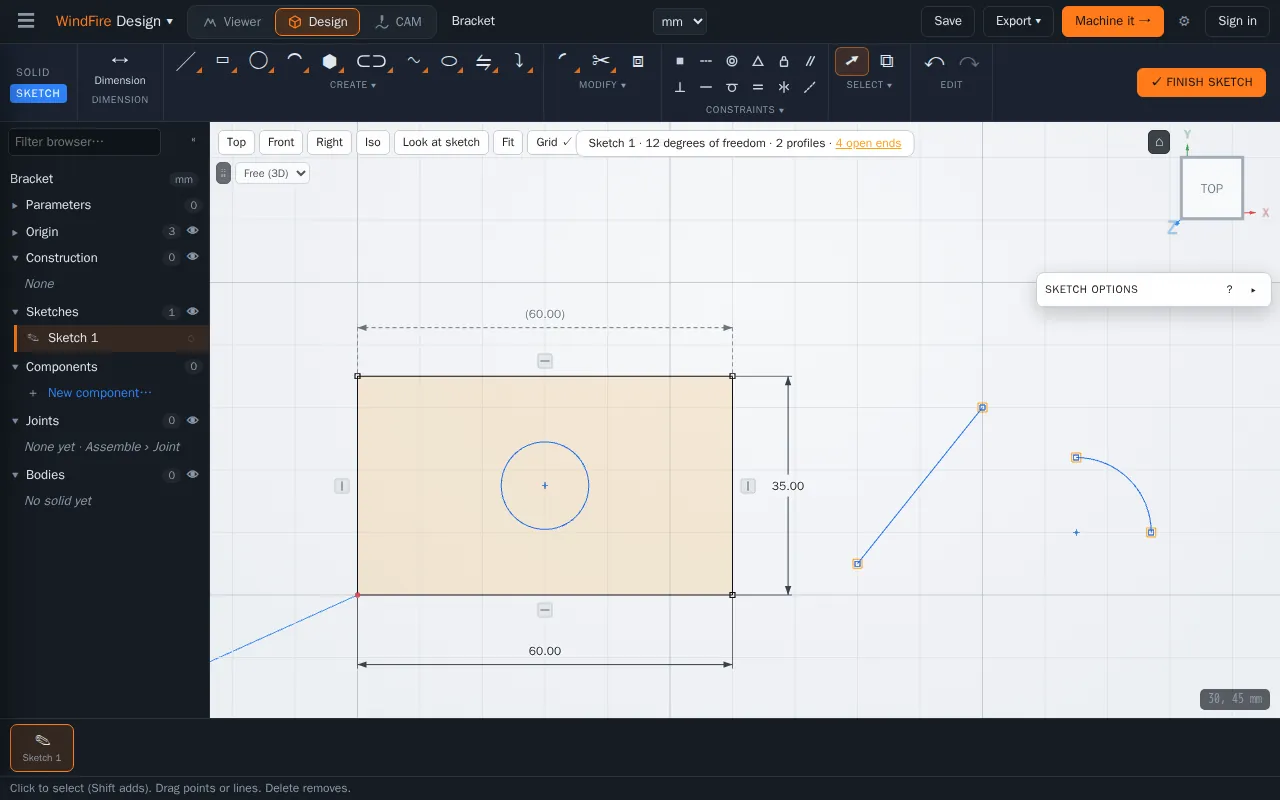
- 从动尺寸(只测量)
右键单击尺寸可在从动与驱动之间切换。若切换为驱动会造成过约束,则会被拒绝。
编辑、移动和删除尺寸
- 双击尺寸(或选中后按 Enter)修改数值。
- 拖动尺寸可移动其文字和尺寸线,数值不变。
- 删除:单击尺寸并按 Delete。它约束的几何重新变为自由(蓝色),可以拖动。
- 右键单击尺寸可选择编辑数值、从动 / 驱动、半径 / 直径和删除。
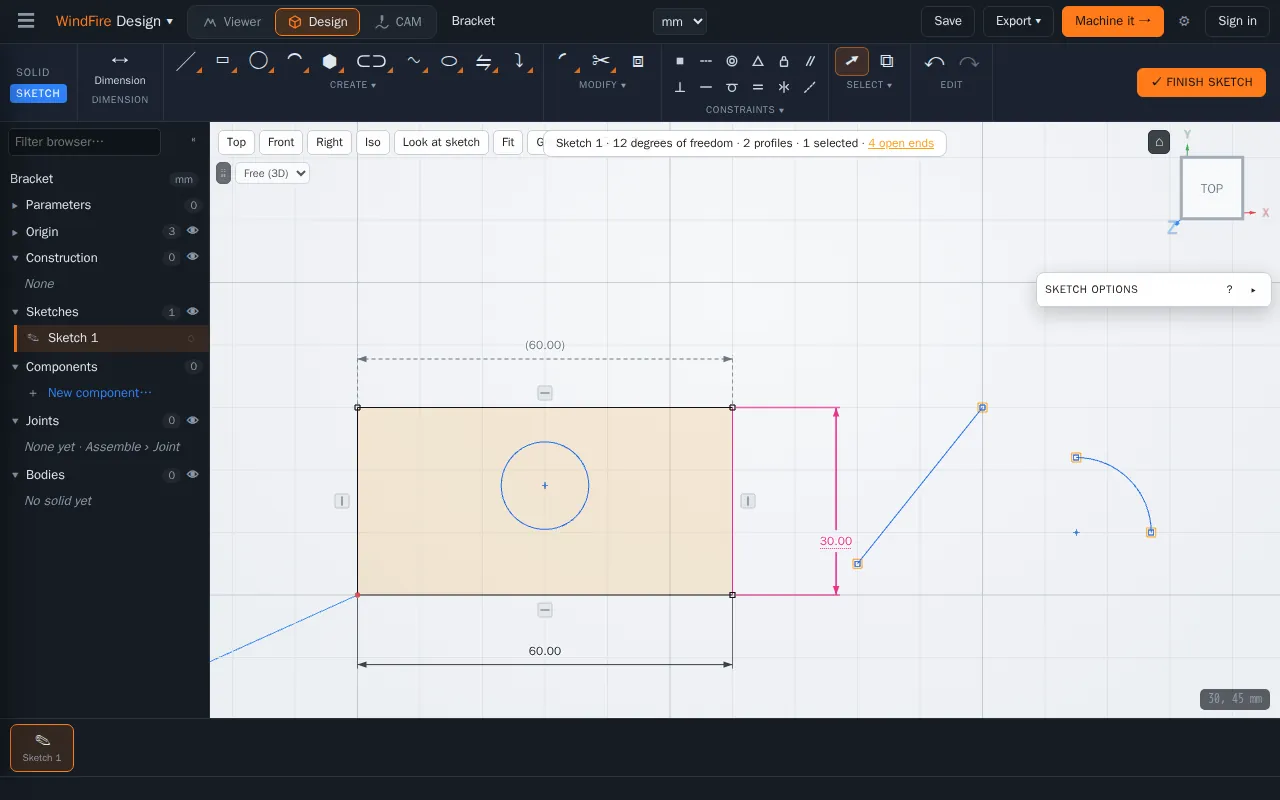
- 移动后的尺寸
尺寸的绘制方式
尺寸按工程图方式绘制:尺寸界线与几何之间留有小间隙,并略微超出尺寸线;尺寸线带箭头;数值位于线的上方,或尺寸线为数值断开。缩放时文字和箭头在屏幕上保持大小不变,数值永远不会倒置。
英寸设计中数值默认显示四位小数,毫米设计中显示两位(40.00、Ø16.00、R12.00、45.0°)。可在草图选项面板的“尺寸小数位数”中选择其他位数,之后两种单位都使用您的选择。相对 X 轴的角度保留正负号(-30.0°)。单位只显示在数值框中。
颜色:哪些仍然自由
每条直线、圆弧、圆和点都按其定义程度着色:
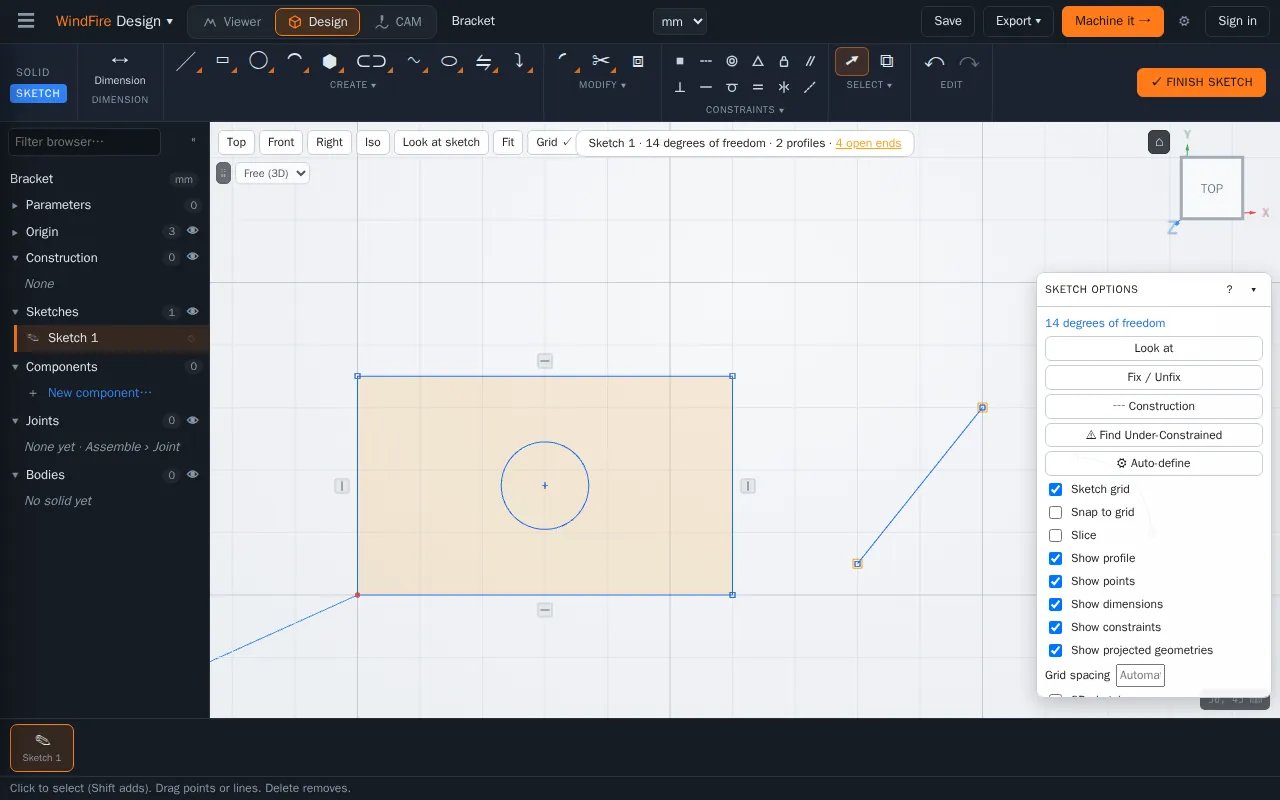
- 蓝色(自由)直线
- 剩余自由度
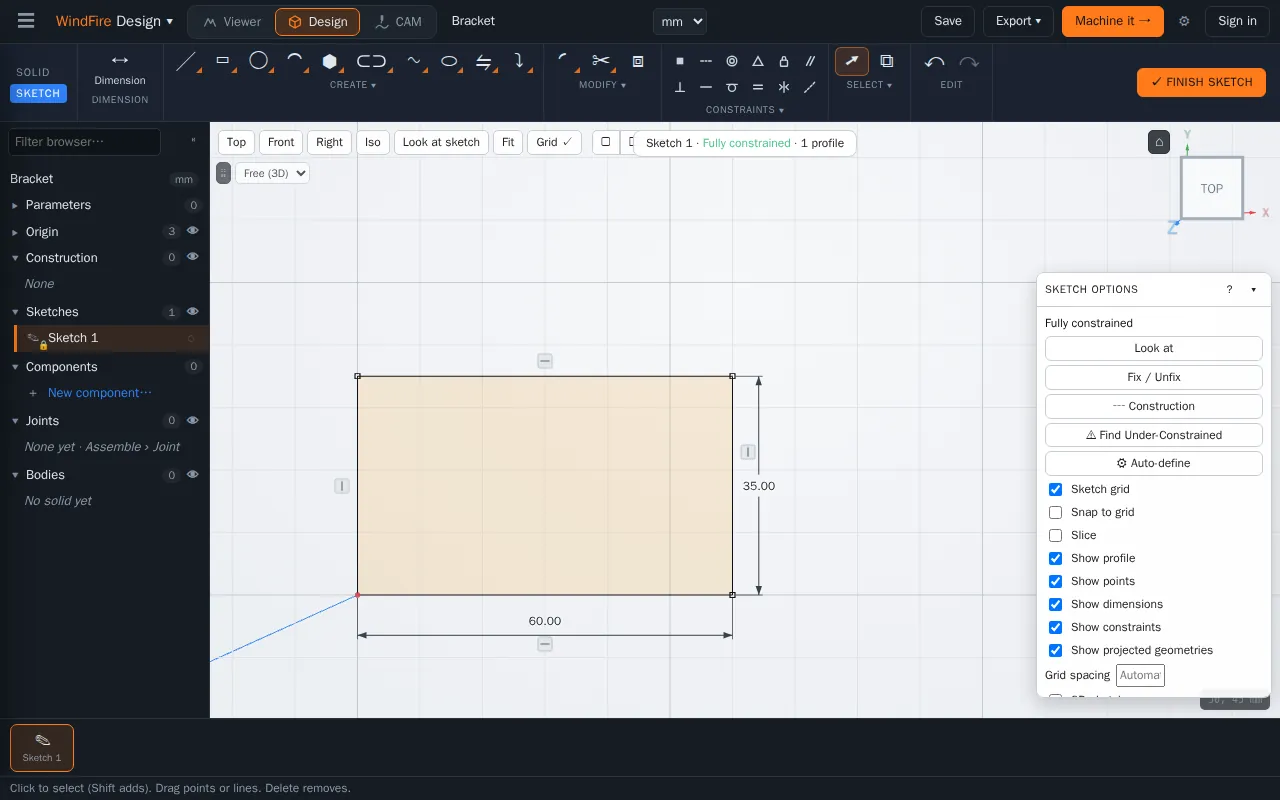
- 黑色(大小和位置已确定)直线
- 完全约束
- 浏览器中草图上的锁
顶部的草图状态显示如“4 个自由度”;为 0 时显示“完全约束”,几何变黑,浏览器中的草图显示一把锁。自由(蓝色)几何可以拖动,黑色几何不能。
约束符号
几何旁的灰色小符号表示其约束(水平、竖直、平行、垂直、相切、相等、固定、中点、对称……)。悬停可查看它约束的几何;单击选中后按 Delete 可删除该约束。右键可删除或选择相关几何。
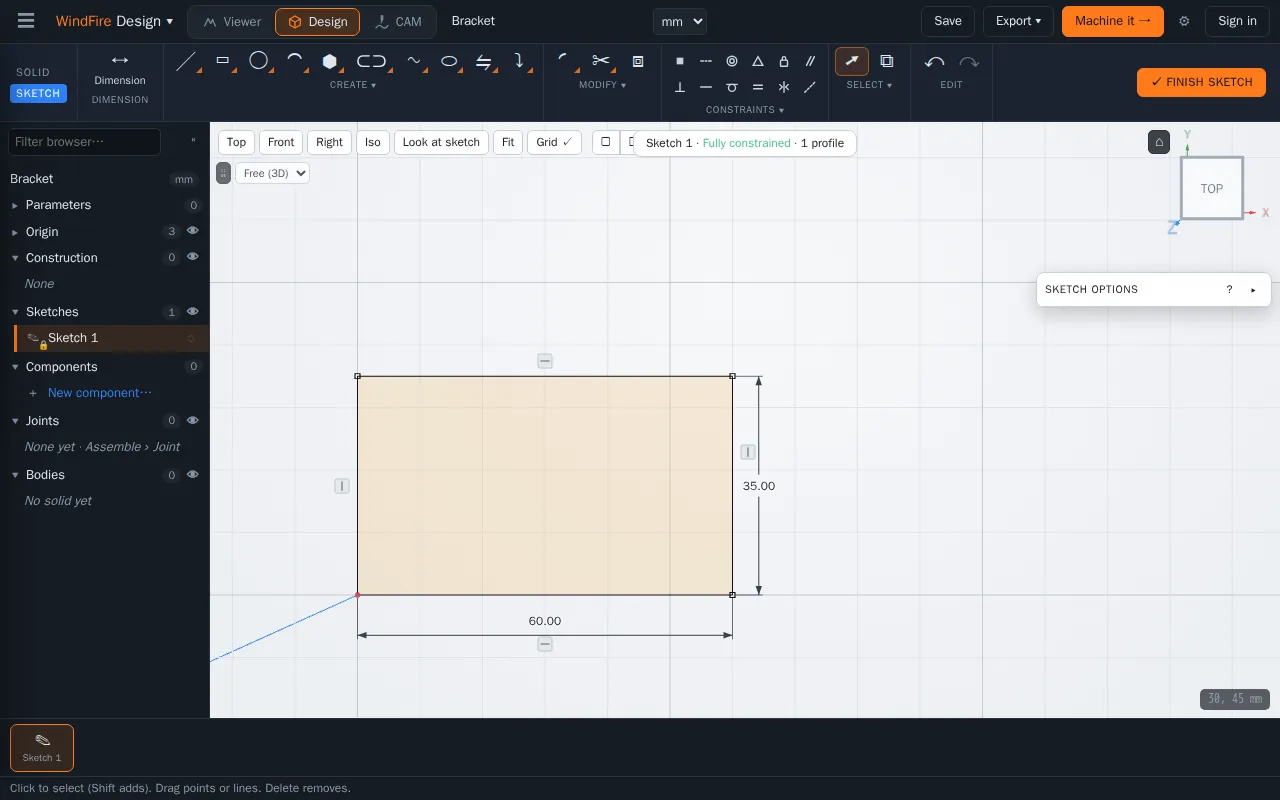
- 悬停在符号上:它约束的几何高亮
- 约束按钮
工具栏上的约束按钮把约束应用到选中的几何。草图已有(或隐含)的约束不会重复添加;冲突的约束不会添加,并会高亮显示与之冲突的约束。
未选择时使用约束工具
在未选择任何内容时单击某个约束,它会保持开启:其符号跟随指针。依次单击几何;一旦具备所需对象就添加约束,工具会继续等待下一组,直到按 Esc。
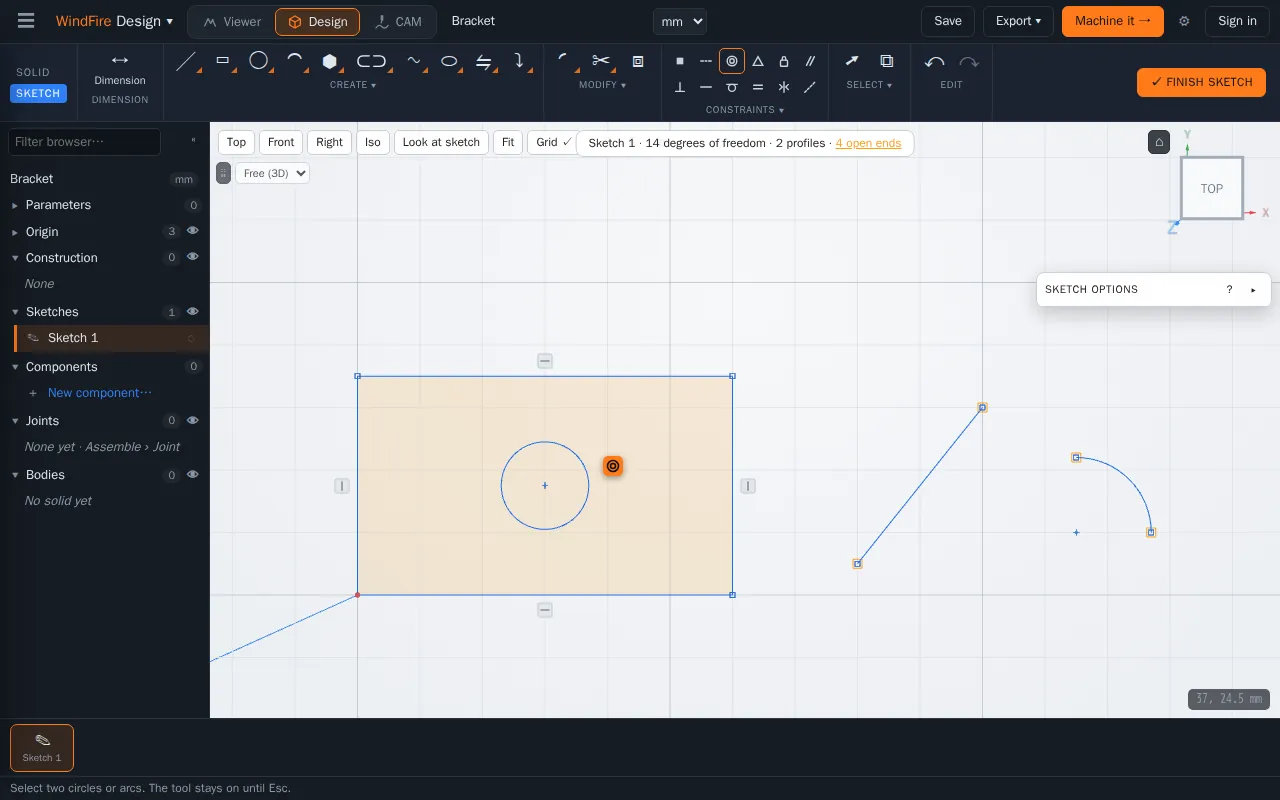
- 符号跟随指针
- 第一次单击:参考
第一个单击的对象是参考:它保持不动,下一个对象移过来与之配合。如果先选择了几何,约束会立即应用。
选择几何
使用“选择”工具(按 Esc 结束其他工具):
- 单击一个对象将其选中;Shift+单击添加或移除对象。
- 在空白处从左向右拖动:窗口(橙色实线框)选择完全位于框内的对象。
- 从右向左拖动:交叉(蓝色虚线框)选择框碰到的所有对象。
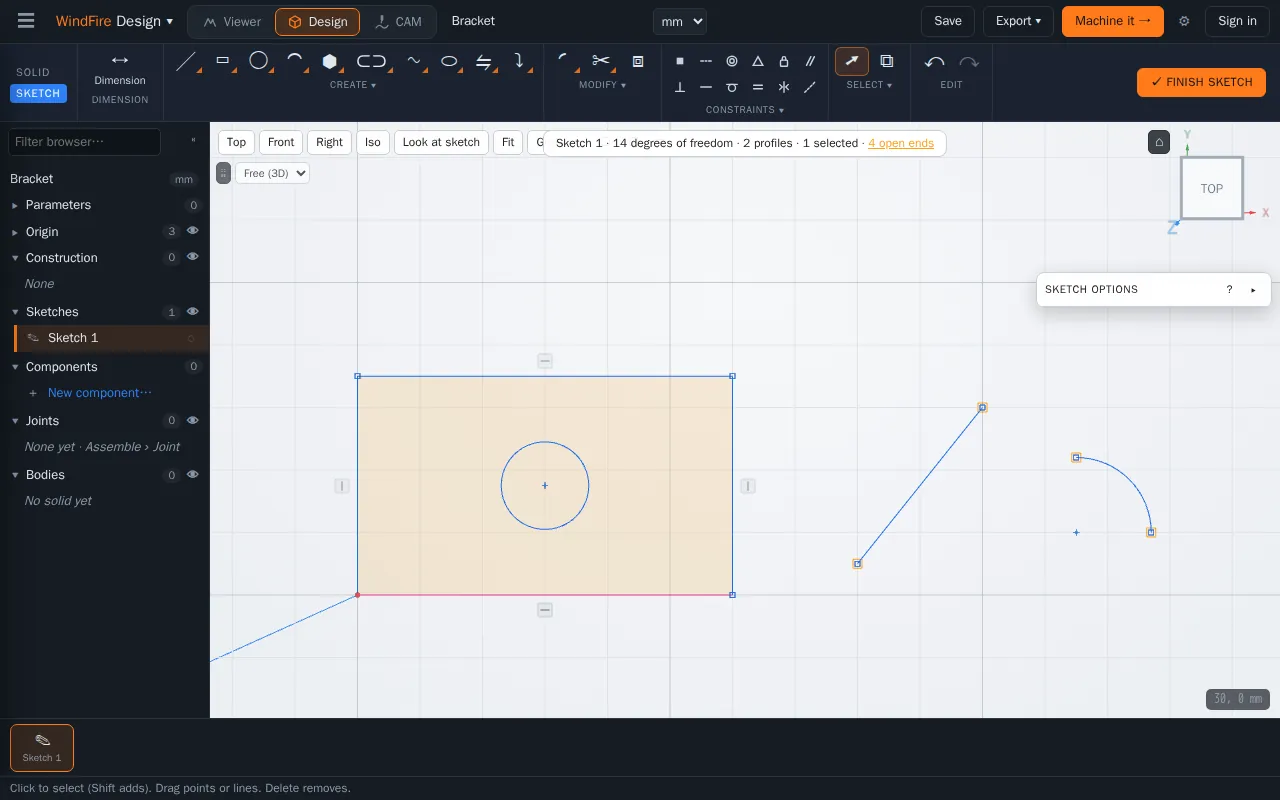
- 已选择的曲线和点
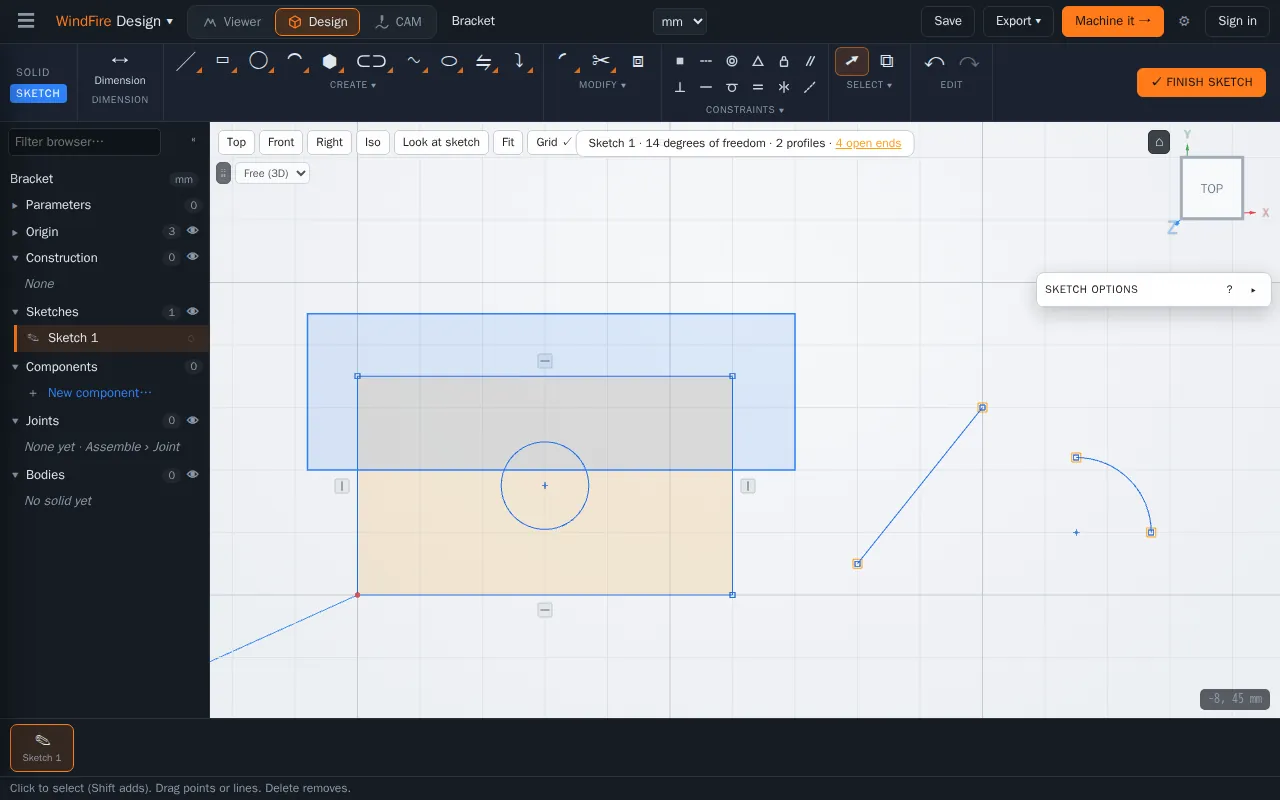
- 窗口框
- 已选择的曲线和点
框内的点也会被选中,因此窗口框住一个形状时会选中其曲线以及端点和中心点。
查找和自定义工具
在工具栏的搜索框输入工具名称。Ctrl+K(Windows)或 ⌘K(Mac)、/ 和 Shift+S 都能打开搜索。结果会显示所属工具组、快捷键和固定状态。用方向键选择,再按 Enter 运行。
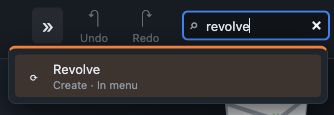
打开工具组即可查看所有命令。用 + 和 − 添加或移除快捷入口。从工具组菜单或 » 选择“自定义工具栏…”可固定和排序。支持拖动,也可使用上下按钮。“恢复默认设置”会重置当前模式的布局。
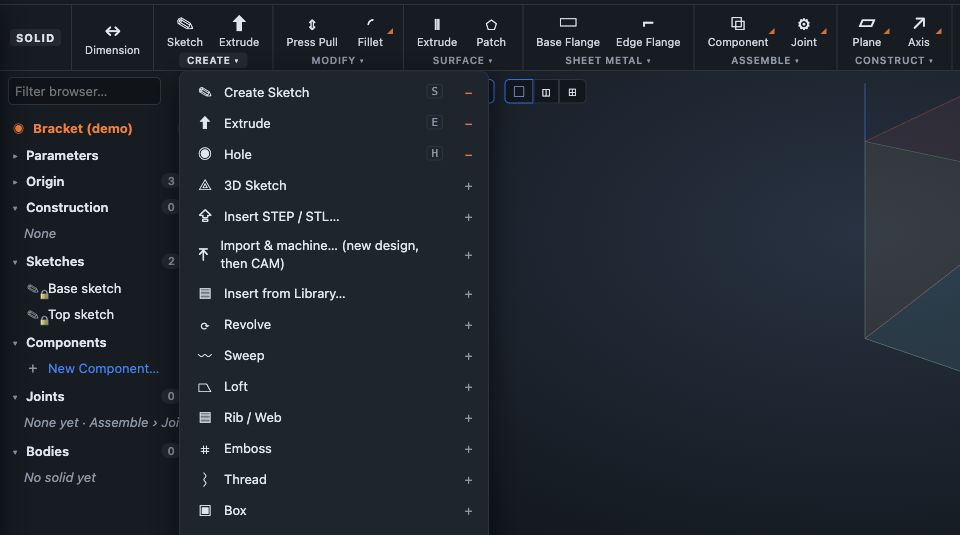
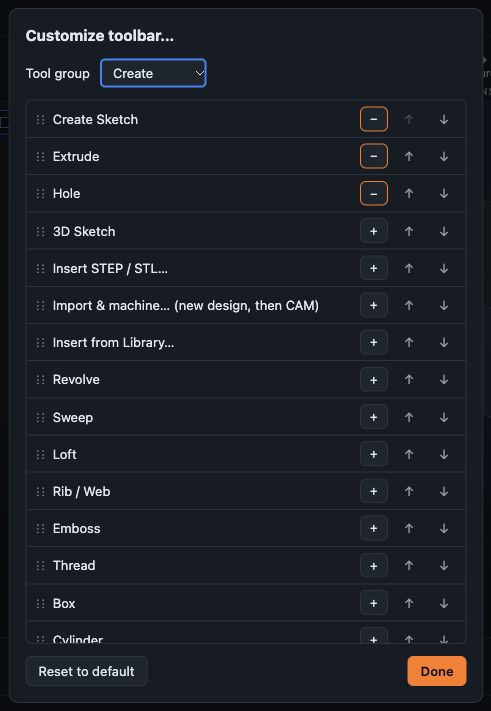
实体与草图模式分别在此浏览器中保存布局。“标注尺寸”“撤销”“重做”和“完成草图”始终可用。窄屏上,放不下的工具和工具组会收在 » 中。
捕捉点并再次解除
把一个点拖到另一个点附近(在捕捉距离内)时,它会吸附过去。松开后两者被连接。拖到直线、圆弧或圆上时,点会位于该曲线上;在直线上按住 Shift 时吸附到其中点。按住 Ctrl(Mac 上为 ⌘)拖动则不捕捉。
- 把点(此处为小圆圆心)拖到另一个点上。一个圆环显示它将吸附的位置。
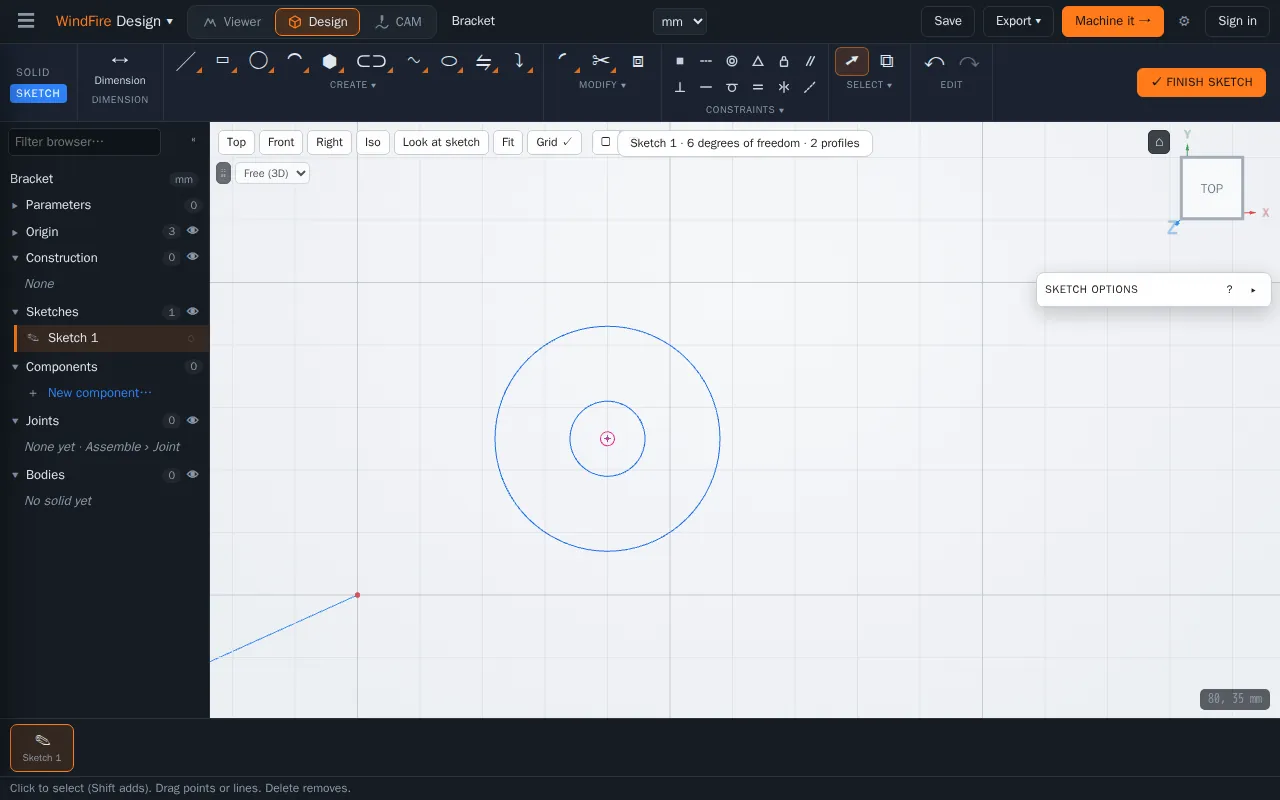
- 拖动开始的位置
- 捕捉环:在此松开
- 松开。两个圆心变为同心;其他点变为重合。状态栏说明创建了什么。
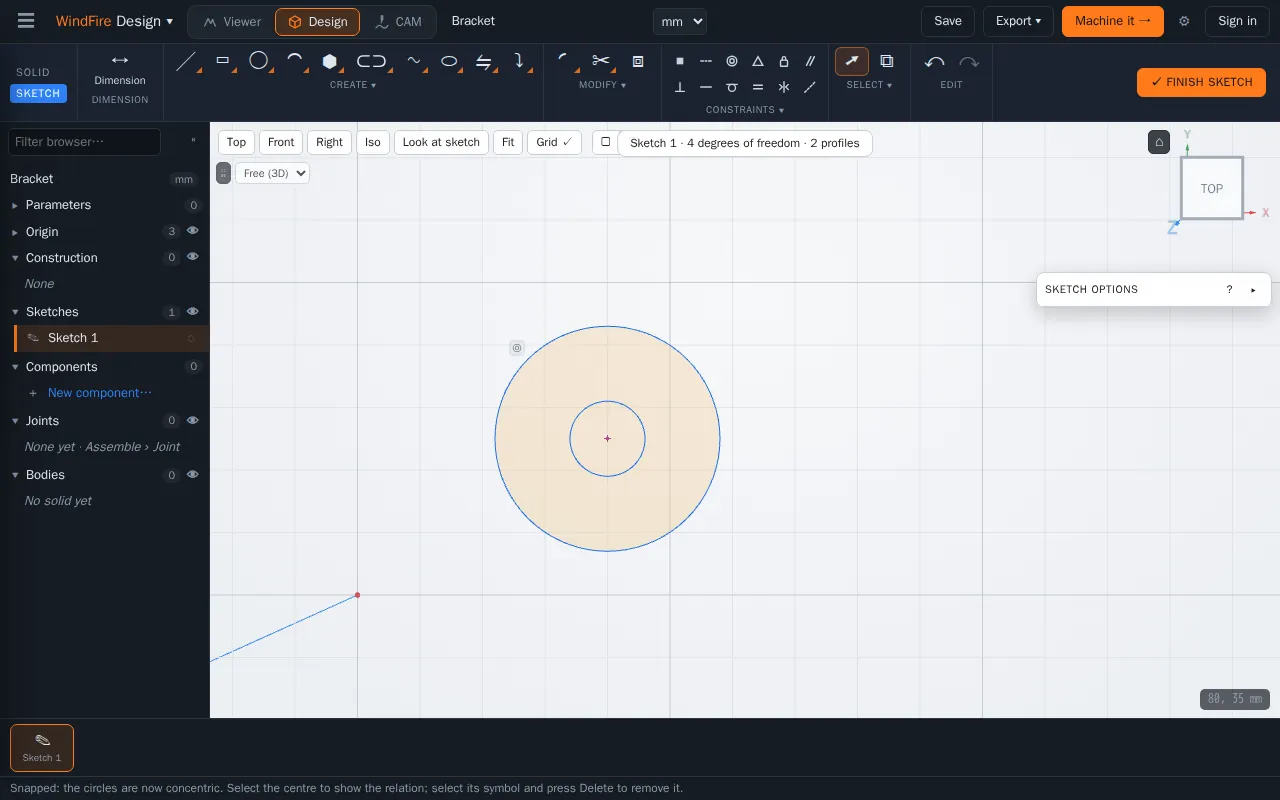
- 创建了什么以及如何撤销
- 要查看关系,单击该点:其符号出现。单击符号并按 Delete 即可解除。
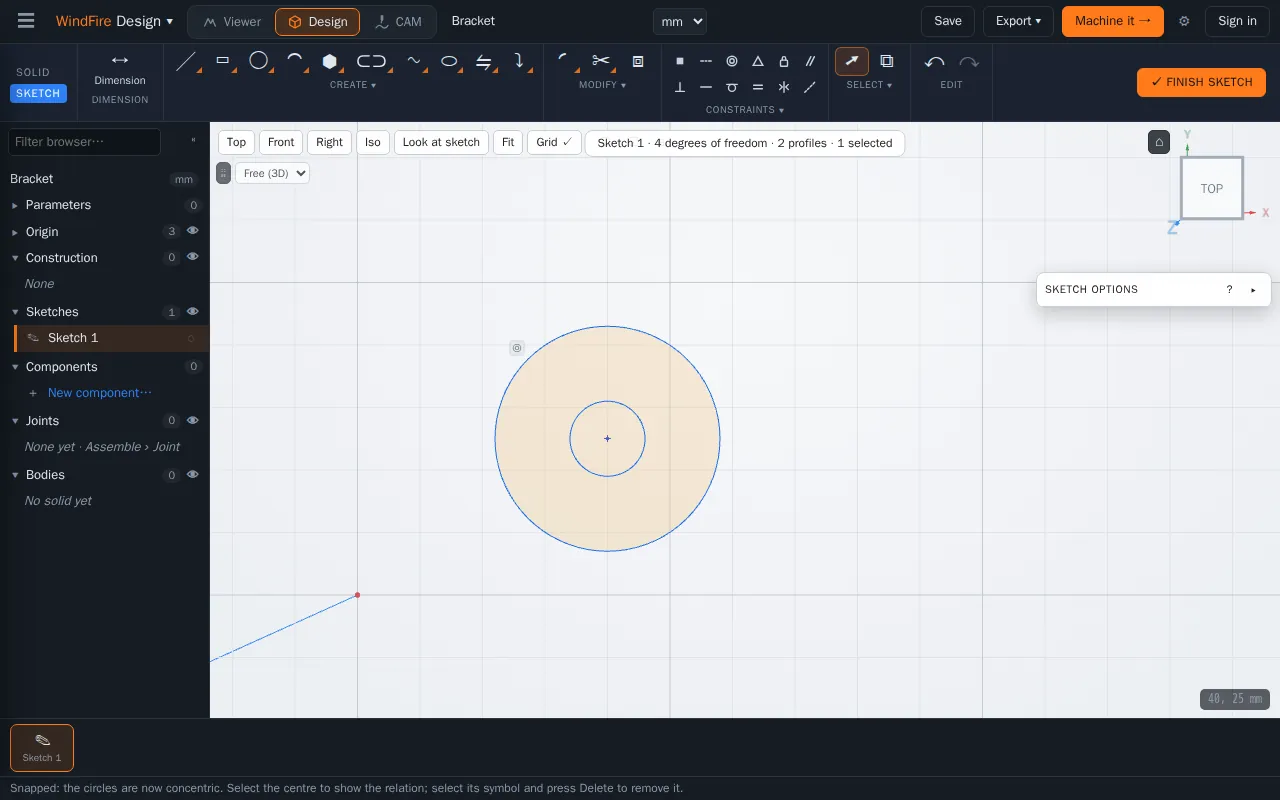
- 同心符号(单击后按 Delete)
- 或右键单击该点:列出其所有关系,每项都可删除。
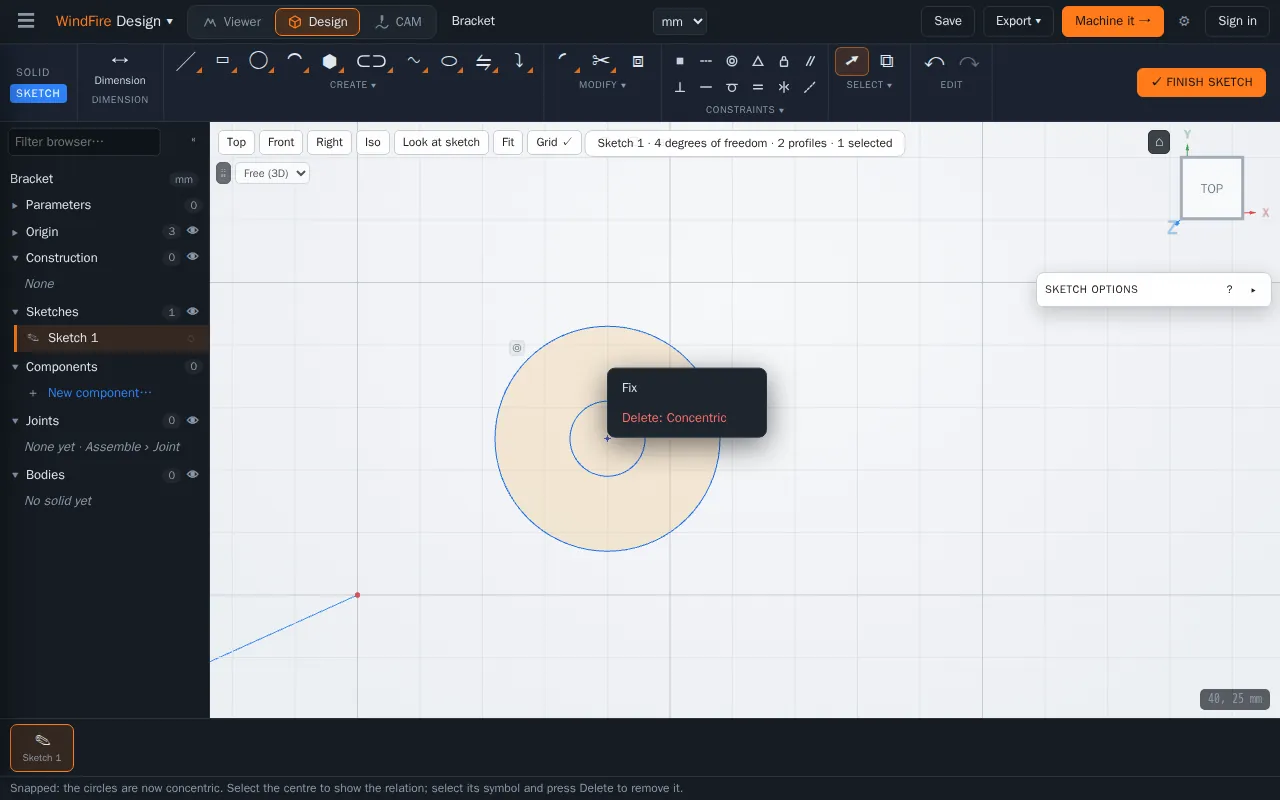
- 删除此关系
拖动圆的边缘直到碰到直线,它会捕捉到该处(圆环标出接触点);松开后,如果草图允许,圆会与直线相切。
解除关系后,几何可以再次自由拖动,自由度随之增加。如果捕捉会使草图过约束,则不会执行,并显示简短说明。
固定:将几何保持在原位
固定可将点、直线、圆弧、圆、样条或椭圆精确保持在当前位置。固定的几何不再有自由度,因此固定一个点或一条直线,往往是让已标注尺寸的草图完全约束的最快方法。
右键单击点或曲线并选择“固定”。也可以选择几何后单击工具栏“约束”行中的锁,或草图选项面板中的“固定 / 解除固定”。
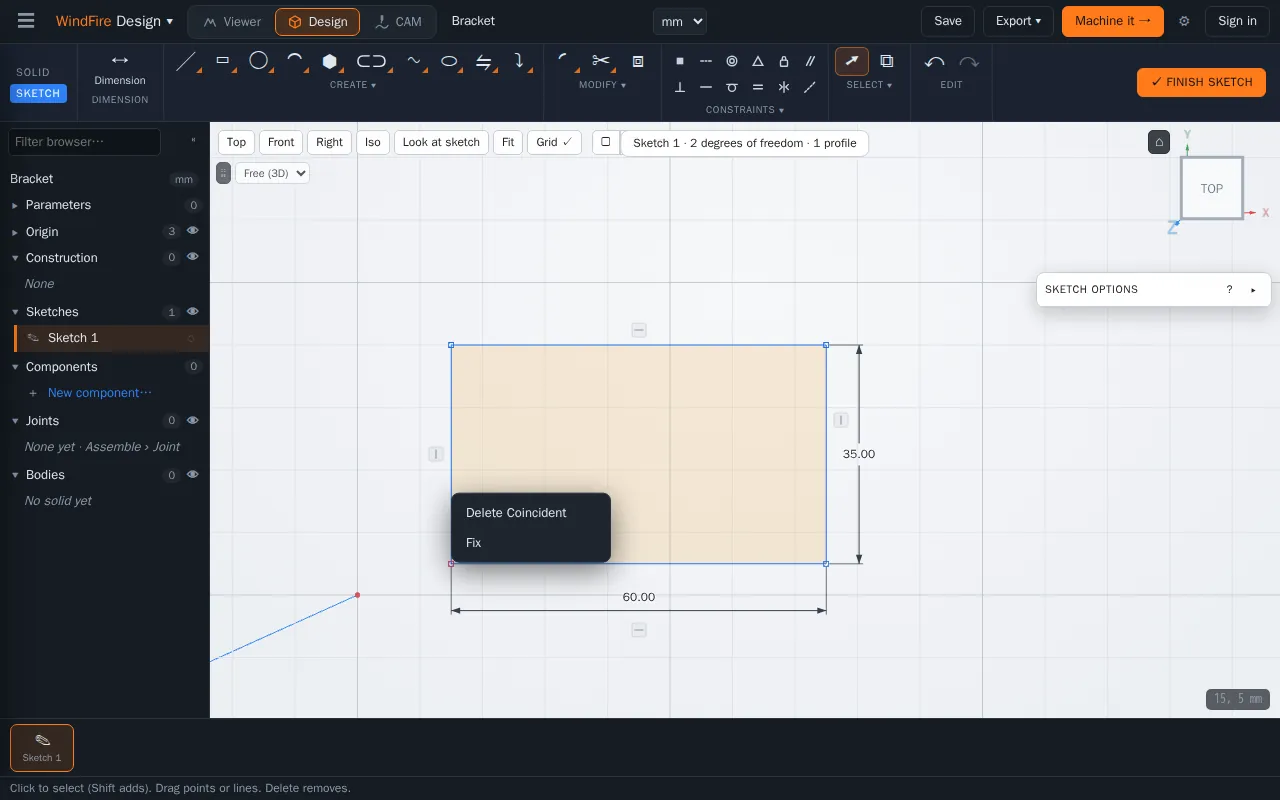
- 要固定的角点
- 固定
- 剩余自由度
固定的几何变为绿色并显示锁符号。由此完全确定的所有几何变为黑色(深色画布上为白色),状态显示“完全约束”。
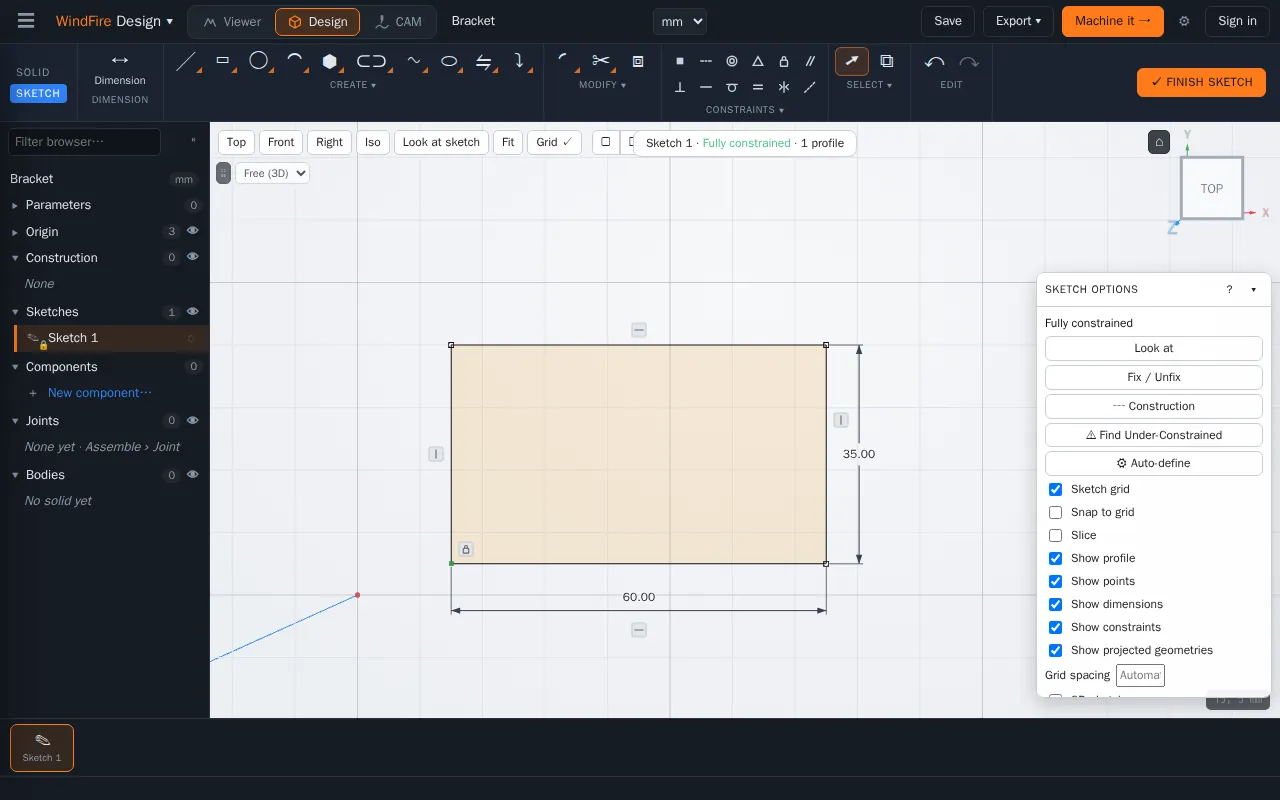
- 锁符号(选择后按 Delete 解除固定)
- 完全约束
- 浏览器中草图上的锁
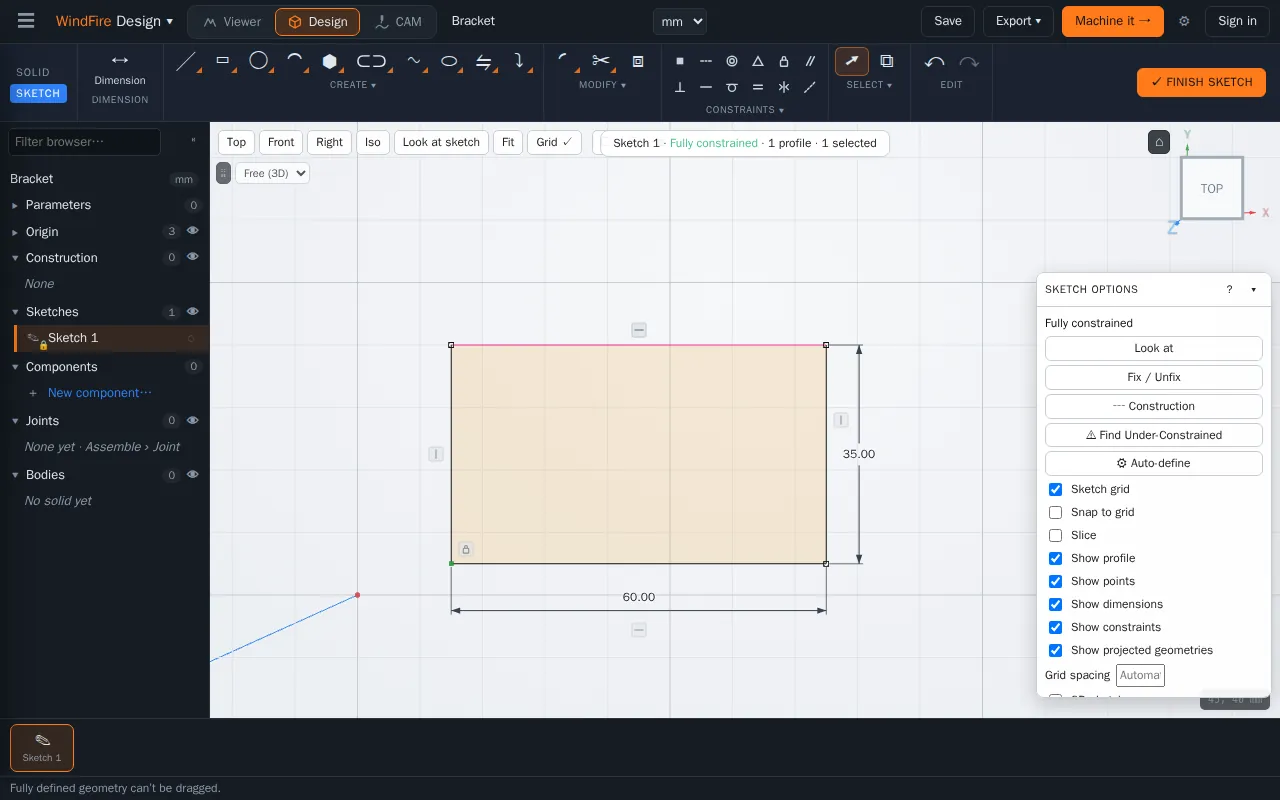
- 固定 / 解除固定
- 所选直线
要解除固定,右键单击几何并选择“解除固定”,或选择锁符号后按 Delete。固定的几何无法拖动(会有简短提示说明原因);与其相连的自由几何仍可拖动,且只有自由部分移动。固定元素之间的尺寸或约束如果固定几何本身不满足,会作为冲突被拒绝。
创建工具
“创建”组用于绘制草图几何。每个工具都会在指针旁和状态行显示下一步;绘制时输入的数值会成为尺寸。
带有多种方式的工具(矩形、圆、圆弧、多边形、槽、样条)共用一个按钮。单击图标运行当前显示的方式,或单击角上的小标记(或在按钮上按向下箭头)选择其他方式;之后按钮会显示上次使用的方式。
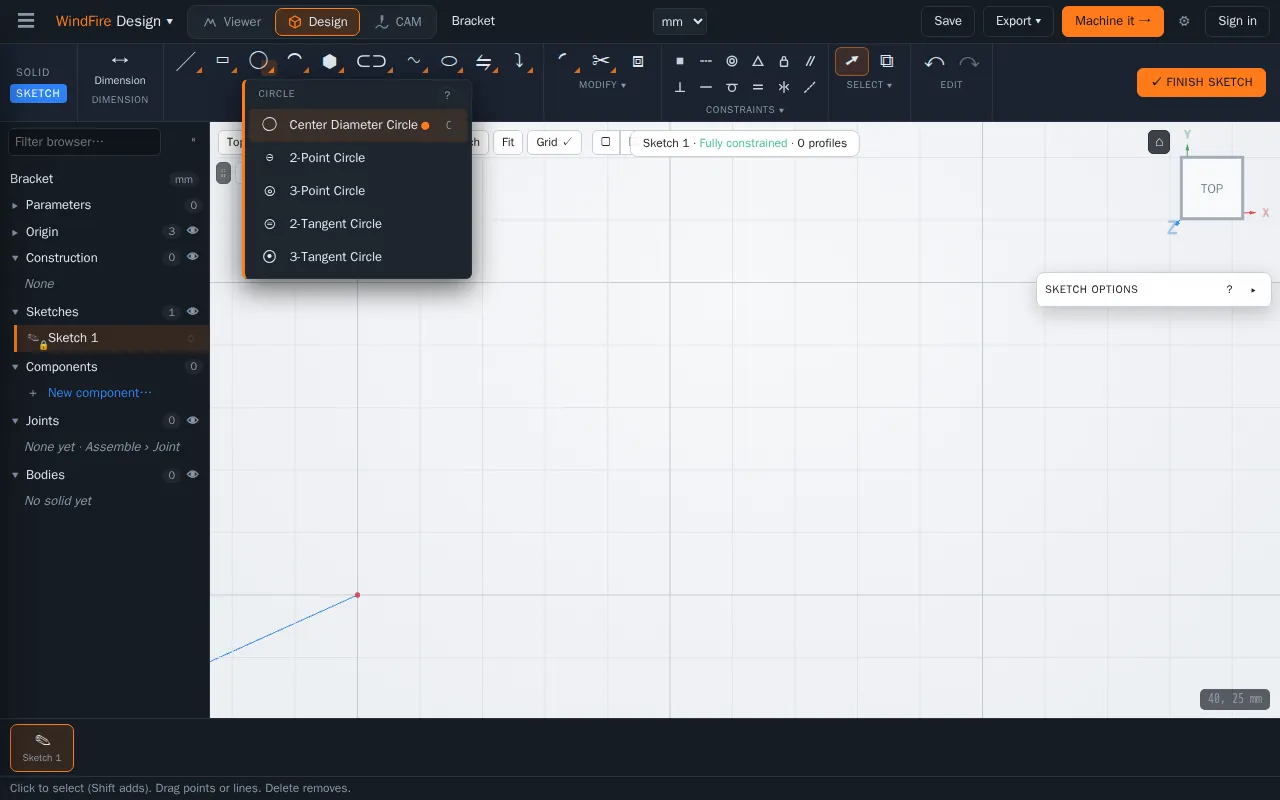
- 角标:所有方式
- 选择一种方式;按钮会记住它
| 工具 | 用法 |
|---|---|
| 直线 | 拾取起点 → 拾取下一点(从端点拖动可画切线弧) |
| 构造线 | 在草图工具栏中打开直线按钮角上的菜单,选择构造线。依次单击起点和终点。继续单击可绘制连续线段,按 Esc 结束。 |
| 中心线 | 用“直线”工具绘制构造线(虚线):选择起点,再选择下一点。 |
| 两点矩形 | 拾取第一个角点 → 拾取对角点 |
| 三点矩形 | 拾取第一个角点 → 拾取第一条边的终点 → 拾取宽度 |
| 中心矩形 | 拾取矩形中心 → 拾取一个角点 |
| 圆心直径圆 | 拾取圆心 → 拾取圆上一点 |
| 两点圆 | 拾取直径的一端 → 拾取直径的另一端 |
| 三点圆 | 拾取圆上第一点 → 拾取圆上第二点 → 拾取圆上第三点 |
| 两切线圆 | 拾取第一条直线 → 拾取第二条直线 → 拾取圆的位置(确定半径) |
| 三切圆 | 拾取第一条直线或圆 → 拾取第二条直线或圆 → 拾取第三条直线或圆 |
| 三点圆弧 | 拾取圆弧起点 → 拾取圆弧终点 → 拾取圆弧上一点 |
| 圆心圆弧 | 拾取圆弧圆心 → 拾取起点(确定半径) → 拾取终点(沿圆弧方向移动鼠标) |
| 相切圆弧 | 拾取直线或圆弧的端点 → 拾取圆弧终点 |
| 外切多边形 | 拾取多边形中心 → 拾取一条边的中点 |
| 内接多边形 | 拾取多边形中心 → 拾取一个角点 |
| 边多边形 | 拾取一条边的第一个角点 → 拾取该边的第二个角点 → 拾取多边形所在的一侧 |
| 中心到中心槽 | 拾取第一个中心 → 拾取第二个中心 → 拾取槽宽 |
| 总长槽 | 拾取槽的一端 → 拾取槽的另一端 → 拾取槽宽 |
| 中心点槽 | 拾取槽中心 → 拾取一端的中心 → 拾取槽宽 |
| 三点圆弧槽 | 拾取第一个中心 → 拾取第二个中心 → 拾取槽圆弧上一点 → 拾取槽宽 |
| 圆心圆弧槽 | 拾取槽圆弧的圆心 → 拾取第一个中心(确定半径) → 拾取第二个中心 → 拾取槽宽 |
| 拟合点样条 | 拾取拟合点。按 Enter、双击或 ✓ 完成;单击第一个点可闭合。 |
| 控制点样条 | 拾取控制点。按 Enter、双击或 ✓ 完成;单击第一个点可闭合。 |
| 圆锥曲线 | 拾取圆锥曲线起点 → 拾取圆锥曲线终点 → 拾取顶点(肩点) |
| 椭圆 | 依次单击中心、长轴端点和宽度。 |
| 点 | 单击放置一个点(孔在草图点处钻出)。 |
| 文字 | 单击文字开始的位置。 |
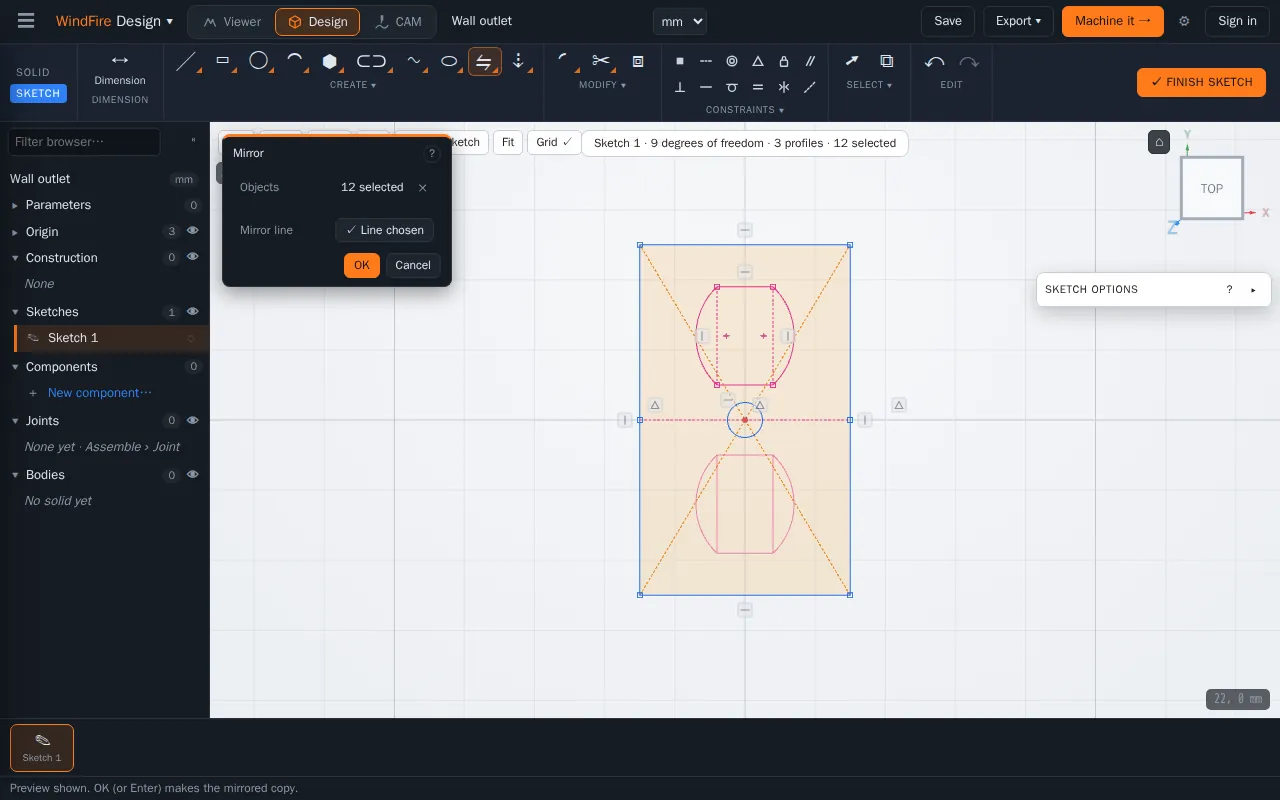
| 镜像 | 启动“镜像”:对话框打开时“对象”栏处于活动状态。单击或框选对象,单击“镜像线”旁的“选择”,单击该直线,查看预览后单击“确定”(或按 Enter)。副本与原件保持对称;镜像的圆和圆弧保持相同半径。 |
| 环形阵列 | 选择对象,然后设置中心和副本数量。 |
| 矩形阵列 | 选择对象,然后设置两个方向上的数量和间距。 |
完成和编辑样条
依次单击拟合点(或控制点)。停止时不会丢失任何内容:
- Enter、双击或 ✓ 完成会在当前位置结束样条;单击第一个点则将其闭合。
- 完成草图、切换到其他工具或右键单击,也会完成打开的样条,曲线和所有点都会保留。
- 绘制时按 Esc 退回一个点。
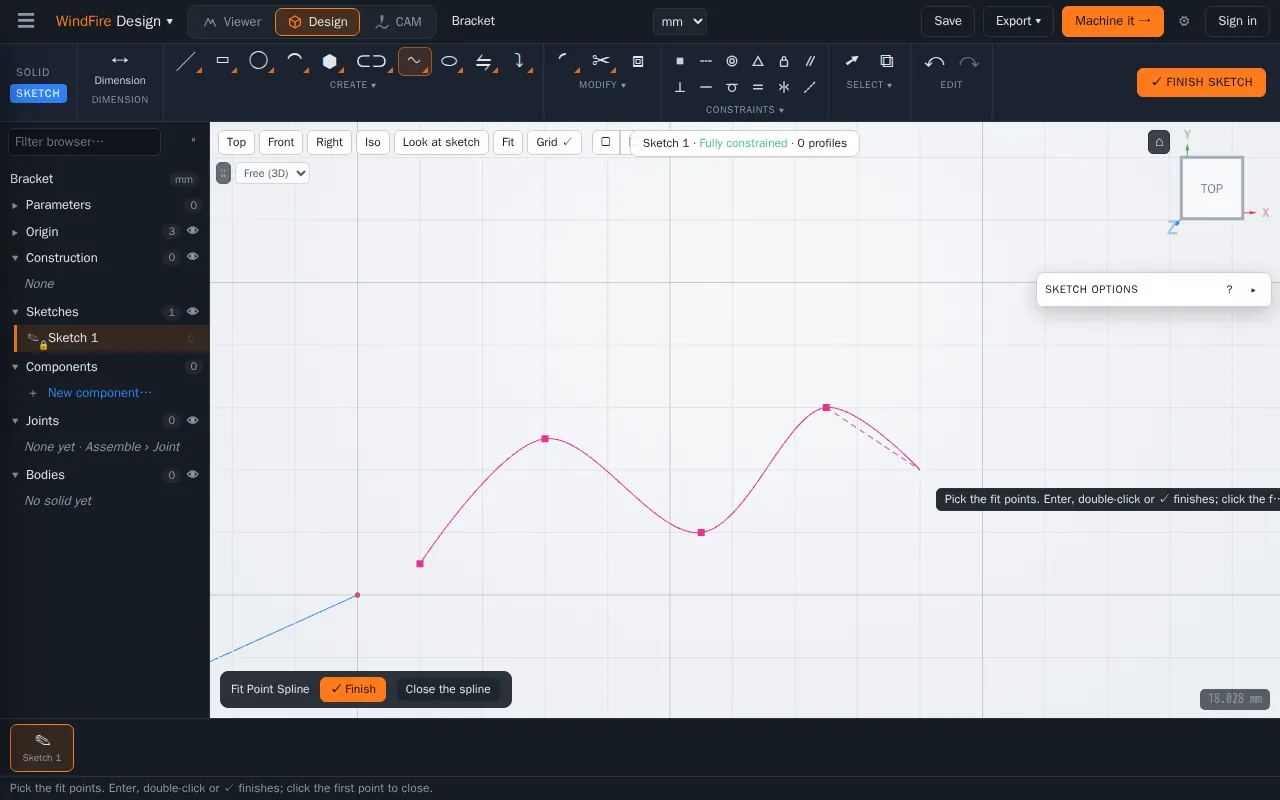
- ✓ 完成和闭合样条
- 单击第一个点闭合
选择样条可看到它的点。单击一个拟合点显示其切线控制柄,拖动柄端:角度决定方向,长度决定曲线贴合的程度。控制柄是一条构造线,因此可以标注尺寸和添加约束。右键单击样条可添加点或打开/闭合样条;右键单击点可删除它或重置其控制柄。
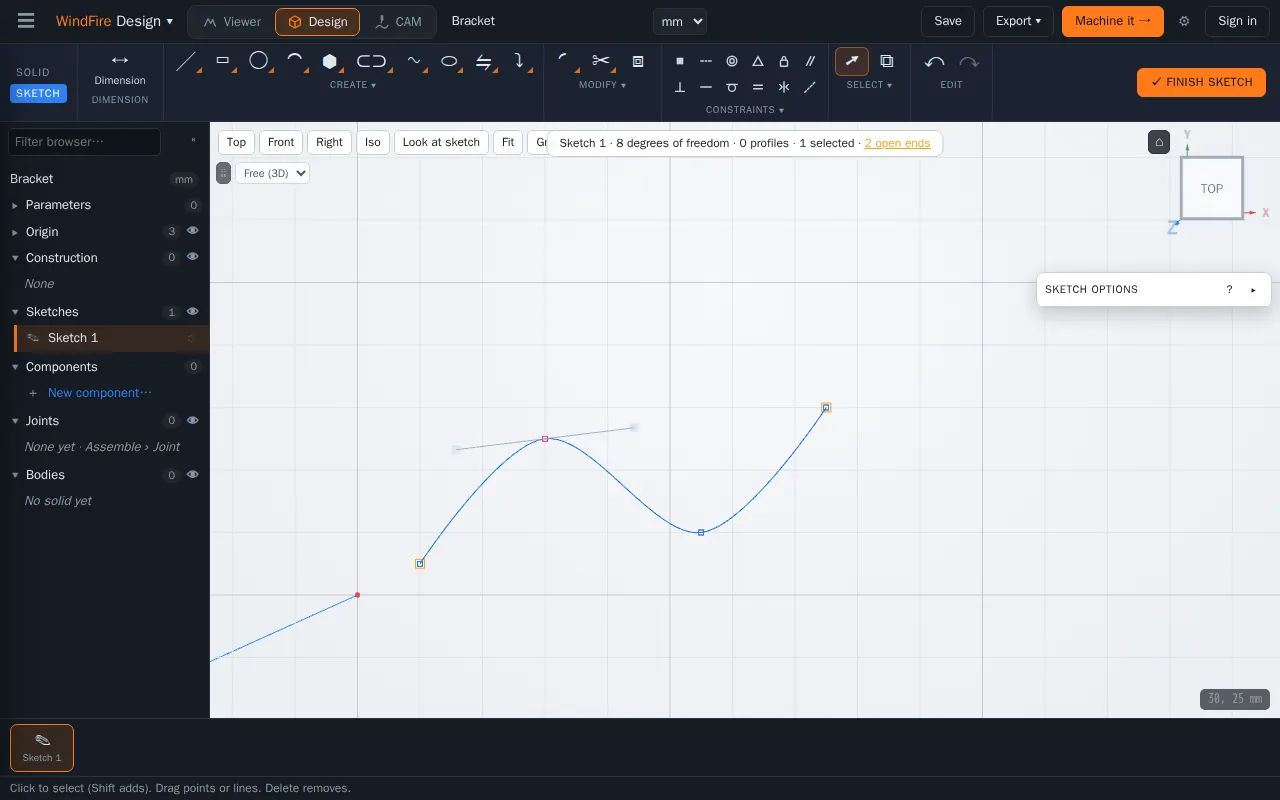
- 拟合点
- 拖动柄端
修改工具
“修改”组用于更改已有的几何。每次更改都是一个撤销步骤。
| 工具 | 用法 |
|---|---|
| 修剪 | 修剪:悬停可预览要删除的部分,单击即可删除,或拖过多个部分一次修剪。按 Enter 结束此工具。 |
| 延伸 | 延伸:将光标悬停在直线或圆弧要延伸的一端附近,然后单击。按 Enter 结束此工具。 |
| 打断 | 打断:悬停可预览打断点,单击即可分割。没有交点时,在单击处打断。 |
| 圆角 | 圆角:单击一个角点或两条曲线(直线或圆弧)。拖动控制柄或输入半径;按 Enter 或在空白处单击即可应用。 |
| 倒角 | 倒角:单击一个角点或两条直线。在面板中选择类型;拖动控制柄或输入数值;按 Enter 应用。 |
| 偏移 | 偏移:单击一条曲线,与其相连的整条链将被偏移。 |
| 移动/复制 | 移动/复制:先选择要移动的几何图形(单击曲线),然后拖动操纵器。 |
| 缩放草图 | 缩放:先选择要缩放的几何图形(单击曲线),然后单击基点。 |
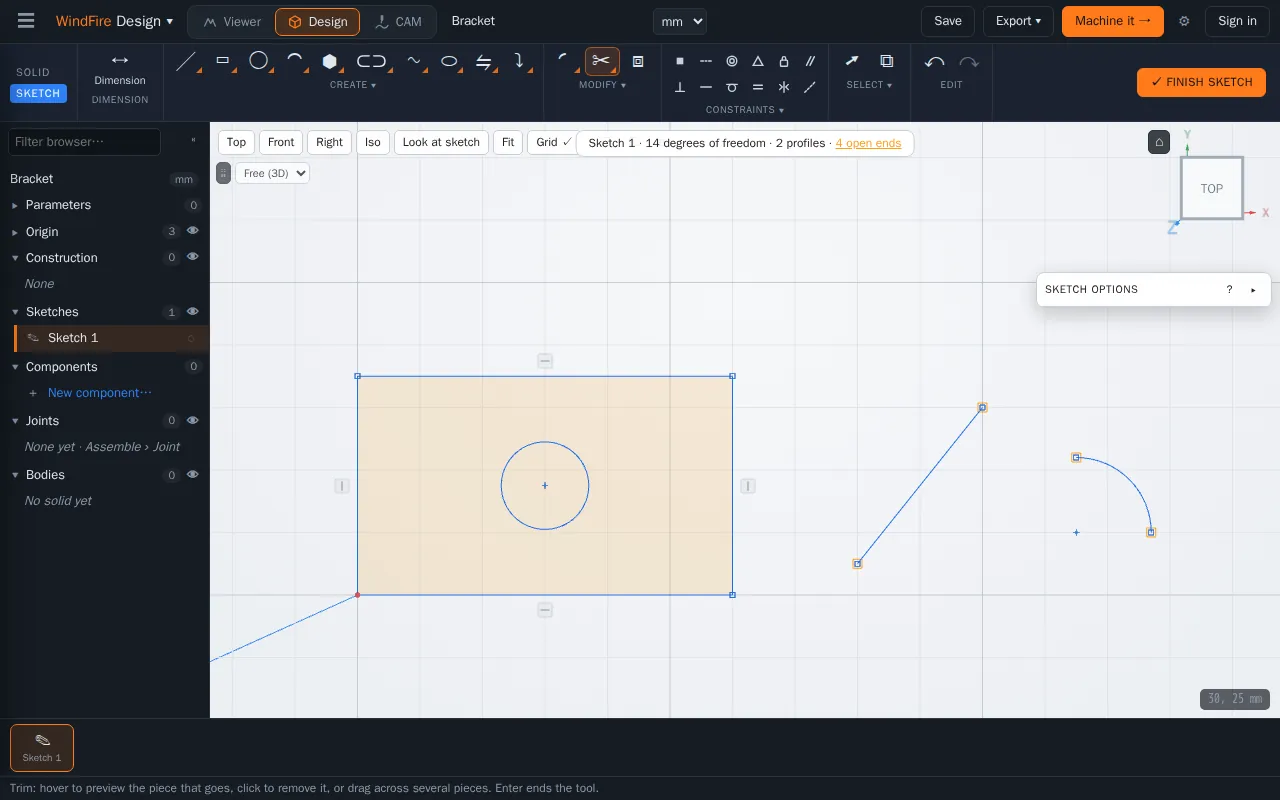
- 将删除的部分
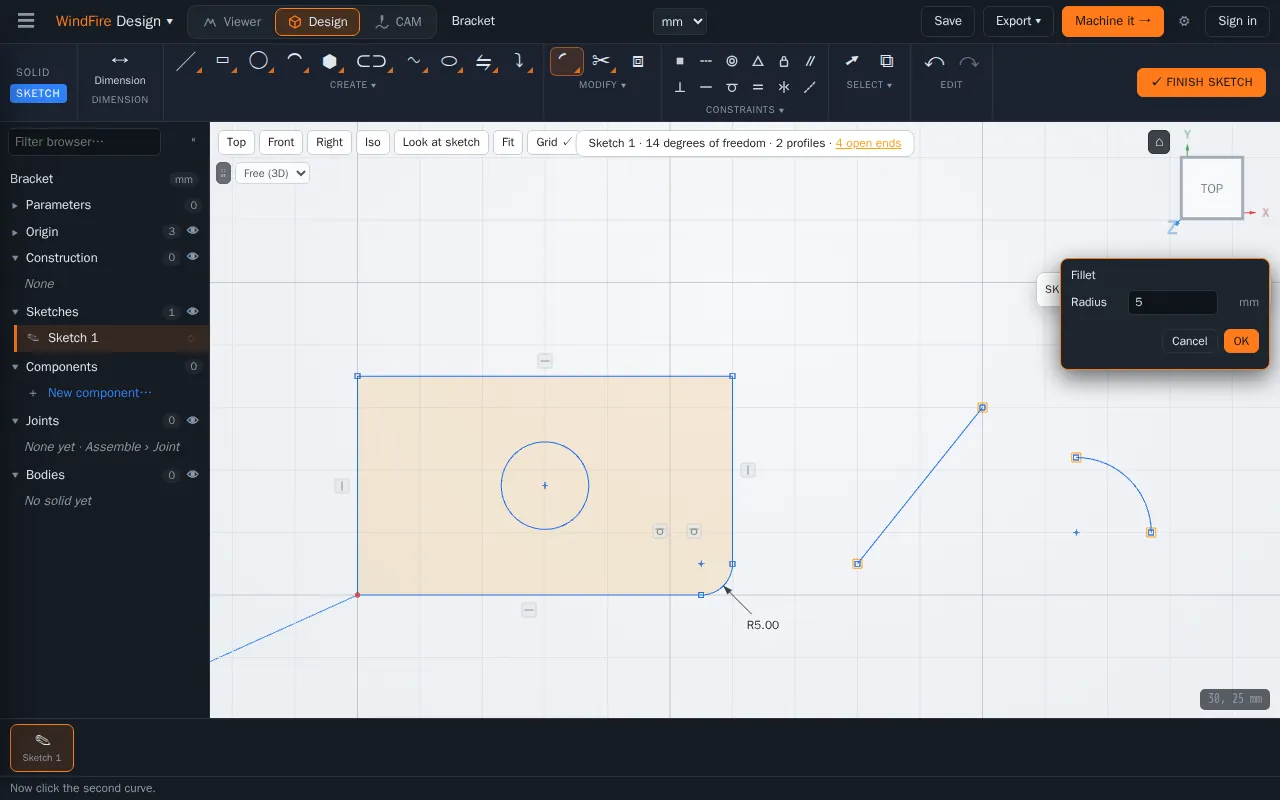
- 半径控制柄
同一次操作中以相同半径创建的圆角共用一个半径尺寸:后面的圆角与第一个“相等”,因此改动这一个尺寸就会改变全部。
检查草图
查找欠约束
单击草图选项面板中的“查找欠约束”:列表显示仍可移动的每条曲线和孤立点。单击一行即可选中并显示它,然后拖动它或添加所需的尺寸或约束。“计算”会重新求解草图并刷新列表。
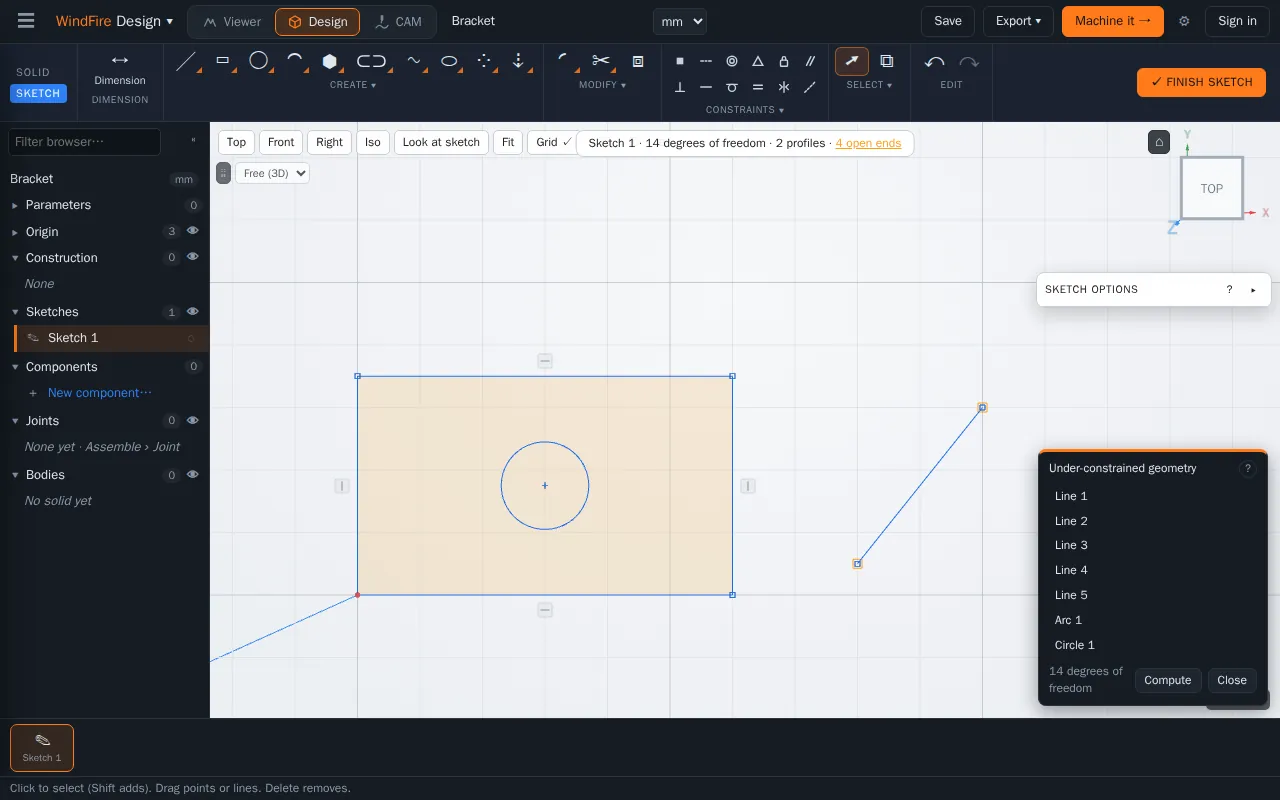
- 单击一行即可找到
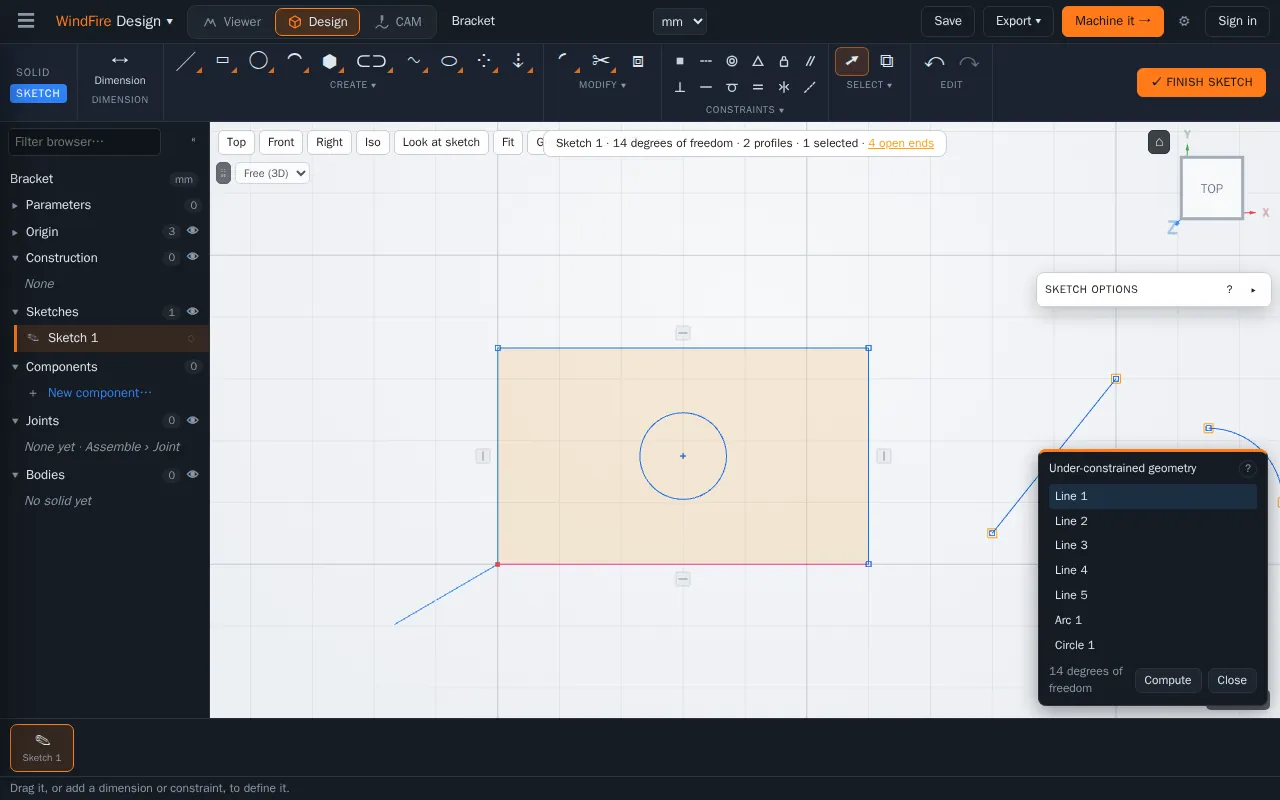
- 选中的自由项
测量 (I)
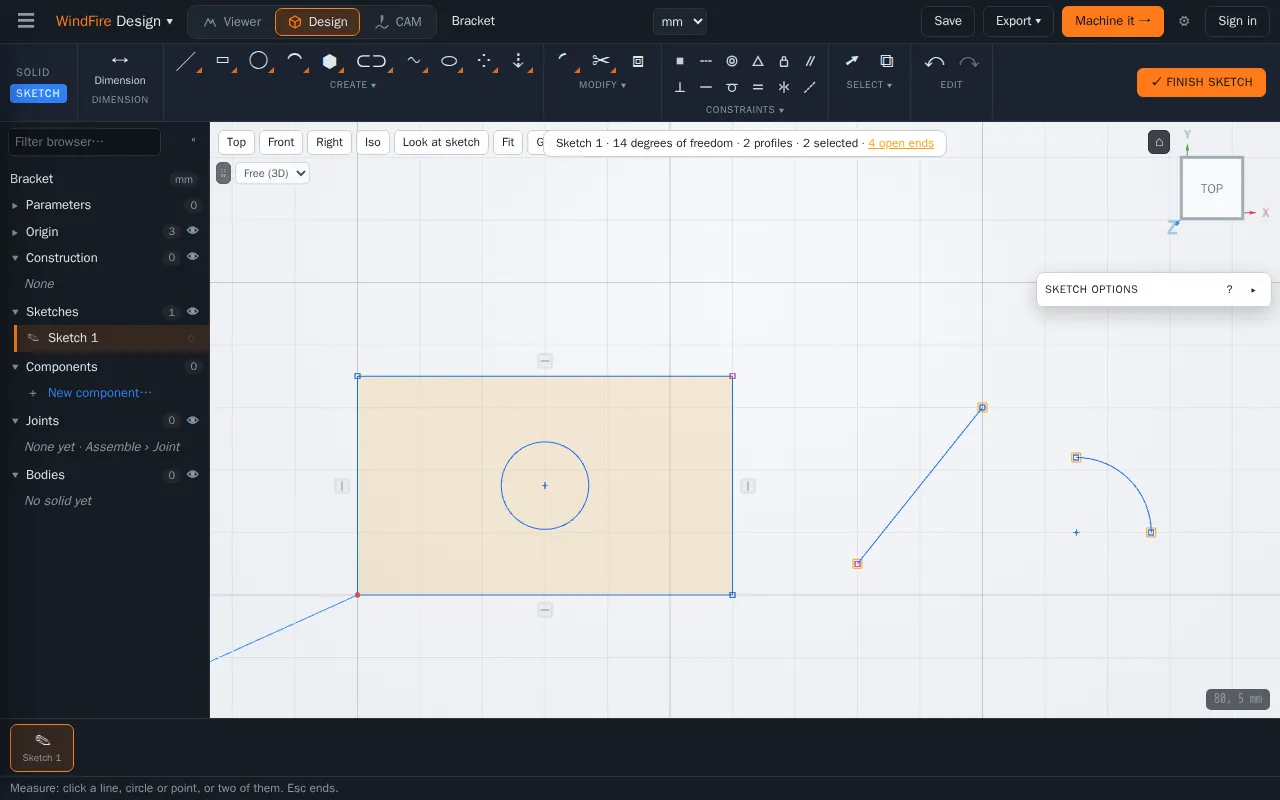
按 I(或“选择 ▸ 测量”)可在不退出草图的情况下测量。单击直线得到长度和角度,单击圆或圆弧得到大小,单击两个对象得到它们之间的距离或角度。不会向草图添加任何内容;按 Esc 结束。
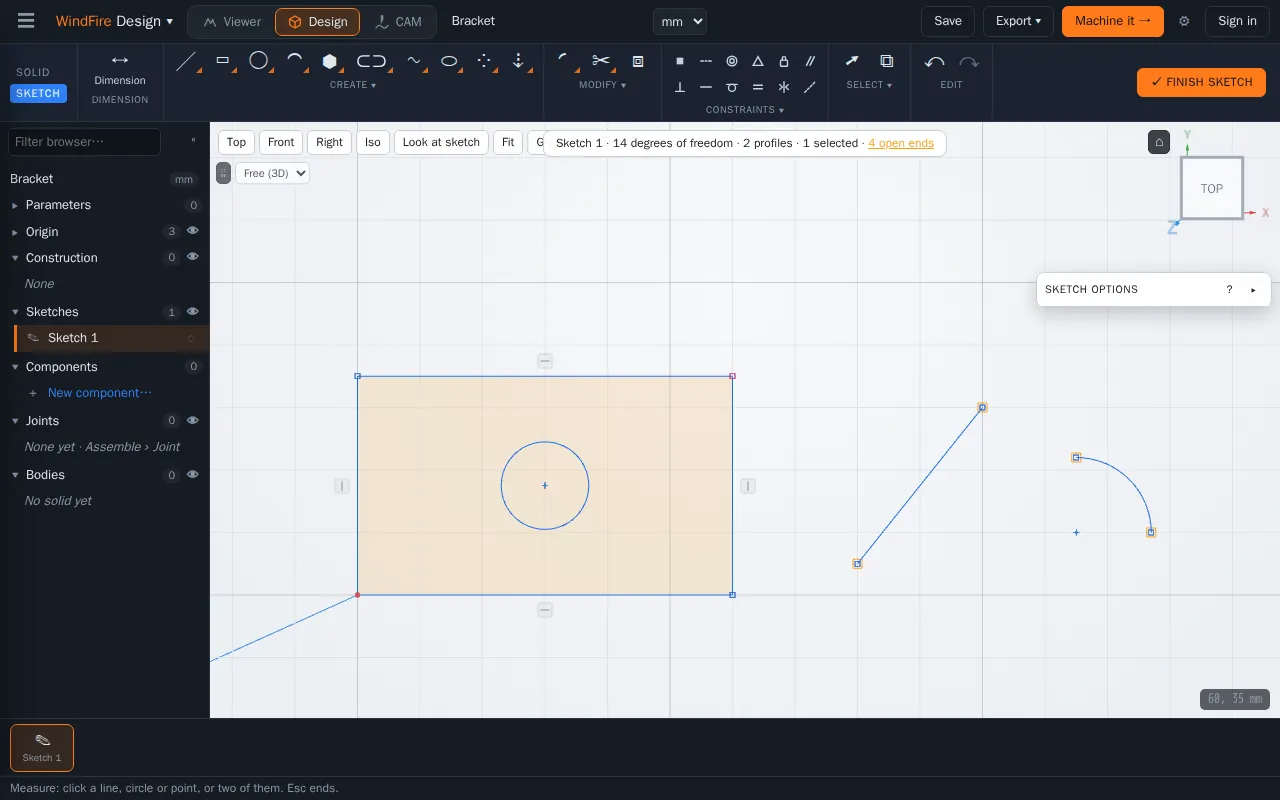
- 第一次选择
构造线
在草图工具栏中打开直线按钮角上的菜单,选择构造线。依次单击起点和终点。继续单击可绘制连续线段,按 Esc 结束。
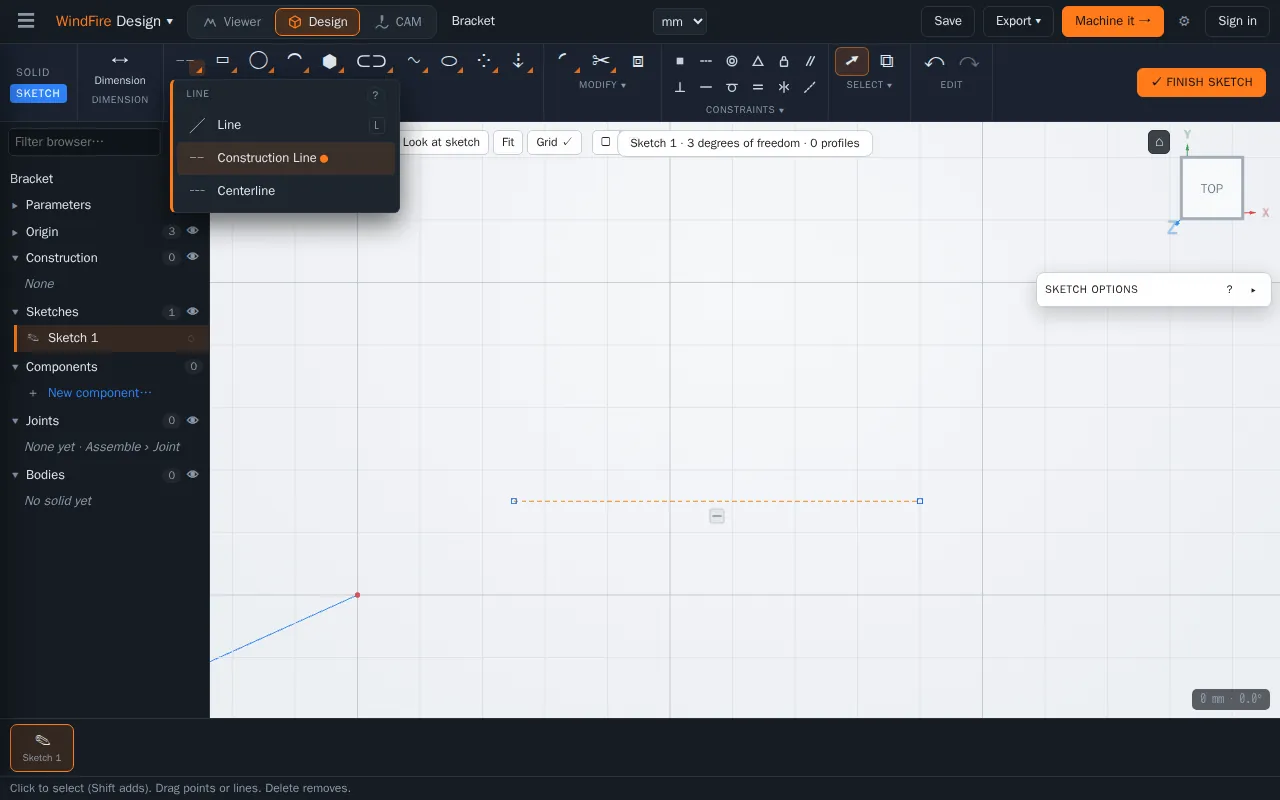
- 选择构造线
- 虚线参考线
虚线构造线可以捕捉草图几何体并添加尺寸标注。构造线不参与形成闭合轮廓。需要直径标注时,请选择中心线。
中心线
“直线 ▸ 中心线”绘制长虚线的构造线。将中心线用作旋转零件的轴:从直线或点到中心线的尺寸是直径(带 Ø),因为旋转后的零件宽度是距离的两倍。
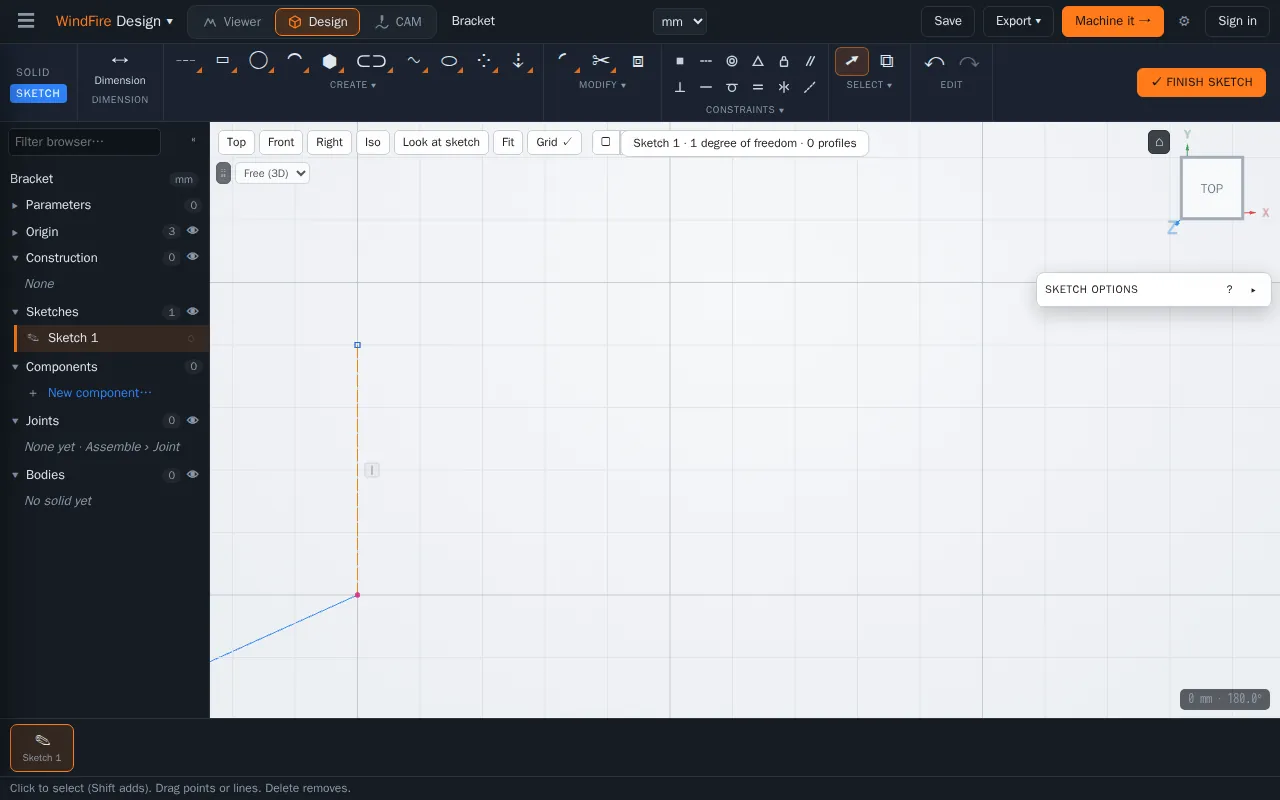
- 中心线
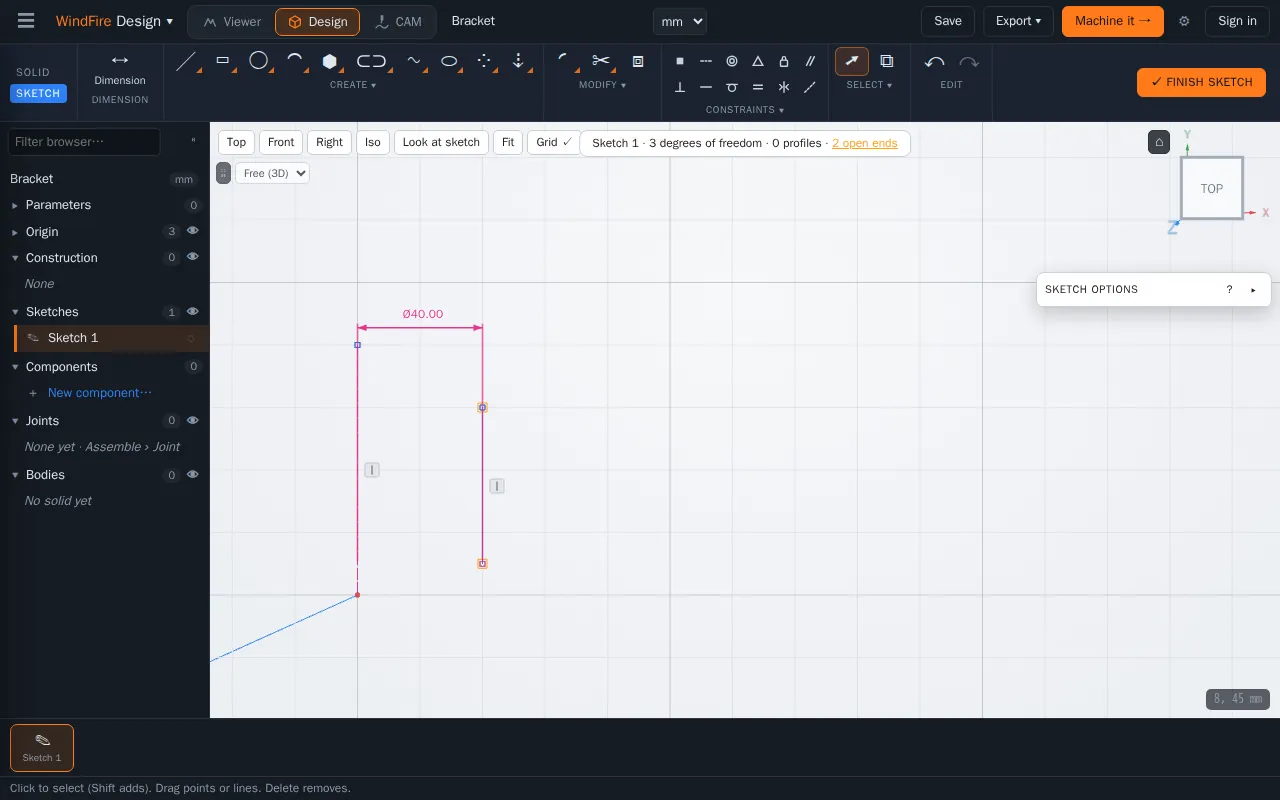
- Ø:到中心线距离的两倍
中心线是构造几何:它们从不属于轮廓。
环形阵列和矩形阵列
阵列会绕中心或沿两个方向复制几何。副本与原件保持链接:修改原件,所有副本随之变化,因此只需标注第一个对象的尺寸,带阵列的草图就能完全约束。
- 启动“环形阵列”(在“镜像”按钮的菜单中)。单击或框选对象。
- 单击“中心点”旁的“选择”,再单击中心(已有的点,或任意位置新建一个点)。
- 设置“数量”和“总角度”(360° 均匀分布副本;“对称”向两侧分布)。查看预览后单击“确定”。
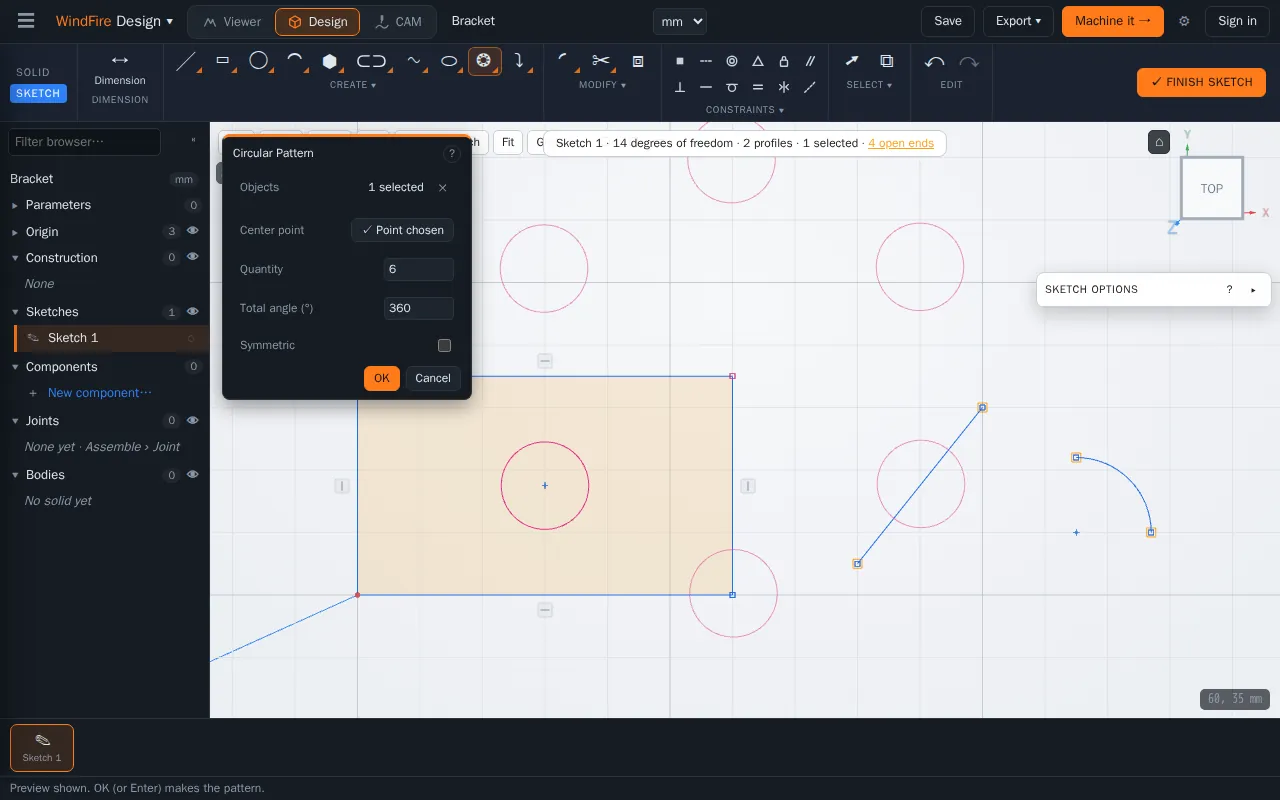
- 对象
- 中心点
- 确定生成链接的副本
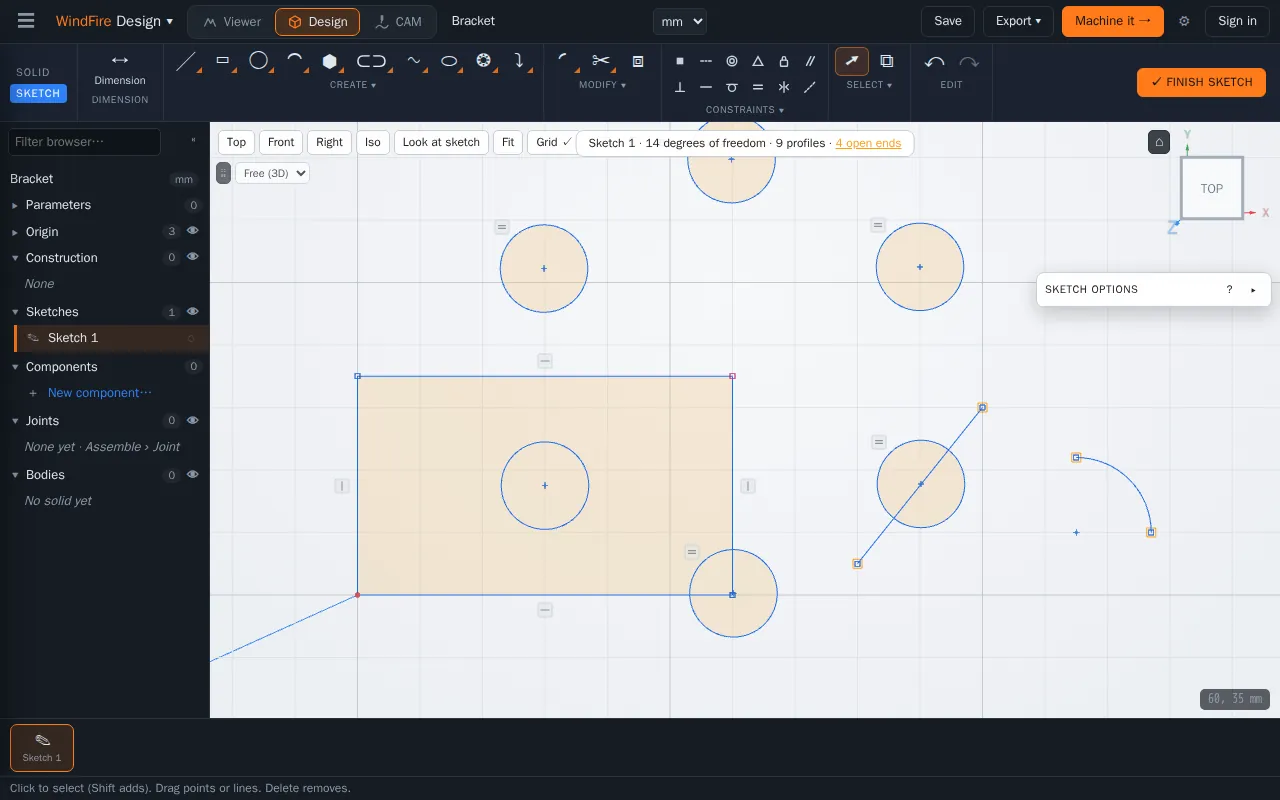
- 关联的副本
“矩形阵列”用法相同,在 X 和 Y 方向设置数量和间距(或总范围)。
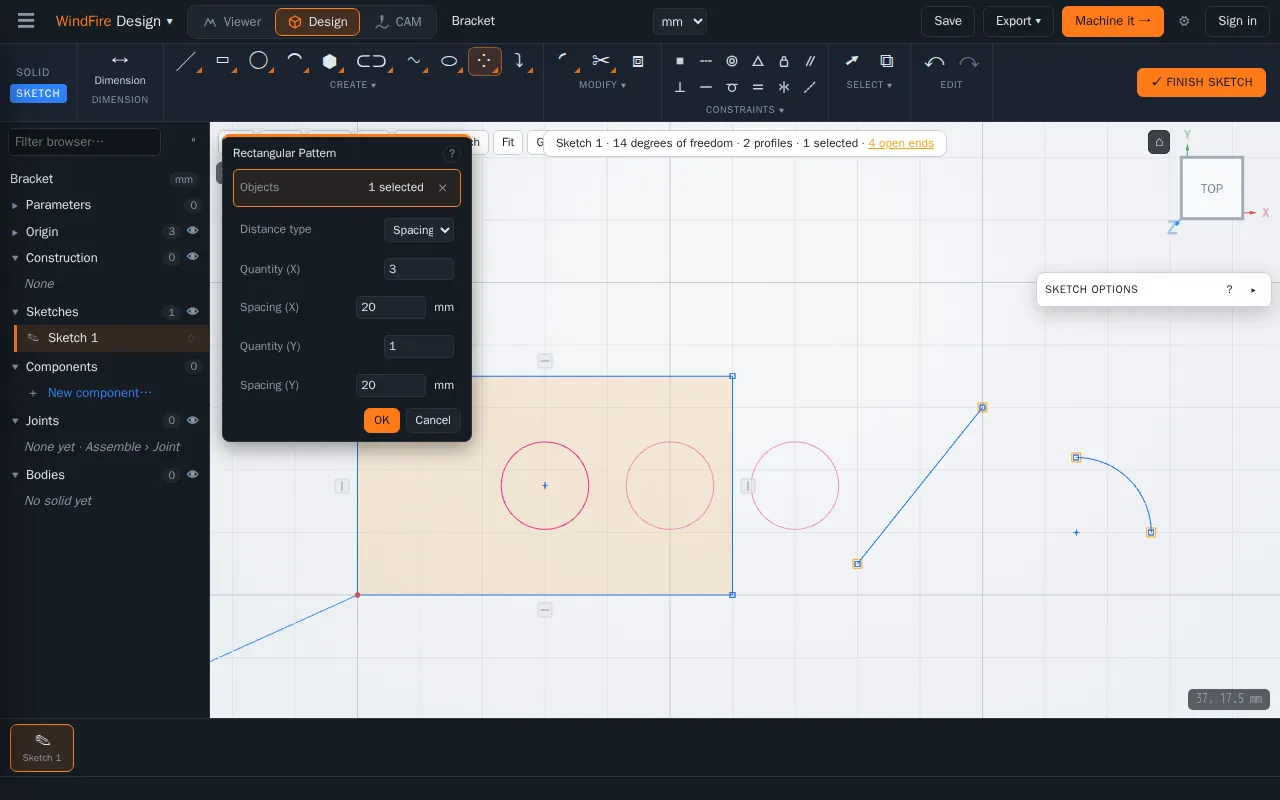
- X 和 Y 方向的数量和间距
投影模型几何 (P)
“投影”把零件的边作为紫色固定几何带入草图,可用于捕捉、标注尺寸和形成轮廓。按 P 或选择“投影 / 包含”。
- 选择过滤器“指定对象”:单击边、面(其边界)或角点。
- 选择过滤器“实体”:单击一个实体,其完整轮廓即被带入。
- “投影链接”开启(默认):模型改变时投影几何随之更新。如果边消失,曲线变为红色;右键单击并选择“断开链接”可将其保留为普通几何。
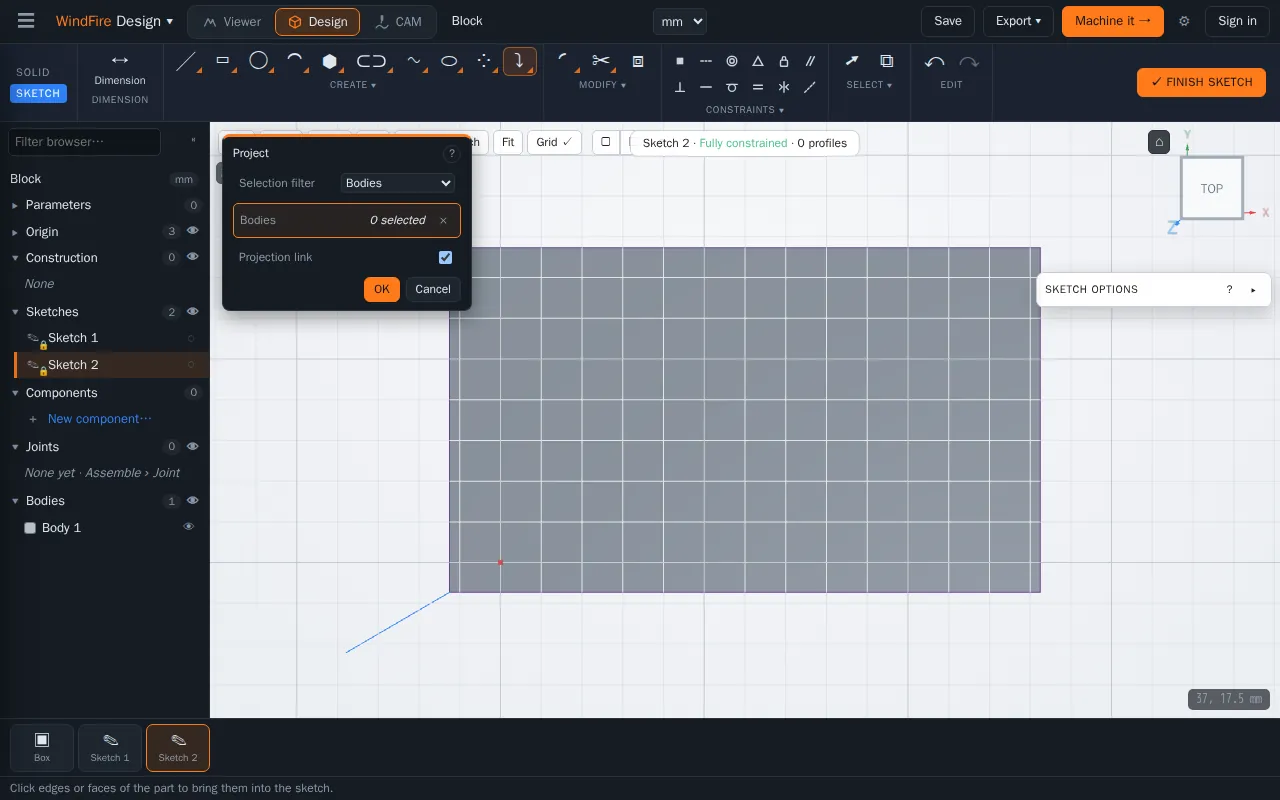
- 选择过滤器
- 投影链接
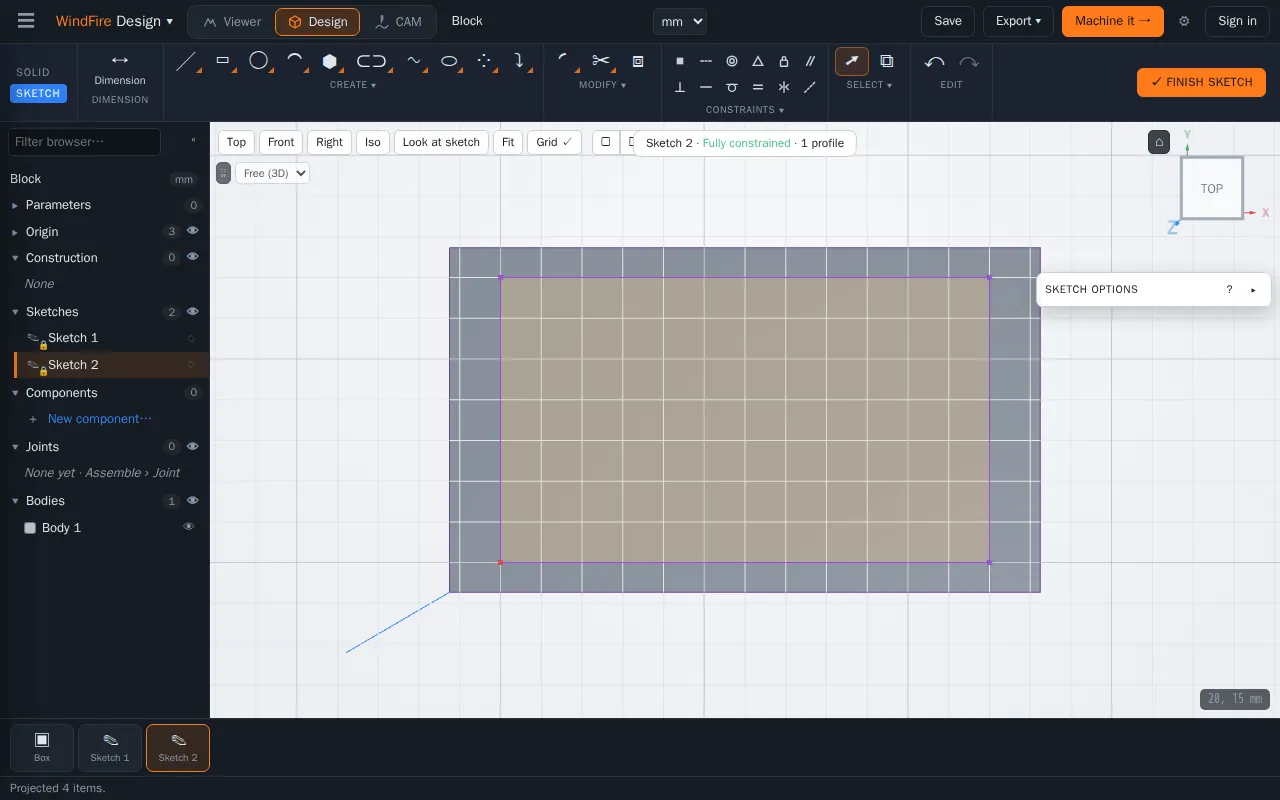
- 以投影颜色显示的投影边
在零件的平面上创建的草图会自动带入该面的投影边(可在“首选项 ▸ 在面上建草图:带入其边”中关闭)。
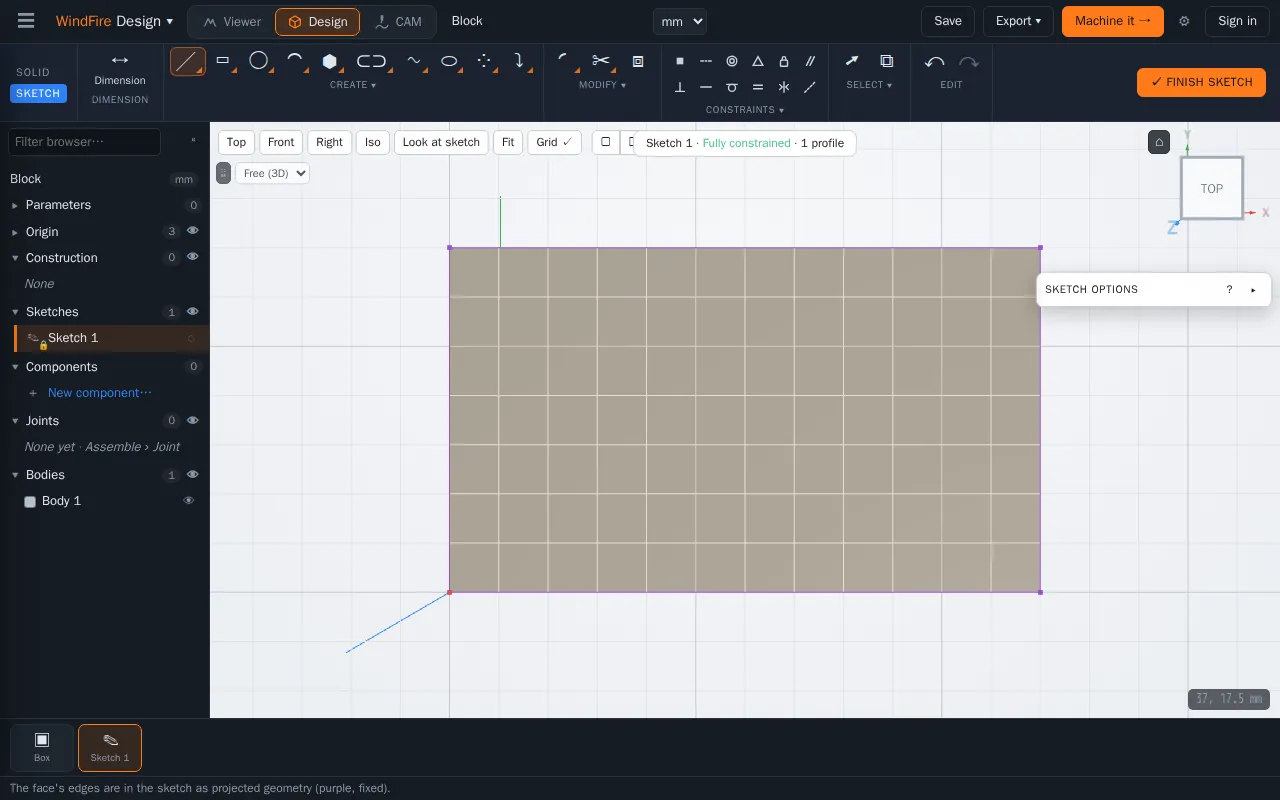
- 投影的面边(紫色)
更多草图工具
删除重合
右键单击两条或更多曲线共享的点,选择“删除重合”:每条曲线在同一位置获得自己的端点,便可将它们拖开。
移动和“移动:点到点”
M 移动或复制所选内容。“修改 ▸ 移动:点到点”通过两次单击移动:先单击起点,再单击终点。第二次单击时按住 Shift 则改为复制。
圆弧上的中点和直线之间的中点
“中点”现在可选一个点和一条圆弧(点移到圆弧中间),或两条直线(两中点重合;第一条直线保持不动)。
保持关联的偏移
偏移带圆弧的链时,每个副本都与唯一的偏移尺寸关联:直线保持平行,圆弧保持同心,半径随偏移变化。修改偏移尺寸,整条链随之变化。
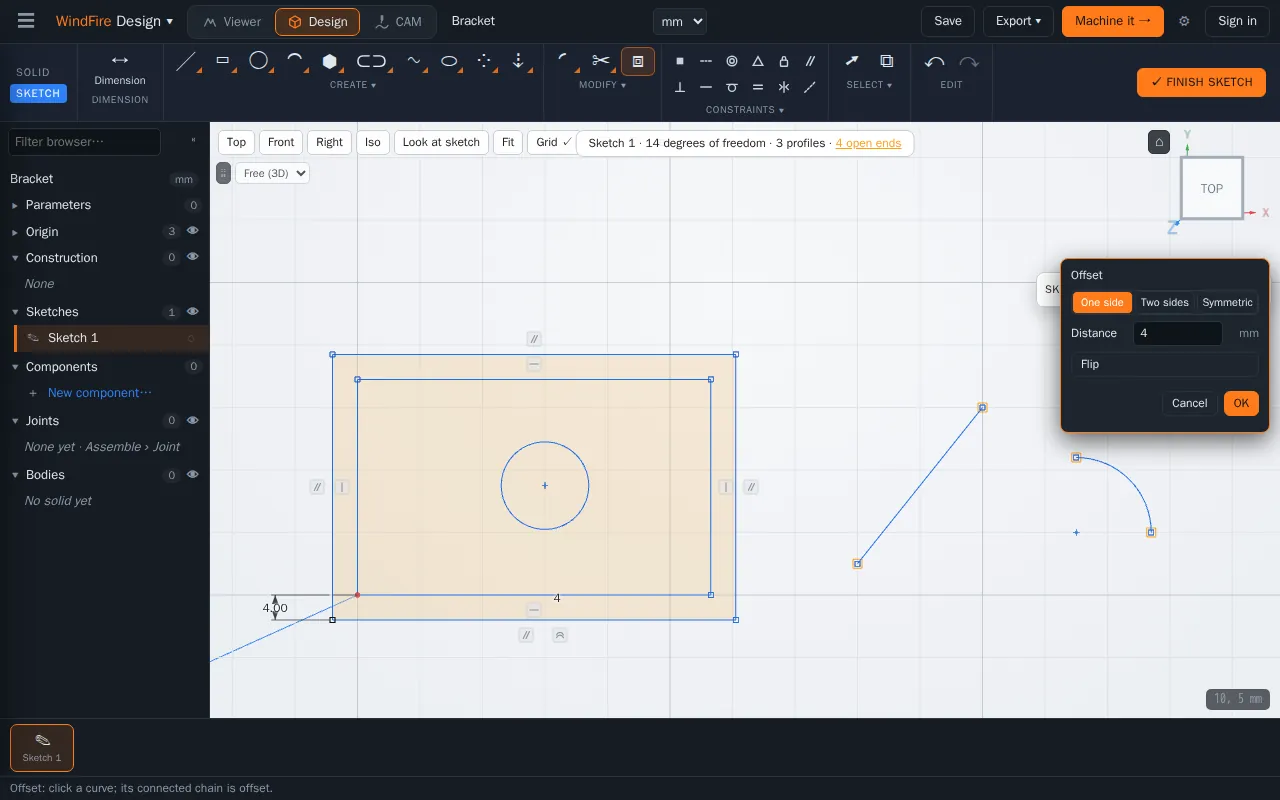
- 偏移符号
- 偏移尺寸
偏移符号位于第一条偏移曲线上。右键单击它:“删除偏移(取消关联)”释放副本;“选择受约束的几何图形”选中它们。删除偏移尺寸后偏移保持其值;在符号的右键菜单中选择“添加偏移尺寸”可再次显示并编辑。
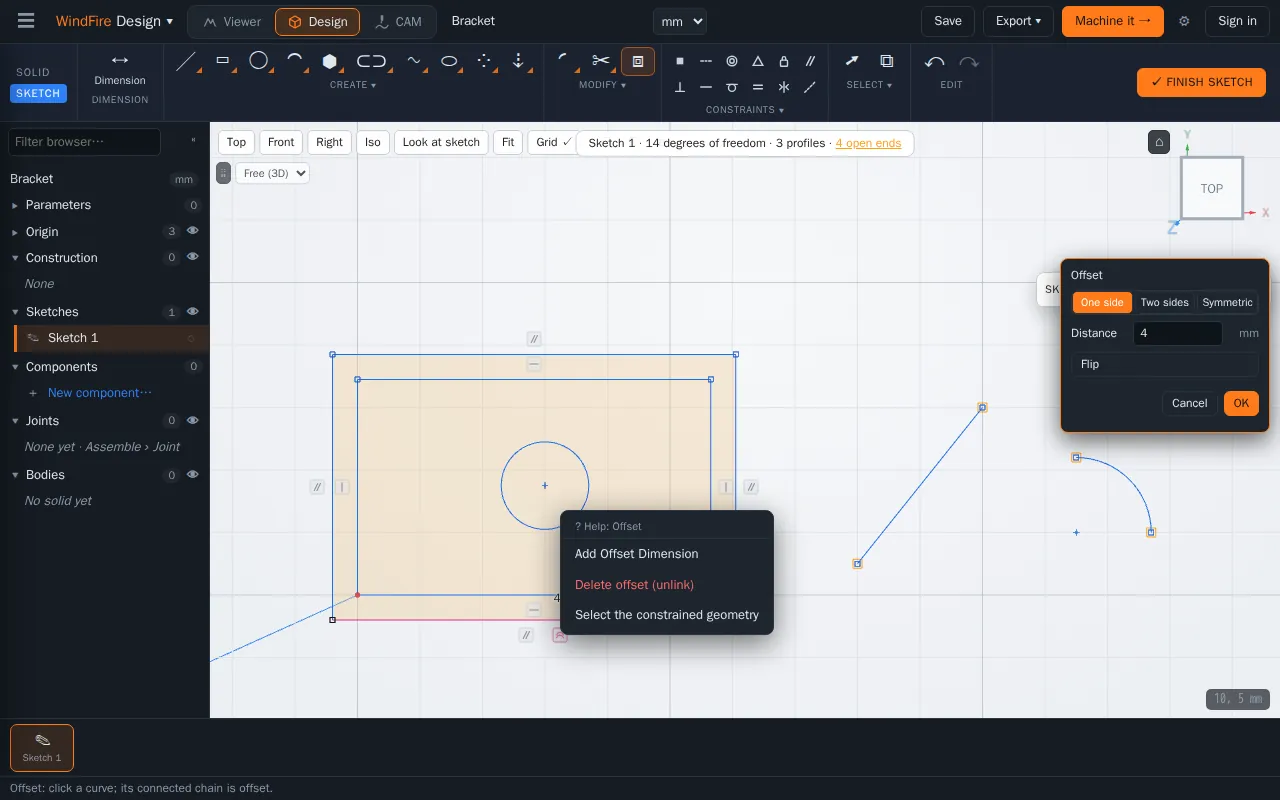
- 添加偏移尺寸
网格间距
在草图选项面板中输入设计单位的“网格间距”以使用固定网格;留空则网格随缩放自适应。打开“捕捉到网格”时,新点锁定到固定网格。
将草图保存为 DXF
在草图中选择“创建 ▸ 将草图保存为 DXF”。直线、圆弧和圆按原样写出;样条曲线和椭圆写为多段线;点放在单独的图层上。
从草图拉伸
在草图中按 E 可完成草图并开始拉伸。在模型中,右键单击草图的封闭区域可对该轮廓进行拉伸、按压拉伸或旋转,右键单击平整面可创建草图或按压拉伸。
在三维草图中选择平面
在三维草图中(草图选项 ▸ 三维草图),每条新线段都绘制在您选择的平面上。下一线段起点处(上一个放置的点,或原点)有一个带三个平面方块的小坐标系。单击方块即可在该平面上绘图;每条线段都可以更换。
- 打开三维草图并选择“直线”。坐标系出现在原点;填充的方块是当前绘图平面(开始时为 XY)。单击放置第一个点。
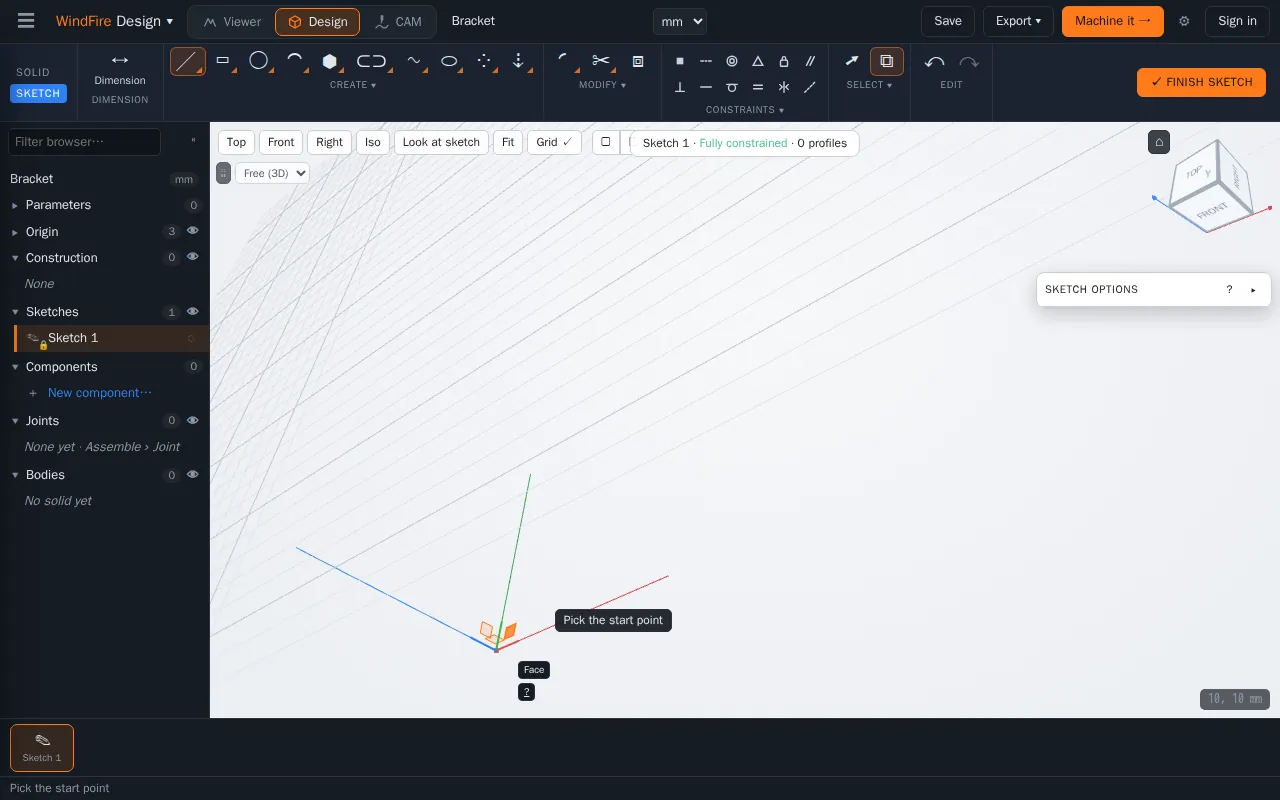
- 坐标系及其平面方块
- 当前平面 (XY)
- 坐标系移到放置的点。单击 YZ(或 XZ)方块:下一线段离开草图平面向上。单击放置该点。
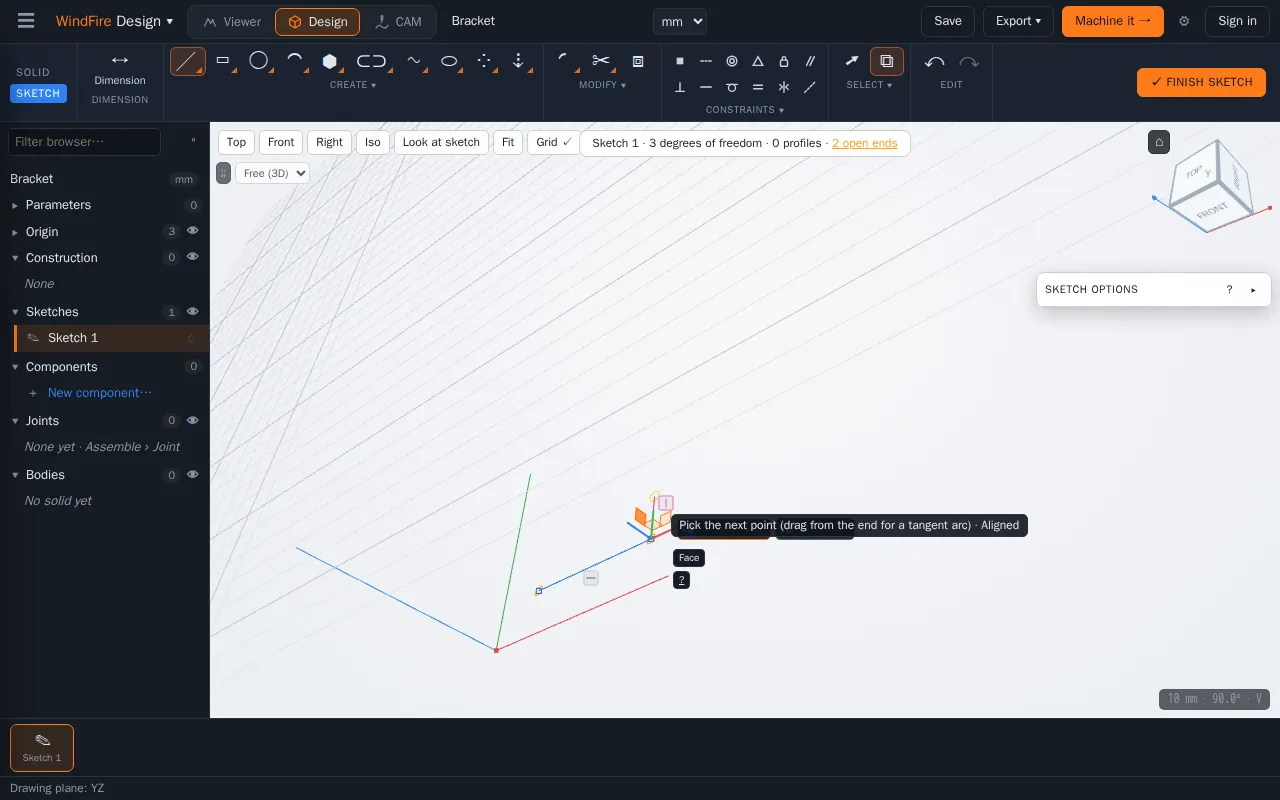
- YZ 方块
- 继续:为每条线段选择一个方块。结果是空间中的路径,例如用于扫掠。
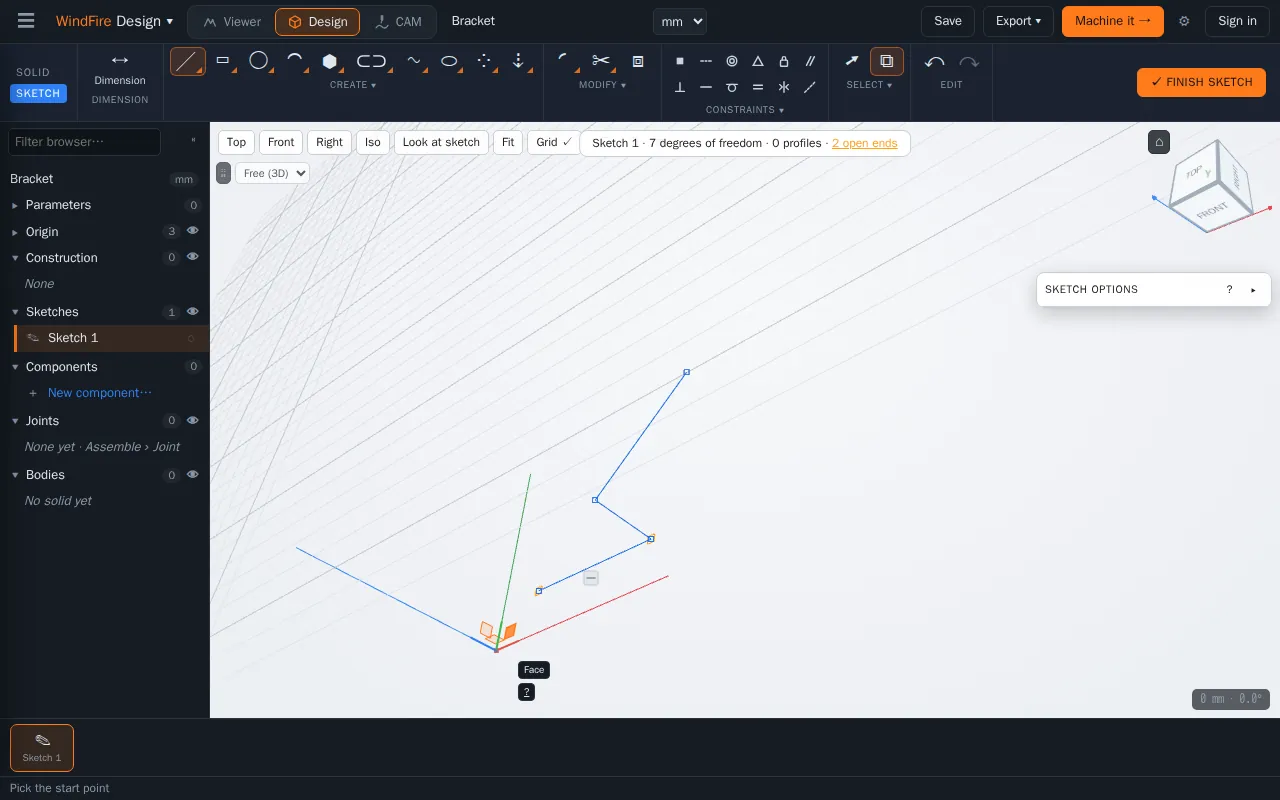
- 三维路径
- 要在零件的面或构造平面上绘图,单击坐标系旁的“面”,再单击该面。之后的线段位于其上。
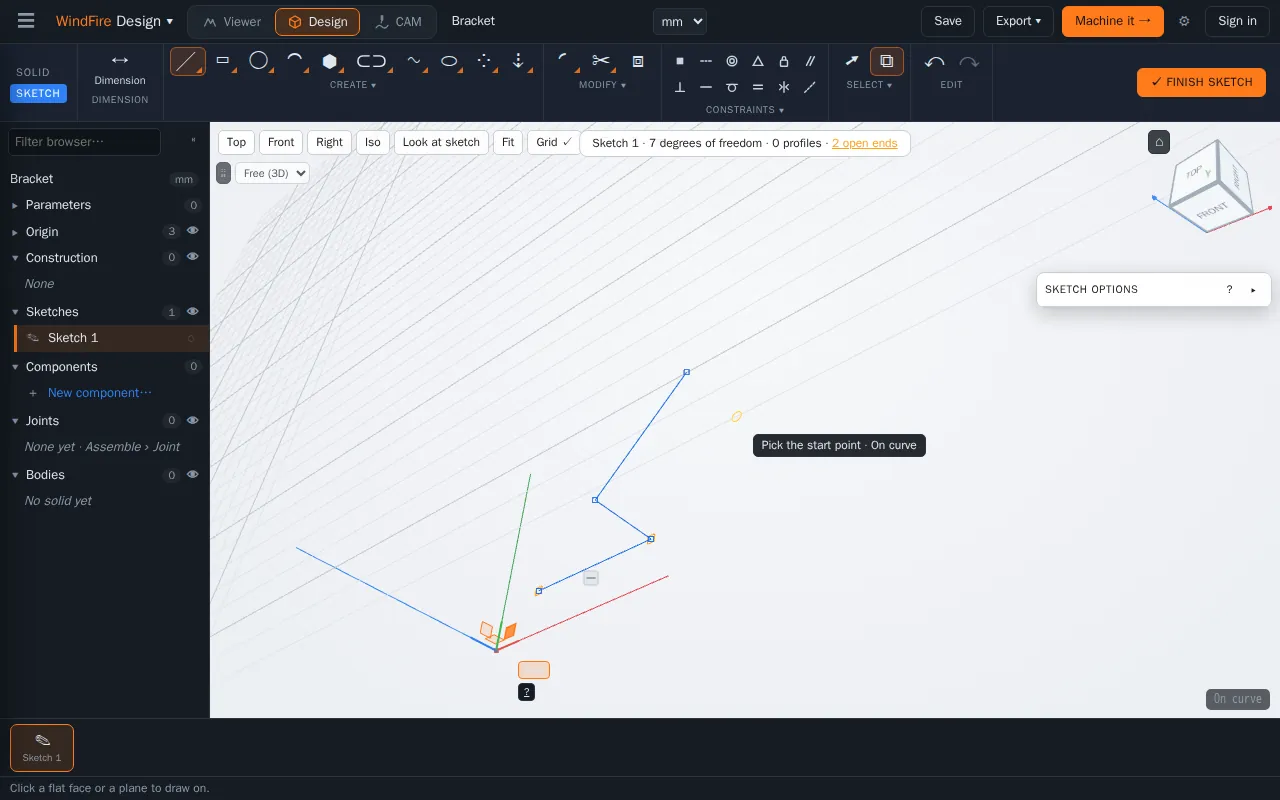
- 面
- Alt 在 XY ▸ YZ ▸ XZ 之间切换;上下方向键沿法向将平面移动一个网格步长。
- 侧视看到的方块显示为淡色:稍微转动视图即可方便地在其上绘图。
自动定义草图
“自动定义”添加草图完全定义所缺少的内容。先添加已经(几乎)成立的关系:水平和竖直线、相切连接、重合的点、同心和等半径的圆;再添加尺寸直到没有自由度。它从不过约束:每次添加都由求解器检查,若会造成冗余则放弃。只是几乎成立的关系可能会把点移动极小的距离;应用前对话框会显示最大移动量。
- 大致绘制形状。在草图选项面板中单击“自动定义”(或右键单击空白处 ▸ 自动定义,或“约束 ▸ 自动定义”)。对话框打开,草图显示预览:新的约束和尺寸已经画出。
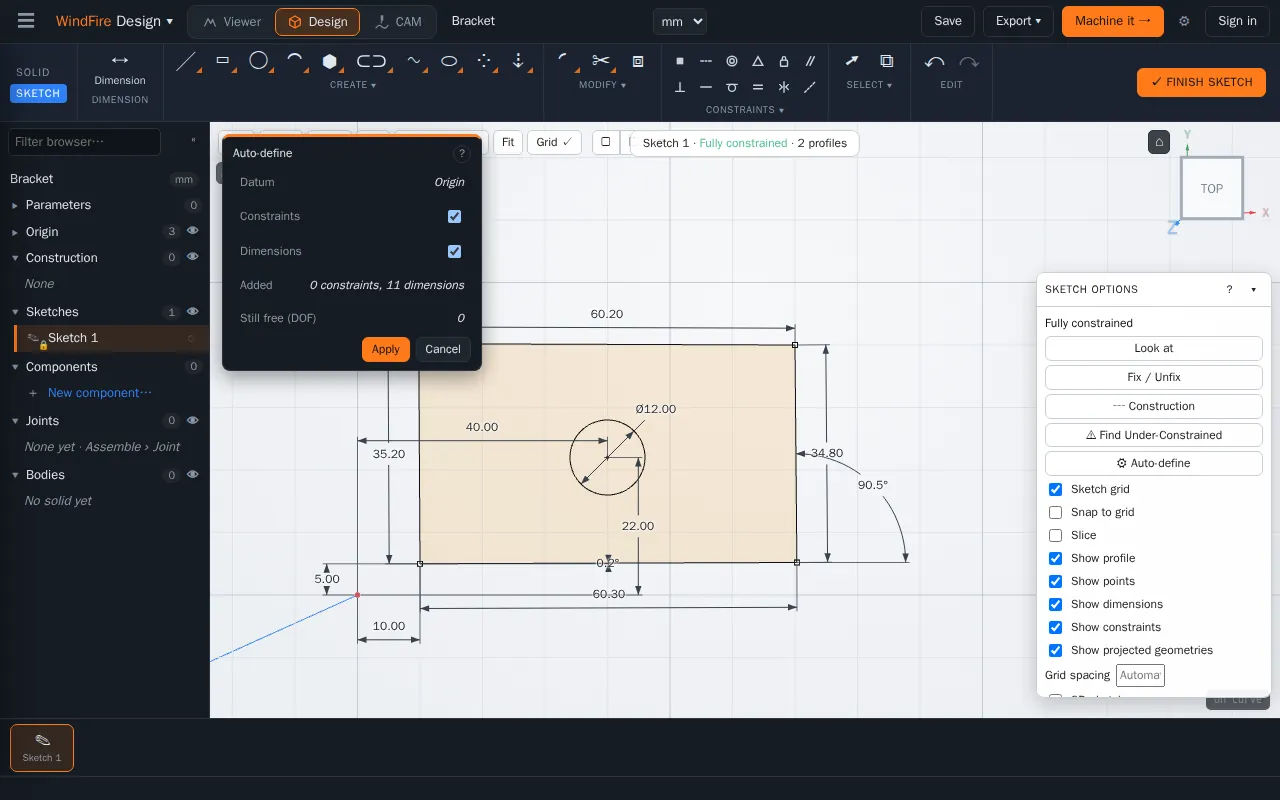
- 面板中的“自动定义”
- 预览添加的内容
- “应用”保留
- 尺寸从原点开始。要从另一个点测量,单击“基准”行,再单击该点。关闭“约束”或“尺寸”可只添加一种。
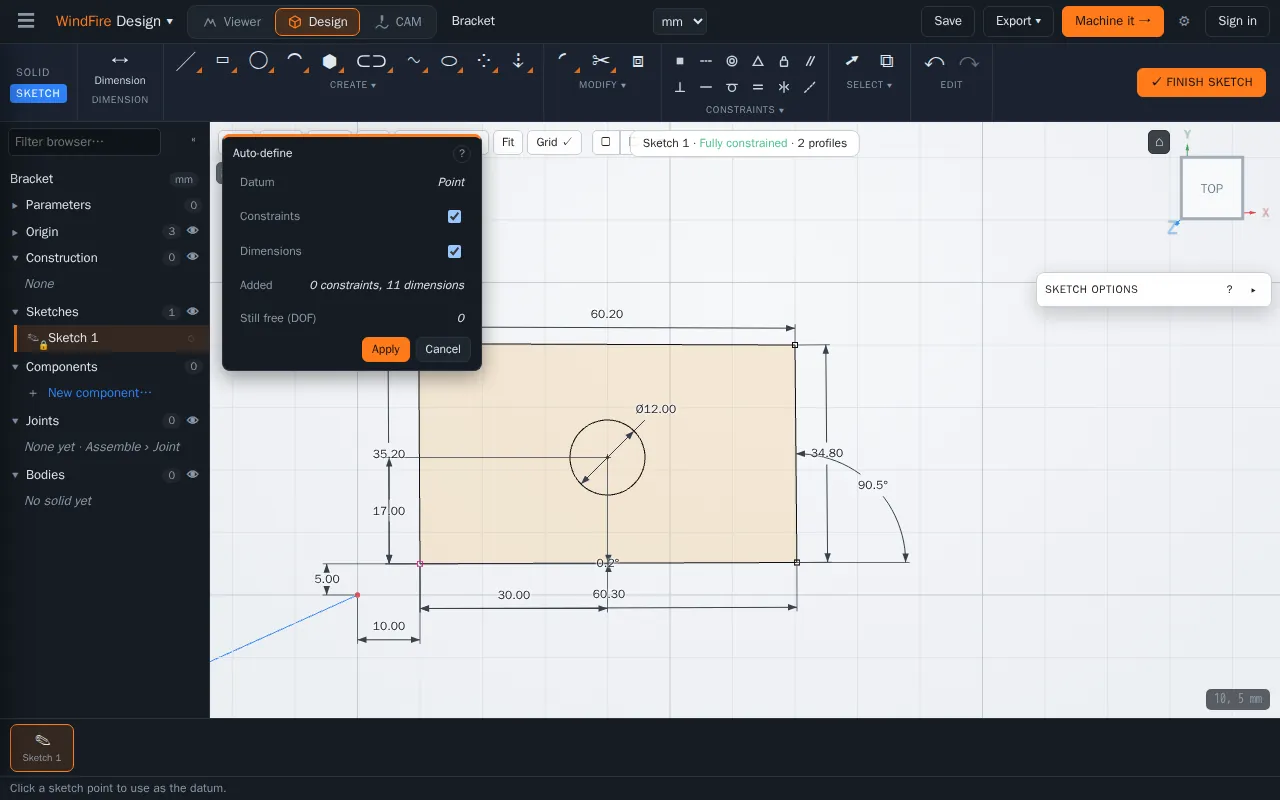
- 基准点
- 单击“应用”(或按 Enter)。草图完全定义;照常编辑任何尺寸。“取消”、Esc 或其他工具会将草图恢复原状。
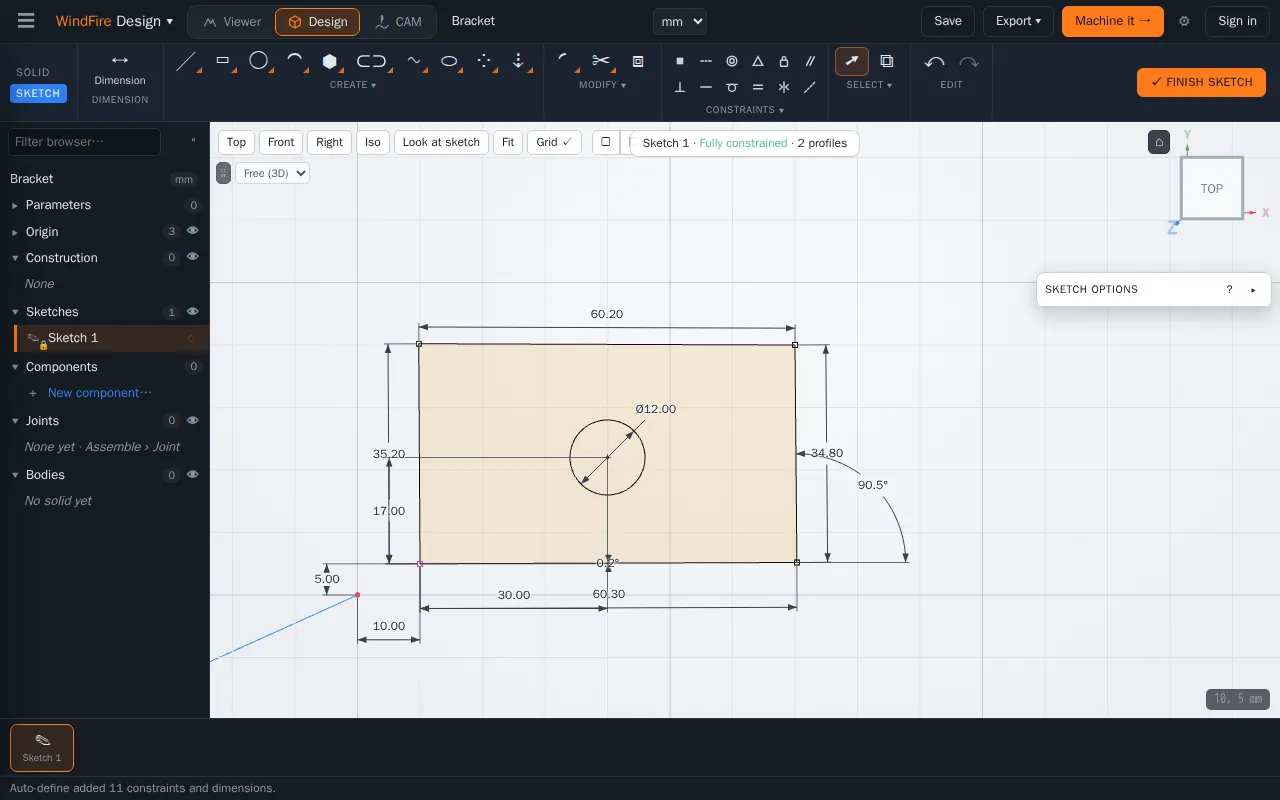
- 完全定义
- “已添加”行统计预览添加的内容;“剩余自由度”显示剩余自由度(0 = 完全定义)。
- 已设置的约束保留;自动定义只添加缺少的内容。
- 如果草图有冲突或冗余的约束,请先修复:自动定义要等草图能干净求解。
三维模型几何
“投影”将模型边压平到草图平面上。同一“投影”菜单中的另外三个工具保留模型的形状:包含三维几何、相交和投影到曲面。它们添加的是投影颜色的固定参考几何。不在草图平面上的曲线永远不会形成轮廓;可将其用作扫掠路径、引导线或尺寸参考。
包含三维几何
- 打开“投影”菜单(“投影”按钮的角标),选择“包含三维几何”。单击所需的模型边或角点;再次单击可取消。
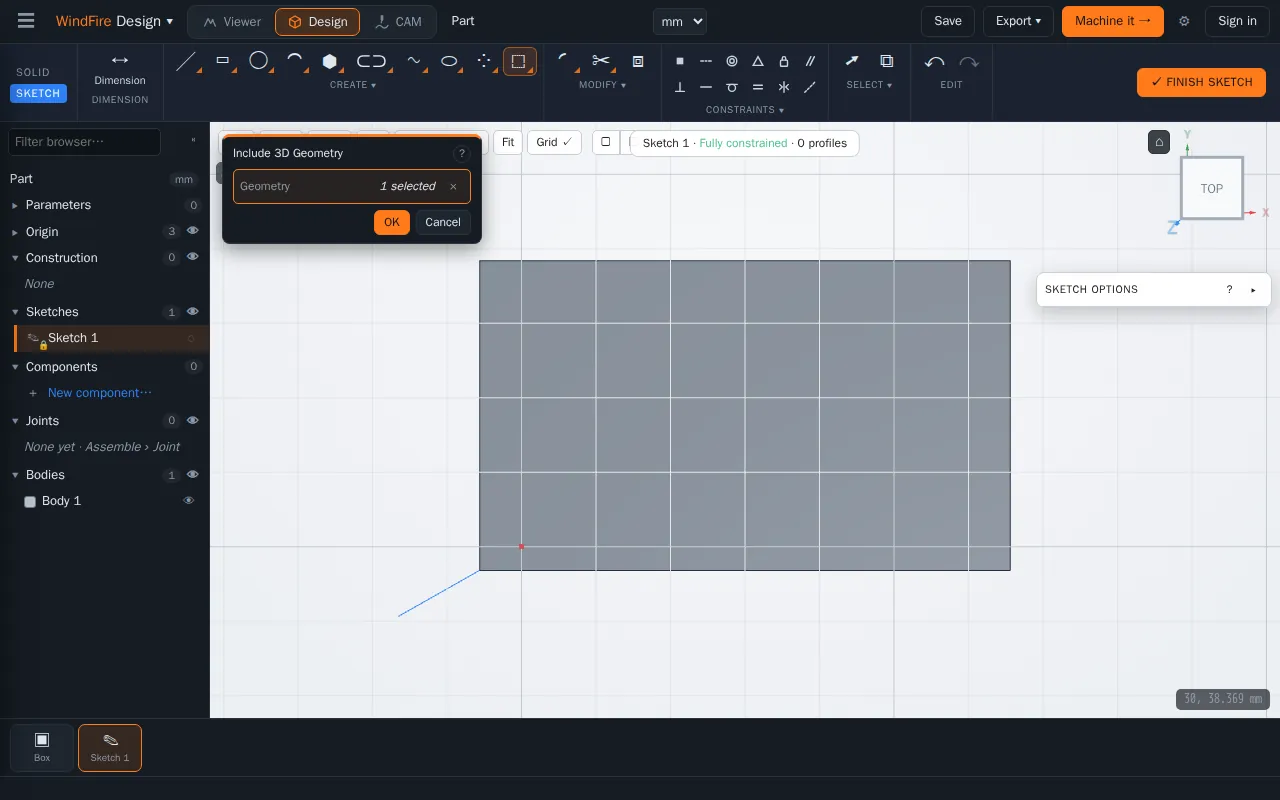
- 包含新工具的“投影”菜单
- 已选择的对象
- “确定”添加几何
- 单击“确定”(或按 Enter)。每条边按其空间中的位置引入:直线仍为直线,与草图平行的圆和圆弧保持为其高度上的圆和圆弧,其他曲线变为短直线链。
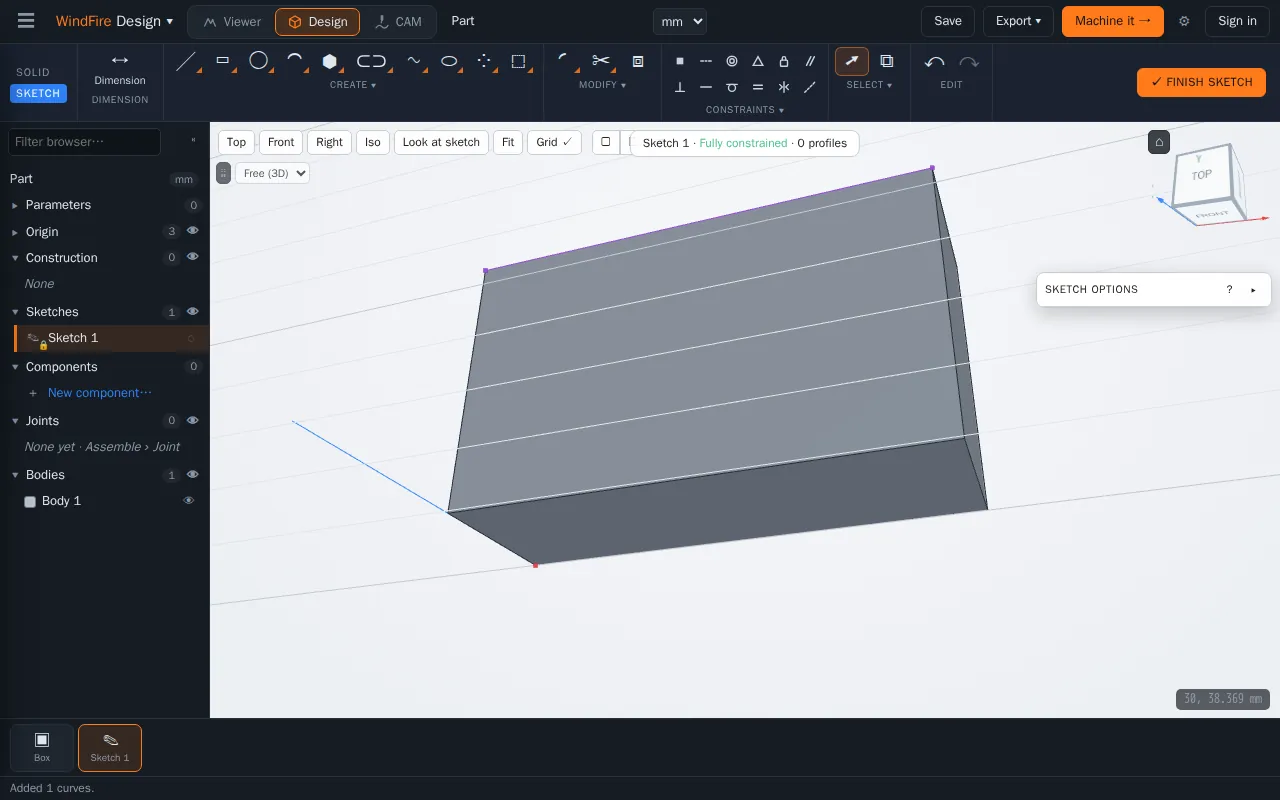
- 保持其高度 (z)
相交
- 在“投影”菜单中选择“相交”,然后单击面,或单击实体以使用其所有面。
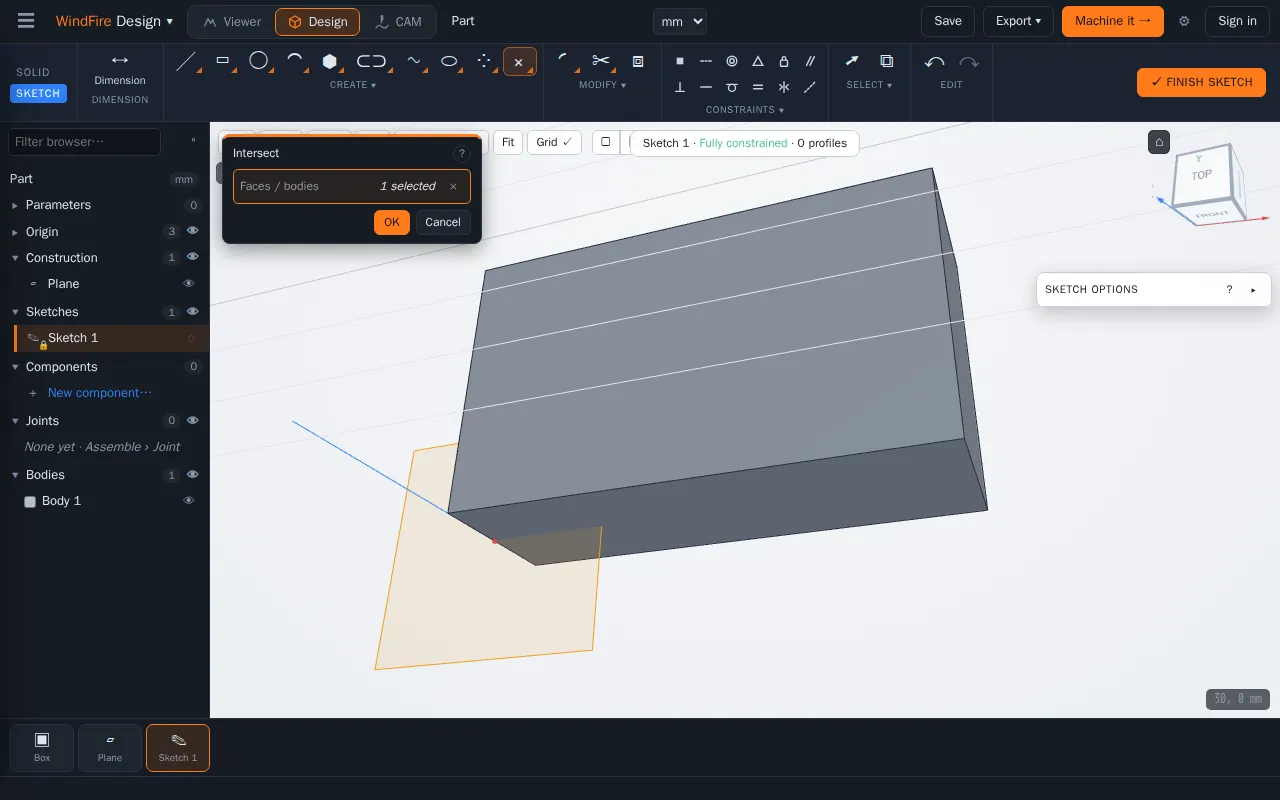
- 已选择的对象
- 单击“确定”。添加草图平面与其相交的曲线:平面得到直线,垂直于草图的圆孔和轴得到精确的圆和圆弧。封闭截面是可以拉伸的轮廓。
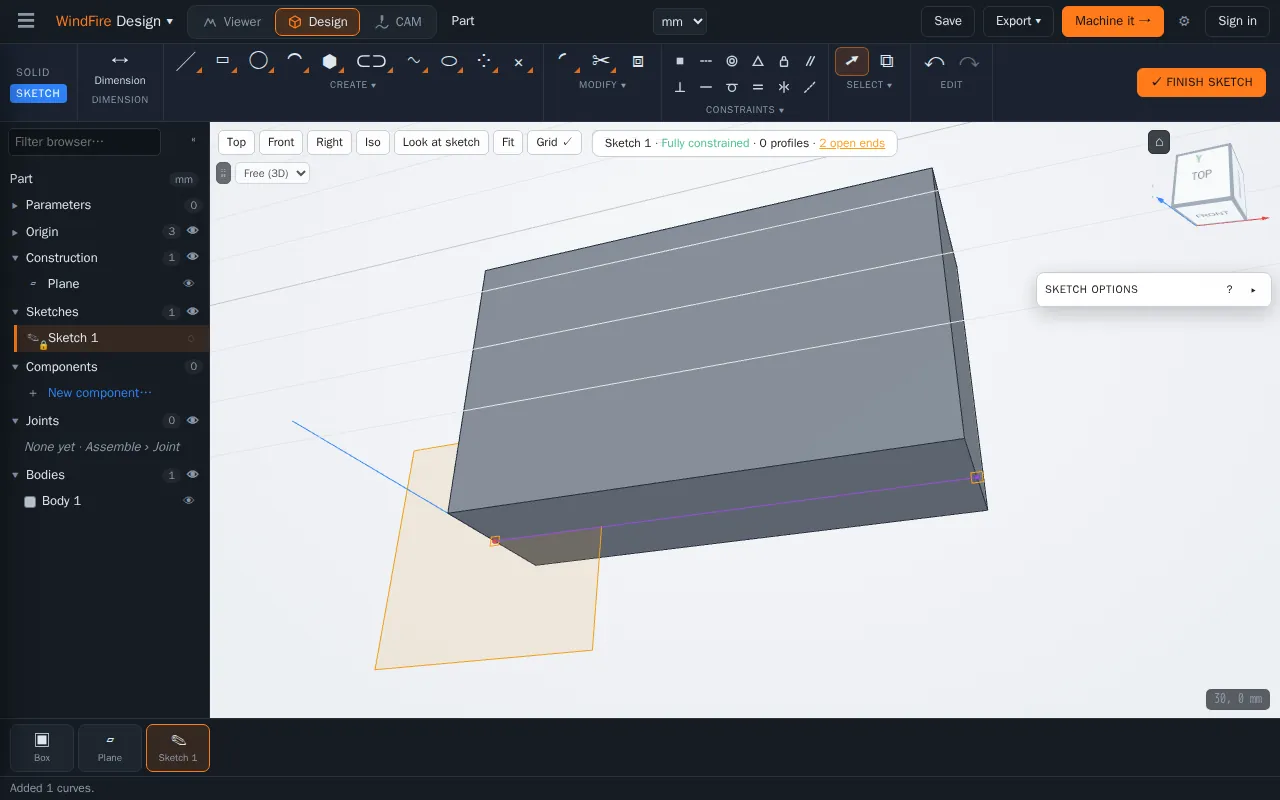
- 截面曲线
投影到曲面
- 选择“投影到曲面”,单击要投影到的面。
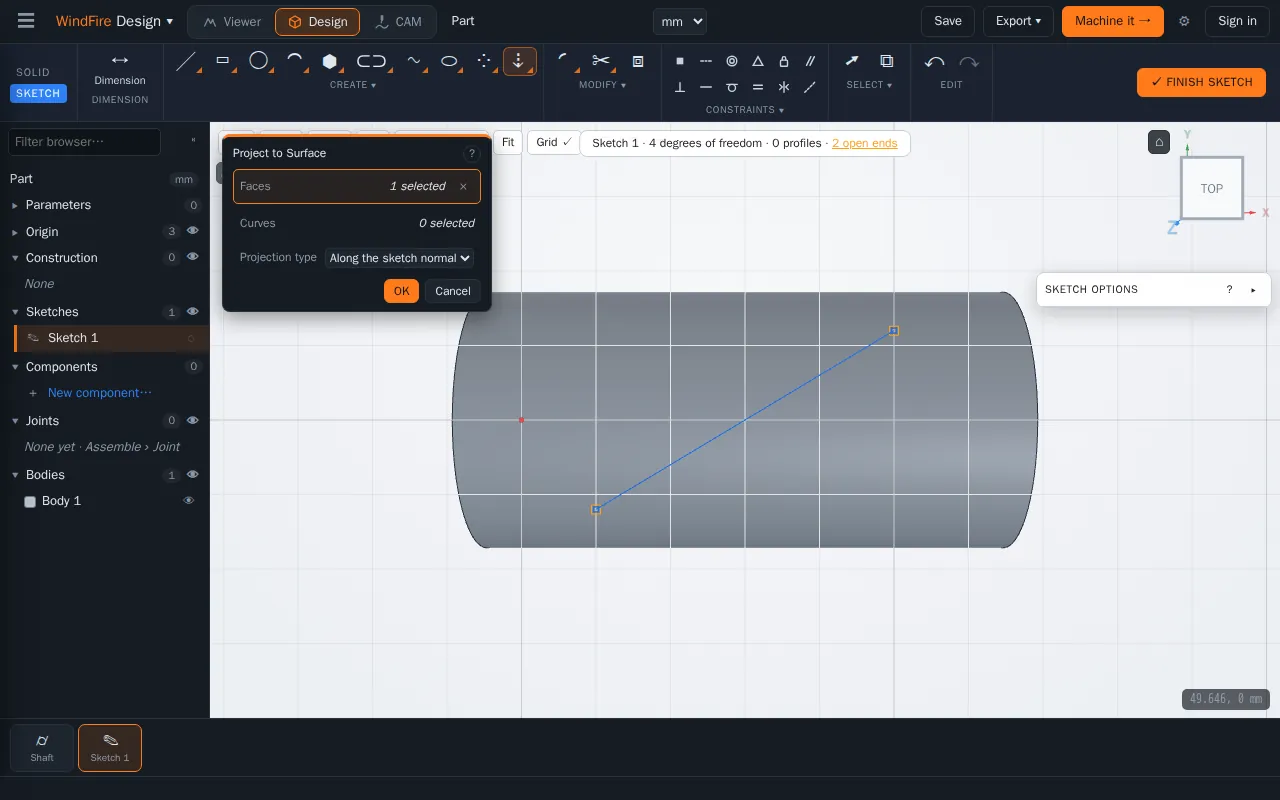
- 已选择的对象
- 单击“曲线”行,再单击草图曲线。选择投影类型:沿草图法向(垂直穿过草图)或最近点。
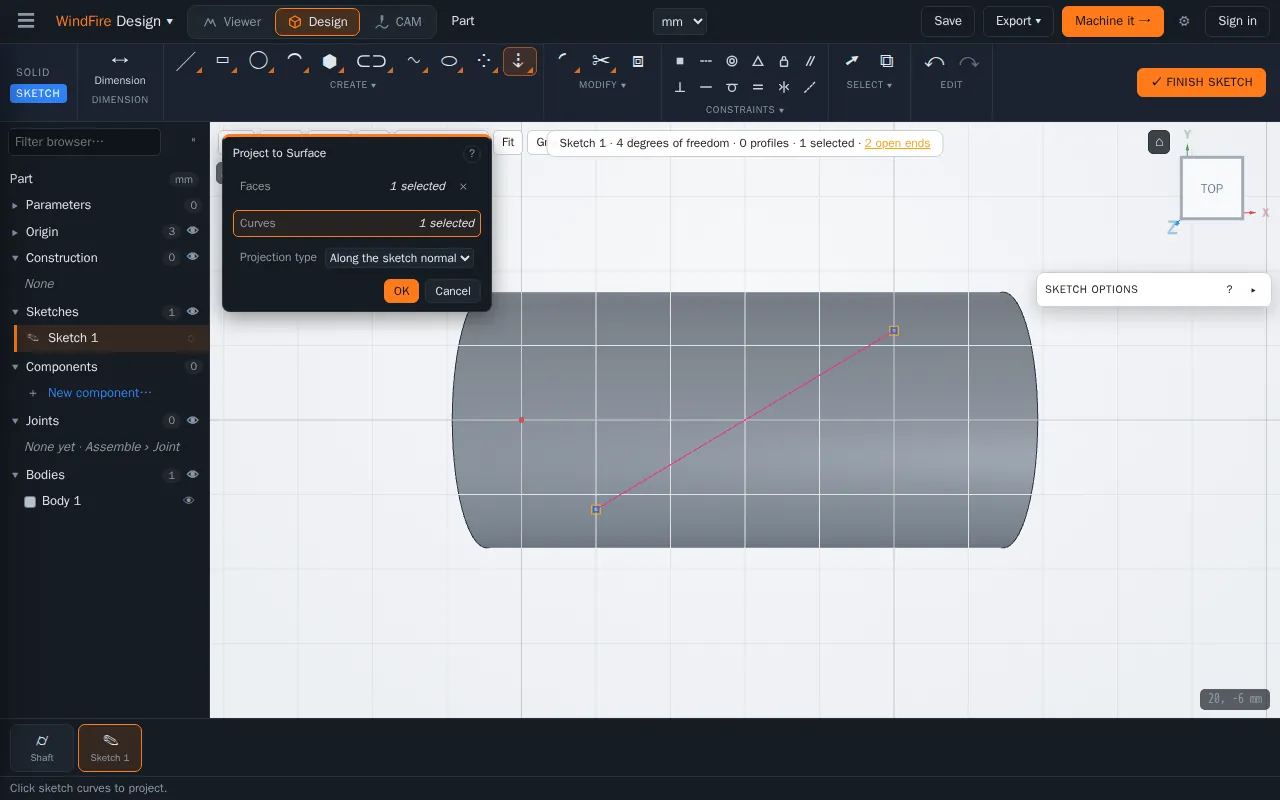
- 要投影的曲线
- 投影类型
- 单击“确定”。曲线位于面上;未落在面上的部分被省略。
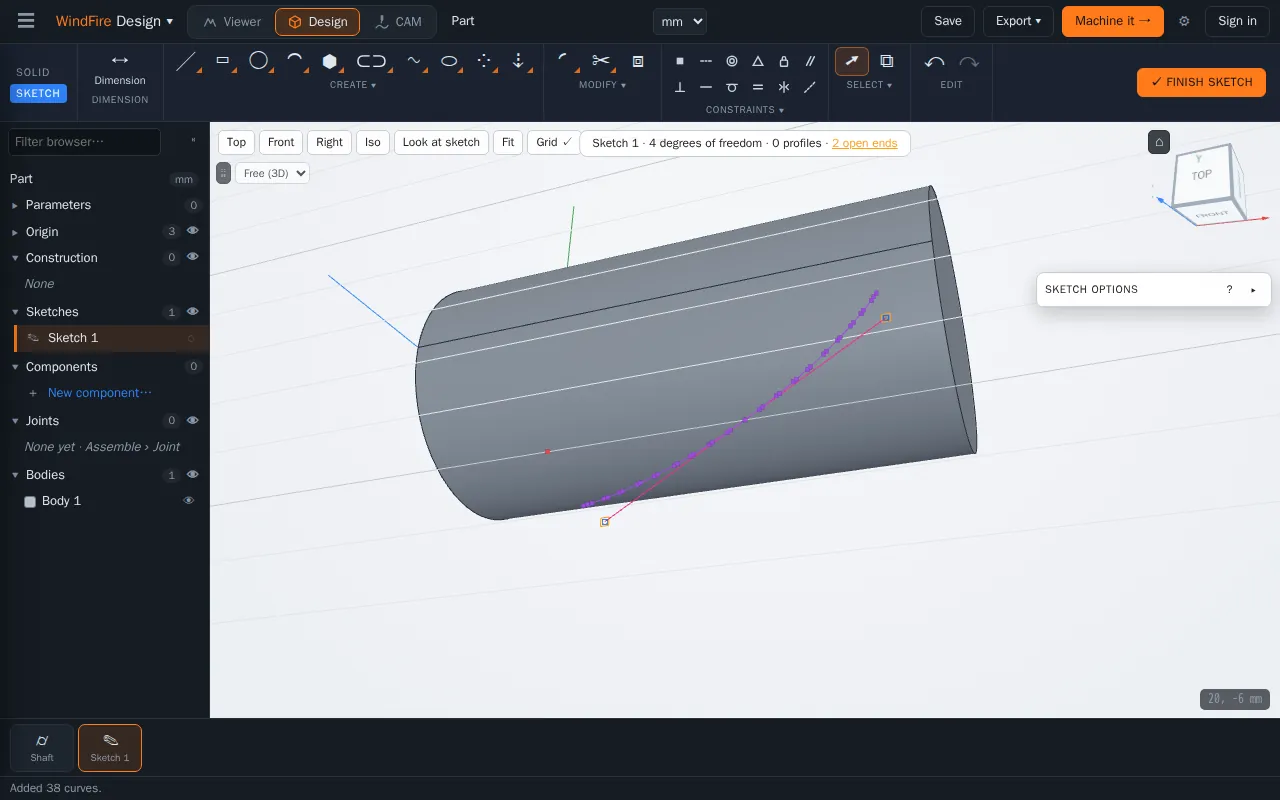
- 面上的投影曲线
提示:添加的几何保持固定。要更改它,请修改模型后重新运行工具,或删除后重新添加。
删除几何
Delete(或 Backspace)只删除所选曲线。仍被需要的点会保留:
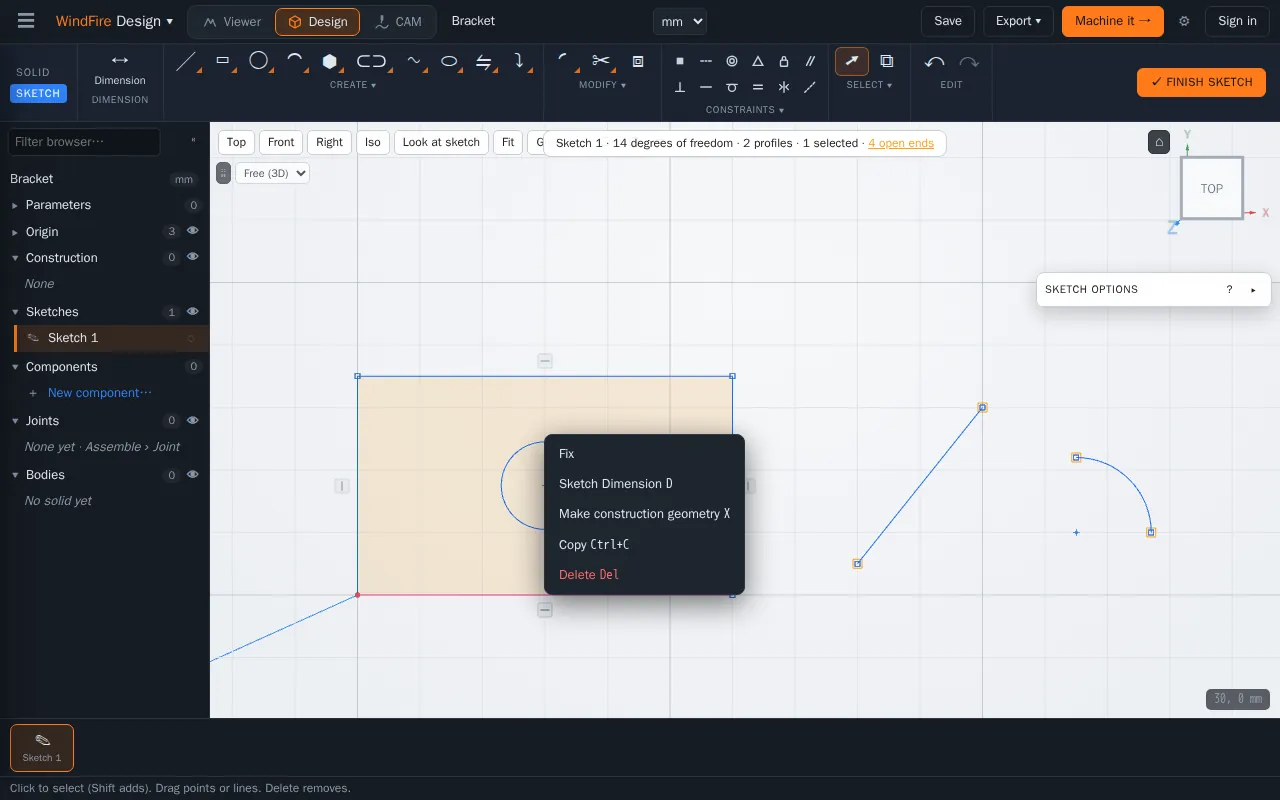
- 已选择的曲线和点
- 右键菜单中的删除
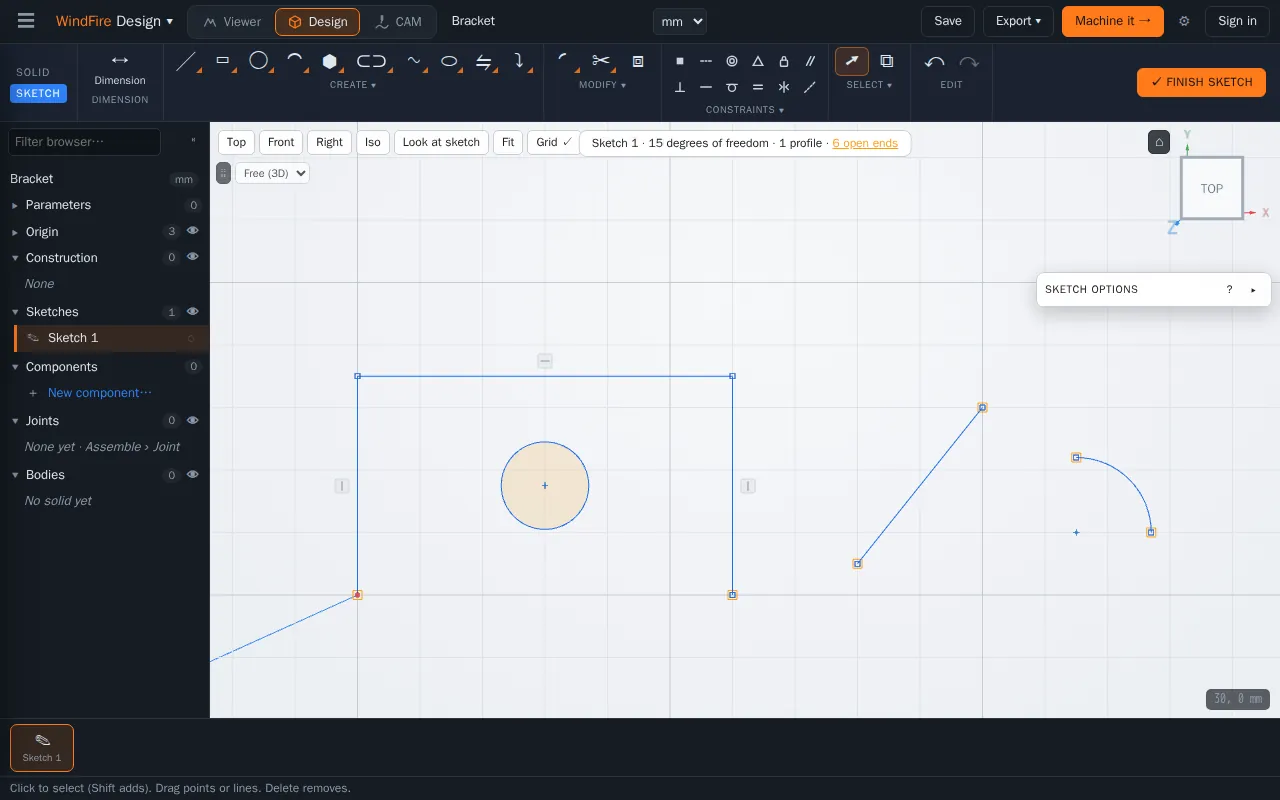
- 保留的共享点
- 与其他曲线共用的端点,以及仍被尺寸或其他约束使用的点,保持原位。
- 删除圆、圆弧或椭圆后,其中心点保留;如不需要,可单独删除。
- 没有其他用途的端点和拟合点会随曲线一起删除,被删曲线的约束和尺寸也一样。
草图选项面板
打开草图时,视图右侧会显示该面板。您的选择会被保存。单击 ▾ 可折叠。
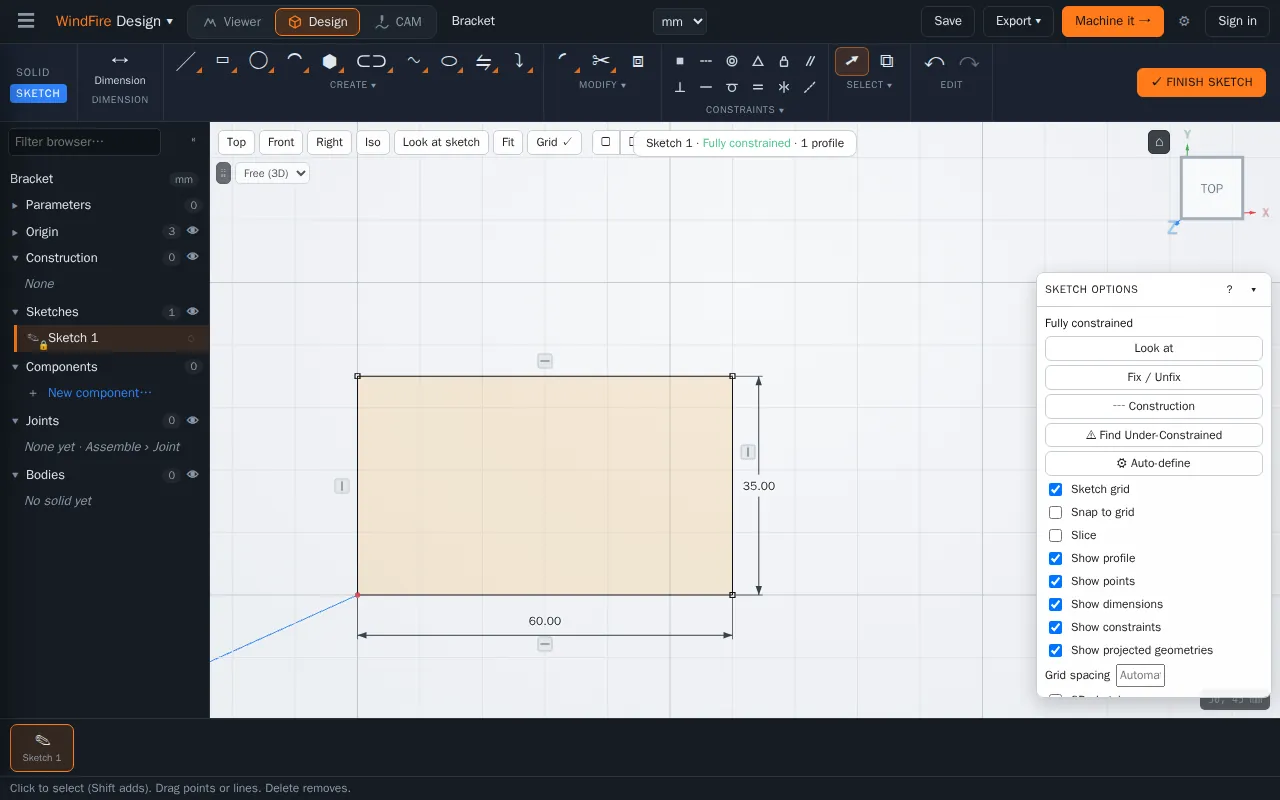
- 正视
- 草图网格
- 捕捉到网格
- 剖切
- 显示轮廓
- 显示点
- 显示尺寸
- 显示约束
- 显示投影几何
- 三维草图
- 尺寸小数位数
- 完成草图
| 选项 | 作用 |
|---|---|
| 正视 | 把视图转为正对草图。 |
| 固定 / 解除固定 | 将所选几何固定在原位;若已固定则解除固定。 |
| 构造 | 将所选几何在普通和构造之间切换(虚线,不属于轮廓)。未选择时保持开启,新绘制的几何都为构造几何,直到关闭。 |
| 草图网格 | 显示或隐藏网格(细线,每五条有一条较深的线)。 |
| 捕捉到网格 | 绘图工具的空白单击落在网格点上。点和曲线仍优先捕捉。 |
| 剖切 | 隐藏您与草图平面之间的模型部分,便于在零件内部绘制草图。 |
| 显示轮廓 | 用浅橙色填充封闭区域(轮廓):这些区域可用于拉伸。 |
| 显示点 | 显示端点(小方块)和圆心(小十字)。 |
| 显示尺寸 | 显示或隐藏所有尺寸。默认开启。 |
| 显示约束 | 显示或隐藏约束符号。 |
| 显示投影几何 | 显示或隐藏从模型投影的几何(紫色)。 |
| 三维草图 | 允许点在草图平面外捕捉到模型(用于扫掠路径)。 |
| 尺寸小数位数 | 尺寸数值显示的小数位数。 |
| 捕捉距离(像素) | 拖动的点需要在屏幕上靠多近才会捕捉。 |
| 完成草图 | 完成草图并返回模型。 |
绘制时输入数值
绘图工具会在指针旁显示小输入框:直线为长度和角度,矩形为宽度和高度,圆为直径。直接输入即可:第一个框已获得焦点。Tab 锁定数值并跳到下一个框;Enter 放置该步;Esc 清除已输入的值。
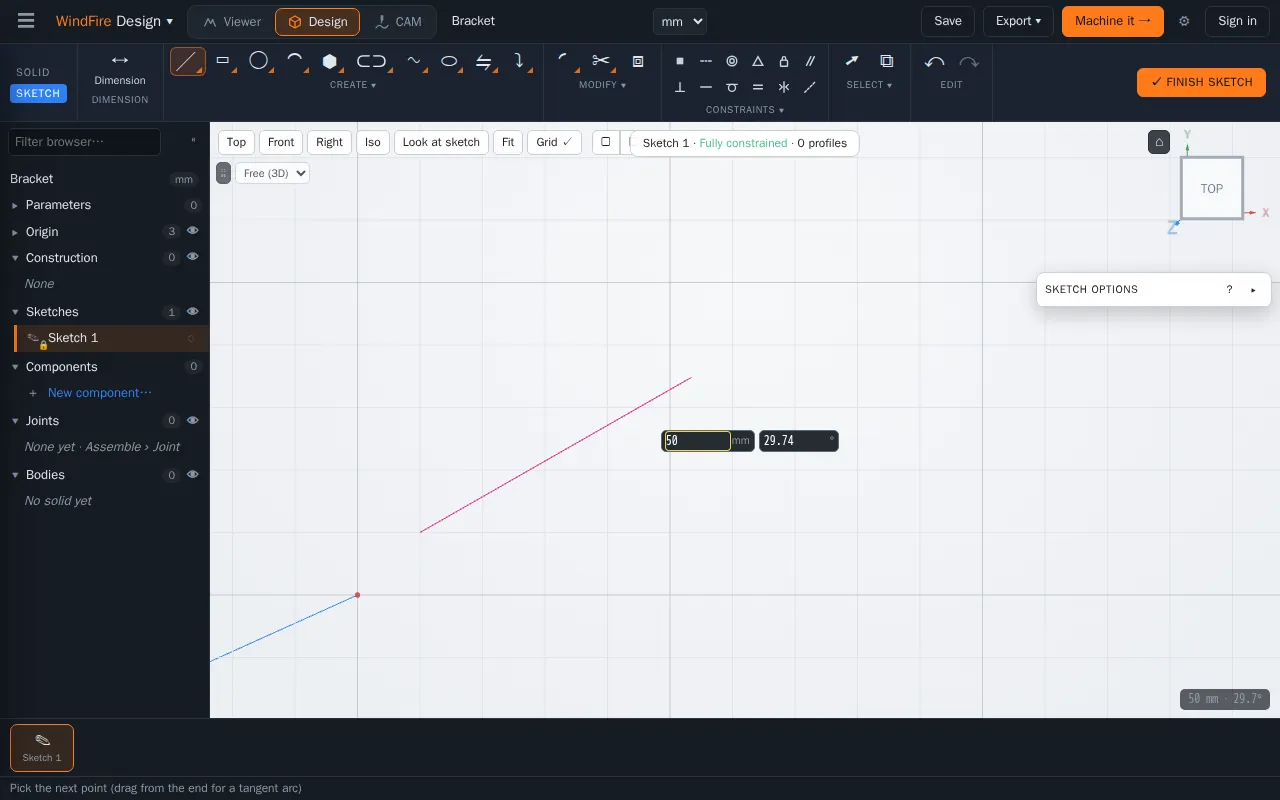
- 长度(已输入,按 Tab 锁定)
- 角度(下一个输入框)
输入的值会变成尺寸,因此形状保持您输入的大小。
在所有工具中输入的数值都会成为驱动尺寸:三点矩形的长度和宽度、边多边形的边长、槽的长度和宽度。
完整示例:完全约束的插座面板
按照以下步骤绘制插座面板,并用约束和六个尺寸使其完全约束。单位:毫米。
- 新建设计,在视图按钮中单击“俯视”,在顶部(XY)平面上创建草图。
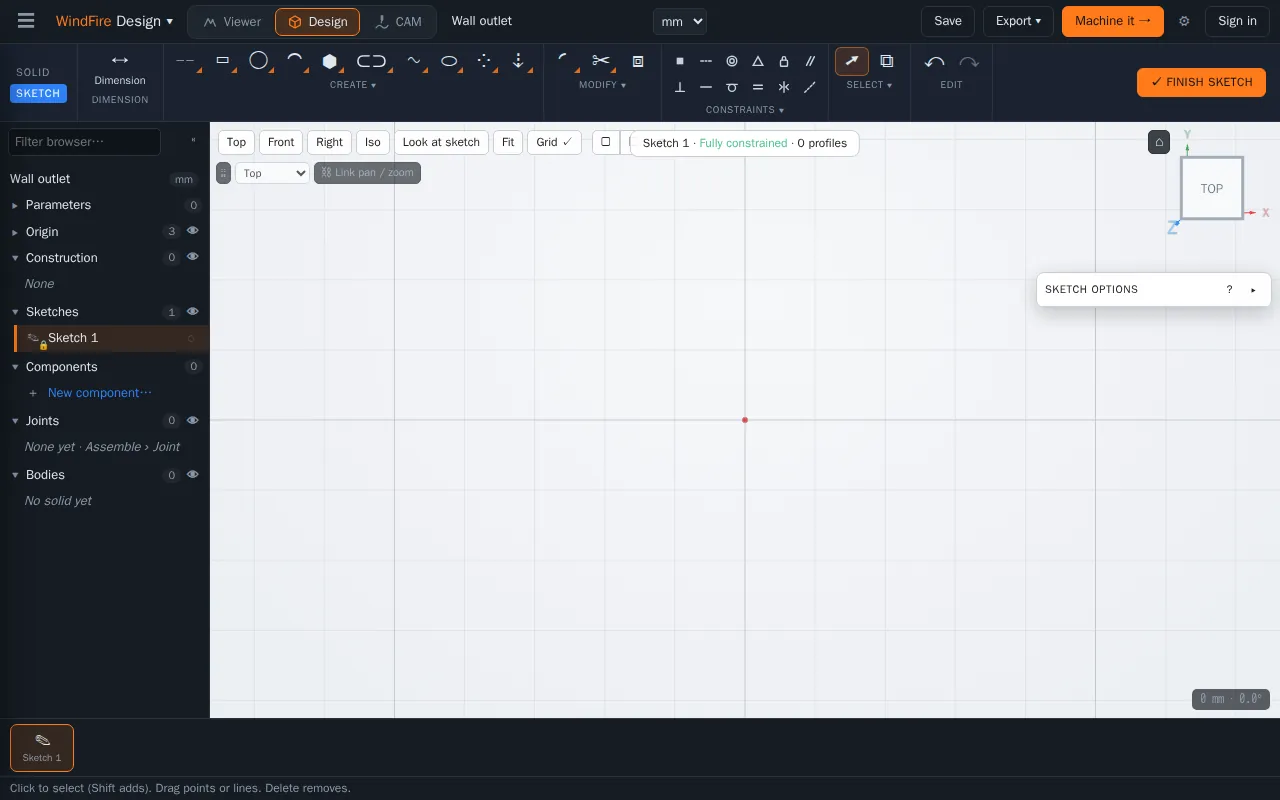
- 矩形 ▸ 中心矩形:单击原点,再单击一个角点。尺寸暂时不重要。
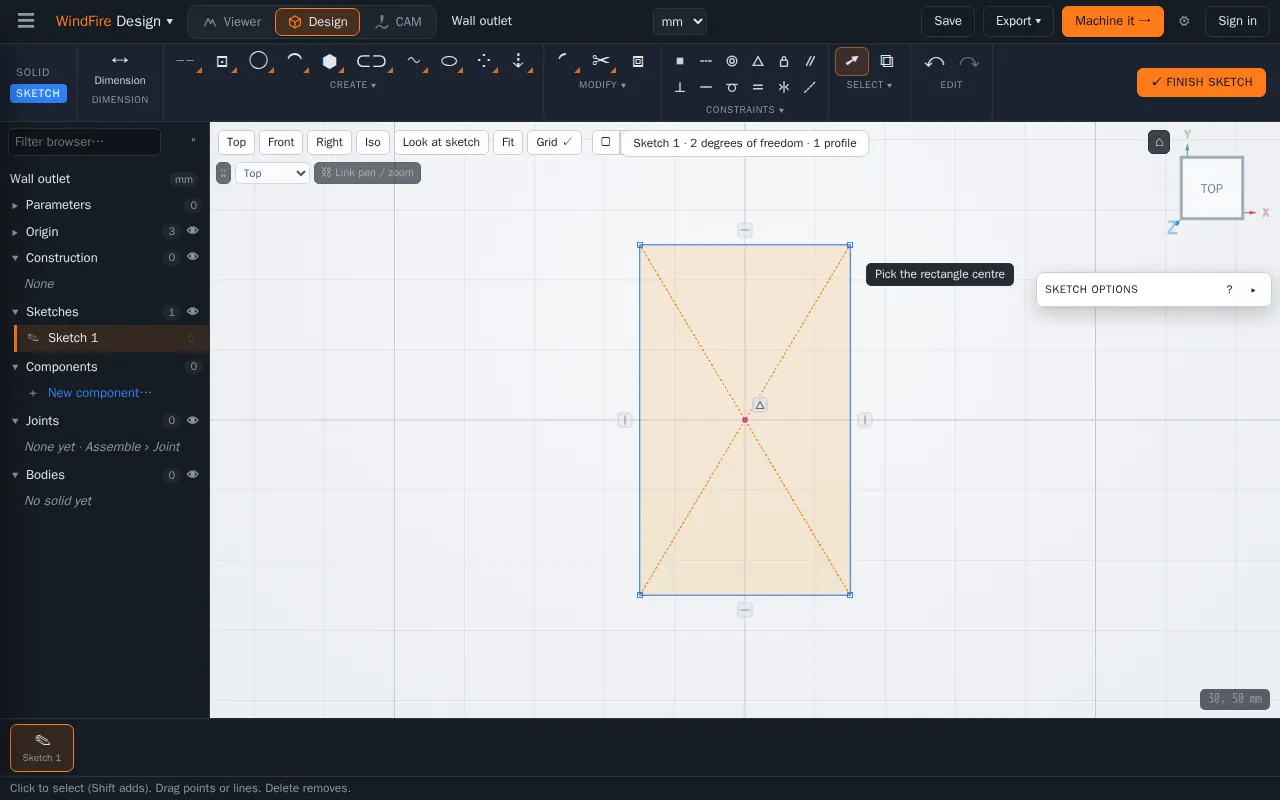
- 直线:移到左边中点处,出现中点标记时单击,再单击右边中点。按 Esc。
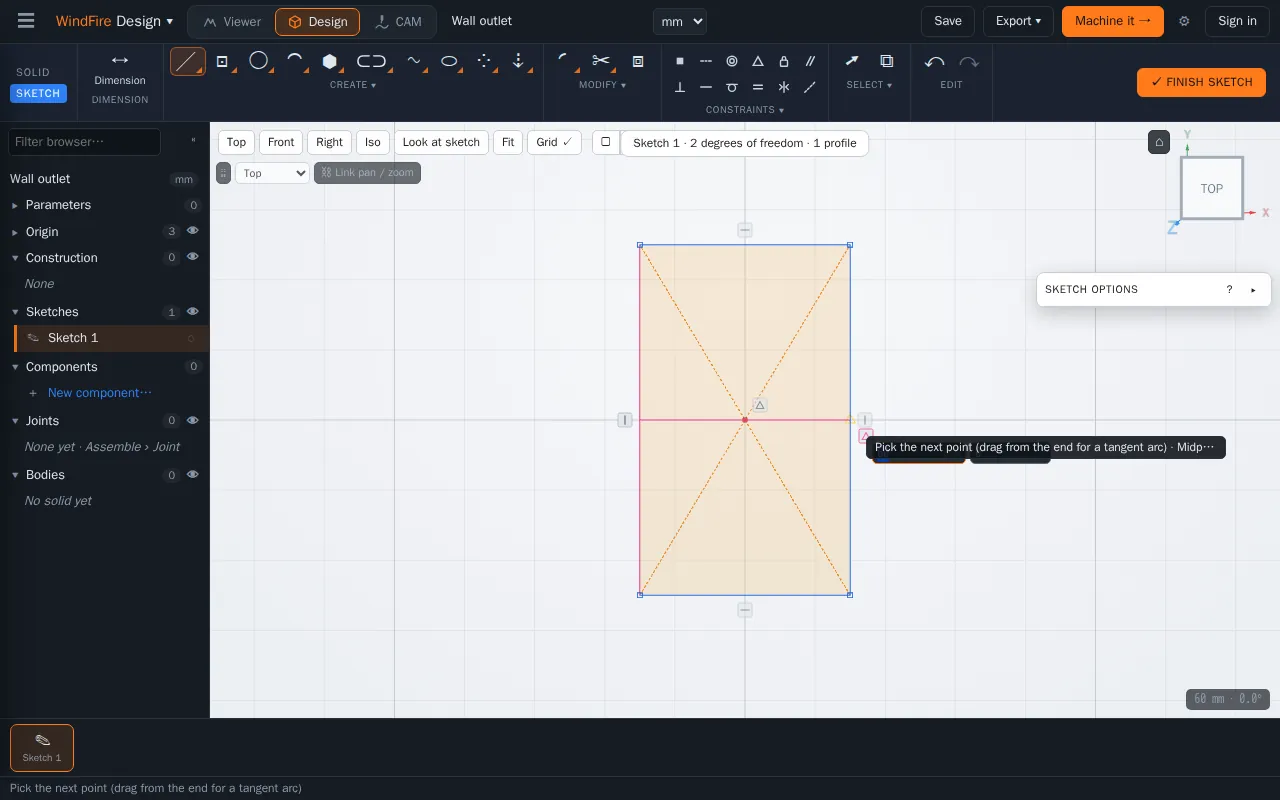
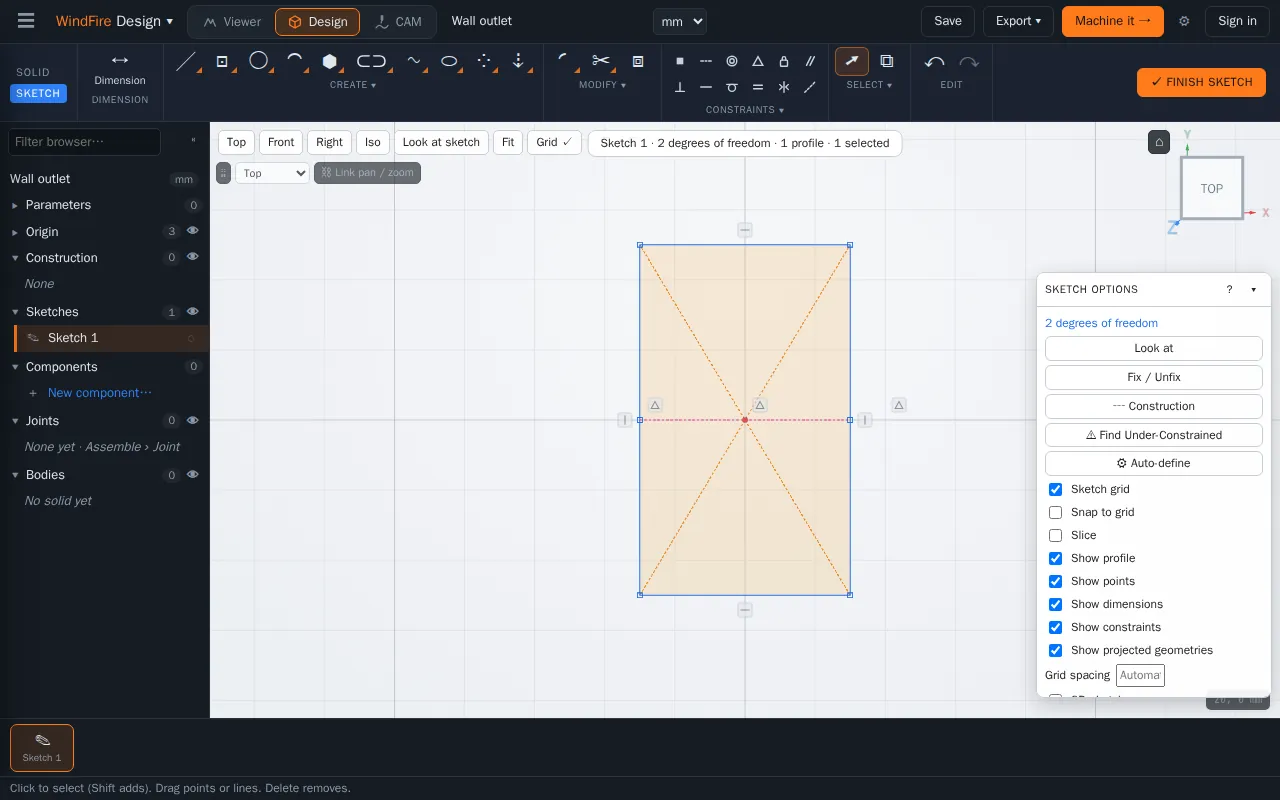
- 单击该直线将其选中,再单击草图选项面板中的“构造”。直线变为虚线。按 Esc 取消选择。
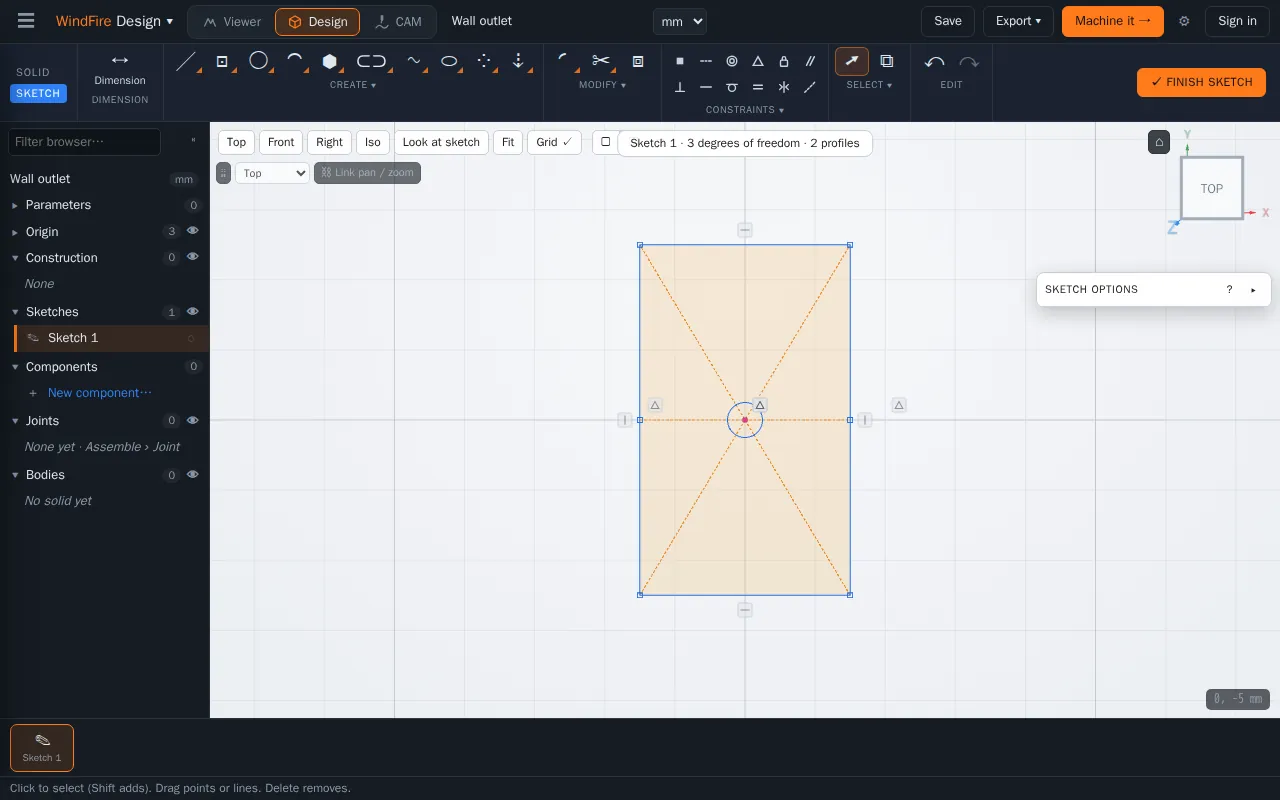
- 圆 ▸ 中心直径圆:单击原点,再单击一点确定任意大小。
- 矩形 ▸ 两点矩形,画在圆的上方。用“选择”工具单击一条竖边,Shift+单击另一条,再单击“构造”。
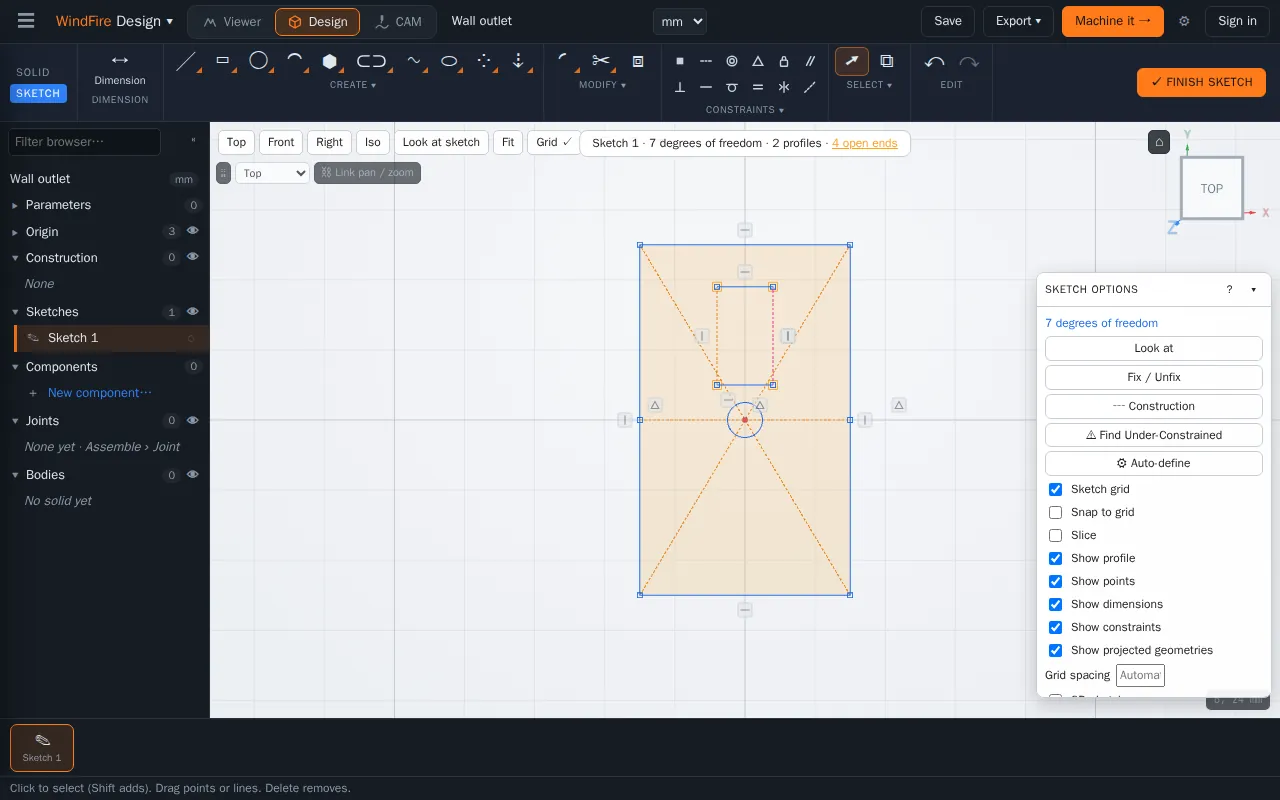
- 圆弧 ▸ 三点圆弧:单击左上角、左下角,再单击左侧的一点(不要正好在圆心)。右侧同样操作。
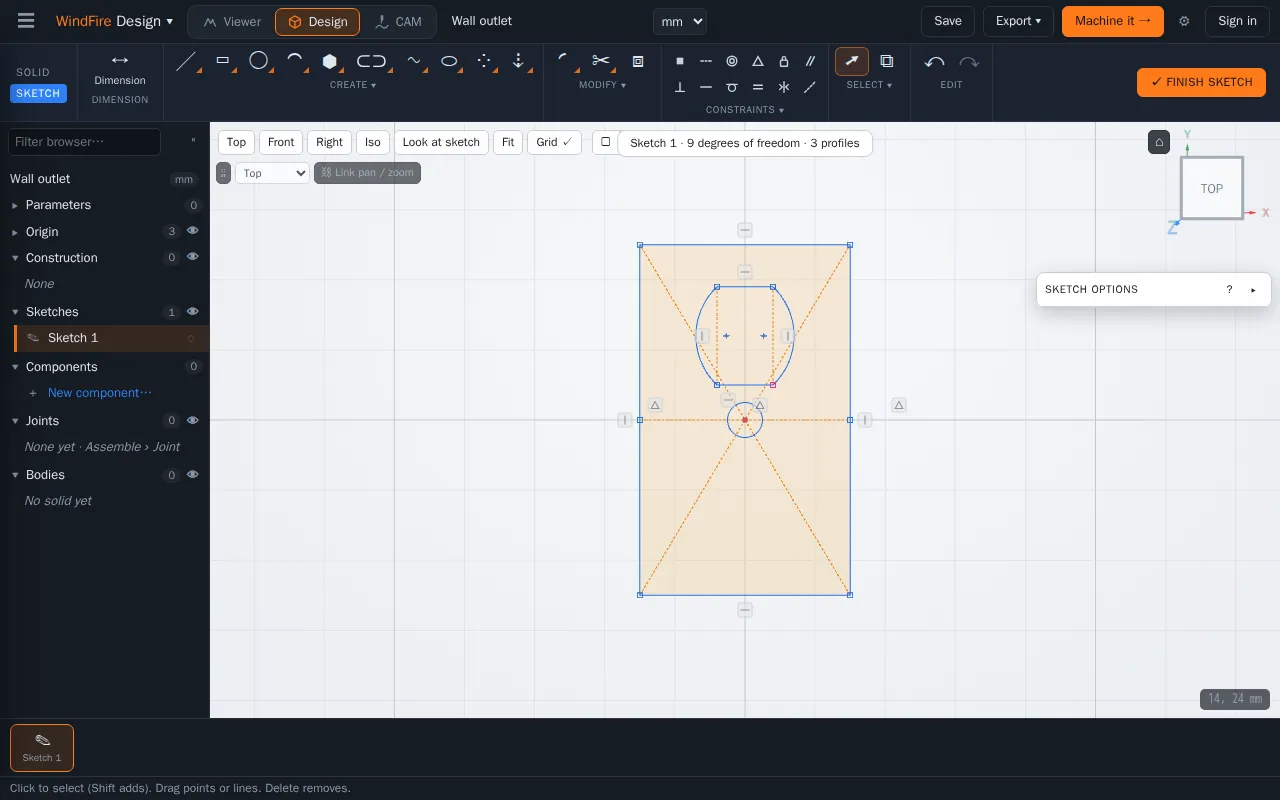
- 镜像:在切口上拖出窗口框(12 个对象:4 条直线、2 段圆弧、6 个点),单击“镜像线”旁的“选择”,单击构造线,再单击“确定”。
- 在未选择时单击“同心”,再单击左侧圆弧和右侧圆弧。按 Esc。
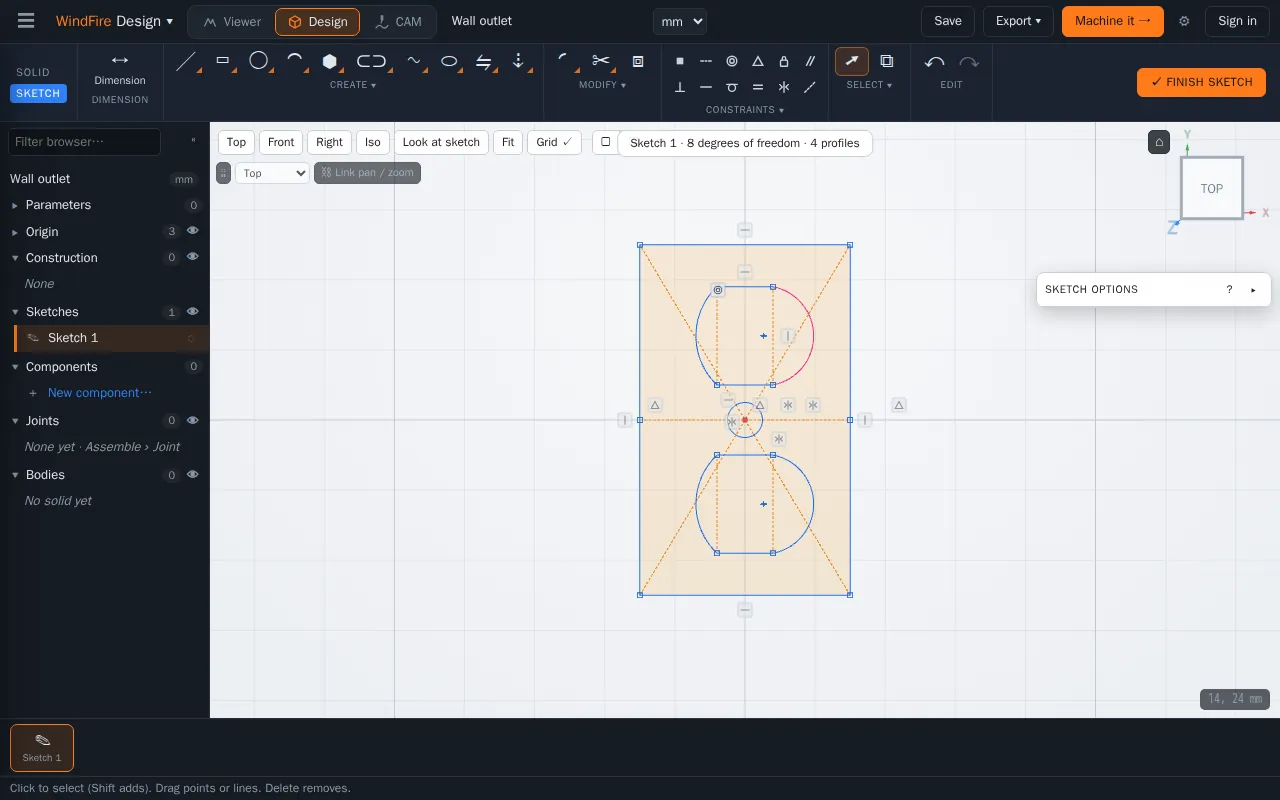
- 单击“水平 / 竖直”,先单击圆的中心(参考),再单击圆弧的中心:圆弧移到圆心的竖直线上。
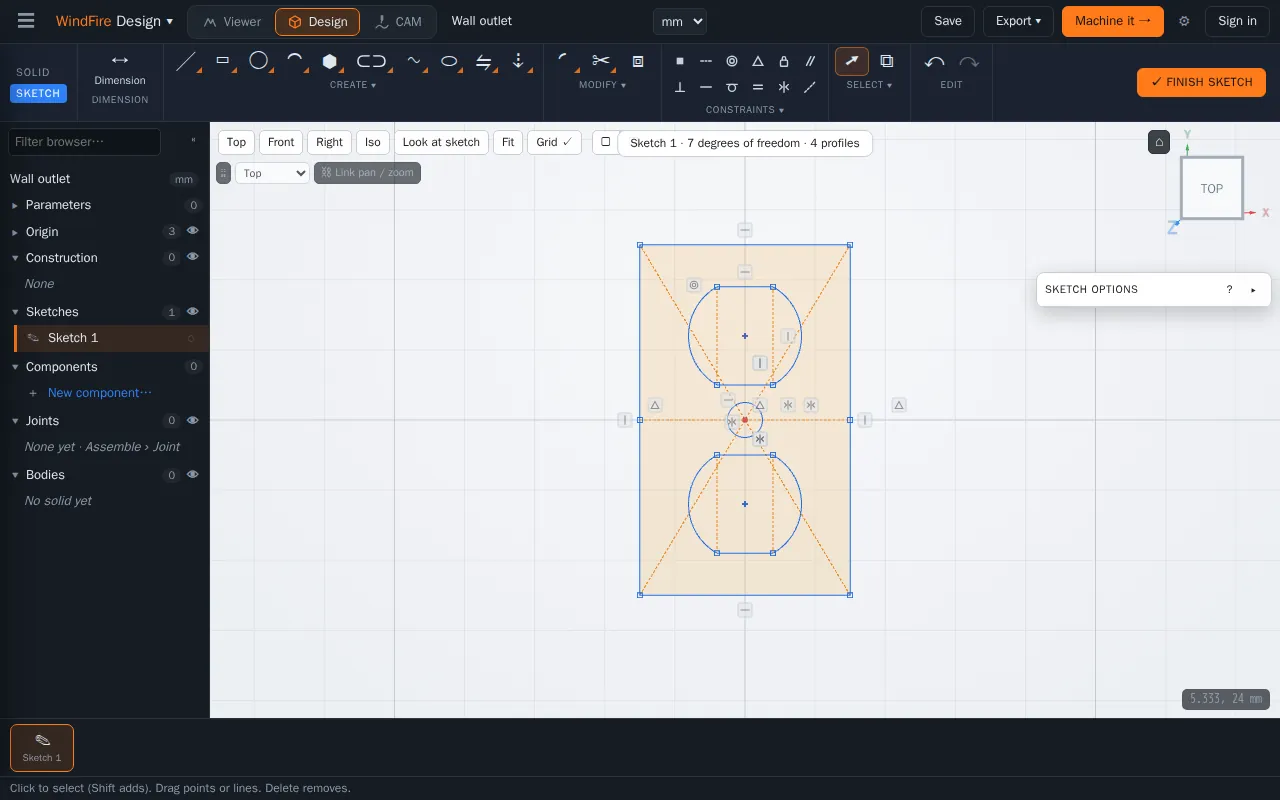
- 单击“相等”,再单击左侧圆弧和右侧圆弧。按 Esc。
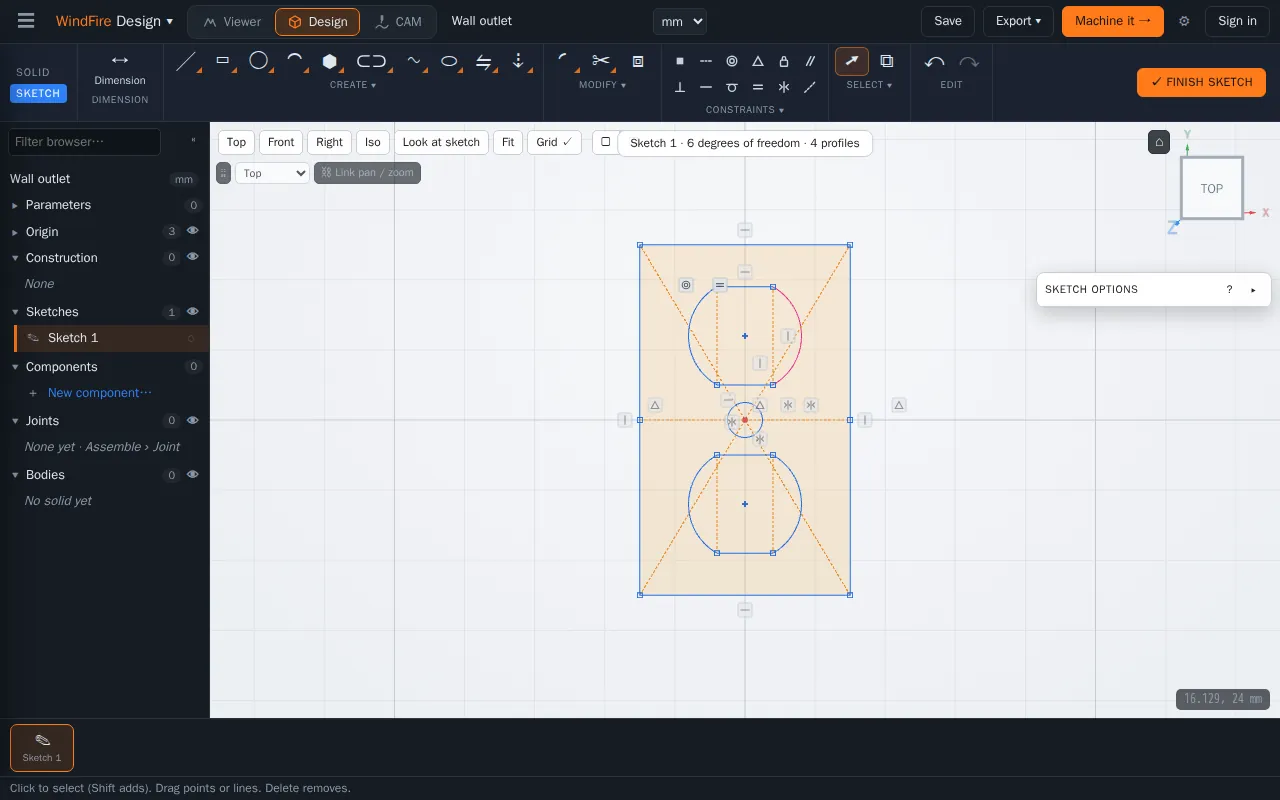
- 按 D。单击上边输入 70,单击右边输入 114,单击圆输入 12。
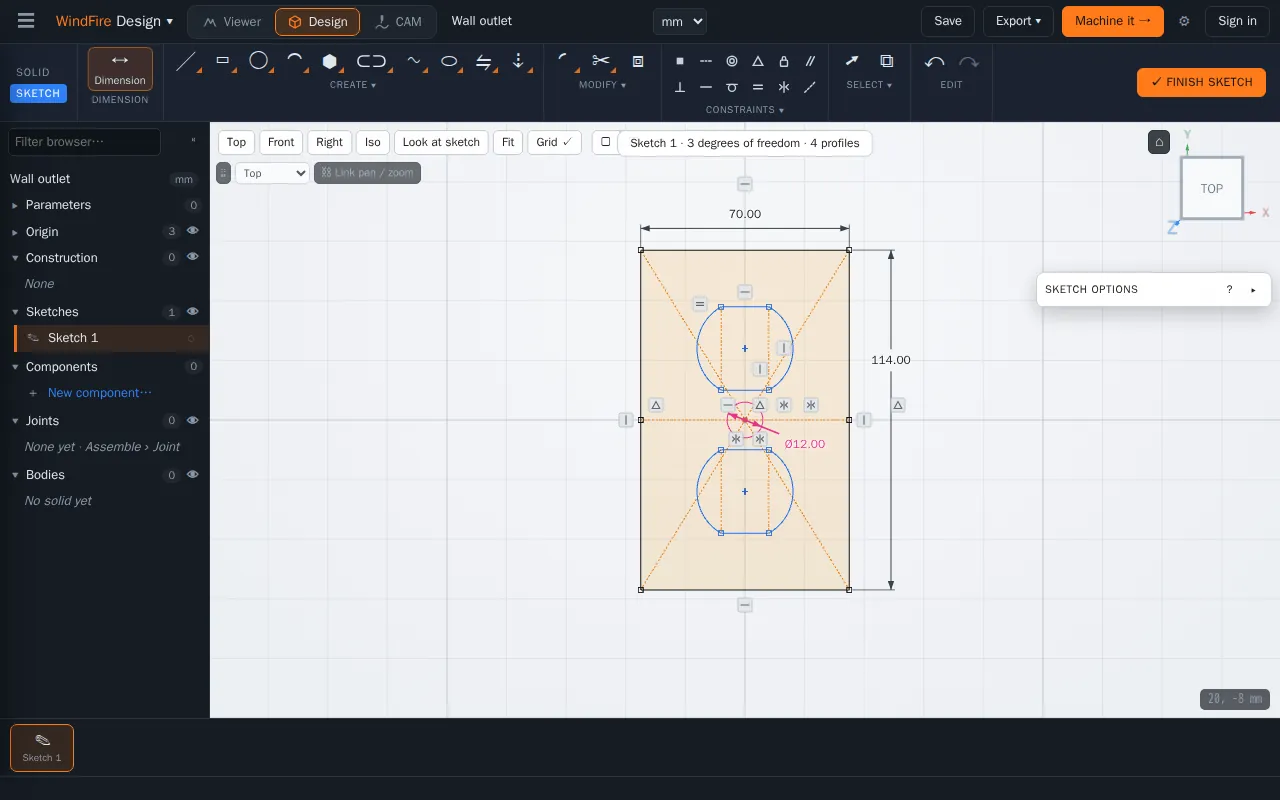
- 单击上方切口的下边,再单击构造线:11。单击其上边和下边:28。单击一段圆弧:17。
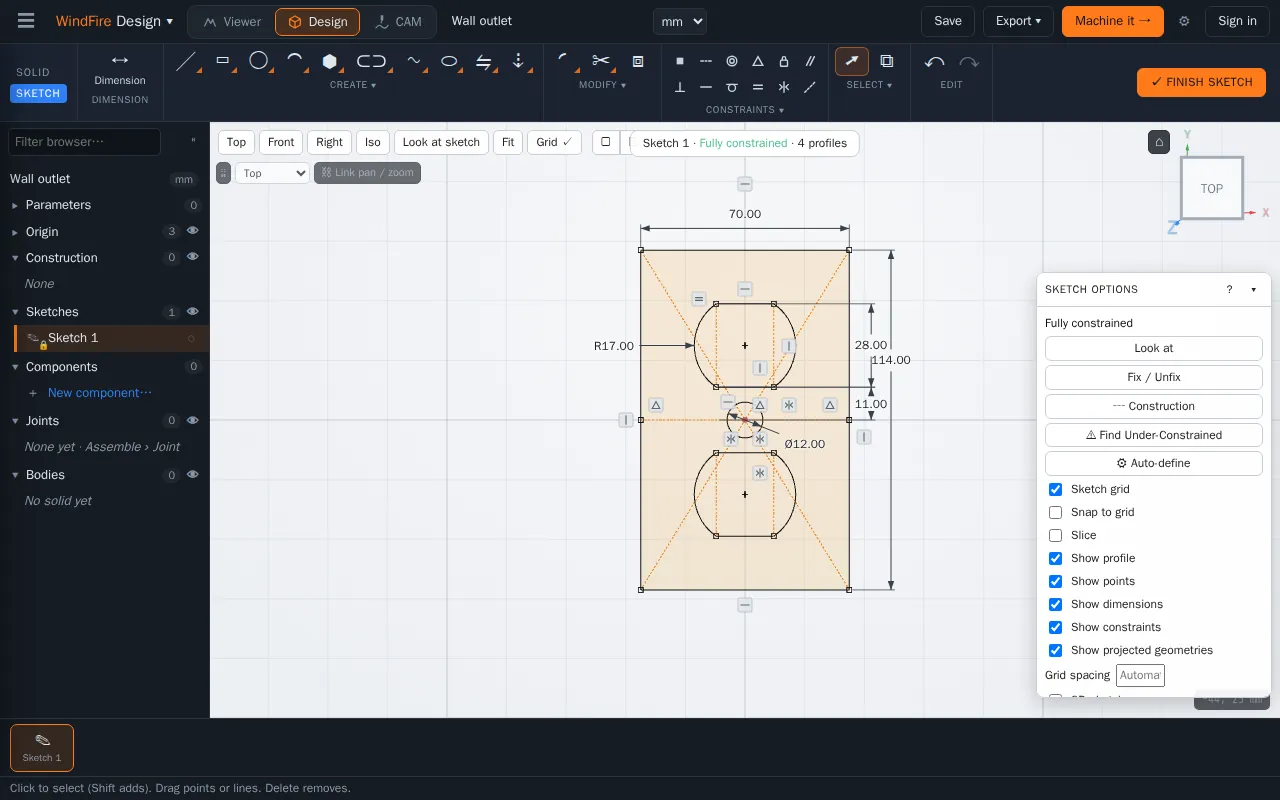
状态现在显示“完全约束”,所有曲线为黑色(深色画布上为白色)。下方切口通过镜像跟随上方切口,第二段圆弧通过“相等”跟随第一段。
完整示例:一块完全约束的板
目标:一块 60 × 35 的板,左下角位于原点。
- 矩形工具(R):单击原点,再单击对角点。矩形为蓝色:宽度和高度仍然自由(2 个自由度)。
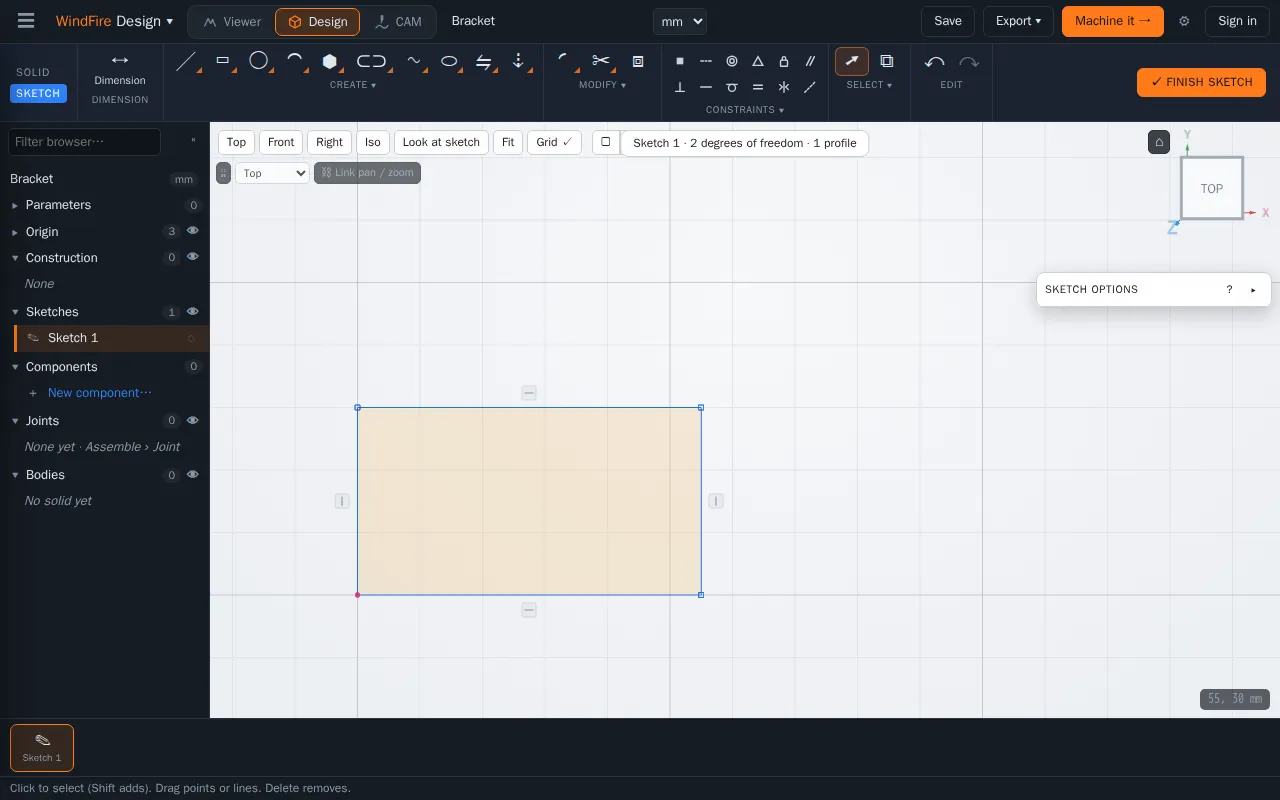
- 从原点开始
- 对角点
- 剩余自由度
- 尺寸工具(D):单击下边,向下移动,单击,输入 60,按 Enter。还剩 1 个自由度。
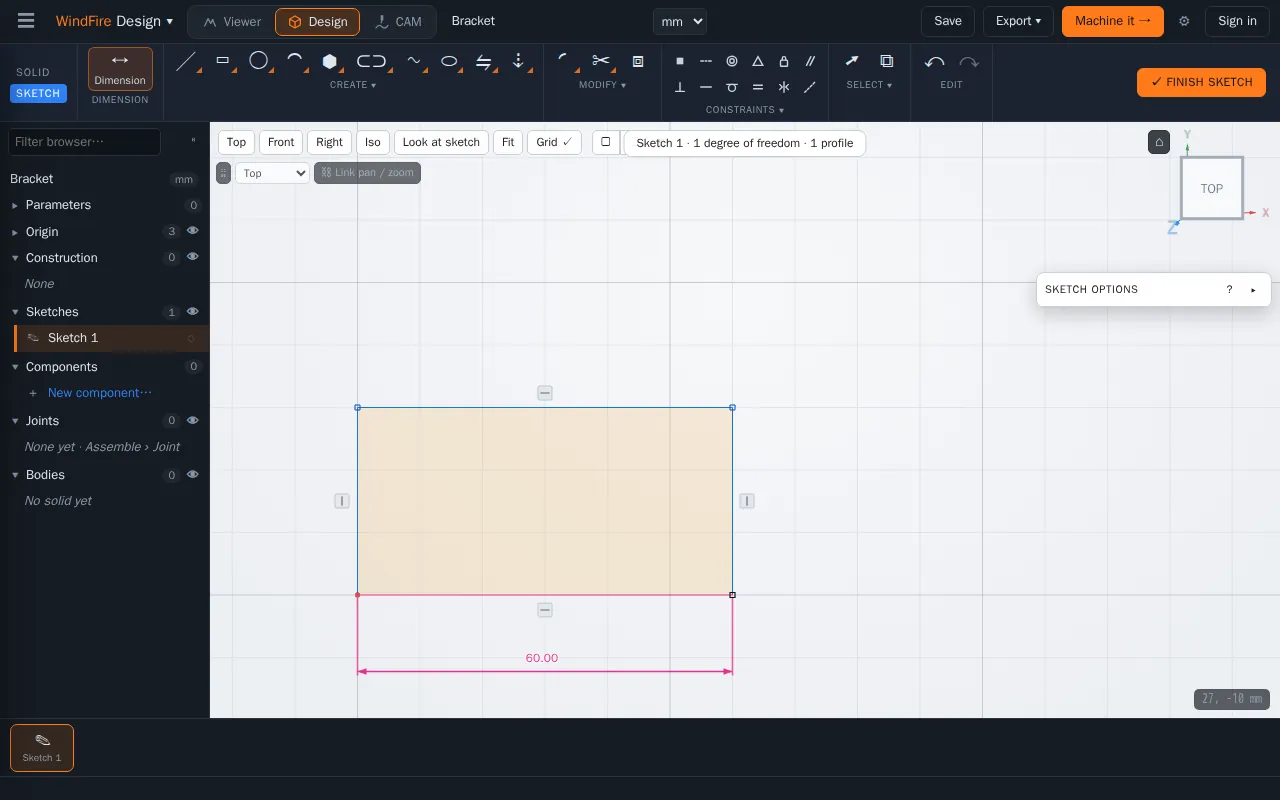
- 新尺寸
- 剩余自由度
- 单击右边,向右移动,单击,输入 35,按 Enter。矩形变黑,状态显示完全约束,浏览器显示一把锁。
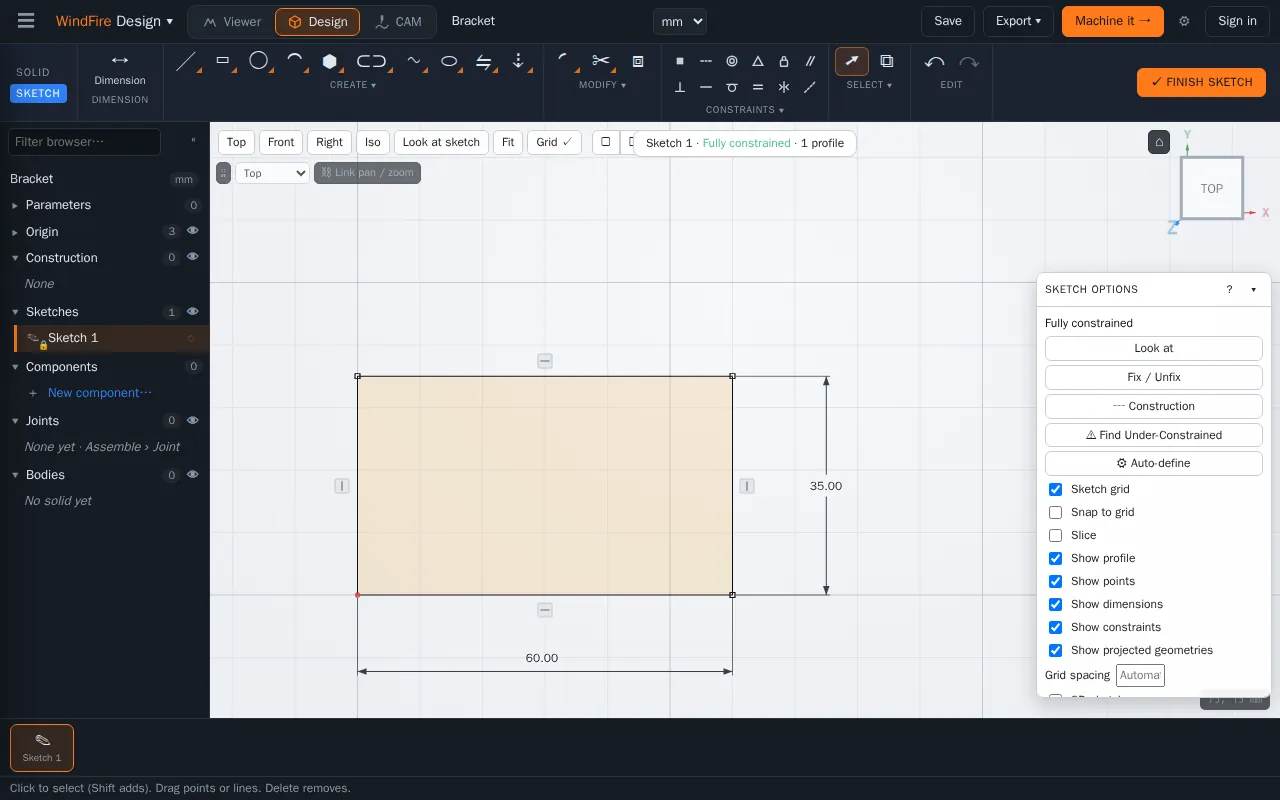
- 新尺寸
- 完全约束
- 浏览器中草图上的锁
现在完成草图并拉伸:这块板始终是 60 × 35。以后修改尺寸,零件也会随之更新。
早期版本的草图
在此版本之前创建的草图保留原来的轮廓规则,因此现有零件的形状以及其他步骤引用的面都完全不变。新草图使用当前规则:重叠的直线会合并,几乎相接的端点会连接,悬空的直线不计入轮廓,样条边是精确的。
要将旧草图改用当前规则,请在时间线中右键单击它并选择“升级草图格式”。零件形状可能改变。使用该草图的步骤在存在匹配轮廓时保留其轮廓;若所选轮廓没有匹配,会提示您检查这些步骤。包含已升级或新草图的设计在早期版本的 WindFire Design 中打开时使用该版本的规则,因此轮廓可能不同。
提示信息及处理方法
| 提示 | 处理方法 |
|---|---|
| 此尺寸会使草图过约束。 | 该尺寸已被确定。改为创建从动尺寸,或删除已确定它的尺寸或约束。 |
| 该尺寸与高亮显示的约束冲突,未被应用。 | 在新值下高亮的项目无法同时满足。修改或删除其中之一。 |
| 草图已有该约束(或已隐含),因此未重复添加。 | 无需处理:形状已经如此。 |
| 这样尺寸会互相循环引用。 | 让其中一个尺寸使用固定数值。 |
| 未捕捉:该关系会使草图过约束,因此点留在您松开的位置。 | 删除约束该点的一个尺寸,或按住 Ctrl 拖动以不捕捉地移动。 |
| 完全定义的几何不能拖动。 | 请修改它的尺寸,或删除一个尺寸来释放它。 |
快捷键与技巧
/ | 按名称搜索工具 |
D | 启动尺寸工具 |
P | 投影 / 包含 |
Esc | 取消正在放置的尺寸,然后结束工具(不会退出草图) |
Enter | 应用输入的值;在绘图工具中结束连续绘制 |
Tab | 数值框:焦点留在框内。绘图:锁定数值,跳到下一个框 |
Delete | 删除选中的尺寸、符号或几何 |
Shift | 捕捉到直线中点 |
Ctrl / ⌘ | 不捕捉地拖动或绘制 |
技巧
- 标注到原点(或固定一个点),使草图不仅尺寸固定,位置也固定。
- 在其他尺寸中使用尺寸名称(d2 = d1/2)以保持比例。
- 如果某处不接受数值,先查看高亮的约束。