CAM 程序工具
刀具路径与 G 代码文件之间的一切:名称、工件坐标系、暂停、测头、副本和程序。每个副本和每个测头移动在输出前都会对照零件检查。
程序工具的作用
刀具路径说明刀具如何移动。程序工具决定 G 代码文件中围绕它们的内容:程序名称和编号、加工哪些工件坐标系、机床在哪里暂停、测头在哪里测量、复制哪些操作,以及哪些操作进入哪个文件。
它们位于 管理 选项卡(“程序”和“测头”组)和 后处理 选项卡(NC 程序…)。后处理设置在装夹面板中。每个工具都有一个“?”,可打开本指南的对应章节。
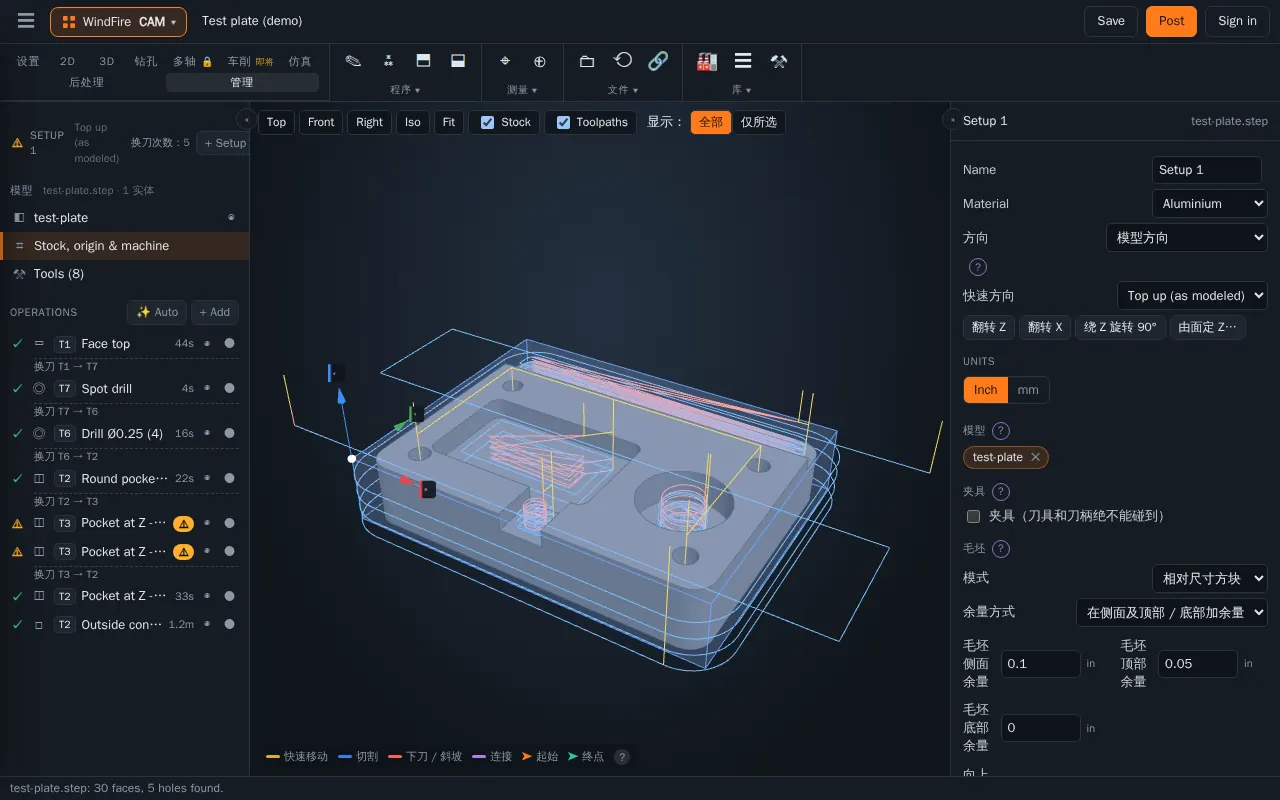
- “管理”选项卡
- 手动 NC
- 走刀方式
- 另存为模板
- 测量工件坐标系
| 工具 | 用途 |
|---|---|
| 后处理 | 为程序命名和编号、添加注释、用工件坐标系加工多个零件 |
| 手动 NC | 在操作之间插入暂停、注释、停留、切换冷却、换刀或您自己的代码行 |
| 测量工件坐标系 | 在程序开头用测头测量零件并设定工件坐标系(或检查尺寸) |
| 走刀方式 | 沿直线、绕中心、镜像或到其他工件坐标系复制操作 |
| 另存为模板 | 保存一组带刀具和设置的操作,并添加到其他作业中 |
| NC 程序… | 把一个或多个装夹中选定的操作输出为一个文件,带自己的编号、文件夹和后处理属性 |
后处理:程序名称、编号和注释
每个装夹都有“后处理”部分。在这里输入的内容以后处理器使用的形式写在程序开头(例如 Fanuc 类控制系统上的 O1001)。
- 在 CAM 树中选择装夹。
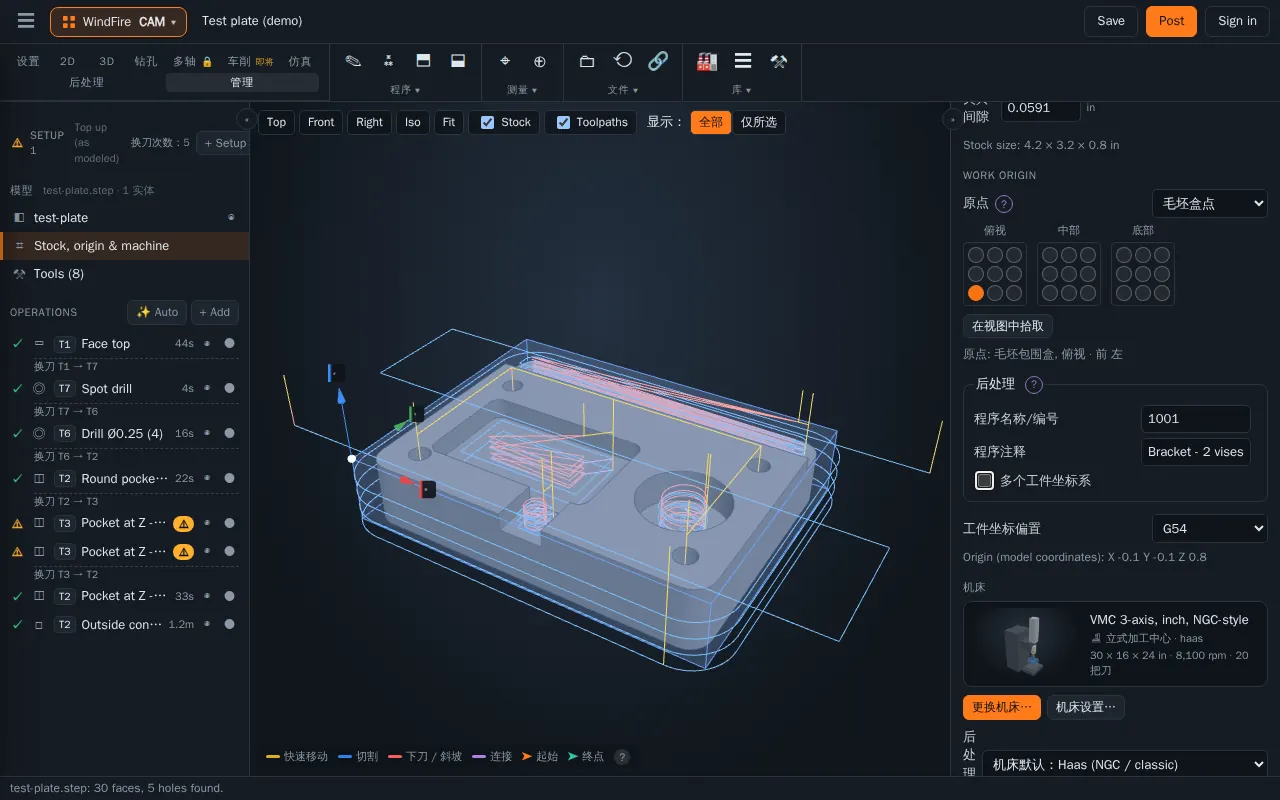
图 2. 第 2 步:装夹的“后处理”部分 - 带“?”的后处理部分
- 程序名称/编号
- 程序注释
- 多个工件坐标系
- 滚动到“后处理”。输入程序名称或编号,如需要,再输入注释,例如零件号或夹具。
- 输出程序(POST 选项卡)。名称、编号和注释位于最前面几行。
- 程序名称/编号
- 留空则使用文件名。数字在控制系统需要时写为程序号(例如 O1001);文本按后处理器写为程序名称或注释。
- 程序注释
- 程序开头的一行文字,写为注释。可用于零件、版本或夹具。
- 多个工件坐标系
- 在多个零件上加工相同的操作,每个零件有自己的工件坐标系。见下一节。
多工件坐标系:一个程序加工多个零件
工作台上有多台虎钳或多个夹具时,每个零件都有自己的工件坐标系(G54、G55……)。多工件坐标系会针对每个工件坐标系输出一次装夹中的操作,因此一个程序即可加工所有零件。
刀具路径只在装夹的工件坐标系上计算一次。副本由控制系统完成:副本之间只改变工件坐标系,因此每个副本完全相同。
- 设定装夹的工件坐标系(例如 G54),并照常创建操作。
- 在“后处理”中勾选 多个工件坐标系。输入实例数量和增量。下方一行显示将使用的工件坐标系。
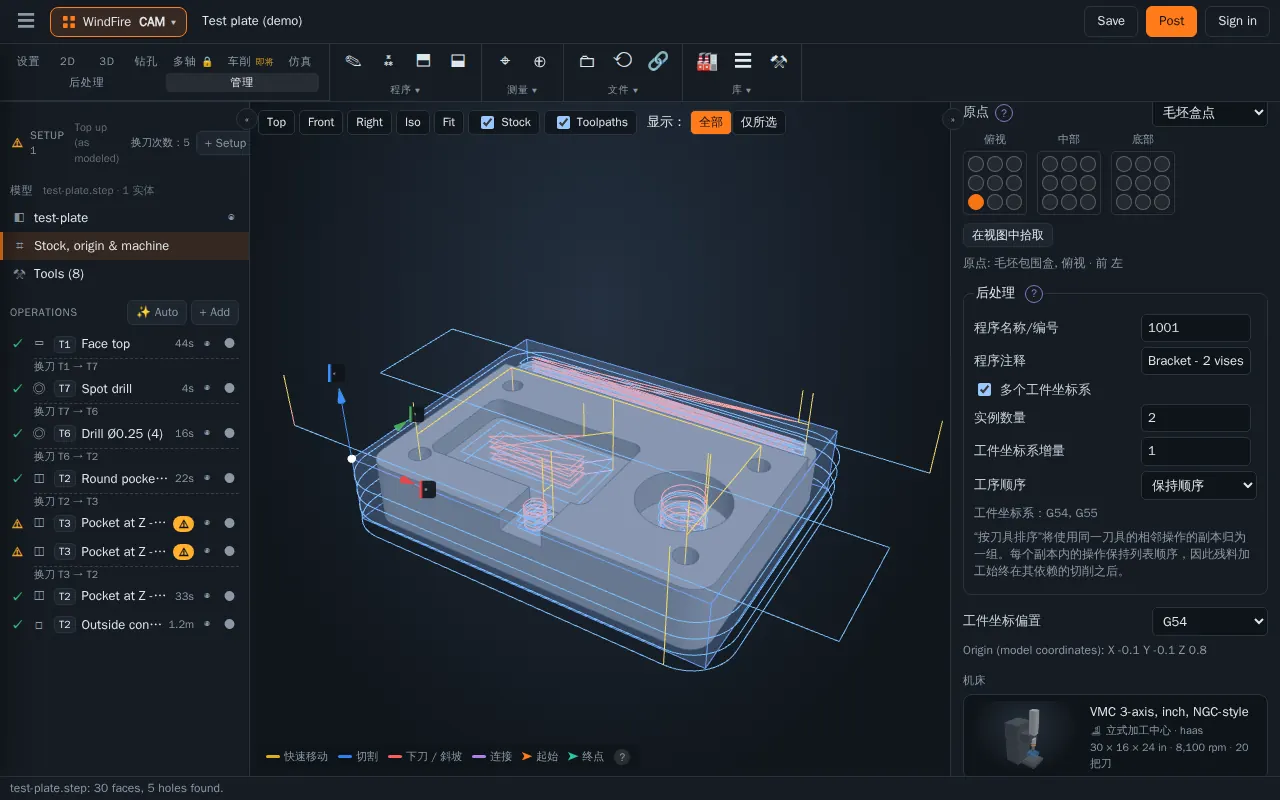
图 3. 第 2 步:打开多工件坐标系 - 多个工件坐标系
- 实例数量
- 工件坐标系增量
- 工序顺序
- 将使用的工件坐标系
- 选择操作顺序(见表格和示意图)。
- 输出。程序在每个副本前切换工件坐标系,并在副本之间退到安全高度。
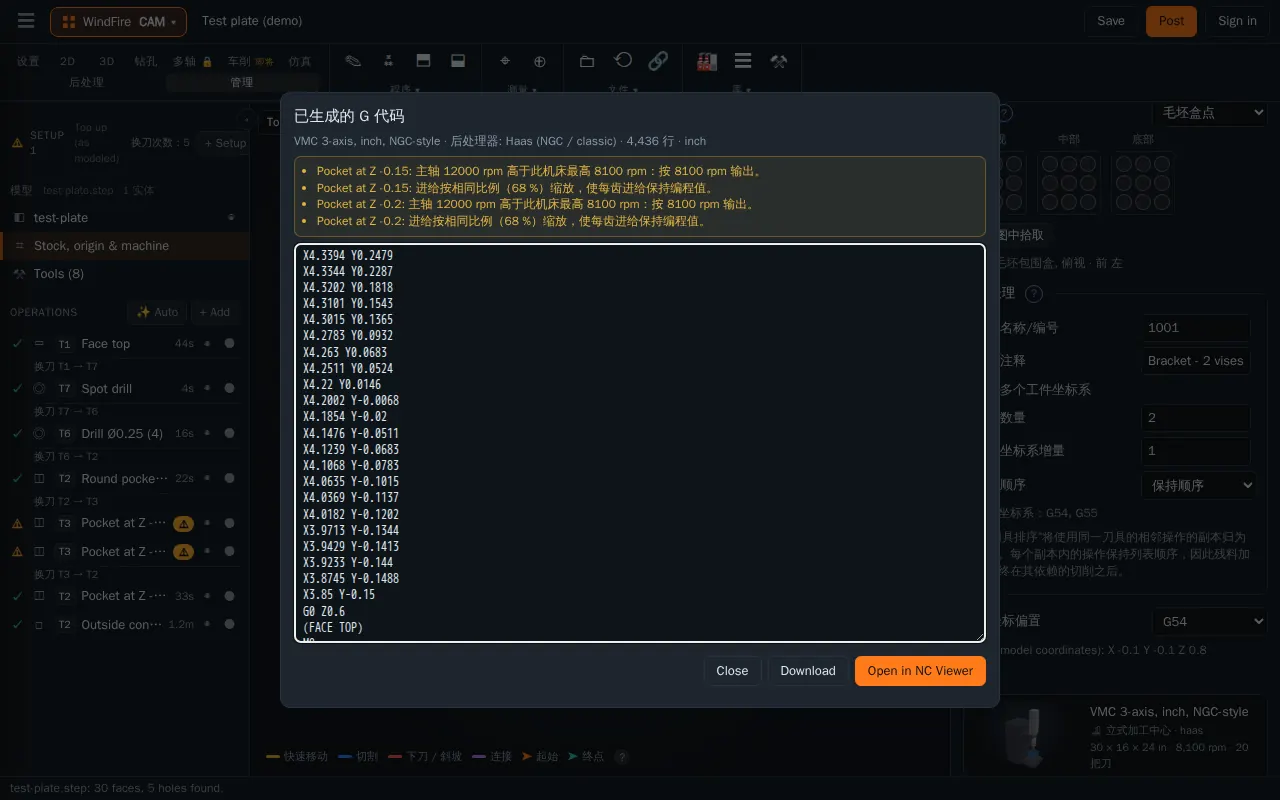
图 4. 第 4 步:输出的程序加工每个零件 - 程序摘要
- G 代码:先 G54,再在相同操作前写 G55
- 实例数量
- 零件数量:2 到 54。
- 工件坐标系增量
- 1 使用下一个工件坐标系(G54、G55、G56);2 跳过一个(G54、G56、G58)。G59 之后使用扩展坐标系 G54.1 P1 到 P48。
- 工序顺序
- 副本的加工顺序。默认按列表顺序逐个零件加工。
| 顺序 | 作用 |
|---|---|
| 保持顺序 | 先在第一个零件上完成所有操作,再加工下一个零件。最安全的选择,也是默认值。 |
| 按操作排序 | 每个操作先在所有零件上完成,再进行下一个操作。换刀更少,零件之间的移动更多。 |
| 按刀具排序 | 使用同一刀具的相邻操作在换刀前于所有零件上完成。每个零件内部的操作仍保持列表顺序。 |
按刀具排序 只重新组合列表中相邻且使用同一刀具的操作。它从不把操作移到同一零件上更早的操作之前,因此残料加工始终在其所依赖的粗加工之后。无法写出工件坐标系代码(只能写为注释)的控制系统会被拒绝,否则每个副本都会在同一位置切削。
手动 NC:暂停、注释和您自己的代码行
手动 NC 行写在程序中两个操作之间。它像操作一样位于操作列表中,并随其后跟随的操作一起移动。
- 选择它应跟随的操作,然后在“管理”选项卡上点击 手动 NC 并选择类型。(未选择时:放在最后一个操作之后。)
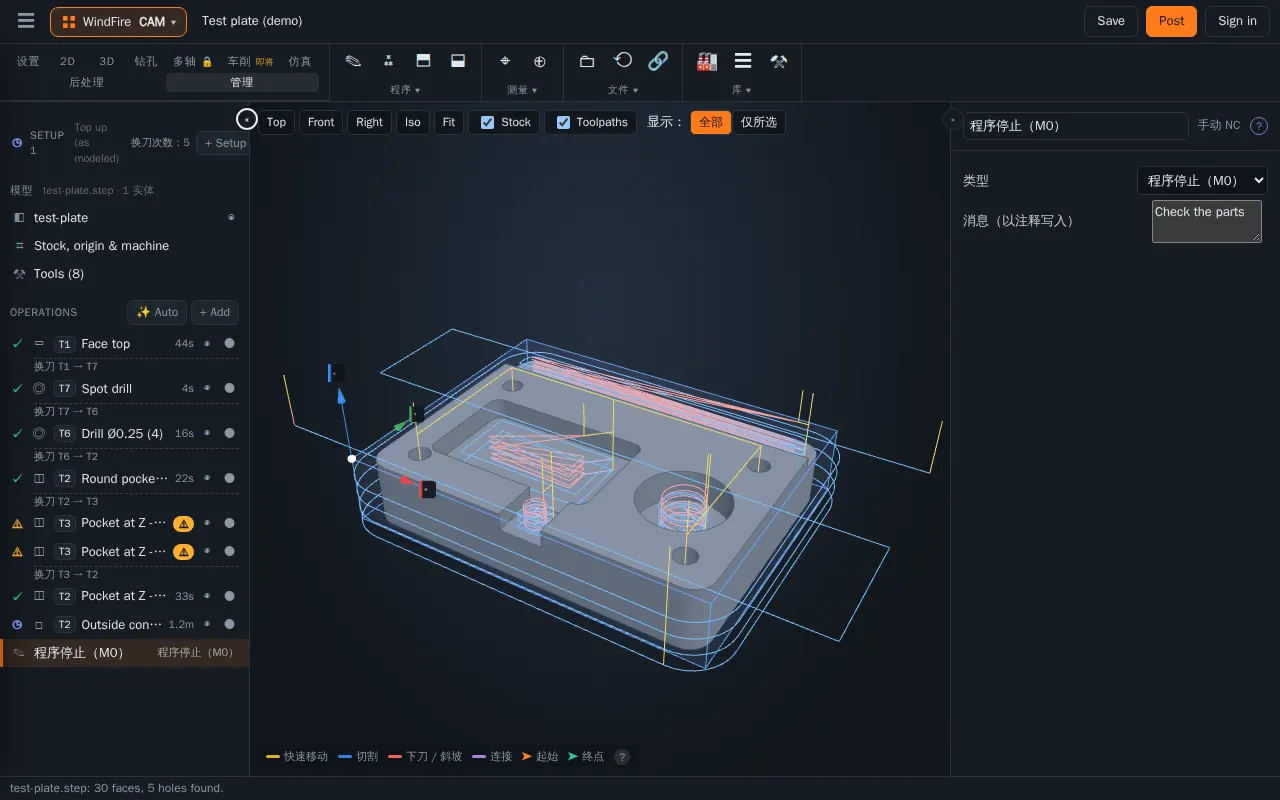
图 5. 第 1 步:在所选操作后添加手动 NC - 手动 NC 按钮
- 操作列表中的新行
- 其面板
- 填写其面板。消息写为注释,操作员能看到机床暂停的原因。
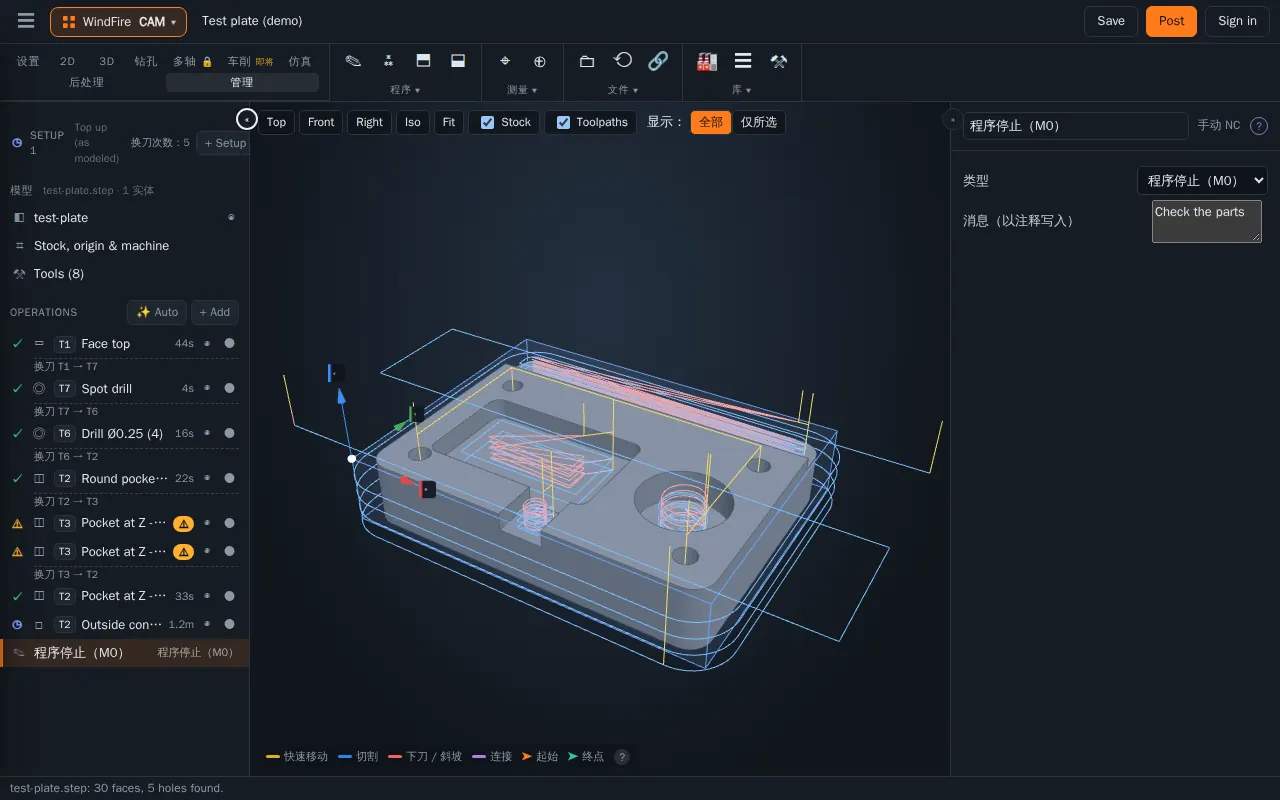
图 6. 第 2 步:手动 NC 行的类型和消息 - 类型
- 消息(写为注释)
- 它在列表中的位置
- 输出。该行以后处理器对此类型使用的形式写入。
| 类型 | 写入内容 |
|---|---|
| 注释 | 一行注释,例如“检查夹紧”。 |
| 程序停止(M0) | 后处理器的程序暂停(大多数控制系统为 M0),前面带有消息。主轴和冷却停止;由操作员重新启动。 |
| 选择停止(M1) | 选择停止(M1):只有操作员打开选择停止时机床才会停下。 |
| 暂停 | 指定秒数的停留(大多数控制系统为 G4)。 |
| 强制换刀 | 下一个操作重新写出完整的换刀顺序,即使使用同一刀具:退刀、换刀、长度补偿。 |
| 直接输出 | 您的代码行,按输入原样写入,不做任何检查。 |
| 冷却液 | 后处理器针对所选方式的冷却代码(浇注、喷雾、气冷、主轴内冷或关闭)。 |
| 测量刀具 | NC 程序后处理属性中设置的刀具测量循环(例如对刀仪循环)。若未设置,输出会停止并说明原因。 |
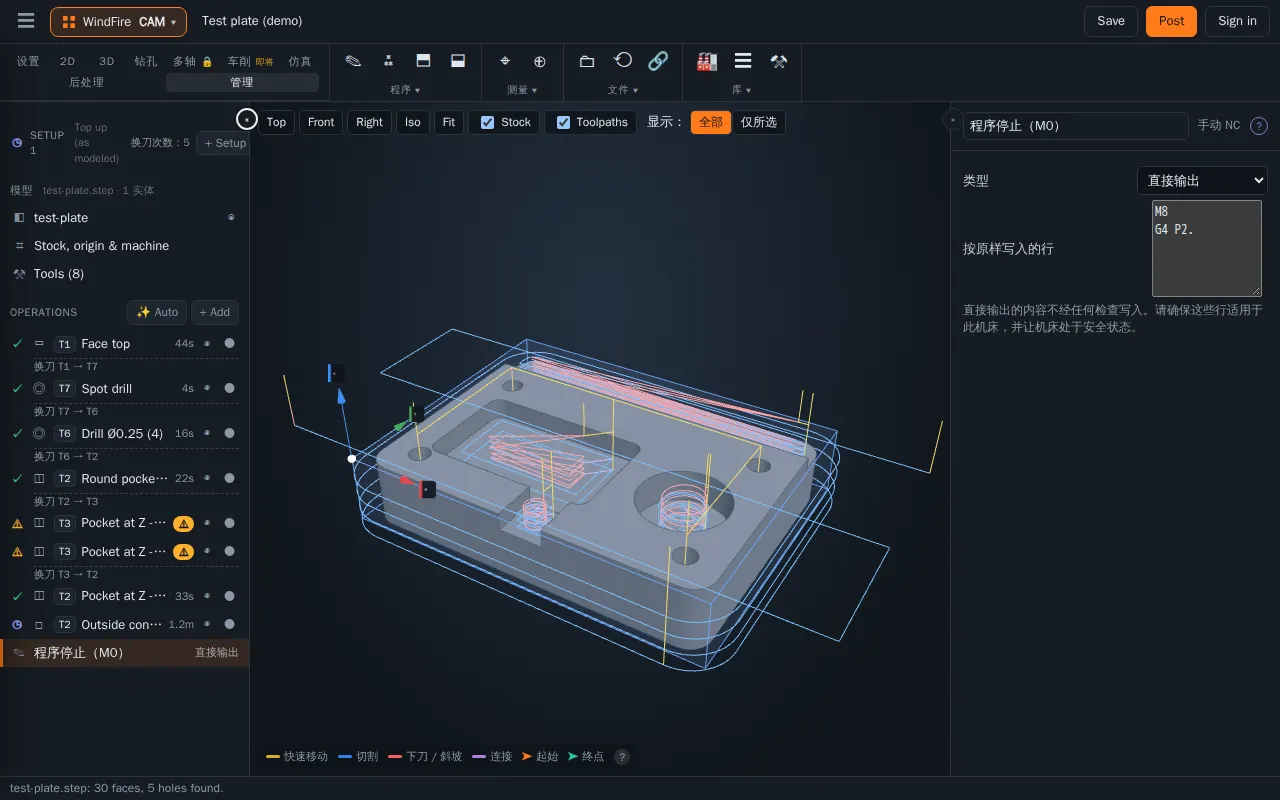
- 类型:直接输出
- 这些行
- 安全提示
直通内容不做任何检查即写入。WindFire 无法知道您的代码行做什么:请确保它们适用于这台机床,并让机床处于安全状态(主轴、冷却、位置、模态代码)。
测头:设定工件坐标系或检查尺寸
测定工件坐标系用测头测量零件,并把结果写入工件坐标系,使程序在零件的真实位置加工。测量几何测量尺寸或位置并与公差比较,不改变工件坐标系。
测头程序使用 Fanuc 类控制系统常用的标准检测宏输出(G65 P9810 保护移动、P9811 单面、P9812 孔 / 凸台、P9814 型腔 / 筋)。对没有这些宏的控制系统,输出会停止并说明原因。
- 在“管理”选项卡上点击 测量工件坐标系。选择测量内容,并输入测头的刀具号和测球。
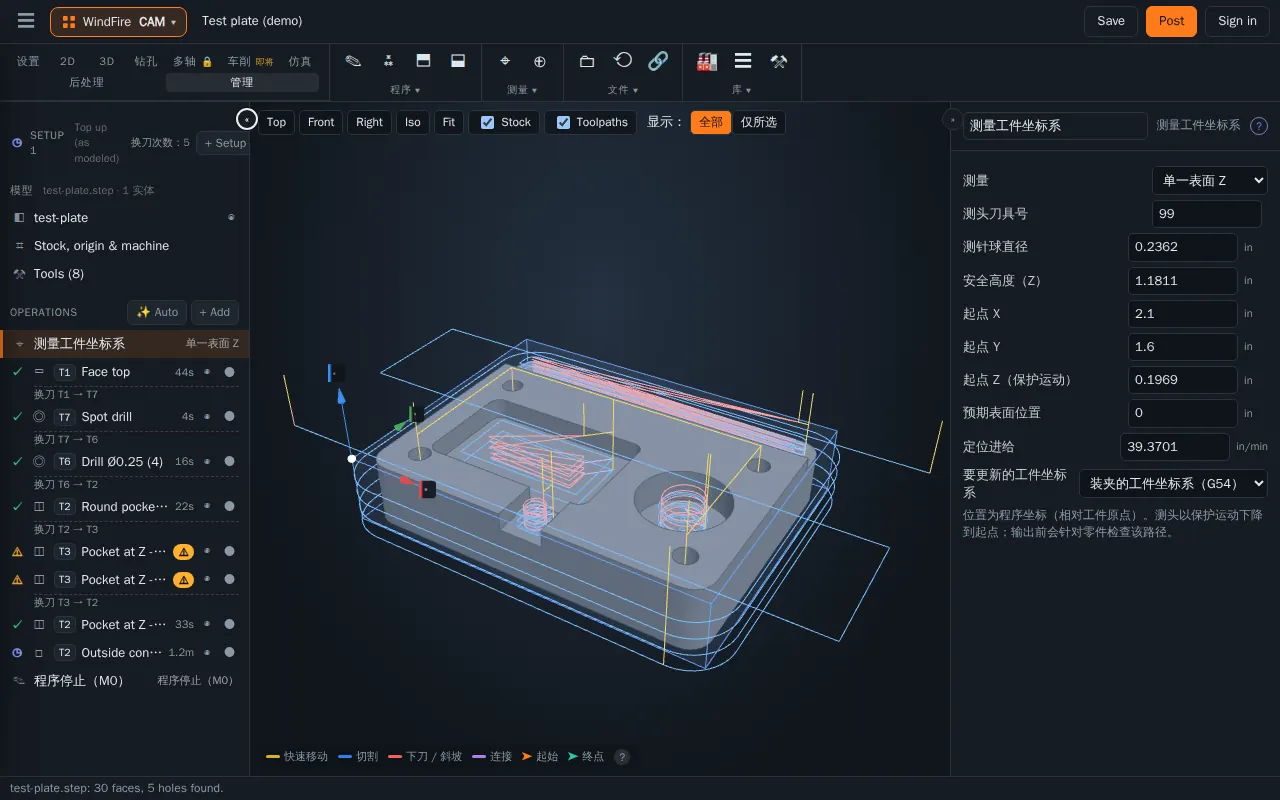
图 8. 第 1 步:测定工件坐标系的行及其设置 - 测量
- 测头刀具号
- 安全高度(Z)
- 起点 X
- 起点 Z(保护运动)
- 要更新的工件坐标系
- 输入安全高度和特征上方的起点(程序坐标,以工件原点为准),并在需要时输入名义尺寸。
- 如需检查尺寸,请改用 测量几何,设置公差,并可选择打印结果。
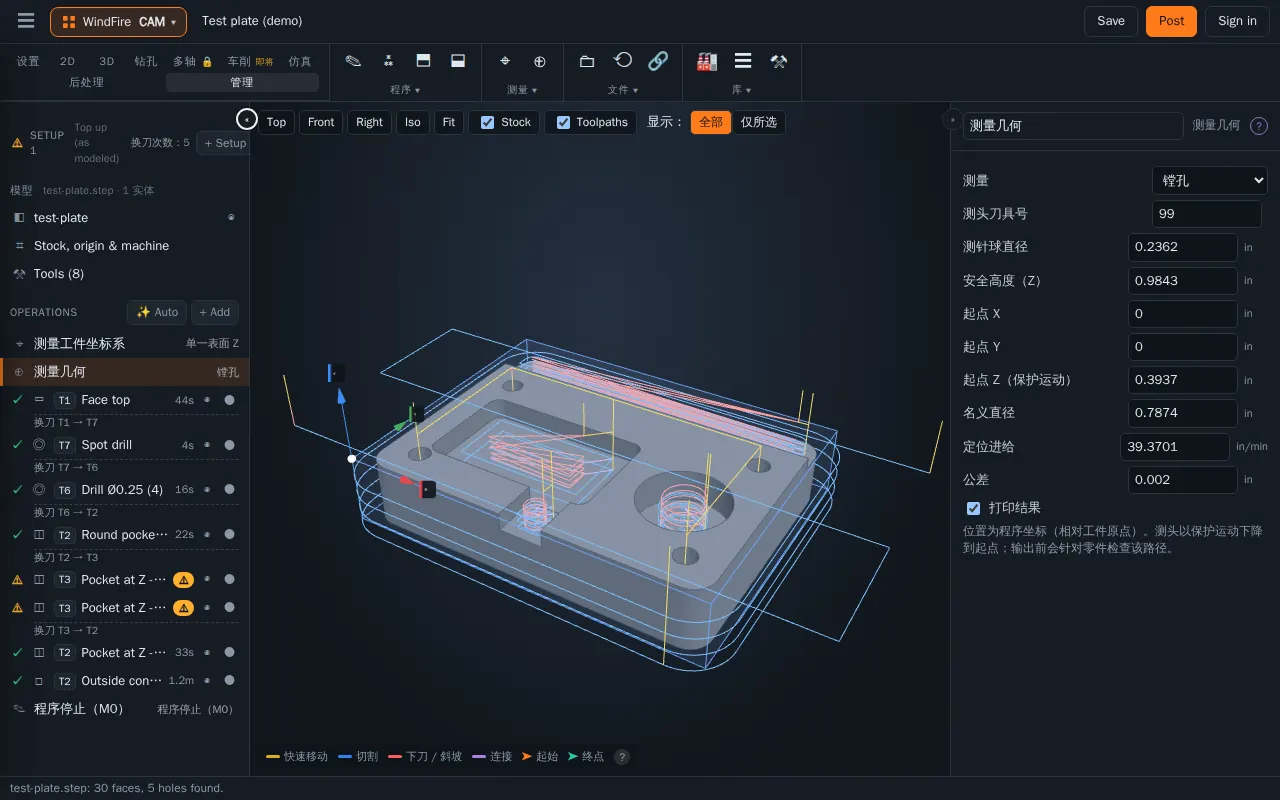
图 9. 第 3 步:测量几何检查尺寸,而不设定工件坐标系 - 测量
- 公差
- 打印结果
- 测头刀具号
- 测头在机床中的刀具号。若刀具库中有测头,会自动选用。
- 测针球直径
- 测头球头的直径。用于接近路径的碰撞检查。
- 安全高度(Z)
- 测头以快速移动到达的高度,之后开始保护移动。
- 起点 X
- 测头开始的位置,程序坐标。起点 X、起点 Y 和起点 Z 共同构成起点。
- 起点 Z(保护运动)
- 测头以保护移动下降到此高度:途中碰到任何东西都会停止。
- 要更新的工件坐标系
- 哪个工件坐标系接收测得的位置。可更新 G54 到 G59。
| 测量 | 作用 |
|---|---|
| 单一表面 X | X 方向的一个面:设定工件坐标系的 X。 |
| 单一表面 Y | Y 方向的一个面:设定 Y。 |
| 单一表面 Z | 顶面:设定 Z。 |
| 镗孔 | 从孔壁测孔的中心:设定 X 和 Y。 |
| 凸台 | 从外侧测凸台的中心:设定 X 和 Y。 |
| 型腔 X(槽) | X 方向两壁之间槽的中心。 |
| 型腔 Y(槽) | Y 方向槽的中心。 |
| 凸筋 X | 从外侧测 X 方向筋的中心。 |
| 凸筋 Y | Y 方向筋的中心。 |
下降到起点的路径在输出前会对照零件检查:起点在零件内部时会停止输出。运行程序前,请确认测头已校准,且控制系统具备检测宏。
阵列:复制操作
阵列在其他位置再次加工相同的操作。副本由已有的刀具路径生成,因此孔阵列不需要为每个孔新建钻孔操作。
- 选择操作(在列表中按 Ctrl / Cmd + 单击),然后在“管理”选项卡上点击 走刀方式。选择类型及其设置;副本会显示在视图中。
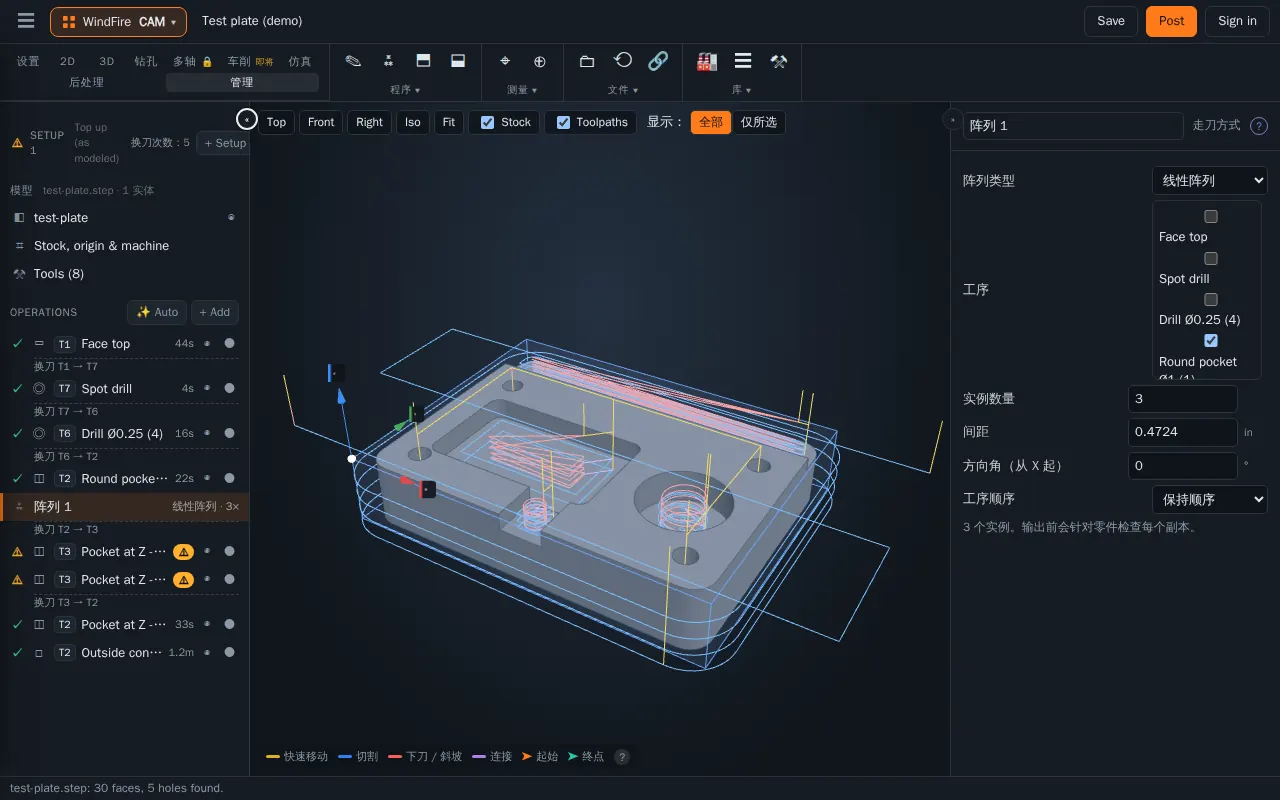
图 10. 第 1 步:型腔的线性阵列,副本显示在视图中 - 阵列类型
- 工序
- 实例数量
- 间距
- 3D 视图中的副本
- 选择操作顺序:每个副本加工所有操作,或每个操作加工所有副本。
- 输出。每个副本都像普通刀具路径一样对照零件检查:会切入零件的副本会停止输出,并指出副本和位置。
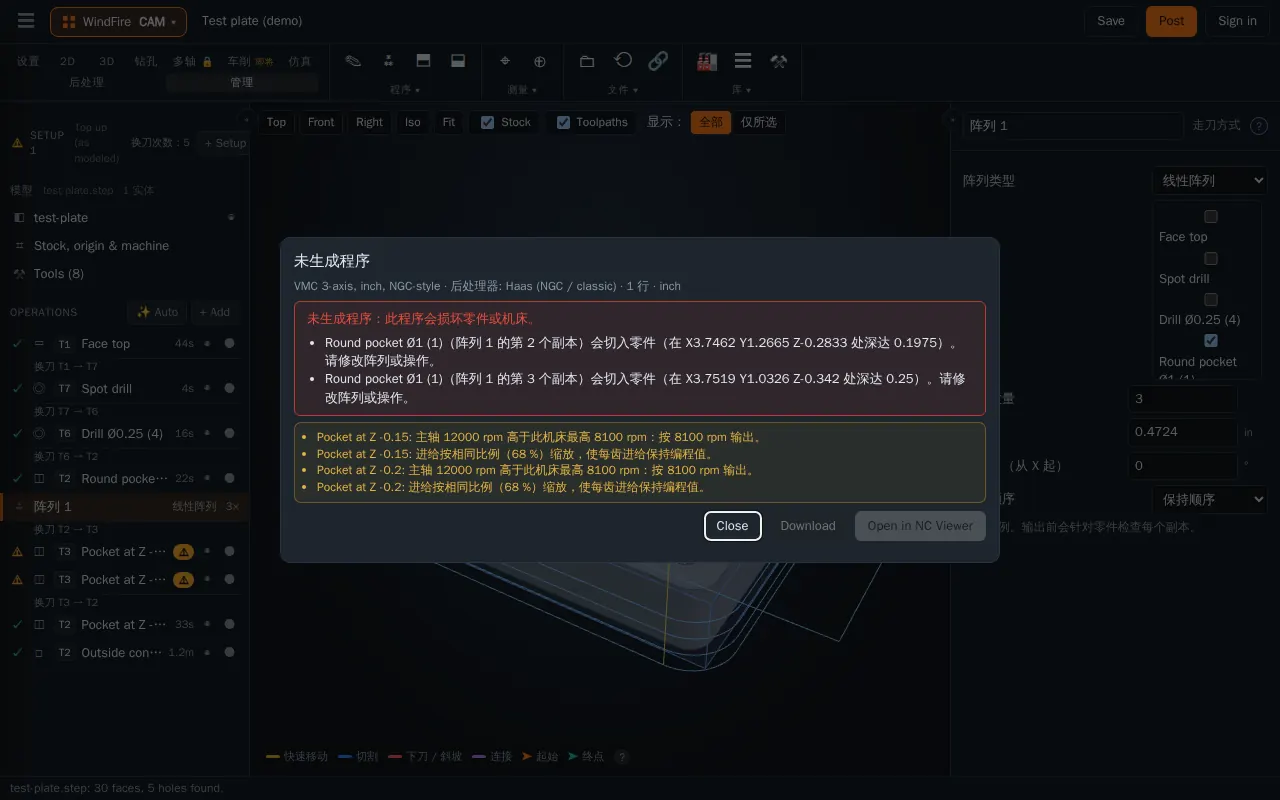
图 11. 第 3 步:会切入零件的副本会停止输出 - 原因,包括副本编号和位置
| 类型 | 作用 |
|---|---|
| 线性阵列 | 沿直线复制:实例数量、间距和相对 X 的方向角。 |
| 环形阵列 | 绕中心复制:实例数量、中心和总角度(360° 均布一整圈)。 |
| 镜像阵列 | 相对某位置的平面(YZ 或 XZ)镜像。镜像副本反向切削:顺铣变为逆铣。 |
| 复制阵列 | 按您列出的偏移(X, Y)复制,或在其他工件坐标系下执行相同的移动。 |
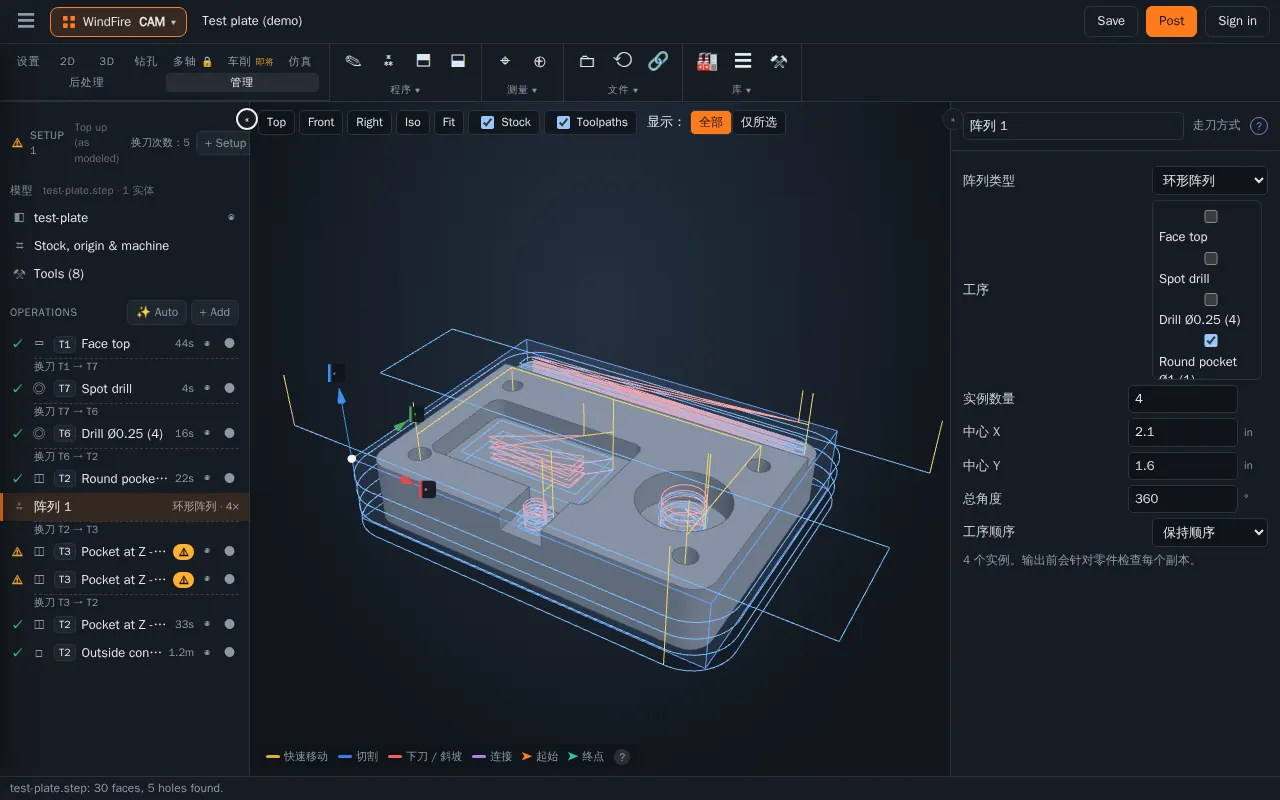
- 阵列类型
- 中心 X
- 总角度
- 3D 视图中的副本
- 工序
- 阵列复制的操作。它们在列表中必须相邻。
- 实例数量
- 总数,包括原始操作。
- 间距
- 两个副本之间的距离。
- 方向角(从 X 起)
- 0° 沿 +X 复制,90° 沿 +Y。
- 总角度
- 副本分布的角度范围。
- 副本方式
- 偏移(X, Y)移动刀具路径;工件坐标系保持刀具路径并切换坐标系。
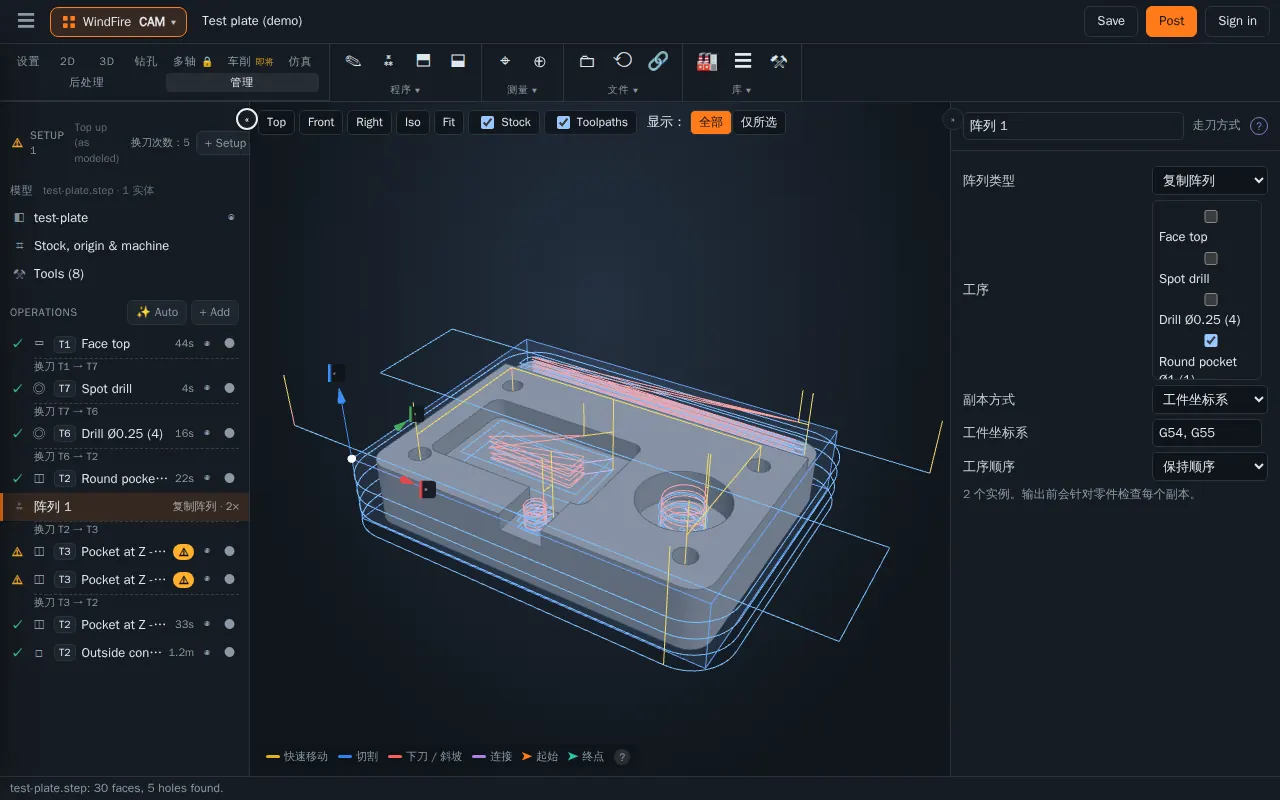
- 副本方式
- 工件坐标系
- 工序顺序
带旋转轴移动的操作不能阵列。若多个夹具使用相同操作,通常用“后处理”中的多工件坐标系比复制阵列更简单。
操作模板
模板保存操作及其刀具和全部设置,但不保存几何。可用于重复的工作:标准倒角去毛刺、钻孔顺序、某类零件的精加工。
- 选择操作并点击 另存为模板。输入名称并勾选要保留的操作。模板保存在此浏览器中,并可导出为文件。
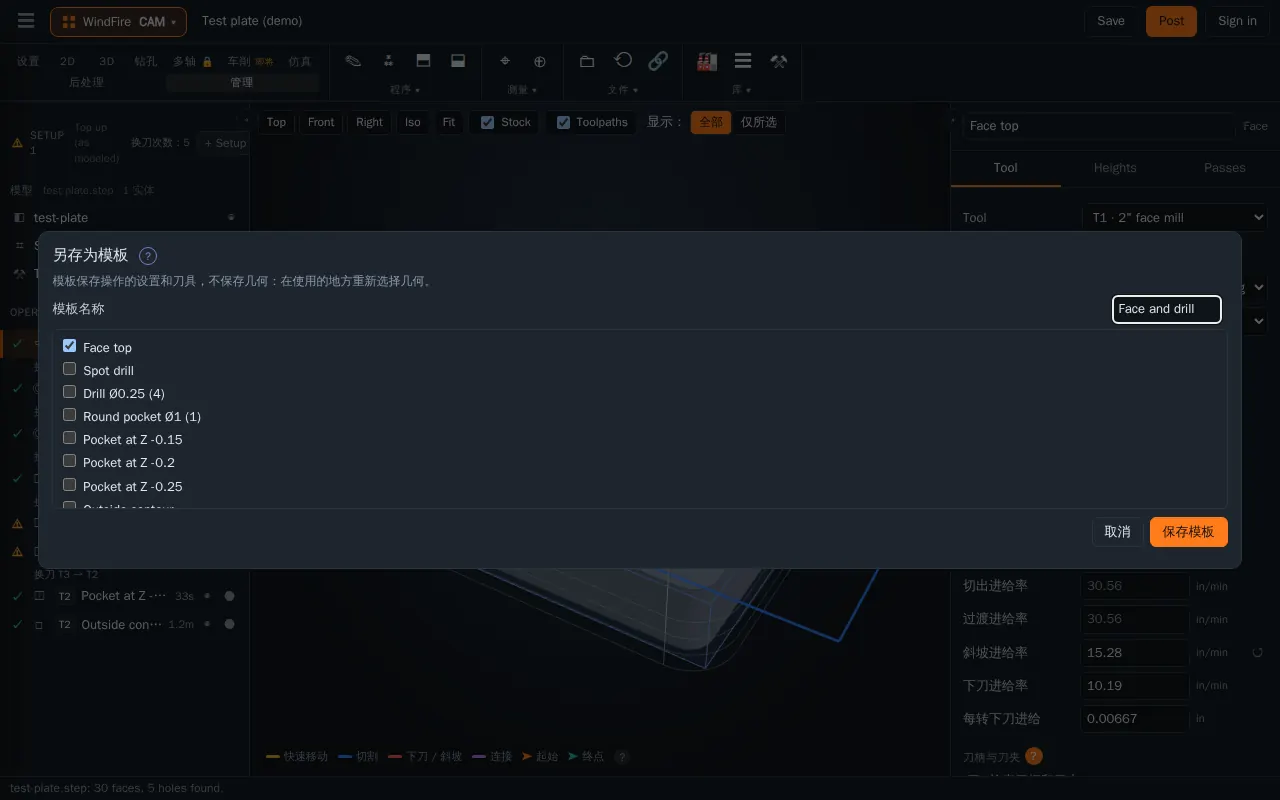
图 14. 第 1 步:另存为模板 - 模板名称
- 要保留的操作
- 保存模板
- 在其他作业中点击 从模板,把模板添加到装夹。缺少的刀具会加入刀具列表。在需要的地方为新操作选择几何。
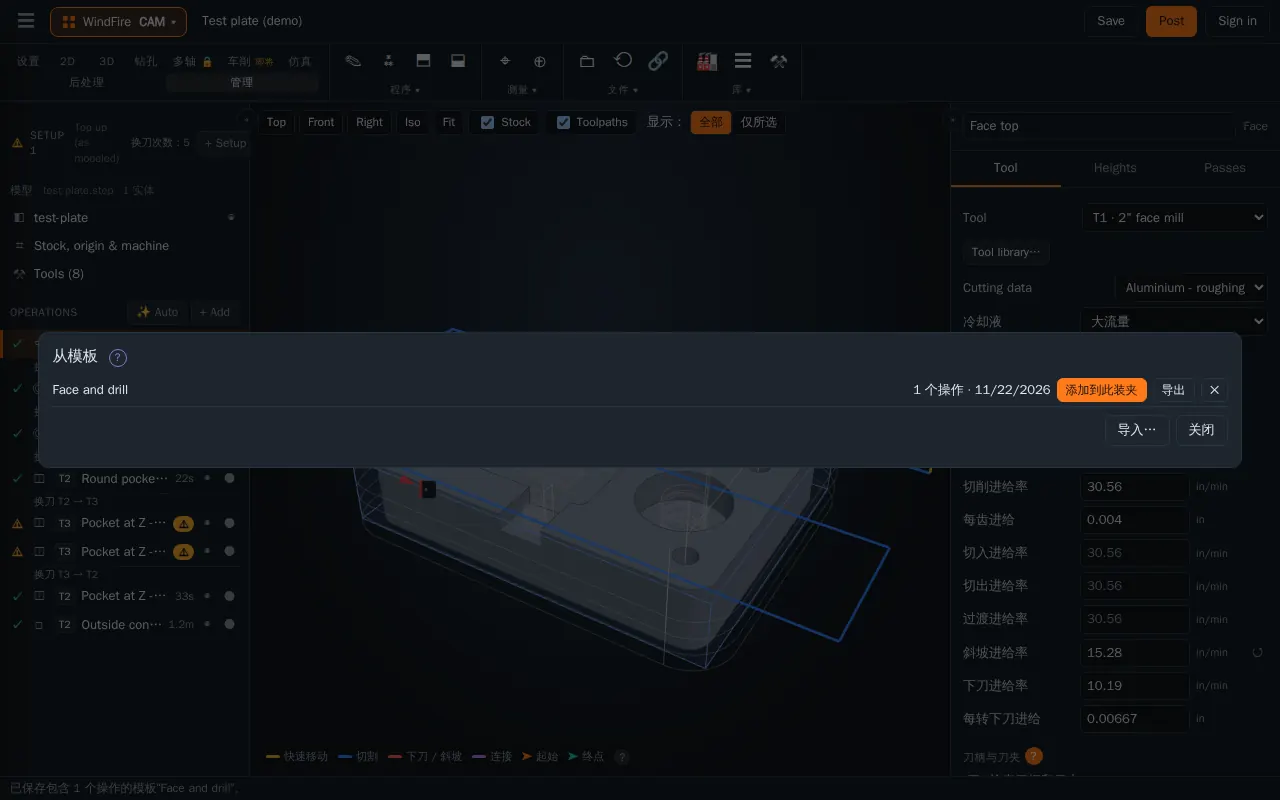
图 15. 第 2 步:从模板 - 已保存的模板
- 添加到此装夹
- 导入模板文件
NC 程序:带自己编号、文件夹和后处理属性的文件
NC 程序把一个或多个装夹中选定的操作输出为一个文件。它有自己的名称、程序号、注释、输出文件夹、后处理器和后处理属性,因此同一个 CAM 文件可以生成例如第一道工序和第二道工序的两个程序。
- 在 POST 选项卡上点击 NC 程序… 并添加 NC 程序。输入名称和编号,选择输出文件夹和后处理器。添加操作并排好顺序。
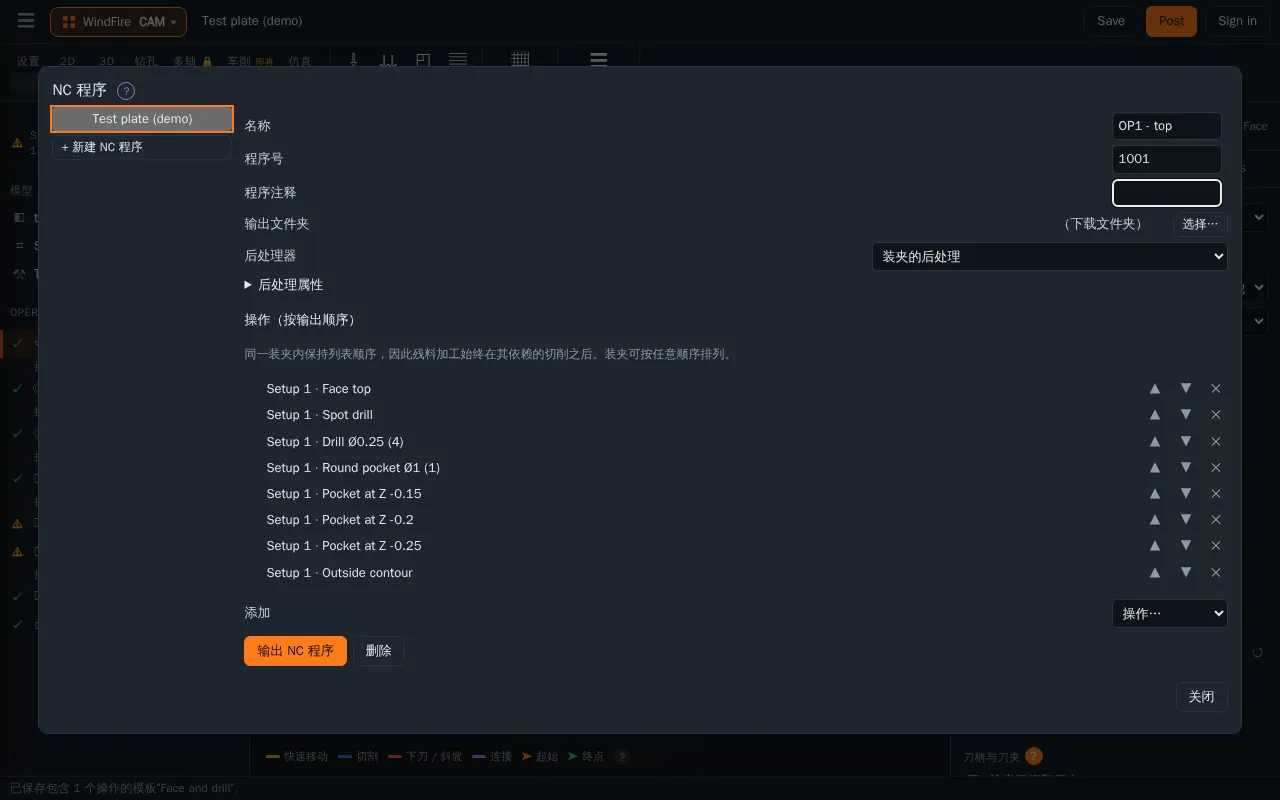
图 16. 第 1 步:“NC 程序”对话框 - 此文件的 NC 程序
- 名称
- 程序号
- 输出文件夹
- 后处理器
- 按输出顺序排列的操作
- 打开“后处理属性”,只为此程序更改设置(行号、注释、暂停代码、测头)。↺ 恢复后处理器自身的值。然后输出该 NC 程序。
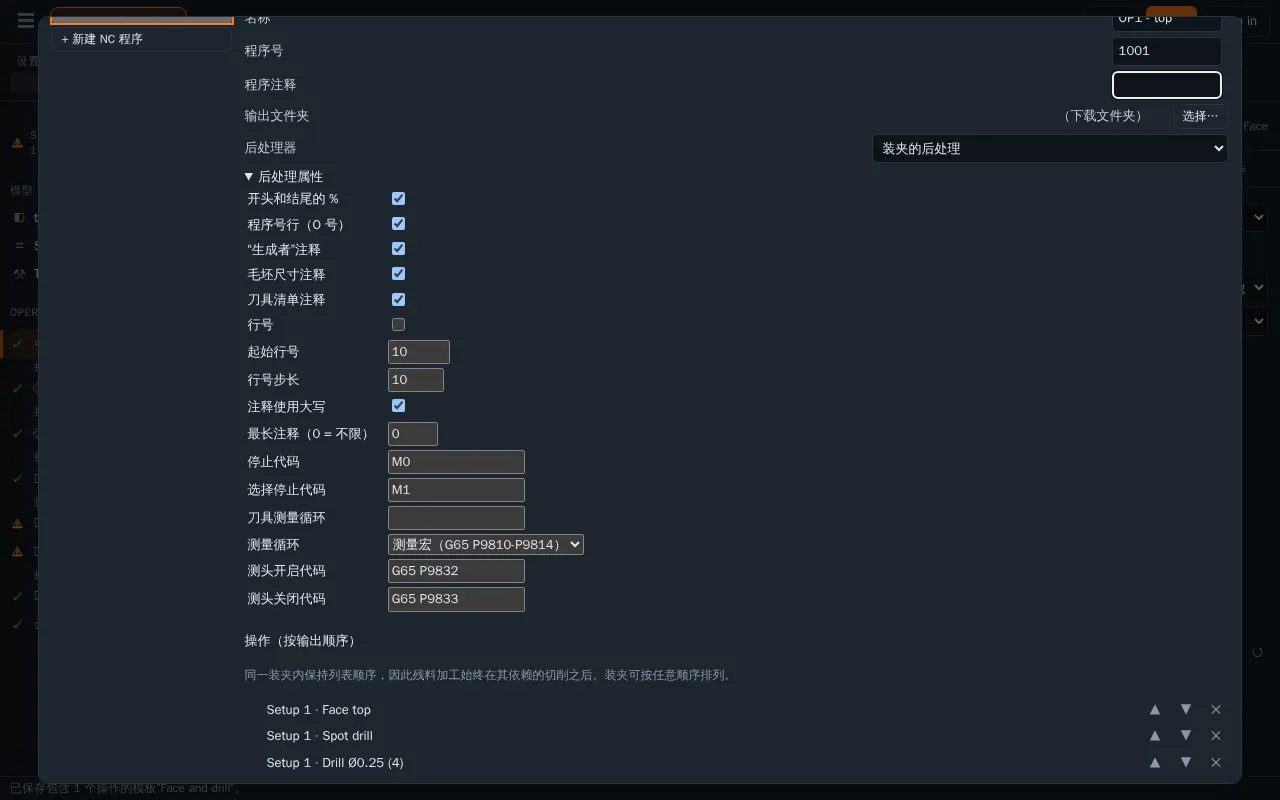
图 17. 第 2 步:仅用于此 NC 程序的后处理属性 - 后处理属性
- 每个属性;↺ 恢复后处理器的值
- 程序号
- 写为程序号(例如 O1001)。留空则使用装夹“后处理”中的编号。
- 输出文件夹
- 浏览器允许选择文件夹时文件保存的位置;否则保存到下载文件夹。
- 后处理器
- 此程序的后处理器。留空则使用装夹的后处理器。一个 NC 程序的所有装夹必须使用同一台机床。
后处理属性
| 设置 | 作用 |
|---|---|
| 开头和结尾的 % | 第一行和最后一行写 %(许多控制系统通过串口传输文件时需要)。 |
| 程序号行(O 号) | 写出程序号行(O 号)。 |
| “生成者”注释 | 添加注释,说明程序由 WindFire CAM 输出。 |
| 毛坯尺寸注释 | 把毛坯尺寸写为注释。 |
| 刀具清单注释 | 在程序开头以注释列出刀具。 |
| 行号 | 在各行写 N 号。 |
| 起始行号 | 第一个 N 号。 |
| 行号步长 | N 号之间的步长。 |
| 注释使用大写 | 注释使用大写(有些控制系统只显示大写)。 |
| 最长注释(0 = 不限) | 把注释截断到此长度;0 表示不截断。 |
| 停止代码 | 手动 NC 暂停写出的代码(默认 M0)。 |
| 选择停止代码 | 选择停止写出的代码(默认 M1)。 |
| 刀具测量循环 | “测量刀具”写出的测量循环。留空:程序需要时输出会停止。 |
| 测量循环 | 写出哪种测头循环。无测头:测头行会停止输出。 |
| 测头开启代码 | 测量前打开测头的代码(控制系统不需要时留空)。 |
| 测头关闭代码 | 测量后关闭测头的代码。 |
完整示例:两个零件,翻转前暂停
演示零件在 Fanuc 类铣床的两台虎钳(G54 和 G55)中加工,并设一个暂停,供操作员检查零件。
- 用演示零件打开 CAM。选择装夹;在“后处理”中输入程序号 1001,注释为“支架 - 2 台虎钳”。
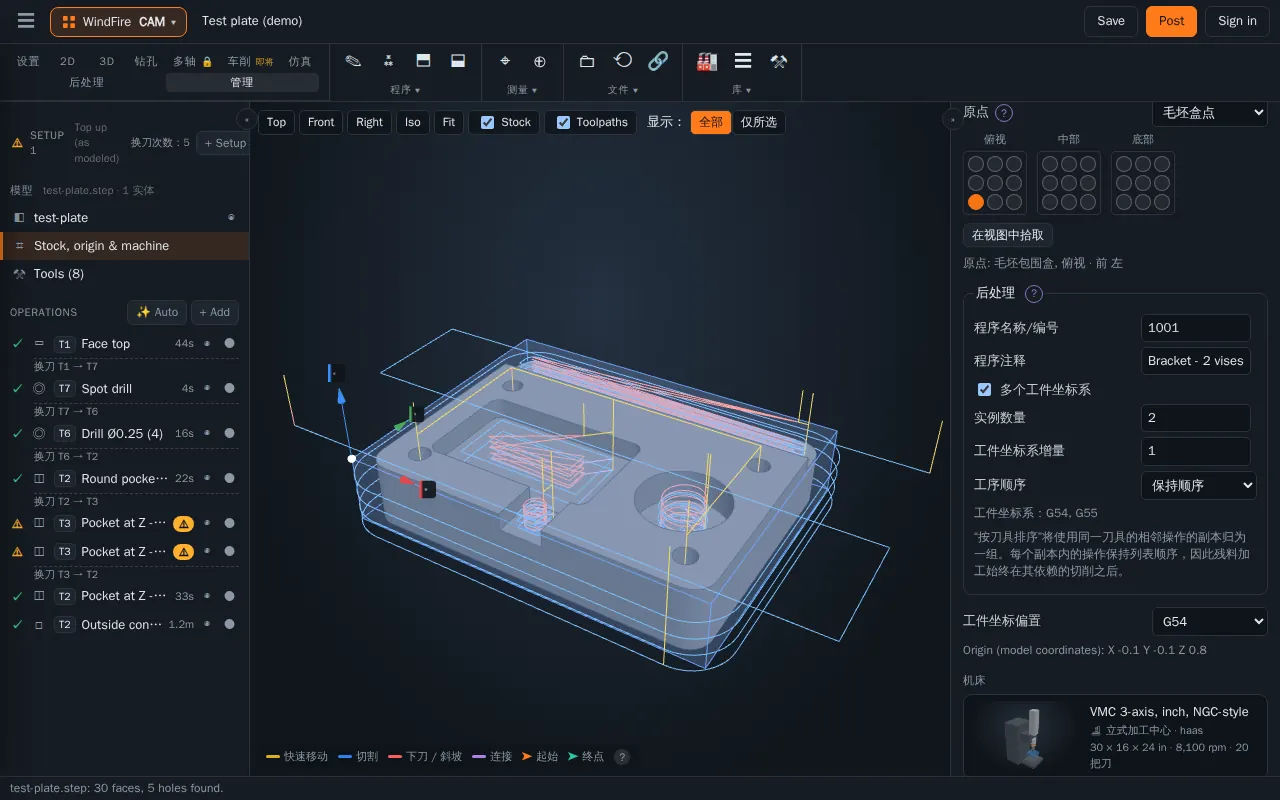
图 18. 示例第 1 步:两台虎钳,G54 和 G55 - 操作
- 两个实例的后处理
- 勾选 多个工件坐标系,2 个实例,增量 1,顺序 保持顺序。该行显示 G54、G55。
- 选择最后一个操作,点击 手动 NC 并选择 程序停止(M0)。消息:“检查零件”。
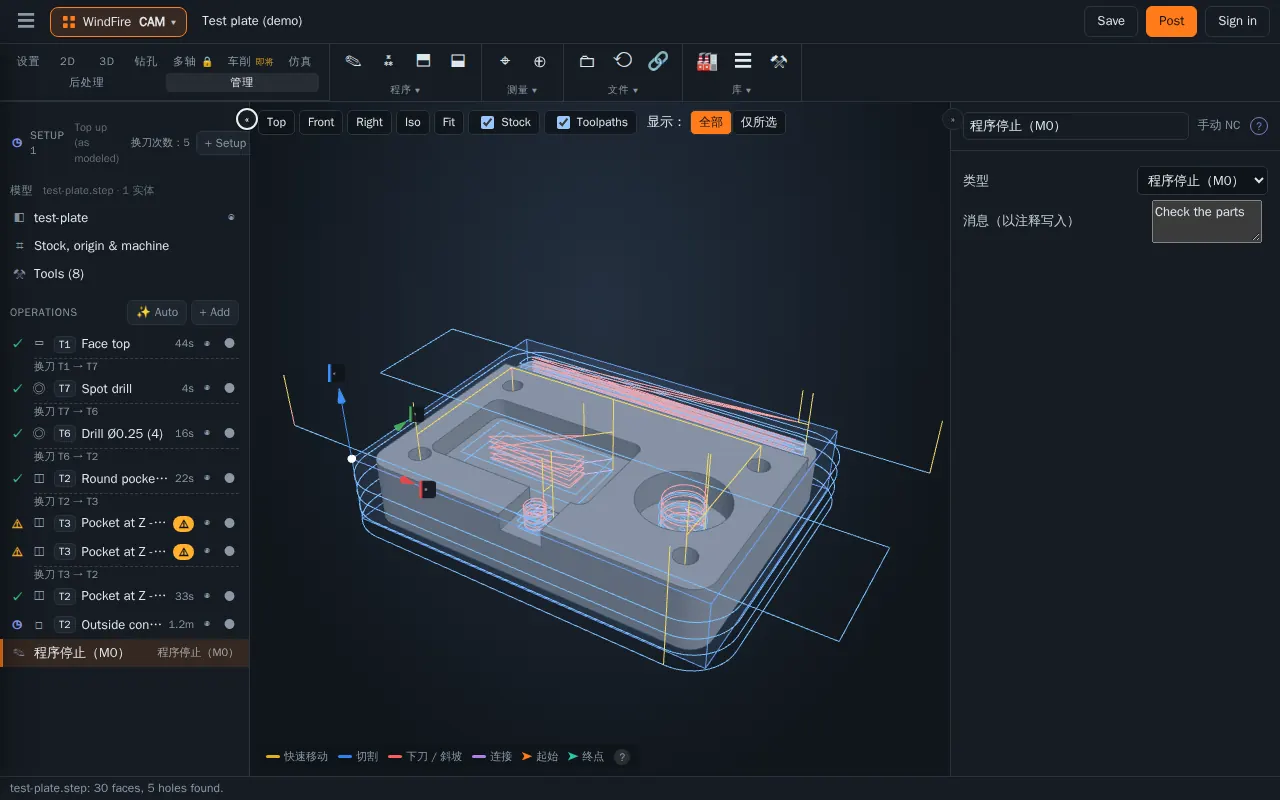
图 19. 示例第 3 步:翻转零件前的暂停 - 列表中的暂停
- 类型:程序停止(M0)
- 点击 测量工件坐标系:测量 单一表面 Z,起点在零件中部上方、高于顶面 5 mm。工件坐标系 G54。
- 输出。没有任何阻止:测头路径和两个零件都已检查。
- 程序以 O1001 和注释开头,测量顶面,在 G54 中加工零件,然后在 G55 中执行相同操作,最后暂停。
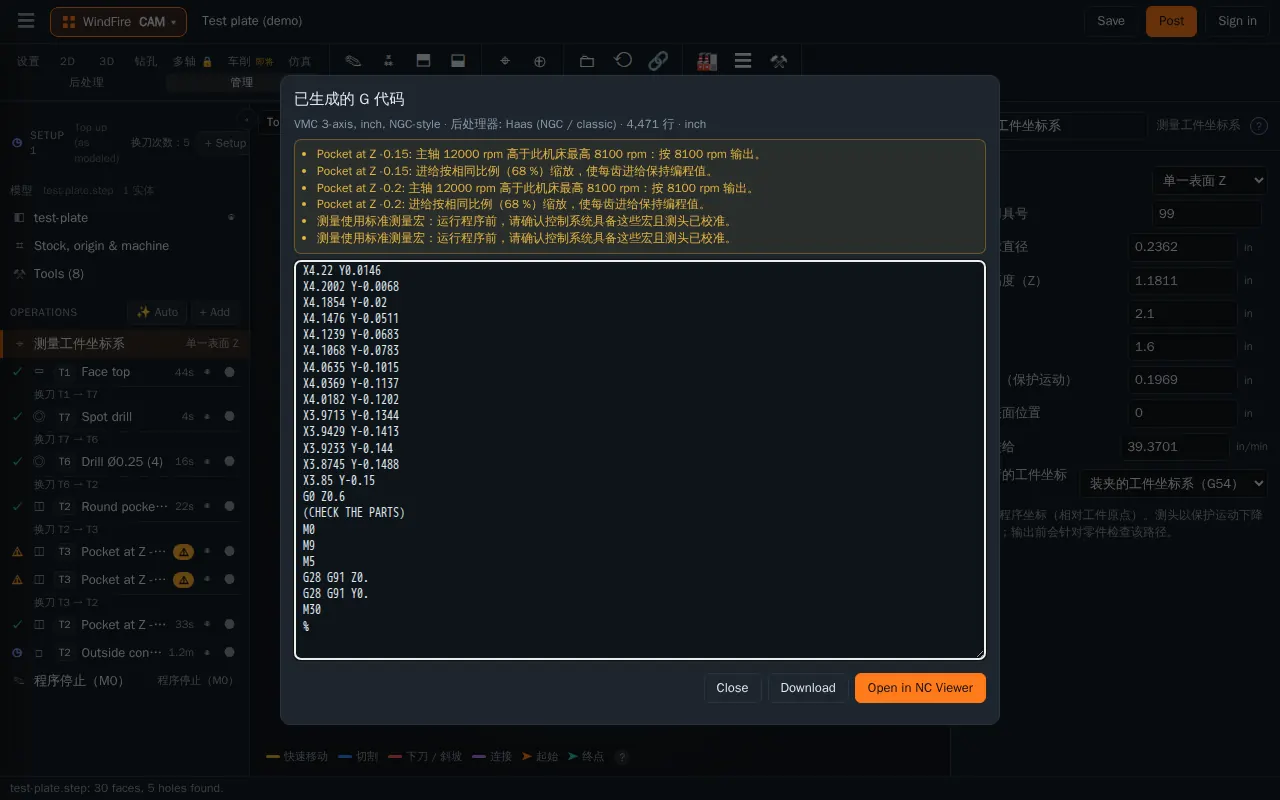
图 20. 示例第 6 步:输出的程序 - 程序摘要
- 程序号、注释、G54 和 G55、M0
O1001 (BRACKET - 2 VISES)
...
G65 P9810 Z5.
G65 P9811 Z0.
...
G54
(FACE TOP)
...
G55
(FACE TOP)
...
(CHECK THE PARTS)
M0
...
M30
警告及处理方法
当程序会损坏零件或机床,或控制系统无法完成要求时,输出会停止。消息会说明原因。
| 消息 | 处理方法 |
|---|---|
| 此后处理只把工件坐标系写成注释,因此所有副本都会在同一位置切削。此控制系统不能输出多个工件坐标系。 | 使用会写出工件坐标系代码(G54 ……)的后处理器,或把零件作为单独的程序输出。 |
| 工件坐标系超出 G54.1 P48:请减少实例数量或减小增量。 | 减少实例数量或增量。 |
| 此后处理没有适用于其控制系统的测量循环。测量仅针对具备标准测量宏(G65 P9810 到 P9814)的 Fanuc 类控制系统输出。 | 使用带检测宏的 Fanuc 类后处理器,或在 NC 程序的后处理属性中设置测头循环;否则删除测头行。 |
| 测量只更新 G54 到 G59。请选择其中一个工件坐标系。 | 在“要更新的工件坐标系”中选择 G54 到 G59。 |
| {op}:测头下降到起点时会碰到零件。请移动起点或提高其 Z。 | 移动起点,让测头在零件旁边下降,或把起点 Z 提高到零件上方。 |
| {op}({p} 的第 {k} 个副本)会切入零件(在 X{x} Y{y} Z{z} 处深达 {d})。请修改阵列或操作。 | 更改间距、角度或中心,使副本落在有材料可切的地方,或把该操作从阵列中移除。 |
| {p}:其操作在列表中必须相邻(中间的操作会被移动)。 | 移动操作使其相邻,或每组建立一个阵列。 |
| {p}:带旋转轴运动的操作不能阵列。 | 不要把带旋转轴移动的操作放入阵列。 |
| 此后处理没有该冷却方式的代码:请选择其他方式,或在后处理中设置。 | 选择其他冷却方式,或在后处理编辑器中添加代码。 |
| 直接输出:请输入要写入的行。 | 输入代码行,或删除直通行。 |
提示
- 给每个手动 NC 暂停写一条消息:操作员会在控制系统屏幕上看到。
- 多工件坐标系时优先使用 保持顺序,除非换刀确实耗时。
- 每次装夹一个 NC 程序:操作员为零件的每一面运行正确的文件。
- 导出您依赖的模板:它们只保存在此浏览器中。