WindFire Design 中的装配体
把设计组织成组件,以链接副本重复使用零件,固定不能移动的部分,并保留您选定的位置。
装配体的用途
一个设计可以包含多个属于一起的零件:底座和盖子、支架和它的销、夹具和它夹持的零件。在 WindFire Design 中,这样一个装配体中的每个零件就是一个组件。组件包含自己的实体、草图、构造几何、关节和其他组件,并作为一个整体移动。设计本身是最顶层的组件(根);其余一切都在其中,以树的形式显示在浏览器中。
当零件需要彼此相对运动(关节、拖动),当某个零件要多次使用(链接副本),或只是为了让大型设计保持整洁时,就使用组件。单个零件不需要组件。
装配命令位于工具栏的 ASSEMBLE 菜单中,以及浏览器中组件的右键菜单中。工具栏菜单项以英文显示;本页在括号中给出中文含义。
组件树
浏览器先显示根(设计名称),然后是根下的文件夹(实体、草图、构造、关节),再是包含组件树的 组件 文件夹。每个组件列出其实体、草图、构造几何和关节,然后是其子组件。包含组件的组件就是一个子装配体。
每个组件显示为 名称:n。编号用来区分同一组件的各个副本:原件为 :1,链接副本为 :2、:3 等。单击选择其实体,双击激活它,右键打开其菜单,单击眼睛图标可连同其中所有内容一起显示或隐藏。
| 标记 | 含义 |
|---|---|
| ⇄ | 链接副本:显示其原件的几何。 |
| ⊥ | 固定到父级:与父级作为一个整体移动。 |
| 📌 | 已钉住:保持在原处。 |
| ⛓ | 来自 Design 项目或 Surface 项目的链接零件。 |
| ⚠ | 链接零件有更新的版本等待更新(其上层的每个组件也会显示)。 |
新建组件
何时使用:开始装配体中的一个新零件,可以是空的,也可以包含已有的实体。
- 打开 ASSEMBLE 并单击 New Component (新建组件)(或 组件 文件夹末尾的 + 行)。
- 输入名称。选择父级:设计本身,或某个组件以构成子装配体。默认是当前激活的组件。
- 勾选要放入其中的实体,也可以一个都不选:空组件会立即被激活,于是下一个草图和拉伸会放入其中。
- 对于设计中的第一个组件以及某个组件的第一个子组件,固定到父级(与父级作为一个整体移动) 默认勾选。不应单独移动的零件请保持勾选。
- 单击确定。
拉伸、长方体和其他创建命令也可以把结果创建为新组件:在其对话框中选择 New Component 操作。
从实体创建组件
何时使用:您先建模了多个实体,现在想让每个实体成为独立的零件,例如在添加关节之前。
- 在浏览器或视图中选择实体(Shift 追加)。如果什么都不选,则使用顶层的所有实体。
- 在其中一个上单击右键并选择 从实体创建组件,或使用 ASSEMBLE 菜单中的 Create Components from Bodies (从实体创建组件)。
每个实体都会成为以其名称命名的组件,位于当前激活的组件中。几何不会改变。
激活组件
已激活的组件会接收您接下来创建的所有内容:草图、构造平面、实体、关节。双击组件、单击其圆点(○),或右键 > 激活。单击设计名称的圆点即可重新激活顶层。
激活链接副本会激活其原件:修改始终作用于所有副本共享的那一个形状。
复制、粘贴和粘贴为新
粘贴创建链接副本:相同的几何位于另一个位置。修改原件(或构成它的任何特征),每个副本都会随之改变。粘贴为新创建独立副本:一个带有自己实体的新组件,修改它不会影响原件。
- 在浏览器中选择组件并按 Ctrl+C(或右键 > 复制)。
- 激活副本要放入的组件(或顶层)。
- 按 Ctrl+V 执行粘贴(链接副本),或按 Ctrl+Shift+V 执行粘贴为新(独立副本)。右键菜单中也有这两项。
副本会放在原件旁边。粘贴的副本固定到其父级,因此会停留在放置的位置,直到您取消固定、为其添加关节或修改其初始位置。复制子装配体会复制其中所有组件;内部的副本作为一个整体跟随粘贴的副本。
粘贴为新会把实体冻结为当时的状态:一个“粘贴为新”步骤读取这个副本,因此以后对原件的修改永远不会影响它。
编辑初始位置
每个副本都有自己的位置。要更改链接副本的位置,右键 > 编辑初始位置…,输入沿 X、Y、Z 的移动量以及绕 X、Y、Z 的旋转角度。这些数值从原件的建模位置起算。
其他组件可以通过关节、拖动后捕获位置,或“移动 / 复制”来移动。
调整组件树
在浏览器中把一个组件拖到另一个组件上即可放入其中;拖到设计名称上则回到顶层。组件不能放入其自身或其自身的子组件中,链接副本也不能包含新组件(请编辑原件)。
解散(右键)会移除组件,但保留其中的一切:其实体和子组件上移一级,不会删除任何内容。被解散组件的链接副本会被移除。重命名 会重命名原件,因此每个副本都会显示新名称。
固定到父级
固定到父级(⊥)的组件与它所在的组件刚性连接:两者作为一个整体一起移动。这样,当您为子装配体添加关节或拖动它时,它会保持完整。
- 设计中的第一个组件、每个组件的第一个子组件以及粘贴的副本会自动启用该选项。固定在顶层的组件保持在原处。
- 右键 > 固定到父级 或 取消固定到父级 可切换。
- 固定会把组件送回其相对于父级的初始位置:对该组件而言,固定到父级优先于捕获的位置、钉住和刚性组。
- 关节:如果关节的第一个选择已固定,且关节位于其父级内部,关节会取消该选择的固定,使其可以移动(状态栏会提示)。如果关节连接到子装配体之外的零件,则整个子装配体移动,其内部关节继续起作用。
之前和之后:
钉住与取消钉住
固定可使组件保持在相对于设计原点的当前位置。无论先选择哪一端,固定端保持不动,自由端可以移动。对于铰链,固定底座并让活动臂保持自由。
- 在组件上右键 > 钉住,或使用 ASSEMBLE > Pin (钉住) 并单击每个组件中的一个实体。
- 时间线中会添加一个“钉住”步骤。取消钉住 会添加一个“取消钉住”步骤;从该步骤起组件重新自由。
钉住和取消钉住都是时间线步骤:回退时间线时,您会看到组件之前的样子。
关节限位
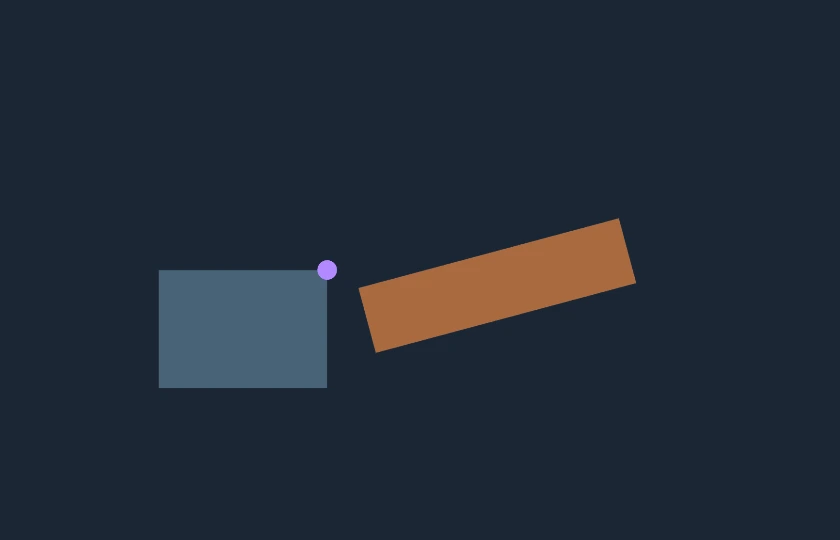
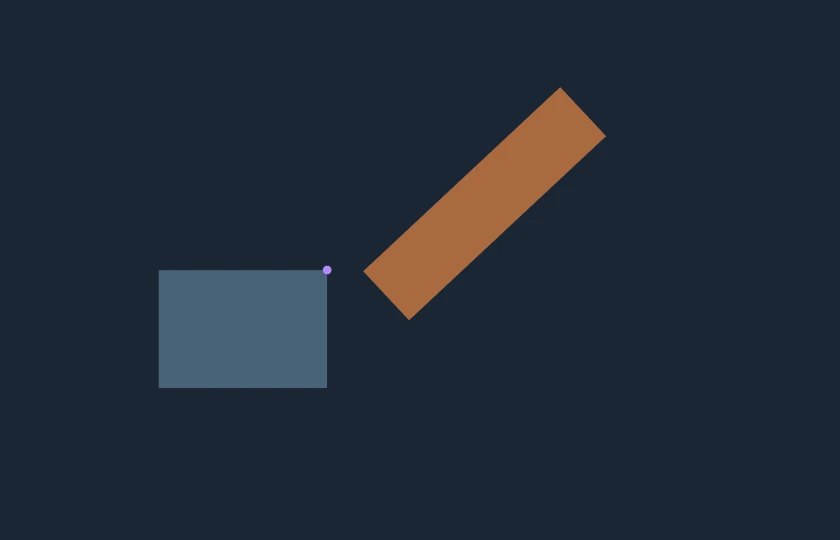
在时间轴中编辑关节或按现状关节,启用相应运动的限位,并使用显示的单位输入限位。任一端留空表示该方向不限行程。
驱动关节中的“回原位”使用可选原位。原位超出限位时,关节在限位处停止。拖动、驱动、动画和运动链接使用相同的行程限位,驱动面板会显示已达到的限位。
即使先选中已接地或固定的一端,该端也会保持原位。自由端围绕关节移动。固定到可移动父级的组件会跟随父级。
可动关节有效后,只要对话框保持打开,就会预览关节运动。预览遵循行程限位,并让固定零件保持原位。“确定”保存设置并显示最终的原位。“取消”恢复模型先前的位置。

刚性组
何时使用:多个组件应像一个零件那样运动(焊接框架、外购的子装配体),而不必在每两个组件之间都添加关节。
- ASSEMBLE > Rigid Group (刚性组),或在组件上右键 > 刚性组…。
- 在 组件 中,单击每个组件中的一个实体(两个或更多)。
- 包含子组件 让子装配体保持完整:所选组件内部的每个组件都会加入该组。
- 单击确定。时间线中会添加一个“刚性组”步骤。
当关节或拖动移动其中一个成员时,所有成员一起移动。一个已钉住的成员会让整个组保持不动。固定到父级的组件不计入(它们本来就跟随父级)。编辑该步骤可添加或移除成员;共享某个成员的组会合并为一个组。
包含子组件,之前和之后:
捕获位置与还原
先选择一个组件(在浏览器或视图中单击它),然后在视图中拖动它来尝试布局;从未选中的零件开始拖动会改为进行框选。“移动”工具也可以移动组件。拖动带关节的组件可测试其运动。这些移动处于待定状态:尚未写入时间线,视图顶部会出现位置栏。
- 捕获位置 保留新位置:在时间线标记处添加一个“位置”步骤。
- 还原 把每个被移动的组件放回上次捕获的位置。
- 如果在组件被移动时启动命令(新特征、关节、编辑步骤、回退时间线),会先弹出询问:继续 把它们放回并运行命令,捕获位置 保留它们并运行命令。
| 情况 | 结果 |
|---|---|
| 带关节的组件 | 只能沿其关节移动(在限位范围内);关节值会被捕获。 |
| 已钉住的组件 | 无法拖动。 |
| 固定到父级 | 请拖动其父级;固定在顶层的组件无法拖动。 |
| 关闭或删除“位置”步骤 | 组件回到之前的捕获位置或初始位置。 |
| 撤销 / 重做 | 拖动、捕获位置和还原各算一步。 |
与其他步骤一样,“位置”步骤可以重命名、关闭、删除和回退。编辑较早的步骤可能会改变后面捕获所放置的位置;大的修改之后请检查视图。
捕获之前和之后:
双击“位置”步骤(或右键 > 编辑)即可更改它放置每个组件的位置以及保留的关节值:
链接零件:Design 项目和 Surface 项目
零件库中的零件以链接组件(⛓)的形式引入:一个用于显示的嵌入副本,加上指向原始 Design 项目或 Surface 项目的链接。在 Design 中打开 Surface 项目时也会这样引入。几何在这里是只读的;位置、关节、钉住、固定到父级、刚性组和可见性与其他组件一样可用。
- 更新:当原件有新版本时,链接组件会自动更新,状态栏会说明改变了什么(撤销可返回)。如果更新无法进行(离线、重建失败),⚠ 会标记该组件及其上层的每个组件;稍后使用 ASSEMBLE > Update All Linked Parts (更新所有链接零件) 完成更新。
- 编辑原件:右键 > 打开(在 Design 中) 或 打开(在 WindFire Surfaces 中)。
- 断开链接:右键 > 断开链接 把它变成本地副本:以后对原件的修改不再影响此设计。如果其中包含链接零件,您可以选择是否同时断开它们的链接。
- 原件不可用(⊗):保留嵌入的副本,设计仍可打开和重建。
装配功能之前创建的设计
在此版本之前保存的设计打开时形状不变:
- 其组件成为组件树的顶层组件,都不固定到父级;
- 原来“固定”的组件会在时间线开头获得一个“钉住”步骤;
- 旧的两件式“刚性组”(一个原位刚性关节)变为包含这两个组件的“刚性组”步骤。
系统会逐个零件检查几何保持不变。
完整示例:支架装配体
示例从四个实体开始:底板(Base)、支架(Bracket)、销(Pin)和盖(Cover)。
- 选择全部四个实体,右键 > 从实体创建组件。Base 成为第一个组件并固定到顶层,因此保持不动。
- 在浏览器中选择 Bracket,Ctrl+C,Ctrl+V:Bracket:2 作为链接副本出现在旁边。右键 > 编辑初始位置…,沿 Y 移动 60 mm。
- ASSEMBLE > Rigid Group (刚性组):单击支架、销和盖,保持 包含子组件,确定。
- 在视图中拖动支架:销和盖随之移动。单击位置栏中的 捕获位置。
- 修改支架的草图:Bracket:2 也随之改变,因为它是链接副本。
提示信息及处理方法
| 信息(时间线中为英文) | 处理方法 |
|---|---|
| … is pinned, so it cannot move. | 取消钉住,或反过来选择关节原点,让另一个零件移动。 |
| … is in a rigid group with …, which is pinned | 一个已钉住的成员会固定整个组。取消钉住或将其移出该组。 |
| This joint would make a loop | 另一个零件已经连接到要移动的零件上(通过关节、固定到父级或刚性组)。请连接到其他对象。 |
| Pick two or more components for the rigid group | 单击至少两个组件中的实体。固定到父级的组件不计入:它们已经跟随父级。 |
| … 已固定到父级。右键 > 取消固定到父级即可移动。 | 取消固定,或拖动其父级。 |
| … 被关节约束。请沿关节拖动它,或编辑该关节。 | 带关节的零件只能沿其关节移动。 |
| Nothing was captured here any more | 该“位置”步骤中的组件或关节已不存在;请删除该步骤。 |
| 链接副本不能包含新组件。请编辑原件。 | 激活原件(:1)并在那里添加组件;每个副本都会得到它。 |
| 此处无法使用零件库,因此现在无法检查链接零件。 | 登录或联网,然后使用 Update All Linked Parts (更新所有链接零件)。 |
技巧与快捷键
| 操作 | 方法 |
|---|---|
| 激活 | 双击组件,或单击其圆点 |
| 复制 / 粘贴 / 粘贴为新 | Ctrl+C / Ctrl+V / Ctrl+Shift+V(Mac 上用 ⌘) |
| 组件菜单 | 右键(Mac 上 Control 单击) |
| 放入另一个组件 | 在浏览器中把它拖到该组件上 |
| 撤销 / 重做 | Ctrl+Z / Ctrl+Y |
- 先钉住一个主要零件,再为它添加关节。
- 对重复的零件(螺栓、支架、车轮)使用链接副本:一次修改,全部更新。
- 用一个刚性组代替许多刚性关节。
- 捕获想要保留的位置;测试完运动后执行还原。
相关主题
物料清单
打开装配菜单并选择物料清单,即可查看当前 Design 模型。分组零件会汇总重复的零件定义。装配层级在父装配下显示各实例。
带有自身实体的组件按一个零件计算。根级的独立实体各计一个零件。装配容器用于组织其子项。隐藏项仍计入清单。当前时间线决定哪些零件存在。
可在此设计内编辑零件定义的编号、名称、描述或材料。在装配层级中,可排除某个实例及其子项的数量。被排除的项目仍然可见。使用在模型中显示可定位已建模的项目。
可以搜索或排序表格,并将可见行导出为 CSV。请查看缺失引用和循环引用的警告。