零件库
每个零件都存放在您的零件库中:用项目和文件夹整理,作为链接组件在其他设计中使用,并让修改自动传到所有使用它的地方。
零件库是什么
零件库以项目和文件夹保存您创建或引入的每个零件。零件要么是 Design 项目(实体和装配体,在 Design 中创建),要么是 Surface 项目(网格和曲面,在 WindFire Surfaces 中创建)。Design、CAM 和 WindFire Surfaces 使用同一个零件库。
用它来查找零件、在其他设计中使用某个零件(作为跟随原件的链接组件)、在修改或删除零件前查看它在哪里被使用,以及从零件开始 CAM。
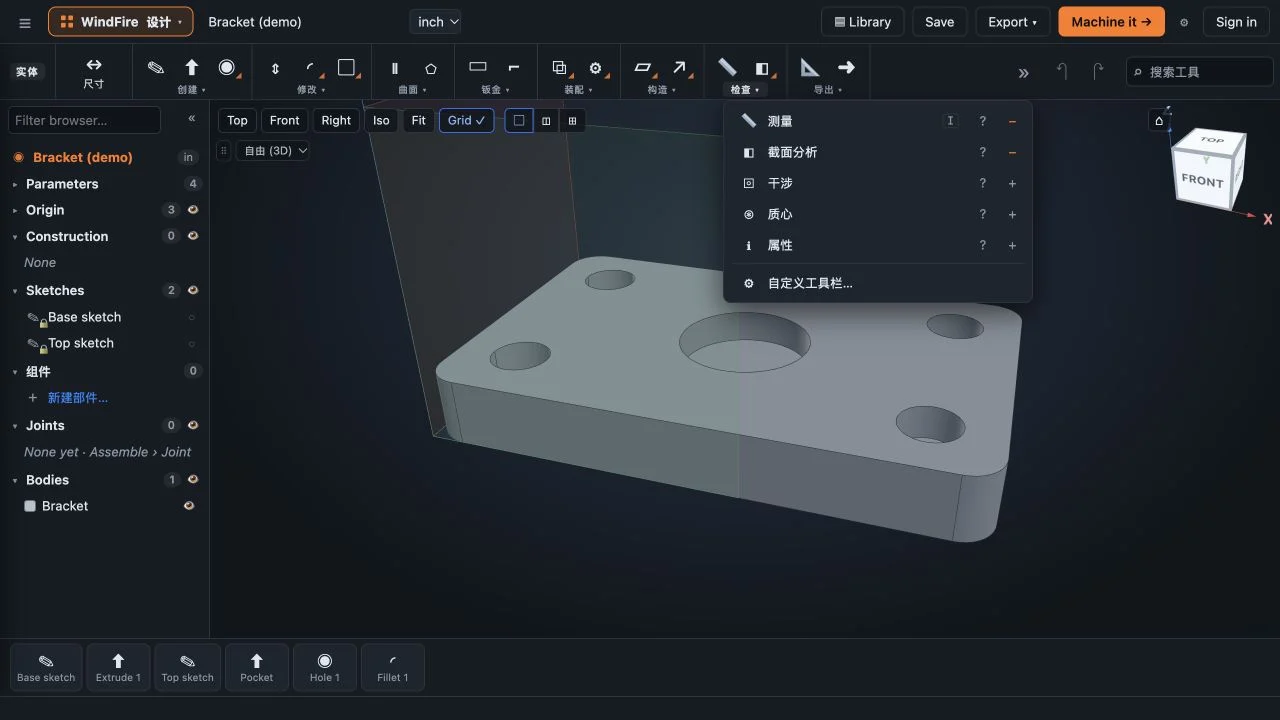
项目、文件夹和零件
项目是最上层(例如每个客户或产品一个)。项目中的文件夹可以再包含文件夹。每个保存的设计都是零件库中的一个 Design 项目:第一次保存会把它放进您的第一个项目(如果还没有项目,则为 我的项目),之后可以移动。
- 单击 新建项目,输入名称,确定。
- 选择项目,然后单击 新建文件夹 在其中(或所选文件夹中)添加文件夹。
- 把零件和文件夹拖到左侧的项目或文件夹上即可移动,或右键 > 移动…。
搜索零件 会搜索所有项目;每个结果都显示其所在项目和文件夹。
打开零件
双击零件,或选中后单击 打开。Design 项目在 Design 中打开。Surface 项目不能在 Design 中编辑:它会作为链接副本进入当前设计,右键 > 打开可在 WindFire Surfaces 中编辑原件。
混合 STEP:实心体与原生曲面
此流程可将受支持 STEP 零件中的多个实心体和开放原生曲面体导入同一个 Design 文档。每个获准的源体都必须能够唯一匹配并显示;发生错误时会拒绝整个上传,而不是静默丢弃某些体。这不是通用装配导入器。
登录账户,打开零件库,选择项目/文件夹,然后选择“上传”。选择不超过 48 MiB 的 STEP 文件。请等待体数量摘要及账户保存确认后再打开新零件。账户中的 Design 文档还受 24 MiB 限额约束。
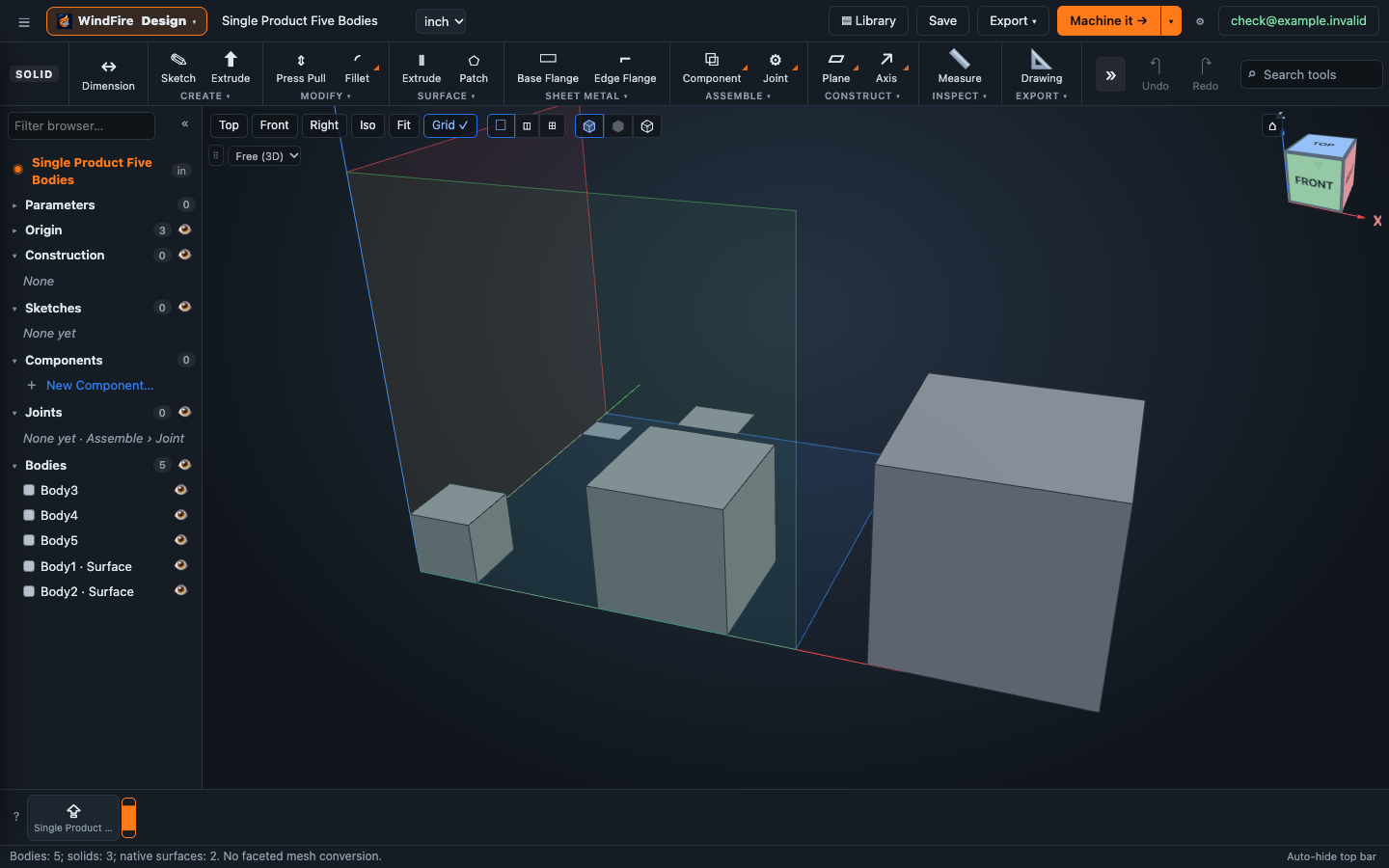
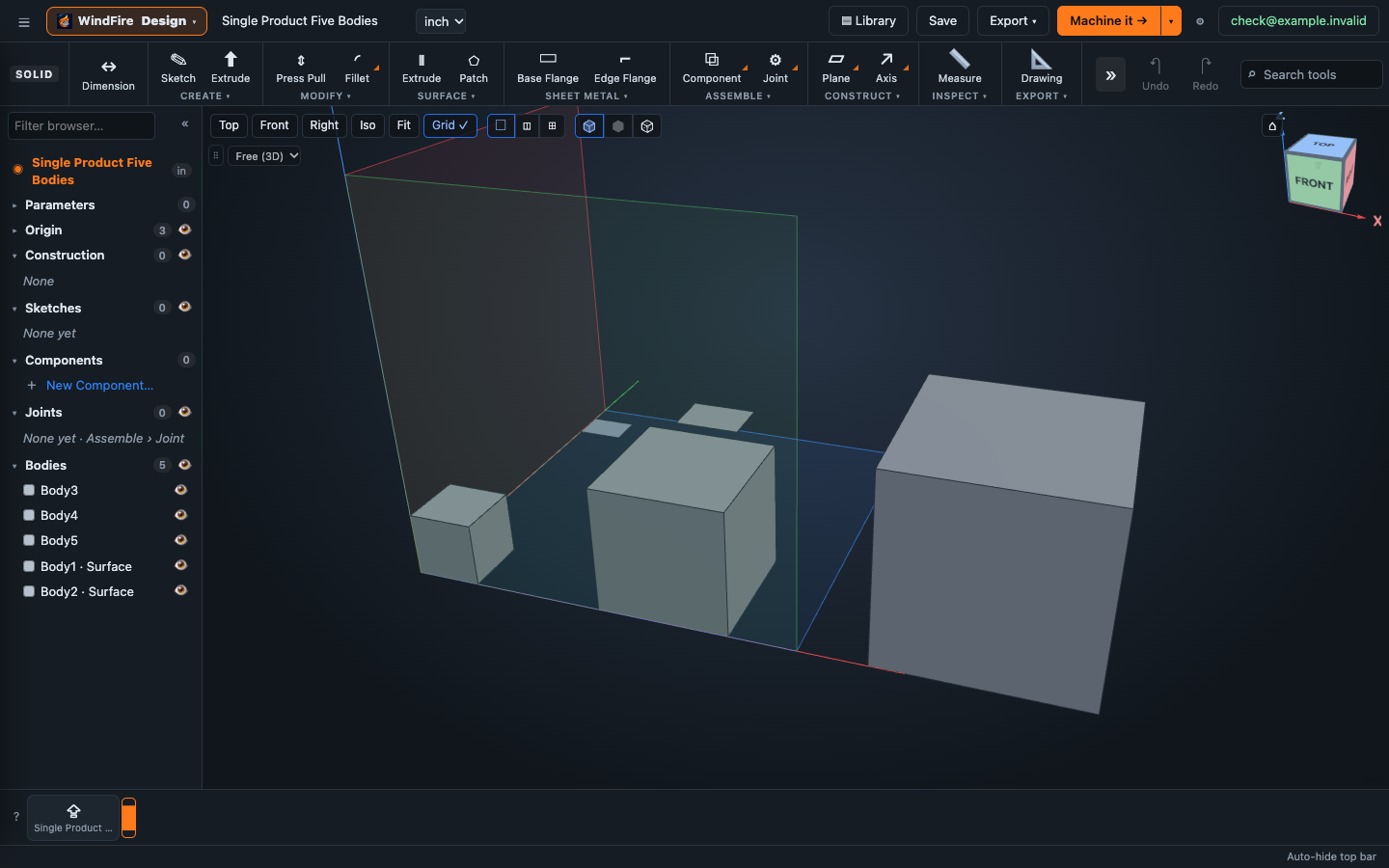
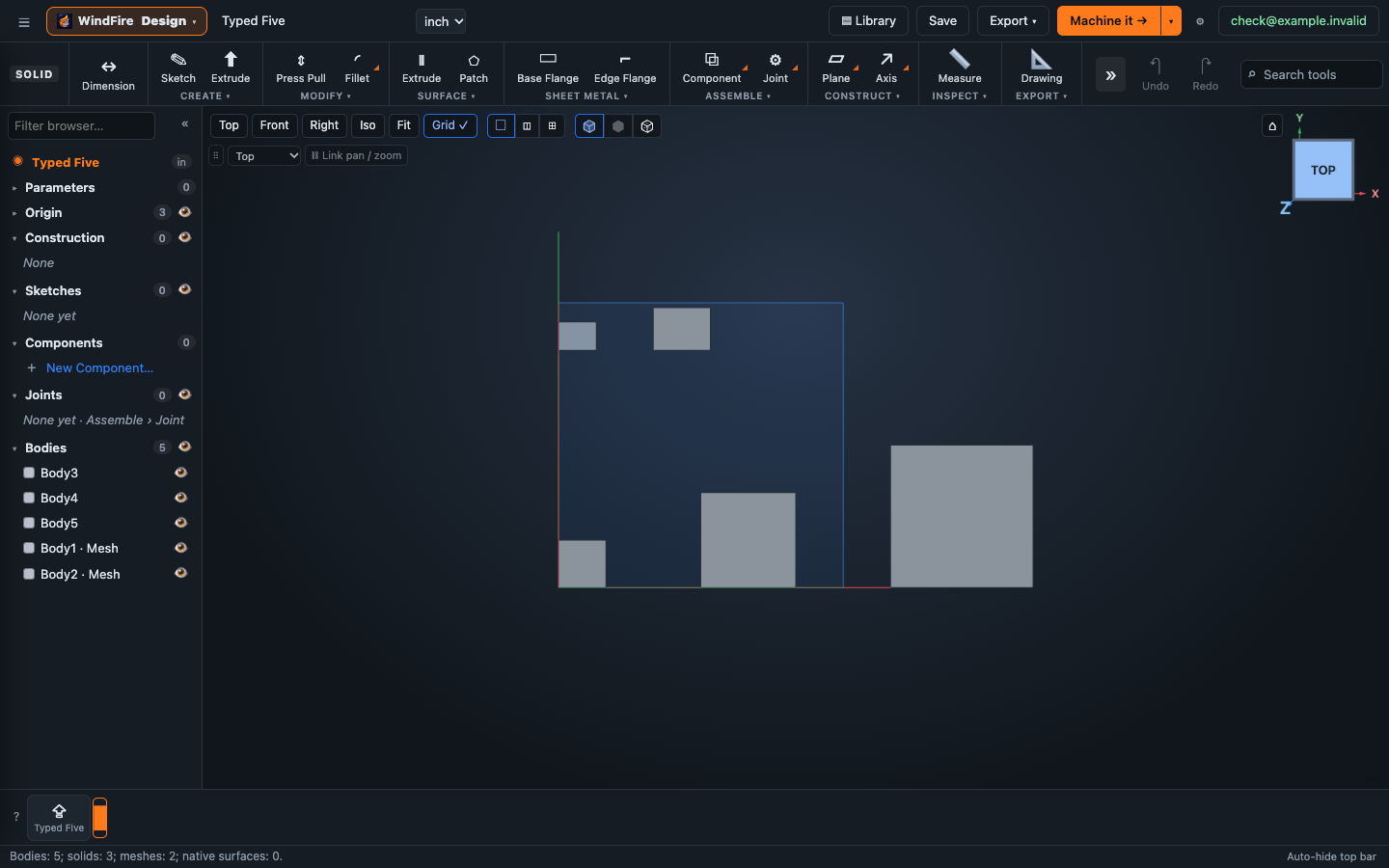
检查数量和名称。示例共五个体:三个实心体和两个原生曲面。几何项的非空名称优先于产品名称。产品名称保留在源元数据中;缺少体名称时会使用明确标注的备用名称。体树中的原生曲面带有 Surface 标签。
双击已保存的零件即可打开。新的浏览器上下文也可通过账户中的源文件和文档重新打开。保存成功必须经过服务器回读,验证源文件、Design、零件库版本及嵌入文件;仅有本地缓存不能确认成功。
将 STEP 拖入已打开的 Design 会创建预览。确认后提交,取消则恢复先前文档。普通撤销/重做会删除或恢复整个已提交的导入。零件库“上传”则会创建一个独立的库内 Design 文档。
源文件必须声明单位。原生读取器只将声明的 STEP 长度转换为毫米一次。将项目显示单位改为英寸不会重新解释或再次缩放源文件。示例特意以英寸显示毫米源文件。
在保留原生几何的模式下:此流程不会填充、加厚原生曲面,也不会将其转换为多面网格。曲面修剪和加厚仍是单独的建模操作。实体合并/切除/相交需要实心工具体和实心目标体;选择原生曲面会拒绝该实体运算,并保留曲面。
原生极点镶嵌可能包含面积恰好为零的显示三角形。仅移除这些显示图元,并记录所属面及数量。原生 CAD 体和源文件字节保持不变。若整个体为空、原先有网格的面消失、索引无效或缺少法线,则拒绝导入。
不支持的装配实例、有歧义的对应关系、单个源对象内多个零件、不支持的单位和无效几何仍会拒绝文件。源外观保真度及通用装配层级仍未经验证。符合条件的分面选择见下文。
若登录、权限、存储、网络或回读检查失败,上传仍显示为错误。账户、目标位置或 Design 更改会取消待处理操作。请在目标账户中重新打开零件库并重试;本地预览不等于账户保存。后续失败发生前已确认的服务器文件会保留,以供恢复。
分面 STEP:网格或原生几何
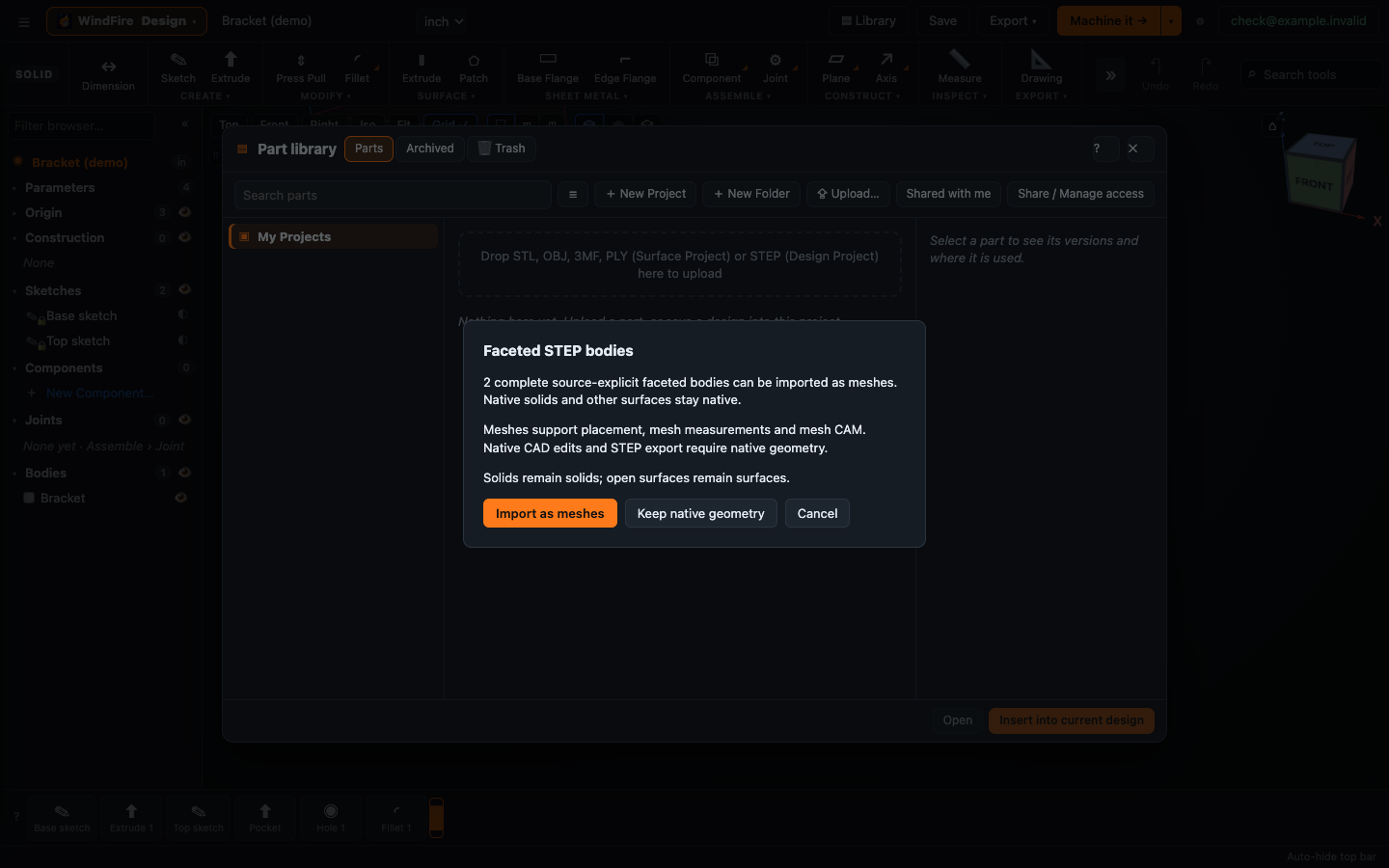
使用“零件库 → 上传”,或将 STEP 拖入 Design。完整文件验证后,符合条件的源文件显式分面将提供“作为网格导入”“保留原生几何”和“取消”。默认为网格。选择保留原生几何时,实体仍为实体,开放曲面仍为曲面。此表述替代早期临时标签“保留为曲面”,不会修改源拓扑。
仅转换符合条件的完整 FACETED_BREP 对象,或由显式平面三角形/四边形 POLY_LOOP 定义的曲面壳。普通原生 CAD 实体即使全部为平面,也保留原生表示。曲面、带孔或不符合条件的对象作为完整对象保留原生几何。已接纳实体的名称和源标识会保留。支持的定位实例和跳过内容报告见下文。
打开已保存零件前,请核对数量。此合成示例的“网格”标签区分两个网格对象和三个原生实体。上传成功需要回读账户源文件、Design、库版本和相关数据。无浏览器缓存时,会从完全相同的原始 STEP 重新生成所选表示。源单位只转换为毫米一次;英寸显示不会重新缩放源文件。
网格包含三角形,而不是可编辑的原生 CAD 面。支持直接对象放置/复制、有预算限制的均匀缩放或不合并的对象镜像、网格面积、点到网格距离和分文件打印。STEP 导出、原生布尔运算、图纸/投影、钣金展开、通用关节/捕获组件位置重放(下文所述的静态导入实例除外)以及版本化网格阵列会拒绝网格操作数。即使网格外观封闭,体积、质量和质心也未经验证。显示材质不代表物理质量。
“Machine it”将所选零件放在首位,并将其他可见对象作为夹具。包含网格的混合选择使用带名称、以毫米为单位的 OBJ 容器;所选对象全部三角化。纯原生交接仍使用 STEP。现有 Mesh Auto 保留可达性、平刀/球刀、毛坯、深度和高度检查。这并不保证夹具间隙、连续切削安全性或实际加工就绪。 OBJ 名称临时限制:无法原样往返读取的首尾空白、连续空格、制表符或换行会被拒绝。请在 Machine it 前重命名相关对象;不会静默改写 Design 或源文件名称。
基于原始源文件的零件库上传可作为 Design 打开和恢复。随后编辑的网格 Design 应连同原始源文件保存/打开;通用 STEP 库快照不可用,并会明确阻止。离线草稿或预览不代表已确认保存到账户。源文件或表示缺失/改变、失败特征和过期回调会阻止输出,而不会悄悄导出旧变换。
资源预算限制完整文件、几何、副本和交接规模。达到明确限制时,请减小文件或拆分 Design。不会部分转换、填充、修复或静默丢弃任何对象。网格转换是导入表示选择,不代表通用装配、任意网格 CAD、3DM、实体拓扑、材料或物理应用已通过验证。
已定位的 STEP 装配和跳过内容
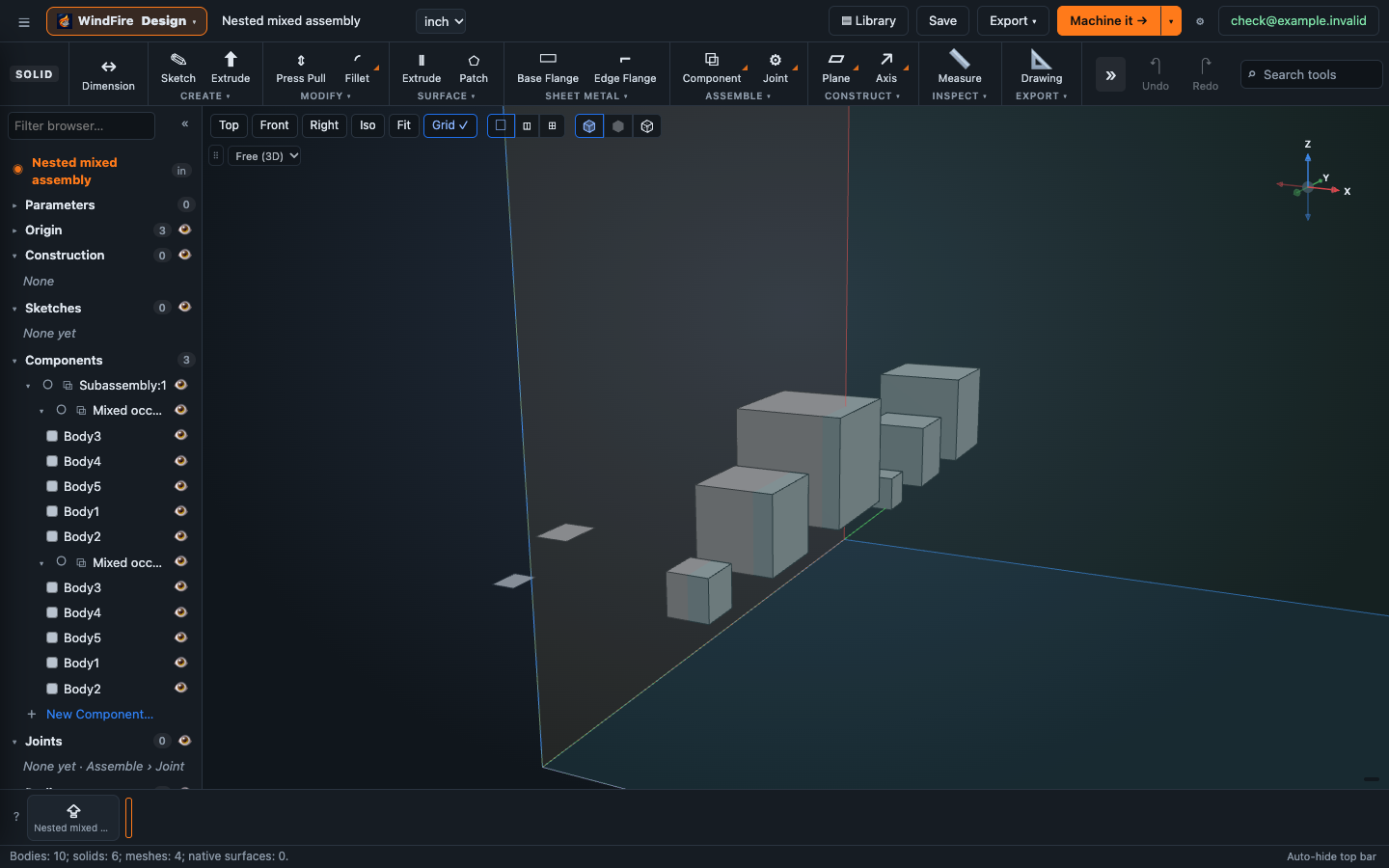
使用零件库 → 上传,或将 STEP 拖入 Design。支持的刚性实例通过源映射保留产品与实体名称、层级和重复位置。此示例的五个源实体构成两个定位实例:六个实体和四个网格,而不是十个独立源实体。导入不会创建机械关节或运动约束。
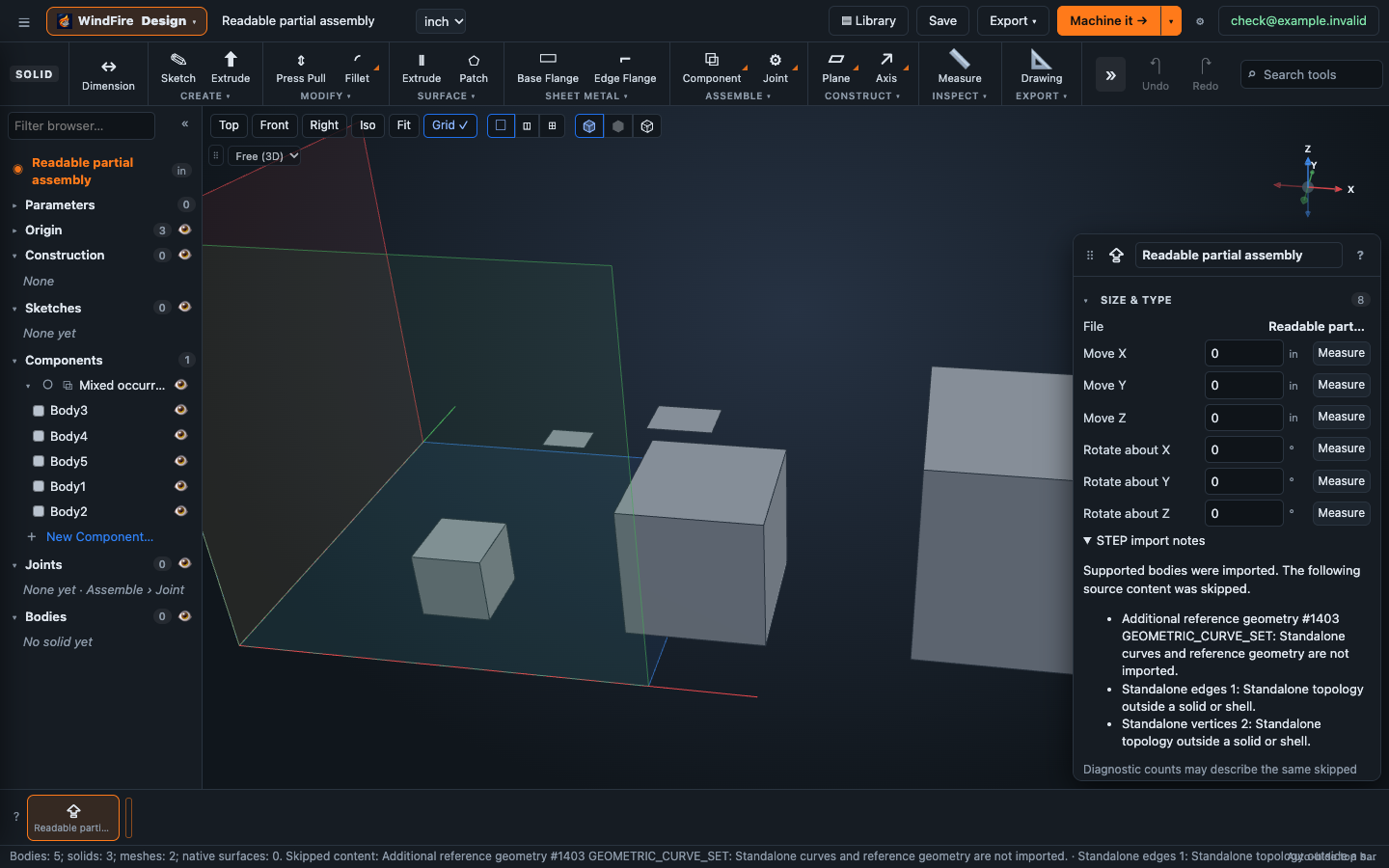
现有的网格/原生几何选项也会显示跳过内容。零件库上传成功消息和插入特征的 STEP 导入说明会列出源项目名称,以及独立面、边或顶点数量。这些是诊断计数:同一处被跳过的几何可能出现在多行中。例如,命名的参考曲线集也可能产生一条边和两个顶点。这些曲线不会作为草图导入。
系统可保留已接纳的可读实体,同时报告不支持的独立内容或位置未解析的实例分支。实体归属有歧义、原生几何无效、缺少长度单位或超过资源限制时,仍会阻止整个文件。这是有限的刚性实例支持,不是通用装配导入或修复。不会恢复 STEP 显示颜色/材质或装配关节语义。
“导入为网格”仅转换已经支持的完整、源中明确标识的分面实体。“保留原生几何”保留实体和开放曲面。源单位只转换一次为毫米,与 Design 显示单位无关;随后插入位置和缩放对整个导入层级应用一次。
上传前可取消表示形式选择,或取消待定插入,以恢复之前的实体、组件和历史记录。确认的零件库上传通过现有账户保存与读回检查保留原始 STEP 和 Design 文档。重新打开保存的 Design 可从源重新生成所选表示和层级。包含网格的 Design 不能重新发布为 STEP 快照;请保留带源文件的 Design。
上传零件
上传会把您电脑上的文件变成零件:
| 上传 | 变成 |
|---|---|
| STL、OBJ、3MF、PLY(网格 / 曲面) | Surface 项目(网格保存为一个 STL;3MF 单位换算为 mm) |
| STEP | 通过 Design 创建的 Design 项目:第一步就是该零件的设计 |
- 选择项目或文件夹。
- 单击 上传… 选择文件,或把文件拖到虚线区域。
- 新零件被选中,底部一行说明它变成了什么。
其他文件类型会被拒绝并说明原因。WindFire Surfaces 只接受网格和曲面数据。
插入到当前设计
打开设计后,选择另一个零件并单击 插入到当前设计(或 ASSEMBLE > Insert from Library…)。它以链接组件(⛓)的形式进入当前激活的组件:几何在这里只读,但可以像其他组件一样定位、添加关节、钉住、固定到父级和隐藏。
零件不能插入到其自身中,即使通过另一个零件(使用此设计的设计)也不行:这些零件会变暗,按钮不可用。
版本与最新版本
每次明确保存设计(保存按钮、Ctrl+S)都会为其 Design 项目添加一个版本,并附带其他设计使用的嵌入 STEP 副本。上传 Surface 项目会创建其第一个版本。详细信息列出每个版本及日期;最新的标记为最新。
使用某个零件的设计始终跟随其最新版本(见“自动更新”)。ASSEMBLE > Update All Linked Parts 可手动获取最新版本,例如在离线工作之后。
使用与被使用于
选择一个零件,查看它使用了什么(链接在其中的零件)以及它被使用于哪里(链接它的设计和加工它的 CAM 文件)。大幅修改或删除零件之前请先检查“被使用于”。
重命名、移动、删除
在零件、文件夹或项目上右键,可使用 重命名、移动… 和 删除。
- 删除正在使用的零件:警告会列出使用它的每个设计和 CAM 文件。如果仍要删除,它们会保留嵌入的副本,并标记为“原件不可用”(⊗)。
- 删除包含零件的文件夹或项目:会询问是否一并删除零件。
- 文件夹不能移动到其自身中。
选择和打开
库以带预览图的卡片或列表(☰ / ▦ 按钮)显示零件。预览图在保存时根据实体的等轴测视图生成;之前保存的零件在下次保存前显示其类型的示意图。
| 操作 | 作用 |
|---|---|
| 单击(轻点) | 选择零件:零件高亮,出现 ▸ 版本按钮,下方按钮作用于它 |
| 双击(双击轻点)或 Enter | 在其所属模块中打开;在选择器(插入、CAM 新建)中则选中它,等同于单击后点 选择 |
| Ctrl+单击、Shift+单击 | 多选零件,用于 归档 和 删除 |
| 右键、Shift+F10 或菜单键 | 所选零件的菜单 |
| F2 / Del | 重命名 / 删除 |
Design 左侧的设计列表同样如此:单击选择设计,双击或 Enter 打开。
版本历史与还原
每次保存都会添加一个版本。选择零件并单击 ▸(或右键 > 版本历史):其版本在下方展开,最新的在前,每个版本显示编号、日期、注释或里程碑以及预览。
- 单击较早的版本。
- 确认:当前版本会先保留为新版本(“还原 vN 之前”),然后所选版本保存为最新版本。不会丢失任何内容。
- 使用该零件的设计会像任何保存之后一样更新。
版本旁的 ⋯ 提供 打开 vN(只读)(查看而不更改)和 删除版本(最新版本和里程碑不能删除)。
如果该零件就是 Design 中打开的设计,Design 会先保存打开的工作,再把该版本带回编辑器;撤销也可以返回。
归档、删除和回收站
- 归档 在文件夹和选择器中隐藏零件而不删除它。使用它的设计照常工作。可在 已归档 中找到;取消归档 可放回原处。
- 删除 把零件移到 回收站;状态行中的 撤销 可立即恢复,之后可用 还原。仍在使用的零件无法删除:库会列出使用位置;请先在那里移除或将其归档。
- 永久删除 仅在 回收站 中提供,且无法撤销。
重命名 可就地进行(输入新名称,Enter 确认,Esc 取消);链接组件保持链接。
自动更新
当原件有新版本时,每个使用它的已打开设计都会立即更新其链接组件(其他浏览器标签页中也一样),状态栏会说明改变了什么;撤销可返回。稍后打开的设计会在打开时更新。
如果无法更新(离线、嵌入副本还不在此设备上、重建失败),⚠ 会标记该链接组件及其上层的每个组件。可以时使用 ASSEMBLE > Update All Linked Parts 完成更新。
要保留一个永不更新的固定副本:在链接组件上右键 > 断开链接。
各模块可以做什么
- Design 打开 Design 项目,并可插入两种零件。
- WindFire Surfaces 只打开和导入 Surface 项目及网格 / 曲面数据;Design 项目请在 Design 中打开。
- CAM 加工零件库中的零件:“新建”选择一个 Design 项目或 Surface 项目。STEP 需先作为 Design 项目进入零件库。
为 CAM 选择零件
CAM 的“新建”会以选择器方式打开零件库:只列出 CAM 能加工的类型。选择零件并单击 选择。之后该 CAM 文件会出现在零件的“被使用于”列表中。
在此设备上和您的账户中
零件库保存在此设备上;登录后也保存在您的账户中,因此在您的其他设备上也相同。每个版本都会上传其嵌入副本。离线时您使用设备上的内容;账户稍后同步。
完整示例:两个夹具中的同一个支架
- 打开支架设计并单击保存:它是一个 Design 项目,版本 1。
- 打开第一个夹具设计,单击 零件库,选择支架并单击 插入到当前设计。在第二个夹具中同样操作。
- 回到支架,加长槽并保存:版本 2。
- 两个夹具立即(或在打开时)更新到版本 2。支架的“被使用于”列出两个夹具。
提示信息及处理方法
| 信息 | 处理方法 |
|---|---|
| 零件不能插入到其自身中,即使通过另一个零件也不行。 | 该零件使用了您所在的设计。请插入其他零件,或先在该零件中断开链接。 |
| 该版本还没有嵌入副本。请在其所属模块中重新保存。 | 打开原件并保存(没有实体的设计没有可嵌入的内容)。 |
| 嵌入的副本不在此设备上。请登录以从您的账户获取。 | 请登录;副本会从您的账户获取。 |
| WindFire Surfaces 只打开 Surface 项目。请在 Design 中打开此 Design 项目。 | 在 Design 中打开它。 |
| Surface 项目请使用 STL、OBJ、3MF 或 PLY,Design 项目请使用 STEP。 | 先把零件导出为其中一种格式。 |
技巧
- 完成要共享的修改后保存原件:使用它的设计会立即跟随。
- 删除或重做零件之前先检查“被使用于”。
- 用文件夹整理外购件、夹具和客户订单。
- 当设计必须保留旧形状时,断开链接。