Render: Bilder Ihrer Konstruktionen
WindFire Render macht aus einem Teil oder einer Baugruppe aus Design ein beleuchtetes, fertiges Bild. Jeder Abschnitt unten ist eine Aufgabe mit kurzen nummerierten Schritten. Die Zahlen in einem Bild entsprechen der Liste darunter.
Der Render-Arbeitsbereich
Render hat vier Bereiche: links die Liste Modell, in der Mitte die Ansicht, rechts die Einstellungen (Beleuchtung, Kamera, Ausgabe und Darstellungen) und oben die Schaltflächen.
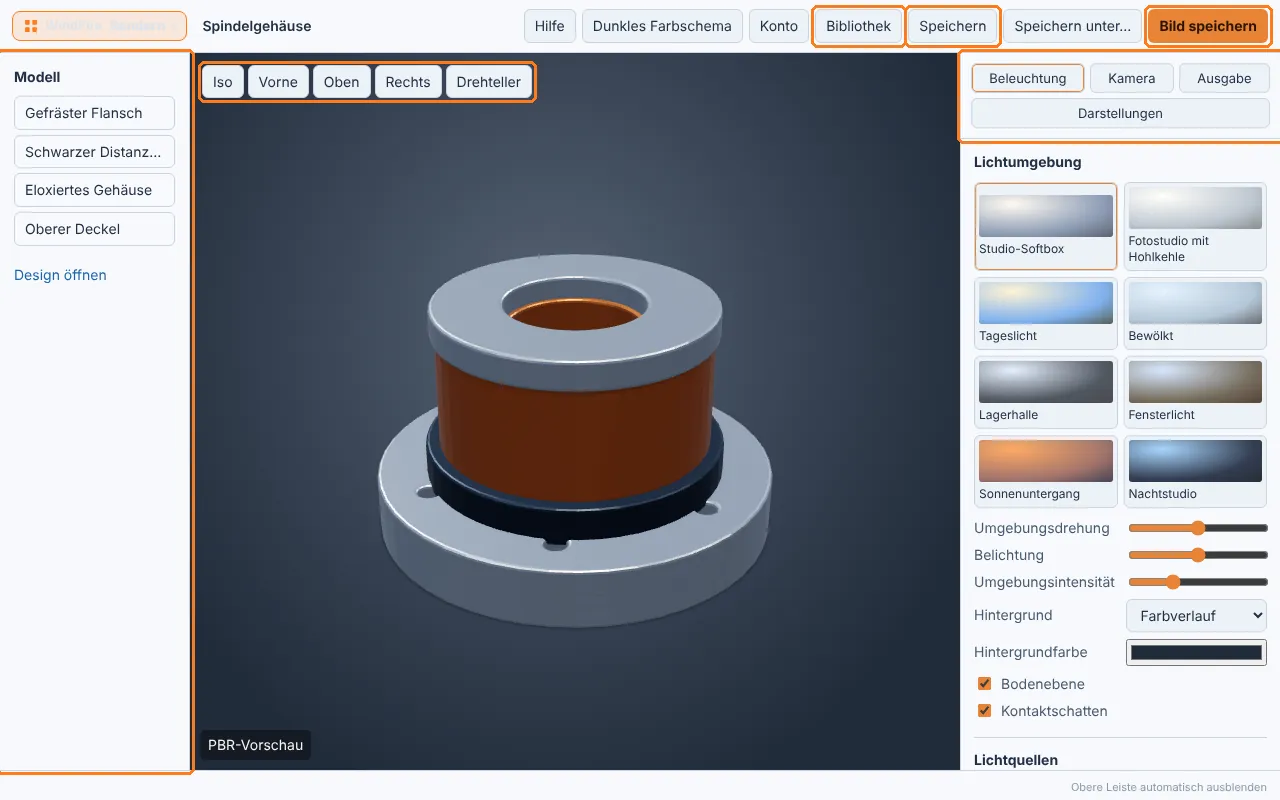
- Modell: die Teile der Szene; klicken Sie eines an, um es auszuwählen
- Ansichtsschaltflächen: Iso, Vorne, Oben, Rechts und Drehteller
- Register: Beleuchtung, Kamera, Ausgabe und Darstellungen
- Speichern legt die Szene in Ihrer Render-Bibliothek ab
- Bibliothek: Ihre gespeicherten Renders
- Bild speichern lädt das Bild herunter und bewahrt es mit der Szene auf
Ihre Renders werden in Ihrem Konto auf dem Server gespeichert, nie nur in diesem Browser. So öffnen Sie sie auf jedem Gerät, auf dem Sie angemeldet sind. Ziehen in der Ansicht dreht, Ziehen mit der rechten Maustaste verschiebt, Scrollen zoomt.
Ein Teil aus Design senden
Render arbeitet mit einer Kopie Ihrer Konstruktion. Senden Sie sie jedes Mal aus Design, wenn Sie einen neuen Render beginnen.
- Öffnen Sie in Design das Teil oder die Baugruppe. Klicken Sie auf den Pfeil neben Bearbeiten, um das Menü Senden an… zu öffnen.
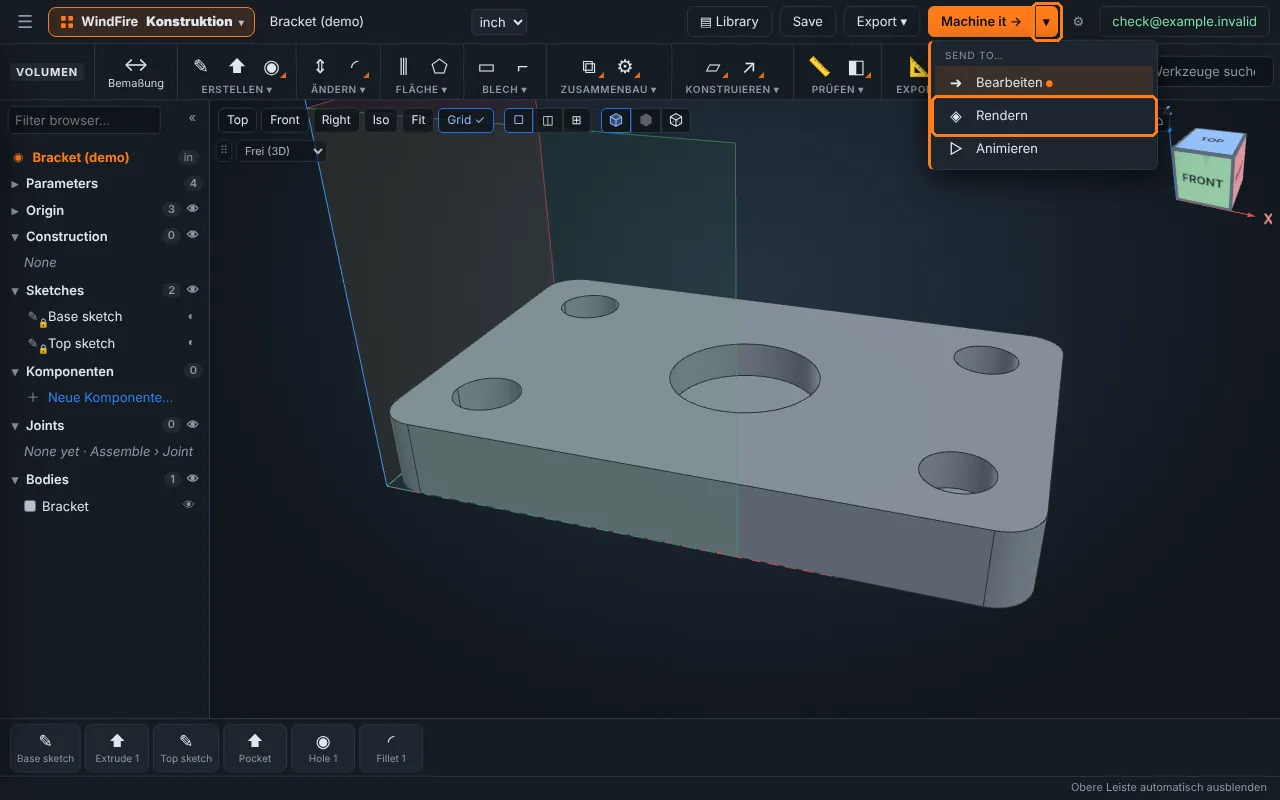
Abbildung 2. In Design öffnet der Pfeil neben „Bearbeiten“ das Menü „Senden an…“. - Der Pfeil neben „Bearbeiten“
- Rendern
- Wählen Sie Rendern. Die sichtbaren Körper werden mit ihren Darstellungen gesendet, und Render öffnet sich mit dem Teil.
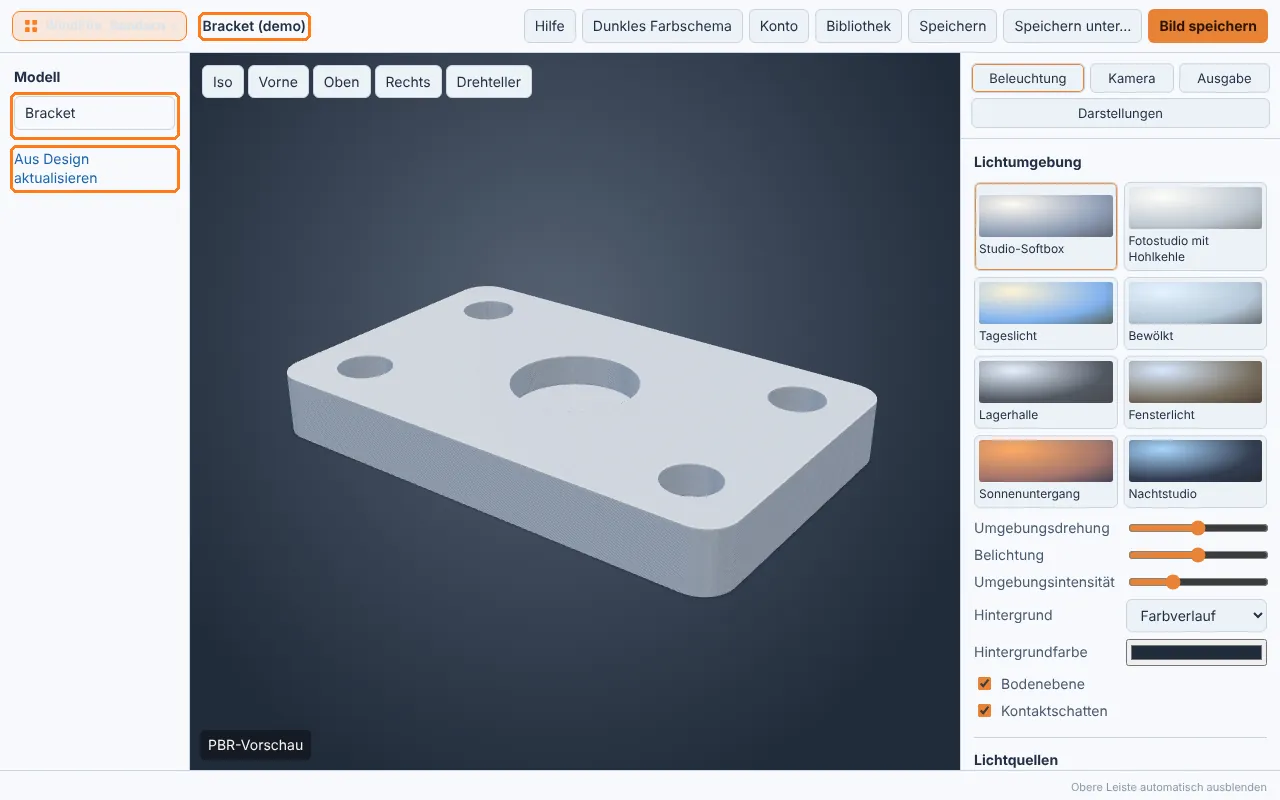
Abbildung 3. Das Teil ist in Render angekommen. - Modell: die Teile aus Design
- Aus Design aktualisieren
- Der Name des Teils
- Ändert sich die Konstruktion später, klicken Sie unter der Modellliste auf Aus Design aktualisieren. Damit öffnet sich die Quellkonstruktion und sendet eine aktuelle Kopie zurück. Hat der Render nicht gespeicherte Änderungen, fragt Render zuerst, ob er in der Render-Bibliothek gespeichert werden soll.
Tipp: Ist kein Teil geladen, meldet Render „Senden Sie ein Teil oder eine Baugruppe aus Design, um mit dem Rendern zu beginnen.“ und bietet Design öffnen an.
Die Szene beleuchten
Das Register Beleuchtung legt die Umgebung um das Teil und drei Lichter fest: Hauptlicht, Aufhelllicht und Kantenlicht. Jede Änderung ist sofort in der Ansicht zu sehen.
- Klicken Sie auf eine Lichtumgebung, zum Beispiel Studio-Softbox, Fotostudio mit Hohlkehle oder Sonnenuntergang.
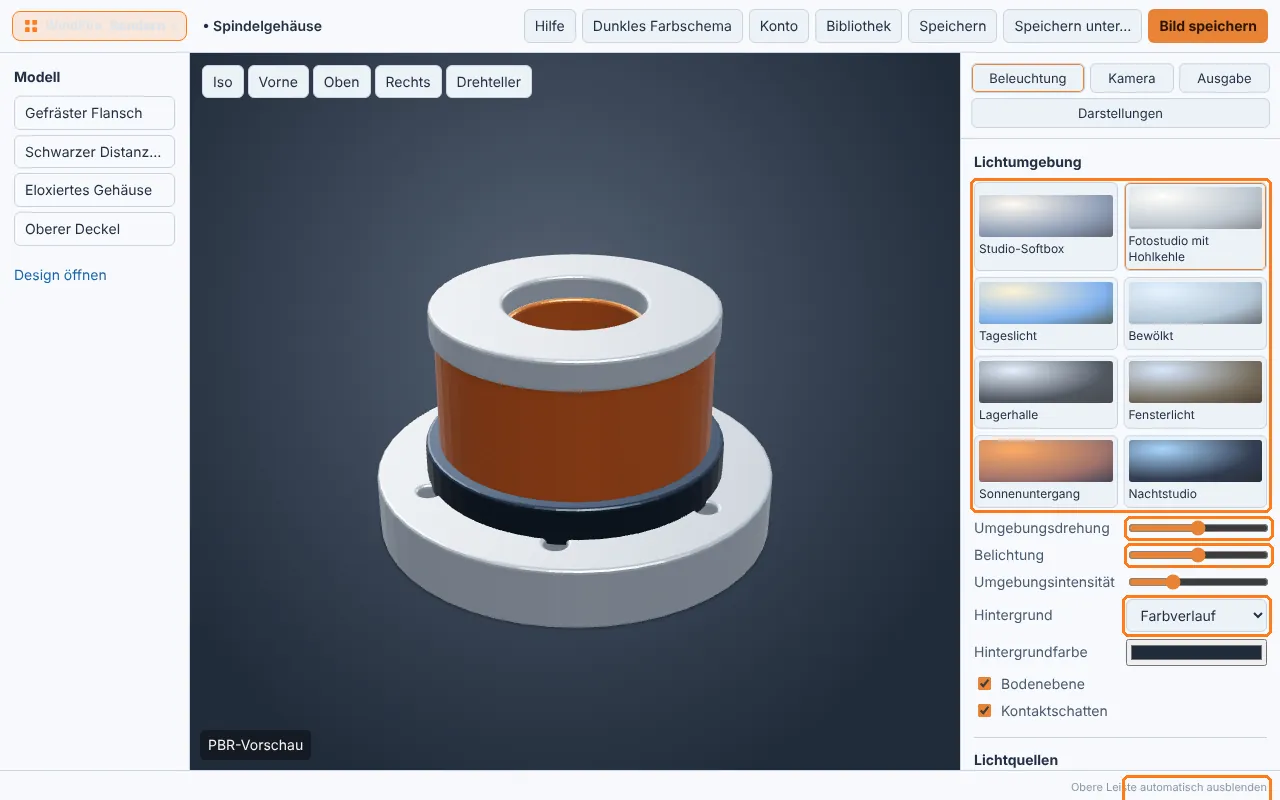
Abbildung 4. Das Register Beleuchtung mit der Umgebung „Fotostudio mit Hohlkehle“. - Lichtumgebungen
- Umgebungsdrehung dreht die Umgebung um das Teil
- Belichtung macht das ganze Bild heller oder dunkler
- Hintergrund: Farbverlauf, Einfarbig, Umgebung oder Transparent
- Lichtaufbau: Dreipunktbeleuchtung, Produktbeleuchtung oder Dramatisch
- Stellen Sie Umgebungsdrehung, Belichtung und Umgebungsintensität mit den Schiebereglern ein. Wählen Sie einen Hintergrund; bei Einfarbig wählen Sie zusätzlich die Hintergrundfarbe. Bodenebene und Kontaktschatten stellen das Teil auf einen Boden.
- Wählen Sie unter Lichtquellen einen Lichtaufbau als Ausgangspunkt, oder wählen Sie unter Licht einstellen das Hauptlicht, Aufhelllicht oder Kantenlicht und ändern Sie Richtung, Höhenwinkel, Intensität und Farbe. Sobald Sie ein Licht von Hand ändern, steht der Lichtaufbau auf Eigenes.
Das Teil in eine Raumszene stellen
Eine Szene stellt Ihr Teil in Originalgröße in einen vollständigen 3D-Raum: Büroschreibtisch, Werkbank, Werkstatthalle, Showroom-Sockel, Betonrampe, Wohnzimmer oder dunkles Studio mit Softboxen. Jeder Raum ist rundum geschlossen mit Boden und Decke (die Rampe hat Himmel und Boden), hat eigene Lichter und Spiegelungen und bleibt beim Drehen fest stehen. Eingebaute Räume sind kostenlos.
- Klicken Sie auf dem Tab Beleuchtung unter Szene auf eine Raumkarte. Das Teil steht auf dem ersten Platz des Raums und die Ansicht wechselt zur Kamera des Raums.
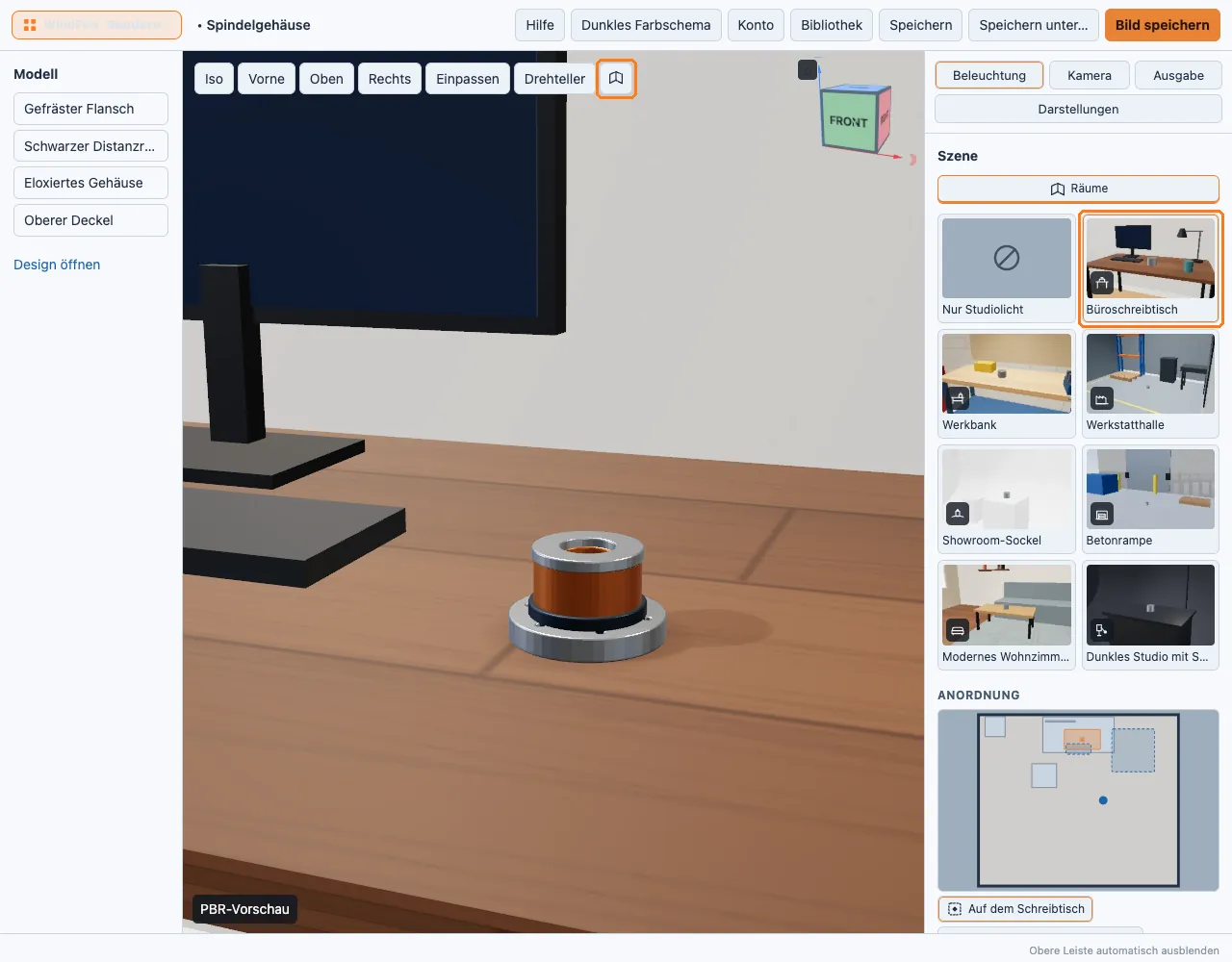
Abbildung 5. Die Szenenauswahl mit dem Raum Büroschreibtisch. - Eine Raumkarte mit gerendertem Bild: anklicken, um den Raum anzuwenden
- Das Szenensymbol erscheint, sobald eine Szene angewendet ist
- Wählen Sie, wo das Teil steht: Klicken Sie einen Platz im Raumplan oder eine Platz-Schaltfläche, zum Beispiel Auf dem Schreibtisch oder Im Schraubstock.
- Wählen Sie Originalgröße, um die echte Größe in Millimetern zu behalten, oder An Platz anpassen, um es auf den Platz zu skalieren. Modell drehen dreht es auf dem Platz.
- Wählen Sie eine Kamera-Voreinstellung und ändern Sie bei Bedarf Wandfarbe, Wände, Boden und Möbel und Requisiten. Nur Studiolicht kehrt zu den klassischen Lichträumen zurück.
Tipp: Die Szene wird mit dem Render gespeichert. Kontaktschatten, Spiegelungen und das Path-Tracing verwenden den Raum.
Die Szene anpassen: Lichter und Position des Modells
Jede Szene hat ihre eigene Beleuchtung. Sobald eine Szene angewendet ist, erscheint über der Ansicht ein Szene-Symbol; es öffnet ein Fenster, das Sie frei über die Ansicht ziehen können.
- Klicken Sie auf das Szene-Symbol. Wählen Sie Hauptlicht, Aufhelllicht oder Kantenlicht und ziehen Sie das Licht auf der Scheibe (darunter ist der Raumplan). Stellen Sie Intensität, Weichheit und Farbe ein; Licht entfernen und Licht hinzufügen schalten ein Licht aus und ein; Auf Szenenstandard zurücksetzen stellt die Beleuchtung des Raums wieder her.
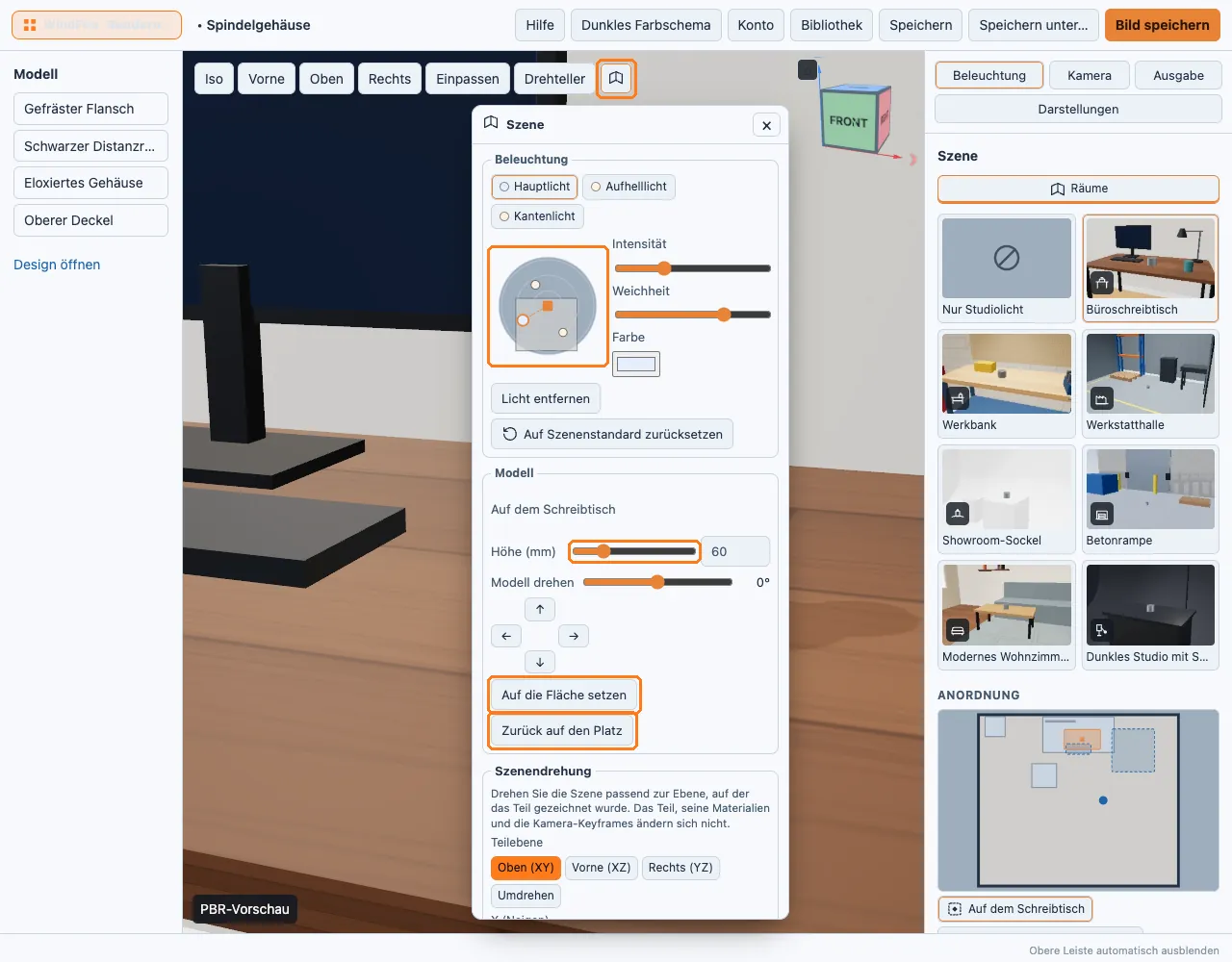
Abbildung 6. Das Szenenfenster: Beleuchtung und Modellplatzierung. - Das Szenensymbol öffnet das Fenster
- Ein Licht auf der Scheibe ziehen, um es zu bewegen
- Das Modell nach oben oder unten bewegen
- Auf die Fläche setzen stellt es zurück auf den Tisch
- Zurück auf den Platz
- Unter Modell bewegen Sie das Teil mit Höhe (mm) nach oben oder unten, verschieben es mit den Pfeilen (mit Umschalt um 100 mm) und drehen es mit Modell drehen. Auf die Fläche setzen stellt es wieder ab; Zurück auf den Platz setzt auch Verschiebung und Drehung zurück.
- Unter Umgebung stellen Sie Umgebungsstärke und Belichtung ein.
- Klicken Sie in Render auf Speichern, um Raum, Position und Beleuchtung mit diesem Render-Projekt zu speichern.
Raumeinstellungen speichern
Die integrierten Räume und ihre Beleuchtung sind in dieser Version verfügbar. Sichern Sie Ihre Änderungen mit Speichern in Render. Eine separate Bibliothek Meine Szenen ist in dieser Version nicht verfügbar.
- Wählen Sie einen integrierten Raum und passen Sie Licht und Modellposition an.
- Klicken Sie in Render auf Speichern, um diese Einstellungen mit dem Render-Projekt zu sichern.
- Öffnen Sie das Render-Projekt erneut in der Render-Bibliothek, um seine Raumeinstellungen wiederherzustellen.
KI-Szenen
Die Erstellung von KI-Szenen ist in dieser Version nicht verfügbar. Wählen Sie stattdessen einen integrierten Raum.
Hinweis: Diese Version sendet keine Szenenbeschreibungen oder Fotos an einen KI-Dienst.
Die Szene zur Ebene des Teils drehen
Wurde das Teil auf einer anderen Ebene gezeichnet (zum Beispiel stehend auf der vorderen Ebene), drehen Sie die Szene so, dass diese Ebene zum Boden wird. Raum oder Hintergrund, Boden, Lichter, Schatten und Spiegelungen drehen sich gemeinsam. Das Teil selbst, seine Erscheinungsbilder und seine gespeicherten Daten ändern sich nicht.
- Öffnen Sie Szenendrehung im Tab Beleuchtung oder im Szenenfenster, wenn eine Raumszene angewendet ist.
- Wählen Sie unter Teilebene Oben (XY), Vorne (XZ) oder Rechts (YZ): die Ebene, auf der das Teil steht. Umdrehen stellt sie auf den Kopf.
- Feinabstimmung mit X (Neigen), Y (Drehen) und Z (Neigen): die Schaltflächen −90° und +90°, der Schieberegler oder ein Wert in Grad. Y dreht die Szene um die Senkrechte, während das Teil Ihnen zugewandt bleibt.
- Drehung zurücksetzen kehrt zur oberen Ebene ohne Drehung zurück. Die Drehung wird mit dem Rendering gespeichert.
Tipp: Ältere Renderings öffnen genau so, wie sie gespeichert wurden: Sie haben keine Szenendrehung, bis Sie eine einstellen.
Orbit Jack
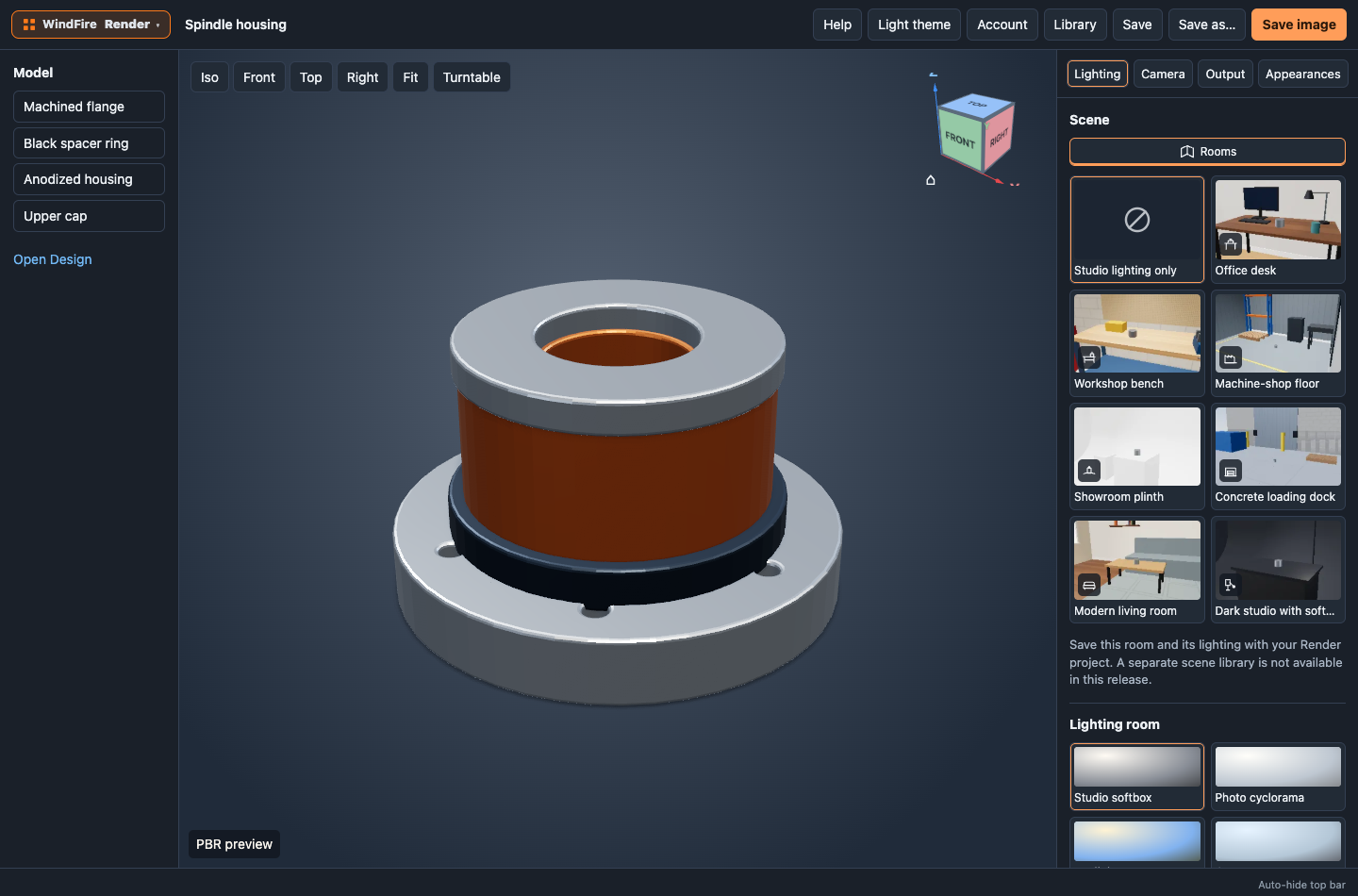
Im Ruhezustand zeigen die farbigen Arme die X-, Y- und Z-Achse. Ziehen Sie Orbit Jack rechts oben in der Ansicht, um die Kamera um ihr aktuelles Ziel zu drehen. Wenn Orbit Jack den Fokus hat, können Sie die Pfeiltasten verwenden.
Bewegen Sie den Zeiger auf Orbit Jack oder fokussieren Sie es, um den beschrifteten Referenzwürfel und die Schaltfläche für die Grundstellung einzublenden. Drei farbige Achslinien treffen an einer Ecke zusammen. Wählen Sie eines der unsichtbaren Ziele für eine der sechs Standardansichten oder für eine Schrägansicht entlang zweier oder dreier Achsen. Klicken Sie links unten auf Grundstellung (⌂) oder drücken Sie bei fokussiertem Orbit Jack Pos1.
Beim Zurücksetzen verwendet Render den üblichen Bildausschnitt. Bei aktivem Raum gilt dessen Kameravorgabe. Sie können den Ausschnitt verändern, während Modell und Beleuchtung an ihrer Position bleiben.
Die Kamera ausrichten
Richten Sie das Teil mit der Maus, den Ansichtsschaltflächen und dem Register Kamera aus.
- Klicken Sie über der Ansicht auf Iso, Vorne, Oben oder Rechts für eine Standardansicht. Drehteller dreht das Teil langsam; ein weiterer Klick hält es an.
- Öffnen Sie das Register Kamera. Ändern Sie das Sichtfeld oder geben Sie eine Brennweite (mm) ein.
- Geben Sie einen Ansichtsnamen ein und klicken Sie auf Ansicht hinzufügen. Die Ansicht wird mit der Szene aufbewahrt: Ein Klick auf ihren Namen führt zu ihr zurück, Entfernen löscht sie. Eine Szene behält bis zu 12 Ansichten.
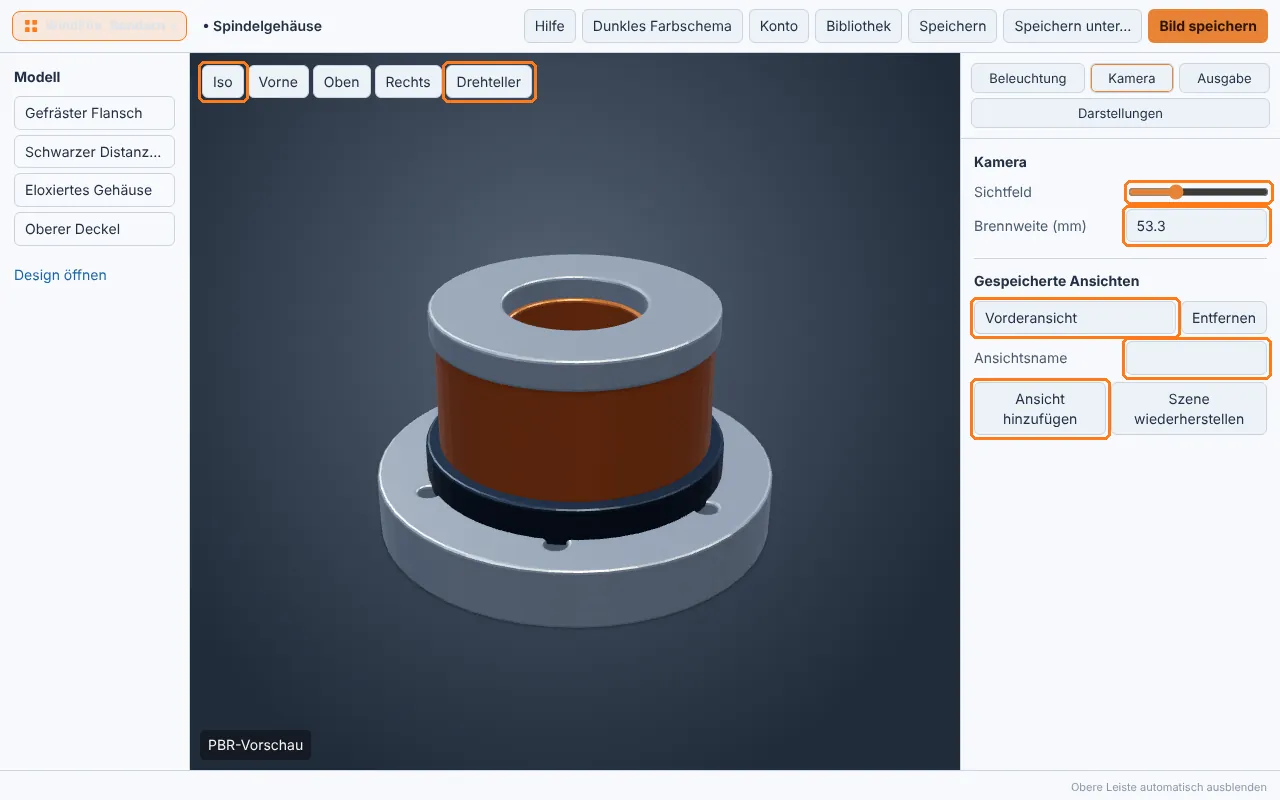
Abbildung 7. Das Register Kamera mit einer gespeicherten Ansicht. - Standardansichten
- Drehteller
- Sichtfeld
- Brennweite (mm)
- Ansichtsname
- Ansicht hinzufügen
- Eine gespeicherte Ansicht: Klick führt zu ihr zurück
- Szene wiederherstellen kehrt zur zuletzt gespeicherten Fassung des Renders zurück, oder zu den Standardeinstellungen, wenn er nie gespeichert wurde. Bei nicht gespeicherten Änderungen wird vorher gefragt.
Darstellungen anwenden
Das Register Darstellungen enthält alle integrierten Oberflächen und Meine Darstellungen. Was Sie hier anwenden, gehört zur Render-Szene und wird mit ihr gespeichert; die Konstruktion in Design ändert sich nicht.
- Öffnen Sie das Register Darstellungen. Tippen Sie in Darstellungen suchen oder klicken Sie auf eine Kategorie.
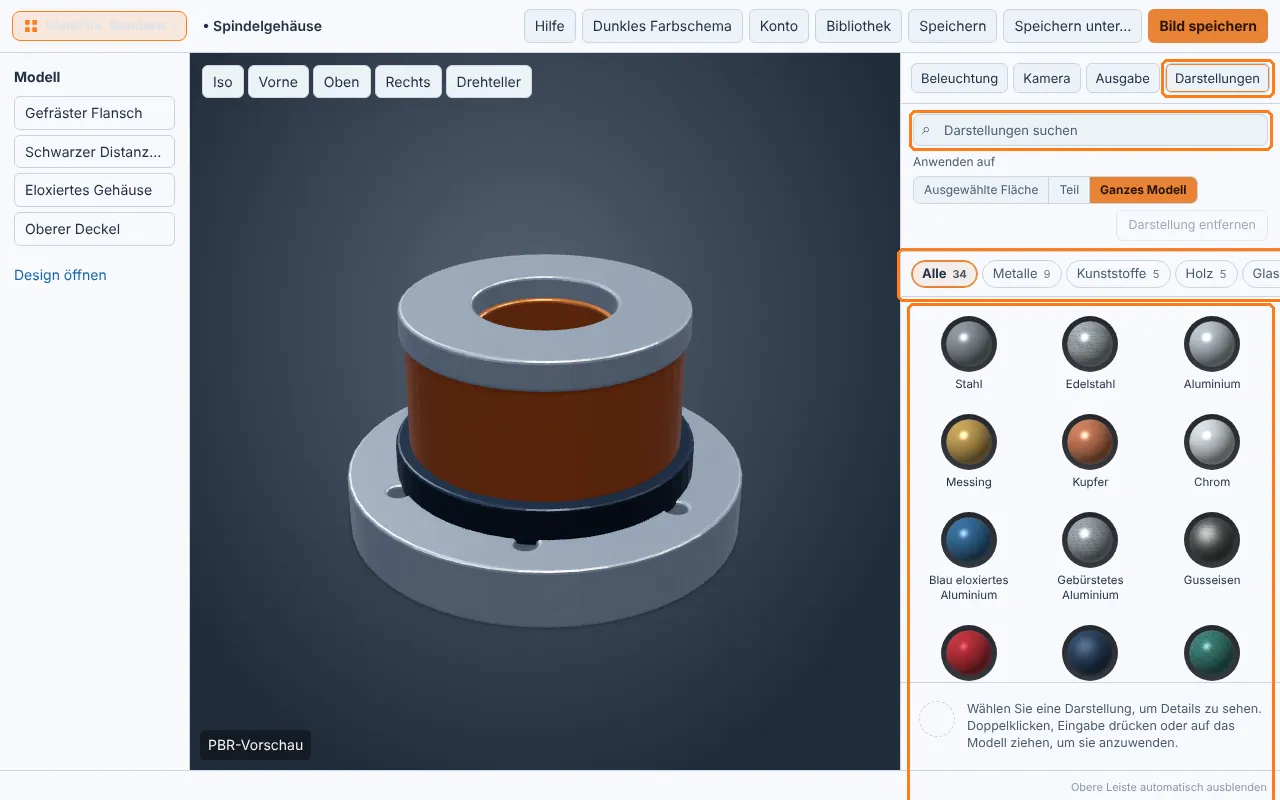
Abbildung 8. Das Register Darstellungen. - Register Darstellungen
- Darstellungen suchen
- Kategorien
- Oberflächen
- Wählen Sie aus, was sich ändern soll: Klicken Sie auf ein Teil in der Ansicht oder in der Liste Modell, oder auf eine seiner Flächen in der Ansicht. Wählen Sie unter Anwenden auf die Option Ausgewählte Fläche, Teil oder Ganzes Modell.
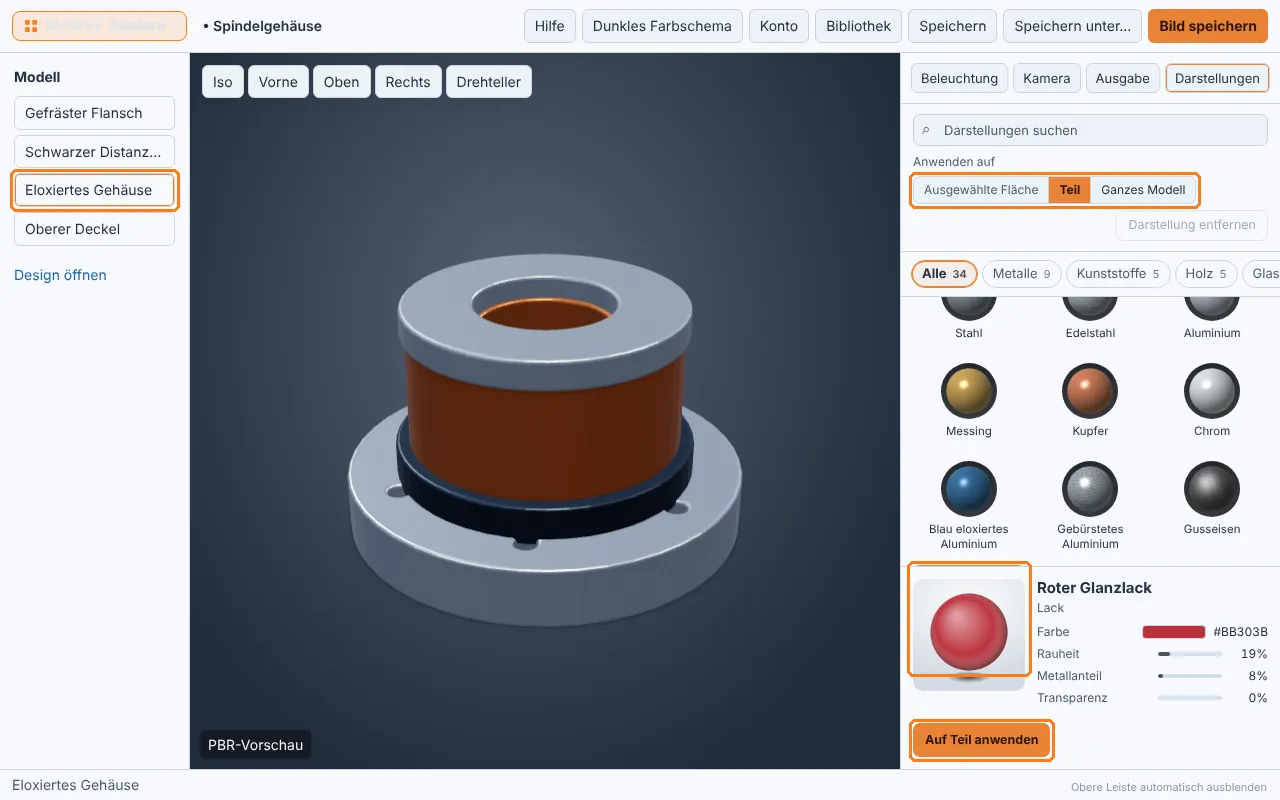
Abbildung 9. Ein Teil ist ausgewählt und eine Oberfläche gewählt. - Das ausgewählte Teil in der Modellliste
- Anwenden auf: Ausgewählte Fläche, Teil oder Ganzes Modell
- Die gewählte Oberfläche
- Die Schaltfläche zum Anwenden
- Doppelklicken Sie auf die Oberfläche, drücken Sie die Eingabetaste, klicken Sie auf die Schaltfläche zum Anwenden oder ziehen Sie die Oberfläche auf das Modell. Ansicht und Pfadverfolgung werden sofort aktualisiert.
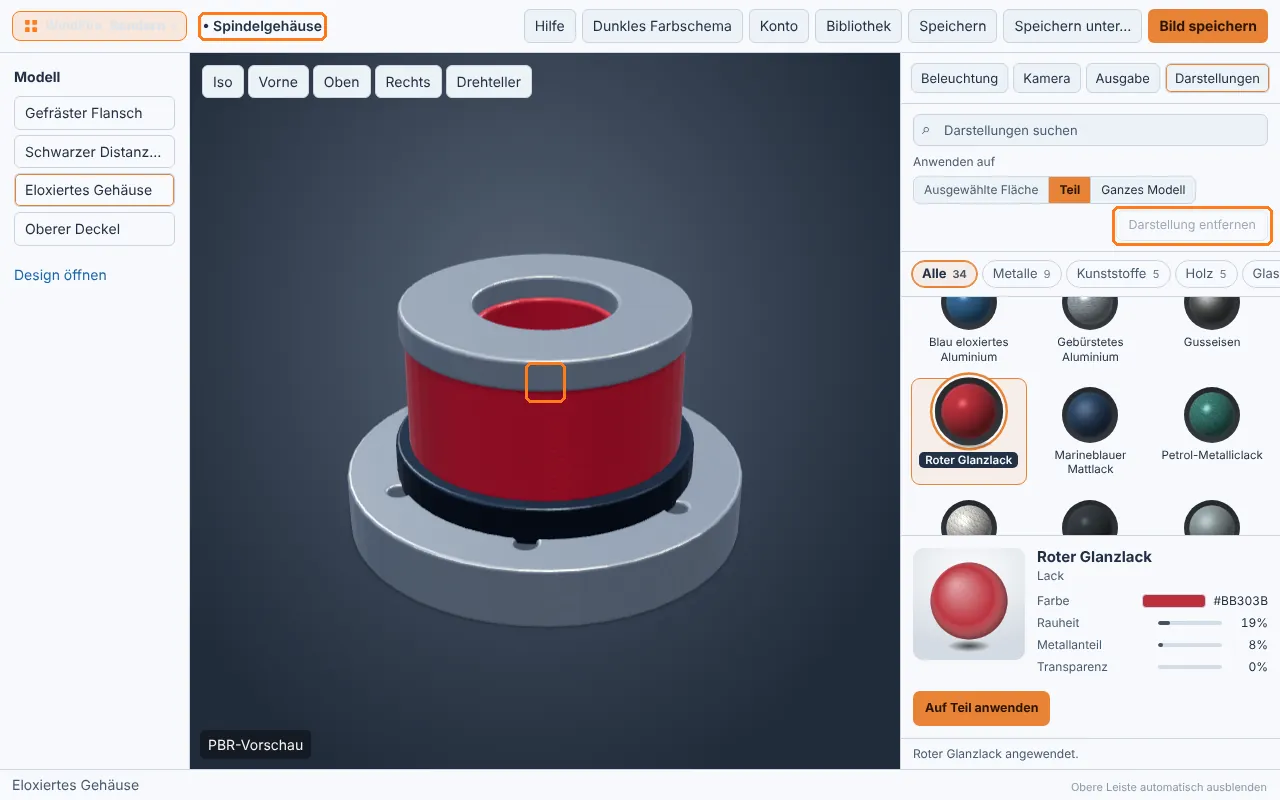
Abbildung 10. Das eloxierte Gehäuse ist jetzt glänzend rot. Der Punkt vor dem Namen zeigt nicht gespeicherte Änderungen. - Das Teil mit seiner neuen Darstellung
- Punkt vor dem Namen: nicht gespeicherte Änderungen
- Darstellung entfernen
- Um eine Darstellung wieder abzunehmen, wählen Sie dasselbe Ziel und klicken auf Darstellung entfernen. Das Teil erhält wieder die Darstellung aus Design.
Tipp: Ein Punkt vor dem Render-Namen oben bedeutet nicht gespeicherte Änderungen. Beim Speichern werden die Darstellungen mit der Szene aufbewahrt.
Den Render speichern
Speichern legt die ganze Szene in Ihrem Konto ab: Lichtumgebung, Lichter, Kamera und gespeicherte Ansichten, Ausgabe-Einstellungen, Darstellungen und das Quellteil.
- Achten Sie auf den Namen oben: Ein Punkt davor bedeutet nicht gespeicherte Änderungen. Wenn Sie die Seite verlassen möchten, fragt Render vorher nach.
- Klicken Sie auf Speichern oder drücken Sie Strg+S (Cmd+S auf dem Mac). Beim ersten Mal geben Sie einen Namen für den Render ein. Die Statuszeile bestätigt, dass er in der Render-Bibliothek liegt.
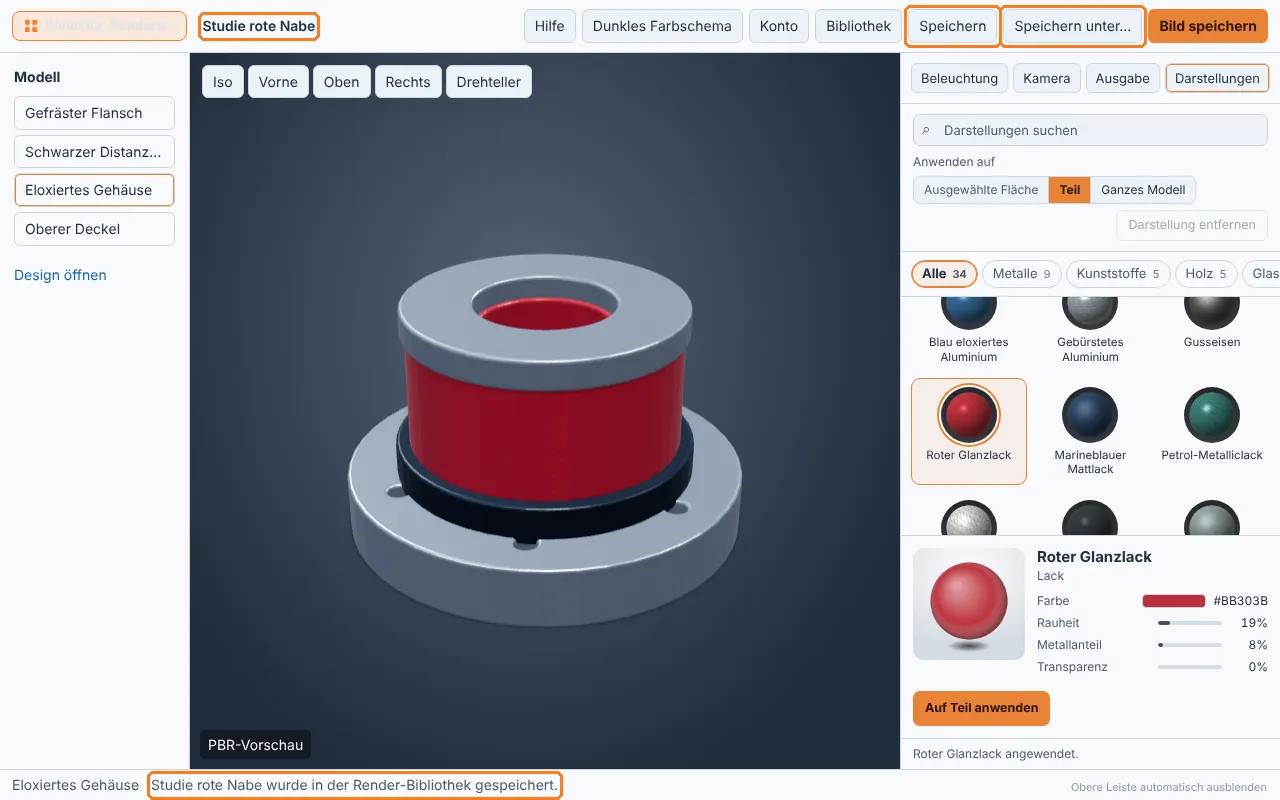
Abbildung 11. Der Render ist in der Render-Bibliothek gespeichert. - Speichern
- Speichern unter…
- Der Name des Renders ohne Punkt: alles ist gespeichert
- Statuszeile: in der Render-Bibliothek gespeichert
- Speichern unter… (Strg+Umschalt+S) legt eine neue Kopie unter neuem Namen an; das Original bleibt unverändert.
Hinweis: Render speichert nur in Ihrem Konto. Nicht gespeicherte Arbeit bleibt in der geöffneten Seite und wird nie im Browser abgelegt.
Ein Bild speichern
Bild speichern lädt das Bild als PNG oder JPG herunter und bewahrt es zusätzlich mit seiner Szene in der Render-Bibliothek auf.
- Öffnen Sie das Register Ausgabe. Wählen Sie Format und Größe: Ansichtsgröße, 2× Ansichtsgröße, 4K oder Eigenes (bis 8192 Pixel pro Seite und 33 Megapixel).
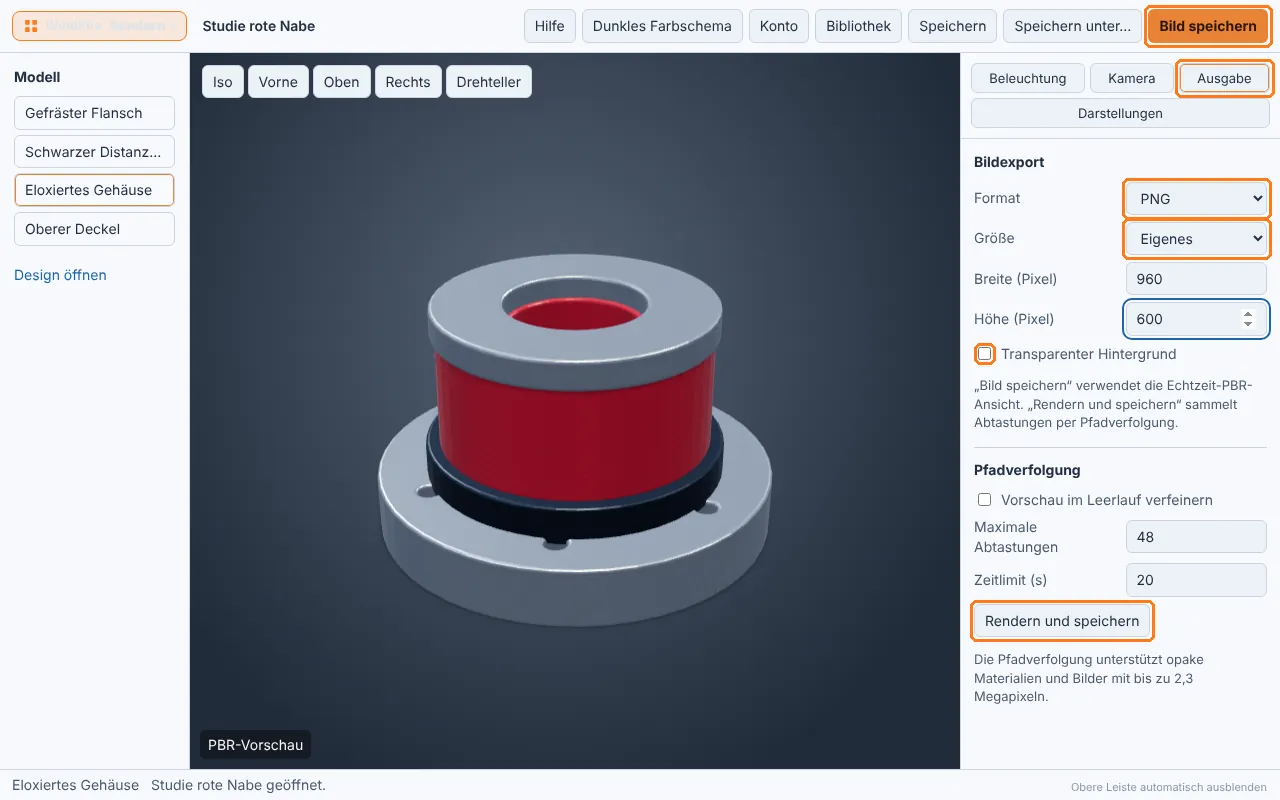
Abbildung 12. Das Register Ausgabe mit einer eigenen Größe. - Register Ausgabe
- Format: PNG oder JPG
- Größe: Ansichtsgröße, 2× Ansichtsgröße, 4K oder Eigenes
- Transparenter Hintergrund (nur PNG)
- Bild speichern
- Rendern und speichern (Pfadverfolgung)
- Für einen transparenten Hintergrund wählen Sie PNG und aktivieren Transparenter Hintergrund.
- Klicken Sie auf Bild speichern für die PBR-Echtzeitansicht, oder auf Rendern und speichern für ein Bild mit Pfadverfolgung, das Abtastungen sammelt, bis Maximale Abtastungen oder Zeitlimit (s) erreicht ist. Rendern abbrechen hält es an.
- Die Datei wird heruntergeladen, und das Bild wird zusammen mit der Szene in der Render-Bibliothek aufbewahrt (mit bis zu 4096 Pixeln).
Tipp: Die Pfadverfolgung unterstützt Glas, Farbtexturen und Bilder mit bis zu 2,3 Megapixeln. Mit Path-Tracing-Bild entrauschen wird das Bild schon mit weniger Samples sauber. Meldet sie eine Grenze der Szene oder des Geräts, wählen Sie eine kleinere Größe oder Bild speichern. Vorschau im Leerlauf verfeinern lässt die Ansicht besser werden, während Sie nicht arbeiten.
Die Render-Bibliothek
Klicken Sie oben auf Bibliothek, um Ihre gespeicherten Renders als Karten zu sehen. Jede Karte zeigt ein Vorschaubild, den Namen, das Teil, aus dem der Render stammt, und wann er zuletzt gespeichert wurde.
- Tippen Sie in Renders suchen, um einen Render über seinen Namen zu finden, und ordnen Sie die Karten mit Sortieren nach Zuletzt gespeichert, Name oder Quellteil.
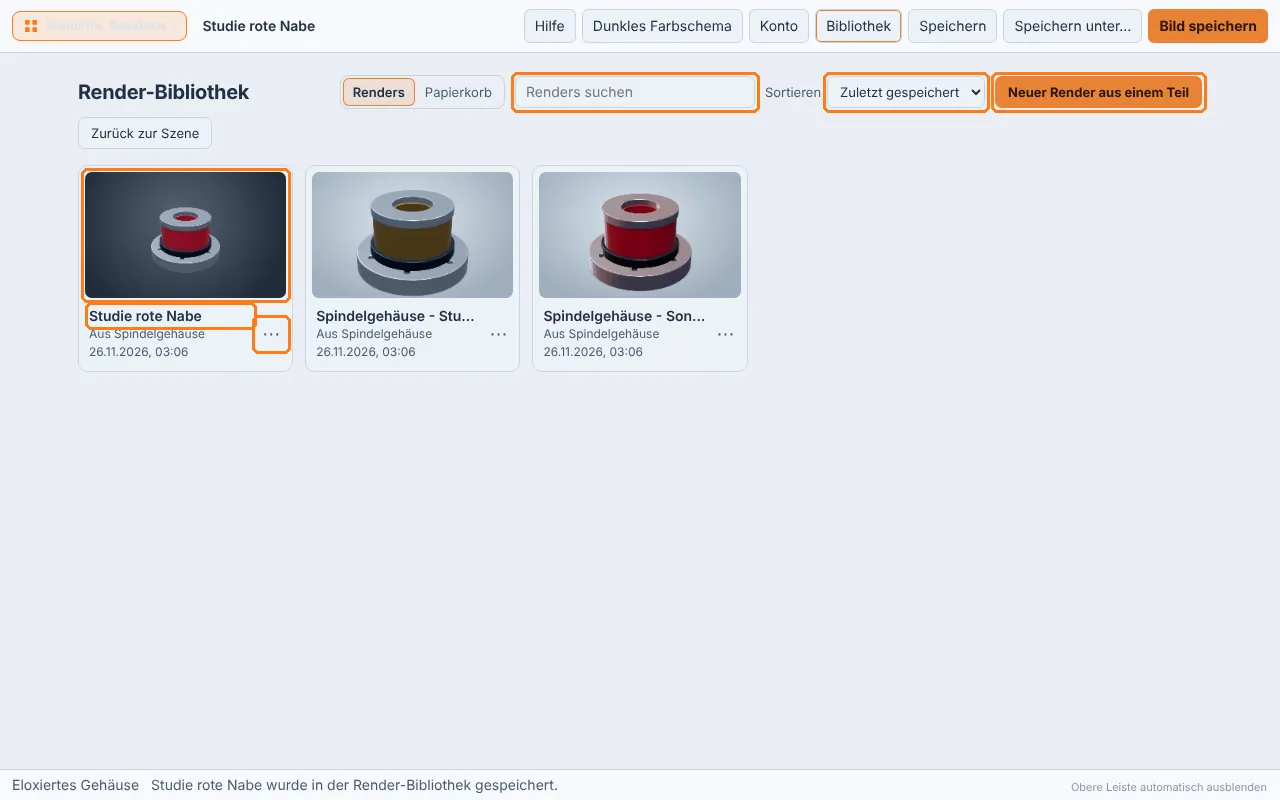
Abbildung 13. Die Render-Bibliothek mit drei gespeicherten Renders. - Renders suchen
- Sortieren: Zuletzt gespeichert, Name oder Quellteil
- Vorschaubild
- Name, Quellteil und Datum
- Weitere Aktionen
- Neuer Render aus einem Teil
- Klicken Sie auf eine Karte, um sie zu öffnen, oder auf ⋯ für Öffnen, Umbenennen, Duplizieren, Bild herunterladen und In den Papierkorb.
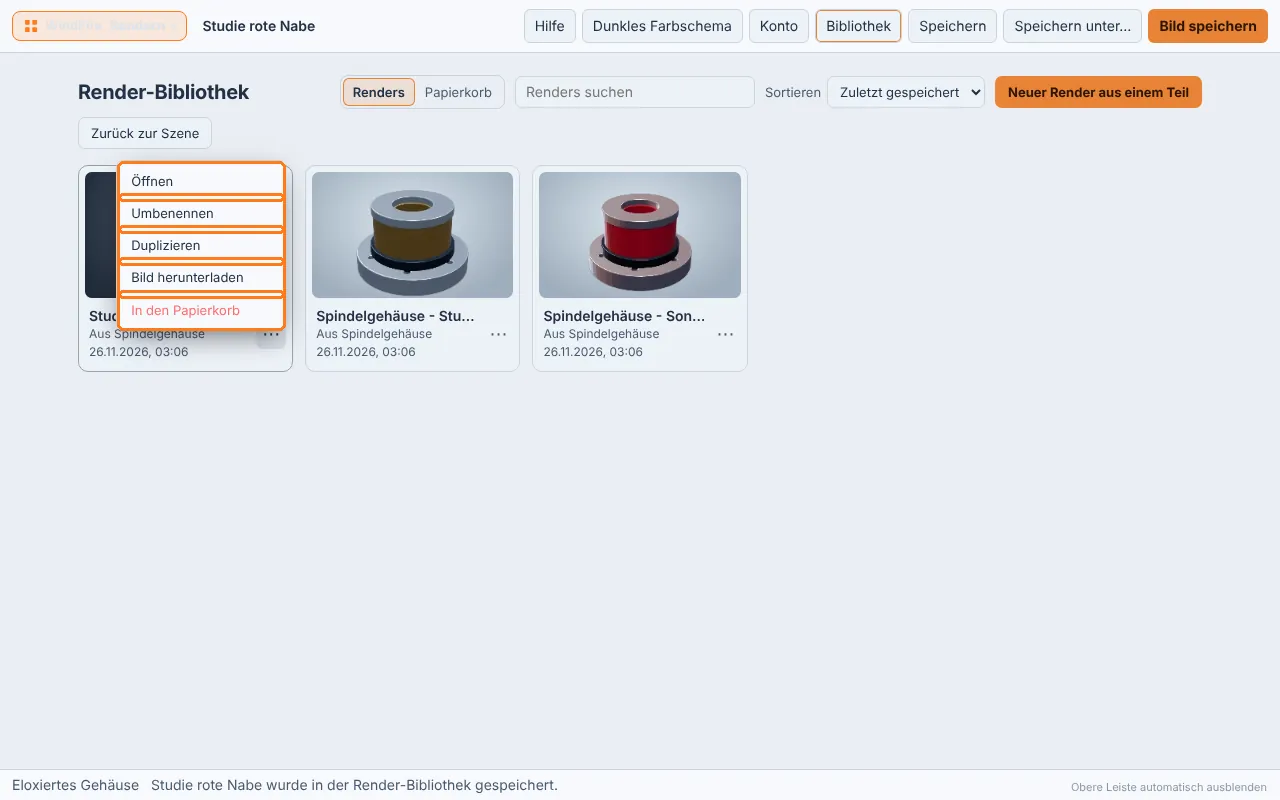
Abbildung 14. Die Aktionen eines gespeicherten Renders. - Öffnen
- Umbenennen
- Duplizieren
- Bild herunterladen
- In den Papierkorb
- Ein geöffneter Render stellt seine Szene wieder her und zeigt sein gespeichertes Bild. Mit Szene bearbeiten arbeiten Sie weiter, mit Bild herunterladen erhalten Sie das Bild erneut. Ist das Teil nicht geladen, bietet Render an, es in Design zu öffnen und zurückzusenden.
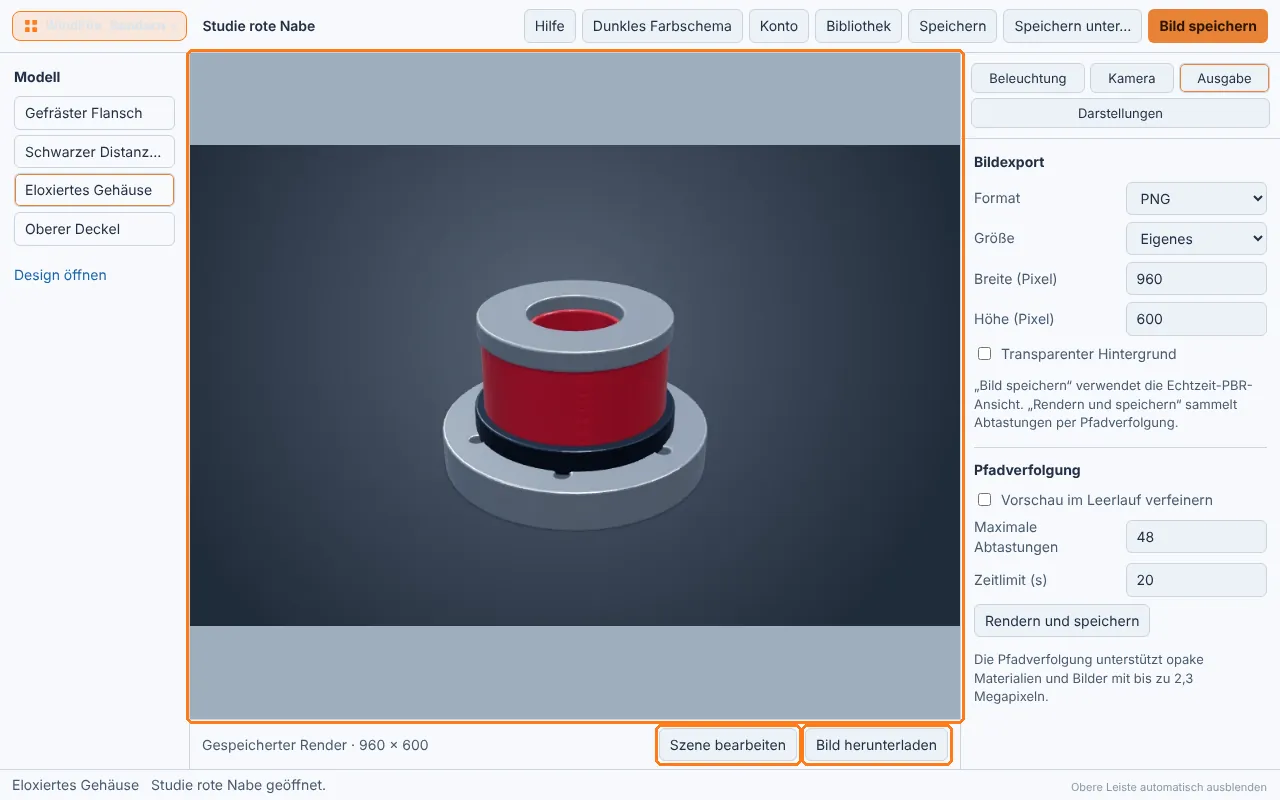
Abbildung 15. Ein geöffneter Render zeigt sein gespeichertes Bild. - Das gespeicherte Bild
- Szene bearbeiten
- Bild herunterladen
- Zurück zur Szene schließt die Bibliothek. Neuer Render aus einem Teil öffnet Design.
Der Papierkorb
In den Papierkorb löscht einen Render nicht sofort: Renders im Papierkorb lassen sich zurückholen.
- Klicken Sie in der Bibliothek auf Papierkorb.
- Klicken Sie auf der Karte auf ⋯ und wählen Sie Wiederherstellen. Der Render kehrt zu Renders zurück.
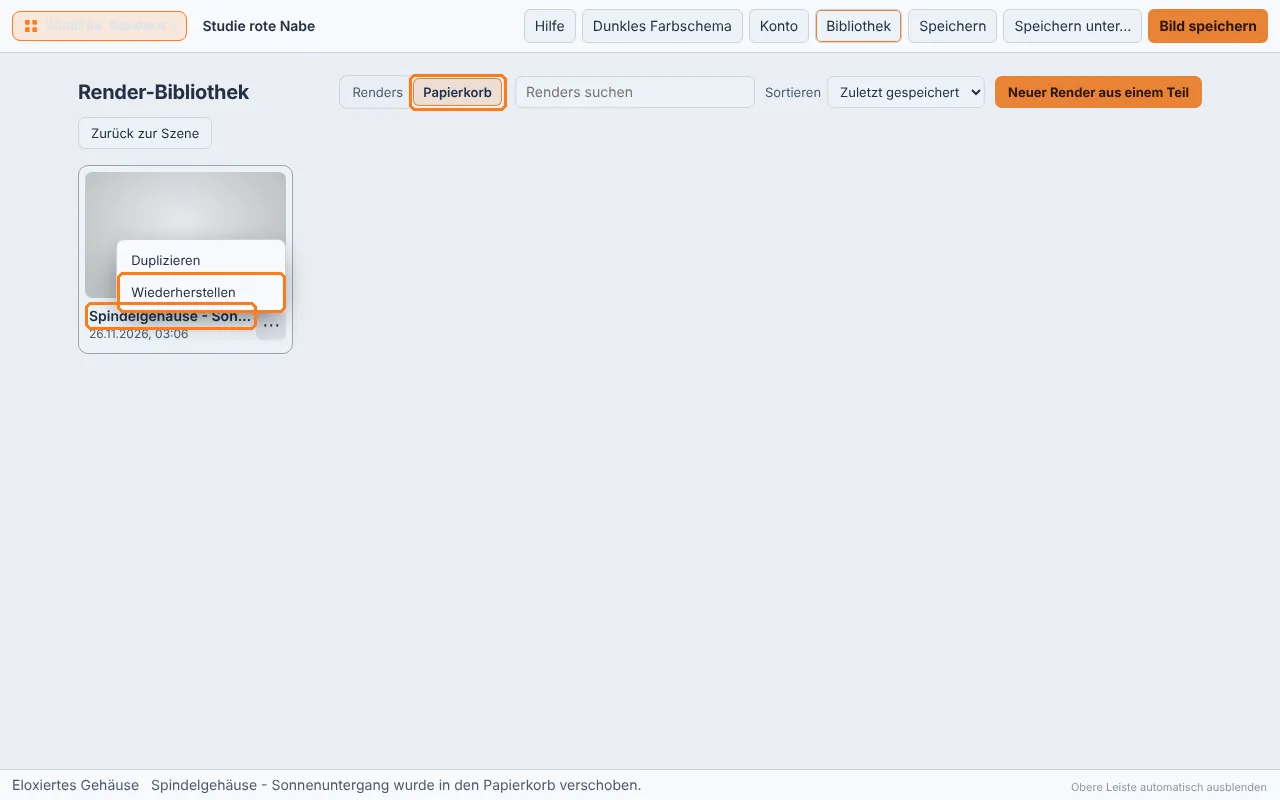
Abbildung 16. Der Papierkorb mit einem Render und der Aktion Wiederherstellen. - Papierkorb
- Ein Render im Papierkorb
- Wiederherstellen
Das Wasserzeichen
Bei Tarifen mit Wasserzeichen setzt Render ein „WindFire“-Zeichen in die rechte untere Ecke jeder Ausgabe: in das heruntergeladene Bild, in das in der Bibliothek aufbewahrte Bild und in sein Vorschaubild.
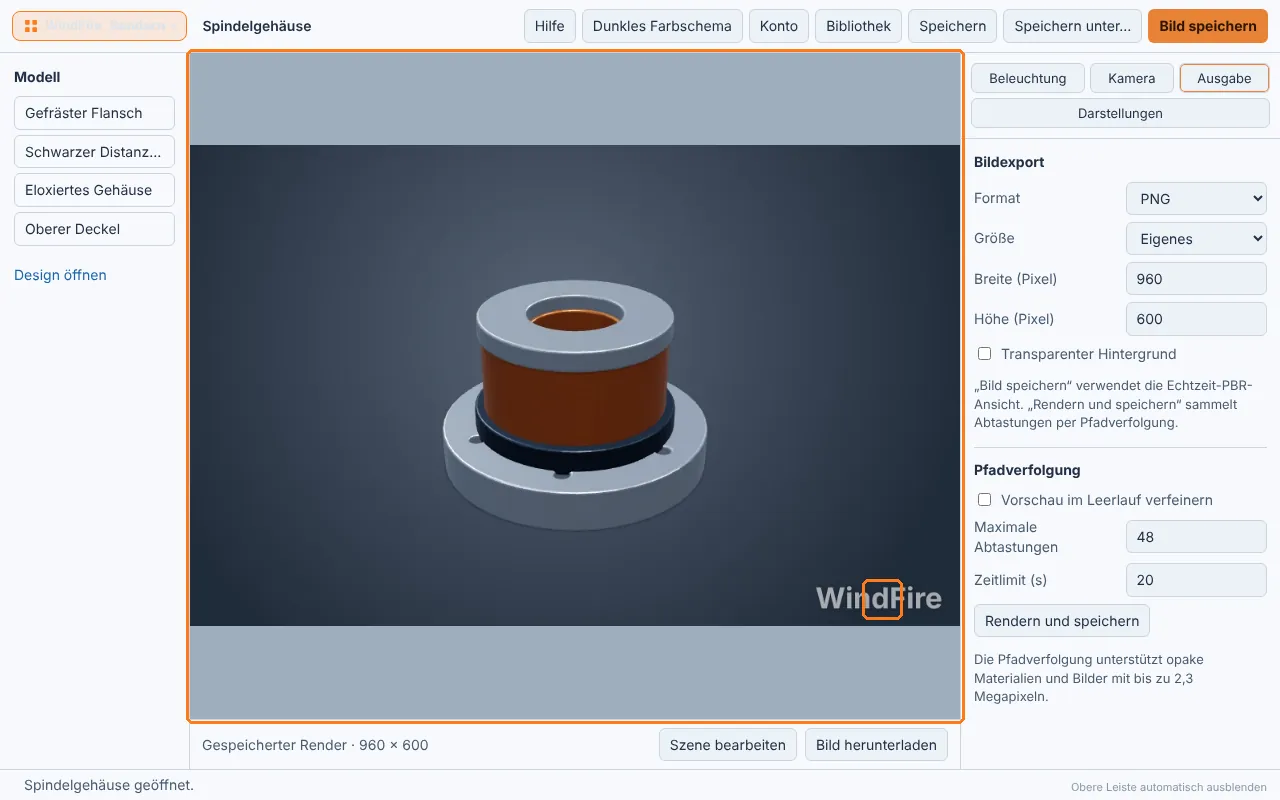
- Das WindFire-Zeichen unten rechts
- Das gespeicherte Bild
Auch ein früher ohne Zeichen gespeichertes Bild erhält es, wenn Sie es bei einem solchen Tarif herunterladen. Bei Tarifen ohne Wasserzeichen haben die Bilder kein Zeichen.
Wenn das Speichern fehlschlägt
Geht ein Speichervorgang nicht durch, bleibt Ihre Arbeit in der Seite geöffnet. Es geht nichts verloren.
- Eine Leiste über der Ansicht meldet Nicht gespeichert und den Grund. Beheben Sie die Ursache, wenn eine genannt wird (zum Beispiel die Internetverbindung), und klicken Sie dann auf Erneut versuchen.
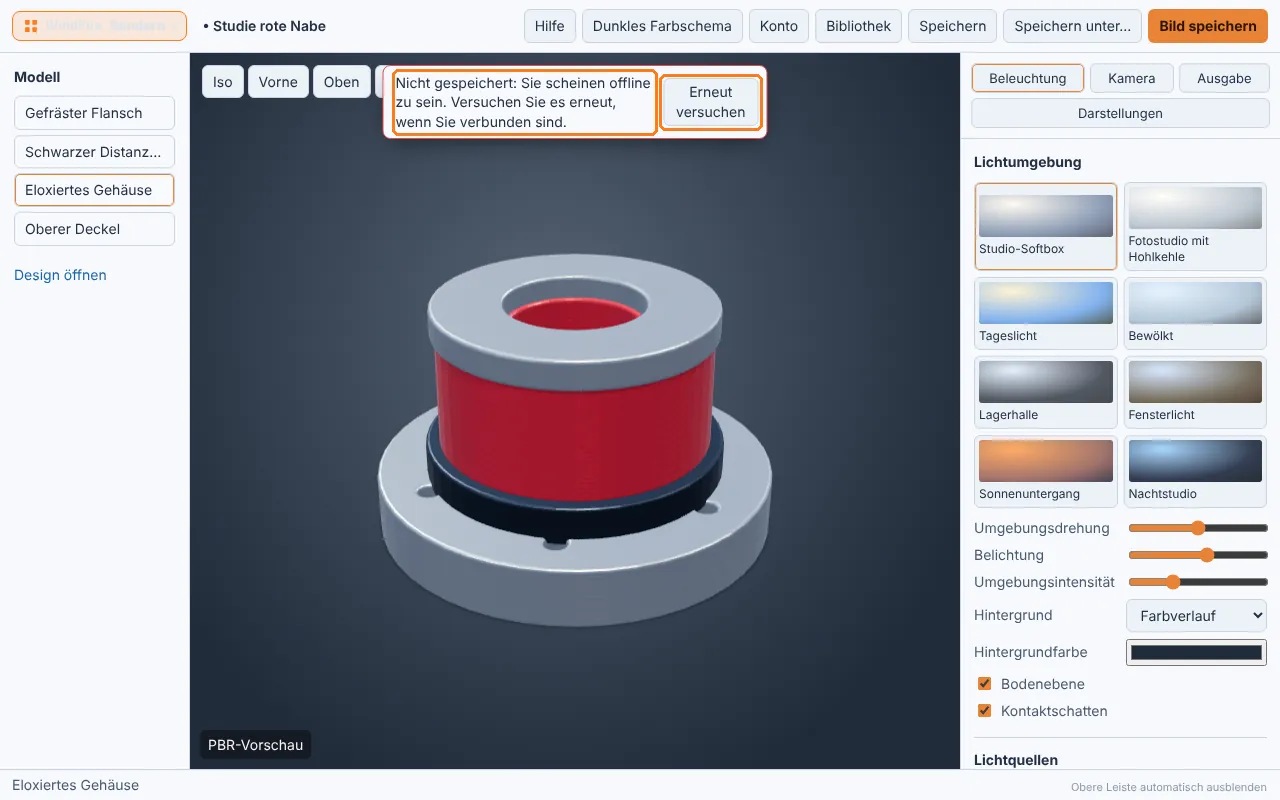
Abbildung 18. Ein Speichervorgang, der nicht durchging, mit „Erneut versuchen“. - Was schiefging
- Erneut versuchen
- Wurde der Render inzwischen in einem anderen Tab oder auf einem anderen Gerät gespeichert, überschreibt Render ihn nie. Wählen Sie Gespeicherte Version neu laden, um Ihre Änderungen zu verwerfen, Als Kopie speichern, um beide zu behalten, oder Abbrechen.
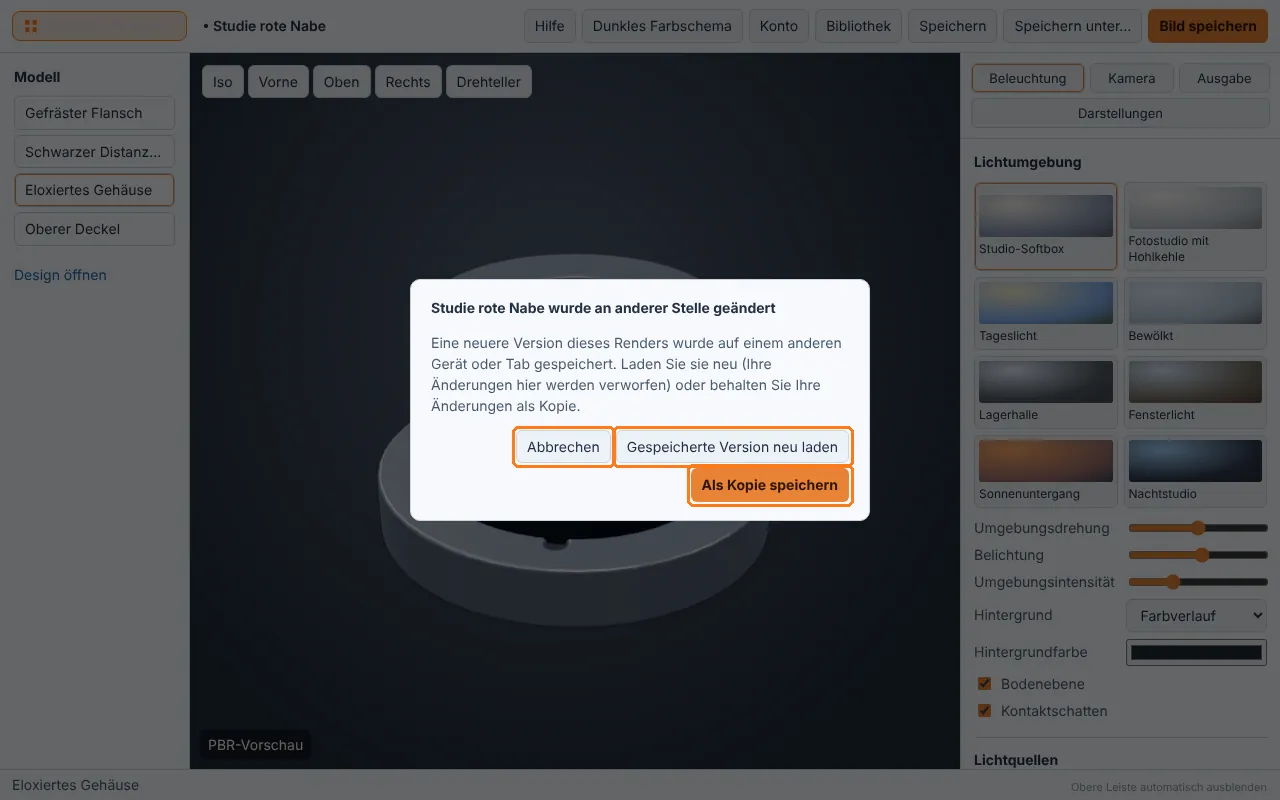
Abbildung 19. Der Render wurde inzwischen an anderer Stelle gespeichert. - Gespeicherte Version neu laden
- Als Kopie speichern
- Abbrechen
- Gehört das Speichern nicht zu Ihrem Zugang, zeigt die Leiste außerdem Tarife ansehen, oder Anmelden, wenn Sie abgemeldet sind.
Eine Szene aus einer älteren Version
Frühere Versionen haben nicht gespeicherte Szenen im Browser aufbewahrt. Findet Render eine solche Kopie, öffnet es sie einmal als nicht gespeicherte Arbeit, entfernt sie aus dem Browser und zeigt eine Leiste.
- Klicken Sie auf In Bibliothek speichern, um sie in Ihrem Konto zu behalten, oder auf Nicht jetzt, um die Leiste zu schließen. Bis Sie speichern, gibt es die Szene nur in der geöffneten Seite.
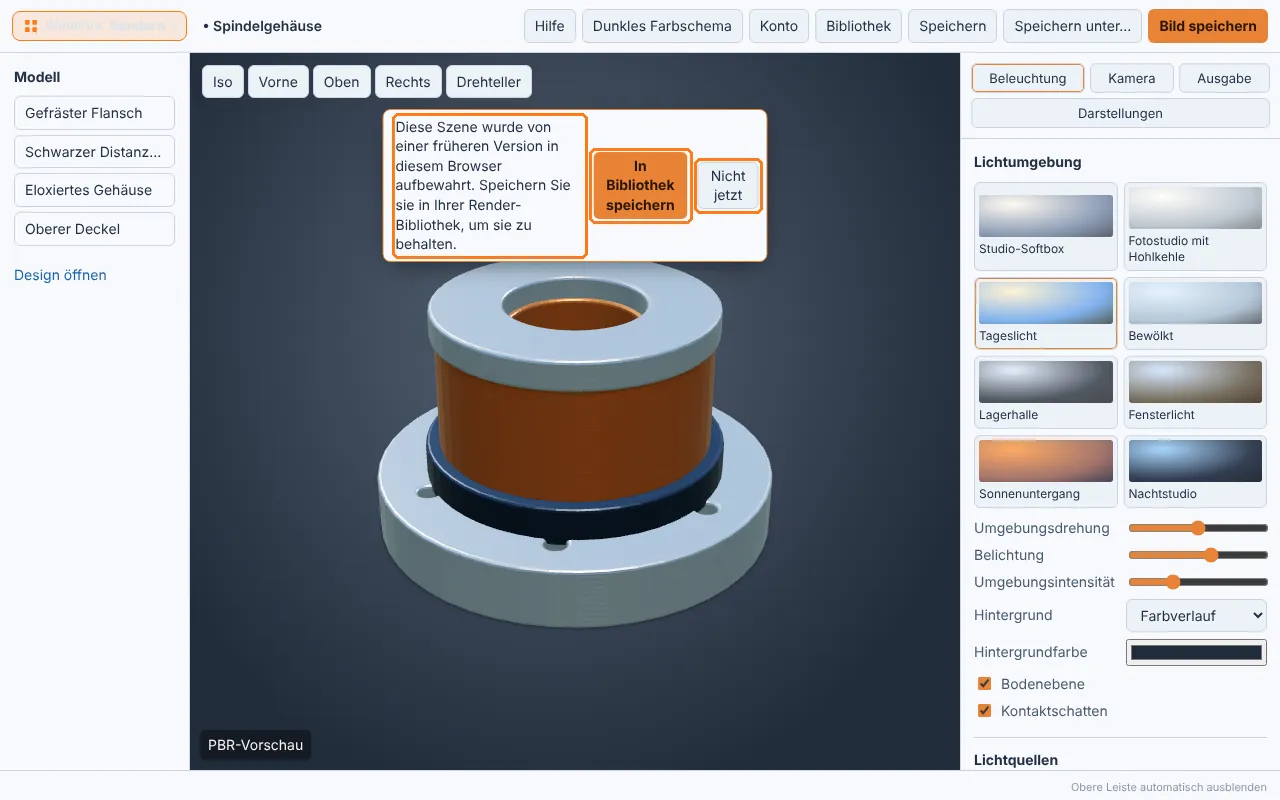
Abbildung 20. Eine Szene, die eine ältere Version in diesem Browser aufbewahrt hat. - Die Meldung
- In Bibliothek speichern
- Nicht jetzt
Zugang und Sperrzustände
Render benötigt eine aktive Render-Berechtigung oder eine Testphase. Der Zugang wird vor jedem Speichern, jedem Öffnen und jeder Aktion in der Bibliothek erneut geprüft. Ändert er sich während der Arbeit, wird die geöffnete Szene nicht verworfen.
| Situation | Was Sie sehen | Was zu tun ist |
|---|---|---|
| Abgemeldet oder kein Render-Zugang | „Für Render ist eine aktive Berechtigung oder Testphase erforderlich.“ und Tarife ansehen | Melden Sie sich mit dem Konto an, das Render hat, oder öffnen Sie Tarife ansehen. |
| Testphase | Testphase aktiv in der Ansicht | Während der Testphase können Sie arbeiten, speichern und Bilder exportieren. |
| Zugang hat sich während der Arbeit geändert | „Der Zugriff auf Render hat sich geändert. Melden Sie sich an und versuchen Sie es erneut.“ | Melden Sie sich erneut mit dem Konto an, das Render hat. |
| Speichern nicht enthalten | Nicht gespeichert: … mit Tarife ansehen | Öffnen Sie Tarife ansehen, oder lassen Sie die Seite geöffnet; Ihre Szene bleibt dort. |
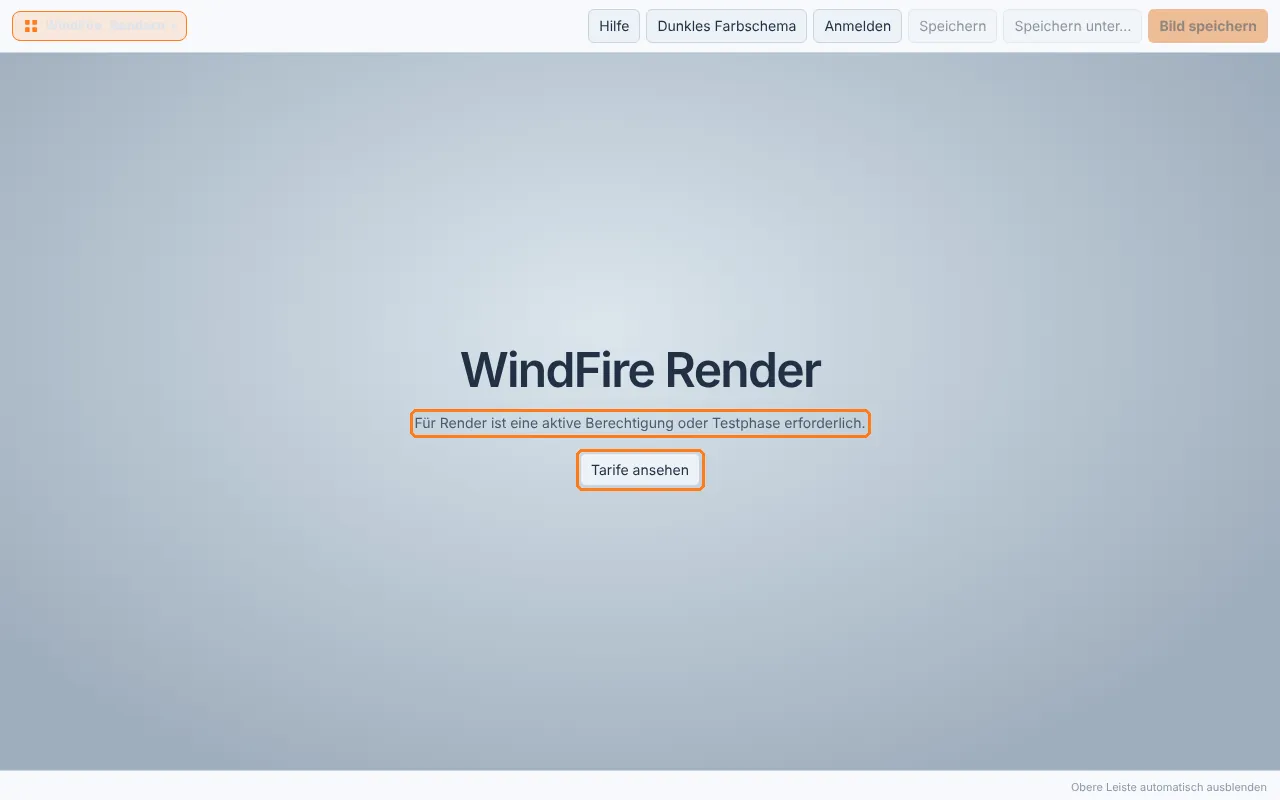
- Die Meldung
- Tarife ansehen
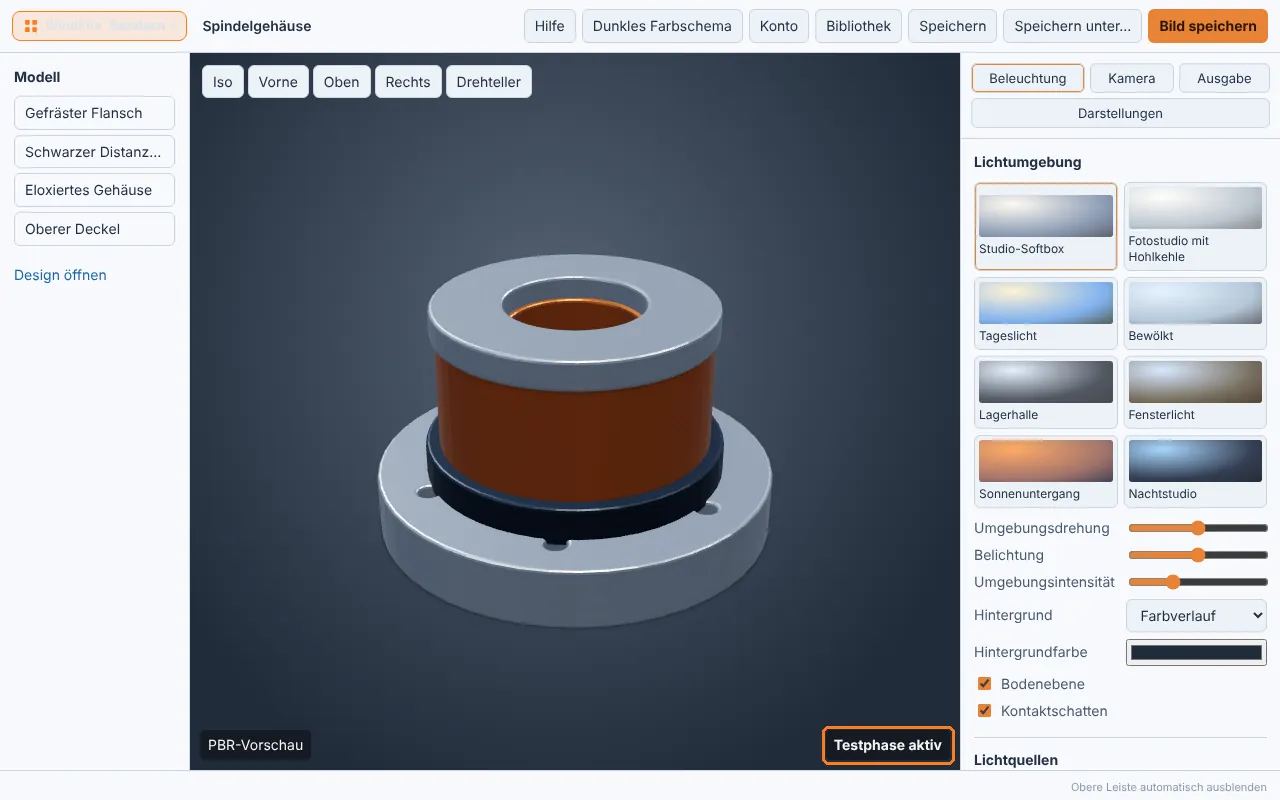
- Testphase aktiv
Meldungen und Abhilfe
| Meldung | Bedeutung und Abhilfe |
|---|---|
| Senden Sie ein Teil oder eine Baugruppe aus Design, um mit dem Rendern zu beginnen. | Es ist kein Teil geladen. Verwenden Sie in Design Rendern. |
| Dieser Schnappschuss ist nicht verfügbar. Senden Sie eine neue Kopie aus Design. | Der Link zum Teil gilt nicht mehr. Senden Sie das Teil erneut aus Design. |
| Für den Bildexport ist eine aktive Render-Berechtigung erforderlich. | Bilder lassen sich nur mit Render-Zugang oder in der Testphase speichern. |
| Das Bild ist zu groß für die Render-Bibliothek. | Der Download hat funktioniert, aber das Bild wurde nicht aufbewahrt. Wählen Sie eine kleinere Größe. |
| Wählen Sie höchstens 8192 Pixel pro Seite und insgesamt höchstens 33 Megapixel. | Verringern Sie unter Eigenes die Breite (Pixel) oder Höhe (Pixel). |
| Entfernen Sie eine gespeicherte Ansicht, bevor Sie eine weitere hinzufügen. | Eine Szene behält bis zu 12 Ansichten. Entfernen Sie eine im Register Kamera. |
| Für diesen Render ist noch kein Bild gespeichert. Öffnen Sie ihn und verwenden Sie „Bild speichern“. | Öffnen Sie den Render und klicken Sie auf Bild speichern; danach wird das Bild mit ihm aufbewahrt. |