Animation: Ihre Konstruktionen animieren
WindFire Animation bewegt die Teile einer Baugruppe über die Zeit und nimmt das Ergebnis als Video auf. Jeder Abschnitt unten ist eine Aufgabe mit kurzen nummerierten Schritten. Die Zahlen in einem Bild entsprechen der Liste darunter.
Der Animation-Arbeitsbereich
Oben liegt die Werkzeugleiste, links die Listen Teile und Gelenke, in der Mitte die Ansicht und unten die Zeitleiste. Bibliothek, Speichern, Speichern unter…, Video exportieren und Hilfe stehen in der oberen Leiste. Jedes Werkzeug wird als Symbol angezeigt: Zeigen Sie darauf, um seinen Namen zu sehen.
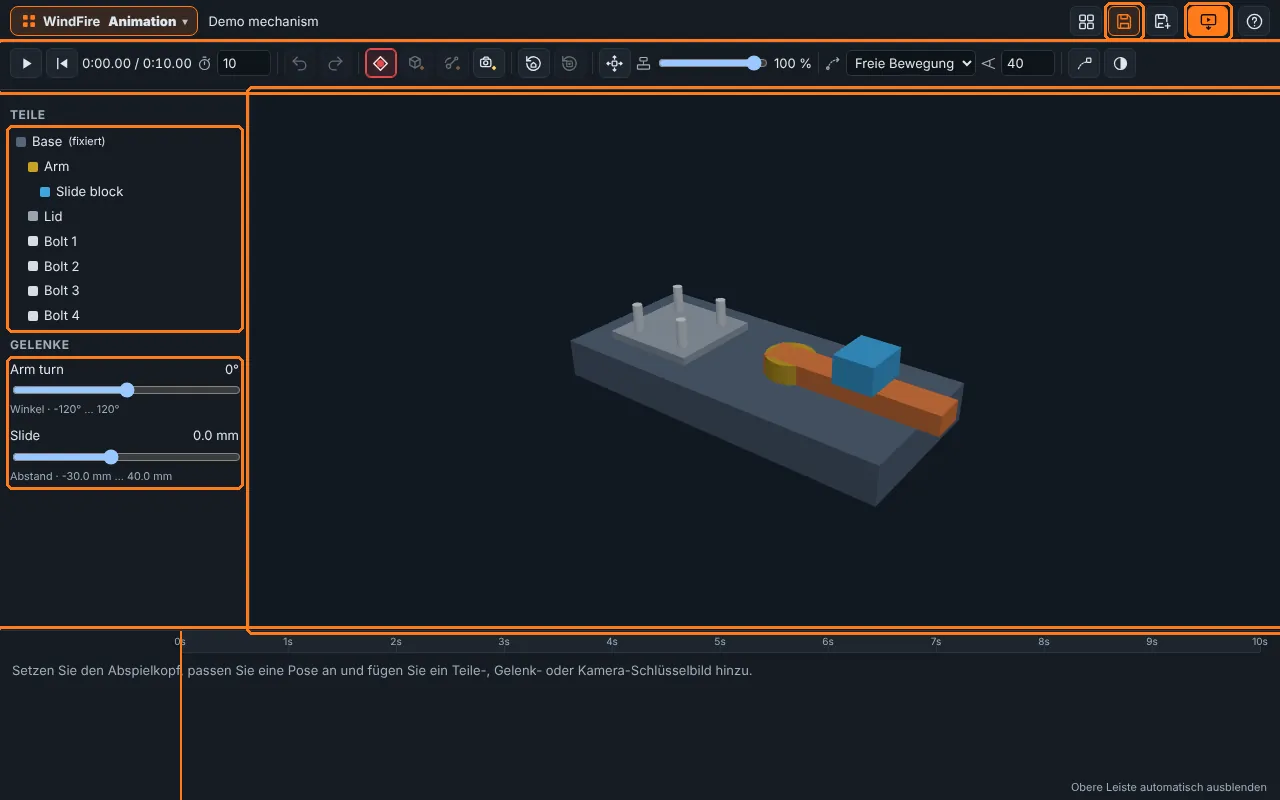
- Werkzeugleiste: Abspielen, Dauer, Rückgängig, Auto-Key, Schlüsselbilder, Position zurücksetzen, Explosion, Kamera und Anzeigeoptionen
- Teile
- Gelenke
- Die Ansicht
- Zeitleiste mit dem Abspielkopf
- Speichern
- Video exportieren
Gespeicherte Animationen liegen in Ihrem Konto auf dem Server, nie nur in diesem Browser. So öffnen Sie sie auf jedem Gerät, auf dem Sie angemeldet sind. Ziehen in der Ansicht dreht, Ziehen mit der rechten Maustaste verschiebt, Scrollen zoomt.
Eine Animation beginnen
Animation arbeitet mit einer Kopie einer Baugruppe aus Design. Zum Kennenlernen gibt es außerdem den eingebauten Demo-Mechanismus.
- Öffnen Sie in Design das Teil oder die Baugruppe und wählen Sie Export › Animieren. Das Menü Senden an… (der Pfeil neben Bearbeiten) enthält denselben Befehl.
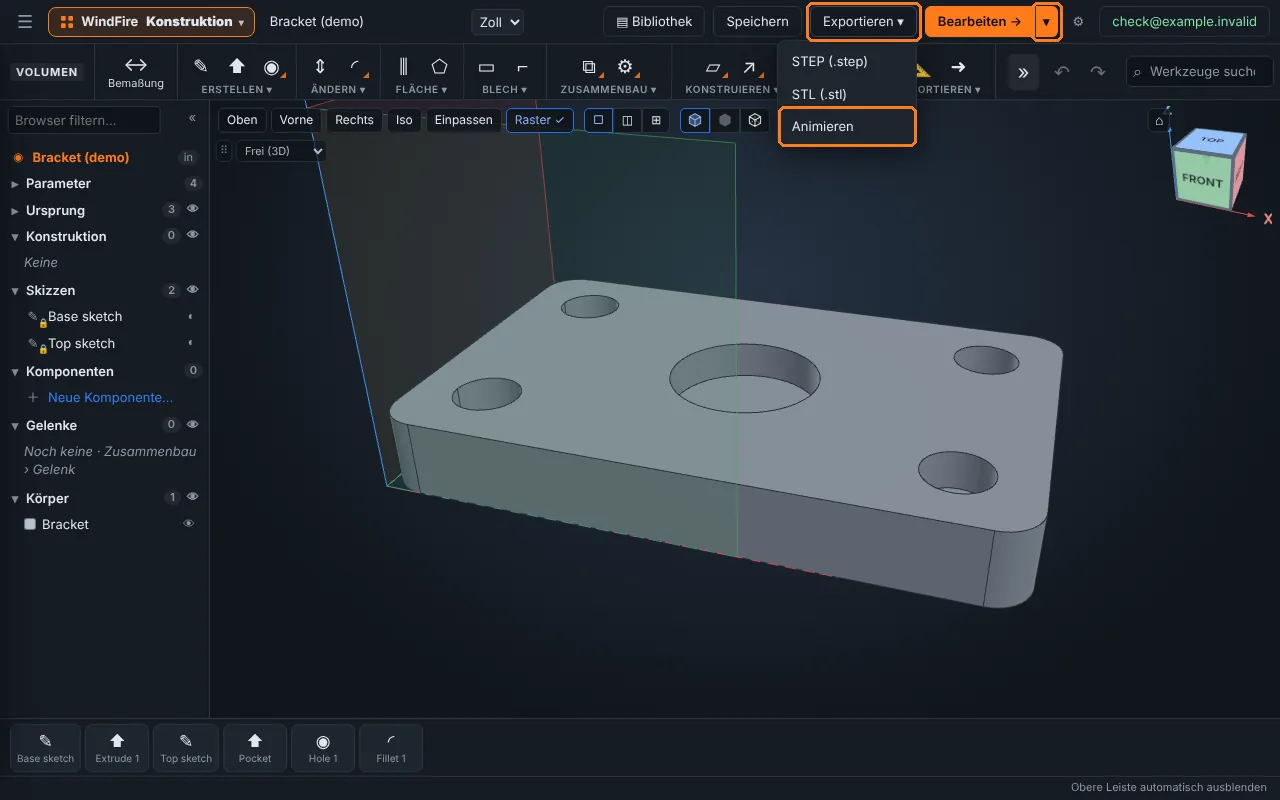
Abbildung 2. In Design enthält das Export-Menü den Befehl „Animieren“. - Export
- Animieren
- Der Pfeil neben „Bearbeiten“ (sein Menü „Senden an…“ enthält ebenfalls „Animieren“)
- Animation öffnet sich mit der Baugruppe. Ihre Teile, Gelenke und Erscheinungsbilder kommen mit.
- Öffnen Sie Animation ohne Baugruppe, erscheint die Animationsbibliothek. Klicken Sie unter Beispiele auf Demo-Mechanismus, um es auszuprobieren, oder auf Neue Animation aus einem Teil, um zu Design zu wechseln.
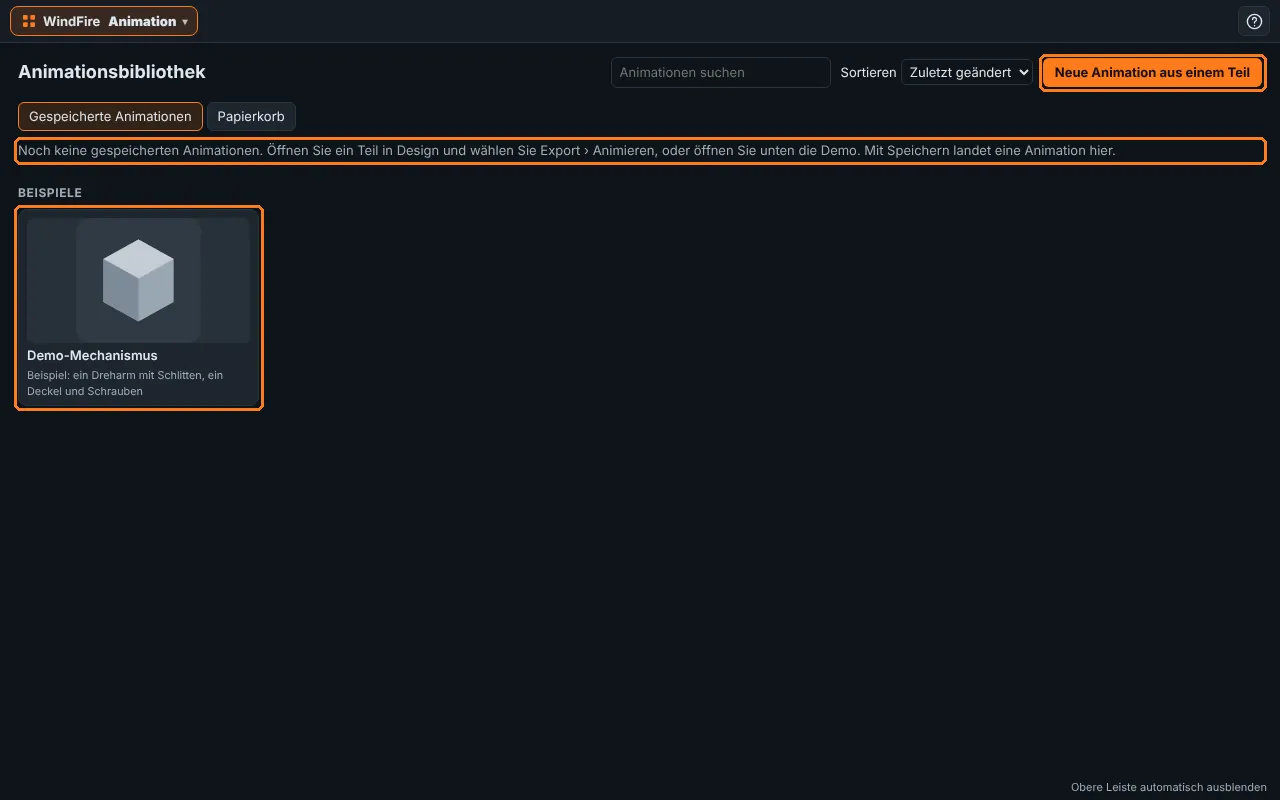
Abbildung 3. Die Animationsbibliothek, bevor etwas gespeichert ist. - Noch keine gespeicherten Animationen
- Das Beispiel Demo-Mechanismus
- Neue Animation aus einem Teil
Tipp: Zeigt Design neben „Animieren“ ein Schloss, hat Ihr Konto noch keinen Zugang zu Animation. Siehe „Zugang und Sperrzustände“ weiter unten.
Die Zeitleiste verwenden
Jede Änderung wird am Abspielkopf aufgezeichnet, der orangefarbenen Linie in der Zeitleiste. Jedes Teil, jedes Gelenk, die Kamera und der Explosionsgrad erhalten eine eigene Spur, sobald sie Schlüsselbilder haben.
- Klicken oder ziehen Sie im Lineal, um den Abspielkopf zu bewegen. Abspielen spielt die Animation ab; Zum Anfang springen kehrt zu 0 s zurück. Ändern Sie die Dauer (s), um die Animation länger oder kürzer zu machen (1 bis 600 s).
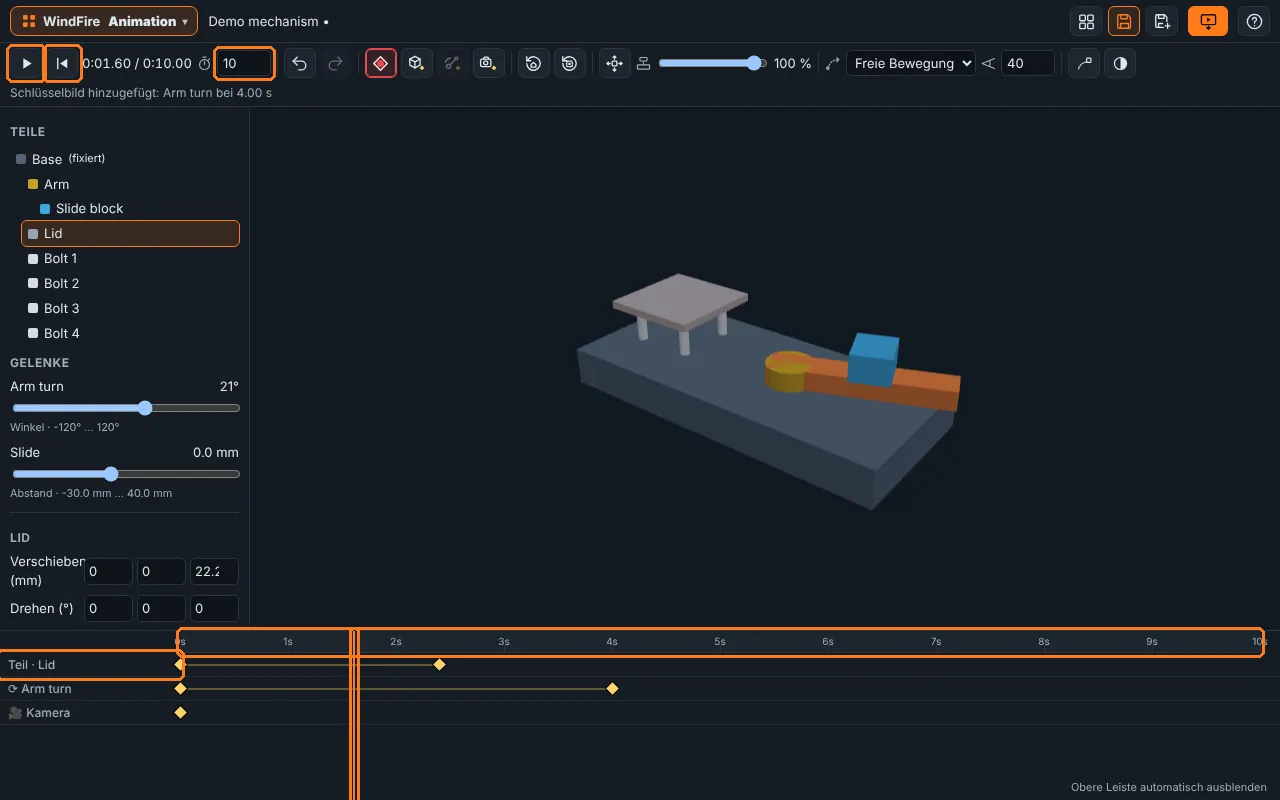
Abbildung 4. Die Zeitleiste mit einer Teil-Spur und einer Gelenk-Spur. - Lineal: klicken oder ziehen, um den Abspielkopf zu bewegen
- Abspielkopf
- Eine Spur und ihre Schlüsselbilder
- Abspielen
- Zum Anfang springen
- Dauer (s)
- Ziehen Sie ein Schlüsselbild nach links oder rechts, um seine Zeit zu ändern.
- Klicken Sie auf ein Schlüsselbild, um es auszuwählen. Geben Sie eine neue Schlüsselbildzeit (s) ein, wählen Sie den Übergang der Bewegung hin zum Schlüsselbild (Linear, Weicher Start und Halt, Langsamer Start, Langsamer Halt oder Halten) oder klicken Sie auf Schlüsselbild entfernen.
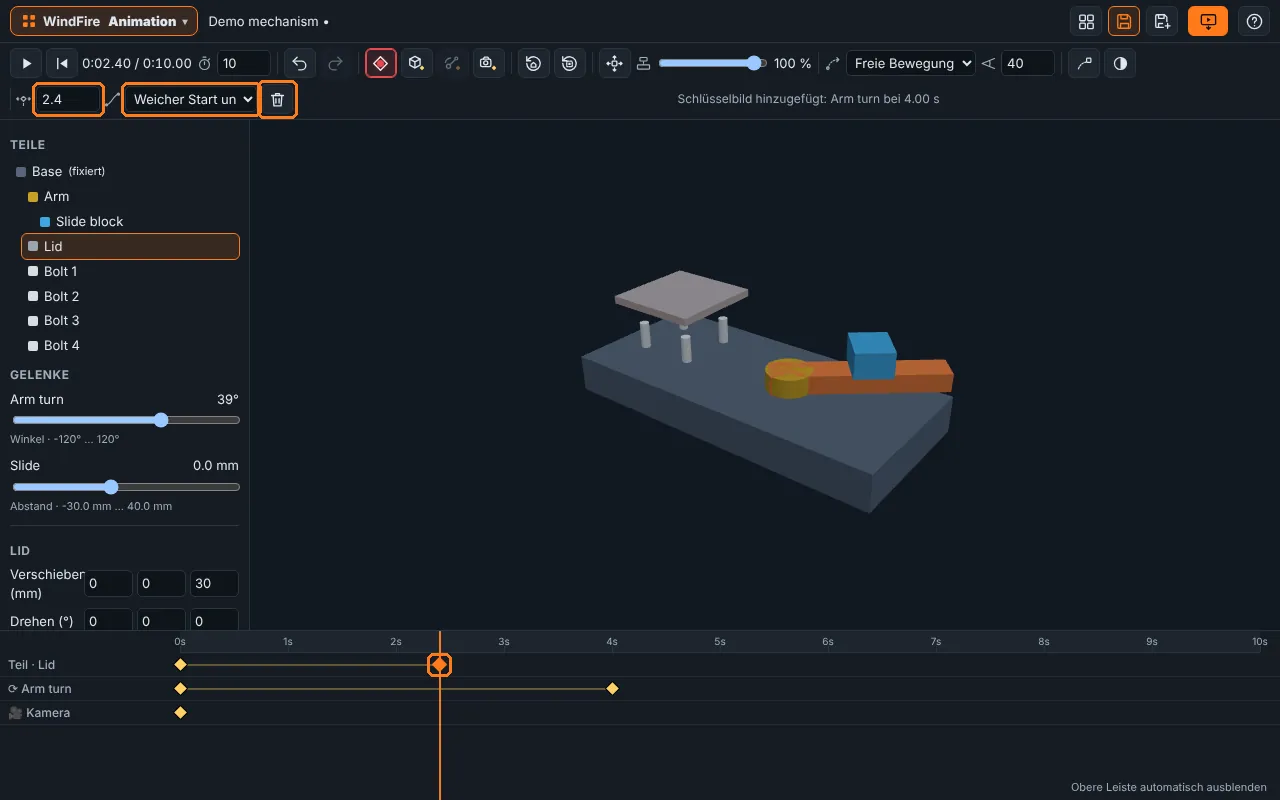
Abbildung 5. Ein ausgewähltes Schlüsselbild lässt sich verschieben, weicher machen oder entfernen. - Das ausgewählte Schlüsselbild
- Schlüsselbildzeit (s)
- Übergang
- Schlüsselbild entfernen
- Solange Schlüsselbilder hinter dem neuen Ende liegen, lässt sich die Dauer nicht verkürzen: Verschieben oder entfernen Sie sie zuerst.
Tastatur
- Leertaste spielt ab und hält an; Pos1 springt zum Anfang.
- ← und → bewegen den Abspielkopf um ein Bild; mit Umschalt um zehn Bilder.
- Entf oder Rücktaste entfernt das ausgewählte Schlüsselbild.
- Strg+Z macht rückgängig, Strg+Umschalt+Z oder Strg+Y stellt wieder her (Cmd auf dem Mac).
Ein Teil bewegen (Teile-Schlüsselbilder)
Ein Teile-Schlüsselbild hält fest, wo ein Teil zu einem Zeitpunkt ist. Zwischen den Schlüsselbildern bewegt sich das Teil gleichmäßig.
- Bewegen Sie den Abspielkopf an den gewünschten Zeitpunkt.
- Klicken Sie auf das Teil in der Ansicht oder in der Liste Teile. Geben Sie neue Werte bei Verschieben (mm) oder Drehen (°) ein. Ist Auto-Key an, wird das Schlüsselbild sofort gesetzt, und die Statuszeile meldet, was hinzugekommen ist.
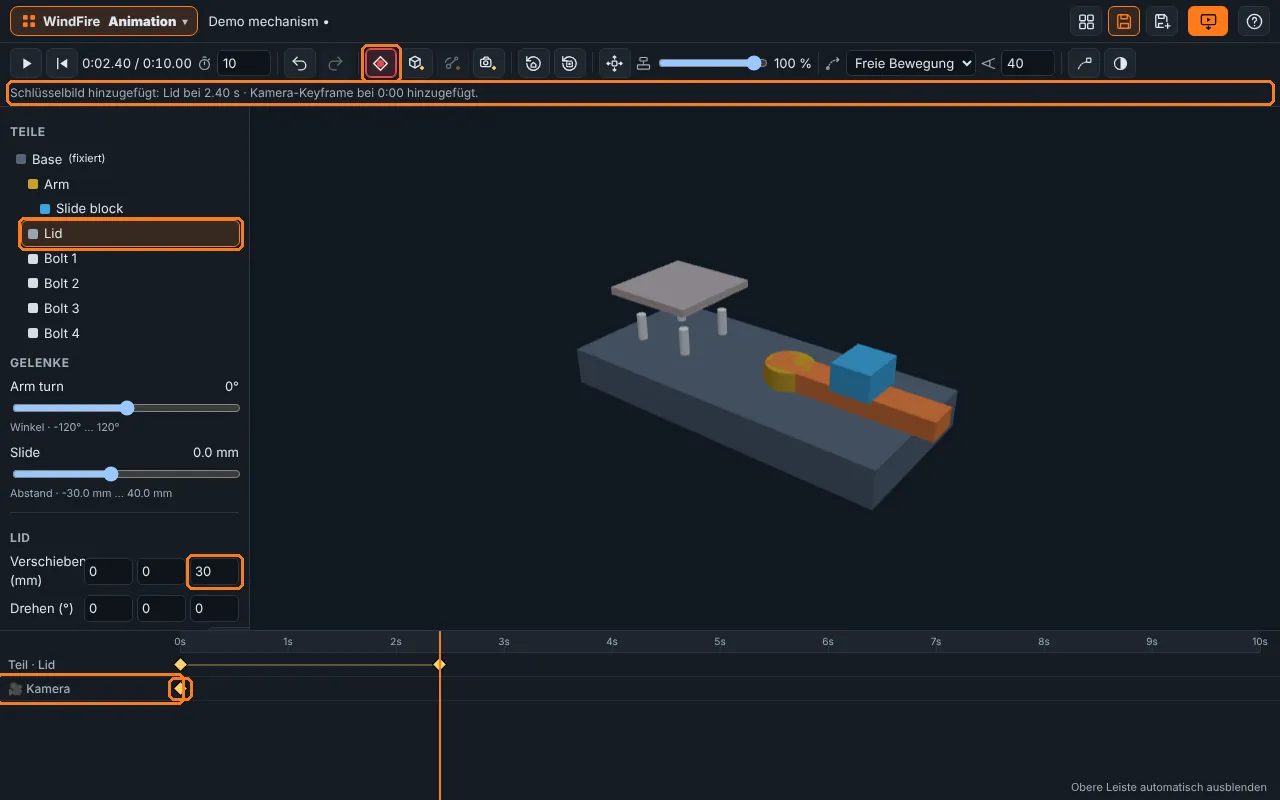
Abbildung 6. Der Deckel ist bei 2,4 s um 30 mm angehoben. Auto-Key hat das Schlüsselbild gesetzt. - Das ausgewählte Teil
- Verschieben (mm): Z
- Das neue Schlüsselbild in der Zeitleiste
- Status: was gesetzt wurde
- Auto-Key ist an
- Das bei 0:00 hinzugefügte Kamera-Keyframe
- Ändern Sie das Teil zum selben Zeitpunkt noch einmal, wird dieses Schlüsselbild aktualisiert; ein zweites entsteht nicht. Das erste Schlüsselbild einer Spur hält außerdem die Ausgangslage bei 0 s fest.
- Bewegungslinie einblenden zeichnet den Weg des Teils als gestrichelte Linie. Posen-Vorschau zurücksetzen bringt das Teil am Abspielkopf in seine Ausgangslage zurück.
Ein Gelenk antreiben (Gelenk-Schlüsselbilder)
Gelenke aus Design (Drehgelenke, Schiebegelenke und weitere) erscheinen unter Gelenke, jedes mit einem Regler, der innerhalb der Gelenkgrenzen bleibt.
- Bewegen Sie den Abspielkopf und ziehen Sie dann den Gelenkregler. Die Teile am Gelenk bewegen sich mit; beim Loslassen wird ein Schlüsselbild gesetzt.
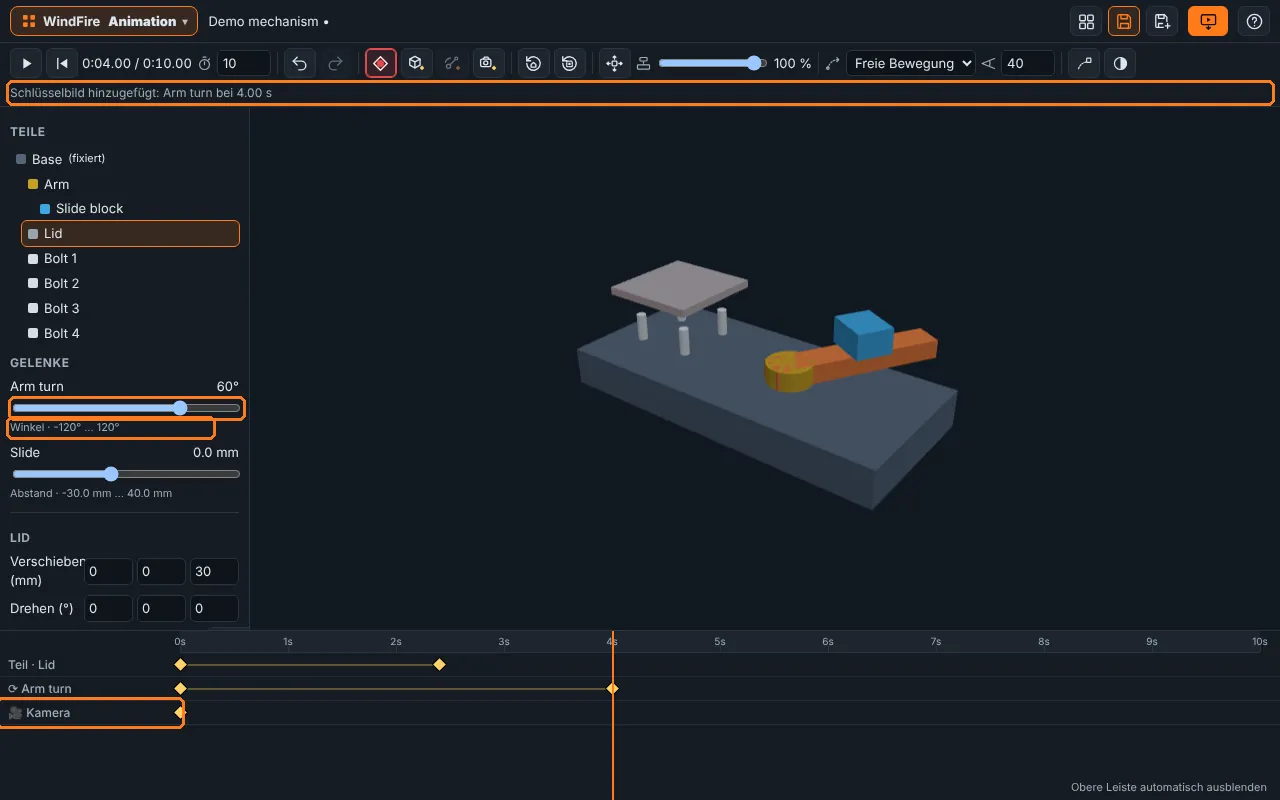
Abbildung 7. Der Arm ist bei 4 s mit seinem Gelenkregler auf 60° gedreht. - Gelenkregler
- Die Gelenkgrenzen
- Die Gelenk-Spur
- Status: was gesetzt wurde
- Unter jedem Regler stehen die Art der Bewegung und die Grenzen, zum Beispiel Winkel · −120° … 120°. Ein Gelenk, das durch die Baugruppe gehalten wird oder über eine Bewegungsverknüpfung aus Design von einem anderen Gelenk angetrieben wird, lässt sich nicht ziehen; es folgt seinem Antrieb.
Tipp: Ein Ziehen ergibt ein Schlüsselbild und einen Rückgängig-Schritt, egal wie lange Sie ziehen.
Orbit Jack
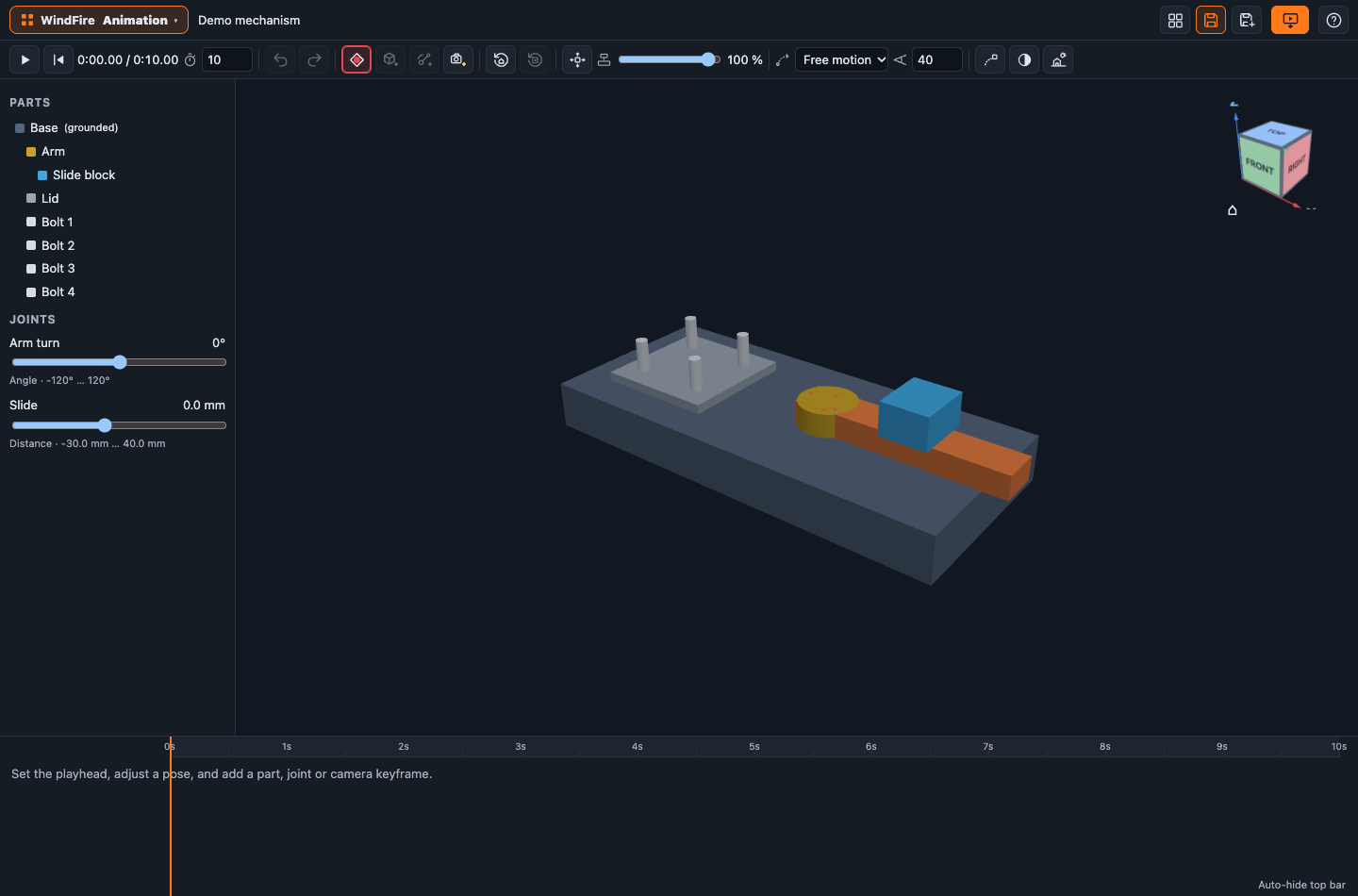
Im Ruhezustand zeigen die farbigen Arme die X-, Y- und Z-Achse. Ziehen Sie Orbit Jack rechts oben in der Ansicht, um die Kamera um ihr aktuelles Ziel zu drehen. Wenn Orbit Jack den Fokus hat, können Sie die Pfeiltasten verwenden.
Bewegen Sie den Zeiger auf Orbit Jack oder fokussieren Sie es, um den beschrifteten Referenzwürfel und die Schaltfläche für die Grundstellung einzublenden. Drei farbige Achslinien treffen an einer Ecke zusammen. Wählen Sie eines der unsichtbaren Ziele für eine der sechs Standardansichten oder für eine Schrägansicht entlang zweier oder dreier Achsen. Klicken Sie links unten auf Grundstellung (⌂) oder drücken Sie bei fokussiertem Orbit Jack Pos1.
Beim Zurücksetzen wird der anfängliche Bildausschnitt der Kamera wiederhergestellt. Abspielposition und Objektiveinstellungen bleiben erhalten.
Die Kamera animieren
Bei aktivem Auto-Key kann eine Kamerabewegung an der Abspielposition einen Kamera-Keyframe hinzufügen oder aktualisieren. Der Kamerapfad bestimmt die Bewegung zwischen Kamera-Keyframes.
- Richten Sie die Ansicht für den Anfang aus und klicken Sie auf Kamera-Keyframe.
- Bewegen Sie den Abspielkopf und richten Sie eine neue Ansicht aus. Ist Auto-Key an, erhält die Kamera dort kurz nach dem Anhalten ein Schlüsselbild. Änderungen an Sichtfeld (°) und Kamerapfad werden ebenfalls festgehalten.
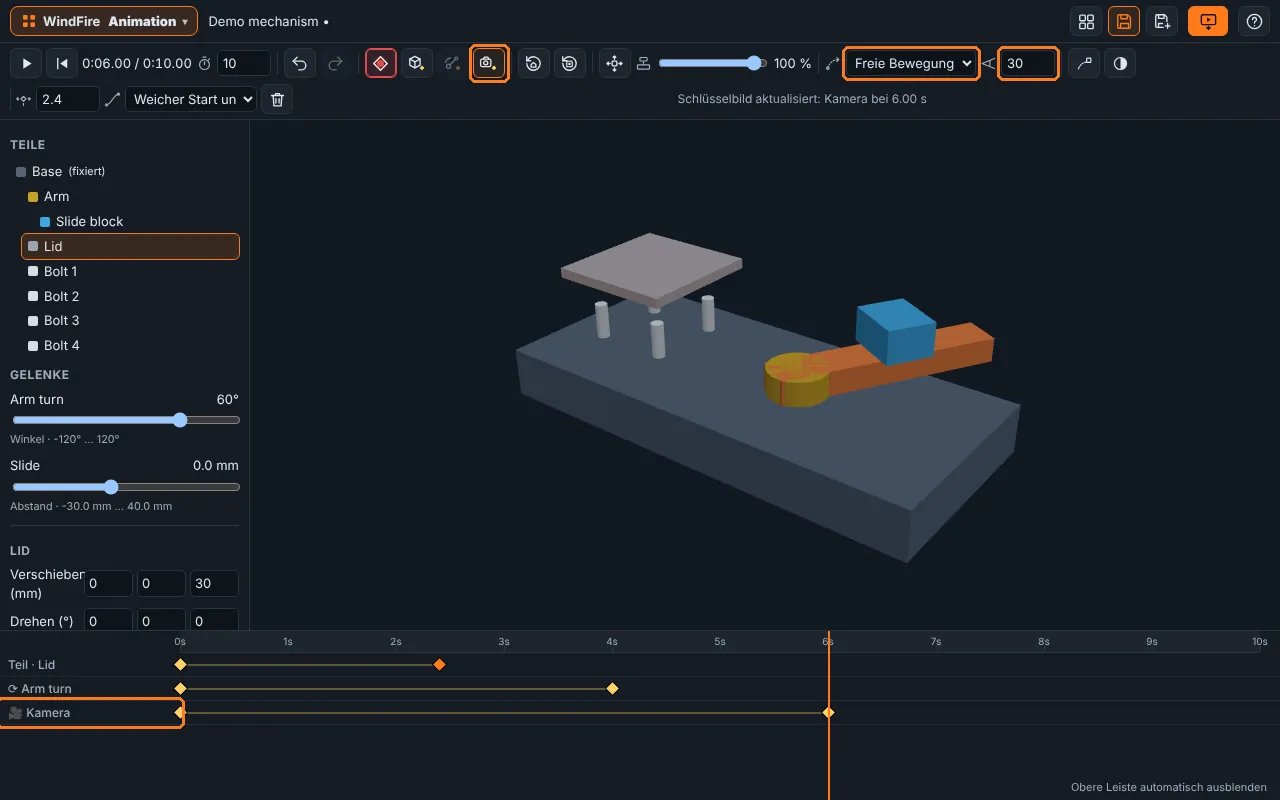
Abbildung 8. Eine Kamera-Spur: die Ansicht hat Schlüsselbilder bei 0 s und 6 s. - Kamera-Keyframe
- Kamerapfad
- Sichtfeld (°)
- Die Kamera-Spur
- Wählen Sie den Kamerapfad: Freie Bewegung bewegt die Kamera direkt zwischen den Schlüsselbildern; Ziel umkreisen führt sie um das Ziel herum.
Wenn Auto-Key zum ersten Mal eine Änderung an einem Teil, einem Gelenk oder der Explosion aufzeichnet, fügt es zusätzlich bei 0:00 ein Kamera-Keyframe hinzu, das die Ansicht dieses Moments festhält (der Status meldet „Kamera-Keyframe bei 0:00 hinzugefügt.“). Die Animation beginnt dann mit dieser Ansicht, auch wenn Sie die Kamera später bewegen, um anderswo zu beginnen. Das geschieht einmal pro Animation, nie über einem Kamera-Keyframe, das Sie bei 0:00 schon haben, und ein Rückgängig entfernt es zusammen mit der Änderung. Danach wird bei eingeschaltetem Auto-Key jede Änderung der Ansicht am Abspielkopf festgehalten.
Tipp: Meldet der Status „Der Kamerapfad ist ungültig. Prüfen Sie die gespeicherten Ansichten oder ändern Sie den Pfad.“, ändern Sie eine der festgehaltenen Ansichten oder wählen Sie den anderen Kamerapfad.
Auto-Key und Rückgängig
Auto-Key ist standardmäßig an (der rote Punkt). Es setzt ein Schlüsselbild am Abspielkopf, sobald Sie ein Teil, ein Gelenk oder eine Kamera mit Schlüsselbild bewegen. Ihre Wahl wird auf diesem Gerät gespeichert; jede Animation merkt sie sich außerdem.
- Klicken Sie auf Auto-Key, um es auszuschalten. Änderungen sind dann nur eine Vorschau, und der Status sagt das. Klicken Sie auf Teile-Schlüsselbild oder Gelenk-Schlüsselbild, um eine Pose zu behalten, oder auf Kamera-Keyframe für die Ansicht.
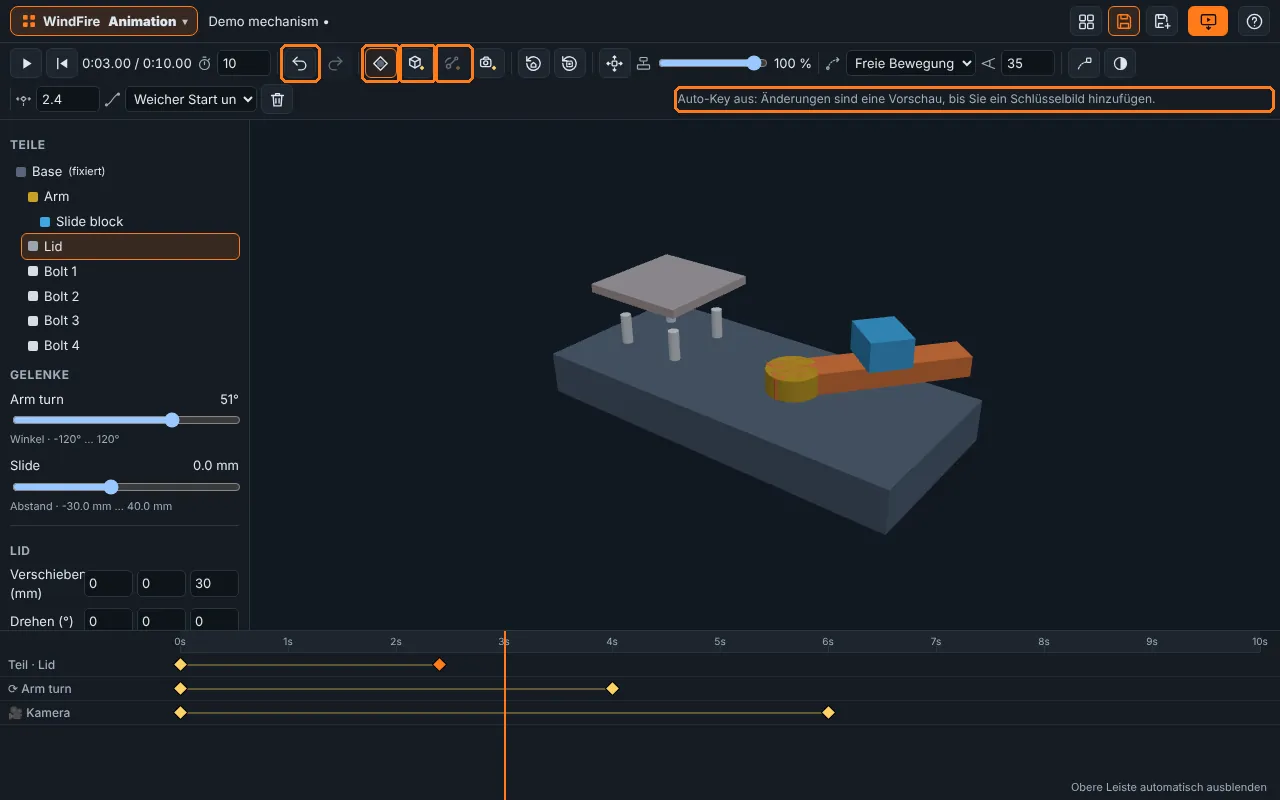
Abbildung 9. Auto-Key ist aus: Änderungen sind eine Vorschau, bis Sie ein Schlüsselbild setzen. - Auto-Key (aus)
- Teile-Schlüsselbild
- Gelenk-Schlüsselbild
- Status
- Rückgängig und Wiederholen
- Klicken Sie erneut auf Auto-Key, um es wieder einzuschalten.
Rückgängig und Wiederholen in der Werkzeugleiste gehen durch Änderungen an Schlüsselbildern, Explosionspfaden, Bewegungslinien und der Dauer zurück und vor. Anzeigeoptionen wie „Erscheinungsbilder anzeigen“ werden nicht rückgängig gemacht.
Erscheinungsbilder anzeigen
Standardmäßig werden die Teile in flachen Farben gezeigt; damit arbeitet es sich schnell. Klicken Sie auf Erscheinungsbilder anzeigen (der halb gefüllte Kreis), um die Materialien und Erscheinungsbilder aus Design mit Spiegelungen zu sehen.
- Klicken Sie auf Erscheinungsbilder anzeigen; solange es an ist, ist das Symbol hervorgehoben. Die Einstellung wird mit der Animation gespeichert und für das exportierte Video verwendet.
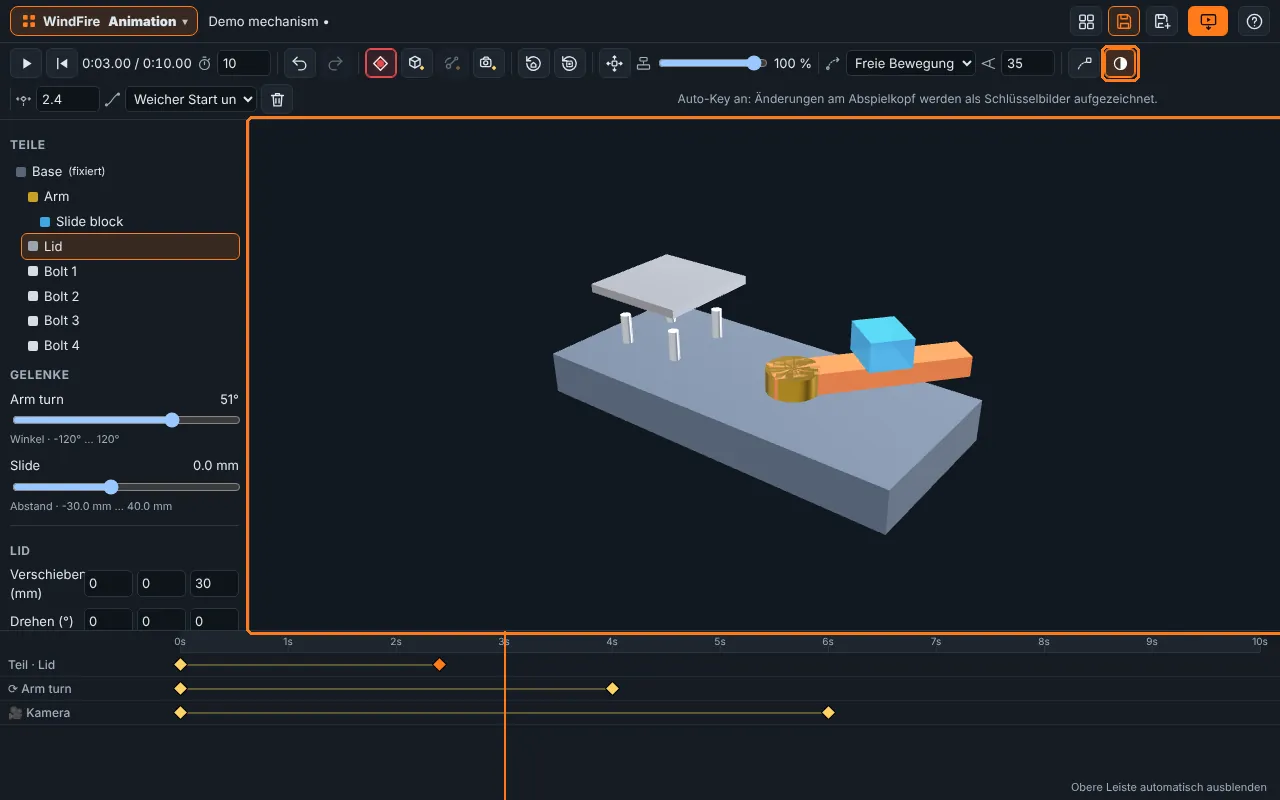
Abbildung 10. „Erscheinungsbilder anzeigen“ verwendet die Materialien aus Design. - Erscheinungsbilder anzeigen
- Die Ansicht mit den Erscheinungsbildern
Szene: Licht, Hintergrund und Schatten
Das Bedienfeld Szene gibt einer Animation die Szeneneinstellungen von WindFire Render: eine Lichtumgebung, einen Hintergrund, einen Boden mit Schatten, drei Lichtquellen und die Belichtung. Die Ansicht und das exportierte Video verwenden dieselbe Szene, sodass das Video wie ein Render-Bild aussieht. Ältere Animationen behalten das klassische Aussehen (den dunklen Hintergrund und die Beleuchtung früherer Versionen), bis Sie eine Umgebung wählen.
- Klicken Sie in der Werkzeugleiste auf Szene (das Haus unter einer Sonne). Wenn für dieses Design eine Szene in Render gespeichert ist, übernimmt Render-Szene dieses Designs verwenden alle ihre Einstellungen mit einem Klick.
- Klicken Sie auf eine Karte für die Lichtumgebung. Umgebungsintensität, Umgebungsdrehung und Belichtung legen fest, wie stark das Umgebungslicht ist, woher es kommt und wie hell das Bild insgesamt ist. Klassisch kehrt zum klassischen Aussehen zurück.
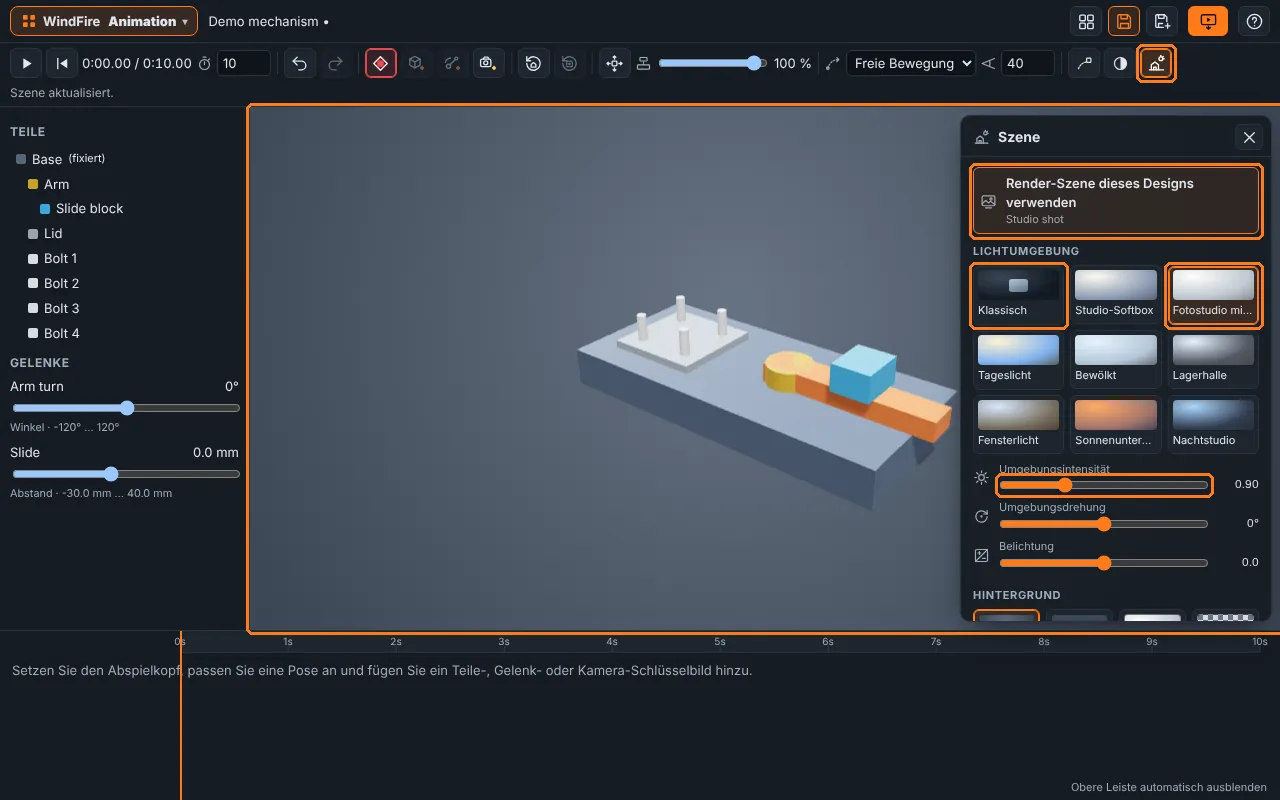
Abbildung 11. Das Szene-Bedienfeld mit der Umgebung „Fotostudio mit Hohlkehle“. - Szene
- Render-Szene dieses Designs verwenden
- Klassisch: das Aussehen früherer Versionen
- Eine Lichtumgebung
- Umgebungsintensität
- Die Ansicht mit der Szene
- Wählen Sie einen Hintergrund: Farbverlauf, Einfarbig, Umgebung oder Transparent, und eine Farbe aus den Farbfeldern oder dem Farbkreis. Bodenebene und Kontaktschatten stellen das Modell auf einen Boden, der seinen Schatten aufnimmt.
- Wählen Sie unter Lichtquellen einen Lichtaufbau (Dreipunktbeleuchtung, Produktbeleuchtung oder Dramatisch), dann Hauptlicht, Aufhelllicht oder Kantenlicht, und ziehen Sie dessen Punkt auf der Scheibe: Die Mitte liegt senkrecht über dem Modell, der Rand ist der Horizont. Intensität und Farbe ändern das gewählte Licht.
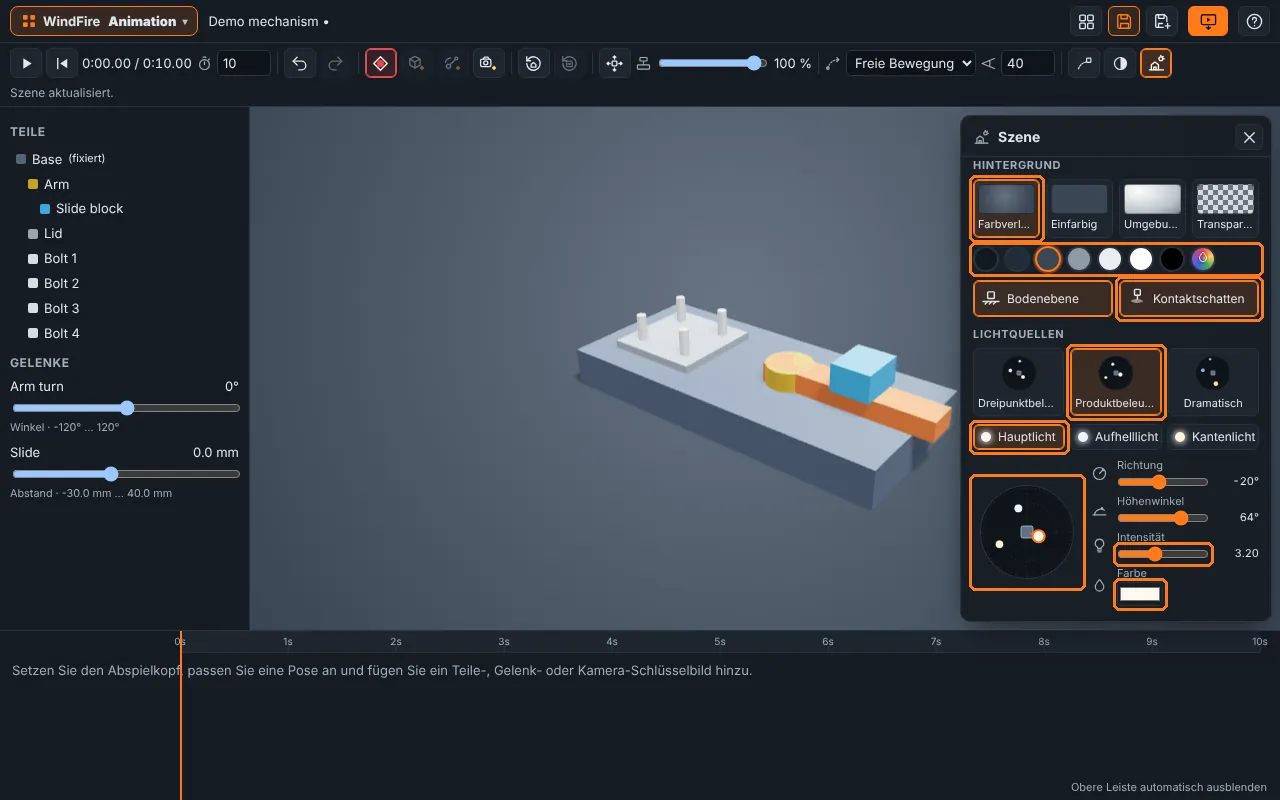
Abbildung 12. Hintergrund, Schatten und Lichtquellen: ein Farbverlauf als Hintergrund und der Aufbau „Produktbeleuchtung“ mit gewähltem Hauptlicht. - Hintergrund
- Hintergrundfarbe
- Kontaktschatten
- Lichtaufbau
- Hauptlicht, Aufhelllicht und Kantenlicht
- Die Scheibe für die Lichtrichtung
- Intensität
- Farbe
Die Szene wird mit der Animation gespeichert, und Rückgängig nimmt Szenenänderungen zurück. Video exportieren nimmt die Szene so auf, wie Sie sie in der Ansicht sehen. MP4-Videos haben keine Transparenz: Mit Transparent wird das Video mit der Hintergrundfarbe aufgenommen.
Tipp: Die Schatten folgen den bewegten Teilen, in der Ansicht und im Video. Auf einem langsamen Computer animieren Sie in Klassisch und wählen die Szene vor dem Export. Die Beleuchtungseinstellungen werden mit der Animation gespeichert. Eine separate Szenenbibliothek und die Platzierung in vollständigen 3D-Räumen sind in Animation in dieser Version nicht verfügbar.
Die Szene zur Ebene des Teils drehen
Wurde das Teil auf einer anderen Ebene gezeichnet (zum Beispiel stehend auf der vorderen Ebene), drehen Sie die Szene so, dass diese Ebene zum Boden wird.
- Wählen Sie im Bereich Szene einen Beleuchtungsraum und öffnen Sie Szenendrehung.
- Wählen Sie die Teilebene (Oben (XY), Vorne (XZ), Rechts (YZ), Umdrehen) und stimmen Sie X (Neigen), Y (Drehen) und Z (Neigen) mit den Schaltflächen −90° / +90°, dem Schieberegler oder einem Wert in Grad ab. Raum, Boden, Lichter und Schatten drehen sich gemeinsam; die Teile und die Kamera-Keyframes ändern sich nicht.
- Die Drehung kann animiert werden: Mit Auto-Key setzt eine Änderung einen Keyframe am Abspielkopf (und zuerst einen bei 0:00 mit der vorherigen Drehung, wie bei der Kamera). Ohne Auto-Key verwenden Sie Drehung als Keyframe. Die Keyframes erscheinen in der Spur Szenendrehung und werden weich abgespielt.
- Drehung zurücksetzen kehrt zur oberen Ebene ohne Drehung zurück. Ältere Animationen öffnen unverändert.
Teile explodieren lassen
Im Explosionsmodus bewegen Sie ein oder mehrere Teile auf Pfaden aus der Baugruppe heraus. Der Explosionsgrad spielt diese Pfade von 0 % (zusammengebaut) bis 100 % (vollständig explodiert) ab.
- Klicken Sie auf Explosionsmodus. Wählen Sie Teile: Klicken Sie ein Teil an, fügen Sie mit Umschalt- oder Strg-Klick weitere hinzu, oder ziehen Sie mit Umschalt einen Rahmen in der Ansicht auf. Das Verschiebe-Dreibein erscheint in der Mitte der Auswahl.
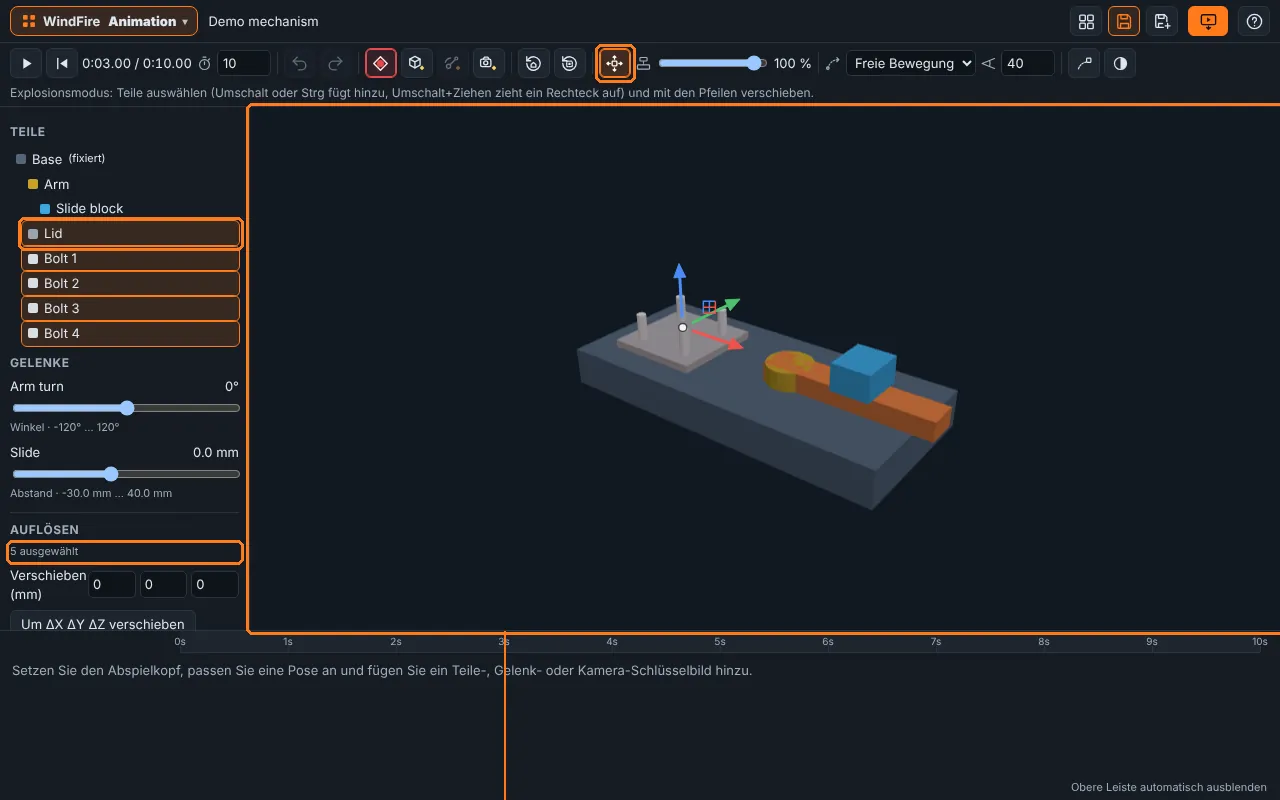
Abbildung 13. Explosionsmodus mit Deckel und vier Schrauben ausgewählt. - Explosionsmodus
- Die ausgewählten Teile
- Wie viele Teile ausgewählt sind
- Das Verschiebe-Dreibein
- Ziehen Sie einen Pfeil oder eine Ebene des Dreibeins, um die ausgewählten Teile zu verschieben, oder geben Sie Abstände bei Verschieben (mm) ein und klicken Sie auf Um ΔX ΔY ΔZ verschieben, oder wählen Sie unter Entlang eine Achse und klicken Sie auf Verschieben. Bewegungslinien zeigen den Pfad, und mit Auto-Key erhält der Explosionsgrad am Abspielkopf ein Schlüsselbild.
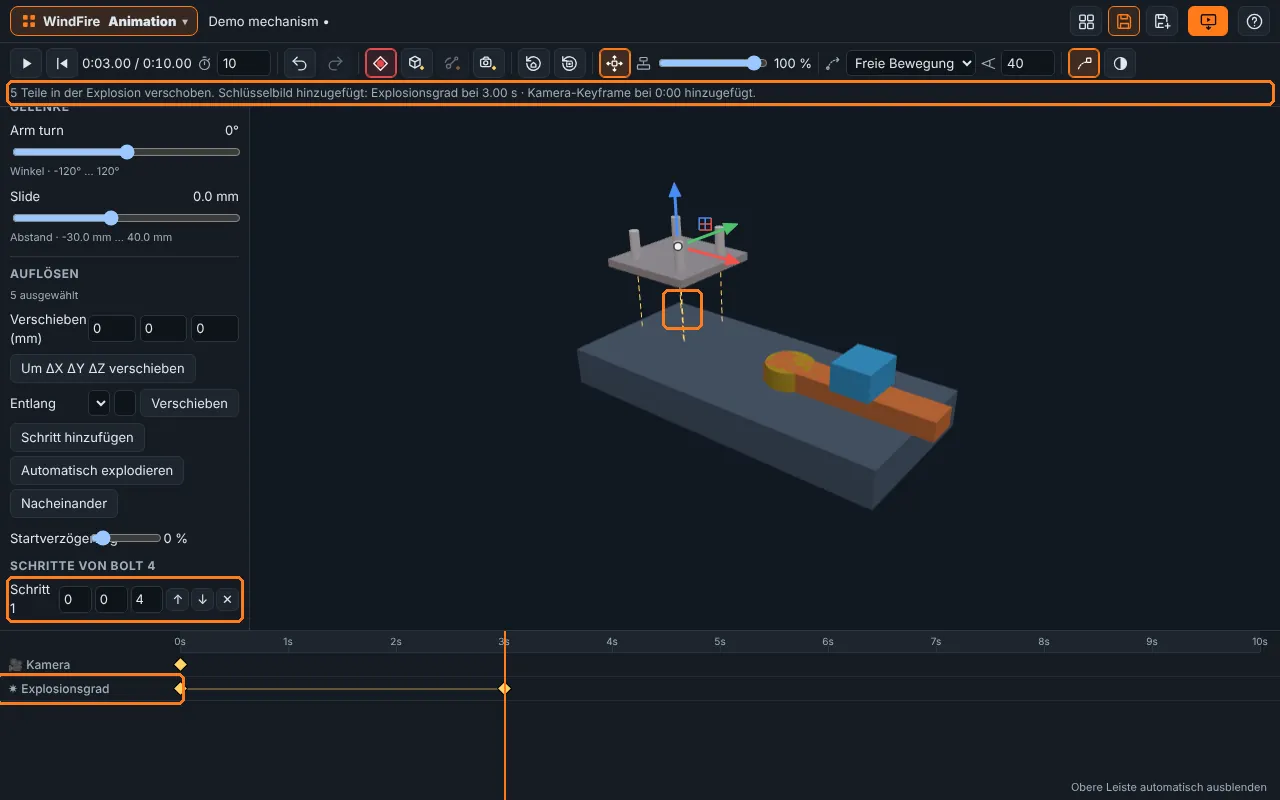
Abbildung 14. Die ausgewählten Teile wurden nach oben verschoben. Der Explosionsgrad hat am Abspielkopf ein Schlüsselbild. - Bewegungslinien
- Die Schritte des Teils
- Die Spur des Explosionsgrads
- Status
- Klicken Sie auf Schritt hinzufügen und verschieben Sie erneut: Die nächste Bewegung beginnt dort, wo die Teile gerade sind, sodass der Pfad und seine Bewegungslinie abknicken. In der Liste des ausgewählten Teils können Sie Schritte ändern, umsortieren (↑ ↓) oder entfernen (✕).
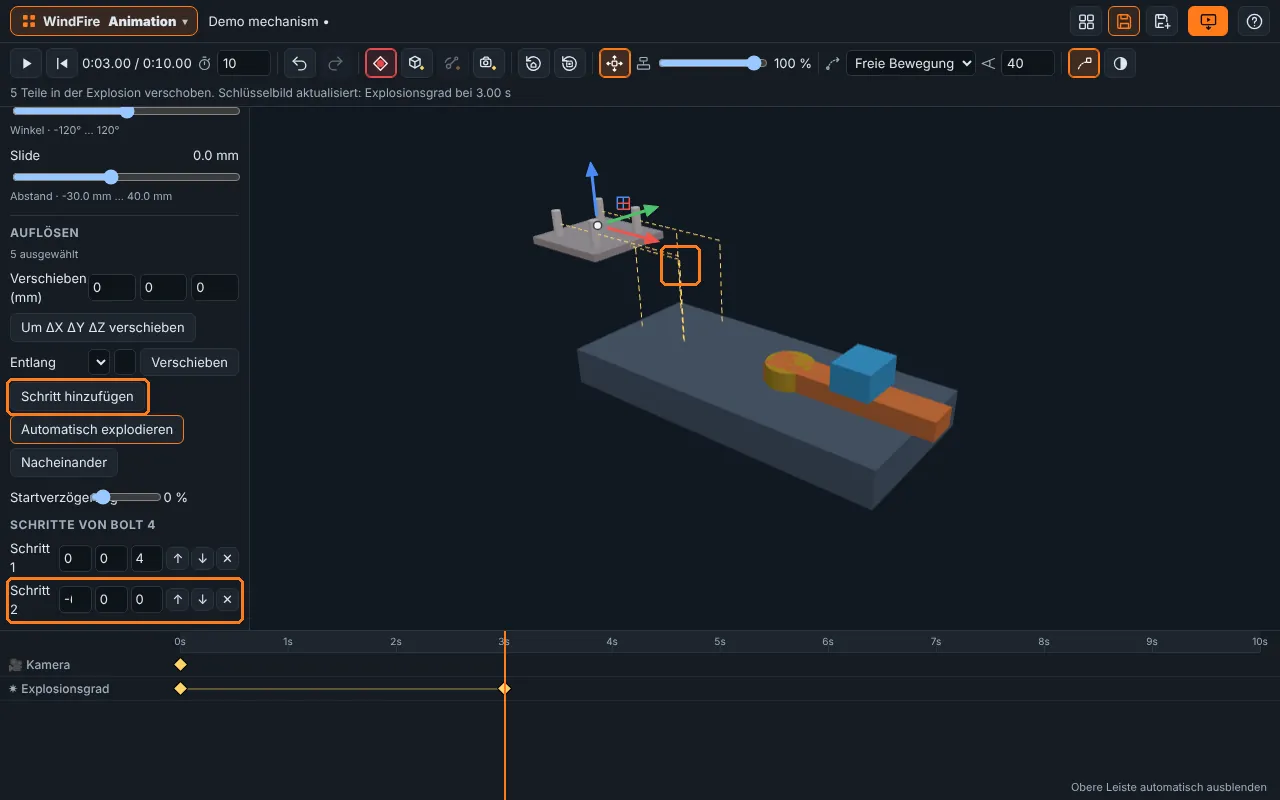
Abbildung 15. Ein zweiter Schritt: Die Bewegungslinien knicken dort ab, wo der neue Schritt beginnt. - Schritt hinzufügen
- Der neue Schritt
- Die geknickten Bewegungslinien
- Ziehen Sie den Explosionsgrad, um die Teile auf halbem Weg zu sehen. Ist Auto-Key an, wird jedes Ziehen des Reglers am Abspielkopf festgehalten, sodass die Teile im Lauf der Zeit herausfliegen.
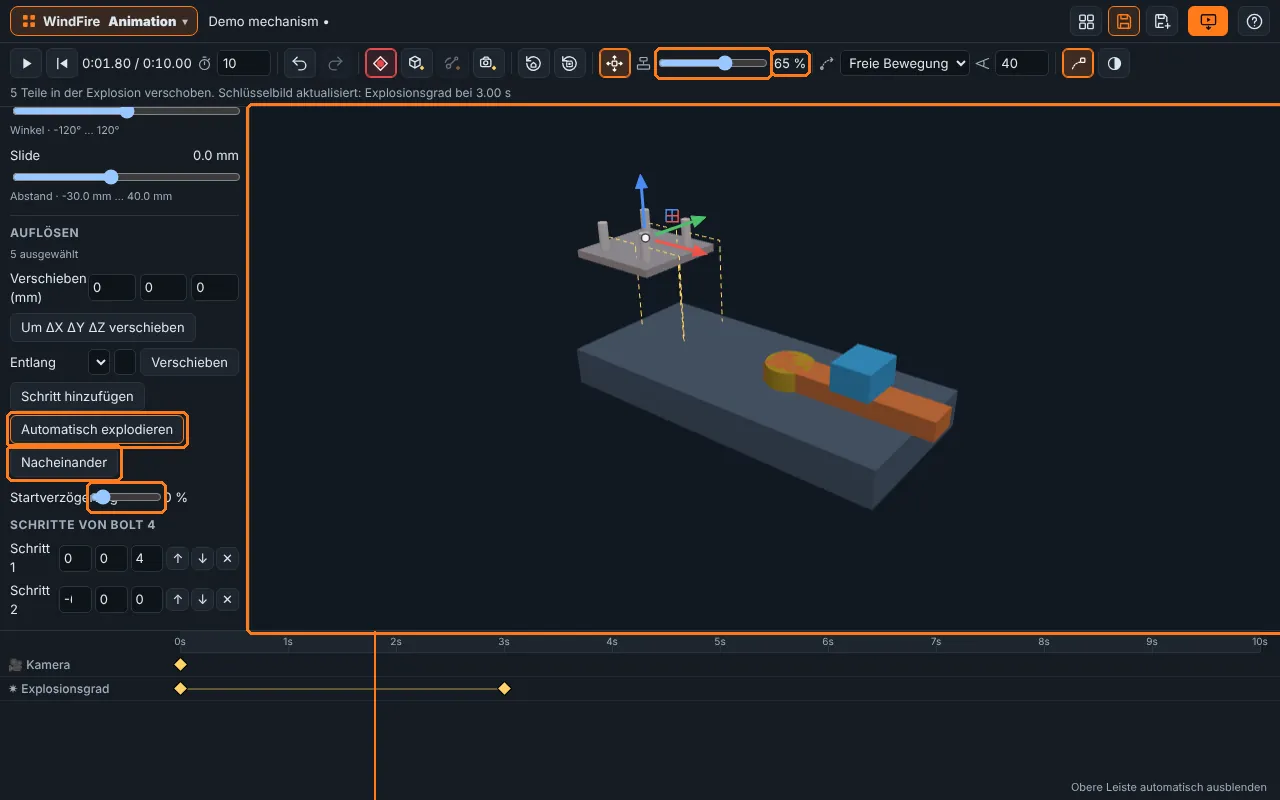
Abbildung 16. Zwischen zwei Schlüsselbildern liegt der Explosionsgrad dazwischen. - Explosionsgrad
- Der Grad am Abspielkopf
- Die Teile auf dem Weg nach außen
- Automatisch explodieren
- Nacheinander
- Startverzögerung
Weitere Explosionswerkzeuge
- Automatisch explodieren schiebt die ausgewählten Teile, oder alle beweglichen Teile, von der Mitte nach außen.
- Nacheinander lässt die ausgewählten Teile eins nach dem anderen herausfahren; Startverzögerung legt fest, wann ein Teil während der Explosion startet.
- Fixierte Teile, von einem Gelenk bewegte Teile und Teile, die schon Teile-Schlüsselbilder haben, lässt „Automatisch explodieren“ aus.
- Der erste Explosionspfad lässt die Animation zusammengebaut beginnen: Bewegen Sie den Abspielkopf und erhöhen Sie den Explosionsgrad, um sie zu animieren.
Tipp: Schalten Sie Bewegungslinien ein, um die gestrichelten Pfade jederzeit zu sehen. Sind sie an, werden sie auch im exportierten Video gezeichnet.
Die Position zurücksetzen
Position zurücksetzen bringt alle Teile und Gelenke am Abspielkopf in ihre Baugruppenposition zurück: Teilebewegungen, Gelenkwerte und der Explosionsgrad kehren in den Ausgangszustand zurück. Schlüsselbilder werden nie gelöscht.
- Bewegen Sie den Abspielkopf an den Zeitpunkt, an dem die Teile wieder zurück sein sollen, und klicken Sie auf Position zurücksetzen (der runde Pfeil mit dem Haus).
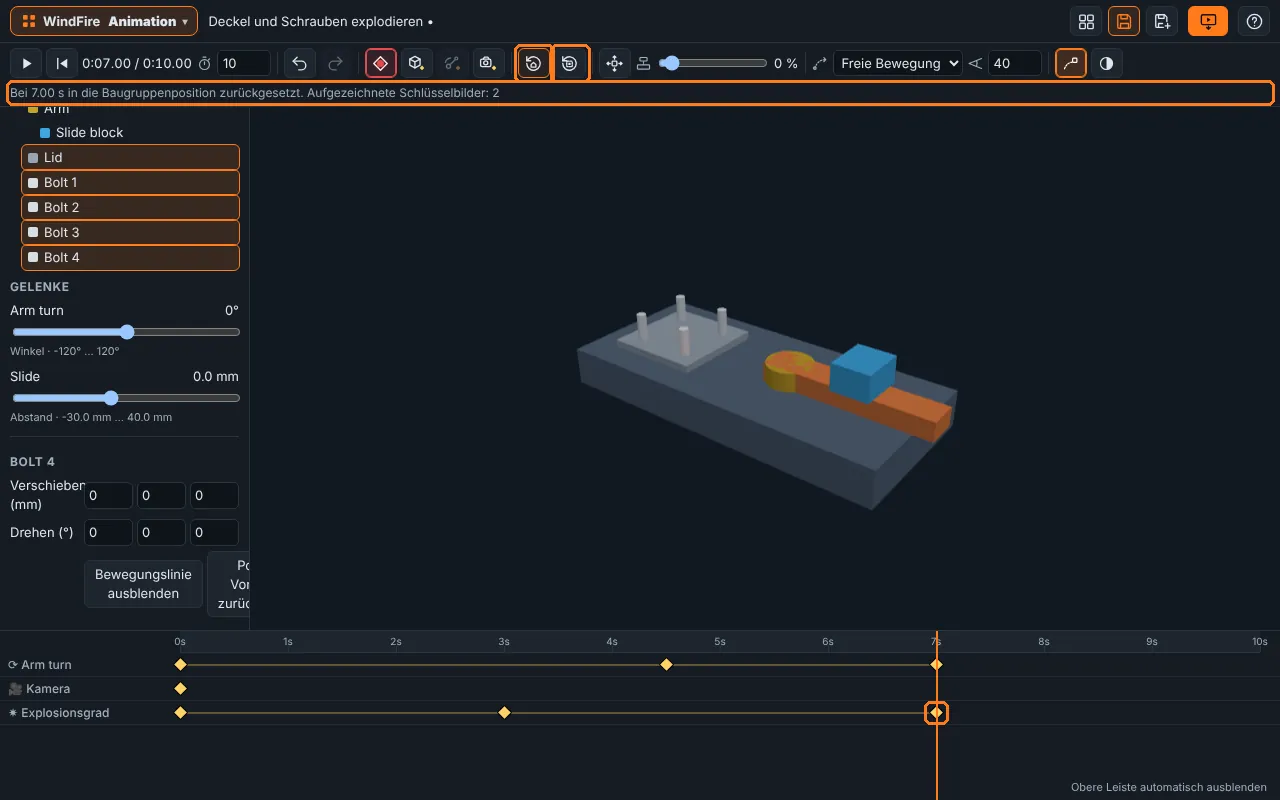
Abbildung 17. Position bei 7 s zurückgesetzt: Die Teile und der Arm erhalten Schlüsselbilder zurück in die Baugruppenposition. - Position zurücksetzen
- Auswahl zurücksetzen
- Die neuen Schlüsselbilder am Abspielkopf
- Status: was zurückgesetzt wurde
- Ist Auto-Key an, wird das Zurücksetzen wie jede andere Änderung aufgezeichnet: Schlüsselbilder am Abspielkopf bringen die Teile zurück, sodass die Zeitleiste die Rückbewegung animiert. Es ist ein einziger Rückgängig-Schritt.
- Ist Auto-Key aus, ändert sich nur die angezeigte Pose. Fügen Sie ein Teile-Schlüsselbild oder Gelenk-Schlüsselbild hinzu, um sie zu behalten; wenn Sie den Abspielkopf bewegen, erscheint wieder die gespeicherte Pose.
- Um nur einige Teile zurückzusetzen, wählen Sie sie aus und klicken Sie auf Auswahl zurücksetzen (der runde Pfeil mit dem gestrichelten Rahmen). Der Explosionsgrad gilt für alle Teile, daher setzt Auswahl zurücksetzen ihn nur im Explosionsmodus auf 0.
Die Animation speichern
Speichern legt die Animation in Ihrem Konto ab: Schlüsselbilder, Explosionspfade, Bewegungslinien, Dauer, Anzeigeoptionen und eine Momentaufnahme der Baugruppe.
- Achten Sie auf den Namen oben: Ein Punkt dahinter bedeutet nicht gespeicherte Änderungen. Beim Verlassen der Seite oder beim Öffnen der Bibliothek wird vorher gefragt.
- Klicken Sie auf Speichern oder drücken Sie Strg+S (Cmd+S auf dem Mac). Beim ersten Mal geben Sie einen Namen ein. Die Statuszeile bestätigt, dass die Animation in Ihrer Animationsbibliothek liegt.
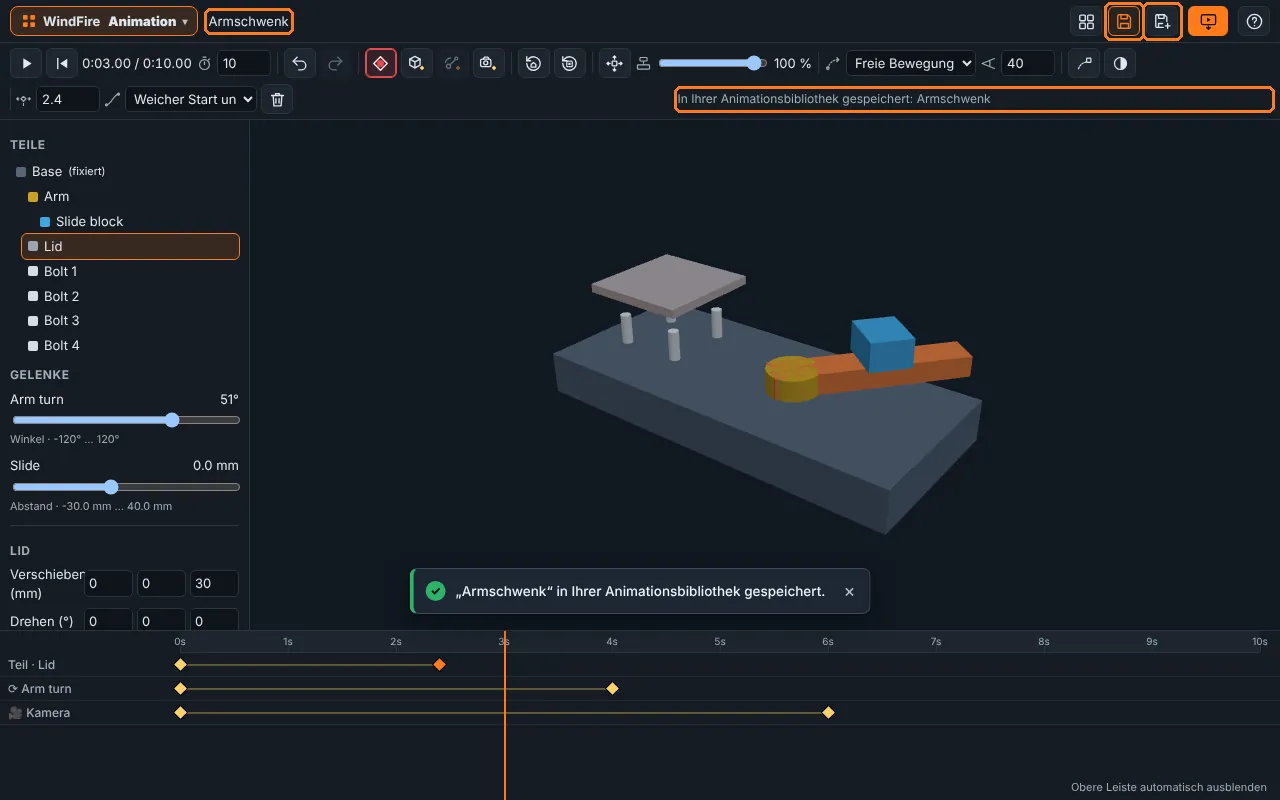
Abbildung 18. Die Animation ist in der Animationsbibliothek gespeichert. - Speichern
- Speichern unter…
- Der Name der Animation ohne Punkt: alles ist gespeichert
- Status
- Speichern unter… (Strg+Umschalt+S) legt eine neue Kopie unter neuem Namen an.
Hinweis: Eine Animation darf bis zu 2 MB groß sein. Nutzt sie mehr als drei Viertel davon, meldet die Statuszeile, wie viel belegt ist.
Die Animationsbibliothek
Klicken Sie auf Bibliothek, um Ihre gespeicherten Animationen als Karten zu sehen, mit Vorschaubild, Namen, dem Teil, aus dem sie stammen, und dem Zeitpunkt der letzten Änderung.
- Tippen Sie in Animationen suchen und verwenden Sie Sortieren (Zuletzt geändert, Name oder Quellteil). Ein Klick auf eine Karte öffnet sie. Umbenennen, Duplizieren und Löschen stehen auf jeder Karte.
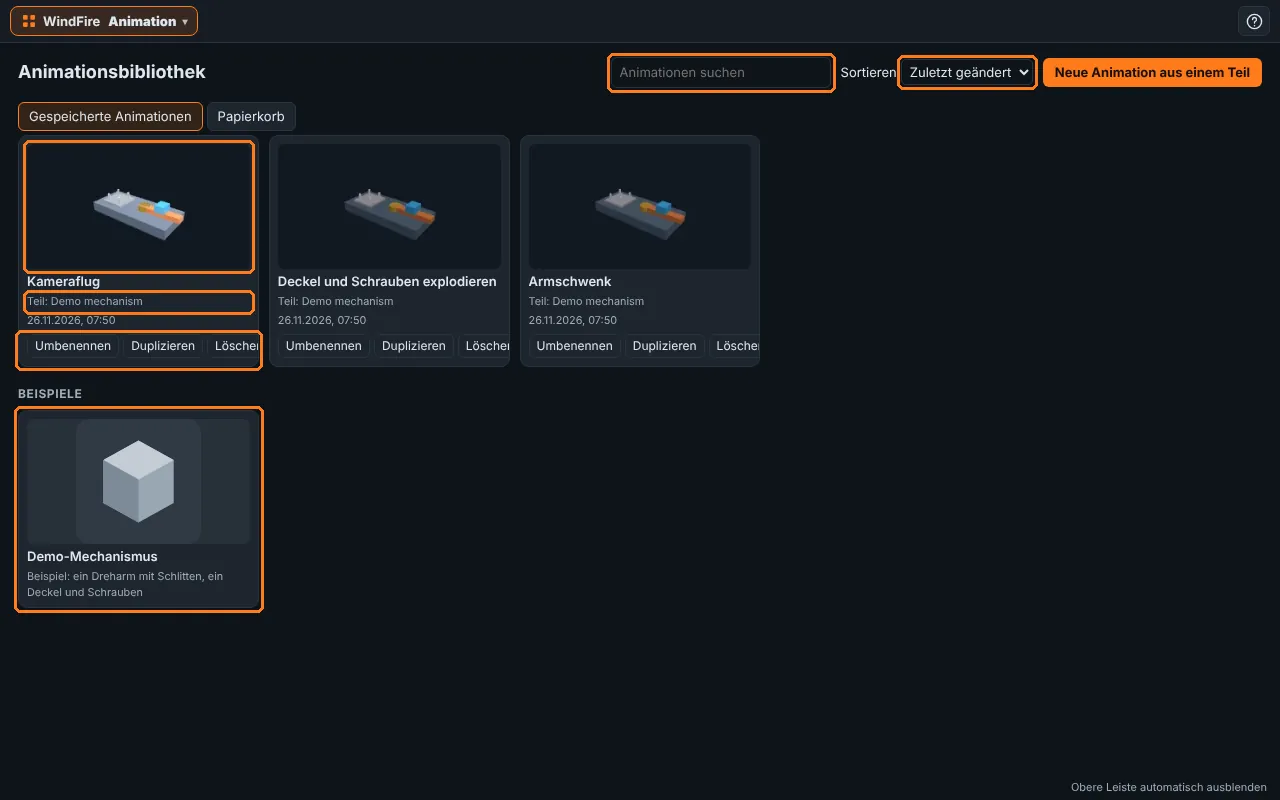
Abbildung 19. Die Animationsbibliothek mit gespeicherten Animationen. - Animationen suchen
- Sortieren
- Vorschaubild
- Das Teil, aus dem sie stammt
- Umbenennen, Duplizieren und Löschen
- Beispiele: der Demo-Mechanismus
- Löschen verschiebt die Animation nach einer Bestätigung in den Papierkorb.
- Öffnen Sie den Papierkorb, um eine Animation wiederherzustellen oder sie mit Endgültig löschen für immer zu entfernen. Jede Karte zeigt, bis wann sie wiederherstellbar ist.
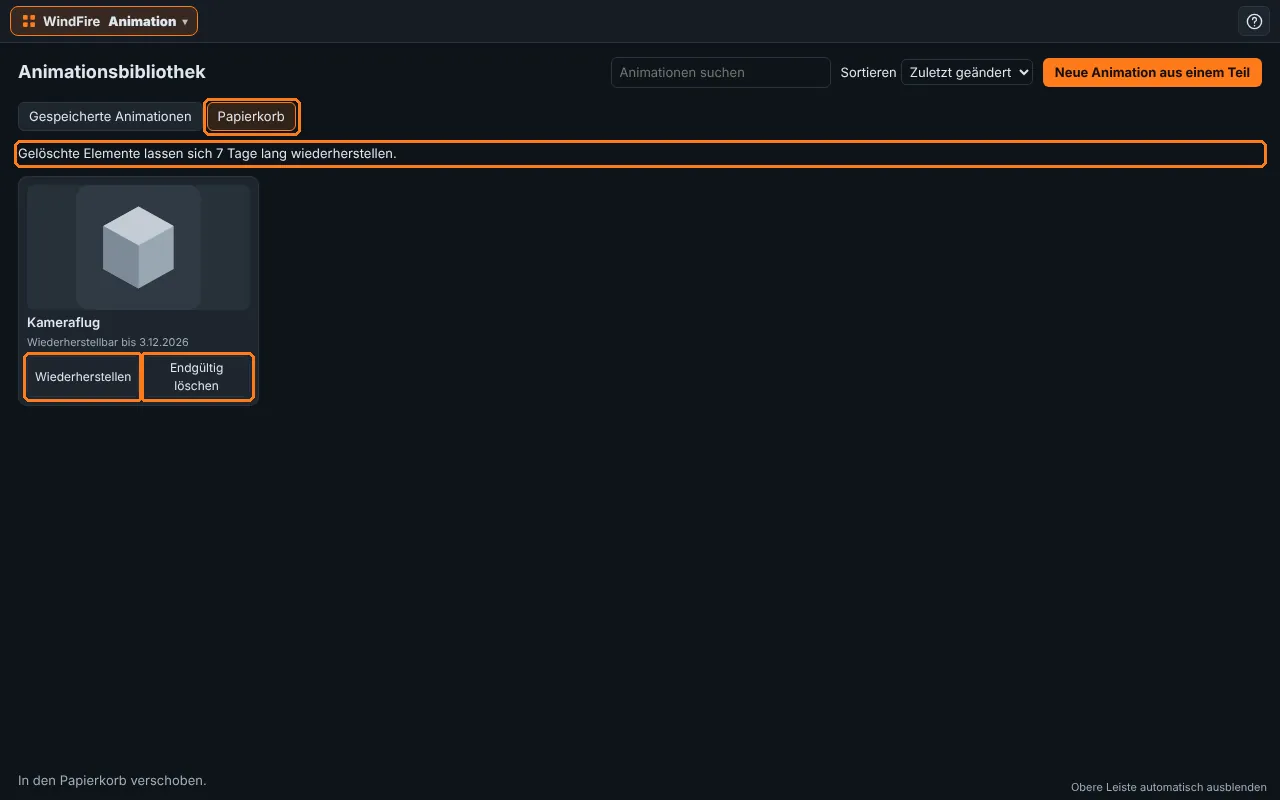
Abbildung 20. Der Papierkorb der Animationsbibliothek. - Papierkorb
- Wiederherstellen
- Endgültig löschen
- Wie lange gelöschte Elemente wiederherstellbar sind
Ein Video exportieren
Video exportieren nimmt die ganze Animation als MP4-Datei (1280 × 720) mit der Bildrate der Animation auf, mit Kamera, Erscheinungsbildern und Bewegungslinien so, wie sie eingestellt sind.
- Klicken Sie auf Video exportieren.
- Während der Aufnahme wird der Fortschritt angezeigt. Aufnahme abbrechen hält sie an.
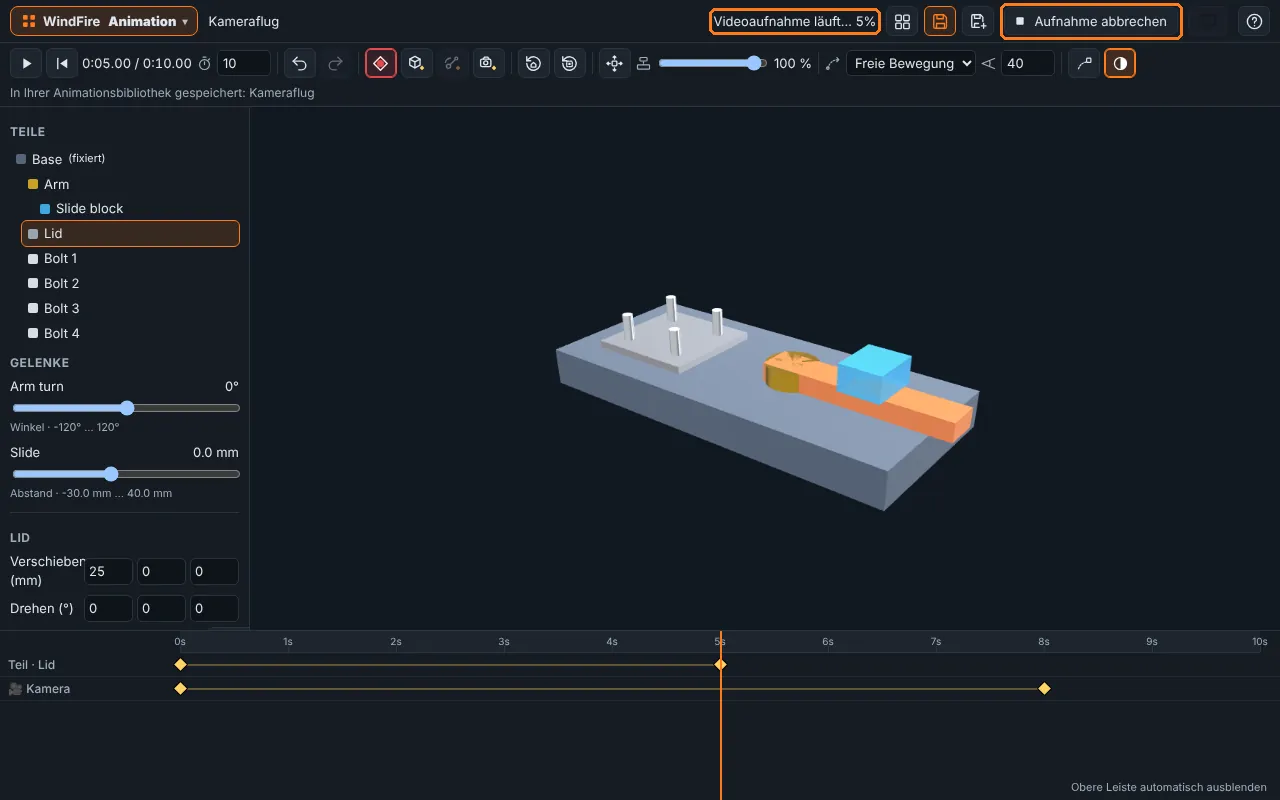
Abbildung 21. Ein Video wird aufgenommen. - Fortschritt der Aufnahme
- Aufnahme abbrechen
- Danach wird die MP4-Datei heruntergeladen, und die Statuszeile meldet „Video gespeichert (MP4).“
Tipp: Für den Videoexport braucht es einen Browser, der Video codieren kann, etwa eine aktuelle Version von Chrome, Edge oder Safari. Andernfalls meldet Animation „Dieser Browser kann kein Video aufnehmen. Verwenden Sie eine aktuelle Version von Chrome, Edge oder Safari.“
Wenn das Speichern fehlschlägt
Geht ein Speichervorgang nicht durch, bleiben Ihre Änderungen in der Seite geöffnet. Es geht nichts verloren, und eine neuere Kopie in Ihrem Konto wird nie überschrieben.
- Die Statuszeile meldet Nicht gespeichert und den Grund. Beheben Sie die Ursache, wenn eine genannt wird (zum Beispiel die Internetverbindung), und klicken Sie dann auf Speichern wiederholen.
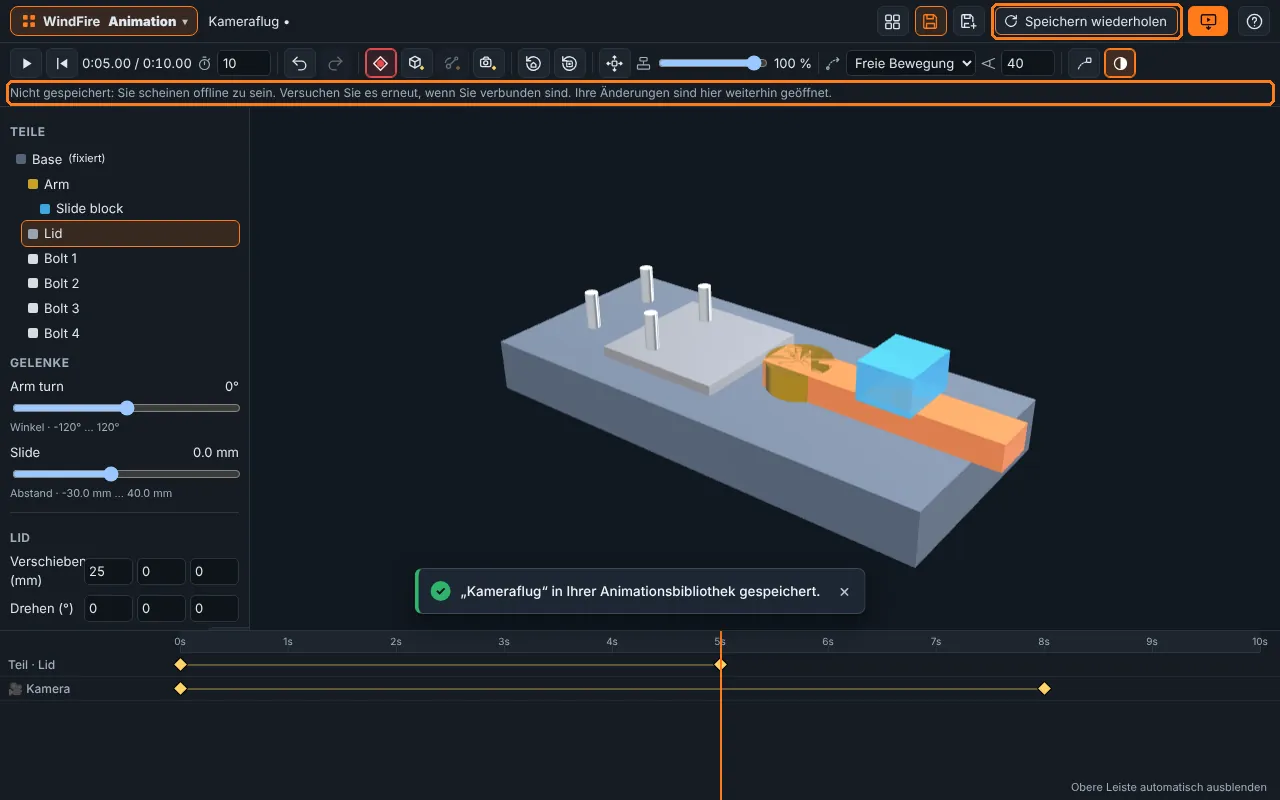
Abbildung 22. Ein Speichervorgang, der nicht durchging. - Was schiefging
- Speichern wiederholen
- Wurde die Animation inzwischen auf einem anderen Gerät gespeichert, wählen Sie Als Kopie speichern, Neuere Version laden (Ihre Änderungen hier werden verworfen) oder Weiter bearbeiten.
Eine Kopie aus einer älteren Version
Frühere Versionen haben nicht gespeicherte Animationen auf dem Gerät aufbewahrt. Findet Animation eine solche Kopie für die geöffnete Baugruppe, lädt es sie einmal und zeigt oben eine Leiste; die Seite wird dabei nie blockiert.
- Klicken Sie auf In Bibliothek speichern, um sie in Ihrem Konto zu behalten, oder auf Nicht jetzt. In beiden Fällen wird die alte Kopie vom Gerät entfernt.
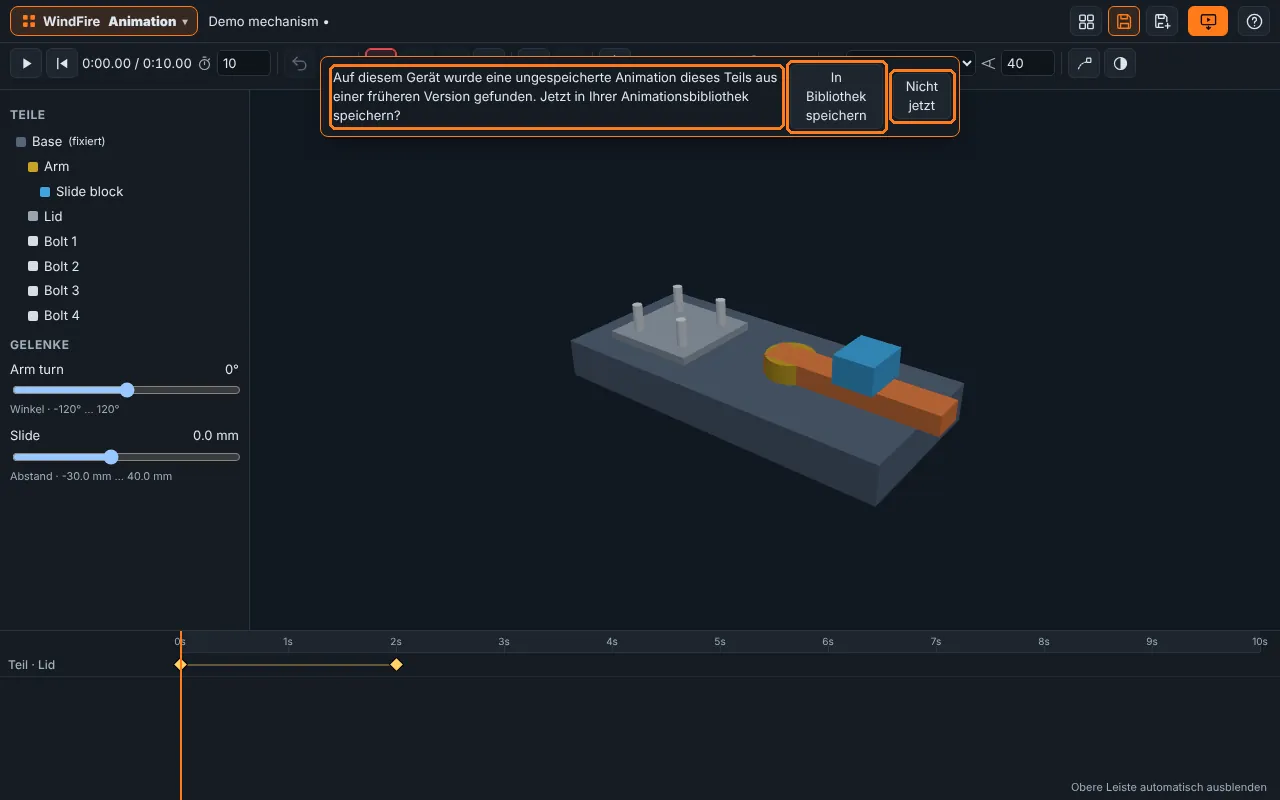
Abbildung 23. Eine Kopie, die eine ältere Version auf diesem Gerät aufbewahrt hat. - Die Meldung
- In Bibliothek speichern
- Nicht jetzt
Zugang und Sperrzustände
Animation benötigt eine aktive Animation-Berechtigung oder eine Testphase. Der Zugang wird beim Speichern, in der Bibliothek und vor jeder Videoaufnahme erneut geprüft.
| Situation | Was Sie sehen | Was zu tun ist |
|---|---|---|
| Abgemeldet oder kein Animation-Zugang | „Für Animation ist eine aktive Berechtigung oder Testphase erforderlich.“ und Tarife ansehen | Melden Sie sich mit dem Konto an, das Animation hat, oder öffnen Sie Tarife ansehen. |
| Testphase | Testphase aktiv in der oberen Leiste | Während der Testphase können Sie animieren, speichern und exportieren. |
| Zugang hat sich während der Arbeit geändert | „Der Zugriff auf Animation hat sich geändert. Melden Sie sich an und versuchen Sie es erneut.“ | Melden Sie sich erneut mit dem Konto an, das Animation hat. |
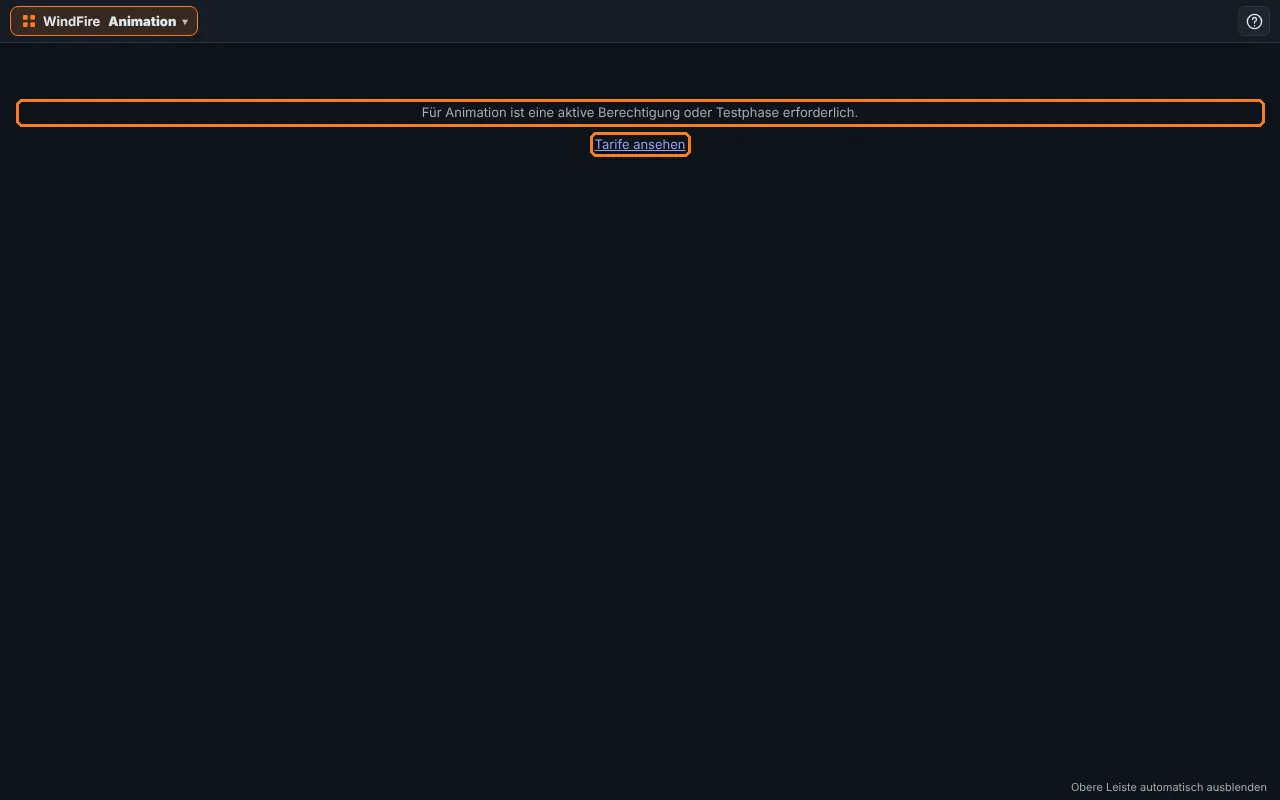
- Die Meldung
- Tarife ansehen
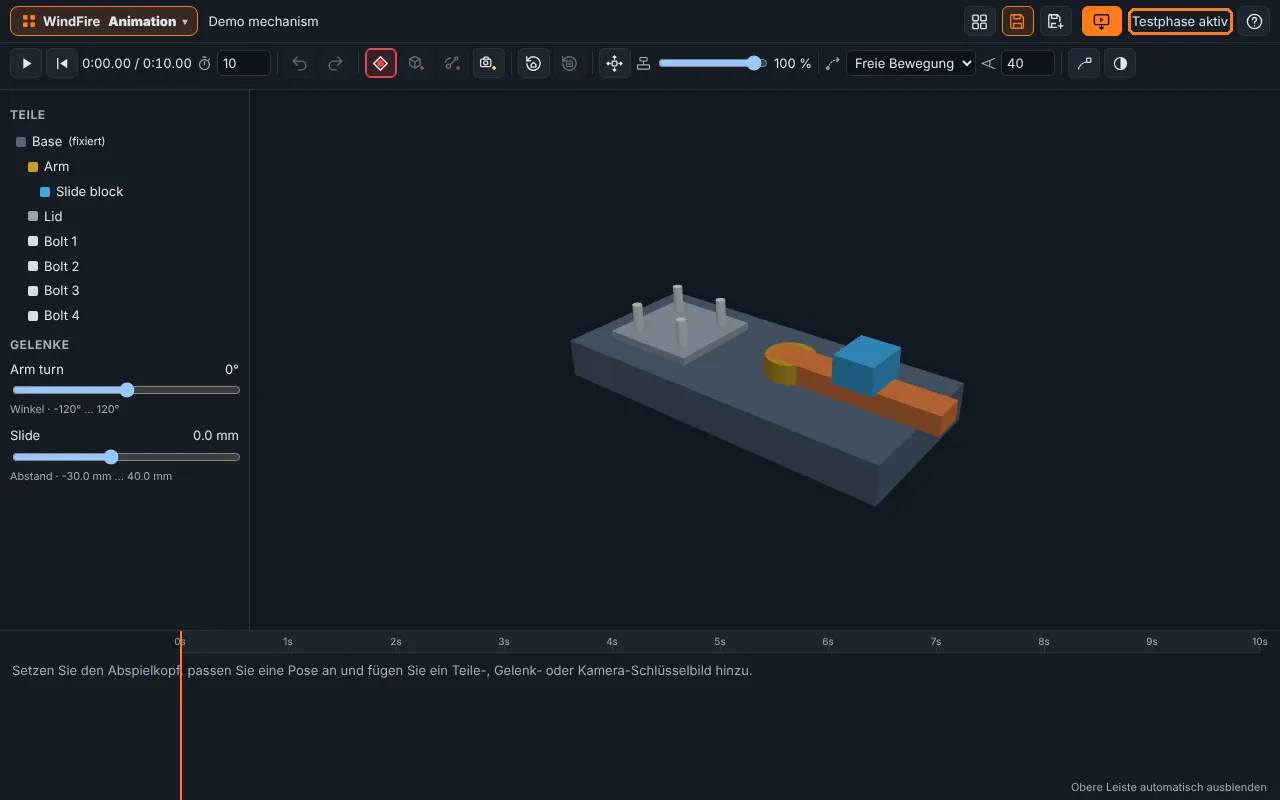
- Testphase aktiv
Meldungen und Abhilfe
| Meldung | Bedeutung und Abhilfe |
|---|---|
| Bereits in der Baugruppenposition. | Am Abspielkopf ist kein Teil aus seiner Baugruppenposition bewegt, daher gibt es nichts zurückzusetzen. |
| Öffnen Sie mit „Animieren“ eine Baugruppe aus Design oder probieren Sie die Demo aus. | Es ist nichts geladen. Verwenden Sie in Design Animieren, oder öffnen Sie die Demo. |
| Diese Baugruppe enthält keine beweglichen Gelenke. | Die Baugruppe hat keine beweglichen Gelenke. Fügen Sie in Design Gelenke hinzu, oder animieren Sie Teile mit Teile-Schlüsselbildern. |
| Verschieben oder entfernen Sie spätere Schlüsselbilder, bevor Sie die Animation kürzen. | Hinter dem neuen Ende liegen Schlüsselbilder. Verschieben oder entfernen Sie sie zuerst. |
| Diese Spur hat zu diesem Zeitpunkt bereits ein Schlüsselbild. | Wählen Sie eine andere Schlüsselbildzeit (s). |
| Nichts zu explodieren: Jedes Teil ist fixiert, wird von einem Gelenk bewegt oder hat bereits Teile-Schlüsselbilder. | Wählen Sie Teile selbst aus und verschieben Sie sie mit dem Dreibein. |
| Diese Animation ist zu groß zum Speichern (über 2 MB). Entfernen Sie Schlüsselbilder oder vereinfachen Sie die Baugruppe und speichern Sie erneut. | Entfernen Sie Schlüsselbilder, oder senden Sie eine einfachere Baugruppe aus Design. |
| Dieser Browser kann kein Video aufnehmen. Verwenden Sie eine aktuelle Version von Chrome, Edge oder Safari. | Öffnen Sie Animation zum Exportieren in einer aktuellen Version von Chrome, Edge oder Safari. |