Render: imágenes de sus diseños
WindFire Render convierte una pieza o un ensamblaje de Design en una imagen iluminada y terminada. Cada sección es una tarea con pasos numerados breves. Los números de cada imagen corresponden a la lista que hay debajo.
El espacio de trabajo de Render
Render tiene cuatro zonas: la lista Modelo a la izquierda, la vista en el centro, los ajustes a la derecha (Iluminación, Cámara, Salida y Apariencias) y los botones en la parte superior.
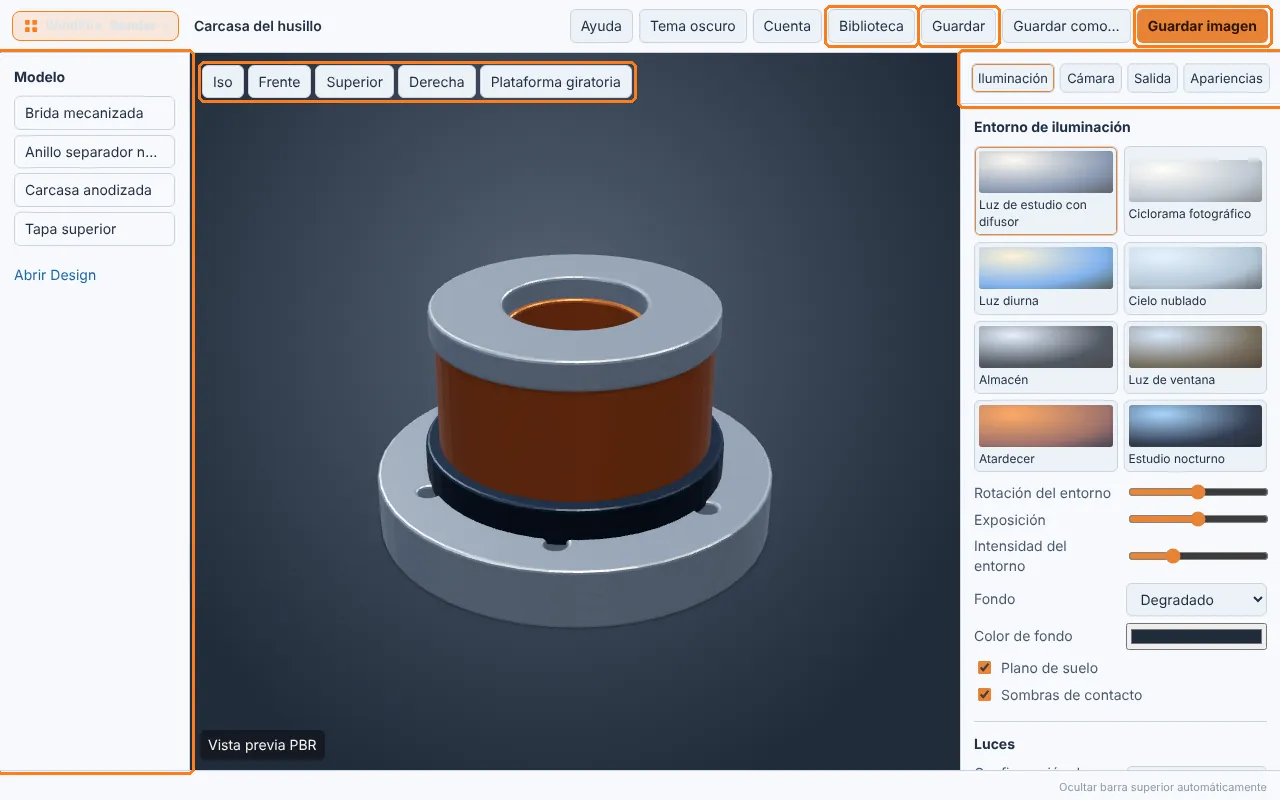
- Modelo: las piezas de la escena; haga clic en una para seleccionarla
- Botones de vista: Iso, Frente, Superior, Derecha y Plataforma giratoria
- Pestañas: Iluminación, Cámara, Salida y Apariencias
- Guardar conserva la escena en su biblioteca de Render
- Biblioteca: sus renders guardados
- Guardar imagen descarga la imagen y la conserva con la escena
Sus renders se guardan en su cuenta en el servidor, nunca solo en este navegador, así que puede abrirlos en cualquier dispositivo donde inicie sesión. Arrastre en la vista para orbitar, arrastre con el botón derecho para desplazar y use la rueda para hacer zoom.
Enviar una pieza desde Design
Render trabaja con una copia de su diseño. Envíela desde Design cada vez que quiera empezar un render nuevo.
- En Design, abra la pieza o el ensamblaje. Haga clic en la flecha junto a Mecanizar para abrir el menú Enviar a…
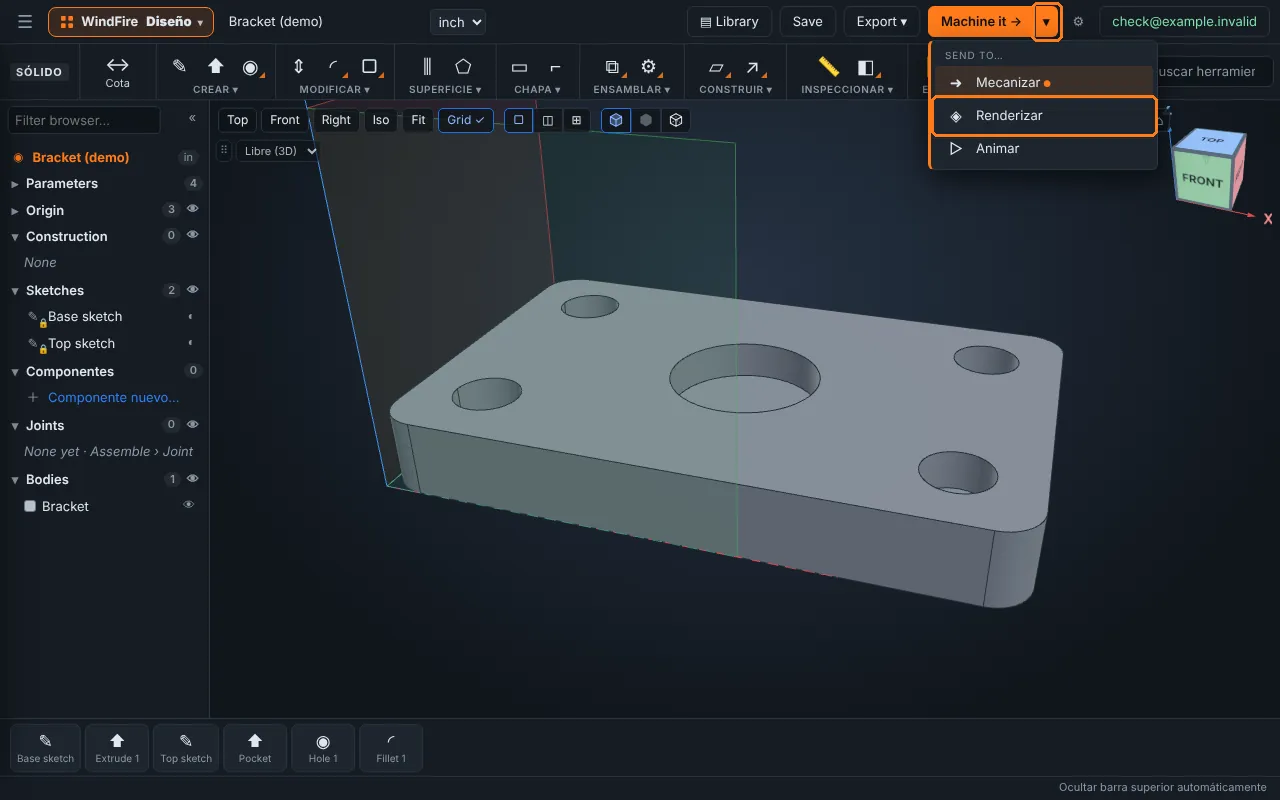
Figura 2. En Design, la flecha junto a Mecanizar abre el menú Enviar a… - La flecha junto a Mecanizar
- Renderizar
- Elija Renderizar. Los cuerpos visibles se envían con sus apariencias y Render se abre con la pieza.
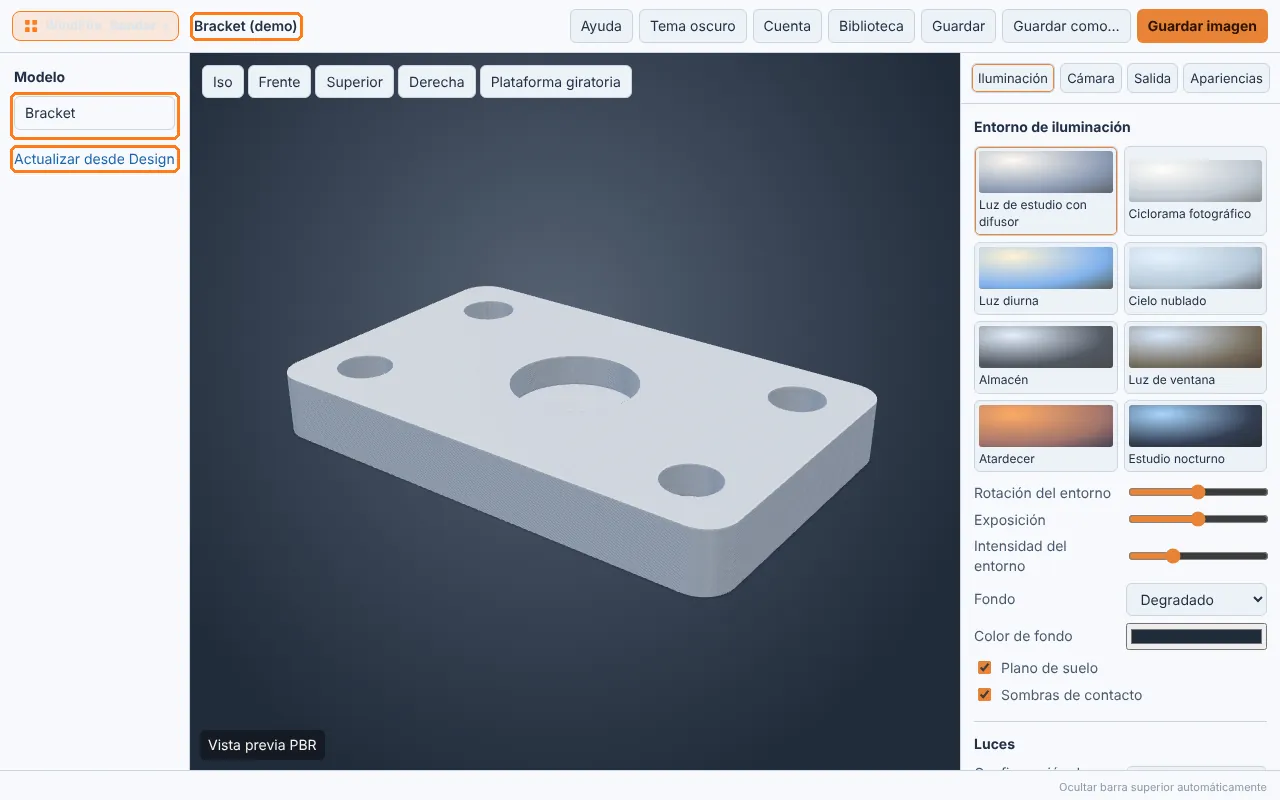
Figura 3. La pieza ya está en Render. - Modelo: las piezas que llegaron de Design
- Actualizar desde Design
- El nombre de la pieza
- Si el diseño cambia más adelante, haga clic en Actualizar desde Design, debajo de la lista Modelo. Se abre el diseño de origen y envía una copia actual. Si el render tiene cambios sin guardar, Render pregunta antes si desea guardarlo en la biblioteca de Render.
Consejo: Si no hay ninguna pieza cargada, Render muestra «Envíe una pieza o un ensamblaje desde Design para iniciar un renderizado.» y ofrece Abrir Design.
Iluminar la escena
La pestaña Iluminación define el entorno que rodea la pieza y tres luces: principal, de relleno y de contorno. Cada cambio se ve al instante en la vista.
- Haga clic en un entorno de iluminación, por ejemplo Luz de estudio con difusor, Ciclorama fotográfico o Atardecer.
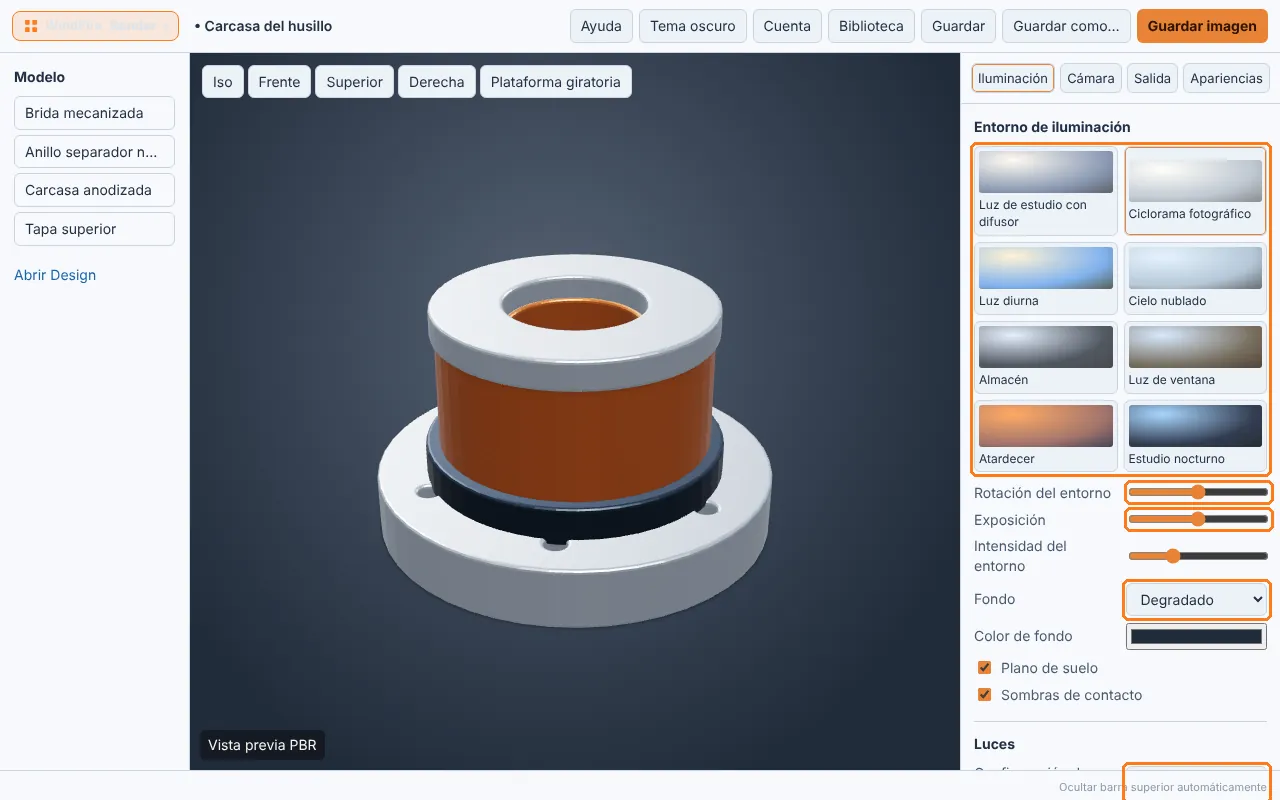
Figura 4. La pestaña Iluminación con el entorno Ciclorama fotográfico. - Entornos de iluminación
- Rotación del entorno gira el entorno alrededor de la pieza
- Exposición aclara u oscurece toda la imagen
- Fondo: Degradado, Color uniforme, Entorno o Transparente
- Configuración de luces: Iluminación de tres puntos, Iluminación de producto o Dramática
- Ajuste Rotación del entorno, Exposición e Intensidad del entorno con los controles deslizantes. Elija un Fondo; con Color uniforme, elija también el Color de fondo. Plano de suelo y Sombras de contacto apoyan la pieza sobre un suelo.
- En Luces, elija una Configuración de luces como punto de partida, o elija Luz principal, Luz de relleno o Luz de contorno en Ajustar luz y cambie su Dirección, Elevación, Intensidad y Color. Al cambiar una luz a mano, la configuración pasa a Personalizada.
Poner la pieza en una escena de sala
Una escena pone su pieza a tamaño real en una sala 3D completa: escritorio de oficina, banco de taller, suelo de taller mecánico, pedestal de exposición, muelle de carga de hormigón, salón o estudio oscuro con softboxes. Cada sala está cerrada por todos lados con suelo y techo (el muelle tiene cielo y suelo), tiene sus propias luces y reflejos y no se mueve al orbitar. Las salas integradas son gratuitas.
- En la pestaña Iluminación, bajo Escena, haga clic en una tarjeta de sala. La pieza se coloca en el primer lugar de la sala y la vista pasa a la cámara de la sala.
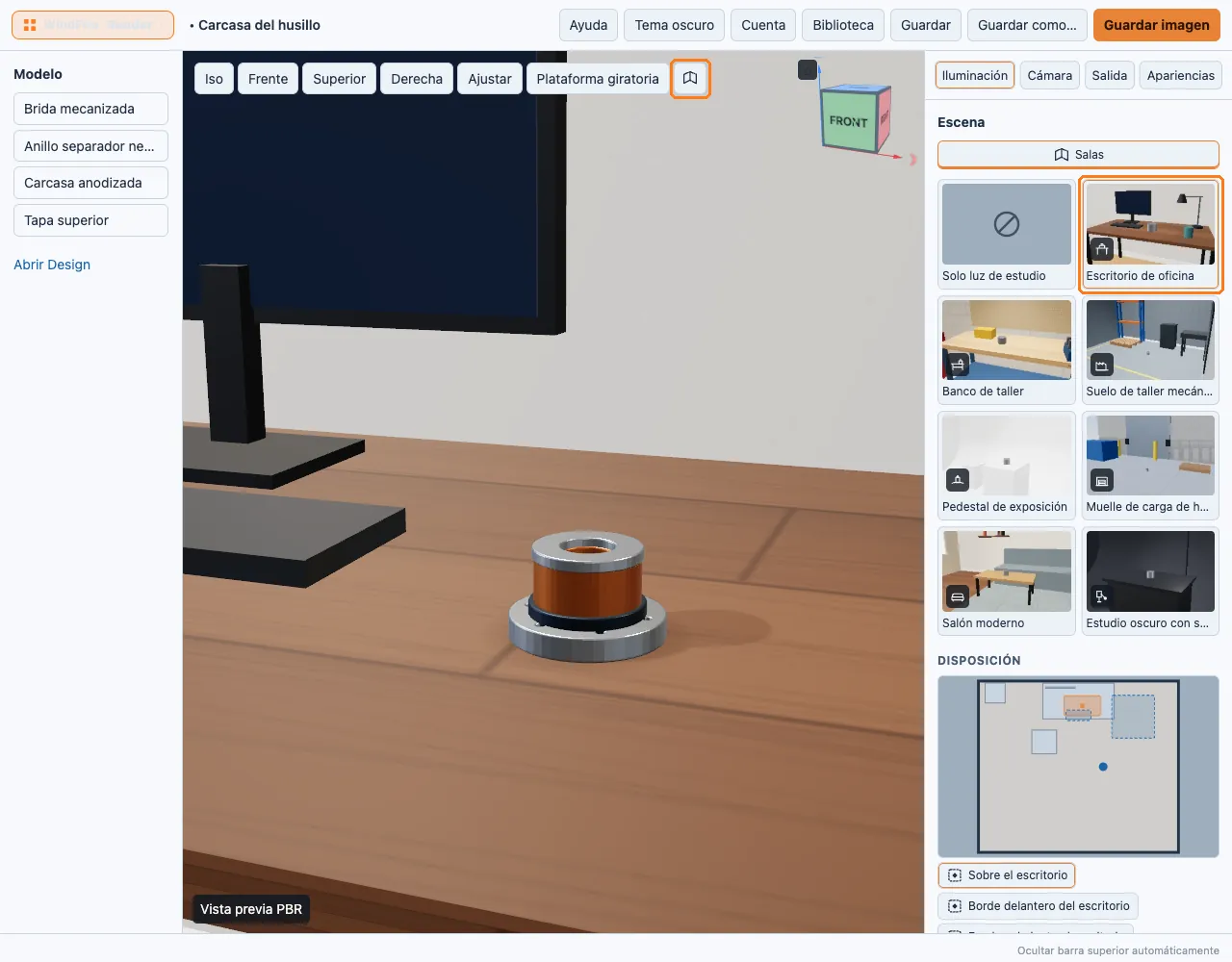
Figura 5. El selector de escenas con la habitación Escritorio de oficina. - Una tarjeta de sala con su imagen: haga clic para aplicar la sala
- El icono Escena aparece al aplicar una escena
- Elija dónde va la pieza: haga clic en un lugar del Plano de la sala o en un botón de lugar, por ejemplo Sobre el escritorio o En el tornillo de banco.
- Elija Tamaño real para mantener el tamaño real en milímetros, o Ajustar al lugar para escalarla al lugar. Girar el modelo la gira sobre el lugar.
- Elija una cámara predefinida y cambie, si quiere, Color de pared, Paredes, Suelo y Muebles y accesorios. Solo luz de estudio vuelve a las salas de iluminación clásicas.
Consejo: La escena se guarda con el render. Las sombras de contacto, los reflejos y el trazado de rayos usan la sala.
Ajustar la escena: luces y posición del modelo
Cada escena tiene su propia iluminación. Cuando hay una escena aplicada aparece un icono Escena sobre la vista; abre una ventana que puede arrastrar a cualquier lugar.
- Haga clic en el icono Escena. Elija Luz principal, Luz de relleno o Luz de contorno y arrastre la luz en el dial (debajo está el plano de la sala). Ajuste Intensidad, Suavidad y Color; Quitar luz y Añadir luz la apagan y encienden; Restablecer los valores de la escena recupera la iluminación de la sala.
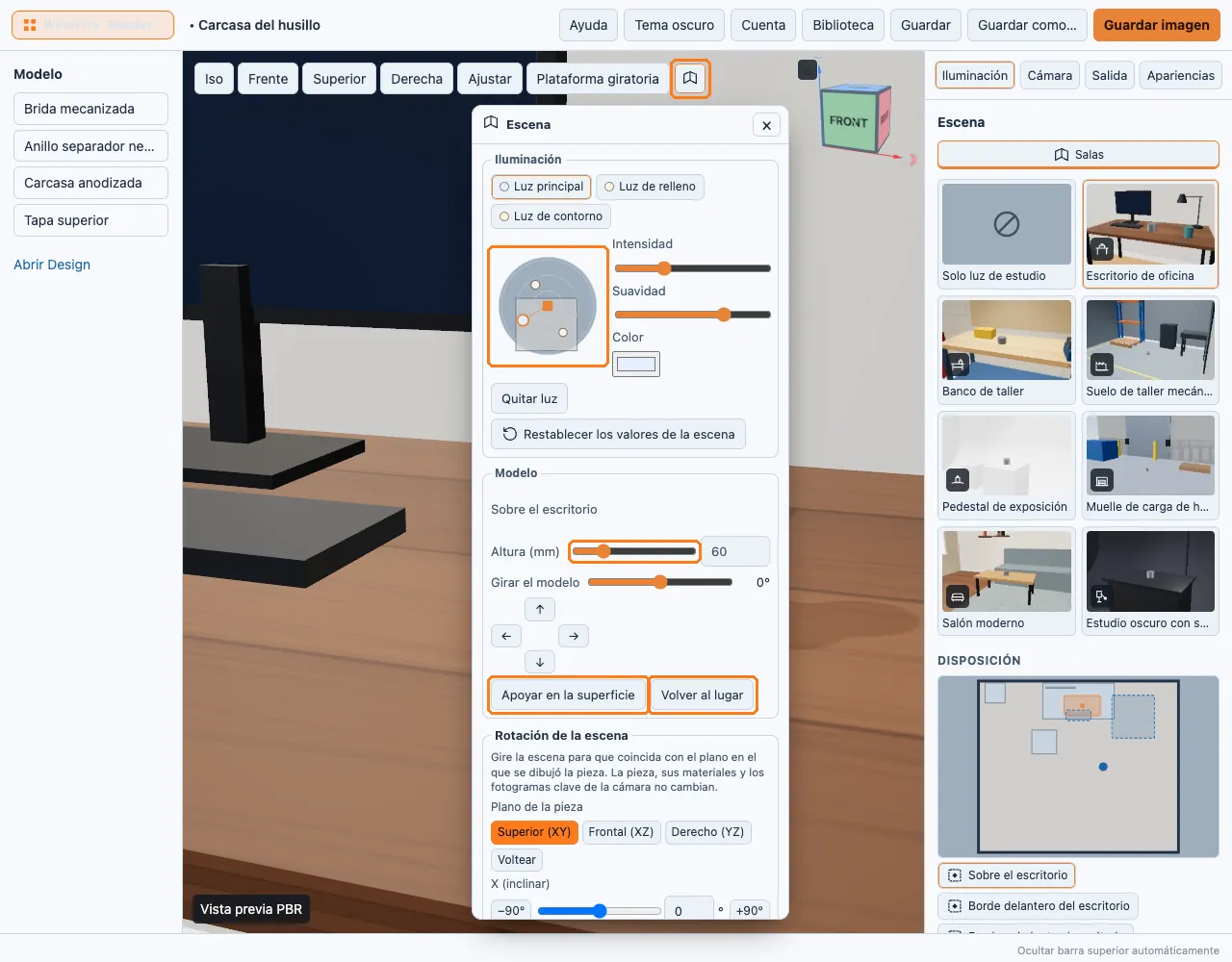
Figura 6. La ventana Escena: iluminación y colocación del modelo. - El icono Escena abre la ventana
- Arrastre una luz en el dial para moverla
- Suba o baje el modelo
- Apoyar en la superficie lo devuelve al escritorio
- Volver al lugar
- En Modelo, suba o baje la pieza con Altura (mm), desplácela con las flechas (Mayús para 100 mm) y gírela con Girar el modelo. Apoyar en la superficie la vuelve a apoyar; Volver al lugar también anula el desplazamiento y el giro.
- En Entorno, ajuste Intensidad del entorno y Exposición.
- Haz clic en Guardar en Render para conservar la sala, la posición y la iluminación con este proyecto de Render.
Guardar ajustes de la sala
Esta versión incluye las salas predefinidas y su iluminación. Conserva los cambios con el botón Guardar de Render. La biblioteca independiente Mis escenas no está disponible en esta versión.
- Elige una sala predefinida y ajusta la iluminación y la posición del modelo.
- Haz clic en Guardar en Render para conservar los ajustes con el proyecto.
- Vuelve a abrir el proyecto desde la Biblioteca de Render para recuperar sus ajustes de sala.
Escenas con IA
La creación de escenas con IA no está disponible en esta versión. Elige una sala predefinida.
Nota: Esta versión no envía descripciones de escenas ni fotos a un servicio de IA.
Girar la escena al plano de la pieza
Si la pieza se dibujó en otro plano (por ejemplo, de pie en el plano frontal), gire la escena para que ese plano sea el suelo. La sala o el fondo, el suelo, las luces, las sombras y los reflejos giran juntos. La pieza, sus apariencias y sus datos guardados no cambian.
- Abra Rotación de la escena en la pestaña Iluminación, o en la ventana Escena cuando hay una escena de sala aplicada.
- En Plano de la pieza, elija Superior (XY), Frontal (XZ) o Derecho (YZ): el plano sobre el que se apoya la pieza. Voltear la pone del revés.
- Ajuste con X (inclinar), Y (girar) y Z (inclinar): los botones −90° y +90°, el control deslizante o un valor en grados. Y gira la escena alrededor de la vertical mientras la pieza sigue mirando hacia usted.
- Restablecer rotación vuelve al plano superior sin rotación. La rotación se guarda con el render.
Consejo: Los renders anteriores se abren tal como se guardaron: no tienen rotación de escena hasta que usted la ajuste.
Orbit Jack
En reposo, los brazos de colores indican los ejes X, Y y Z. Arrastre Orbit Jack en la parte superior derecha para girar la cámara alrededor de su objetivo actual. Con Orbit Jack enfocado, use las teclas de flecha para orbitar.
Pase el puntero sobre Orbit Jack o dele el foco para mostrar el cubo de orientación con etiquetas y el botón Inicio. Tres líneas de colores se unen en una esquina para indicar los ejes. Pulse un objetivo oculto para elegir una de las seis vistas estándar o una vista oblicua de dos o tres ejes. Pulse Inicio (⌂) en la parte inferior izquierda o pulse la tecla Inicio mientras Orbit Jack tenga el foco.
Al restablecer se aplica el encuadre habitual de Render. Si hay una sala activa, se usa su cámara predefinida. Puede ajustar el encuadre y conservar la posición del modelo y la iluminación.
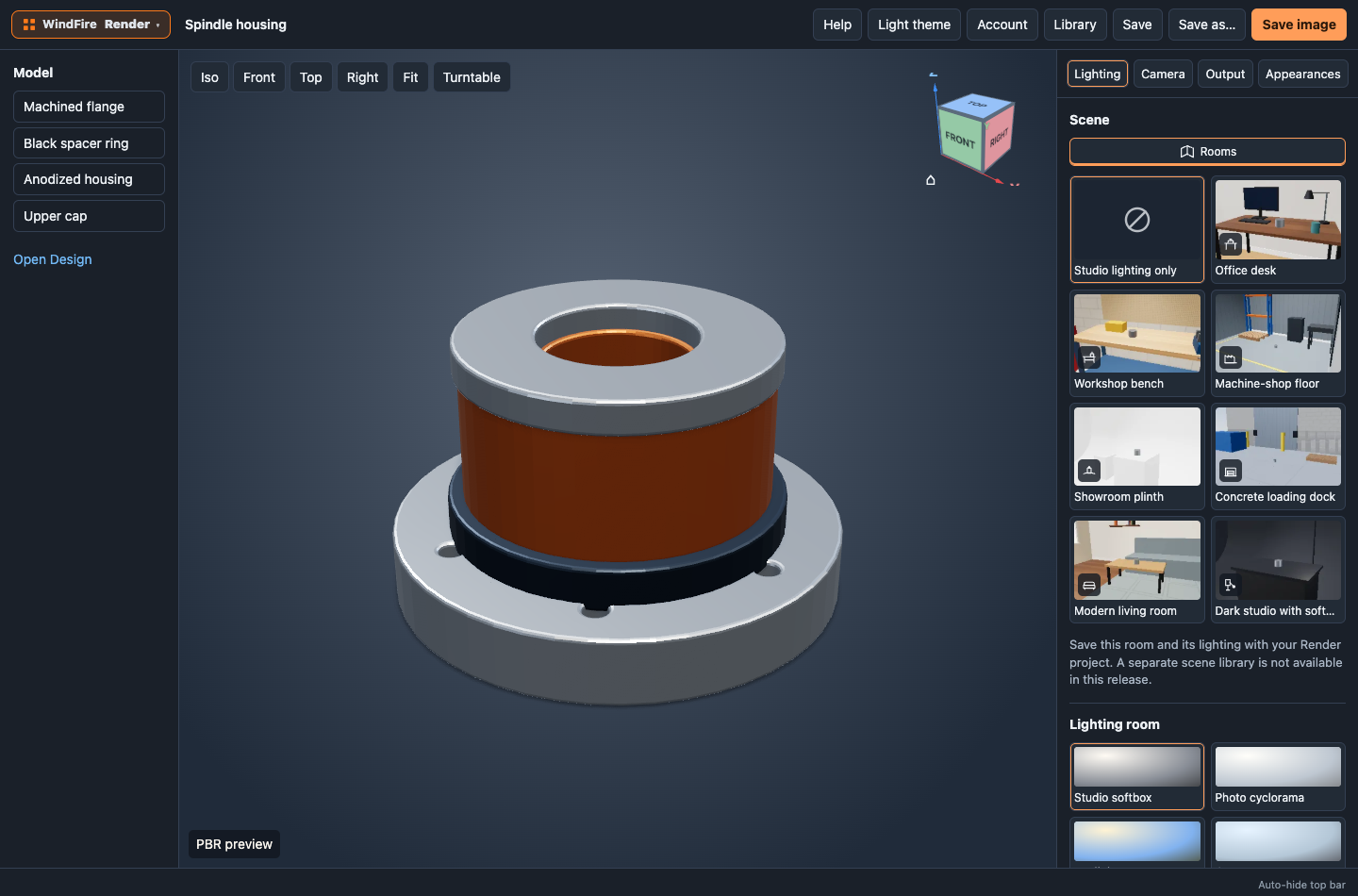
Encuadrar la cámara
Encuadre la pieza con el ratón, los botones de vista y la pestaña Cámara.
- Haga clic en Iso, Frente, Superior o Derecha sobre la vista para obtener una vista estándar. Plataforma giratoria hace girar la pieza despacio; haga clic otra vez para detenerla.
- Abra la pestaña Cámara. Cambie el Campo de visión o escriba una Distancia focal (mm).
- Escriba un Nombre de la vista y haga clic en Añadir vista. La vista se conserva con la escena: haga clic en su nombre para volver a ella, o en Eliminar para borrarla. Una escena conserva hasta 12 vistas.
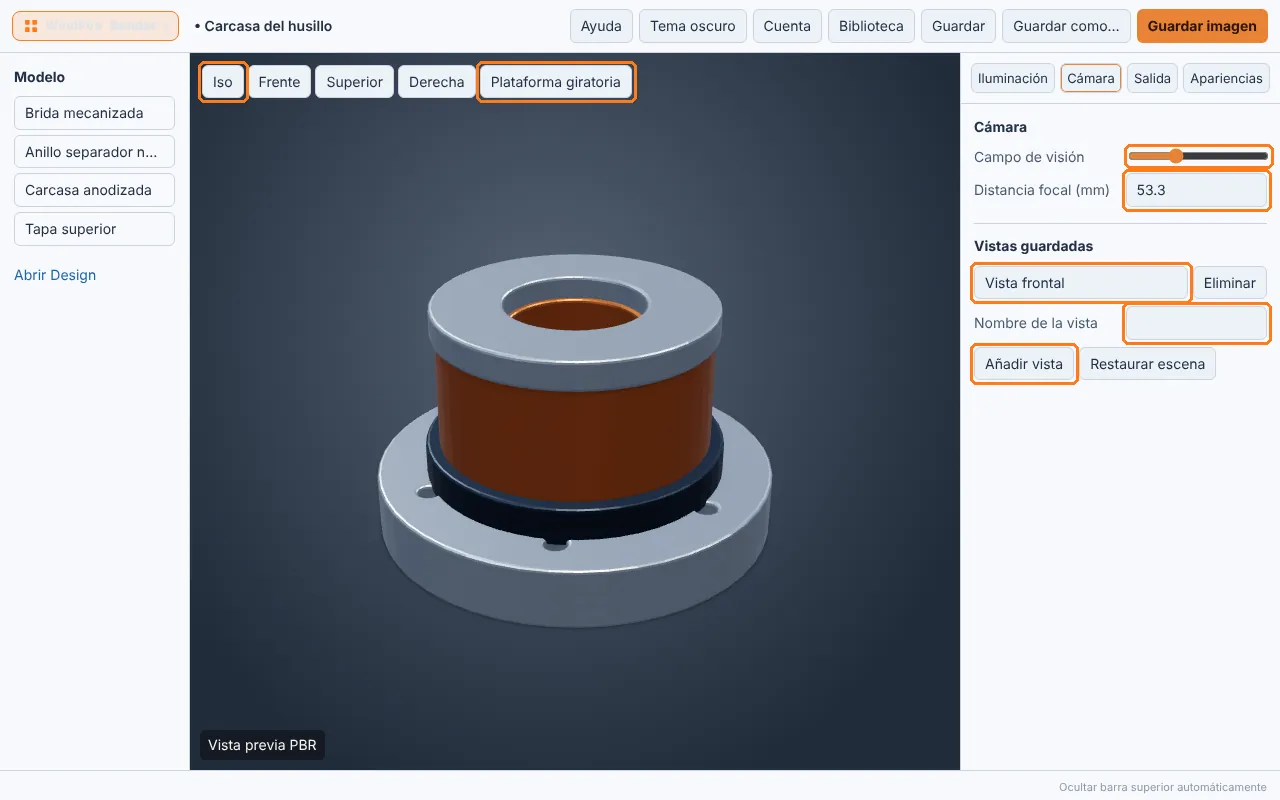
Figura 7. La pestaña Cámara con una vista guardada. - Vistas estándar
- Plataforma giratoria
- Campo de visión
- Distancia focal (mm)
- Nombre de la vista
- Añadir vista
- Una vista guardada: haga clic para volver a ella
- Restaurar escena vuelve a la última versión guardada del render, o a los ajustes predeterminados si nunca se guardó. Si hay cambios sin guardar, pregunta antes.
Aplicar apariencias
La pestaña Apariencias contiene todos los acabados integrados y Mis apariencias. Lo que aplique aquí pertenece a la escena de Render y se guarda con ella; el diseño en Design no cambia.
- Abra la pestaña Apariencias. Escriba en Buscar apariencias o haga clic en una categoría.
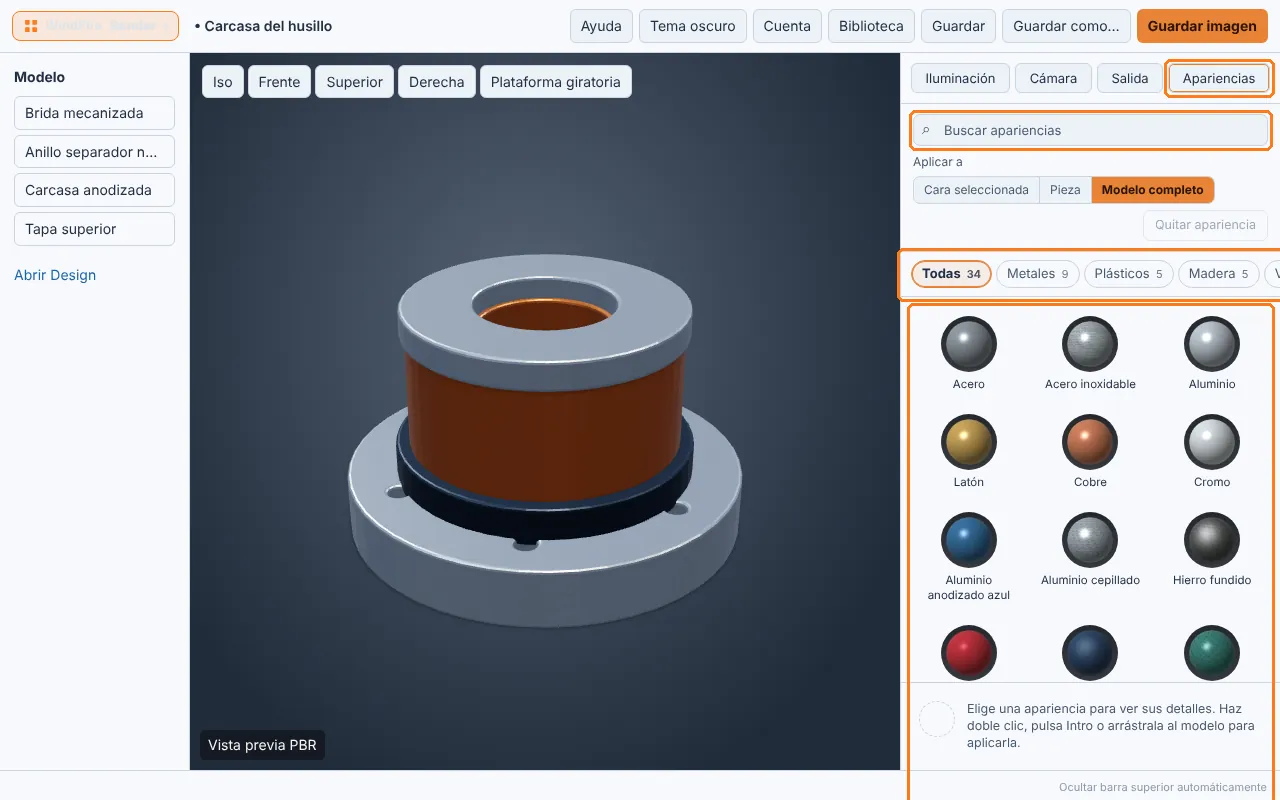
Figura 8. La pestaña Apariencias. - Pestaña Apariencias
- Buscar apariencias
- Categorías
- Acabados
- Seleccione qué cambiar: haga clic en una pieza en la vista o en la lista Modelo, o en una de sus caras en la vista. En Aplicar a, elija Cara seleccionada, Pieza o Modelo completo.
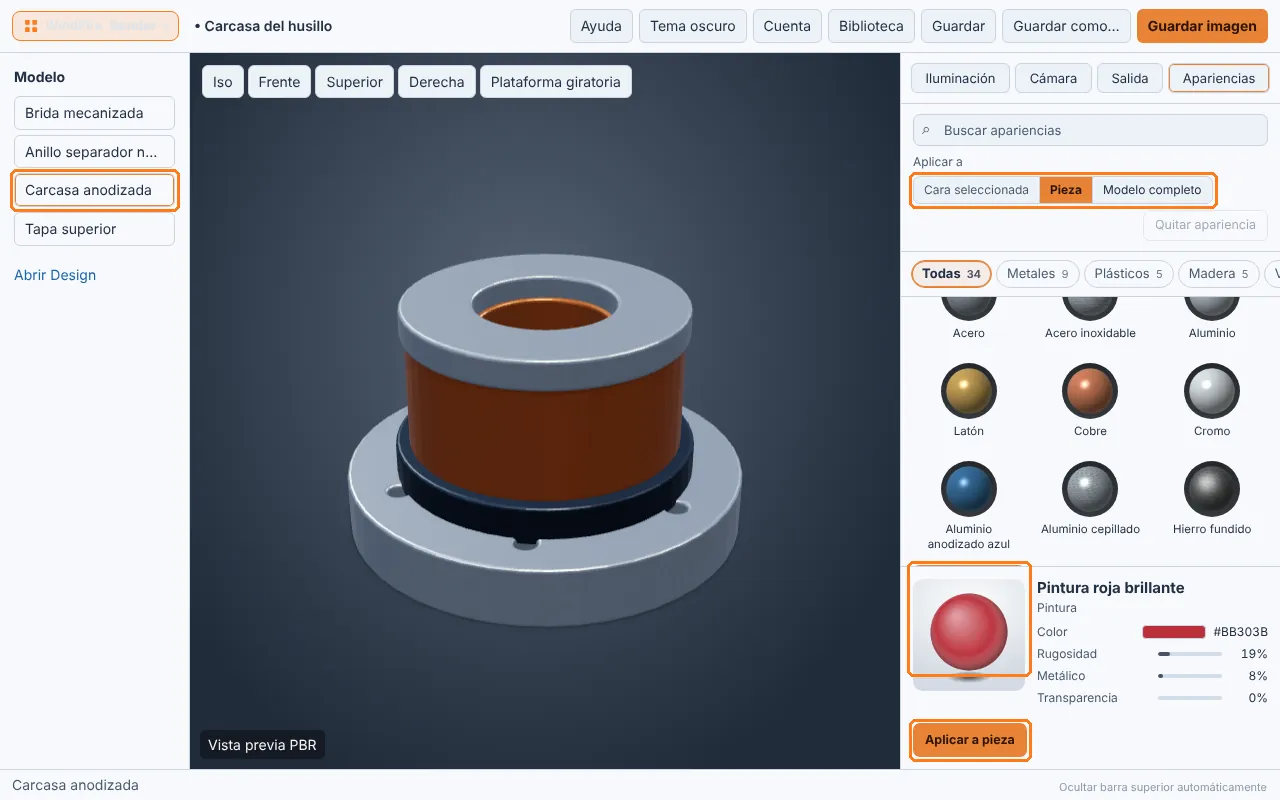
Figura 9. Una pieza seleccionada y un acabado elegido. - La pieza seleccionada en la lista Modelo
- Aplicar a: Cara seleccionada, Pieza o Modelo completo
- El acabado elegido
- El botón para aplicar
- Haga doble clic en el acabado, pulse Intro, haga clic en el botón para aplicar o arrastre el acabado al modelo. La vista y el trazado de caminos se actualizan al instante.
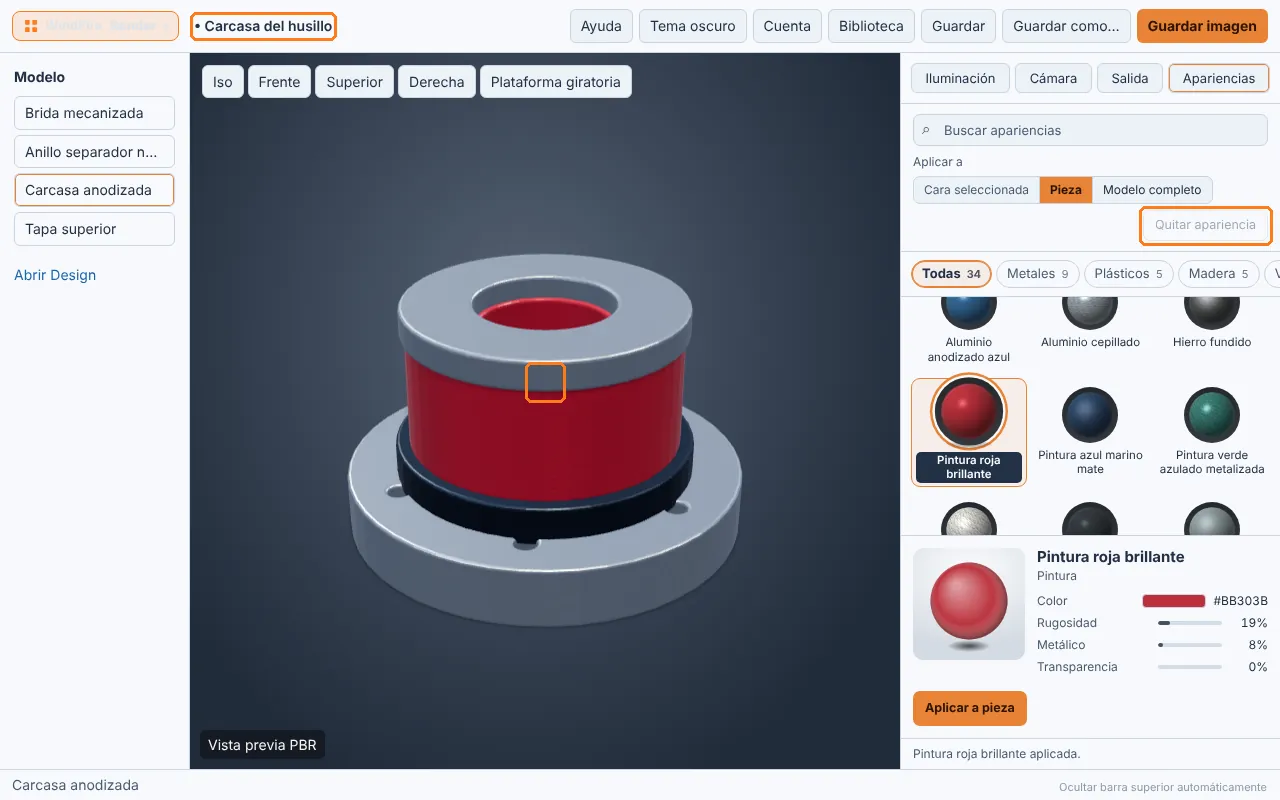
Figura 10. La carcasa anodizada ahora es rojo brillante. El punto delante del nombre indica cambios sin guardar. - La pieza con su nueva apariencia
- Punto delante del nombre: cambios sin guardar
- Quitar apariencia
- Para quitar una apariencia, seleccione el mismo destino y haga clic en Quitar apariencia. La pieza vuelve a la apariencia que trajo de Design.
Consejo: Un punto delante del nombre del render, arriba, indica cambios sin guardar. Al guardar, las apariencias se conservan con la escena.
Guardar el render
Guardar conserva toda la escena en su cuenta: el entorno de iluminación, las luces, la cámara y las vistas guardadas, los ajustes de salida, las apariencias y la pieza de origen.
- Fíjese en el nombre de arriba: un punto delante indica cambios sin guardar. Si intenta salir, Render pregunta antes.
- Haga clic en Guardar o pulse Ctrl+S (Cmd+S en Mac). La primera vez, escriba un nombre para el render. La línea de estado confirma que está en la biblioteca de Render.
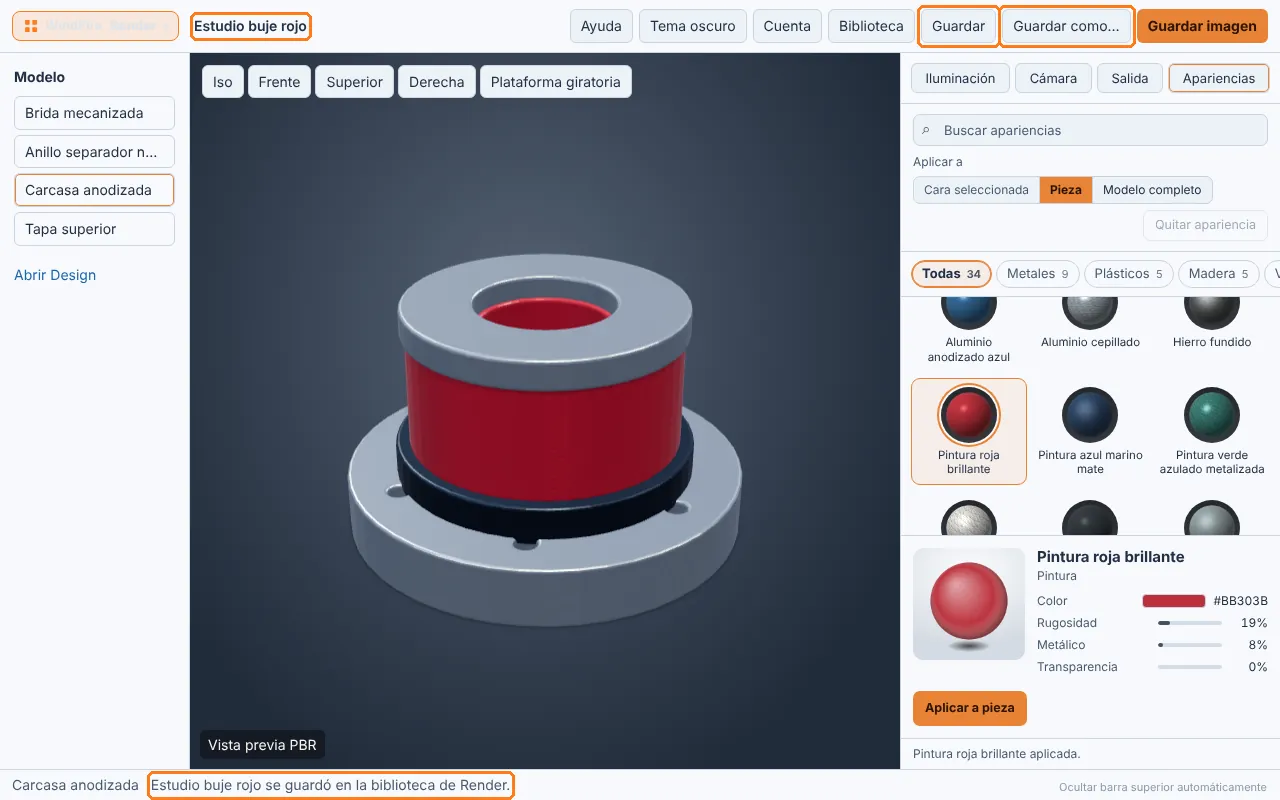
Figura 11. El render está guardado en la biblioteca de Render. - Guardar
- Guardar como…
- El nombre del render, sin punto: todo está guardado
- Línea de estado: guardado en la biblioteca de Render
- Guardar como… (Ctrl+Mayús+S) crea una copia nueva con otro nombre; el original no cambia.
Nota: Render guarda solo en su cuenta. El trabajo sin guardar permanece en la página abierta y nunca se deja en el navegador.
Guardar una imagen
Guardar imagen descarga la imagen en PNG o JPG y además la conserva con su escena en la biblioteca de Render.
- Abra la pestaña Salida. Elija el Formato y el Tamaño: Tamaño de la vista, 2× tamaño de la vista, 4K o Personalizada (hasta 8192 píxeles por lado y 33 megapíxeles).
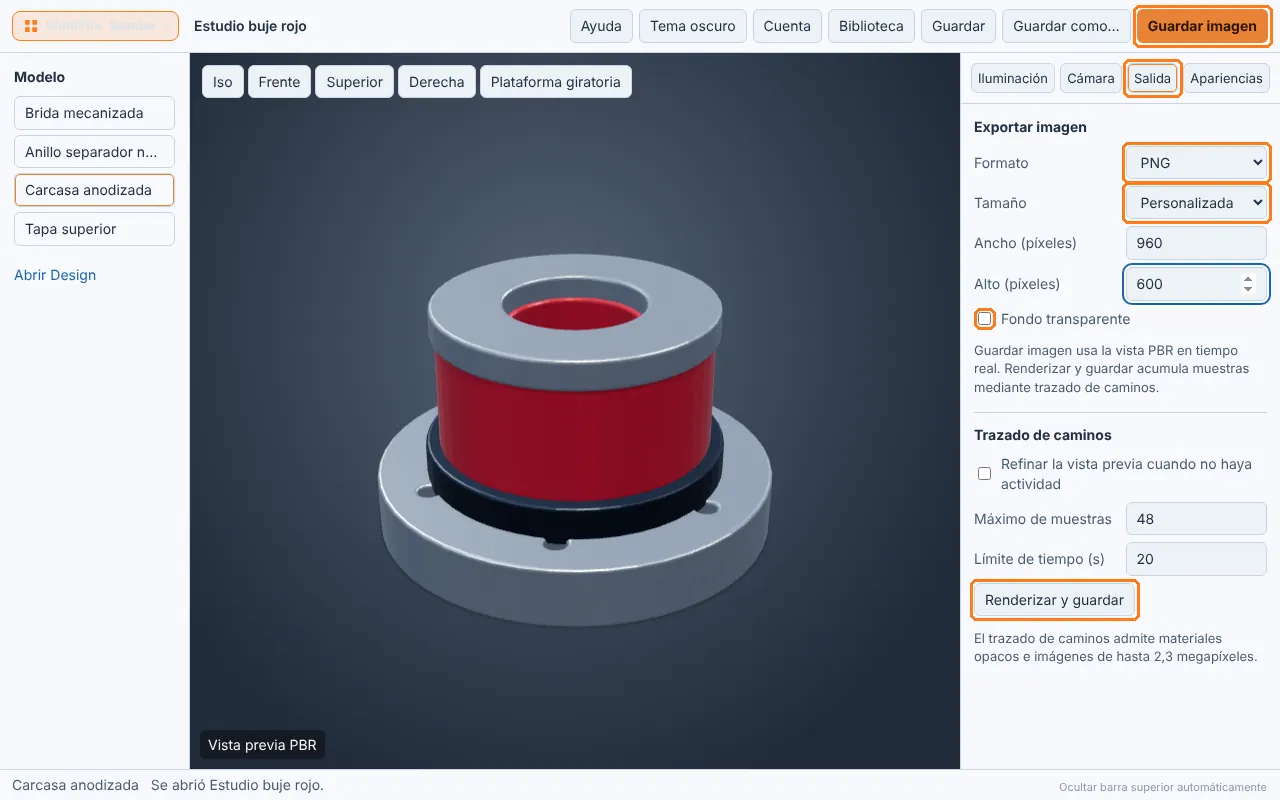
Figura 12. La pestaña Salida con un tamaño personalizado. - Pestaña Salida
- Formato: PNG o JPG
- Tamaño: Tamaño de la vista, 2× tamaño de la vista, 4K o Personalizada
- Fondo transparente (solo PNG)
- Guardar imagen
- Renderizar y guardar (trazado de caminos)
- Para un fondo transparente, elija PNG y marque Fondo transparente.
- Haga clic en Guardar imagen para la vista PBR en tiempo real, o en Renderizar y guardar para una imagen con trazado de caminos que acumula muestras hasta llegar al Máximo de muestras o al Límite de tiempo (s). Cancelar renderizado lo detiene.
- El archivo se descarga y la imagen se conserva en la biblioteca de Render junto con la escena (con hasta 4096 píxeles).
Consejo: El trazado de caminos admite vidrio, texturas de color e imágenes de hasta 2,3 megapíxeles. Marque Eliminar el ruido de la imagen trazada para obtener una imagen limpia con menos muestras. Si indica un límite de la escena o del dispositivo, elija un tamaño menor o use Guardar imagen. Refinar la vista previa cuando no haya actividad deja que la vista mejore mientras usted no trabaja.
La biblioteca de Render
Haga clic en Biblioteca, arriba, para ver sus renders guardados como tarjetas. Cada tarjeta muestra una miniatura, el nombre, la pieza de origen y cuándo se guardó por última vez.
- Escriba en Buscar renders para encontrar un render por su nombre, y use Ordenar para ordenar las tarjetas por Último guardado, Nombre o Pieza de origen.
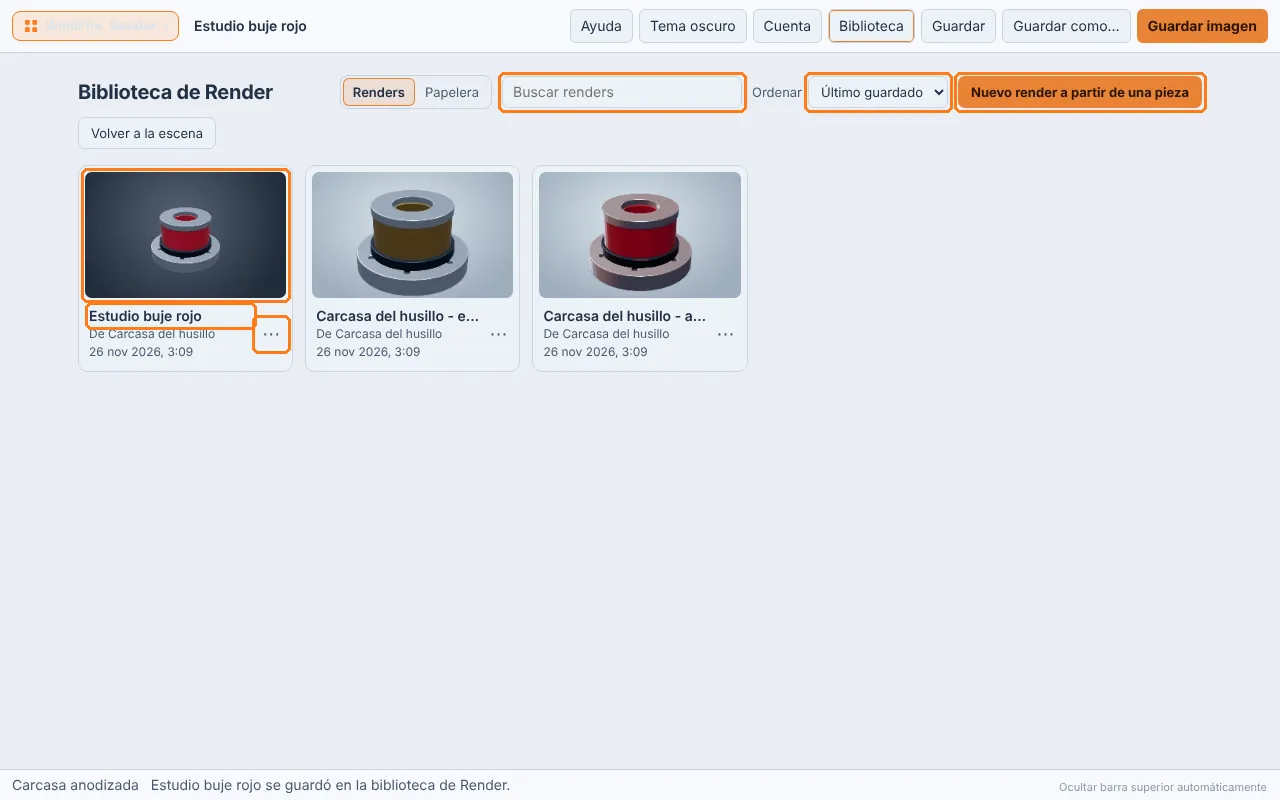
Figura 13. La biblioteca de Render con tres renders guardados. - Buscar renders
- Ordenar: Último guardado, Nombre o Pieza de origen
- Miniatura
- Nombre, pieza de origen y fecha
- Más acciones
- Nuevo render a partir de una pieza
- Haga clic en una tarjeta para abrirla, o en ⋯ para Abrir, Cambiar nombre, Duplicar, Descargar imagen y Mover a la papelera.
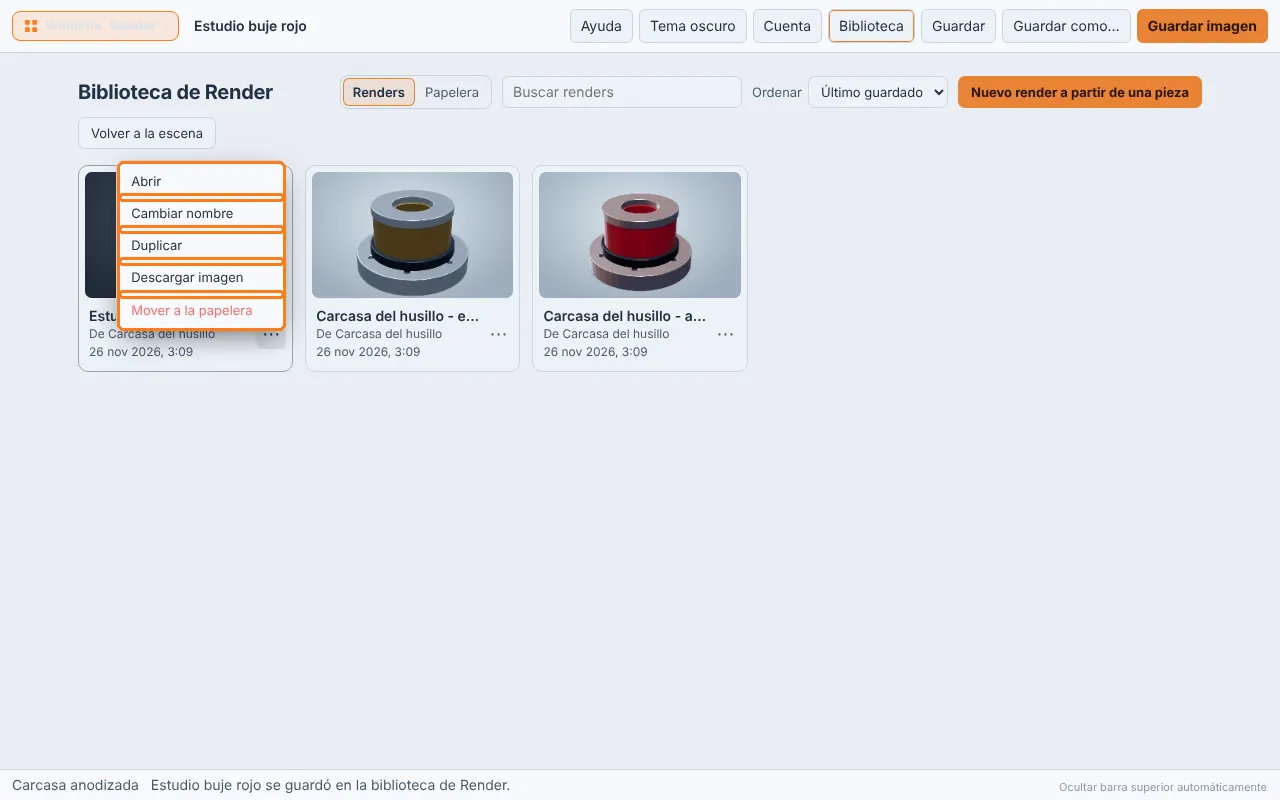
Figura 14. Las acciones de un render guardado. - Abrir
- Cambiar nombre
- Duplicar
- Descargar imagen
- Mover a la papelera
- Al abrir un render se restaura su escena y se muestra su imagen guardada. Haga clic en Editar escena para seguir trabajando, o en Descargar imagen para obtener la imagen otra vez. Si la pieza no está cargada, Render propone abrirla en Design y volver a enviarla.
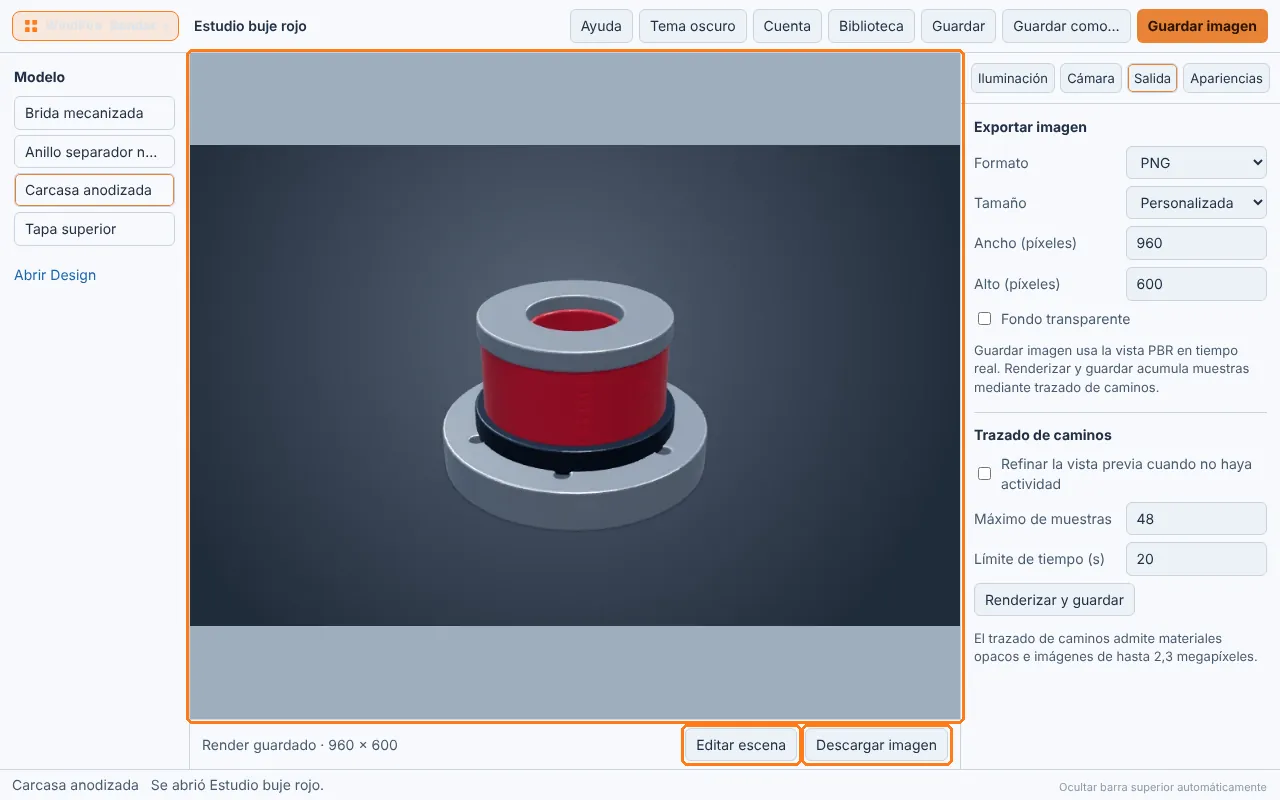
Figura 15. Un render abierto muestra su imagen guardada. - La imagen guardada
- Editar escena
- Descargar imagen
- Volver a la escena cierra la biblioteca. Nuevo render a partir de una pieza abre Design.
La papelera
Mover a la papelera no elimina un render de inmediato: los renders de la papelera se pueden recuperar.
- En la biblioteca, haga clic en Papelera.
- Haga clic en ⋯ en la tarjeta y elija Restaurar. El render vuelve a Renders.
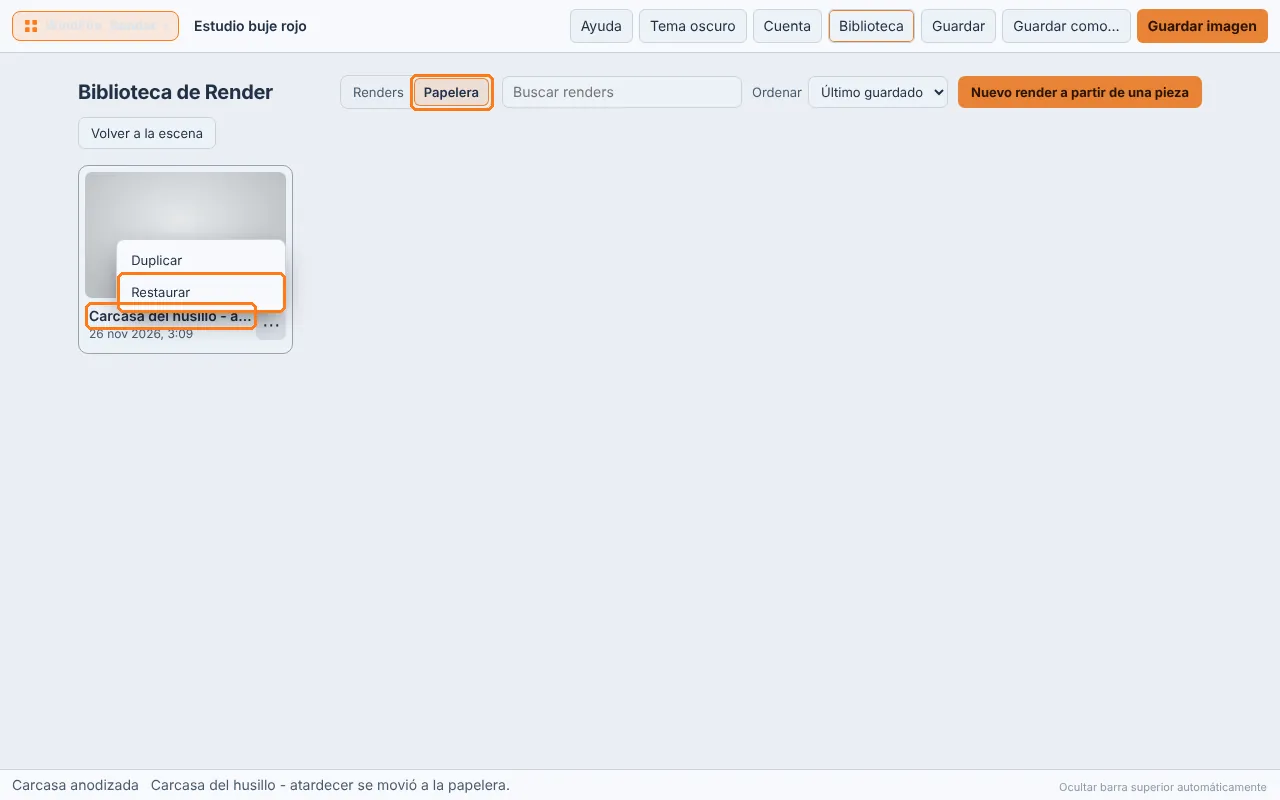
Figura 16. La papelera con un render y su acción Restaurar. - Papelera
- Un render en la papelera
- Restaurar
La marca de agua
En los planes que incluyen marca de agua, Render coloca una marca «WindFire» en la esquina inferior derecha de cada resultado: la imagen descargada, la imagen que se conserva en la biblioteca y su miniatura.
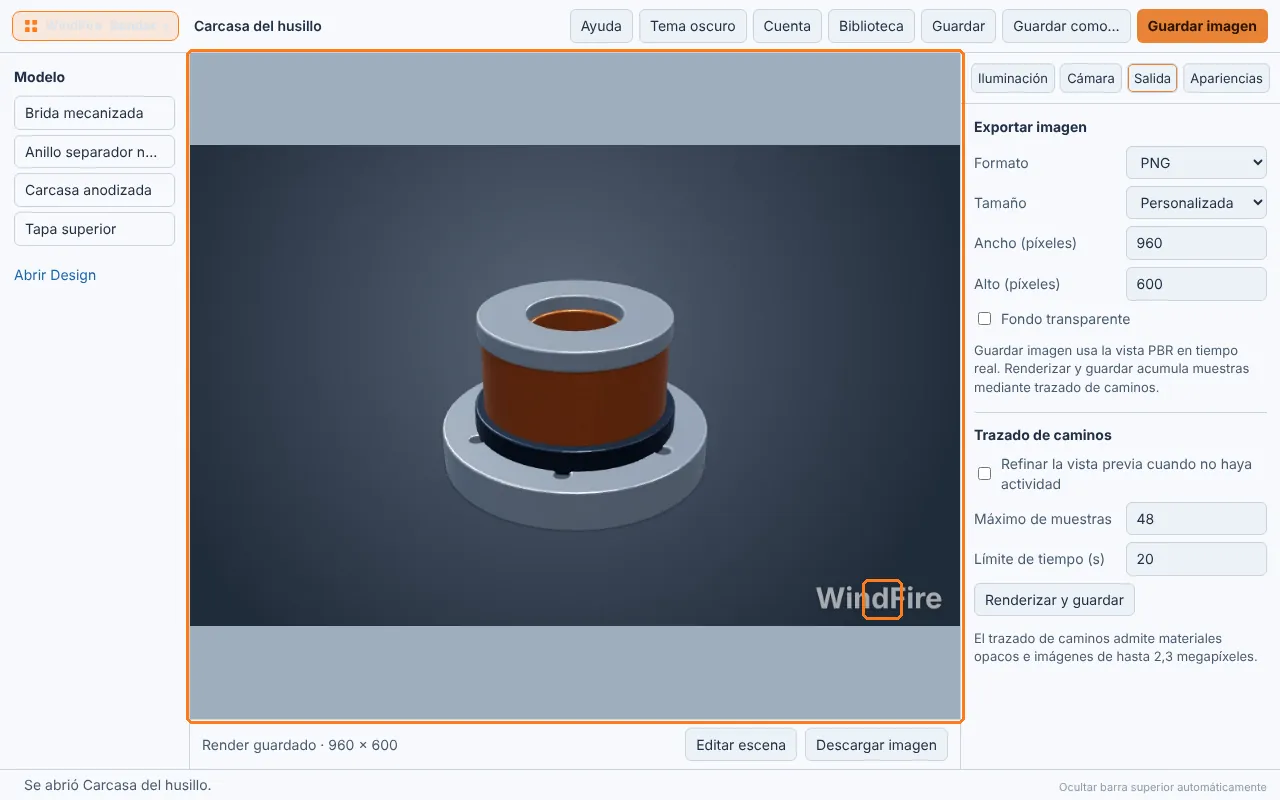
- La marca WindFire, abajo a la derecha
- La imagen guardada
Una imagen guardada antes sin marca también se marca cuando la descarga con uno de esos planes. En los planes sin marca de agua, las imágenes no llevan marca.
Cuando falla el guardado
Si un guardado no se completa, su trabajo sigue abierto en la página. No se pierde nada.
- Una barra sobre la vista indica No se guardó y el motivo. Corrija la causa si se indica (por ejemplo, vuelva a conectarse a internet) y haga clic en Reintentar.
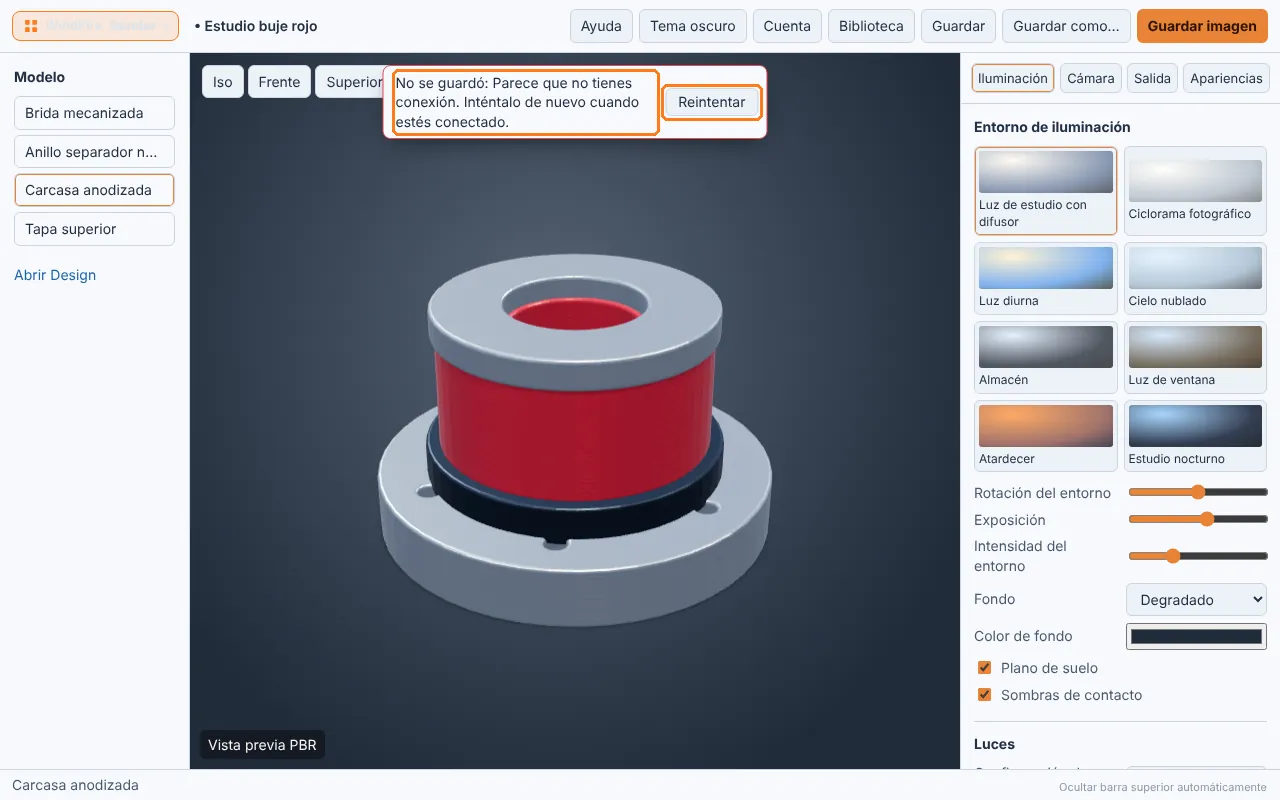
Figura 18. Un guardado que no se completó, con Reintentar. - Qué salió mal
- Reintentar
- Si mientras tanto el render se guardó en otra pestaña u otro dispositivo, Render nunca lo sobrescribe. Elija Recargar la versión guardada para descartar sus cambios, Guardar como copia para conservar ambos, o Cancelar.
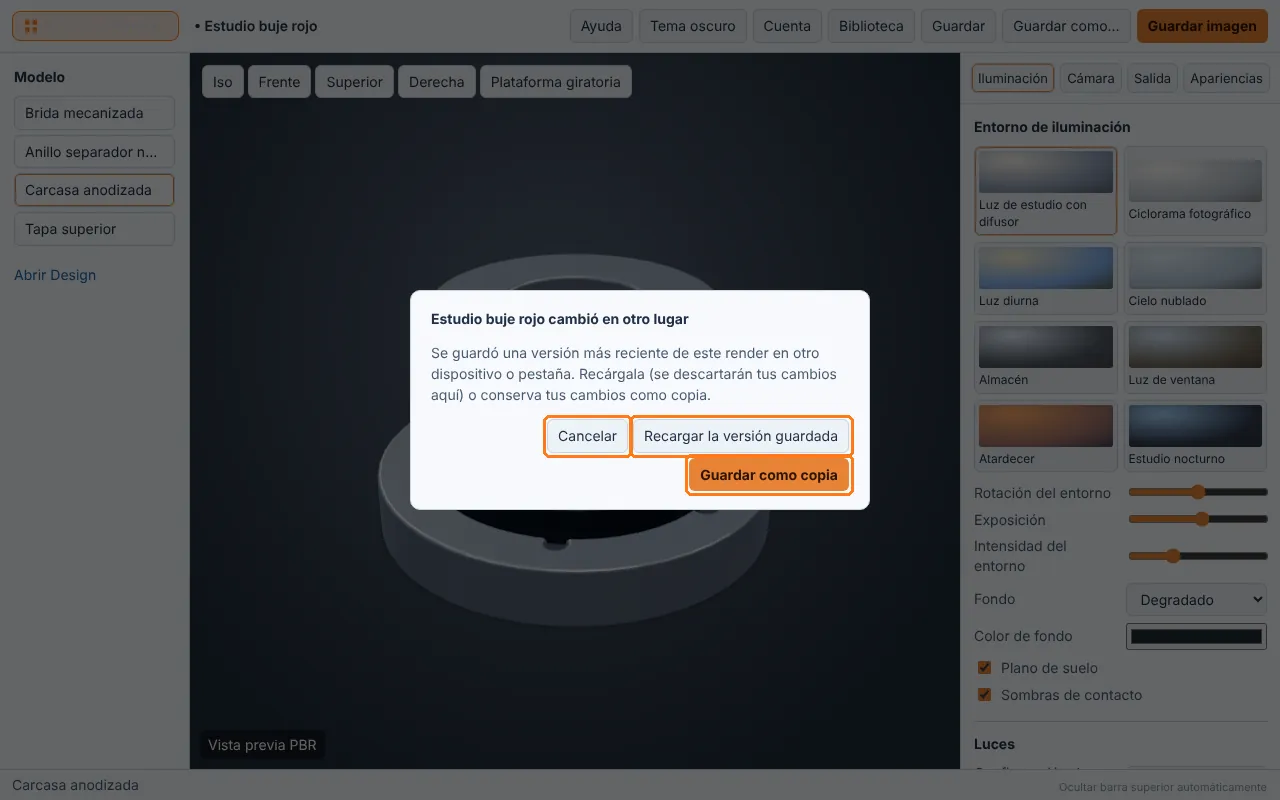
Figura 19. El render se guardó en otro lugar mientras tanto. - Recargar la versión guardada
- Guardar como copia
- Cancelar
- Si guardar no forma parte de su acceso, la barra muestra además Ver planes, o Iniciar sesión si no ha iniciado sesión.
Una escena de una versión anterior
Las versiones anteriores guardaban las escenas sin guardar en el navegador. Cuando Render encuentra una copia así, la abre una vez como trabajo sin guardar, la elimina del navegador y muestra una barra.
- Haga clic en Guardar en la biblioteca para conservarla en su cuenta, o en Ahora no para cerrar la barra. Hasta que la guarde, la escena solo existe en la página abierta.
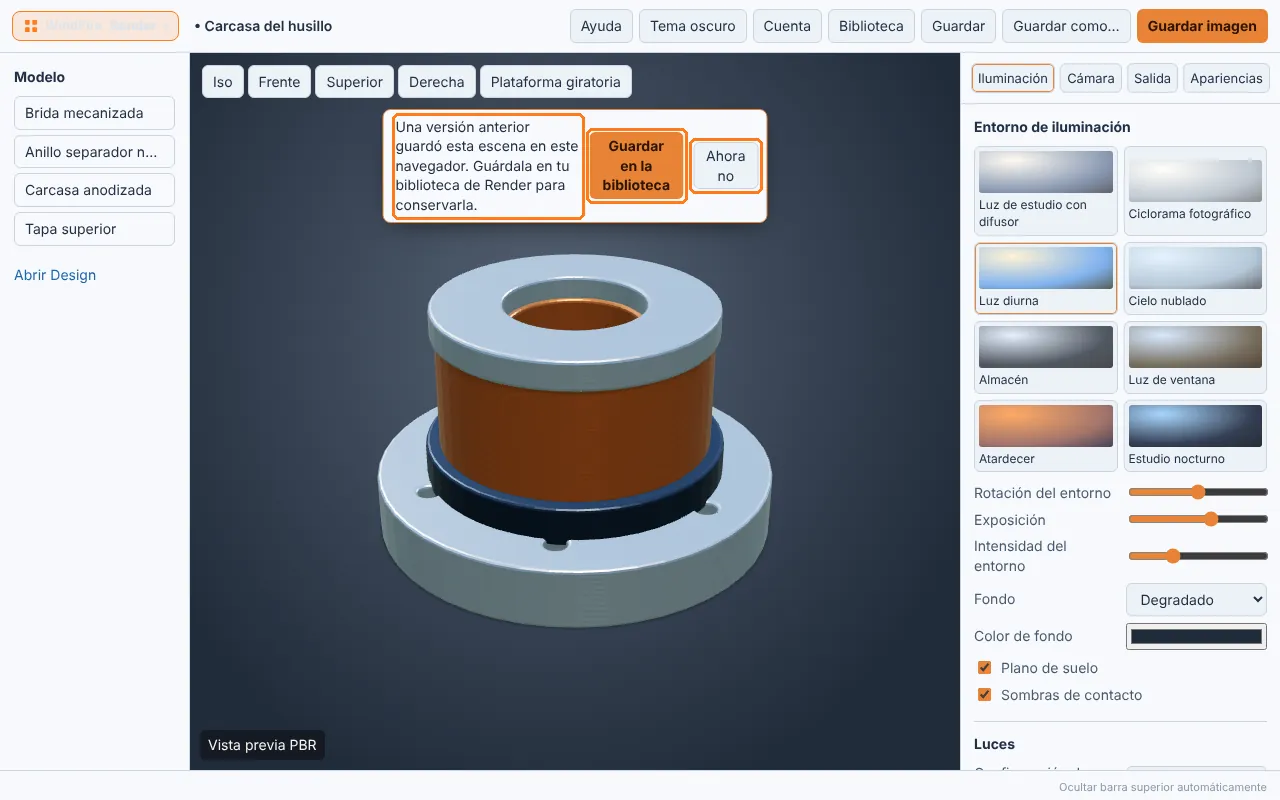
Figura 20. Una escena que una versión anterior guardó en este navegador. - El mensaje
- Guardar en la biblioteca
- Ahora no
Acceso y estados de bloqueo
Render necesita un permiso de Render activo o una prueba. El acceso se comprueba de nuevo antes de cada guardado, cada apertura y cada acción de la biblioteca. Si cambia mientras trabaja, la escena abierta no se descarta.
| Situación | Qué se ve | Qué hacer |
|---|---|---|
| Sin sesión iniciada, o sin acceso a Render | «Render requiere un permiso activo o una prueba vigente.» y Ver planes | Inicie sesión con la cuenta que tiene Render, o abra Ver planes. |
| Prueba | Prueba activa en la vista | Mientras la prueba esté activa puede trabajar, guardar y exportar imágenes. |
| El acceso cambió mientras trabajaba | «El acceso a Render ha cambiado. Inicie sesión e inténtelo de nuevo.» | Vuelva a iniciar sesión con la cuenta que tiene Render. |
| Guardar no está incluido | No se guardó: … con Ver planes | Abra Ver planes, o deje la página abierta; su escena sigue ahí. |
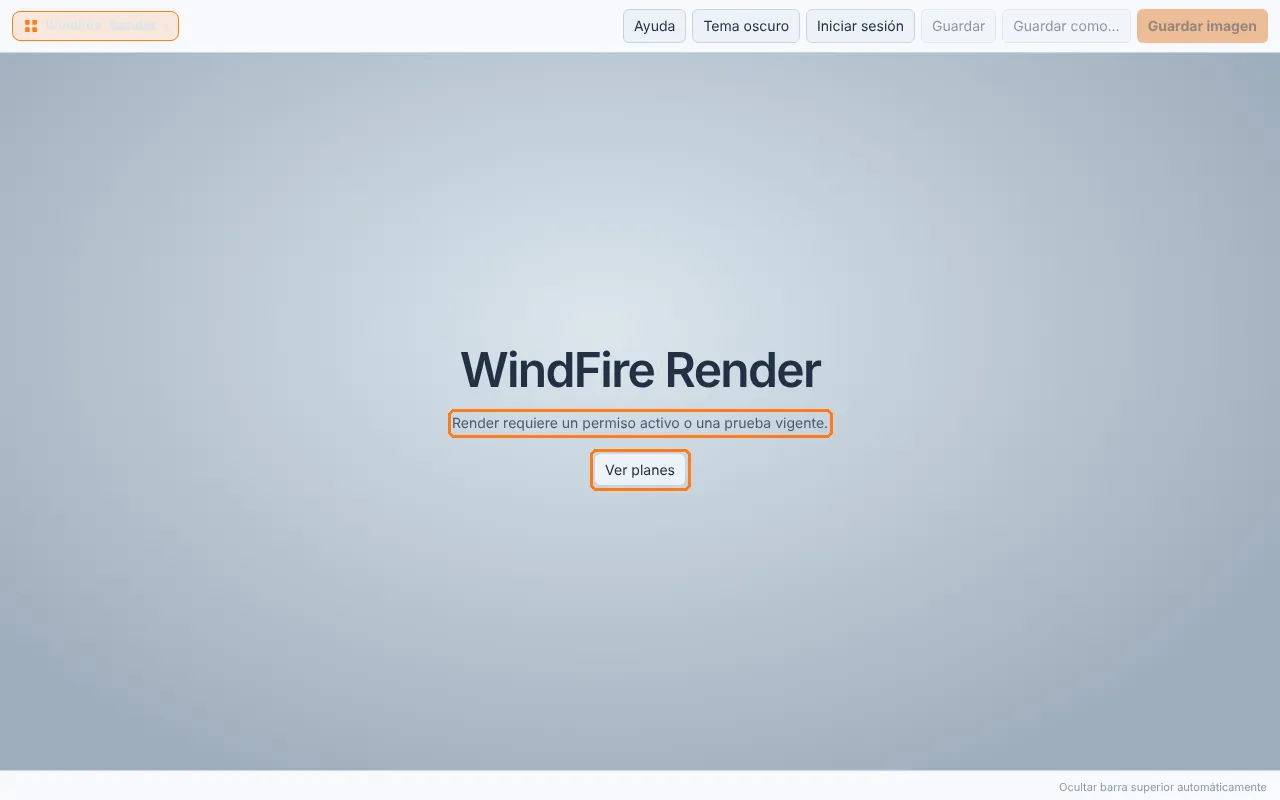
- El mensaje
- Ver planes
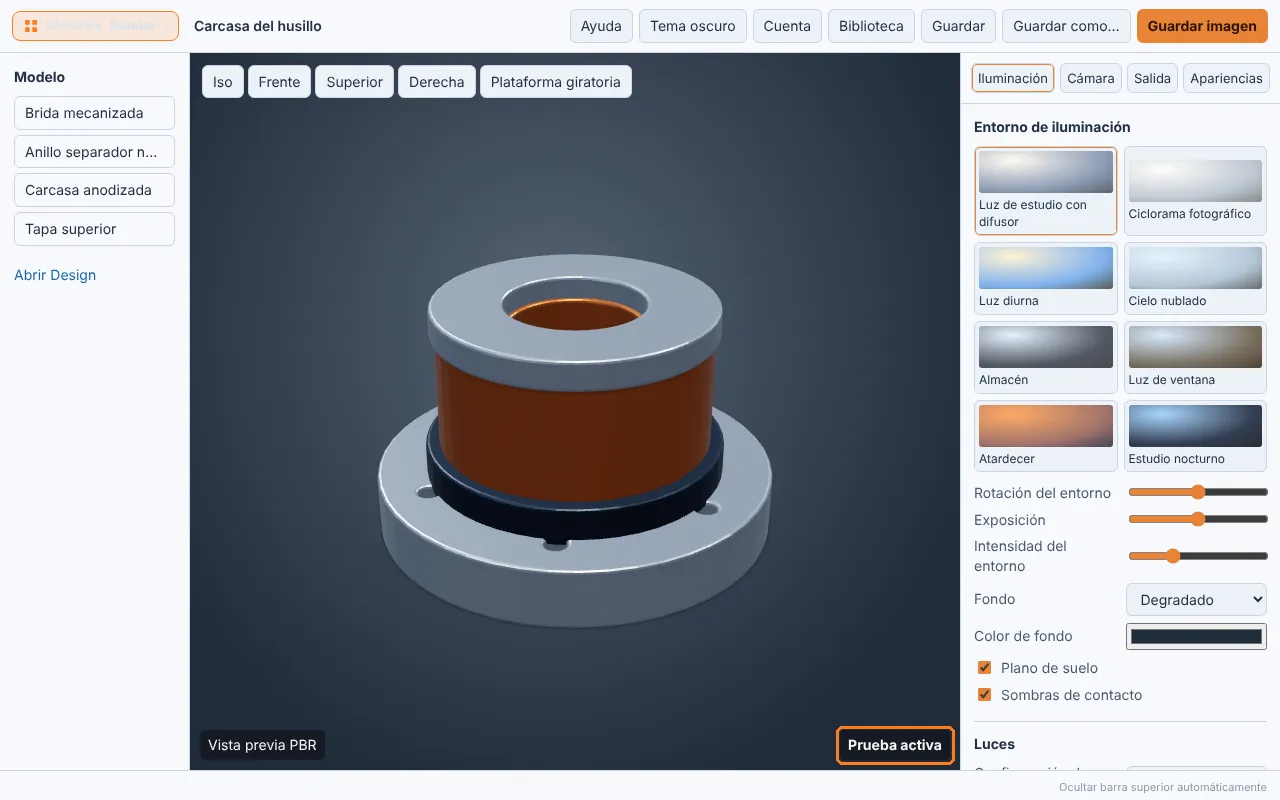
- Prueba activa
Mensajes y soluciones
| Mensaje | Qué significa y qué hacer |
|---|---|
| Envíe una pieza o un ensamblaje desde Design para iniciar un renderizado. | No hay ninguna pieza cargada. En Design, use Renderizar. |
| Esta instantánea no está disponible. Envíe una copia nueva desde Design. | El enlace a la pieza ya no es válido. Vuelva a enviar la pieza desde Design. |
| Se necesita un permiso de renderizado activo para exportar la imagen. | Solo se pueden guardar imágenes con acceso a Render o durante una prueba. |
| La imagen es demasiado grande para guardarla en la biblioteca de Render. | La descarga funcionó, pero la imagen no se conservó. Elija un tamaño menor. |
| Elija una imagen de hasta 8192 píxeles por lado y 33 megapíxeles en total. | Reduzca el Ancho (píxeles) o el Alto (píxeles) en Personalizada. |
| Quite una vista guardada antes de añadir otra. | Una escena conserva hasta 12 vistas. Elimine una en la pestaña Cámara. |
| Este render aún no tiene imagen guardada. Ábrelo y usa Guardar imagen. | Abra el render y haga clic en Guardar imagen; desde entonces la imagen se conserva con él. |