Animación: animar sus diseños
WindFire Animación mueve las piezas de un ensamblaje a lo largo del tiempo y graba el resultado como vídeo. Cada sección es una tarea con pasos numerados breves. Los números de cada imagen corresponden a la lista que hay debajo.
El espacio de trabajo de Animación
La barra de herramientas está arriba, las listas Piezas y Uniones a la izquierda, la vista en el centro y la línea de tiempo abajo. Biblioteca, Guardar, Guardar como…, Exportar vídeo y Ayuda están en la barra superior. Cada herramienta se muestra como un símbolo: señálela para ver su nombre.
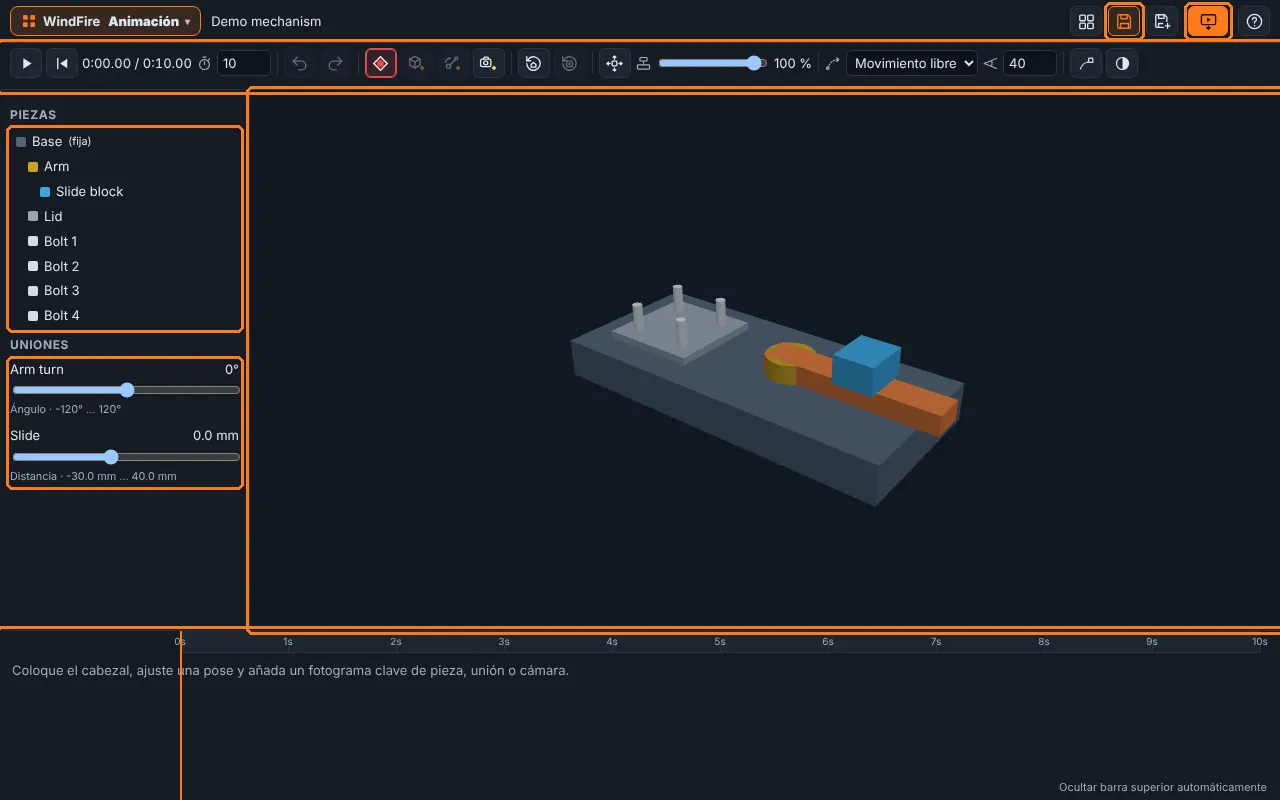
- Barra de herramientas: reproducir, duración, deshacer, clave automática, fotogramas clave, restablecer posición, explosión, cámara y opciones de visualización
- Piezas
- Uniones
- La vista
- Línea de tiempo con el cabezal de reproducción
- Guardar
- Exportar vídeo
Las animaciones guardadas se conservan en su cuenta en el servidor, nunca solo en este navegador, así que puede abrirlas en cualquier dispositivo donde inicie sesión. Arrastre en la vista para orbitar, arrastre con el botón derecho para desplazar y use la rueda para hacer zoom.
Empezar una animación
Animación trabaja con una copia de un ensamblaje de Design. Para aprender, también tiene el mecanismo de demostración integrado.
- En Design, abra la pieza o el ensamblaje y elija Exportar › Animar. El menú Enviar a… (la flecha junto a Mecanizar) tiene el mismo comando.
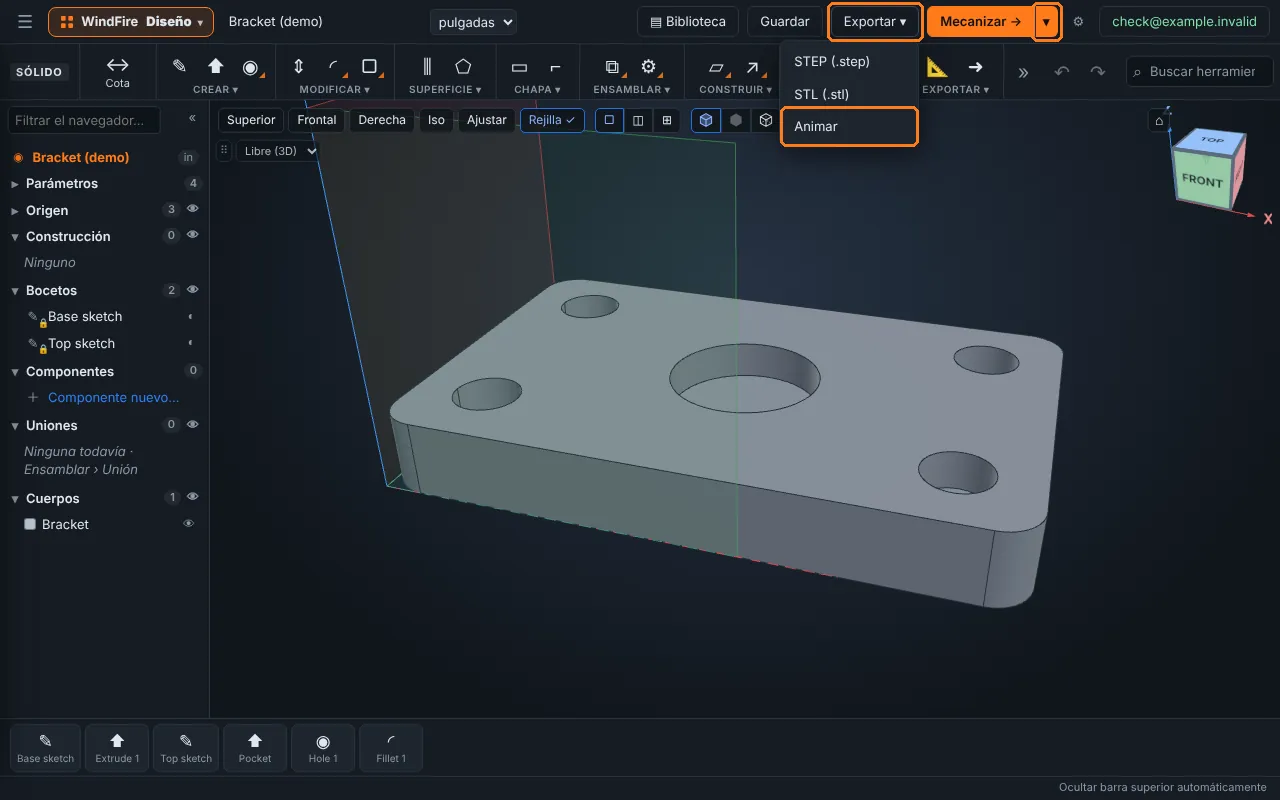
Figura 2. En Design, el menú Exportar contiene Animar. - Exportar
- Animar
- La flecha junto a Mecanizar (su menú Enviar a… también contiene Animar)
- Animación se abre con el ensamblaje. Sus piezas, uniones y apariencias llegan con él.
- Si abre Animación sin un ensamblaje, se abre la Biblioteca de animaciones. Haga clic en Mecanismo de demostración, en Ejemplos, para probarlo, o en Nueva animación desde una pieza para ir a Design.
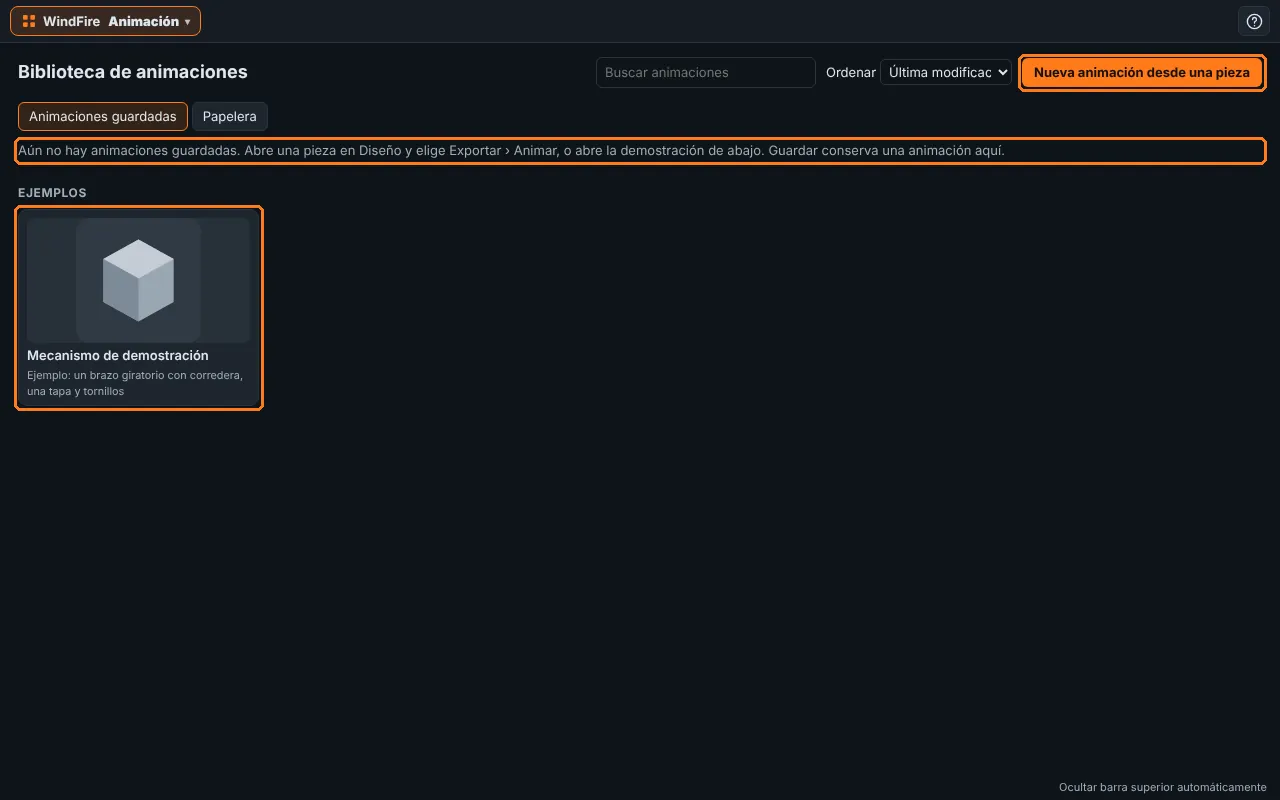
Figura 3. La biblioteca de animaciones antes de guardar nada. - Aún no hay animaciones guardadas
- El ejemplo Mecanismo de demostración
- Nueva animación desde una pieza
Consejo: Si Design muestra un candado junto a Animar, su cuenta aún no tiene acceso a Animación. Consulte «Acceso y estados de bloqueo» más abajo.
Usar la línea de tiempo
Cada cambio se registra en el cabezal de reproducción, la línea naranja de la línea de tiempo. Cada pieza, cada unión, la cámara y el grado de explosión tienen su propia pista cuando tienen fotogramas clave.
- Haga clic o arrastre en la regla para mover el cabezal. Reproducir reproduce la animación; Ir al inicio vuelve a 0 s. Cambie la Duración (s) para alargar o acortar la animación (de 1 a 600 s).
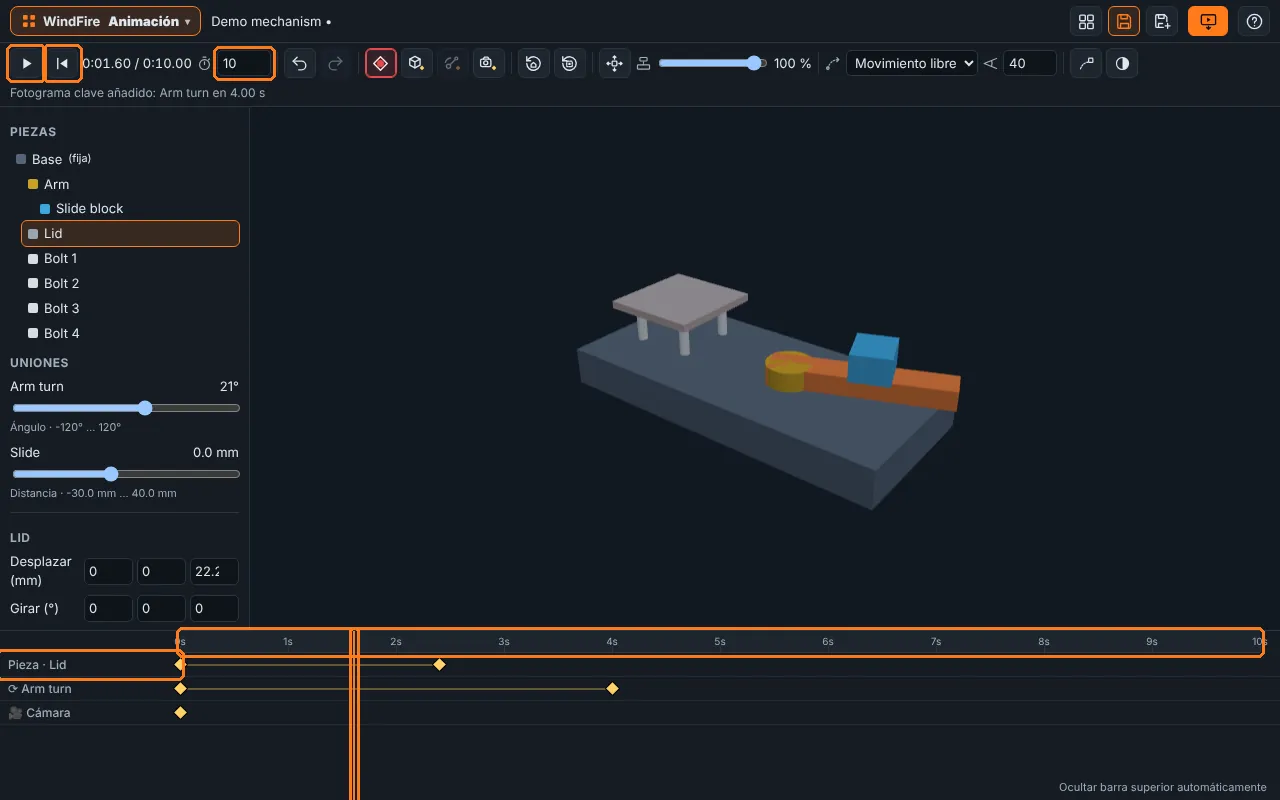
Figura 4. La línea de tiempo con una pista de pieza y una pista de unión. - Regla: haga clic o arrastre para mover el cabezal
- Cabezal de reproducción
- Una pista y sus fotogramas clave
- Reproducir
- Ir al inicio
- Duración (s)
- Arrastre un fotograma clave a la izquierda o a la derecha para cambiar su tiempo.
- Haga clic en un fotograma clave para seleccionarlo. Escriba un nuevo Tiempo del fotograma (s), elija el Suavizado del movimiento hacia él (Lineal, Entrada y salida suaves, Entrada suave, Salida suave o Mantener) o haga clic en Quitar fotograma clave.
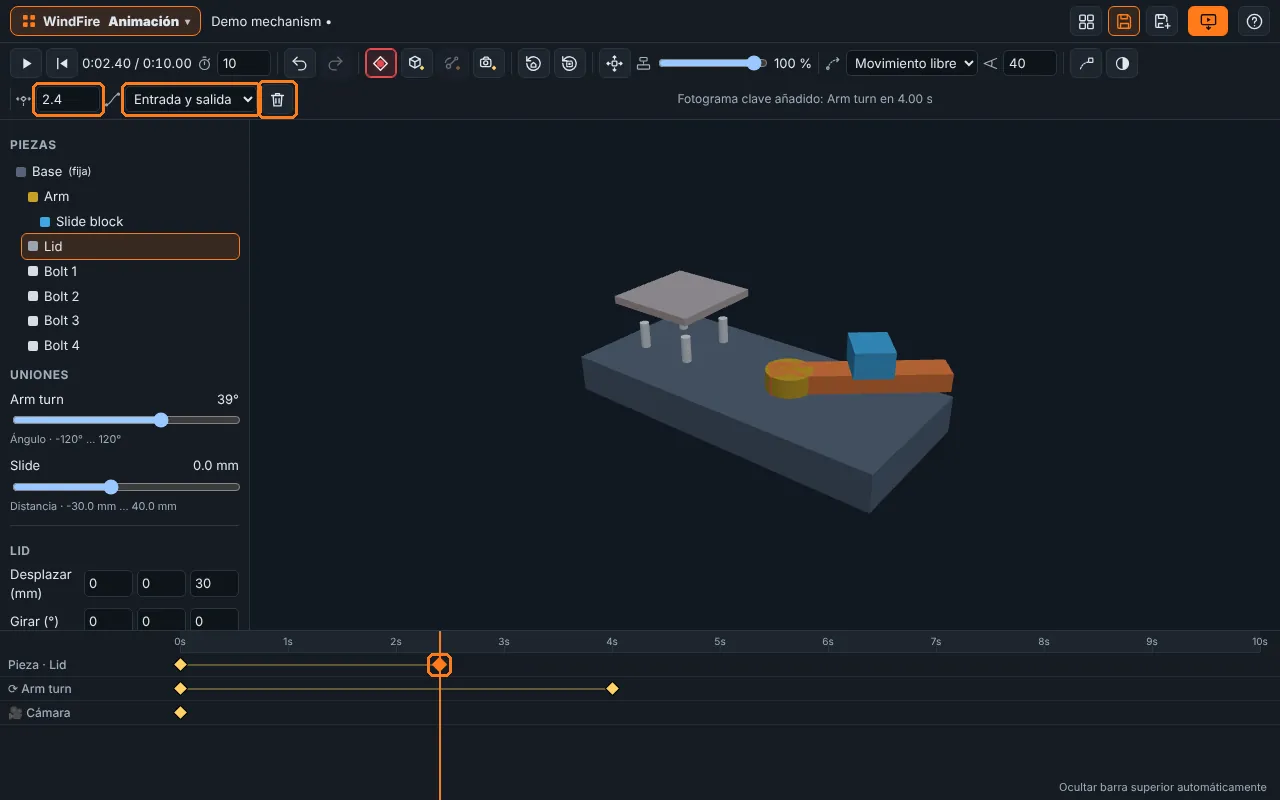
Figura 5. Un fotograma clave seleccionado se puede mover en el tiempo, suavizar o quitar. - El fotograma clave seleccionado
- Tiempo del fotograma (s)
- Suavizado
- Quitar fotograma clave
- No se puede acortar la duración mientras haya fotogramas clave después del nuevo final: muévalos o quítelos primero.
Teclado
- Espacio reproduce y pausa; Inicio va al principio.
- ← y → mueven el cabezal un fotograma; con Mayús, diez fotogramas.
- Supr o Retroceso quita el fotograma clave seleccionado.
- Ctrl+Z deshace; Ctrl+Mayús+Z o Ctrl+Y rehace (Cmd en Mac).
Mover una pieza (fotogramas clave de pieza)
Un fotograma clave de pieza guarda dónde está una pieza en un momento. Entre fotogramas clave, la pieza se mueve de forma suave.
- Lleve el cabezal al momento que quiera.
- Haga clic en la pieza en la vista o en la lista Piezas. Escriba nuevos valores en Desplazar (mm) o Girar (°). Con la Clave automática activada, el fotograma clave se registra al instante y la línea de estado indica qué se añadió.
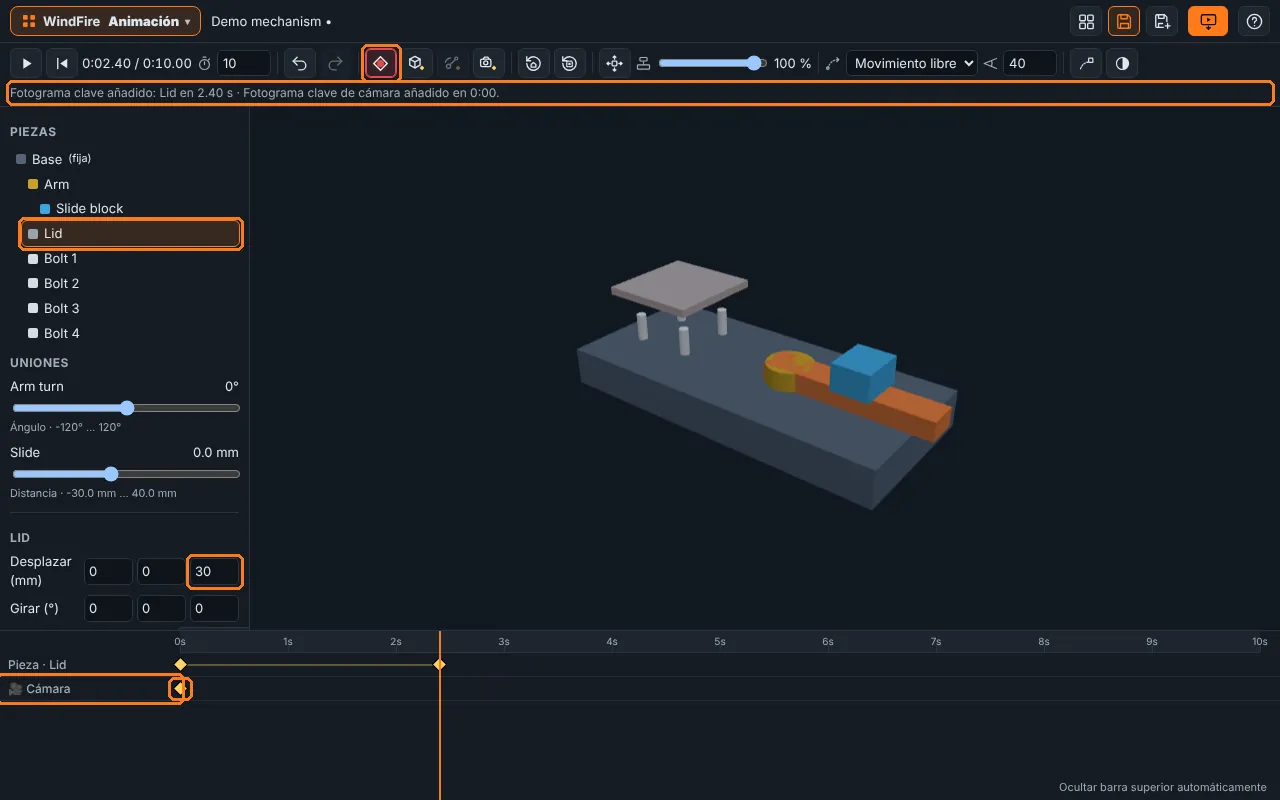
Figura 6. La tapa sube 30 mm a los 2,4 s. La clave automática registró el fotograma clave. - La pieza seleccionada
- Desplazar (mm): Z
- El nuevo fotograma clave en la línea de tiempo
- Estado: qué se registró
- La clave automática está activada
- El fotograma clave de cámara añadido en 0:00
- Si vuelve a cambiar la pieza en el mismo momento, se actualiza ese fotograma clave; no se crea otro. El primer fotograma clave de una pista también conserva la posición inicial en 0 s.
- Mostrar trayectoria dibuja el recorrido de la pieza con una línea discontinua. Restablecer vista previa de la pose devuelve la pieza a su posición inicial en el cabezal.
Mover una unión (fotogramas clave de unión)
Las uniones de Design (de revolución, deslizantes y otras) aparecen en Uniones, cada una con un control que no sale de los límites de la unión.
- Mueva el cabezal y arrastre el control de la unión. Las piezas de la unión se mueven mientras arrastra; al soltar se registra un fotograma clave.
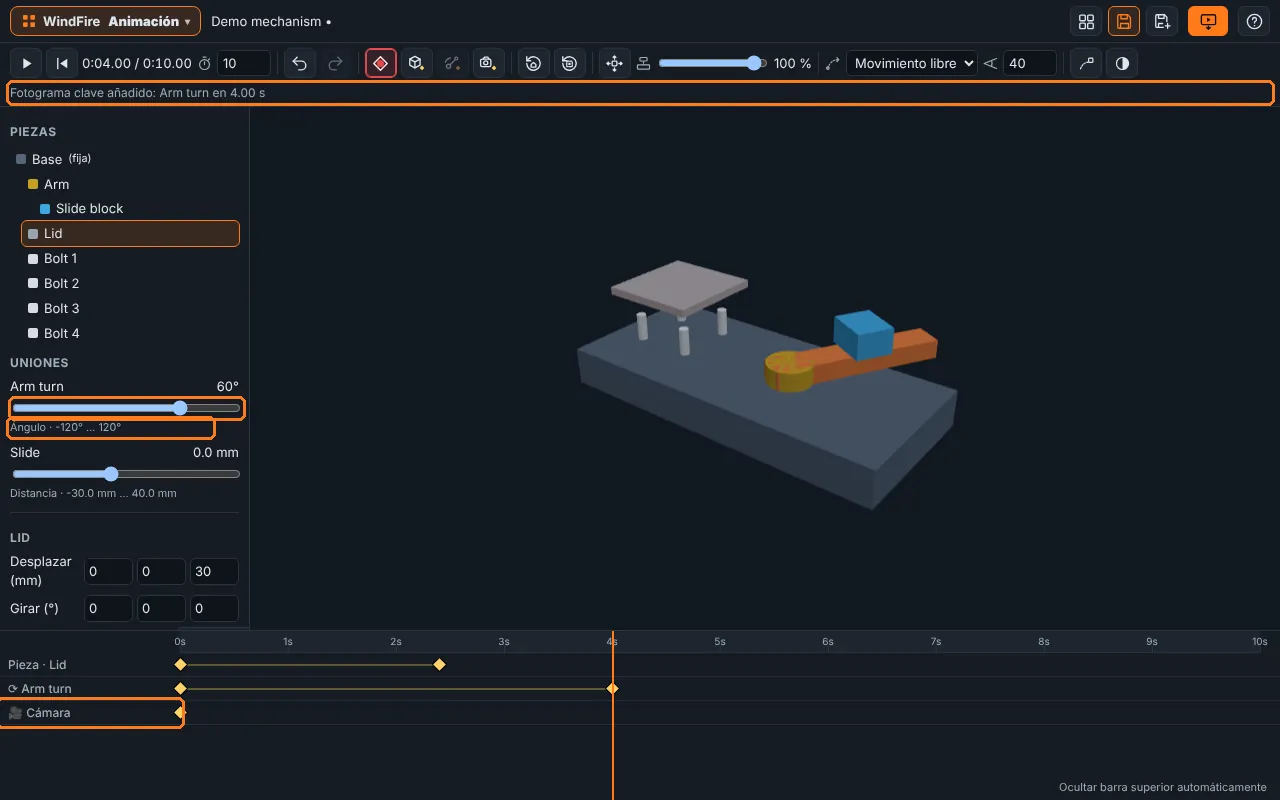
Figura 7. El brazo girado a 60° a los 4 s con el control de su unión. - Control de la unión
- Los límites de la unión
- La pista de la unión
- Estado: qué se registró
- Debajo de cada control se ven el tipo de movimiento y los límites, por ejemplo Ángulo · −120° … 120°. Una unión sujeta por el ensamblaje, o movida por otra unión mediante un vínculo de movimiento de Design, no se puede arrastrar; sigue a la que la mueve.
Consejo: Un arrastre es un fotograma clave y un paso de deshacer, aunque dure mucho.
Orbit Jack
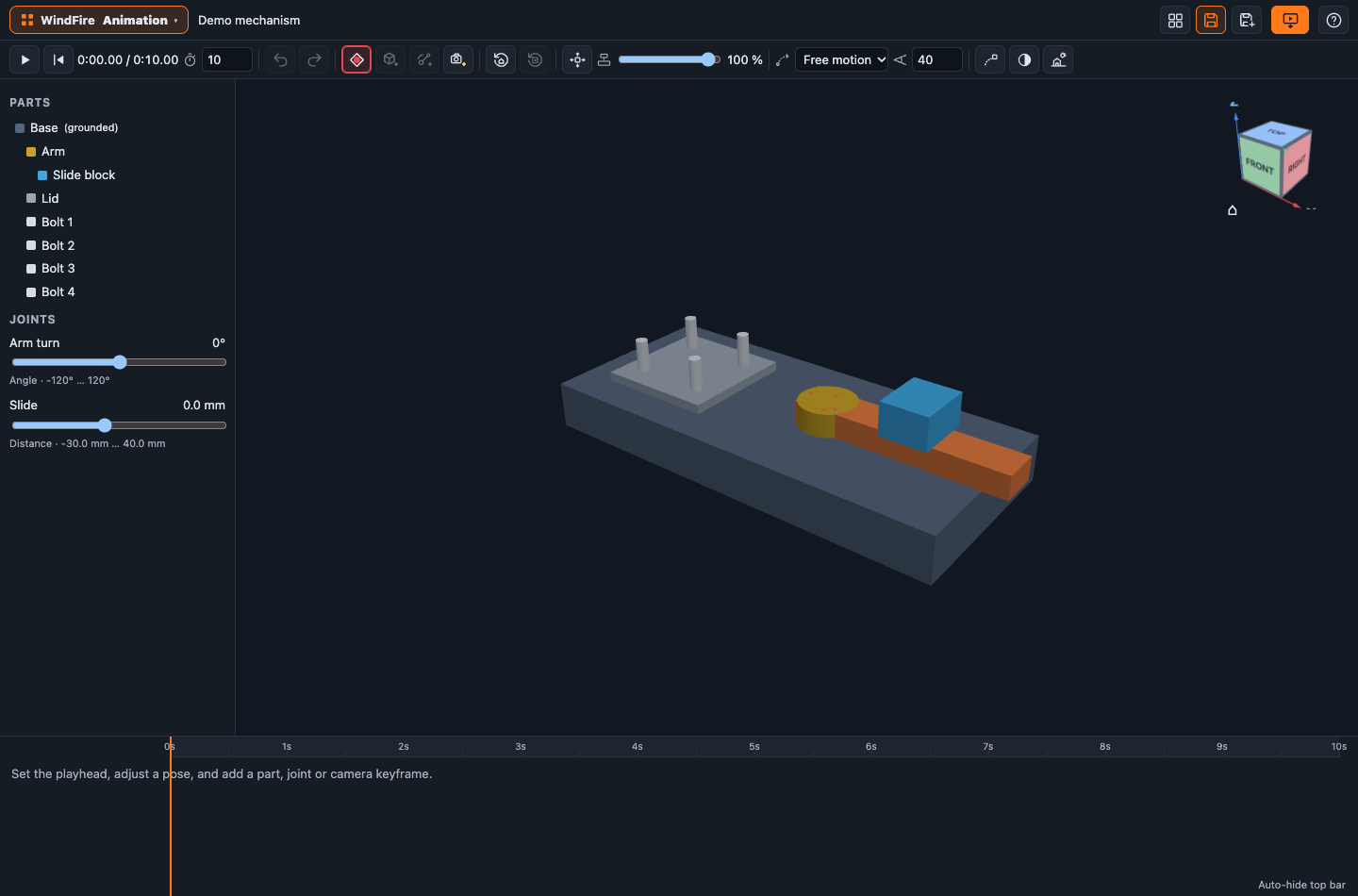
En reposo, los brazos de colores indican los ejes X, Y y Z. Arrastre Orbit Jack en la parte superior derecha para girar la cámara alrededor de su objetivo actual. Con Orbit Jack enfocado, use las teclas de flecha para orbitar.
Pase el puntero sobre Orbit Jack o dele el foco para mostrar el cubo de orientación con etiquetas y el botón Inicio. Tres líneas de colores se unen en una esquina para indicar los ejes. Pulse un objetivo oculto para elegir una de las seis vistas estándar o una vista oblicua de dos o tres ejes. Pulse Inicio (⌂) en la parte inferior izquierda o pulse la tecla Inicio mientras Orbit Jack tenga el foco.
Al restablecer se recupera el encuadre inicial de la cámara y se conservan la posición de reproducción y los ajustes del objetivo.
Animar la cámara
Con Clave automática activa, un movimiento de cámara puede añadir o actualizar un fotograma clave de cámara en la posición de reproducción. La Trayectoria de cámara controla el movimiento entre fotogramas clave de cámara.
- Encuadre la vista del principio y haga clic en Fotograma clave de cámara.
- Mueva el cabezal y encuadre una vista nueva; con la Clave automática activada, la cámara recibe un fotograma clave poco después de dejar de moverla. Los cambios de Campo de visión (°) y Trayectoria de cámara también se registran.
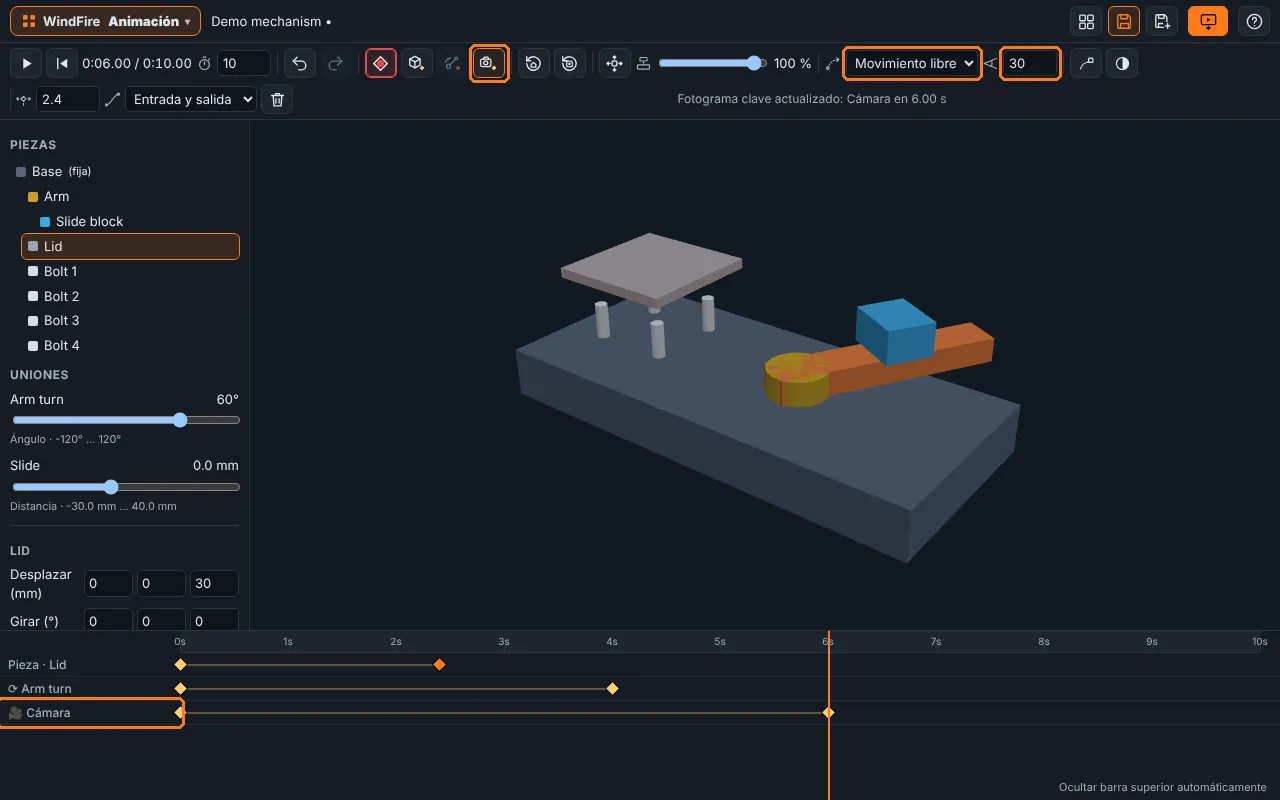
Figura 8. Una pista de cámara: la vista tiene fotogramas clave en 0 s y 6 s. - Fotograma clave de cámara
- Trayectoria de cámara
- Campo de visión (°)
- La pista de la cámara
- Elija la Trayectoria de cámara: Movimiento libre lleva la cámara en línea recta entre fotogramas clave; Orbitar el objetivo la hace girar alrededor del objetivo.
La primera vez que la Clave automática graba un cambio de una pieza, una unión o la explosión, también añade un fotograma clave de cámara en 0:00 que conserva la vista de ese momento (el estado indica «Fotograma clave de cámara añadido en 0:00.»). Así la animación empieza desde esa vista aunque después mueva la cámara para empezar en otro sitio. Se añade una sola vez por animación, nunca sobre un fotograma clave de cámara que ya tenga en 0:00, y un solo Deshacer lo quita junto con el cambio. A partir de entonces, con la Clave automática activada, mover la vista se graba en el cabezal.
Consejo: Si el estado indica «La trayectoria de cámara no es válida. Revise las vistas clave o cambie la trayectoria.», cambie una de las vistas clave o elija la otra trayectoria.
Clave automática y deshacer
La Clave automática está activada de forma predeterminada (el punto rojo). Registra un fotograma clave en el cabezal cada vez que mueve una pieza, una unión o una cámara con fotogramas clave. Su elección se recuerda en este dispositivo y cada animación también la recuerda.
- Haga clic en Clave automática para desactivarla. Los cambios son entonces solo una vista previa, y el estado lo indica. Haga clic en Fotograma clave de pieza o Fotograma clave de unión para conservar una pose, o en Fotograma clave de cámara para la vista.
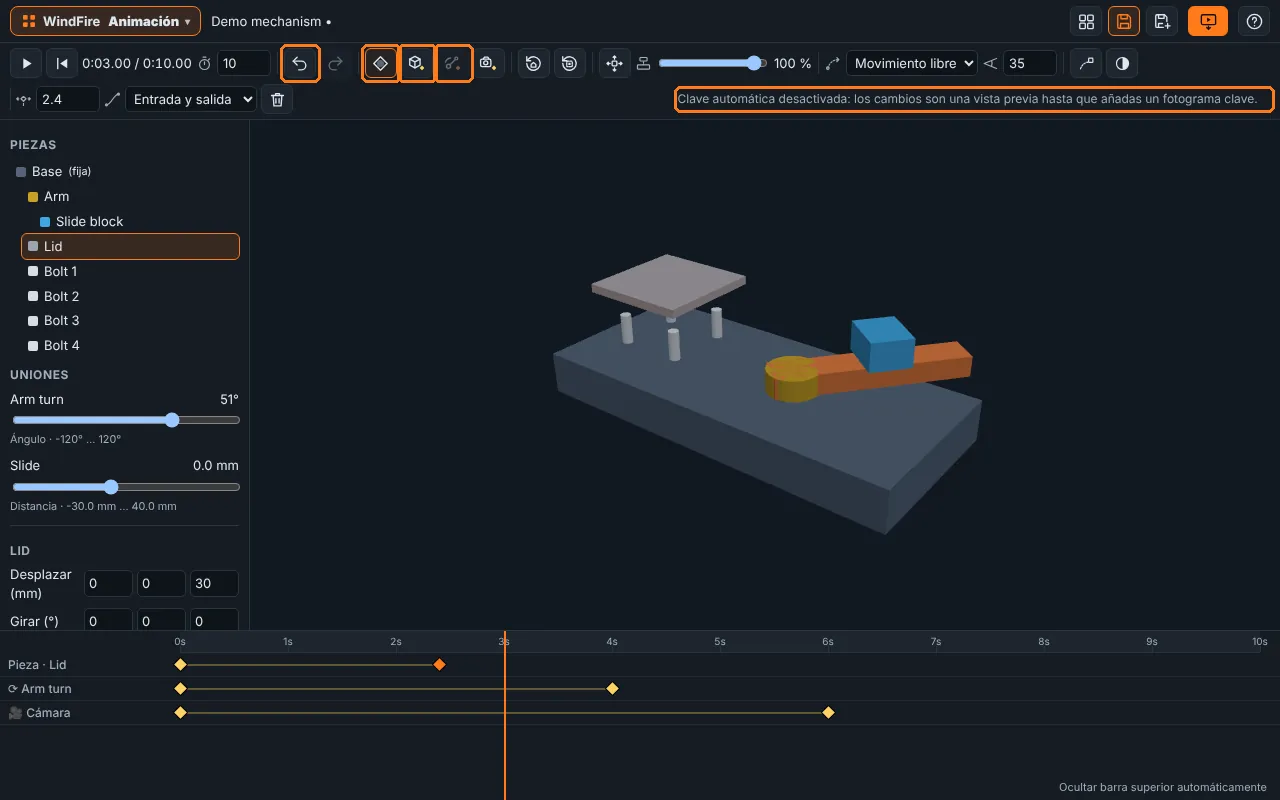
Figura 9. La clave automática está desactivada: los cambios son una vista previa hasta que añada un fotograma clave. - Clave automática (desactivada)
- Fotograma clave de pieza
- Fotograma clave de unión
- Estado
- Deshacer y Rehacer
- Haga clic de nuevo en Clave automática para activarla.
Deshacer y Rehacer, en la barra de herramientas, recorren los cambios de fotogramas clave, trayectorias de explosión, líneas de trayectoria y duración. Las opciones de visualización, como Mostrar apariencias, no se deshacen.
Mostrar apariencias
De forma predeterminada, las piezas se muestran con colores planos, lo que permite trabajar con rapidez. Haga clic en Mostrar apariencias (el círculo medio relleno) para ver los materiales y las apariencias de Design, con reflejos.
- Haga clic en Mostrar apariencias; mientras está activado, el icono aparece resaltado. El ajuste se guarda con la animación y se usa en el vídeo exportado.
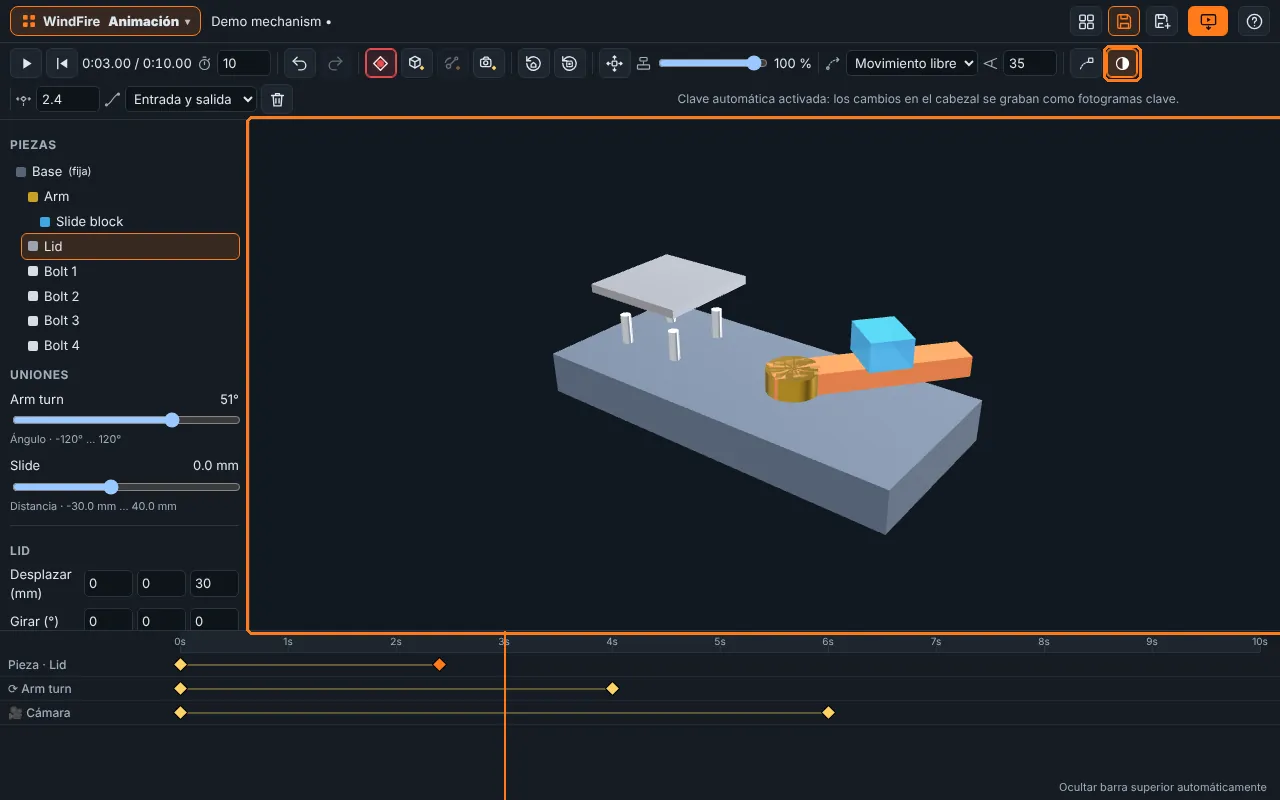
Figura 10. Mostrar apariencias usa los materiales de Design. - Mostrar apariencias
- La vista con las apariencias
Escena: iluminación, fondo y sombras
El panel Escena da a una animación los ajustes de escena de WindFire Render: un entorno de iluminación, un fondo, un suelo con sombras, tres luces y la exposición. La vista y el vídeo exportado usan la misma escena, así que el vídeo se ve como una imagen de Render. Las animaciones anteriores conservan el aspecto clásico (el fondo oscuro y las luces de versiones anteriores) hasta que elija un entorno.
- Haga clic en Escena (la casa bajo un sol) en la barra de herramientas. Si este diseño tiene una escena guardada en Render, Usar la escena de Render de este diseño aplica todos sus ajustes con un clic.
- Haga clic en una tarjeta de entorno de iluminación. Intensidad del entorno, Rotación del entorno y Exposición fijan la fuerza de la luz del entorno, de dónde viene y el brillo general. Clásico vuelve al aspecto clásico.
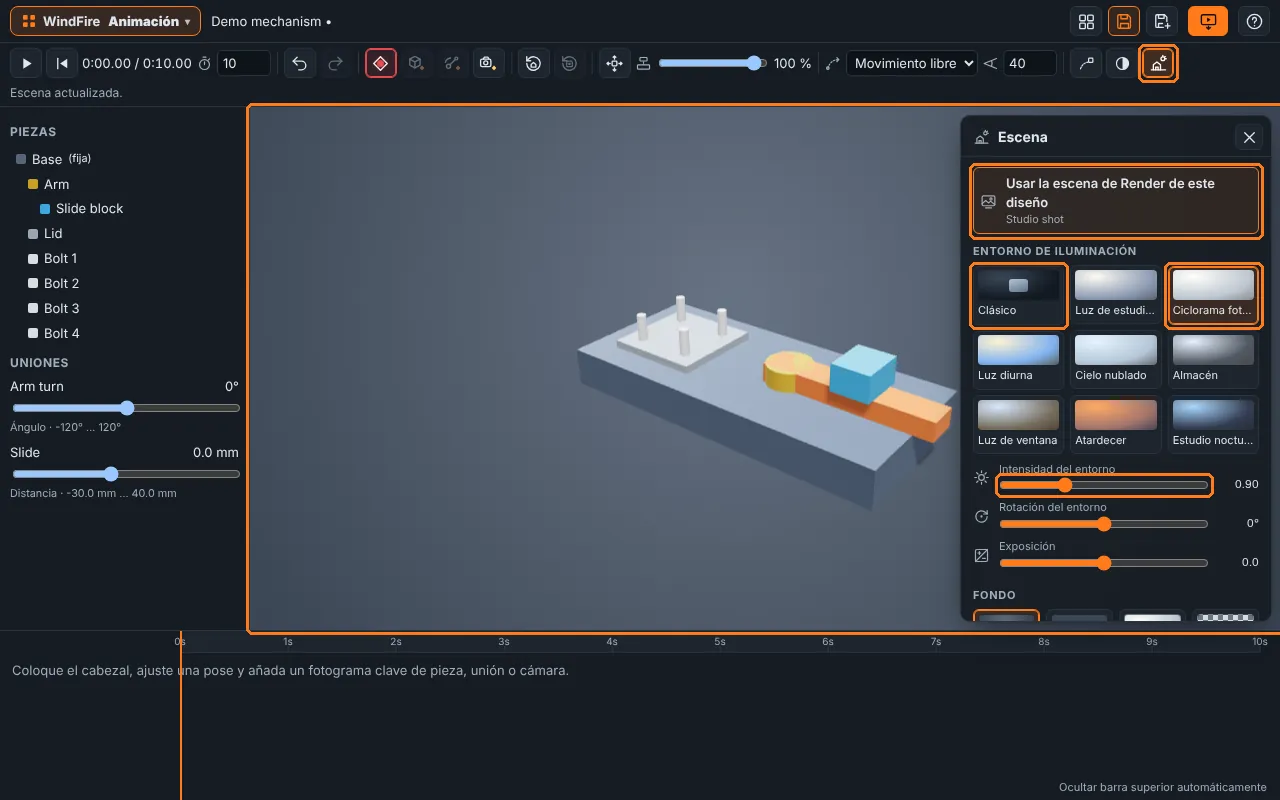
Figura 11. El panel Escena con el entorno Ciclorama fotográfico. - Escena
- Usar la escena de Render de este diseño
- Clásico: el aspecto de versiones anteriores
- Un entorno de iluminación
- Intensidad del entorno
- La vista con la escena
- Elija un fondo: Degradado, Color uniforme, Entorno o Transparente, y un color de las muestras o de la rueda de color. Plano de suelo y Sombras de contacto colocan el modelo sobre un suelo que recoge su sombra.
- En Luces, elija una configuración (Iluminación de tres puntos, Iluminación de producto o Dramática), luego Luz principal, Luz de relleno o Luz de contorno, y arrastre su punto en el dial: el centro está justo encima del modelo y el borde es el horizonte. Intensidad y Color cambian la luz elegida.
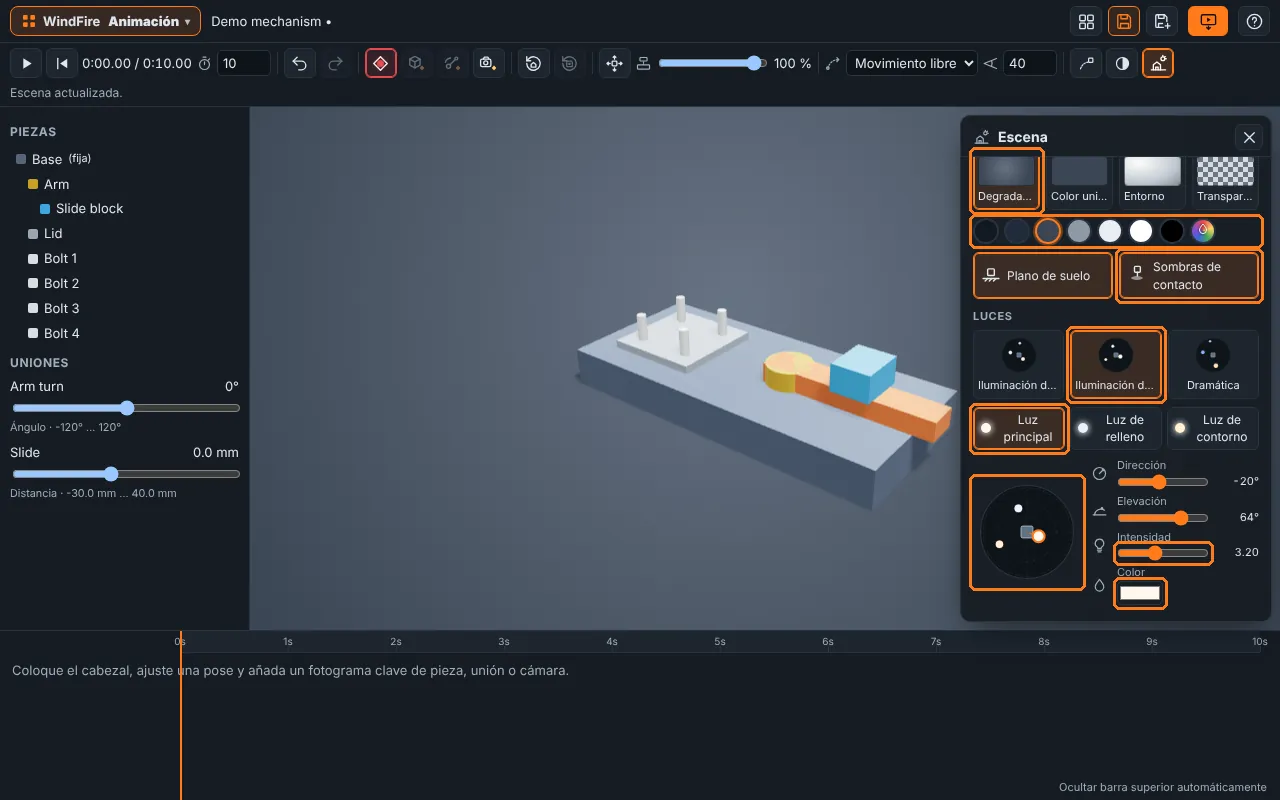
Figura 12. Fondo, sombras y luces: un fondo degradado y la configuración Iluminación de producto con la luz principal elegida. - Fondo
- Color de fondo
- Sombras de contacto
- Configuración de luces
- Luz principal, de relleno y de contorno
- El dial de dirección de la luz
- Intensidad
- Color
La escena se guarda con la animación y Deshacer revierte los cambios de escena. Exportar vídeo graba la escena tal como la ve en la vista. El vídeo MP4 no admite transparencia: con Transparente, el vídeo se graba con el color de fondo.
Consejo: Las sombras siguen a las piezas en movimiento, en la vista y en el vídeo. En un equipo lento, anime en Clásico y elija la escena antes de exportar. Los ajustes de iluminación se guardan con la animación. La biblioteca de escenas independiente y la colocación en salas 3D completas no están disponibles en Animation en esta versión.
Girar la escena al plano de la pieza
Si la pieza se dibujó en otro plano (por ejemplo, de pie en el plano frontal), gire la escena para que ese plano sea el suelo.
- Elija una sala de iluminación en el panel Escena y abra Rotación de la escena.
- Elija el Plano de la pieza (Superior (XY), Frontal (XZ), Derecho (YZ), Voltear) y ajuste X (inclinar), Y (girar) y Z (inclinar) con los botones −90° / +90°, el control deslizante o un valor en grados. La sala, el suelo, las luces y las sombras giran juntos; las piezas y los fotogramas clave de la cámara no cambian.
- La rotación admite fotogramas clave: con la clave automática activada, un cambio crea un fotograma clave en el cabezal (y antes uno en 0:00 con la rotación anterior, como la cámara). Sin ella, use Fotograma clave de rotación. Los fotogramas aparecen en la pista Rotación de la escena y se reproducen con suavidad.
- Restablecer rotación vuelve al plano superior sin rotación. Las animaciones anteriores se abren sin cambios.
Hacer explotar piezas
El modo de explosión saca una o varias piezas del ensamblaje por trayectorias. El Grado de explosión reproduce esas trayectorias desde el 0 % (ensamblado) hasta el 100 % (explosión completa).
- Haga clic en Modo de explosión. Seleccione piezas: haga clic en una pieza, use Mayús o Ctrl y clic para añadir más, o arrastre con Mayús en la vista para dibujar un recuadro. El trípode de desplazamiento aparece en el centro de la selección.
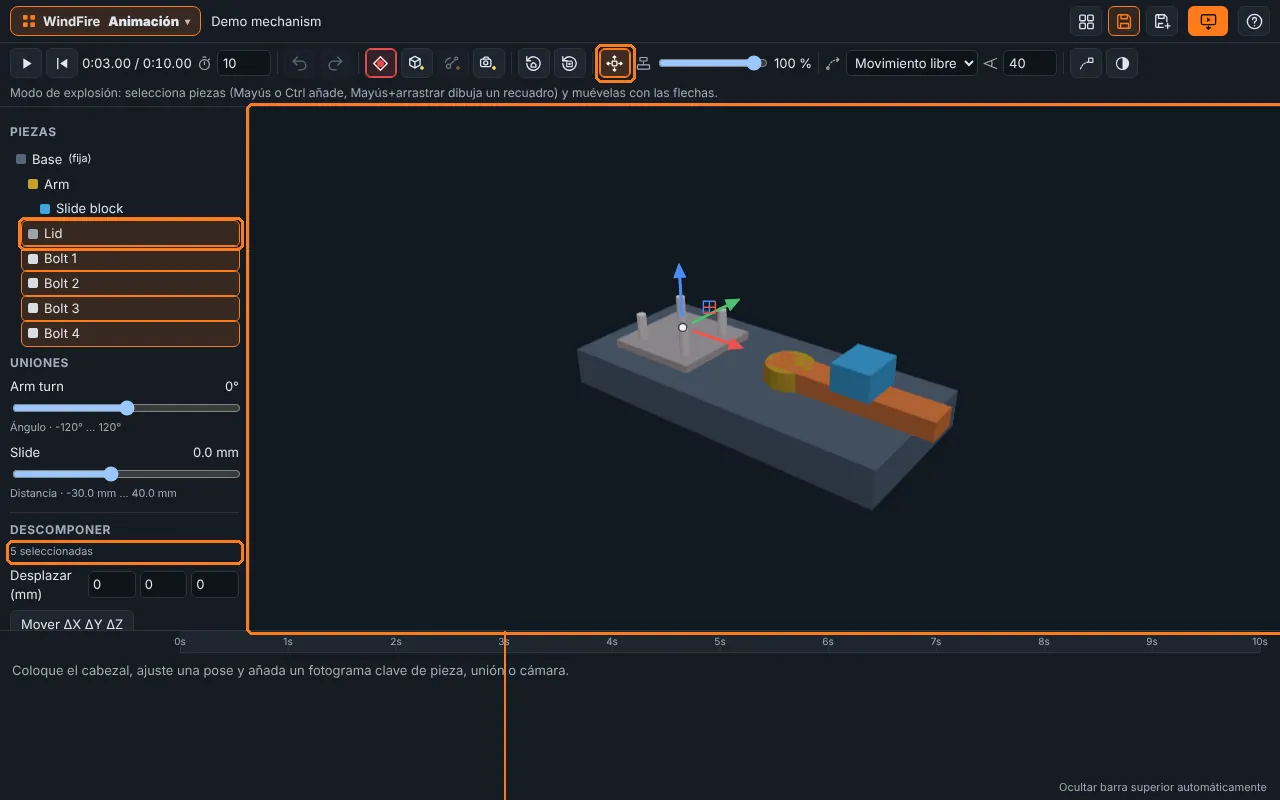
Figura 13. Modo de explosión con la tapa y cuatro tornillos seleccionados. - Modo de explosión
- Las piezas seleccionadas
- Cuántas piezas hay seleccionadas
- El trípode de desplazamiento
- Arrastre una flecha o un plano del trípode para mover las piezas seleccionadas, o escriba distancias en Desplazar (mm) y haga clic en Mover ΔX ΔY ΔZ, o elija un eje en A lo largo de y haga clic en Mover. Las líneas de trayectoria muestran el recorrido y, con la Clave automática, el grado de explosión recibe un fotograma clave en el cabezal.
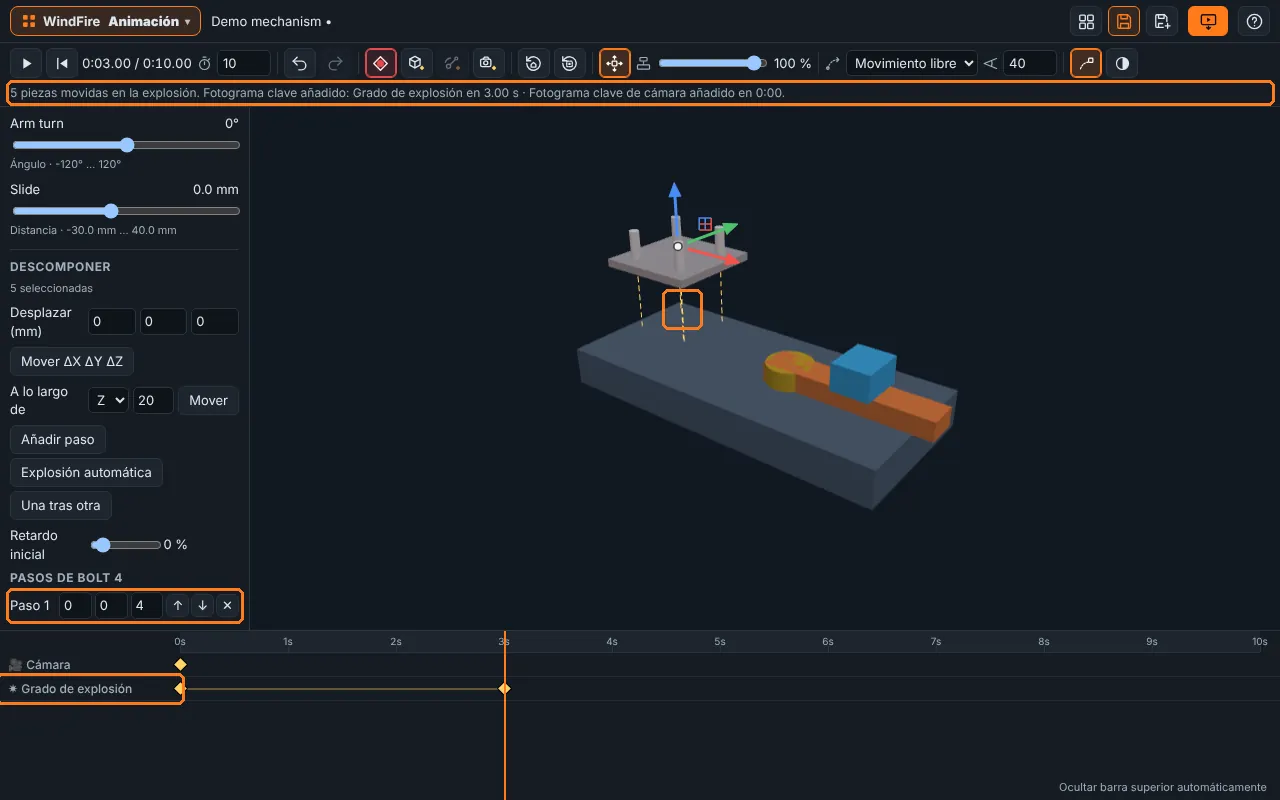
Figura 14. Las piezas seleccionadas subieron. El grado de explosión tiene un fotograma clave en el cabezal. - Líneas de trayectoria
- Los pasos de la pieza
- La pista del grado de explosión
- Estado
- Haga clic en Añadir paso y vuelva a mover: el siguiente movimiento parte de donde están las piezas, así que la trayectoria y su línea se doblan. En la lista de la pieza seleccionada puede editar, reordenar (↑ ↓) o quitar (✕) los pasos.
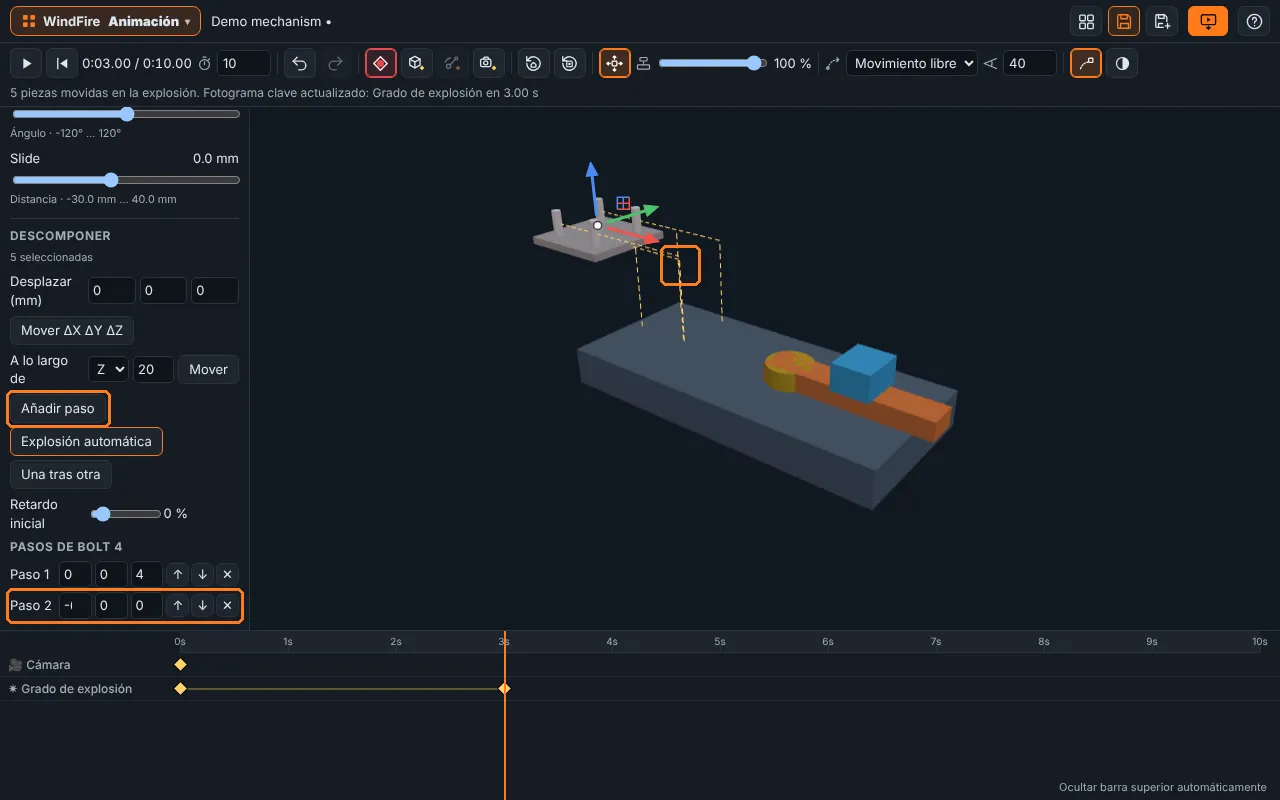
Figura 15. Un segundo paso: las líneas de trayectoria se doblan donde empieza el paso nuevo. - Añadir paso
- El paso nuevo
- Las líneas de trayectoria dobladas
- Arrastre el Grado de explosión para ver las piezas a medio camino. Con la Clave automática activada, cada arrastre del control se registra en el cabezal, de modo que las piezas salen con el tiempo.
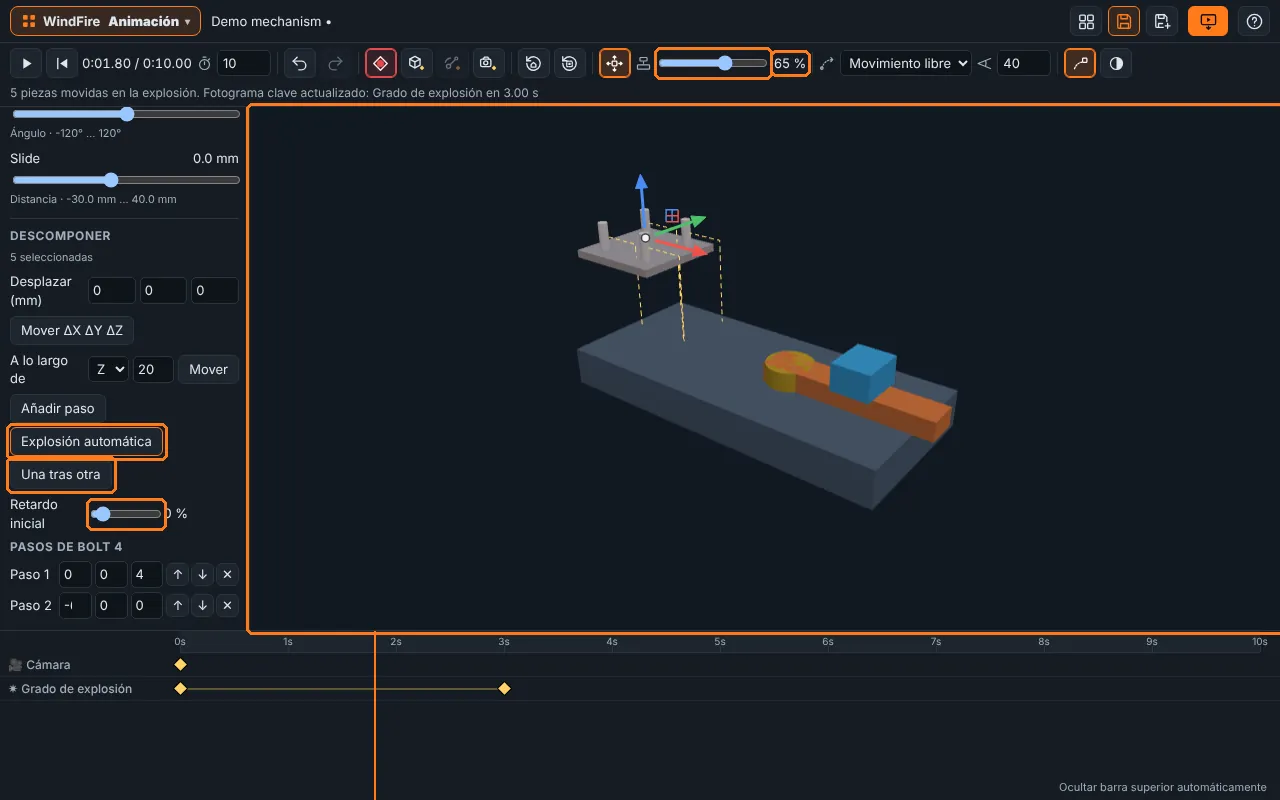
Figura 16. Entre dos fotogramas clave, el grado de explosión queda a medio camino. - Grado de explosión
- El grado en el cabezal
- Las piezas saliendo
- Explosión automática
- Una tras otra
- Retardo inicial
Más herramientas de explosión
- Explosión automática aleja del centro las piezas seleccionadas o, si no hay selección, todas las que se pueden mover.
- Una tras otra hace que las piezas seleccionadas salgan de una en una; Retardo inicial define cuándo empieza a moverse una pieza durante la explosión.
- La explosión automática deja fuera las piezas fijas, las que mueve una unión y las que ya tienen fotogramas clave de pieza.
- La primera trayectoria de explosión hace que la animación empiece ensamblada: mueva el cabezal y suba el Grado de explosión para animarla.
Consejo: Active Líneas de trayectoria para ver los recorridos discontinuos en cualquier momento. Si están activadas, también se dibujan en el vídeo exportado.
Restablecer la posición
Restablecer posición devuelve todas las piezas y uniones a su posición del ensamblaje en el cabezal: los movimientos de las piezas, los valores de las uniones y el grado de explosión vuelven a su estado inicial. Nunca se borran fotogramas clave.
- Mueva el cabezal al momento en que las piezas deben volver y haga clic en Restablecer posición (la flecha circular con la casa).
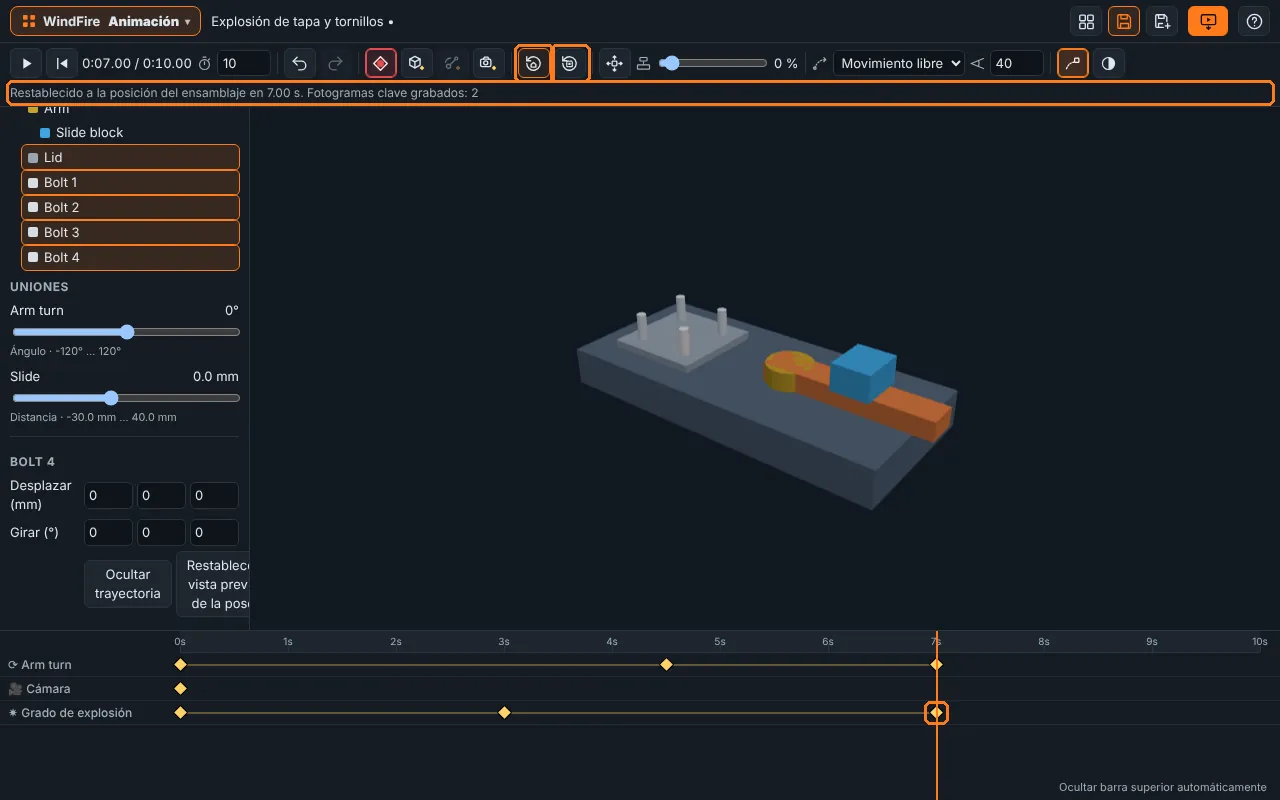
Figura 17. Posición restablecida a los 7 s: las piezas y el brazo reciben fotogramas clave de vuelta a la posición del ensamblaje. - Restablecer posición
- Restablecer selección
- Los nuevos fotogramas clave en el cabezal
- Estado: lo que se restableció
- Con la Clave automática activada, el restablecimiento se graba como cualquier otro cambio: los fotogramas clave en el cabezal devuelven las piezas a su sitio, así que la línea de tiempo anima el regreso. Es un solo paso de deshacer.
- Con la Clave automática desactivada, solo cambia la pose mostrada. Añada un Fotograma clave de pieza o un Fotograma clave de unión para conservarla; al mover el cabezal vuelve a verse la pose guardada.
- Para restablecer solo algunas piezas, selecciónelas y haga clic en Restablecer selección (la flecha circular con el recuadro discontinuo). El Grado de explosión es común a todas las piezas, por eso Restablecer selección lo pone a 0 solo en el Modo de explosión.
Guardar la animación
Guardar conserva la animación en su cuenta: los fotogramas clave, las trayectorias de explosión, las líneas de trayectoria, la duración, las opciones de visualización y una instantánea del ensamblaje.
- Fíjese en el nombre de arriba: un punto detrás indica cambios sin guardar. Al salir de la página o abrir la biblioteca, se pregunta antes.
- Haga clic en Guardar o pulse Ctrl+S (Cmd+S en Mac). La primera vez, escriba un nombre. La línea de estado confirma que está en su biblioteca de animaciones.
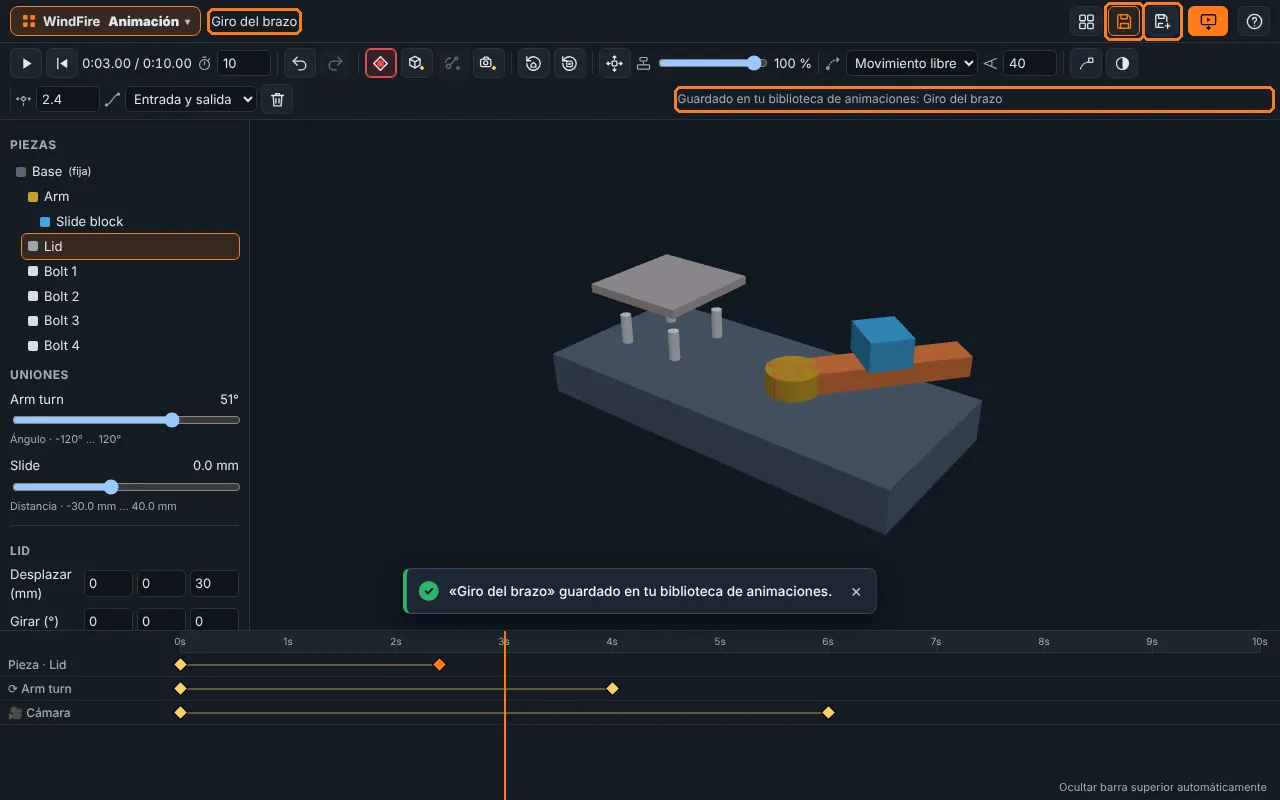
Figura 18. La animación está guardada en la biblioteca de animaciones. - Guardar
- Guardar como…
- El nombre de la animación, sin punto: todo está guardado
- Estado
- Guardar como… (Ctrl+Mayús+S) crea una copia nueva con otro nombre.
Nota: Una animación puede ocupar hasta 2 MB. Cuando usa más de tres cuartas partes, la línea de estado indica cuánto ocupa.
La biblioteca de animaciones
Haga clic en Biblioteca para ver sus animaciones guardadas como tarjetas, con una miniatura, el nombre, la pieza de la que proceden y la fecha del último cambio.
- Escriba en Buscar animaciones y use Ordenar (Última modificación, Nombre o Pieza de origen). Haga clic en una tarjeta para abrirla. Cambiar nombre, Duplicar y Eliminar están en cada tarjeta.
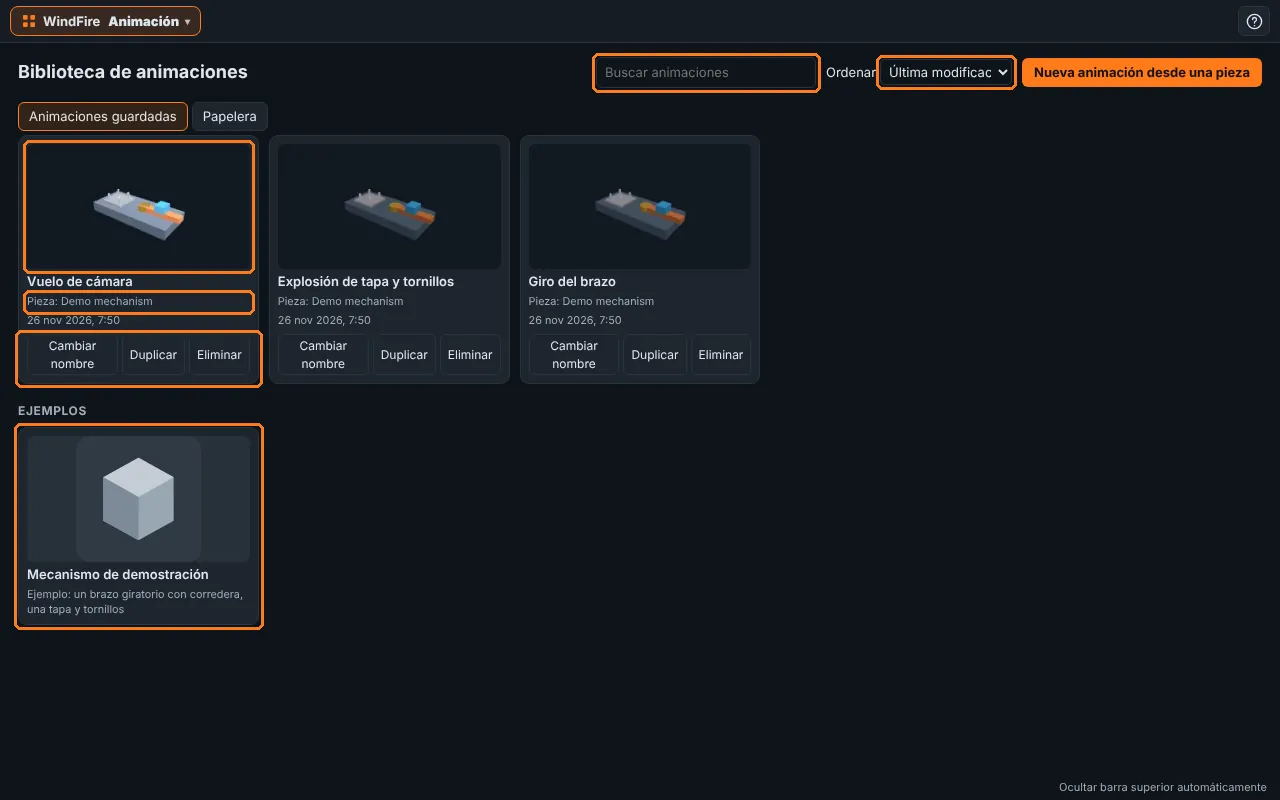
Figura 19. La biblioteca de animaciones con animaciones guardadas. - Buscar animaciones
- Ordenar
- Miniatura
- La pieza de la que procede
- Cambiar nombre, Duplicar y Eliminar
- Ejemplos: el mecanismo de demostración
- Eliminar mueve la animación a la Papelera después de confirmarlo.
- Abra la Papelera para Restaurar una animación o para quitarla para siempre con Eliminar definitivamente. Cada tarjeta indica hasta cuándo se puede restaurar.
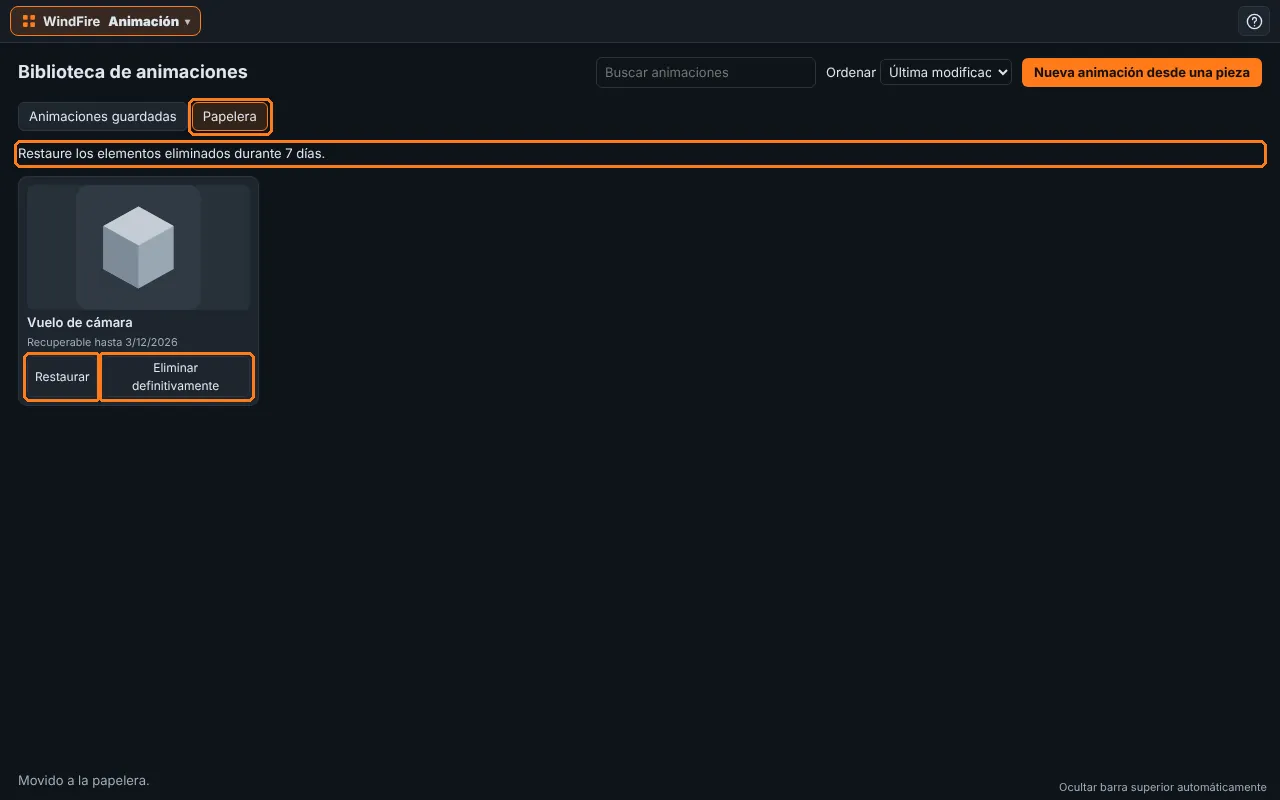
Figura 20. La papelera de la biblioteca de animaciones. - Papelera
- Restaurar
- Eliminar definitivamente
- Durante cuánto tiempo se pueden restaurar los elementos eliminados
Exportar un vídeo
Exportar vídeo graba toda la animación como un archivo MP4 (1280 × 720) a la velocidad de fotogramas de la animación, con la cámara, las apariencias y las líneas de trayectoria tal como estén configuradas.
- Haga clic en Exportar vídeo.
- Mientras se graba se muestra el progreso. Cancelar grabación la detiene.
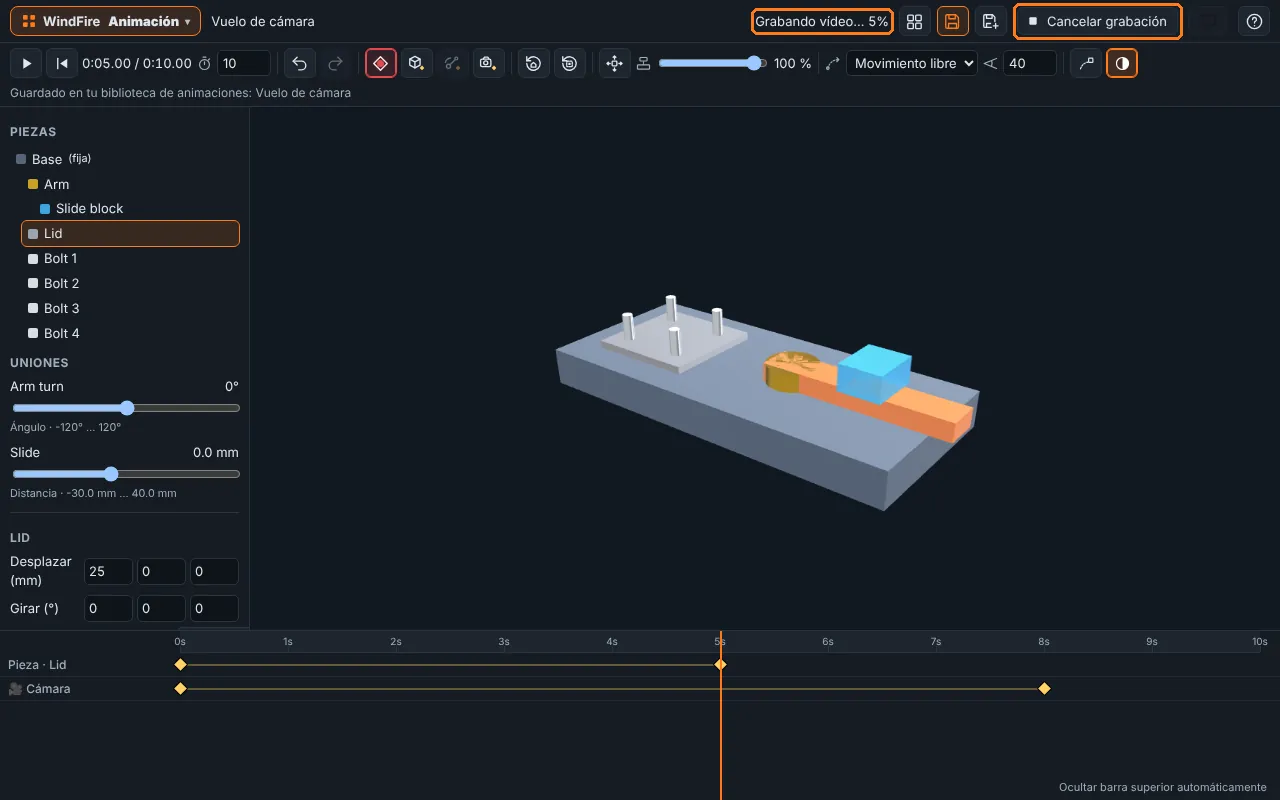
Figura 21. Se está grabando un vídeo. - Progreso de la grabación
- Cancelar grabación
- Al terminar, el archivo MP4 se descarga y la línea de estado indica «Vídeo guardado (MP4).»
Consejo: Para exportar vídeo hace falta un navegador que pueda codificar vídeo, como una versión actual de Chrome, Edge o Safari. Si no, Animación indica «Este navegador no puede grabar vídeo. Use una versión actual de Chrome, Edge o Safari.»
Cuando falla el guardado
Si un guardado no se completa, sus cambios siguen abiertos en la página. No se pierde nada y nunca se sobrescribe una copia más reciente de su cuenta.
- La línea de estado indica No se guardó y el motivo. Corrija la causa si se indica (por ejemplo, vuelva a conectarse a internet) y haga clic en Reintentar guardar.
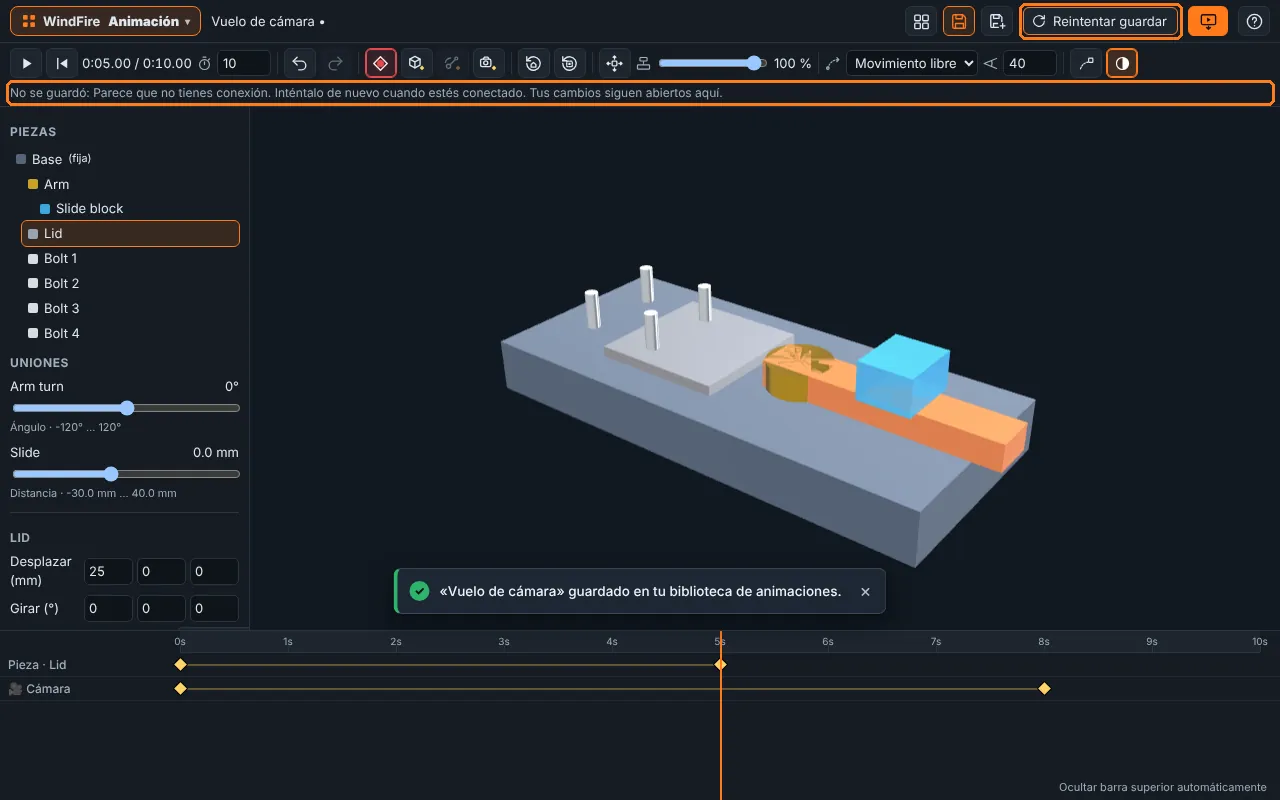
Figura 22. Un guardado que no se completó. - Qué salió mal
- Reintentar guardar
- Si mientras tanto la animación se guardó en otro dispositivo, elija Guardar como copia, Cargar la versión más reciente (sus cambios aquí se descartan) o Seguir editando.
Una copia de una versión anterior
Las versiones anteriores guardaban las animaciones sin guardar en el dispositivo. Cuando Animación encuentra una copia así para el ensamblaje que abre, la carga una vez y muestra una barra arriba; nunca bloquea la página.
- Haga clic en Guardar en la biblioteca para conservarla en su cuenta, o en Ahora no. En ambos casos, la copia antigua se elimina del dispositivo.
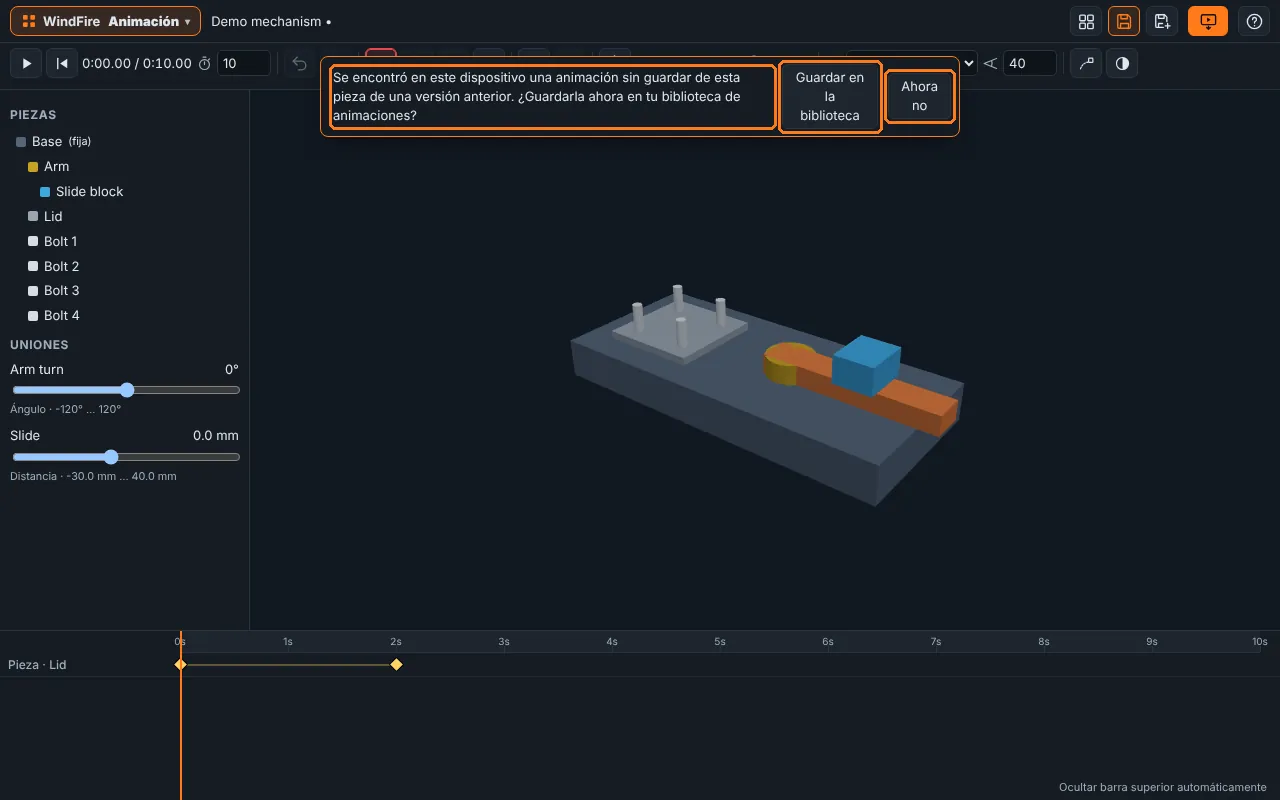
Figura 23. Una copia que una versión anterior guardó en este dispositivo. - El mensaje
- Guardar en la biblioteca
- Ahora no
Acceso y estados de bloqueo
Animación necesita un permiso de Animación activo o una prueba. El acceso se comprueba de nuevo al guardar, en la biblioteca y antes de grabar un vídeo.
| Situación | Qué se ve | Qué hacer |
|---|---|---|
| Sin sesión iniciada, o sin acceso a Animación | «Animación requiere un permiso activo o una prueba vigente.» y Ver planes | Inicie sesión con la cuenta que tiene Animación, o abra Ver planes. |
| Prueba | Prueba activa en la barra superior | Mientras la prueba esté activa puede animar, guardar y exportar. |
| El acceso cambió mientras trabajaba | «El acceso a Animación ha cambiado. Inicie sesión e inténtelo de nuevo.» | Vuelva a iniciar sesión con la cuenta que tiene Animación. |
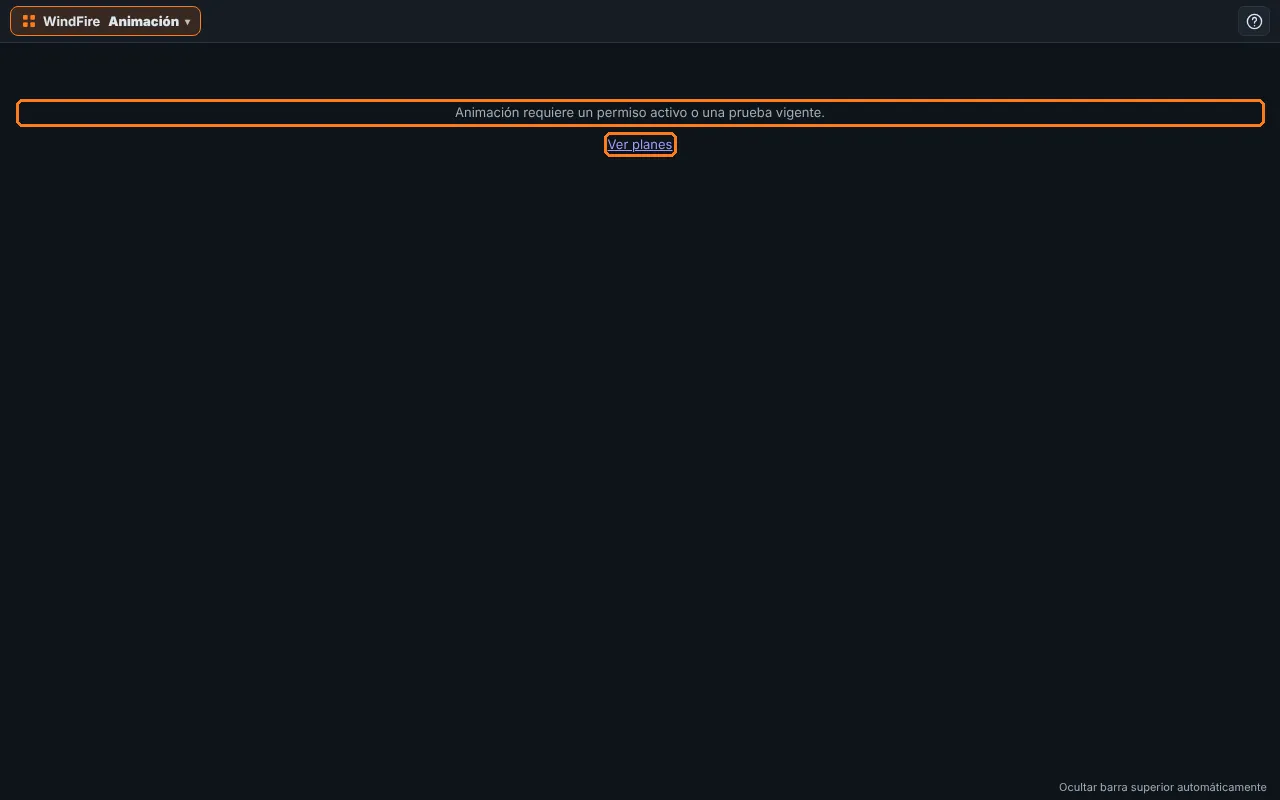
- El mensaje
- Ver planes
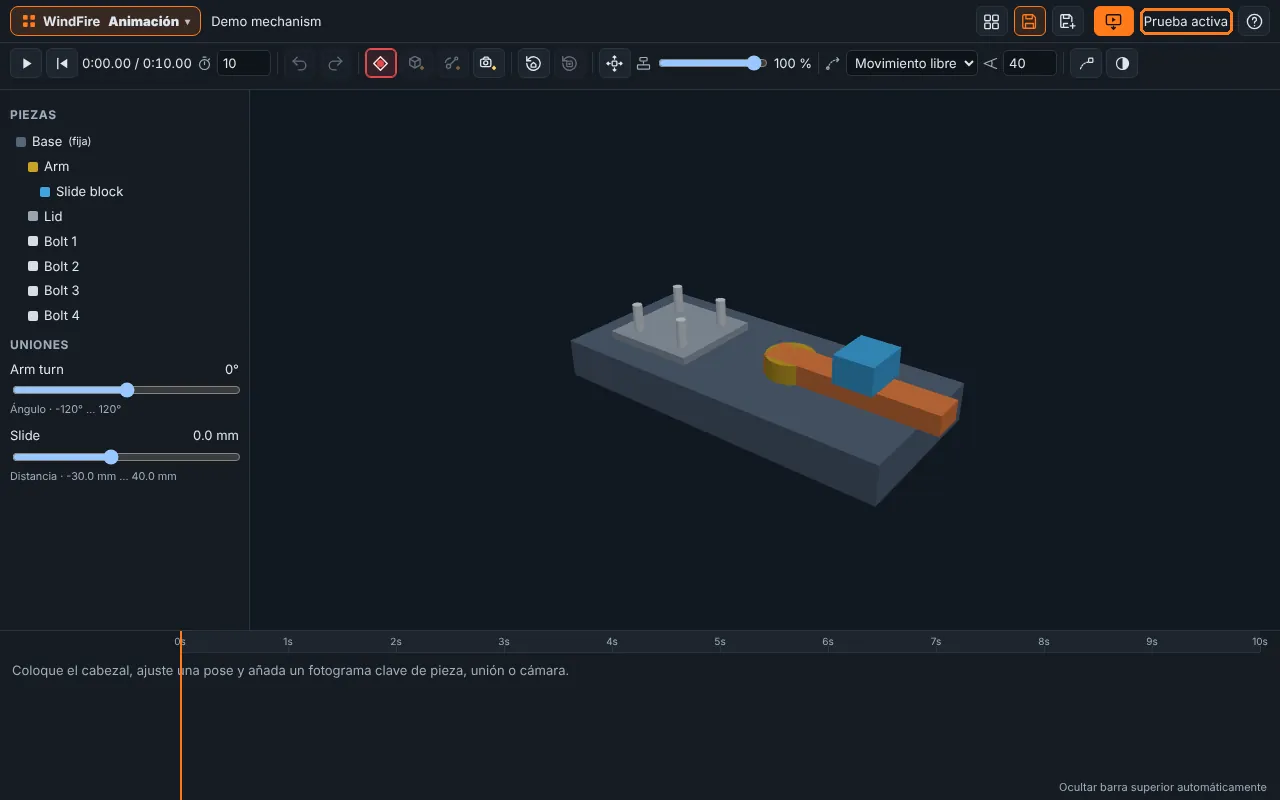
- Prueba activa
Mensajes y soluciones
| Mensaje | Qué significa y qué hacer |
|---|---|
| Ya está en la posición del ensamblaje. | Nada en el cabezal está fuera de su posición del ensamblaje, así que no hay nada que restablecer. |
| Use Animar en Design para abrir un ensamblaje o pruebe la demostración. | No hay nada cargado. Use Animar en Design, o abra la demostración. |
| Este ensamblaje no tiene uniones móviles. | El ensamblaje no tiene uniones que se puedan mover. Añada uniones en Design o anime las piezas con fotogramas clave de pieza. |
| Mueva o quite los fotogramas clave posteriores antes de acortar la animación. | Hay fotogramas clave después del nuevo final. Muévalos o quítelos primero. |
| Esa pista ya tiene un fotograma clave en ese instante. | Elija otro Tiempo del fotograma (s). |
| Nada que explotar: cada pieza está fija, la mueve una unión o ya tiene fotogramas clave de pieza. | Seleccione usted las piezas y muévalas con el trípode. |
| Esta animación es demasiado grande para guardarla (más de 2 MB). Elimina fotogramas clave o simplifica el ensamblaje y vuelve a guardar. | Quite fotogramas clave o envíe un ensamblaje más sencillo desde Design. |
| Este navegador no puede grabar vídeo. Use una versión actual de Chrome, Edge o Safari. | Abra Animación en una versión actual de Chrome, Edge o Safari para exportar. |