Render : des images de vos conceptions
WindFire Render transforme une pièce ou un assemblage de Design en une image éclairée et finie. Chaque section ci-dessous est une tâche en étapes numérotées courtes. Les numéros d’une image renvoient à la liste placée dessous.
L’espace de travail Render
Render comporte quatre zones : la liste Modèle à gauche, la vue au centre, les réglages à droite (Éclairage, Caméra, Sortie et Apparences) et les boutons en haut.
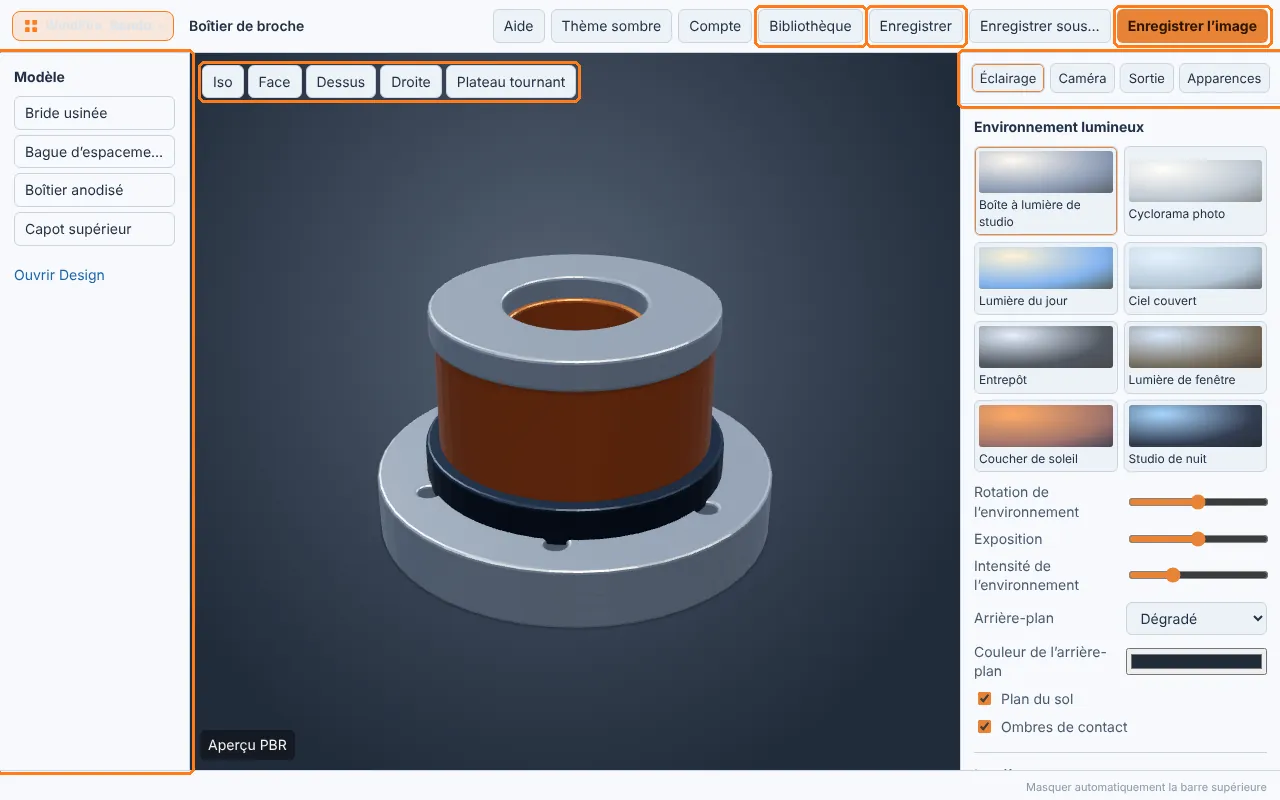
- Modèle : les pièces de la scène ; cliquez sur l’une d’elles pour la sélectionner
- Boutons de vue : Iso, Face, Dessus, Droite et Plateau tournant
- Onglets : Éclairage, Caméra, Sortie et Apparences
- Enregistrer conserve la scène dans votre bibliothèque Render
- Bibliothèque : vos rendus enregistrés
- Enregistrer l’image télécharge l’image et la conserve avec la scène
Vos rendus sont enregistrés dans votre compte sur le serveur, jamais uniquement dans ce navigateur : vous pouvez les ouvrir sur tout appareil où vous êtes connecté. Faites glisser dans la vue pour orbiter, glissez avec le bouton droit pour déplacer la vue et utilisez la molette pour zoomer.
Envoyer une pièce depuis Design
Render travaille sur une copie de votre conception. Envoyez-la depuis Design chaque fois que vous commencez un nouveau rendu.
- Dans Design, ouvrez la pièce ou l’assemblage. Cliquez sur la flèche à côté d’Usiner pour ouvrir le menu Envoyer vers…
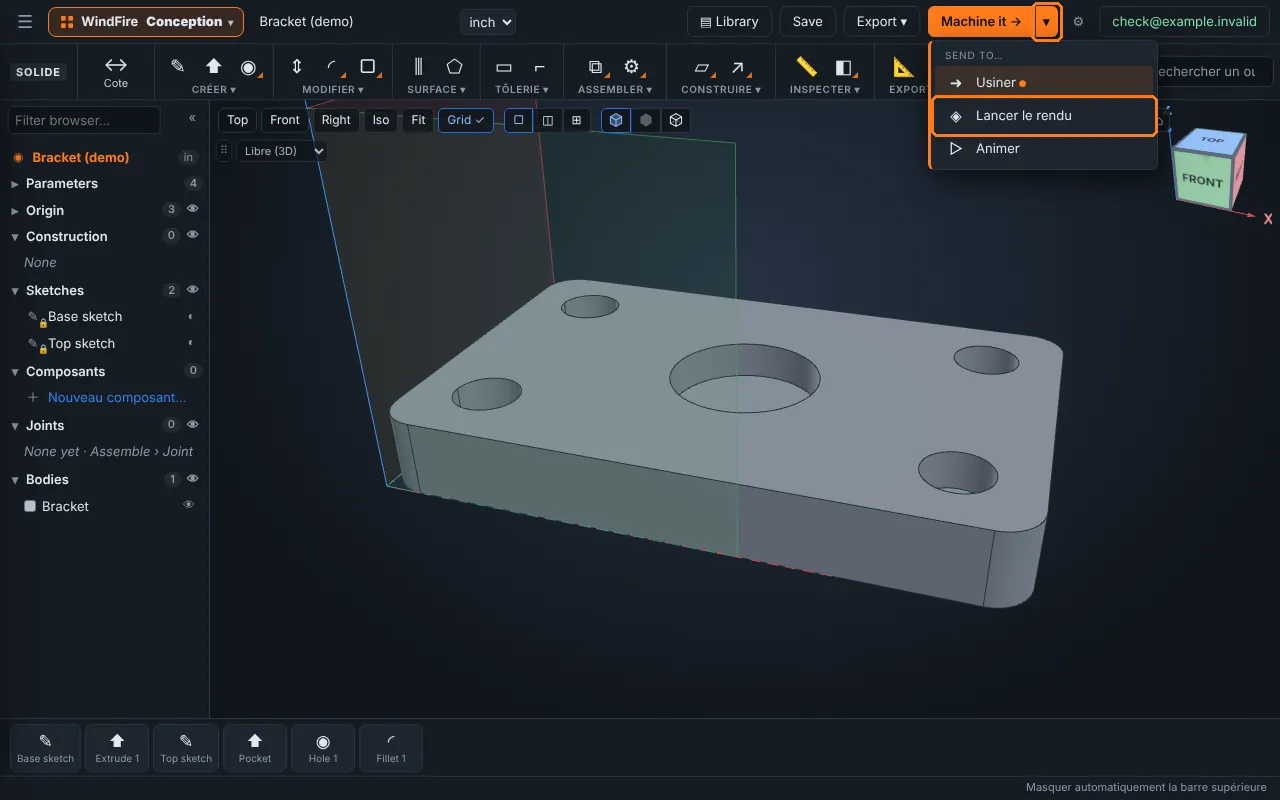
Figure 2. Dans Design, la flèche à côté d’Usiner ouvre le menu Envoyer vers… - La flèche à côté d’Usiner
- Lancer le rendu
- Choisissez Lancer le rendu. Les corps visibles sont envoyés avec leurs apparences et Render s’ouvre avec la pièce.
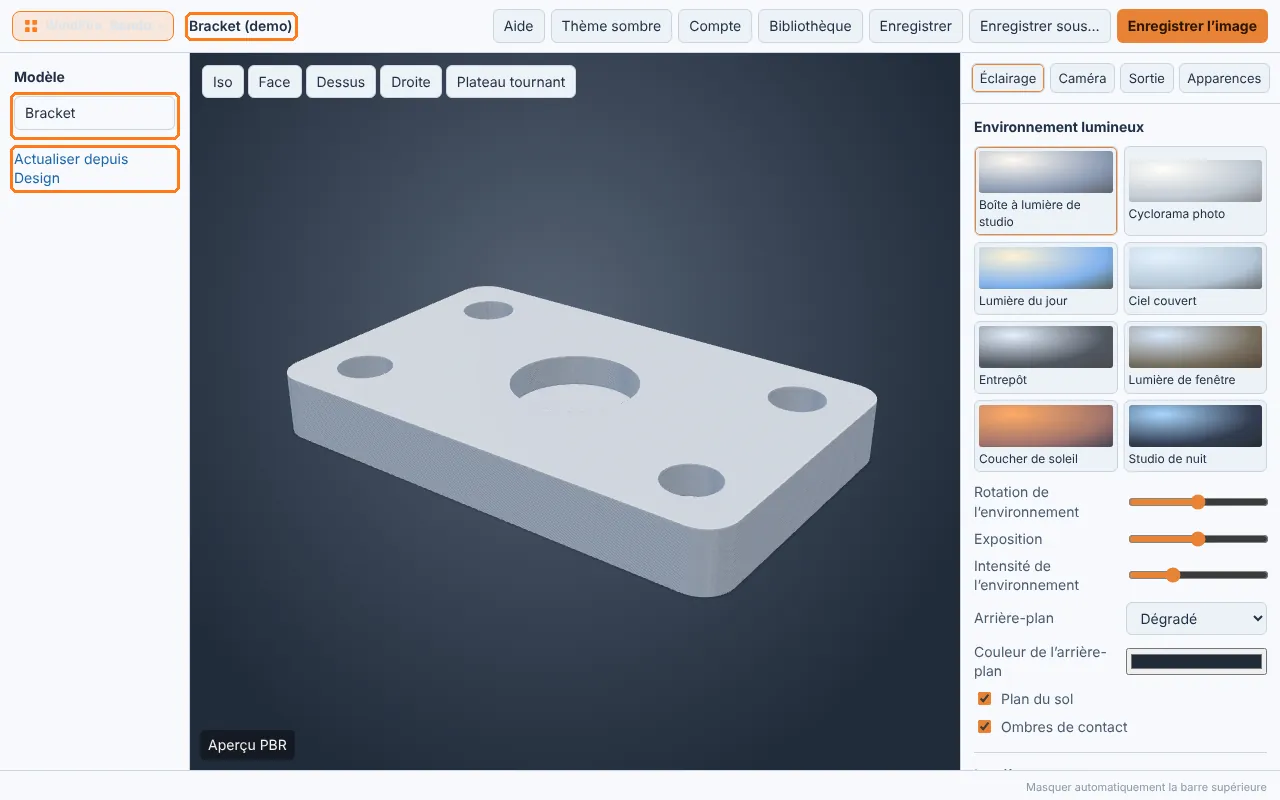
Figure 3. La pièce est arrivée dans Render. - Modèle : les pièces venues de Design
- Actualiser depuis Design
- Le nom de la pièce
- Si la conception change plus tard, cliquez sur Actualiser depuis Design sous la liste Modèle. La conception source s’ouvre et renvoie une copie à jour. Si le rendu comporte des modifications non enregistrées, Render propose d’abord de l’enregistrer dans la bibliothèque Render.
Astuce : Si aucune pièce n’est chargée, Render affiche « Envoyez une pièce ou un assemblage depuis Design pour commencer un rendu. » et propose Ouvrir Design.
Éclairer la scène
L’onglet Éclairage règle l’environnement autour de la pièce et trois lumières : principale, d’appoint et de contour. Chaque modification apparaît aussitôt dans la vue.
- Cliquez sur un environnement lumineux, par exemple Boîte à lumière de studio, Cyclorama photo ou Coucher de soleil.
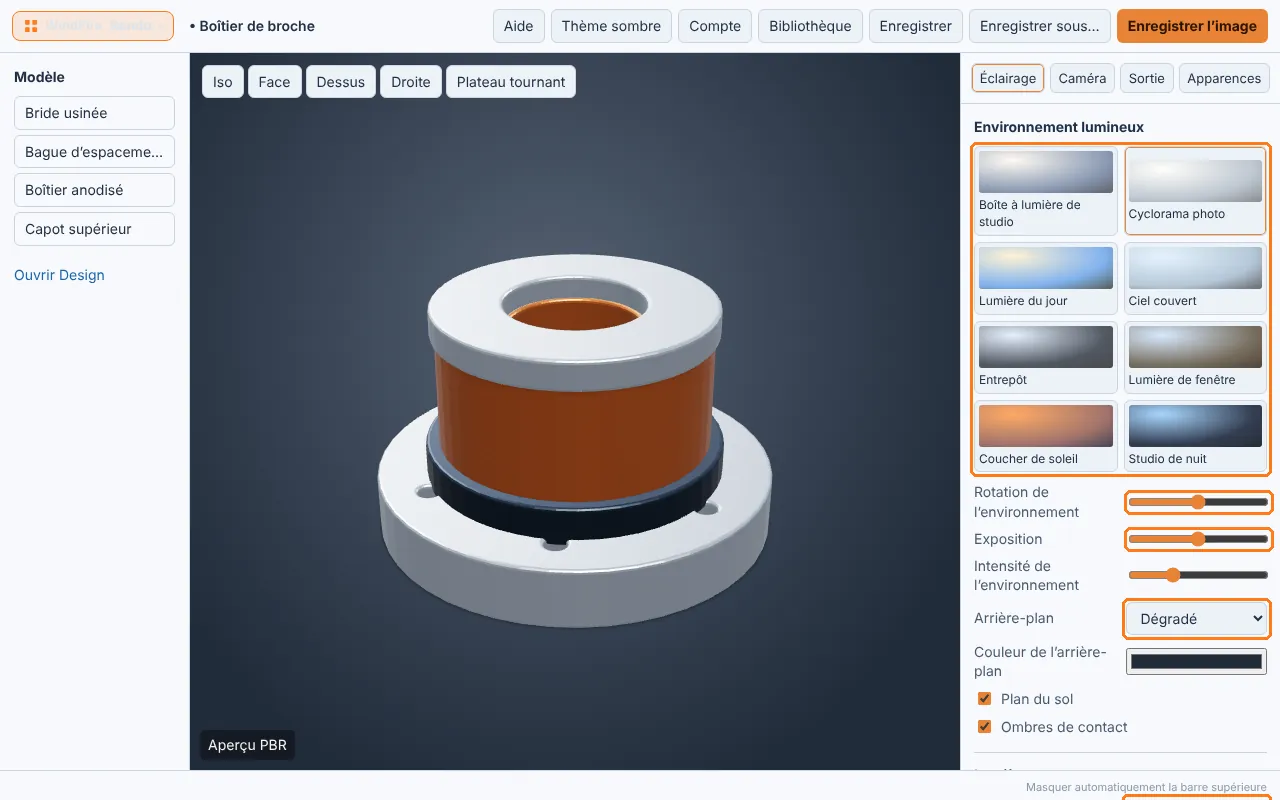
Figure 4. L’onglet Éclairage avec l’environnement Cyclorama photo. - Environnements lumineux
- Rotation de l’environnement fait tourner l’environnement autour de la pièce
- Exposition éclaircit ou assombrit toute l’image
- Arrière-plan : Dégradé, Couleur unie, Environnement ou Transparent
- Configuration de l’éclairage : Éclairage trois points, Éclairage produit ou Contrasté
- Réglez Rotation de l’environnement, Exposition et Intensité de l’environnement avec les curseurs. Choisissez un Arrière-plan ; avec Couleur unie, choisissez aussi la Couleur de l’arrière-plan. Plan du sol et Ombres de contact posent la pièce sur un sol.
- Sous Lumières, choisissez une Configuration de l’éclairage comme point de départ, ou choisissez Lumière principale, Lumière d’appoint ou Lumière de contour sous Régler la lumière et modifiez sa Direction, son Élévation, son Intensité et sa Couleur. Dès que vous modifiez une lumière à la main, la configuration passe à Personnalisé.
Placer la pièce dans une scène
Une scène place votre pièce en taille réelle dans une pièce 3D complète : bureau, établi d’atelier, atelier d’usinage, socle de showroom, quai de chargement en béton, salon ou studio sombre avec boîtes à lumière. Chaque pièce est fermée de tous côtés avec sol et plafond (le quai a un ciel et un sol), a ses propres lumières et reflets et reste fixe quand vous tournez autour. Les pièces intégrées sont gratuites.
- Dans l’onglet Éclairage, sous Scène, cliquez sur une carte de pièce. La pièce est posée sur le premier emplacement et la vue passe à la caméra de la pièce.
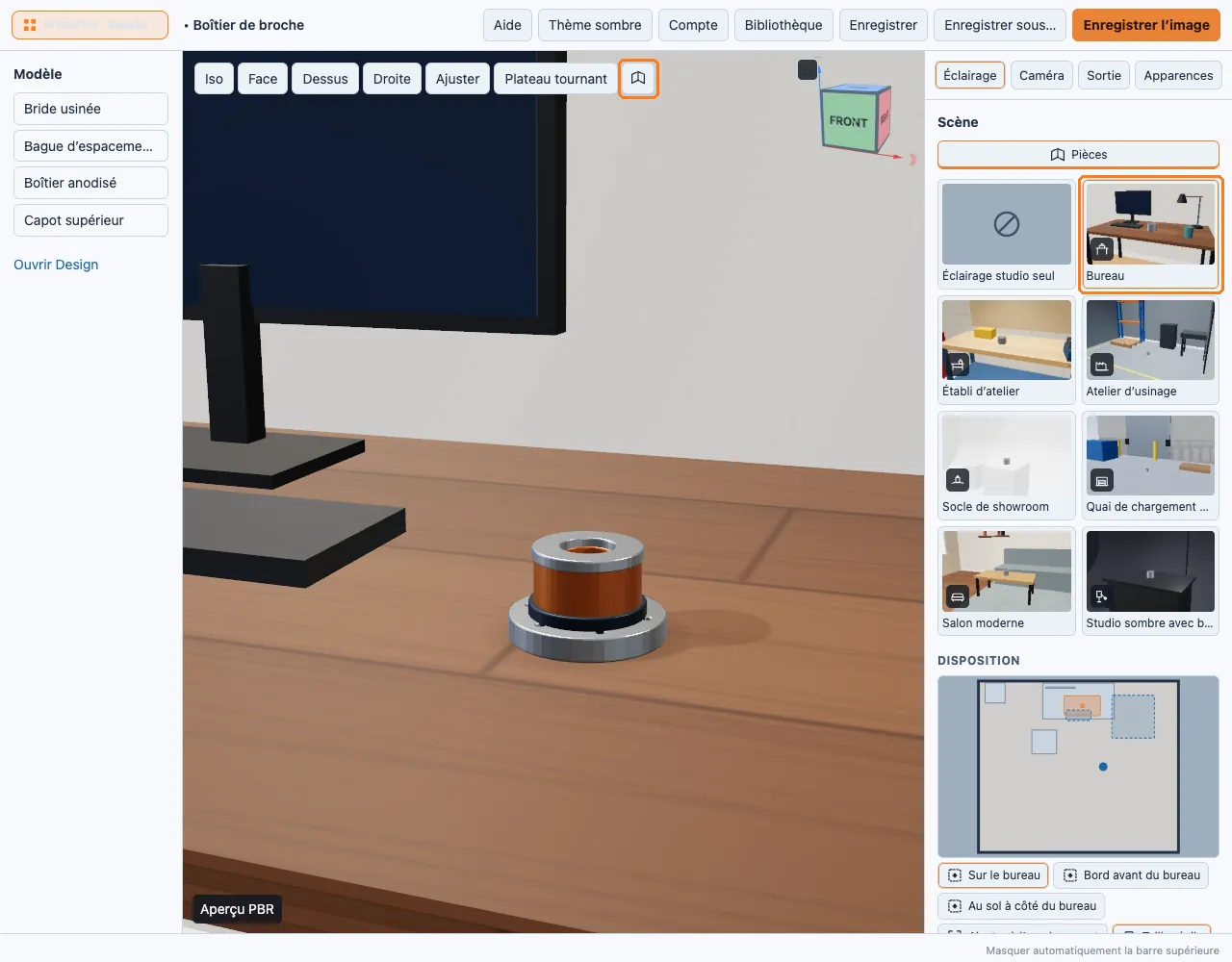
Figure 5. Le sélecteur de scènes avec la pièce Bureau. - Une carte de pièce avec son image : cliquez pour appliquer la pièce
- L’icône Scène apparaît dès qu’une scène est appliquée
- Choisissez où poser la pièce : cliquez sur un emplacement du Plan de la pièce ou sur un bouton d’emplacement, par exemple Sur le bureau ou Dans l’étau.
- Choisissez Taille réelle pour garder la taille réelle en millimètres, ou Ajuster à l’emplacement pour la mettre à l’échelle. Tourner le modèle la fait pivoter sur place.
- Choisissez une caméra prédéfinie et modifiez si besoin Couleur des murs, Murs, Sol et Mobilier et accessoires. Éclairage studio seul revient aux ambiances d’éclairage classiques.
Astuce : La scène est enregistrée avec le rendu. Les ombres de contact, les reflets et le lancer de rayons utilisent la pièce.
Régler la scène : lumières et position du modèle
Chaque scène a son propre éclairage. Quand une scène est appliquée, une icône Scène apparaît au-dessus de la vue ; elle ouvre une fenêtre que vous pouvez déplacer où vous voulez.
- Cliquez sur l’icône Scène. Choisissez Lumière principale, Lumière d’appoint ou Lumière de contour et faites glisser la lumière sur le cadran (le plan de la pièce est dessous). Réglez Intensité, Douceur et Couleur ; Retirer la lumière et Ajouter une lumière l’éteignent et la rallument ; Rétablir les valeurs de la scène rend l’éclairage de la pièce.
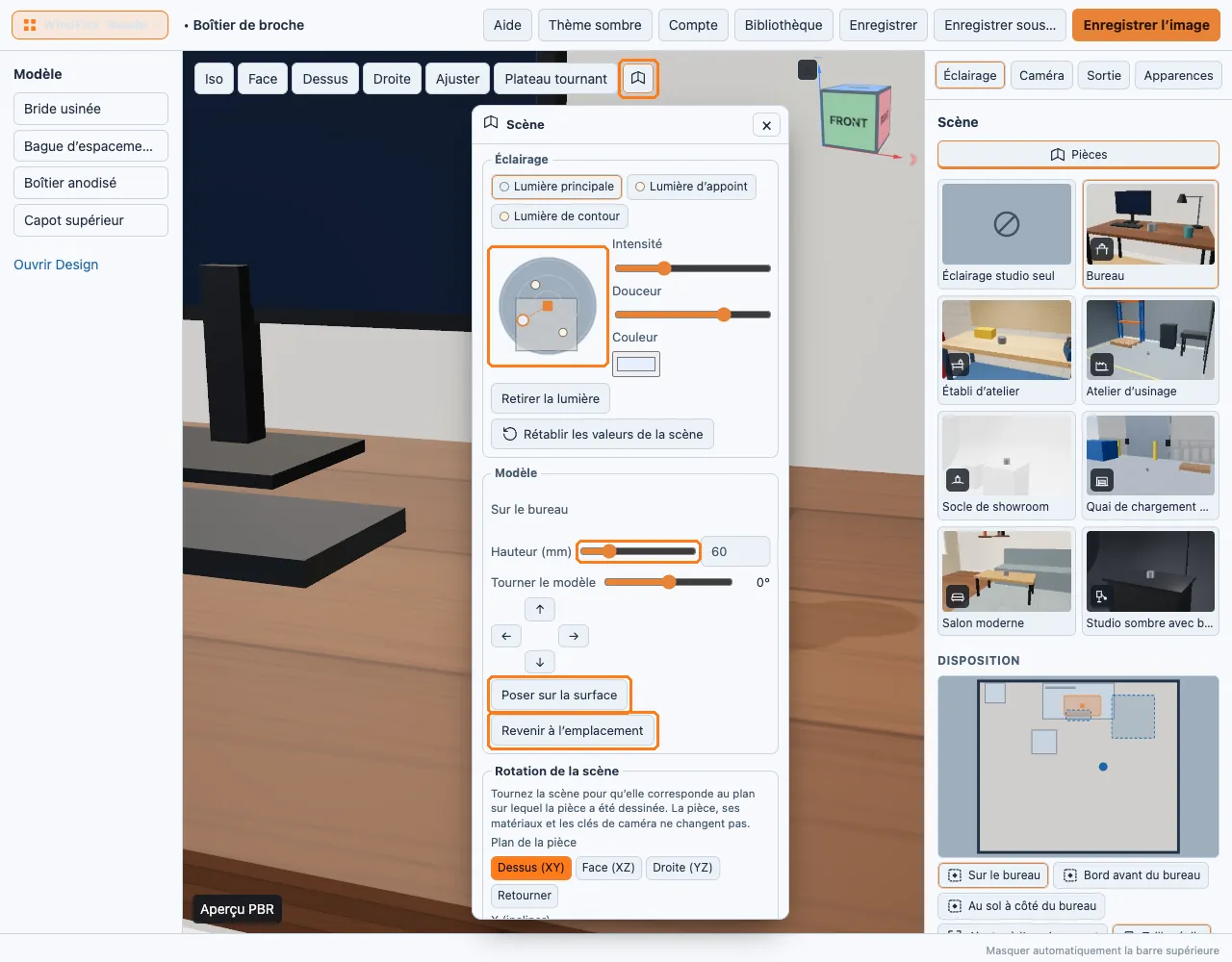
Figure 6. La fenêtre Scène : éclairage et placement du modèle. - L’icône Scène ouvre la fenêtre
- Faites glisser une lumière sur le cadran pour la déplacer
- Montez ou descendez le modèle
- Poser sur la surface le remet sur le bureau
- Revenir à l’emplacement
- Sous Modèle, montez ou descendez la pièce avec Hauteur (mm), décalez-la avec les flèches (Maj pour 100 mm) et tournez-la avec Tourner le modèle. Poser sur la surface la repose ; Revenir à l’emplacement annule aussi décalage et rotation.
- Sous Environnement, réglez Intensité de l’environnement et Exposition.
- Cliquez sur Enregistrer dans Render pour conserver la pièce, le placement et l’éclairage avec ce projet Render.
Enregistrer les réglages de la pièce
Cette version propose les pièces prédéfinies et leur éclairage. Conservez vos modifications avec le bouton Enregistrer de Render. La bibliothèque distincte Mes scènes n’est pas disponible dans cette version.
- Choisissez une pièce prédéfinie et réglez l’éclairage ainsi que la position du modèle.
- Cliquez sur Enregistrer dans Render pour conserver ces réglages avec le projet.
- Rouvrez le projet depuis la Bibliothèque Render pour retrouver les réglages de sa pièce.
Scènes IA
La création de scènes par IA n’est pas disponible dans cette version. Choisissez une pièce prédéfinie.
Remarque : Cette version n’envoie aucune description de scène ni photo à un service d’IA.
Tourner la scène vers le plan de la pièce
Si la pièce a été dessinée sur un autre plan (par exemple debout sur le plan de face), tournez la scène pour que ce plan devienne le sol. La pièce ou l’arrière-plan, le sol, les lumières, les ombres et les reflets tournent ensemble. La pièce elle-même, ses apparences et ses données enregistrées ne changent pas.
- Ouvrez Rotation de la scène dans l’onglet Éclairage, ou dans la fenêtre Scène quand une scène de pièce est appliquée.
- Sous Plan de la pièce, choisissez Dessus (XY), Face (XZ) ou Droite (YZ) : le plan sur lequel repose la pièce. Retourner la met à l’envers.
- Affinez avec X (incliner), Y (tourner) et Z (incliner) : les boutons −90° et +90°, le curseur ou une valeur en degrés. Y tourne la scène autour de la verticale tandis que la pièce reste face à vous.
- Réinitialiser la rotation revient au plan de dessus sans rotation. La rotation est enregistrée avec le rendu.
Astuce : Les rendus plus anciens s’ouvrent exactement comme ils ont été enregistrés : ils n’ont pas de rotation de scène tant que vous n’en définissez pas.
Orbit Jack
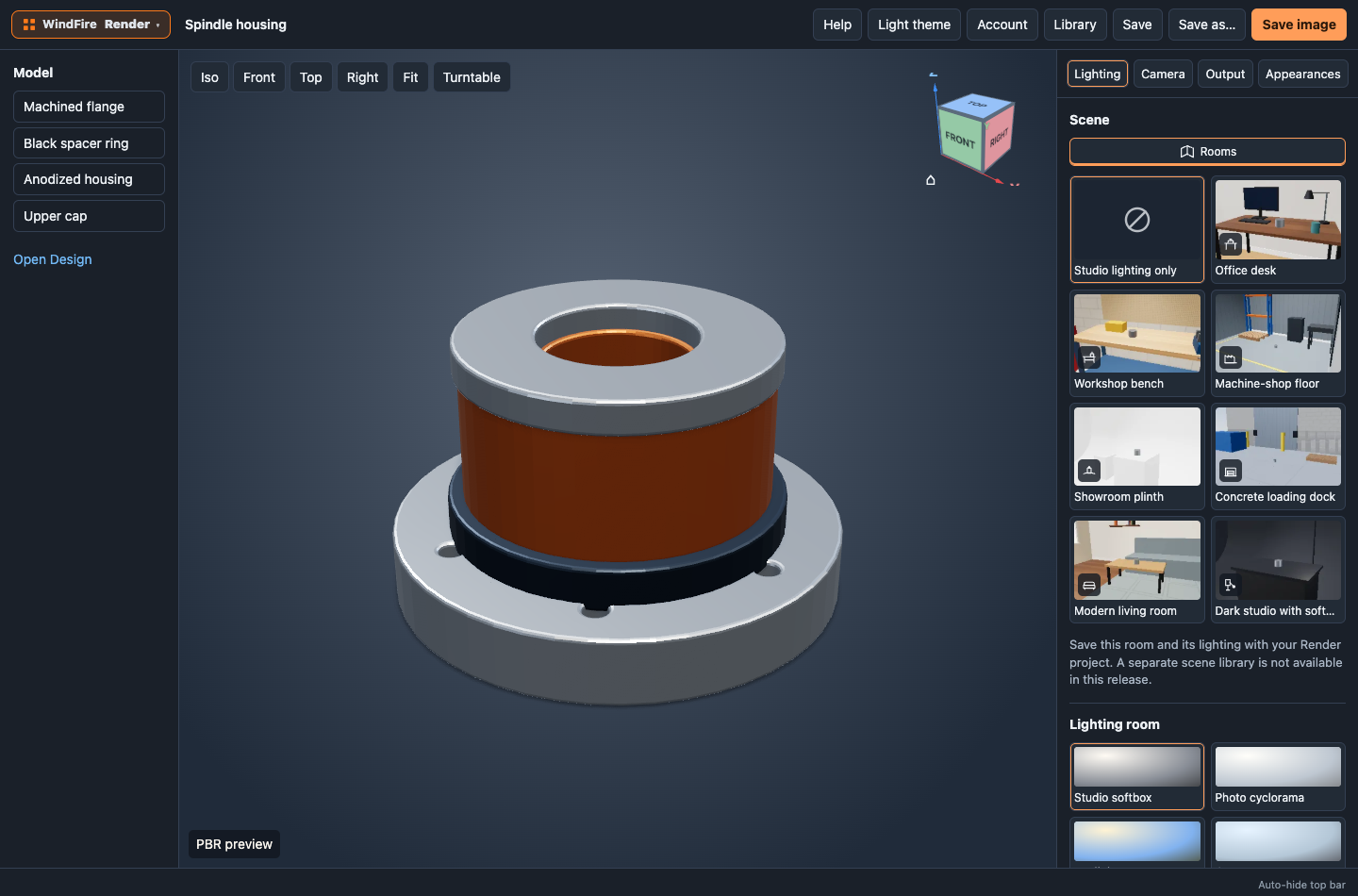
Au repos, les branches de couleur indiquent les axes X, Y et Z. Faites glisser Orbit Jack en haut à droite pour faire tourner la caméra autour de sa cible actuelle. Lorsque Orbit Jack a le focus, utilisez les touches fléchées.
Survolez Orbit Jack ou donnez-lui le focus pour afficher le cube d’orientation avec libellés et le bouton Origine. Trois lignes colorées se rejoignent à un coin pour indiquer les axes. Choisissez une cible invisible pour obtenir l’une des six vues standard ou une vue oblique selon deux ou trois axes. Cliquez sur Origine (⌂) en bas à gauche, ou appuyez sur Début lorsque Orbit Jack a le focus.
La réinitialisation utilise le cadrage de Render. Si une scène d’intérieur est active, elle reprend le préréglage de caméra de cette scène. Vous pouvez recadrer l’image en gardant le modèle et l’éclairage en place.
Cadrer avec la caméra
Cadrez la pièce avec la souris, les boutons de vue et l’onglet Caméra.
- Cliquez sur Iso, Face, Dessus ou Droite au-dessus de la vue pour une vue standard. Plateau tournant fait tourner la pièce lentement ; cliquez de nouveau pour l’arrêter.
- Ouvrez l’onglet Caméra. Modifiez le Champ de vision ou saisissez une Distance focale (mm).
- Saisissez un Nom de la vue et cliquez sur Ajouter une vue. La vue est conservée avec la scène : cliquez sur son nom pour y revenir, ou sur Supprimer pour l’effacer. Une scène conserve jusqu’à 12 vues.
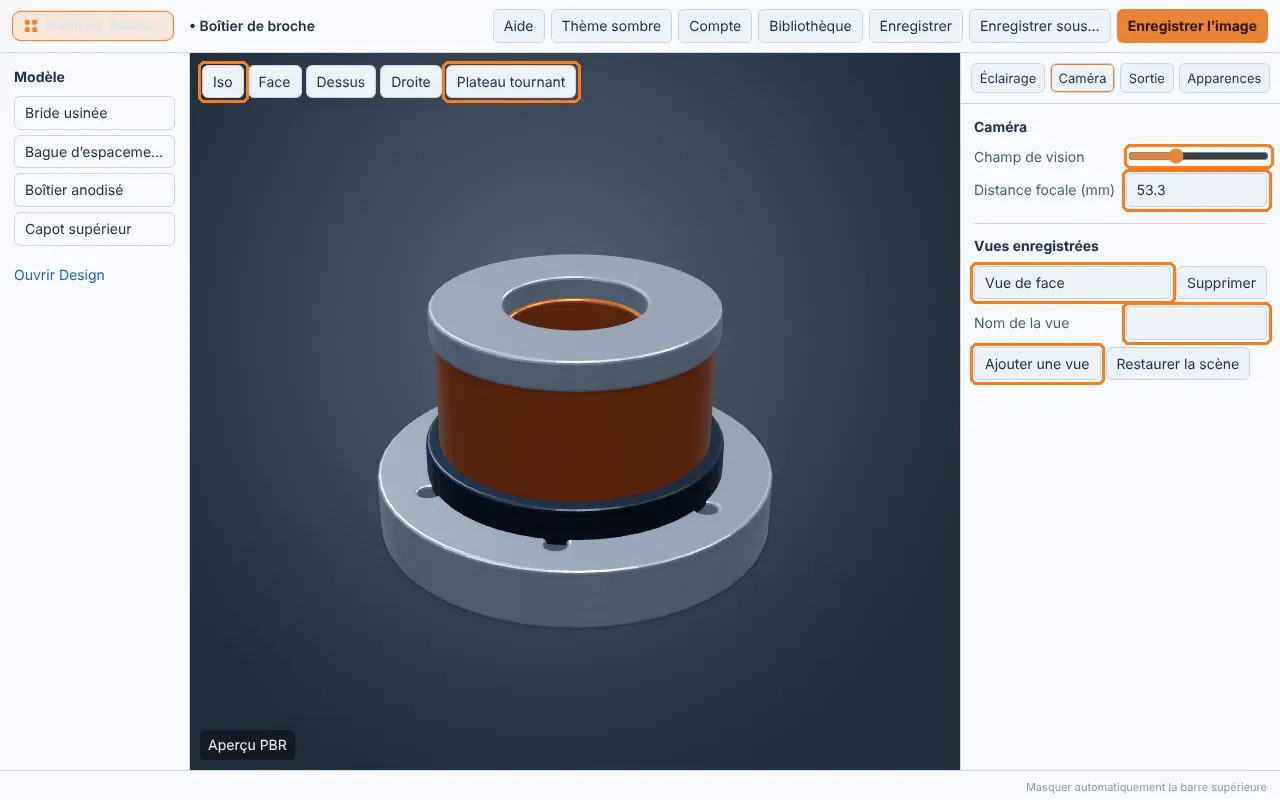
Figure 7. L’onglet Caméra avec une vue enregistrée. - Vues standard
- Plateau tournant
- Champ de vision
- Distance focale (mm)
- Nom de la vue
- Ajouter une vue
- Une vue enregistrée : cliquez dessus pour y revenir
- Restaurer la scène revient à la dernière version enregistrée du rendu, ou aux réglages par défaut s’il n’a jamais été enregistré. En cas de modifications non enregistrées, une confirmation est demandée.
Appliquer des apparences
L’onglet Apparences propose toutes les finitions intégrées et Mes apparences. Ce que vous appliquez ici appartient à la scène Render et est enregistré avec elle ; la conception dans Design ne change pas.
- Ouvrez l’onglet Apparences. Tapez dans Rechercher des apparences ou cliquez sur une catégorie.
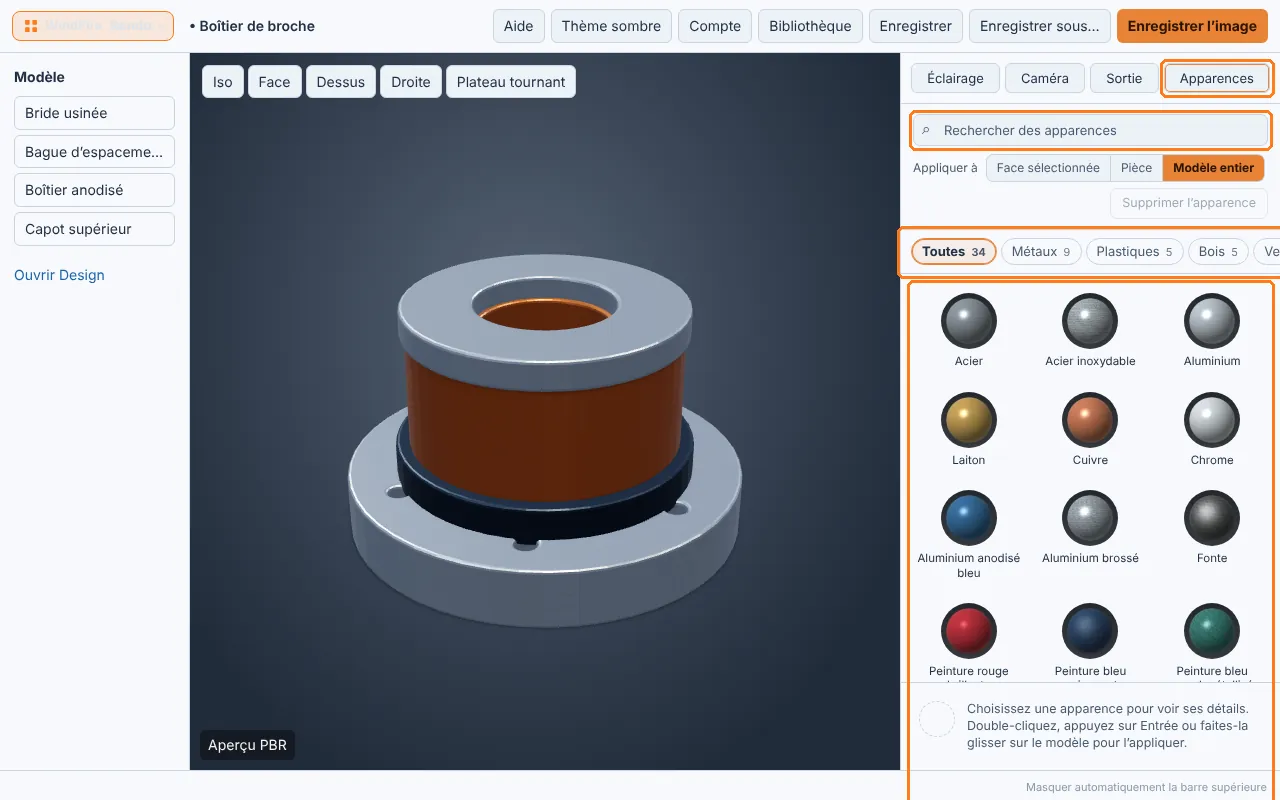
Figure 8. L’onglet Apparences. - Onglet Apparences
- Rechercher des apparences
- Catégories
- Finitions
- Sélectionnez ce qui doit changer : cliquez sur une pièce dans la vue ou dans la liste Modèle, ou sur l’une de ses faces dans la vue. Sous Appliquer à, choisissez Face sélectionnée, Pièce ou Modèle entier.
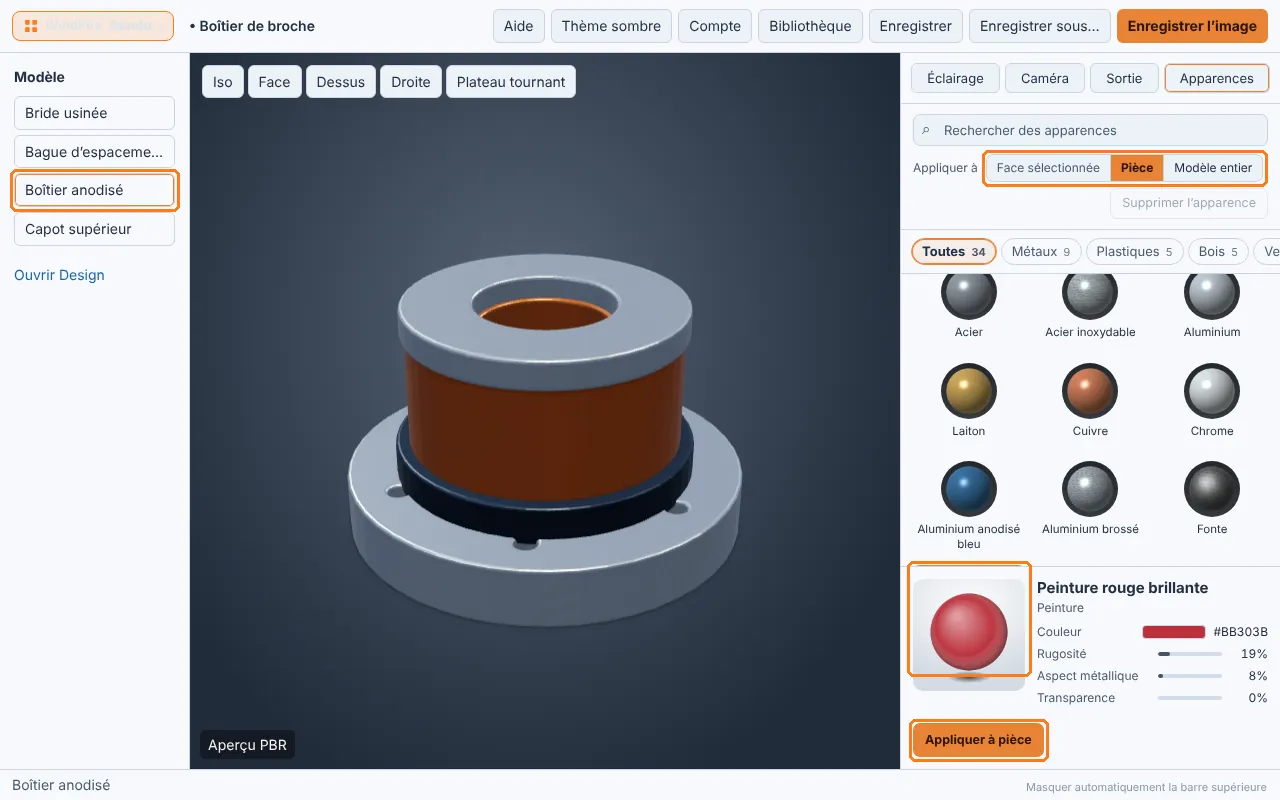
Figure 9. Une pièce est sélectionnée et une finition choisie. - La pièce sélectionnée dans la liste Modèle
- Appliquer à : Face sélectionnée, Pièce ou Modèle entier
- La finition choisie
- Le bouton d’application
- Double-cliquez sur la finition, appuyez sur Entrée, cliquez sur le bouton d’application ou faites glisser la finition sur le modèle. La vue et le tracé de chemins se mettent à jour aussitôt.
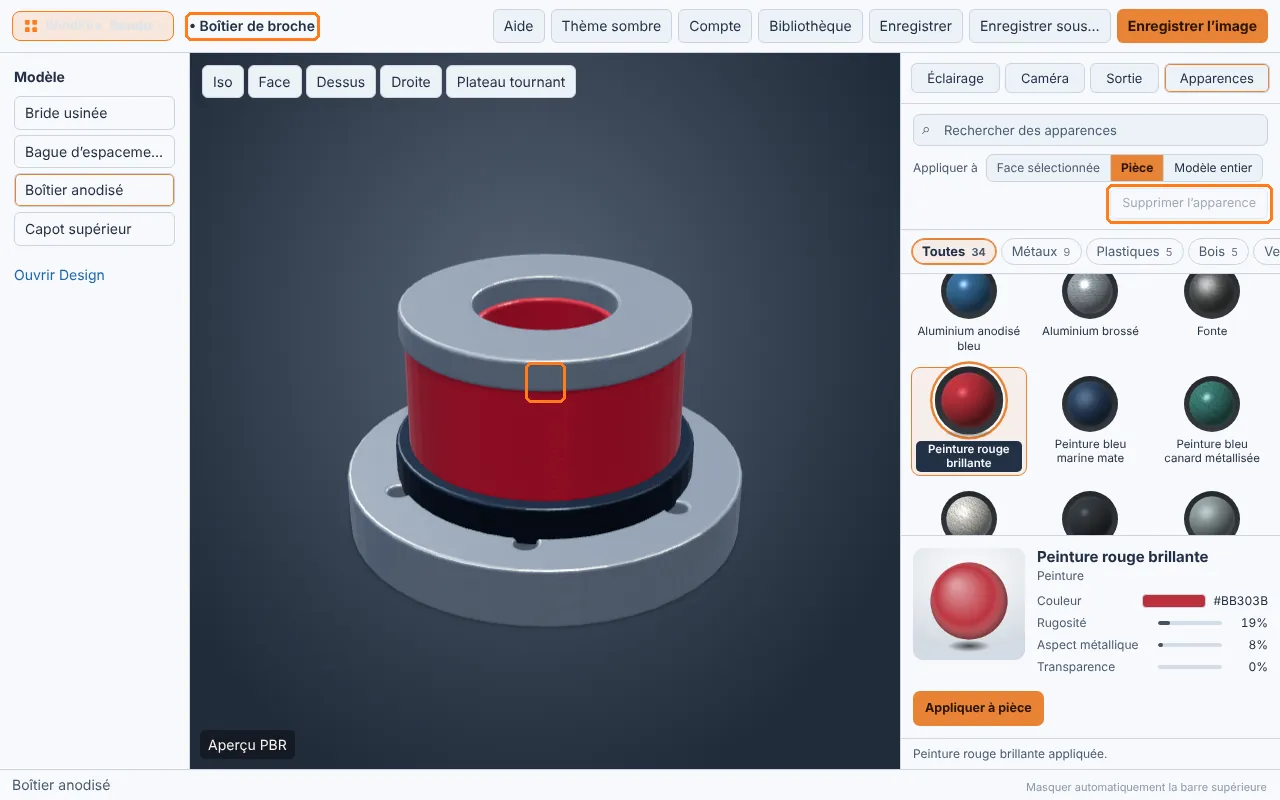
Figure 10. Le boîtier anodisé est maintenant rouge brillant. Le point devant le nom signale des modifications non enregistrées. - La pièce avec sa nouvelle apparence
- Point devant le nom : modifications non enregistrées
- Supprimer l’apparence
- Pour retirer une apparence, sélectionnez la même cible et cliquez sur Supprimer l’apparence. La pièce reprend l’apparence venue de Design.
Astuce : Un point devant le nom du rendu, en haut, signale des modifications non enregistrées. L’enregistrement conserve les apparences avec la scène.
Enregistrer le rendu
Enregistrer conserve toute la scène dans votre compte : l’environnement lumineux, les lumières, la caméra et les vues enregistrées, les réglages de sortie, les apparences et la pièce source.
- Regardez le nom en haut : un point devant signale des modifications non enregistrées. Si vous voulez quitter la page, Render demande d’abord confirmation.
- Cliquez sur Enregistrer ou appuyez sur Ctrl+S (Cmd+S sur Mac). La première fois, saisissez un nom pour le rendu. La ligne d’état confirme qu’il se trouve dans la bibliothèque Render.
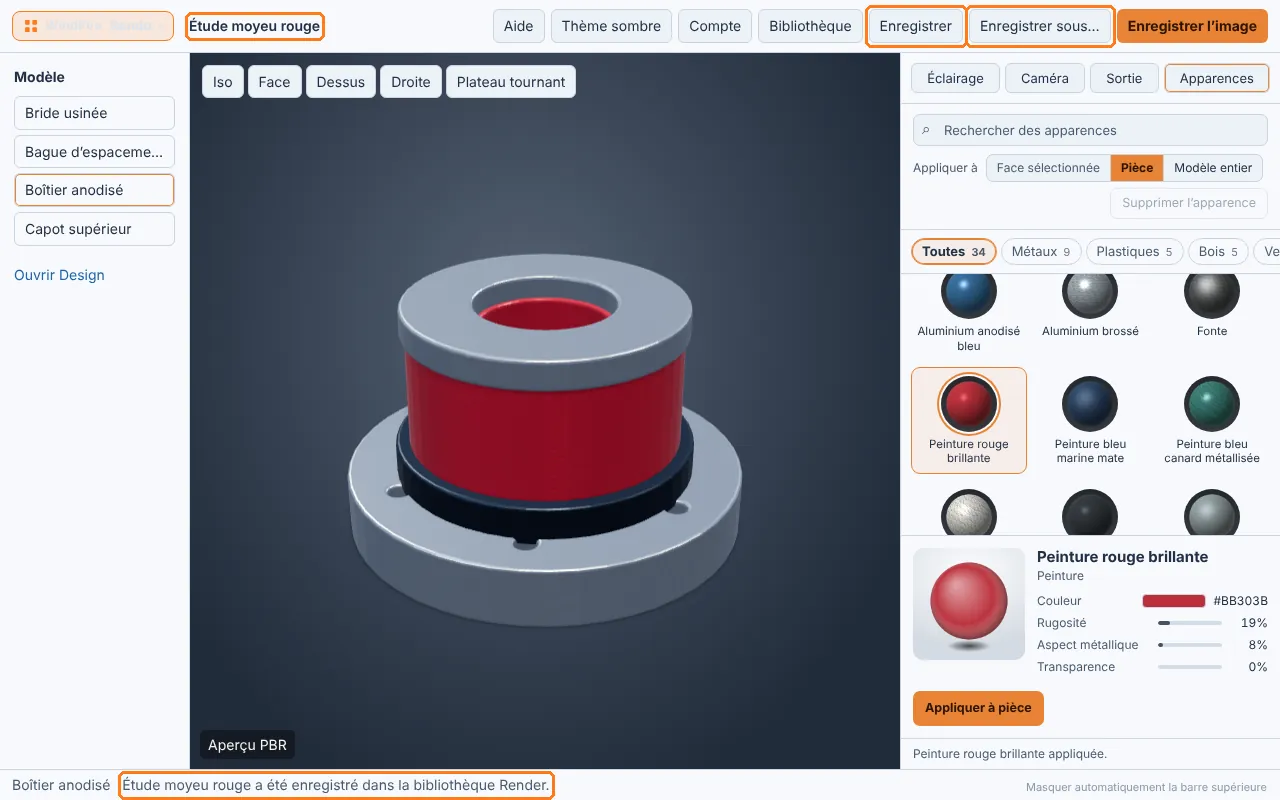
Figure 11. Le rendu est enregistré dans la bibliothèque Render. - Enregistrer
- Enregistrer sous…
- Le nom du rendu, sans point : tout est enregistré
- Ligne d’état : enregistré dans la bibliothèque Render
- Enregistrer sous… (Ctrl+Maj+S) crée une nouvelle copie sous un autre nom ; l’original reste tel quel.
Remarque : Render enregistre uniquement dans votre compte. Le travail non enregistré reste dans la page ouverte et n’est jamais déposé dans le navigateur.
Enregistrer une image
Enregistrer l’image télécharge l’image en PNG ou JPG et la conserve aussi avec sa scène dans la bibliothèque Render.
- Ouvrez l’onglet Sortie. Choisissez le Format et la Taille : Taille de la vue, 2× taille de la vue, 4K ou Personnalisé (jusqu’à 8 192 pixels par côté et 33 mégapixels).
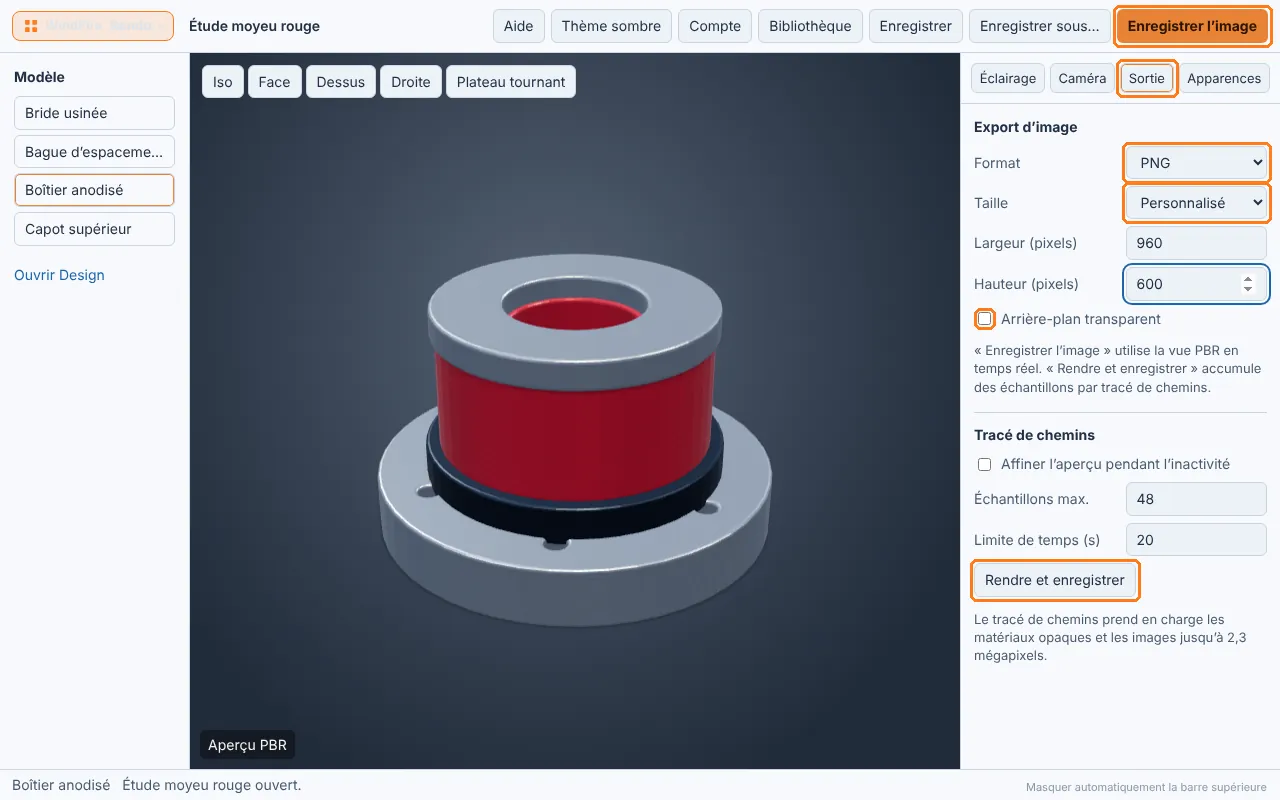
Figure 12. L’onglet Sortie avec une taille personnalisée. - Onglet Sortie
- Format : PNG ou JPG
- Taille : Taille de la vue, 2× taille de la vue, 4K ou Personnalisé
- Arrière-plan transparent (PNG seulement)
- Enregistrer l’image
- Rendre et enregistrer (tracé de chemins)
- Pour un arrière-plan transparent, choisissez PNG et cochez Arrière-plan transparent.
- Cliquez sur Enregistrer l’image pour la vue PBR en temps réel, ou sur Rendre et enregistrer pour une image en tracé de chemins qui accumule des échantillons jusqu’à atteindre Échantillons max. ou Limite de temps (s). Annuler le rendu l’arrête.
- Le fichier est téléchargé et l’image est conservée dans la bibliothèque Render avec la scène (jusqu’à 4 096 pixels).
Astuce : Le tracé de chemins prend en charge le verre, les textures de couleur et les images jusqu’à 2,3 mégapixels. Cochez Débruiter l’image en lancer de chemins pour une image nette avec moins d’échantillons. S’il signale une limite de la scène ou de l’appareil, choisissez une taille plus petite ou utilisez Enregistrer l’image. Affiner l’aperçu pendant l’inactivité améliore la vue pendant que vous ne travaillez pas.
La bibliothèque Render
Cliquez sur Bibliothèque, en haut, pour voir vos rendus enregistrés sous forme de cartes. Chaque carte affiche une miniature, le nom, la pièce d’origine et la date du dernier enregistrement.
- Tapez dans Rechercher des rendus pour trouver un rendu par son nom, et utilisez Trier pour classer les cartes par Dernier enregistrement, Nom ou Pièce source.
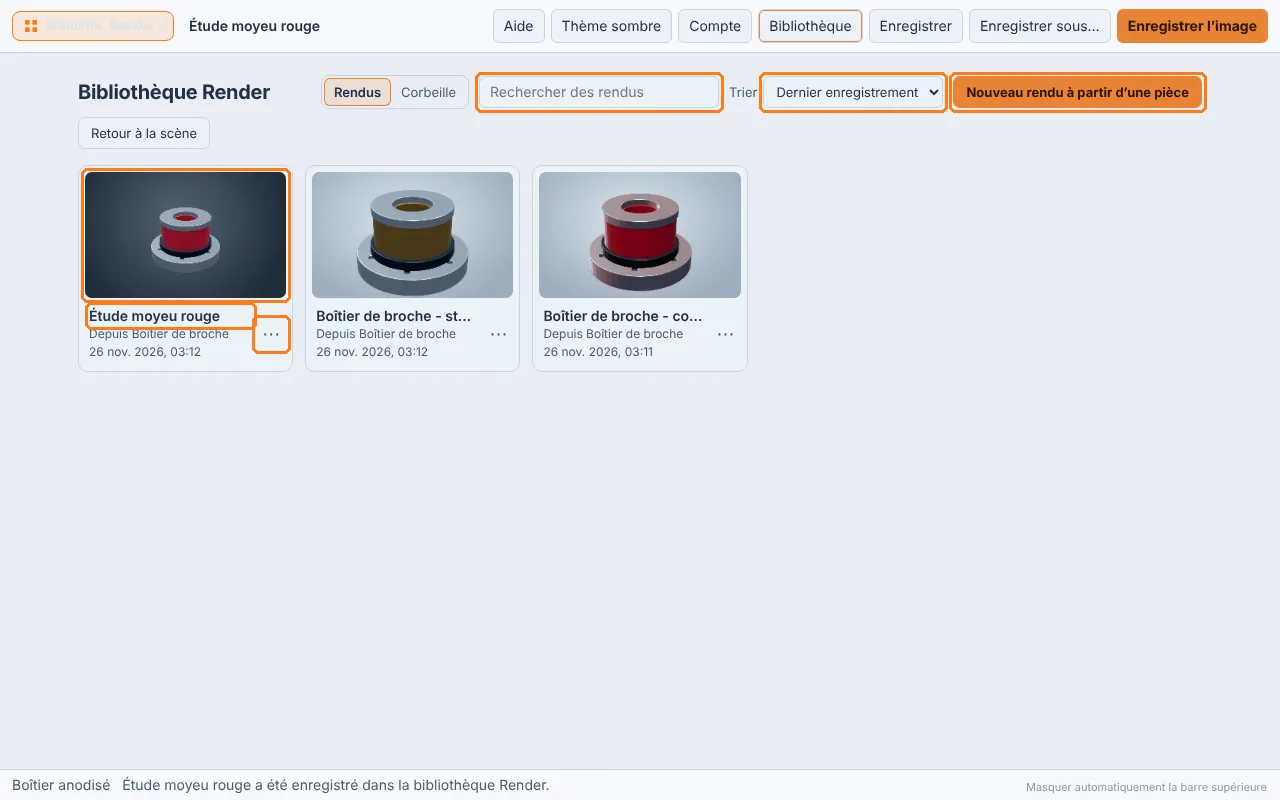
Figure 13. La bibliothèque Render avec trois rendus enregistrés. - Rechercher des rendus
- Trier : Dernier enregistrement, Nom ou Pièce source
- Miniature
- Nom, pièce source et date
- Autres actions
- Nouveau rendu à partir d’une pièce
- Cliquez sur une carte pour l’ouvrir, ou sur ⋯ pour Ouvrir, Renommer, Dupliquer, Télécharger l’image et Placer dans la corbeille.
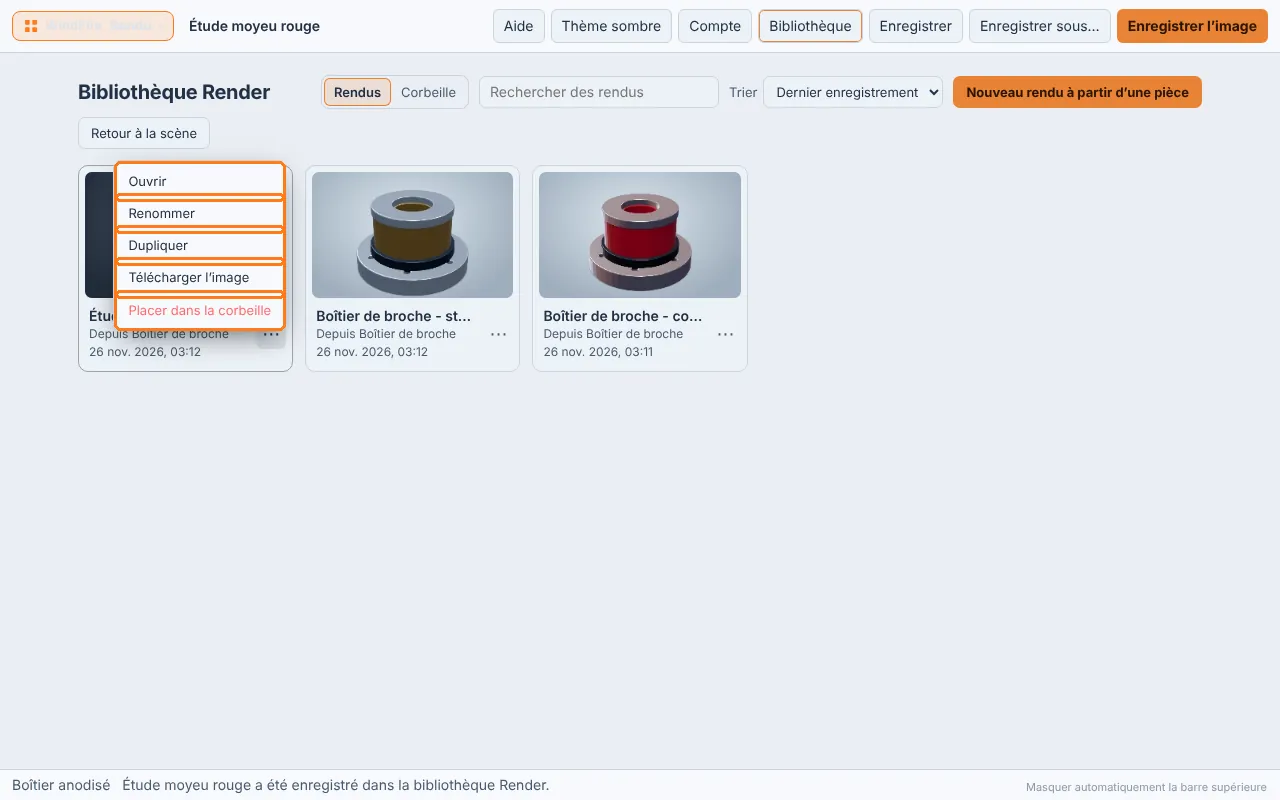
Figure 14. Les actions d’un rendu enregistré. - Ouvrir
- Renommer
- Dupliquer
- Télécharger l’image
- Placer dans la corbeille
- Un rendu ouvert restaure sa scène et affiche son image enregistrée. Cliquez sur Modifier la scène pour continuer, ou sur Télécharger l’image pour récupérer l’image. Si la pièce n’est pas chargée, Render propose de l’ouvrir dans Design et de la renvoyer.
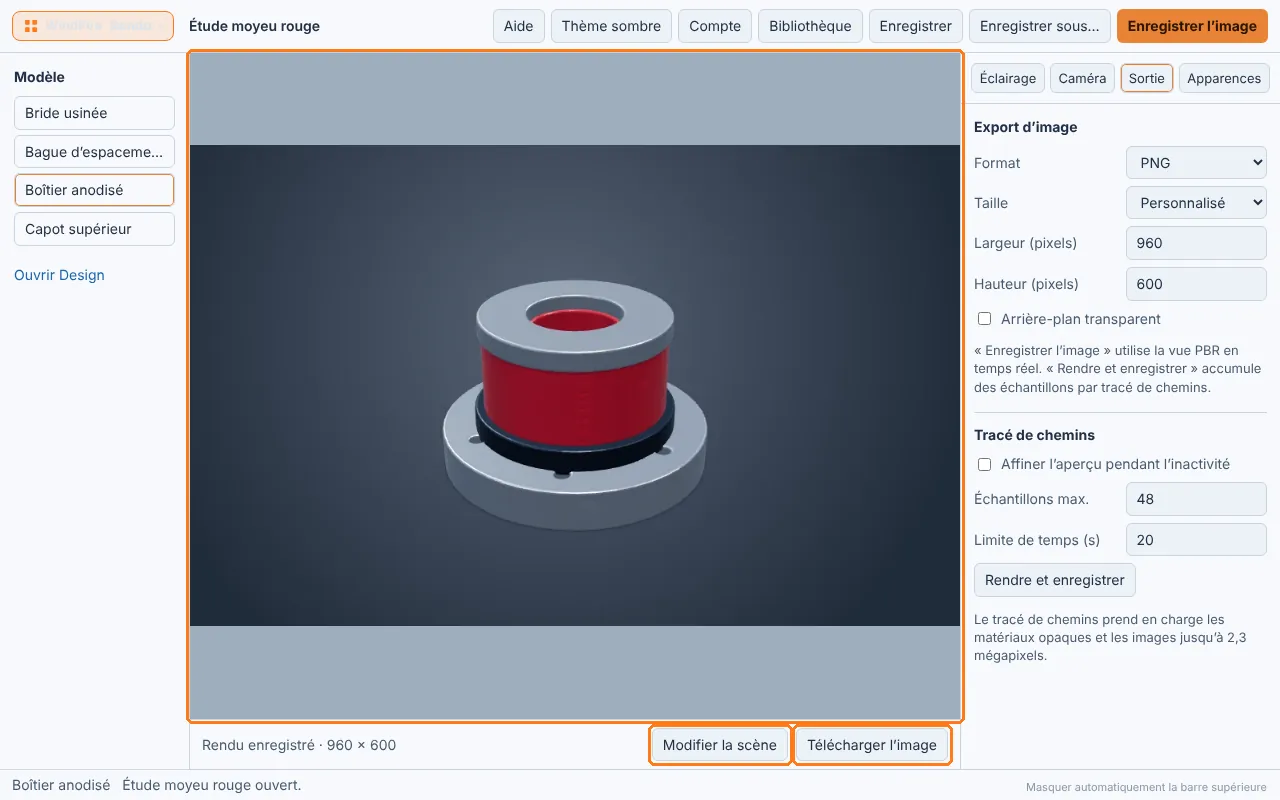
Figure 15. Un rendu ouvert affiche son image enregistrée. - L’image enregistrée
- Modifier la scène
- Télécharger l’image
- Retour à la scène ferme la bibliothèque. Nouveau rendu à partir d’une pièce ouvre Design.
La corbeille
Placer dans la corbeille ne supprime pas un rendu tout de suite : les rendus de la corbeille peuvent être récupérés.
- Dans la bibliothèque, cliquez sur Corbeille.
- Cliquez sur ⋯ sur la carte et choisissez Restaurer. Le rendu revient dans Rendus.
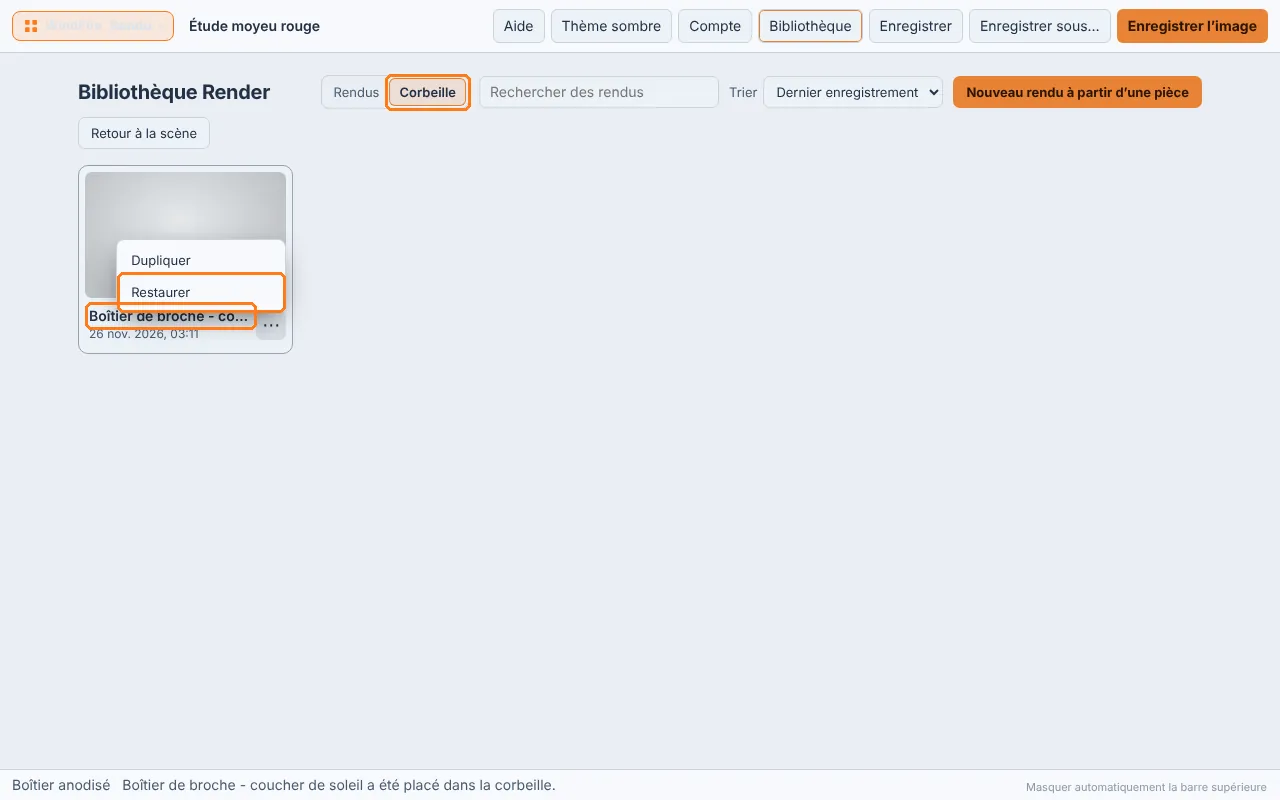
Figure 16. La corbeille avec un rendu et son action Restaurer. - Corbeille
- Un rendu dans la corbeille
- Restaurer
Le filigrane
Avec les offres qui comportent un filigrane, Render place une marque « WindFire » dans le coin inférieur droit de chaque sortie : l’image téléchargée, l’image conservée dans la bibliothèque et sa miniature.
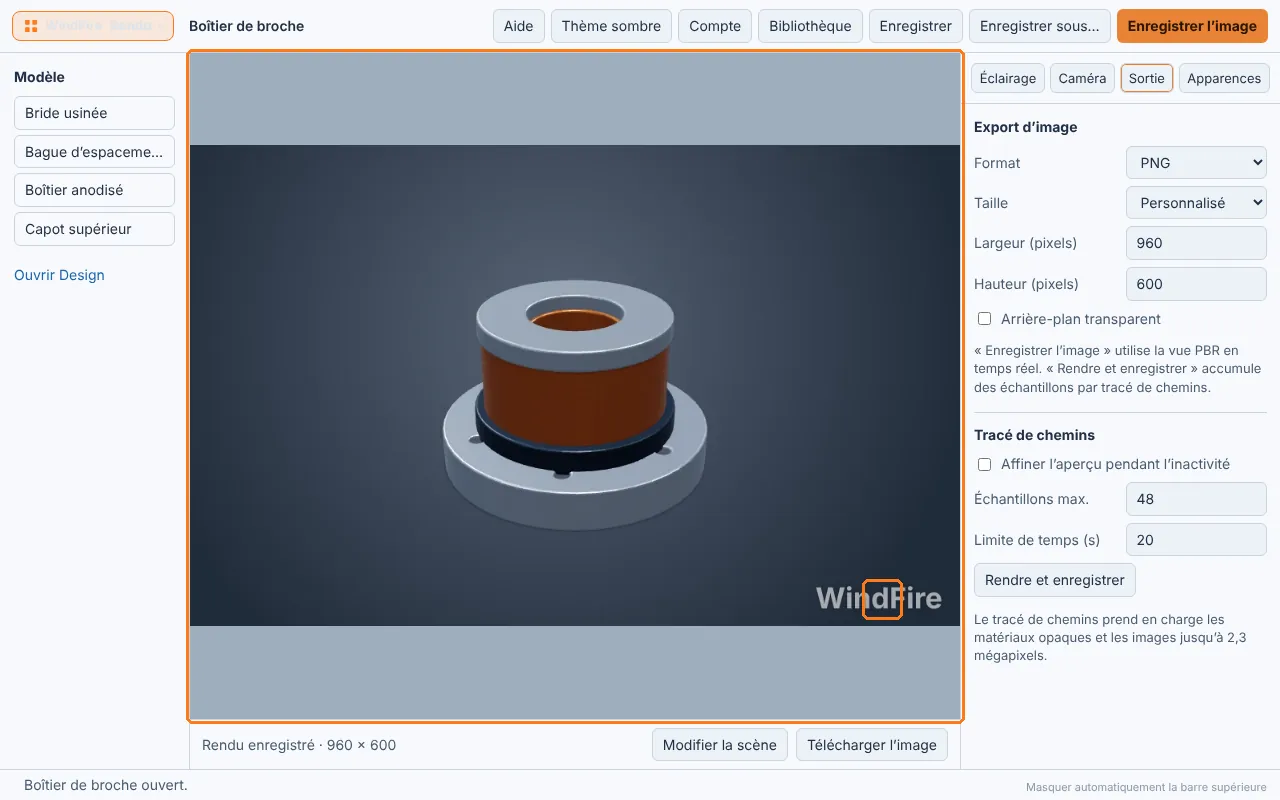
- La marque WindFire, en bas à droite
- L’image enregistrée
Une image enregistrée auparavant sans marque est elle aussi marquée lorsque vous la téléchargez avec une telle offre. Avec les offres sans filigrane, les images ne portent aucune marque.
Quand l’enregistrement échoue
Si un enregistrement n’aboutit pas, votre travail reste ouvert dans la page. Rien n’est perdu.
- Une barre au-dessus de la vue indique Non enregistré et la raison. Corrigez la cause si elle est indiquée (par exemple, rétablissez la connexion internet), puis cliquez sur Réessayer.
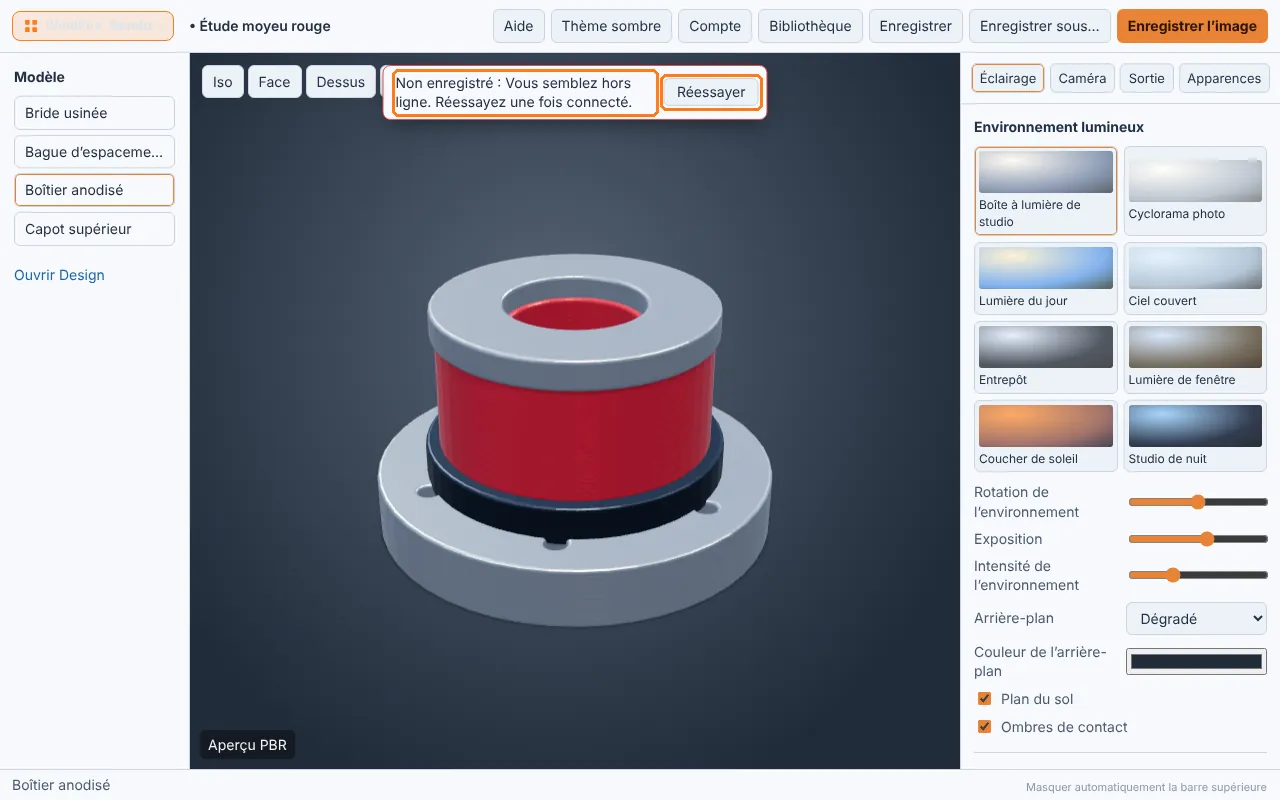
Figure 18. Un enregistrement qui n’a pas abouti, avec Réessayer. - Ce qui n’a pas marché
- Réessayer
- Si le rendu a été enregistré entre-temps dans un autre onglet ou sur un autre appareil, Render ne l’écrase jamais. Choisissez Recharger la version enregistrée pour abandonner vos modifications, Enregistrer comme copie pour garder les deux, ou Annuler.
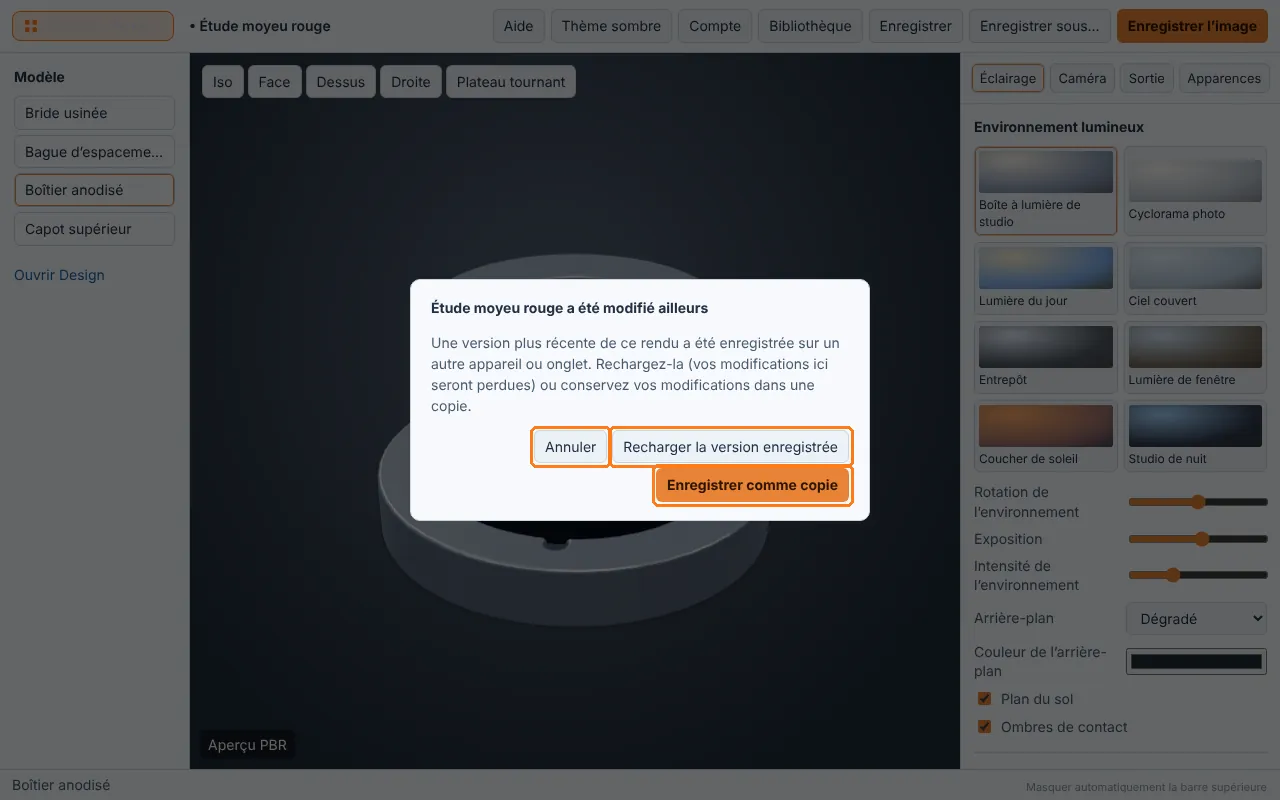
Figure 19. Le rendu a été enregistré ailleurs entre-temps. - Recharger la version enregistrée
- Enregistrer comme copie
- Annuler
- Si l’enregistrement ne fait pas partie de votre accès, la barre affiche aussi Voir les abonnements, ou Se connecter si vous êtes déconnecté.
Une scène d’une ancienne version
Les anciennes versions conservaient les scènes non enregistrées dans le navigateur. Quand Render trouve une telle copie, il l’ouvre une fois comme travail non enregistré, la retire du navigateur et affiche une barre.
- Cliquez sur Enregistrer dans la bibliothèque pour la garder dans votre compte, ou sur Pas maintenant pour fermer la barre. Tant que vous n’enregistrez pas, la scène n’existe que dans la page ouverte.
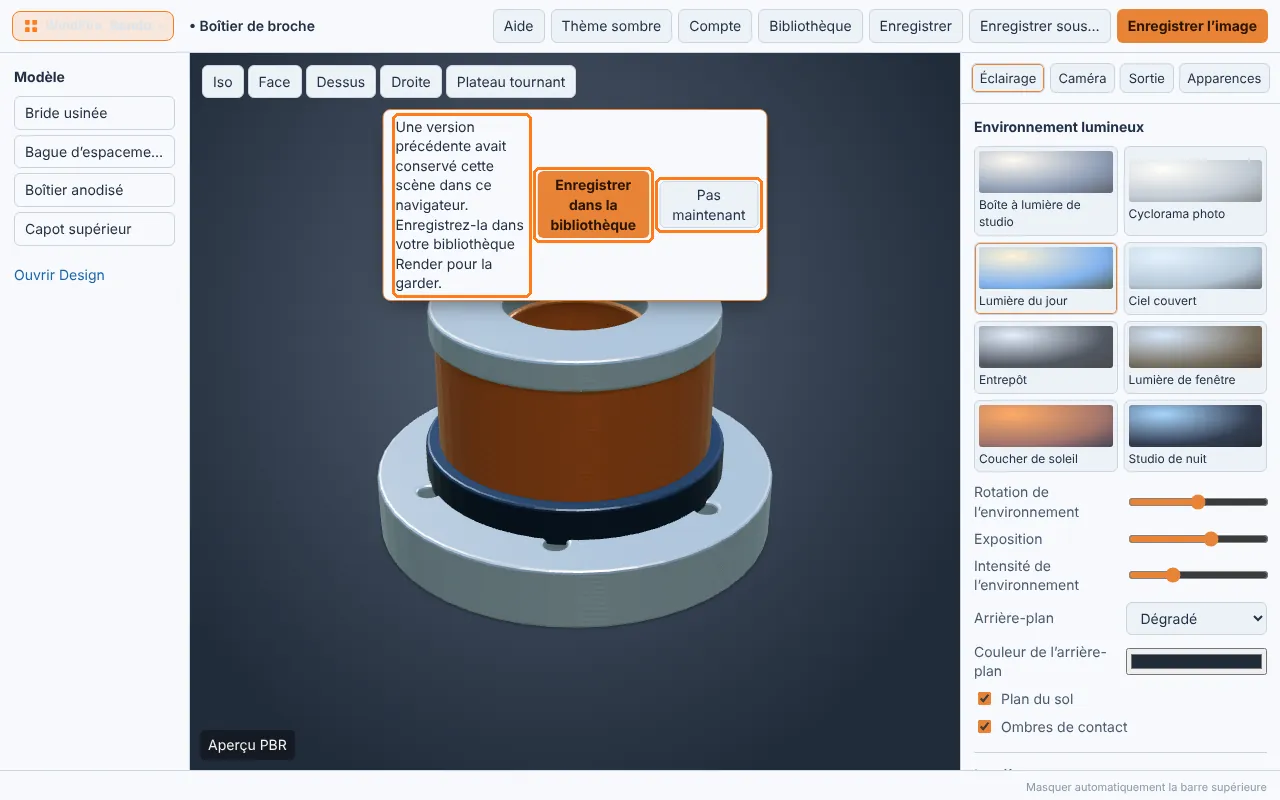
Figure 20. Une scène conservée dans ce navigateur par une ancienne version. - Le message
- Enregistrer dans la bibliothèque
- Pas maintenant
Accès et états de verrouillage
Render nécessite un droit Render actif ou un essai. L’accès est vérifié à nouveau avant chaque enregistrement, chaque ouverture et chaque action de la bibliothèque. S’il change pendant votre travail, la scène ouverte n’est pas perdue.
| Situation | Ce que vous voyez | Que faire |
|---|---|---|
| Déconnecté, ou pas d’accès à Render | « Le rendu nécessite un droit d’accès ou un essai en cours. » et Voir les abonnements | Connectez-vous avec le compte qui dispose de Render, ou ouvrez Voir les abonnements. |
| Essai | Essai en cours dans la vue | Pendant l’essai, vous pouvez travailler, enregistrer et exporter des images. |
| L’accès a changé pendant le travail | « L’accès à Render a changé. Connectez-vous et réessayez. » | Reconnectez-vous avec le compte qui dispose de Render. |
| Enregistrement non inclus | Non enregistré : … avec Voir les abonnements | Ouvrez Voir les abonnements, ou laissez la page ouverte ; votre scène y reste. |
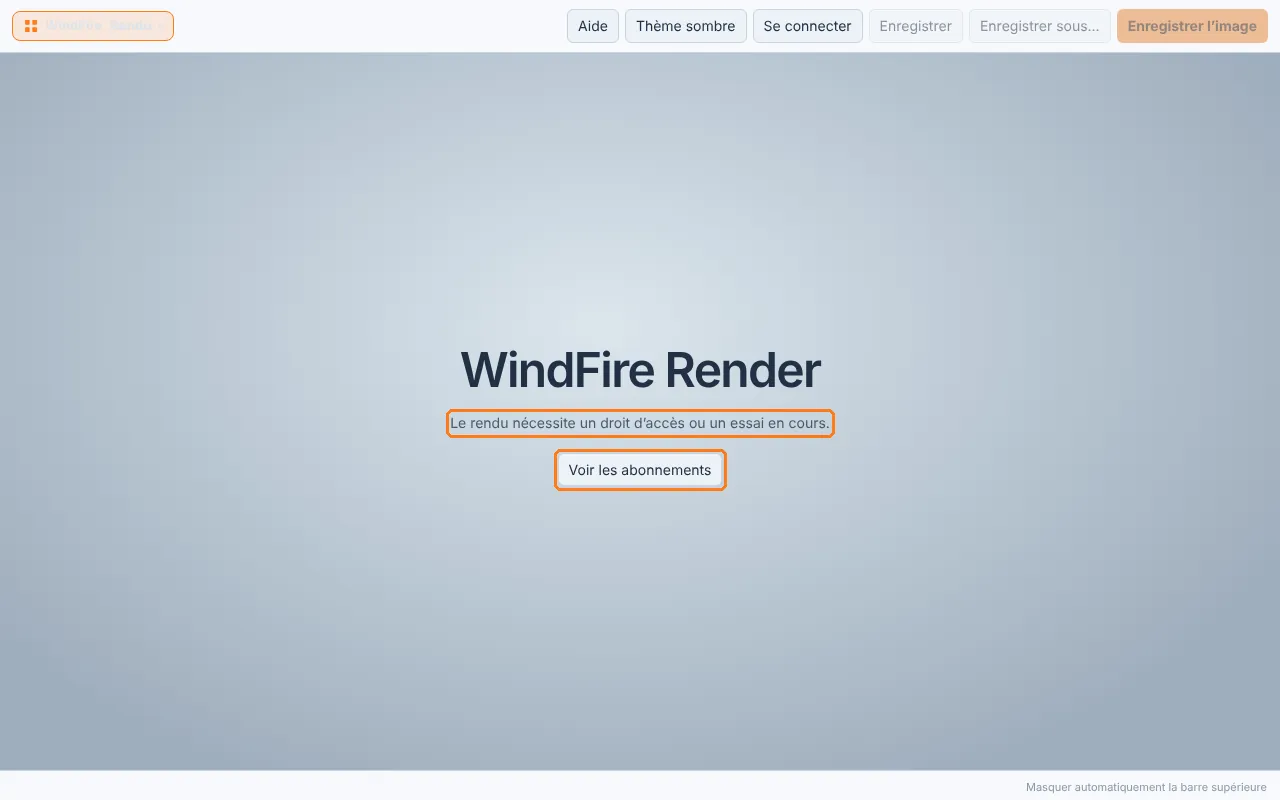
- Le message
- Voir les abonnements
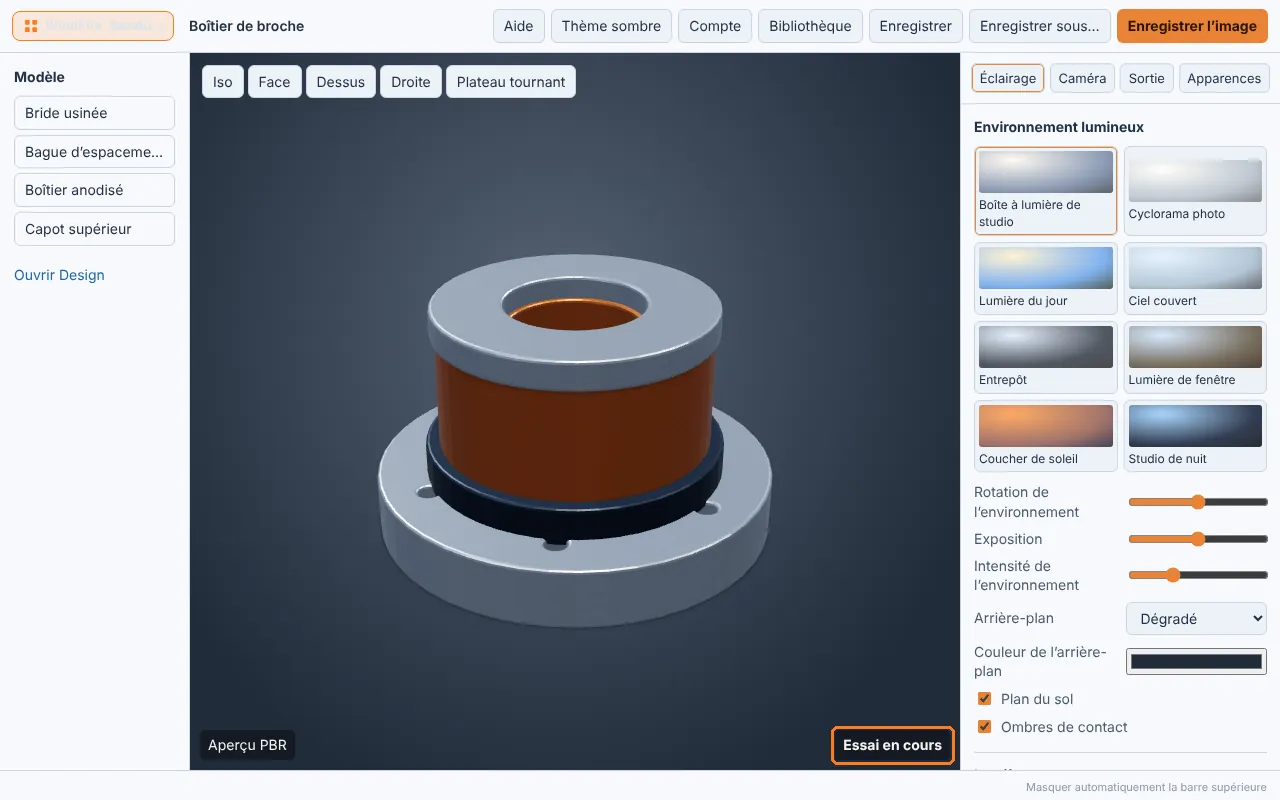
- Essai en cours
Messages et solutions
| Message | Signification et solution |
|---|---|
| Envoyez une pièce ou un assemblage depuis Design pour commencer un rendu. | Aucune pièce n’est chargée. Dans Design, utilisez Lancer le rendu. |
| Cet instantané est indisponible. Envoyez une nouvelle copie depuis Design. | Le lien vers la pièce n’est plus valable. Renvoyez la pièce depuis Design. |
| L’export d’image nécessite un droit de rendu actif. | Les images ne peuvent être enregistrées qu’avec un accès à Render ou pendant un essai. |
| L’image est trop grande pour la bibliothèque Render. | Le téléchargement a fonctionné, mais l’image n’a pas été conservée. Choisissez une taille plus petite. |
| Choisissez une image de 8 192 pixels par côté et de 33 mégapixels au maximum. | Réduisez Largeur (pixels) ou Hauteur (pixels) sous Personnalisé. |
| Supprimez une vue enregistrée avant d’en ajouter une autre. | Une scène conserve jusqu’à 12 vues. Supprimez-en une dans l’onglet Caméra. |
| Ce rendu n’a pas encore d’image enregistrée. Ouvrez-le et utilisez Enregistrer l’image. | Ouvrez le rendu et cliquez sur Enregistrer l’image ; l’image est ensuite conservée avec lui. |