Animation : animer vos conceptions
WindFire Animation déplace les pièces d’un assemblage au fil du temps et enregistre le résultat en vidéo. Chaque section ci-dessous est une tâche en étapes numérotées courtes. Les numéros d’une image renvoient à la liste placée dessous.
L’espace de travail Animation
La barre d’outils est en haut, les listes Pièces et Liaisons à gauche, la vue au centre et la chronologie en bas. Bibliothèque, Enregistrer, Enregistrer sous…, Exporter la vidéo et Aide se trouvent dans la barre supérieure. Chaque outil est un symbole : pointez-le pour voir son nom.
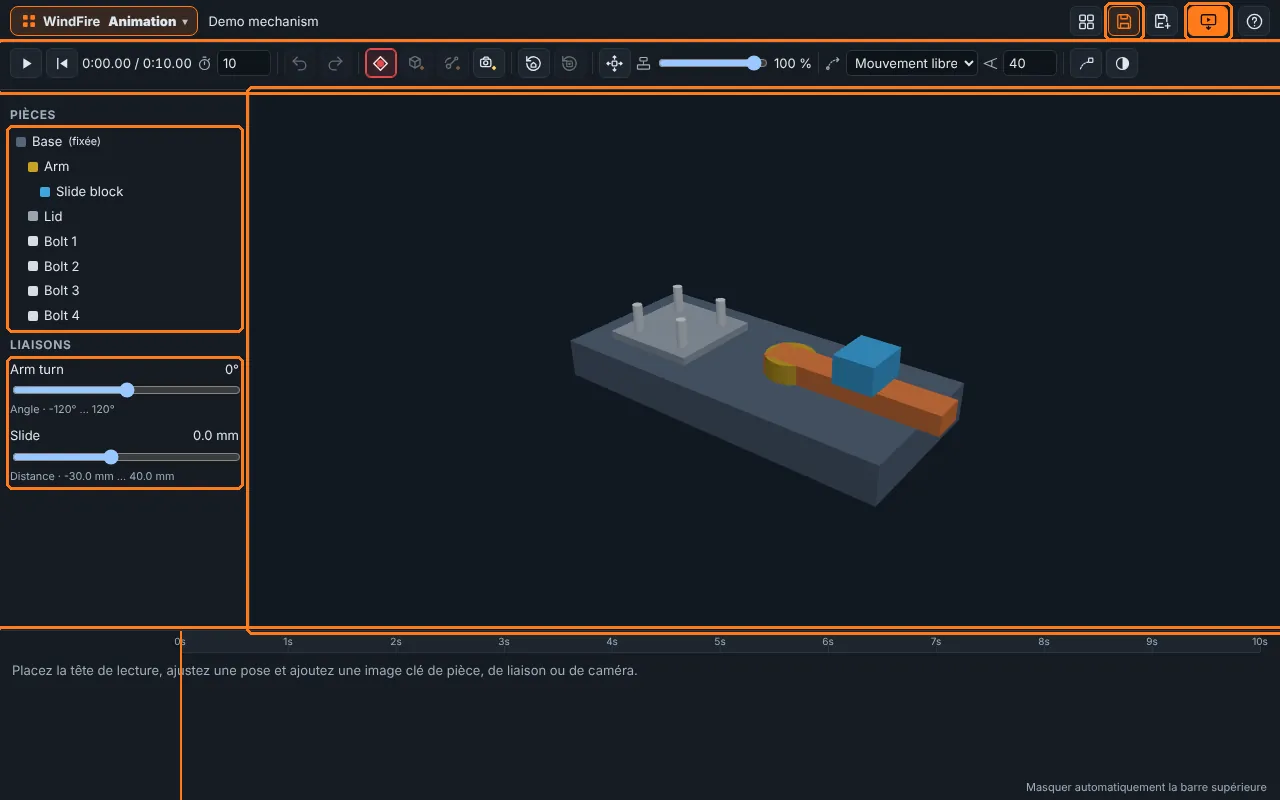
- Barre d’outils : lecture, durée, annulation, clé auto, images clés, réinitialiser la position, éclaté, caméra et options d’affichage
- Pièces
- Liaisons
- La vue
- Chronologie avec la tête de lecture
- Enregistrer
- Exporter la vidéo
Les animations enregistrées sont conservées dans votre compte sur le serveur, jamais uniquement dans ce navigateur : vous pouvez les ouvrir sur tout appareil où vous êtes connecté. Faites glisser dans la vue pour orbiter, glissez avec le bouton droit pour déplacer la vue et utilisez la molette pour zoomer.
Commencer une animation
Animation travaille sur une copie d’un assemblage de Design. Pour vous entraîner, le mécanisme de démonstration intégré est aussi disponible.
- Dans Design, ouvrez la pièce ou l’assemblage et choisissez Exporter › Animer. Le menu Envoyer vers… (la flèche à côté d’Usiner) propose la même commande.
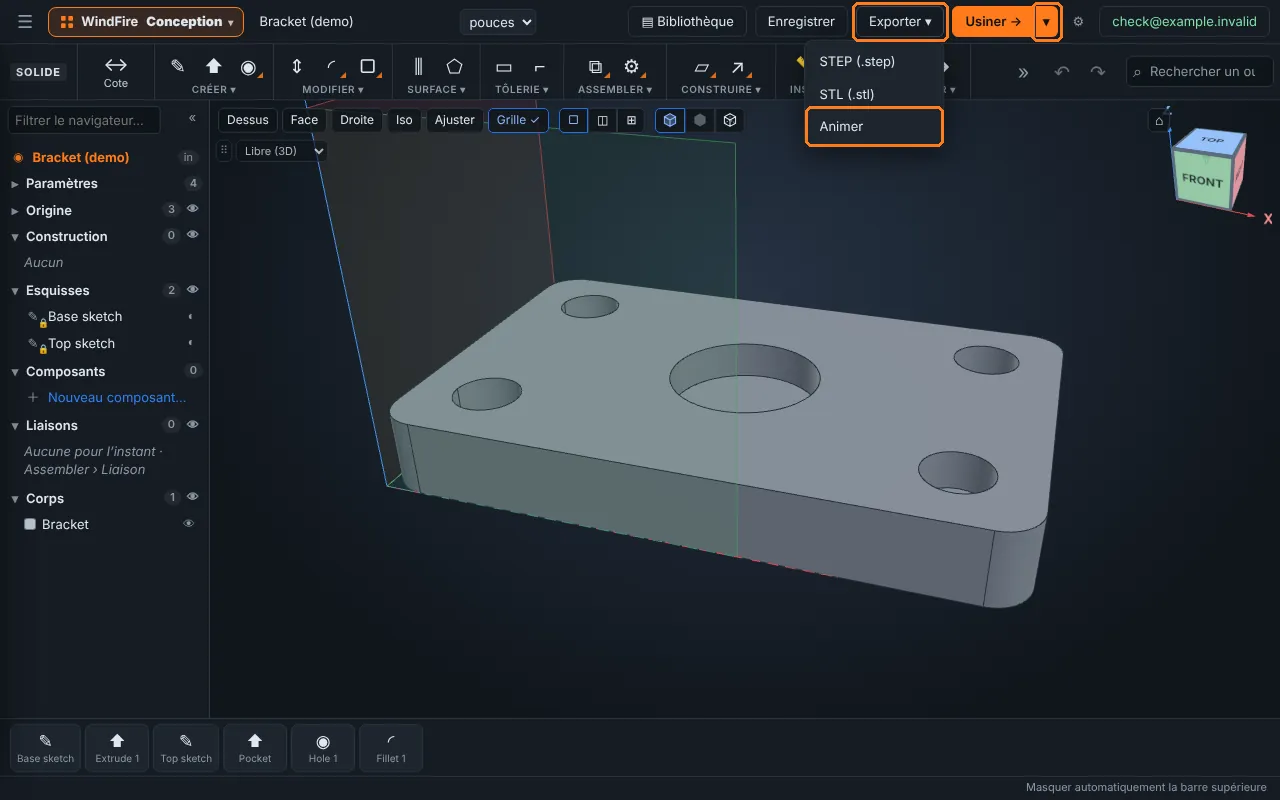
Figure 2. Dans Design, le menu Exporter contient Animer. - Exporter
- Animer
- La flèche à côté d’Usiner (son menu Envoyer vers… contient aussi Animer)
- Animation s’ouvre avec l’assemblage. Ses pièces, liaisons et apparences sont transmises avec lui.
- Si vous ouvrez Animation sans assemblage, la Bibliothèque d’animations s’affiche. Cliquez sur Mécanisme de démonstration sous Exemples pour l’essayer, ou sur Nouvelle animation à partir d’une pièce pour aller dans Design.
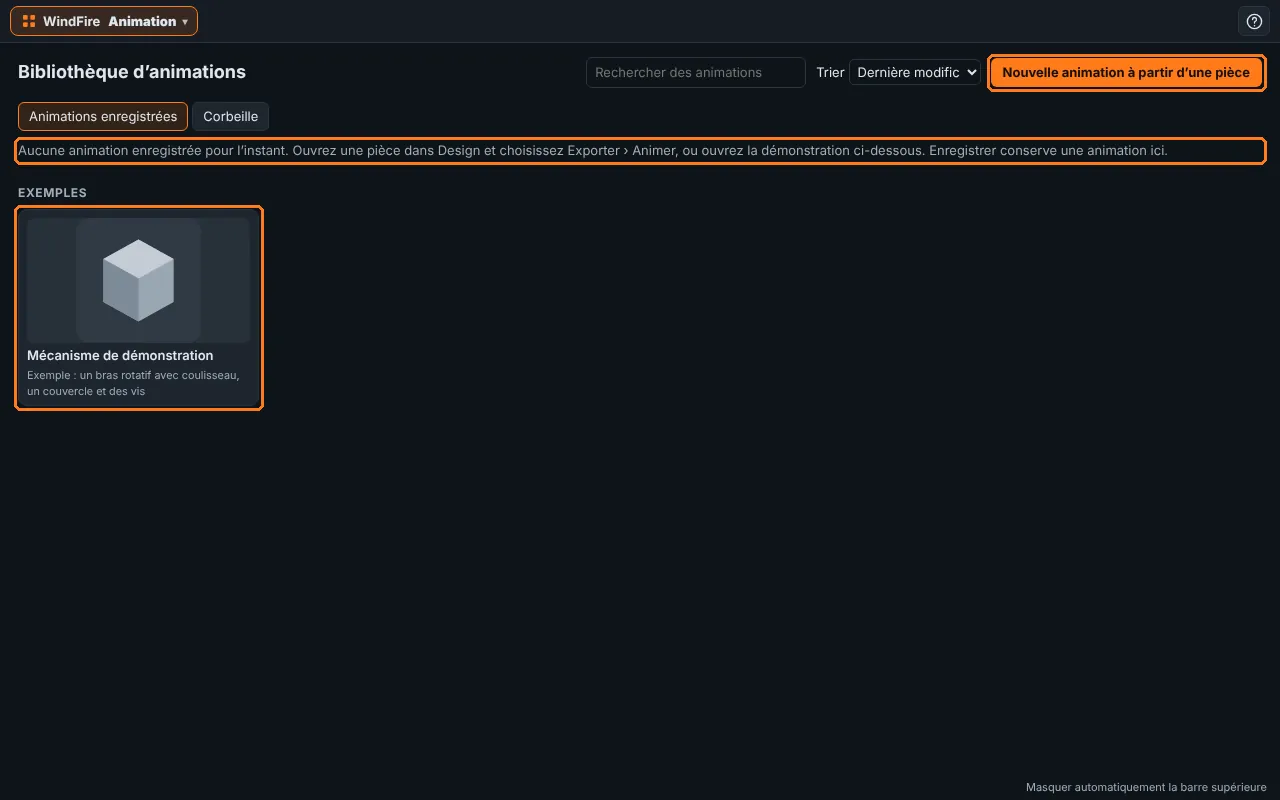
Figure 3. La bibliothèque d’animations avant tout enregistrement. - Aucune animation enregistrée pour l’instant
- L’exemple Mécanisme de démonstration
- Nouvelle animation à partir d’une pièce
Astuce : Si Design affiche un cadenas à côté d’Animer, votre compte n’a pas encore accès à Animation. Voir « Accès et états de verrouillage » plus bas.
Utiliser la chronologie
Chaque modification est enregistrée à la tête de lecture, la ligne orange de la chronologie. Chaque pièce, chaque liaison, la caméra et le degré d’éclatement ont leur propre piste dès qu’ils ont des images clés.
- Cliquez ou faites glisser dans la règle pour déplacer la tête de lecture. Lire lance l’animation ; Aller au début revient à 0 s. Modifiez la Durée (s) pour allonger ou raccourcir l’animation (de 1 à 600 s).
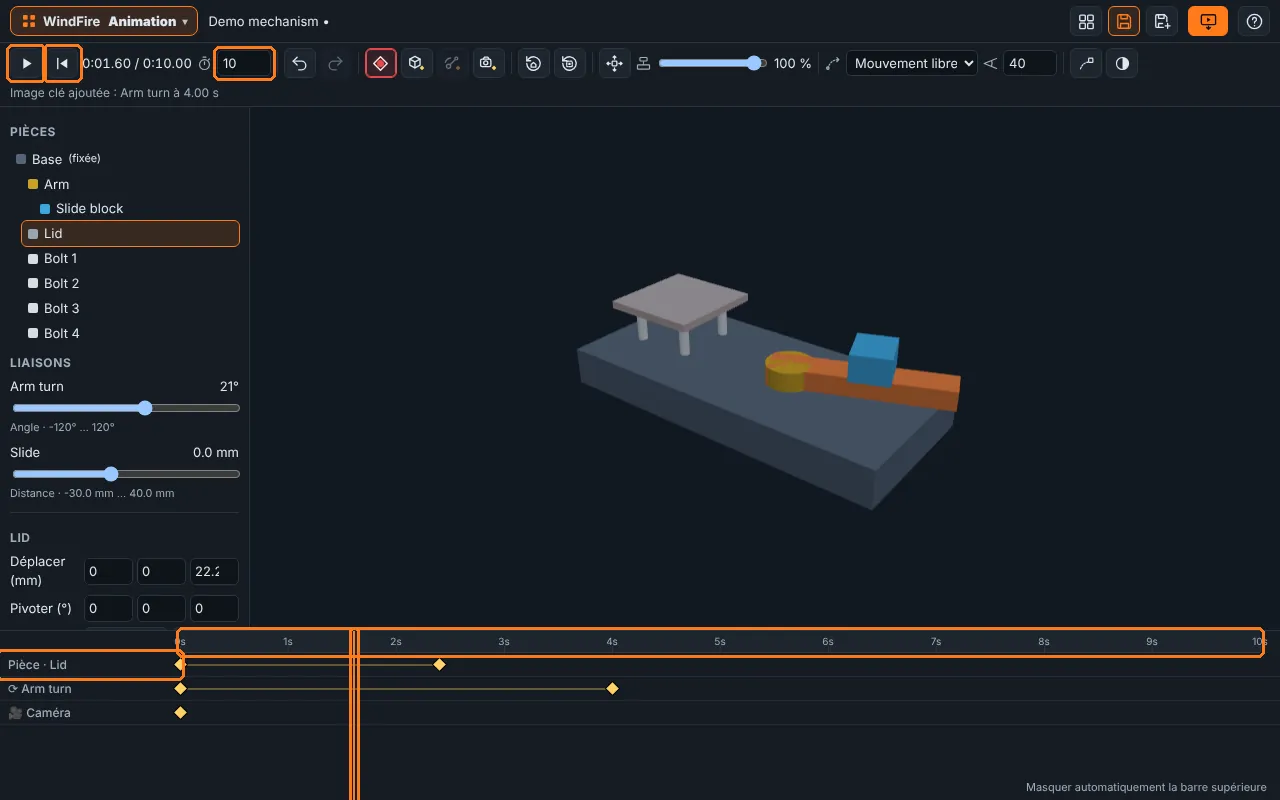
Figure 4. La chronologie avec une piste de pièce et une piste de liaison. - Règle : cliquez ou faites glisser pour déplacer la tête de lecture
- Tête de lecture
- Une piste et ses images clés
- Lire
- Aller au début
- Durée (s)
- Faites glisser une image clé vers la gauche ou la droite pour changer son temps.
- Cliquez sur une image clé pour la sélectionner. Saisissez un nouveau Temps de l’image clé (s), choisissez la Transition du mouvement vers elle (Linéaire, Départ et arrêt en douceur, Départ en douceur, Arrêt en douceur ou Maintien), ou cliquez sur Supprimer l’image clé.
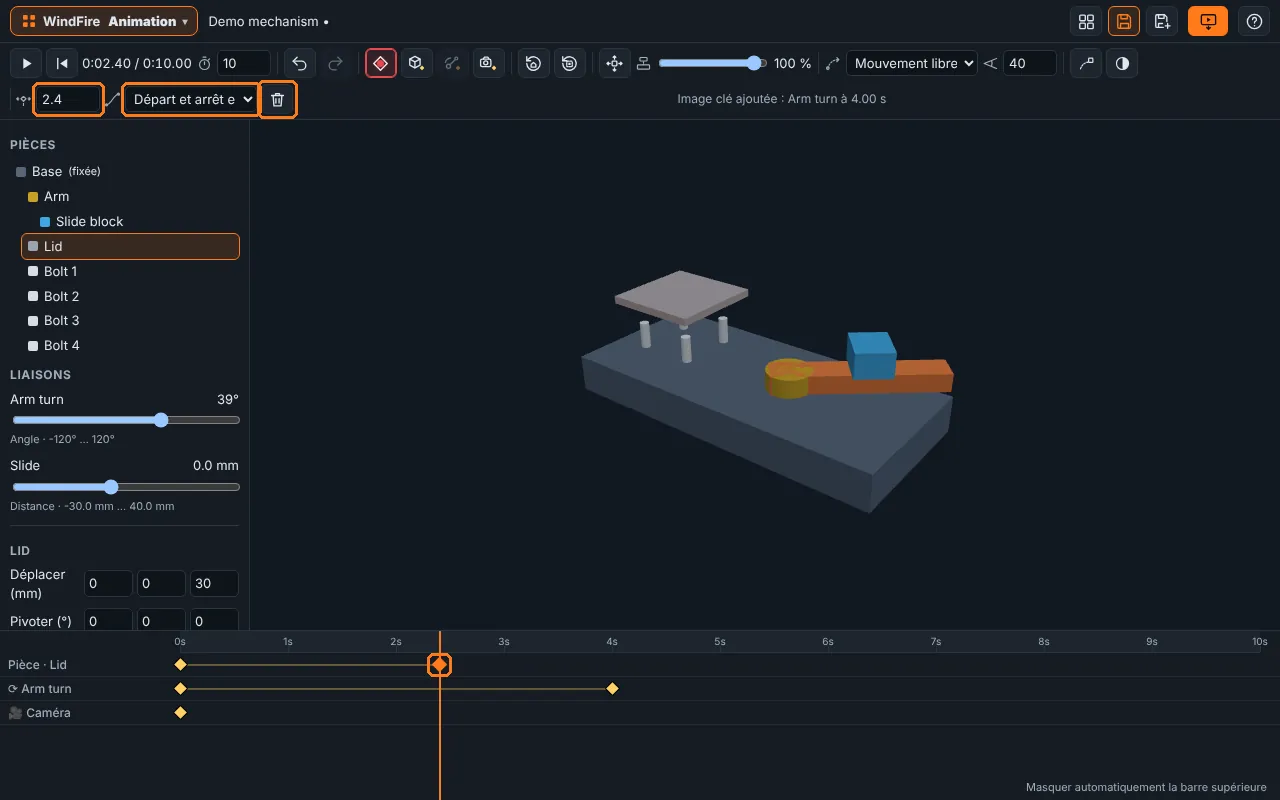
Figure 5. Une image clé sélectionnée peut être déplacée dans le temps, adoucie ou supprimée. - L’image clé sélectionnée
- Temps de l’image clé (s)
- Transition
- Supprimer l’image clé
- La durée ne peut pas être raccourcie tant que des images clés se trouvent après la nouvelle fin : déplacez-les ou supprimez-les d’abord.
Clavier
- Espace lance et met en pause ; Début revient au début.
- ← et → déplacent la tête de lecture d’une image ; avec Maj, de dix images.
- Suppr ou Retour arrière supprime l’image clé sélectionnée.
- Ctrl+Z annule ; Ctrl+Maj+Z ou Ctrl+Y rétablit (Cmd sur Mac).
Déplacer une pièce (images clés de pièce)
Une image clé de pièce mémorise la position d’une pièce à un instant donné. Entre deux images clés, la pièce se déplace en douceur.
- Placez la tête de lecture à l’instant voulu.
- Cliquez sur la pièce dans la vue ou dans la liste Pièces. Saisissez de nouvelles valeurs dans Déplacer (mm) ou Pivoter (°). Si la Clé auto est activée, l’image clé est enregistrée aussitôt et la ligne d’état indique ce qui a été ajouté.
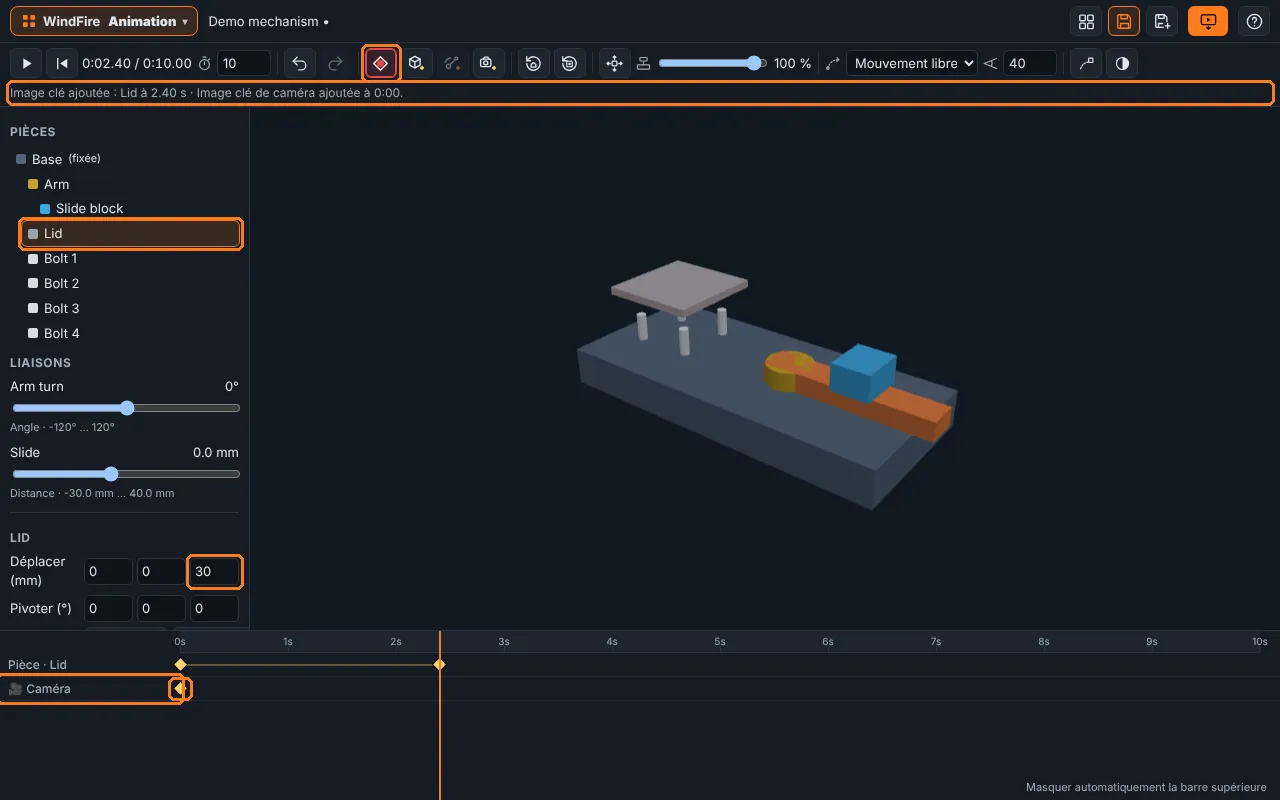
Figure 6. Le couvercle est levé de 30 mm à 2,4 s. La clé auto a enregistré l’image clé. - La pièce sélectionnée
- Déplacer (mm) : Z
- La nouvelle image clé dans la chronologie
- État : ce qui a été enregistré
- La clé auto est activée
- L’image clé de caméra ajoutée à 0:00
- Modifier de nouveau la pièce au même instant met à jour cette image clé ; aucune seconde image clé n’est créée. La première image clé d’une piste conserve aussi la position de départ à 0 s.
- Afficher la trajectoire dessine le parcours de la pièce en pointillés. Réinitialiser l’aperçu de la pose remet la pièce dans sa position de départ à la tête de lecture.
Actionner une liaison (images clés de liaison)
Les liaisons de Design (pivots, glissières et autres) figurent sous Liaisons, chacune avec un curseur qui reste dans les limites de la liaison.
- Déplacez la tête de lecture, puis faites glisser le curseur de la liaison. Les pièces de la liaison bougent pendant le glissement ; au relâchement, une image clé est enregistrée.
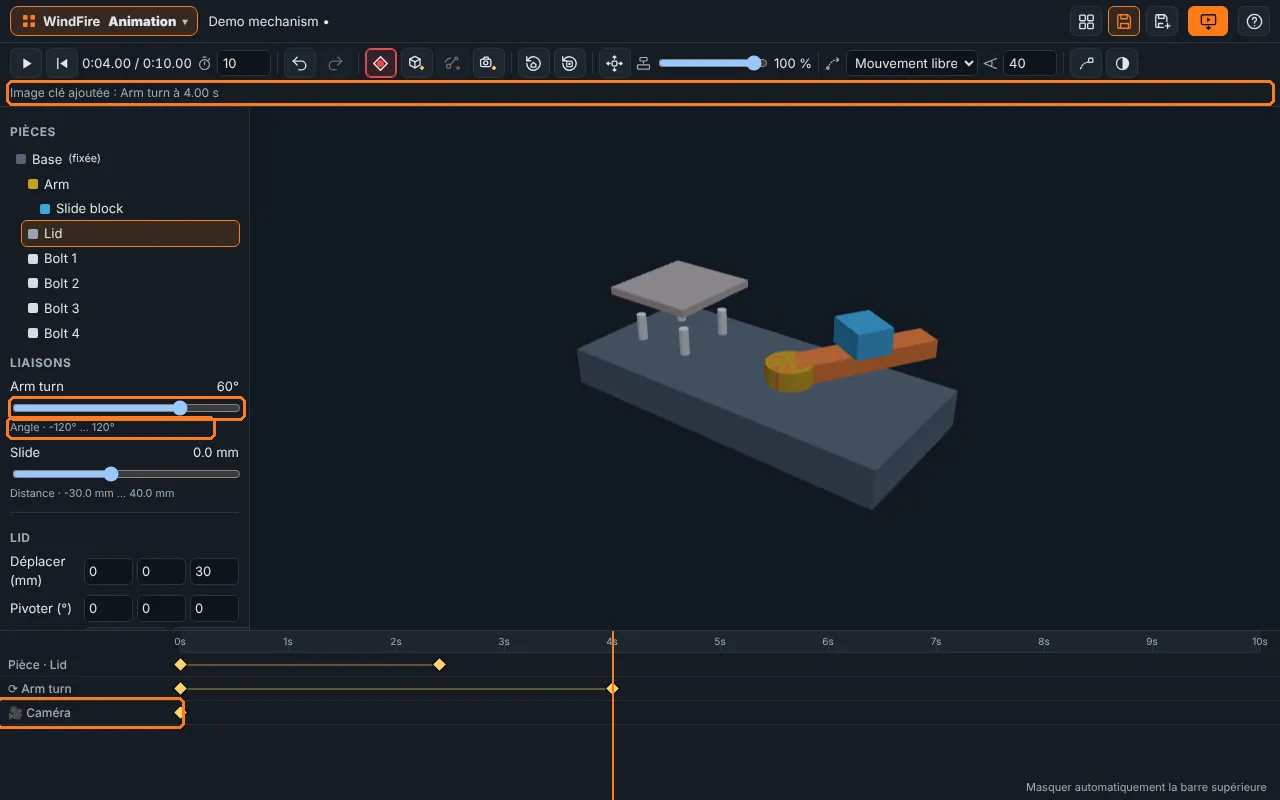
Figure 7. Le bras tourné à 60° à 4 s avec le curseur de sa liaison. - Curseur de la liaison
- Les limites de la liaison
- La piste de la liaison
- État : ce qui a été enregistré
- Sous chaque curseur figurent le type de mouvement et les limites, par exemple Angle · −120° … 120°. Une liaison maintenue par l’assemblage, ou entraînée par une autre liaison au moyen d’un lien de mouvement de Design, ne peut pas être déplacée : elle suit celle qui l’entraîne.
Astuce : Un glissement donne une image clé et une étape d’annulation, quelle que soit sa durée.
Orbit Jack
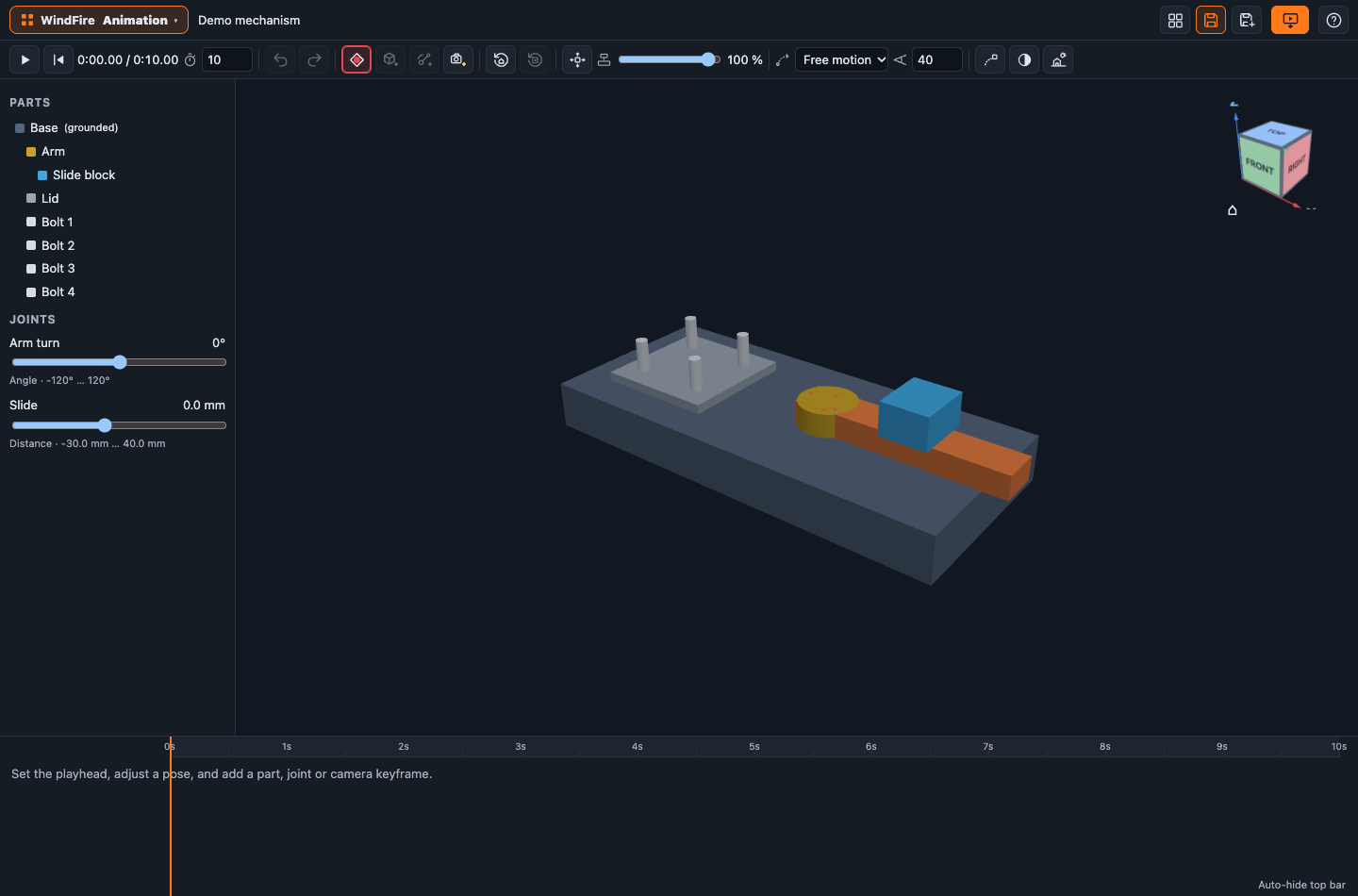
Au repos, les branches de couleur indiquent les axes X, Y et Z. Faites glisser Orbit Jack en haut à droite pour faire tourner la caméra autour de sa cible actuelle. Lorsque Orbit Jack a le focus, utilisez les touches fléchées.
Survolez Orbit Jack ou donnez-lui le focus pour afficher le cube d’orientation avec libellés et le bouton Origine. Trois lignes colorées se rejoignent à un coin pour indiquer les axes. Choisissez une cible invisible pour obtenir l’une des six vues standard ou une vue oblique selon deux ou trois axes. Cliquez sur Origine (⌂) en bas à gauche, ou appuyez sur Début lorsque Orbit Jack a le focus.
La réinitialisation rétablit le cadrage initial de la caméra et conserve la position de lecture et les réglages de l’objectif.
Animer la caméra
Avec Clé auto activée, un mouvement de caméra peut ajouter ou mettre à jour une image clé de caméra à la position de lecture. Le Trajet caméra contrôle le mouvement entre ses images clés.
- Cadrez la vue de départ et cliquez sur Image clé de caméra.
- Déplacez la tête de lecture et cadrez une nouvelle vue ; si la Clé auto est activée, la caméra reçoit une image clé peu après l’arrêt du mouvement. Les modifications du Champ de vision (°) et de la Trajectoire de la caméra sont aussi enregistrées.
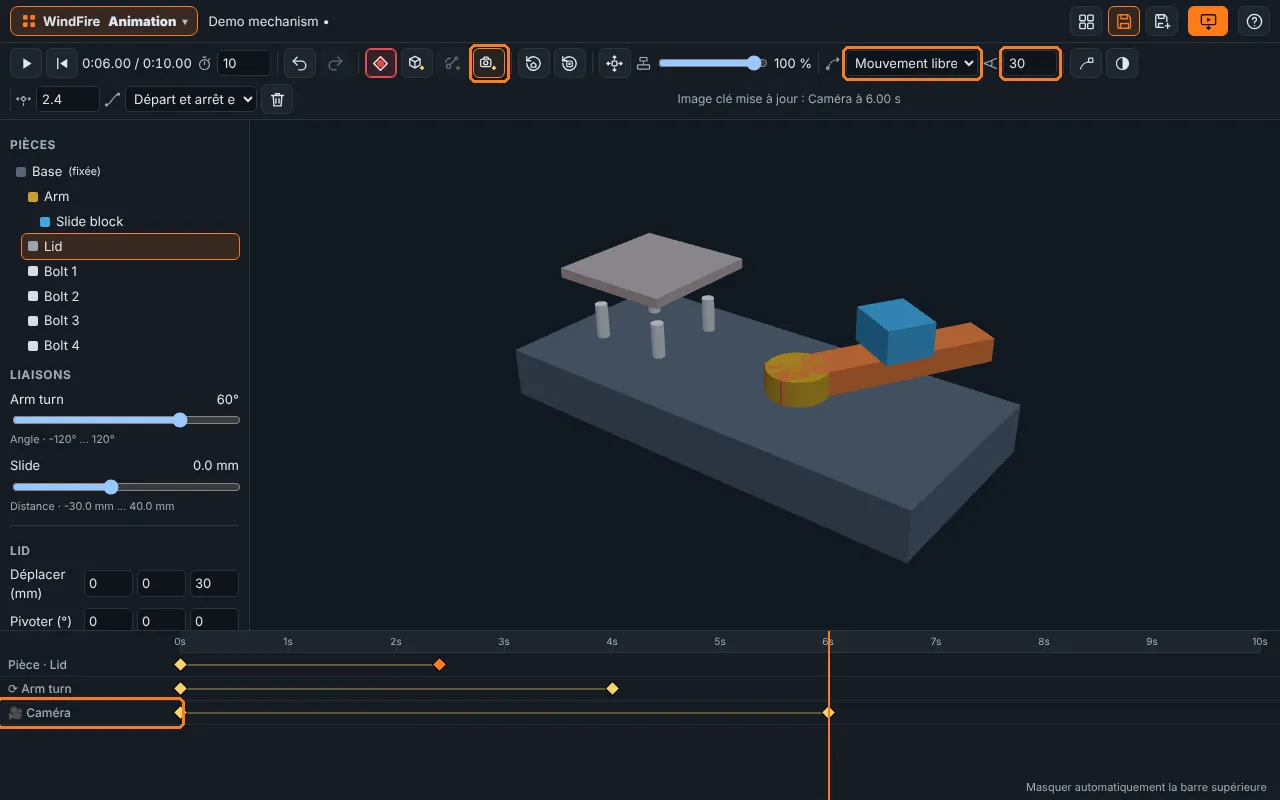
Figure 8. Une piste de caméra : la vue a des images clés à 0 s et à 6 s. - Image clé de caméra
- Trajectoire de la caméra
- Champ de vision (°)
- La piste de la caméra
- Choisissez la Trajectoire de la caméra : Mouvement libre déplace la caméra en ligne droite entre les images clés ; Orbiter autour de la cible la fait tourner autour de la cible.
La première fois que la Clé auto enregistre une modification d’une pièce, d’une liaison ou de l’éclaté, elle ajoute aussi une image clé de caméra à 0:00 qui conserve la vue de ce moment (l’état indique « Image clé de caméra ajoutée à 0:00. »). L’animation démarre alors de cette vue, même si vous déplacez plus tard la caméra pour commencer ailleurs. Elle n’est ajoutée qu’une fois par animation, jamais à la place d’une image clé de caméra que vous avez déjà à 0:00, et une seule annulation la retire avec la modification. Ensuite, avec la Clé auto activée, chaque déplacement de la vue est enregistré à la tête de lecture.
Astuce : Si l’état indique « La trajectoire de la caméra est invalide. Vérifiez les vues clés ou modifiez la trajectoire. », modifiez l’une des vues clés ou choisissez l’autre trajectoire.
Clé auto et annulation
La Clé auto est activée par défaut (le point rouge). Elle enregistre une image clé à la tête de lecture chaque fois que vous déplacez une pièce, une liaison ou une caméra dotée d’images clés. Votre choix est mémorisé sur cet appareil et chaque animation le mémorise aussi.
- Cliquez sur Clé auto pour la désactiver. Les modifications ne sont alors qu’un aperçu, comme l’indique l’état. Cliquez sur Image clé de pièce ou Image clé de liaison pour garder une pose, ou sur Image clé de caméra pour la vue.
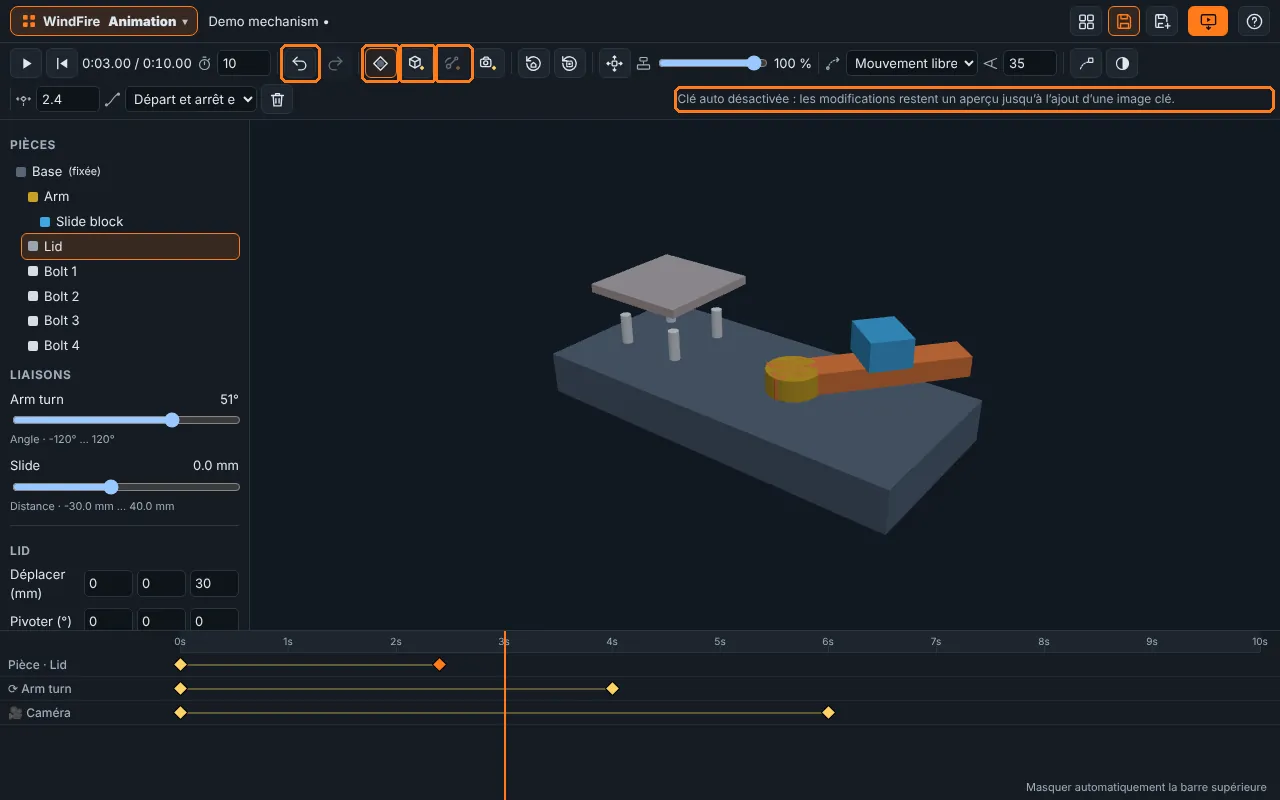
Figure 9. La clé auto est désactivée : les modifications restent un aperçu tant que vous n’ajoutez pas d’image clé. - Clé auto (désactivée)
- Image clé de pièce
- Image clé de liaison
- État
- Annuler et Rétablir
- Cliquez de nouveau sur Clé auto pour la réactiver.
Annuler et Rétablir, dans la barre d’outils, parcourent les modifications d’images clés, de trajectoires d’éclaté, de lignes de trajectoire et de durée. Les options d’affichage comme Afficher les apparences ne sont pas annulées.
Afficher les apparences
Par défaut, les pièces sont affichées en couleurs unies, ce qui permet de travailler vite. Cliquez sur Afficher les apparences (le cercle à moitié plein) pour voir les matériaux et apparences de Design, avec reflets.
- Cliquez sur Afficher les apparences ; tant qu’il est activé, l’icône est mise en évidence. Le réglage est enregistré avec l’animation et utilisé pour la vidéo exportée.
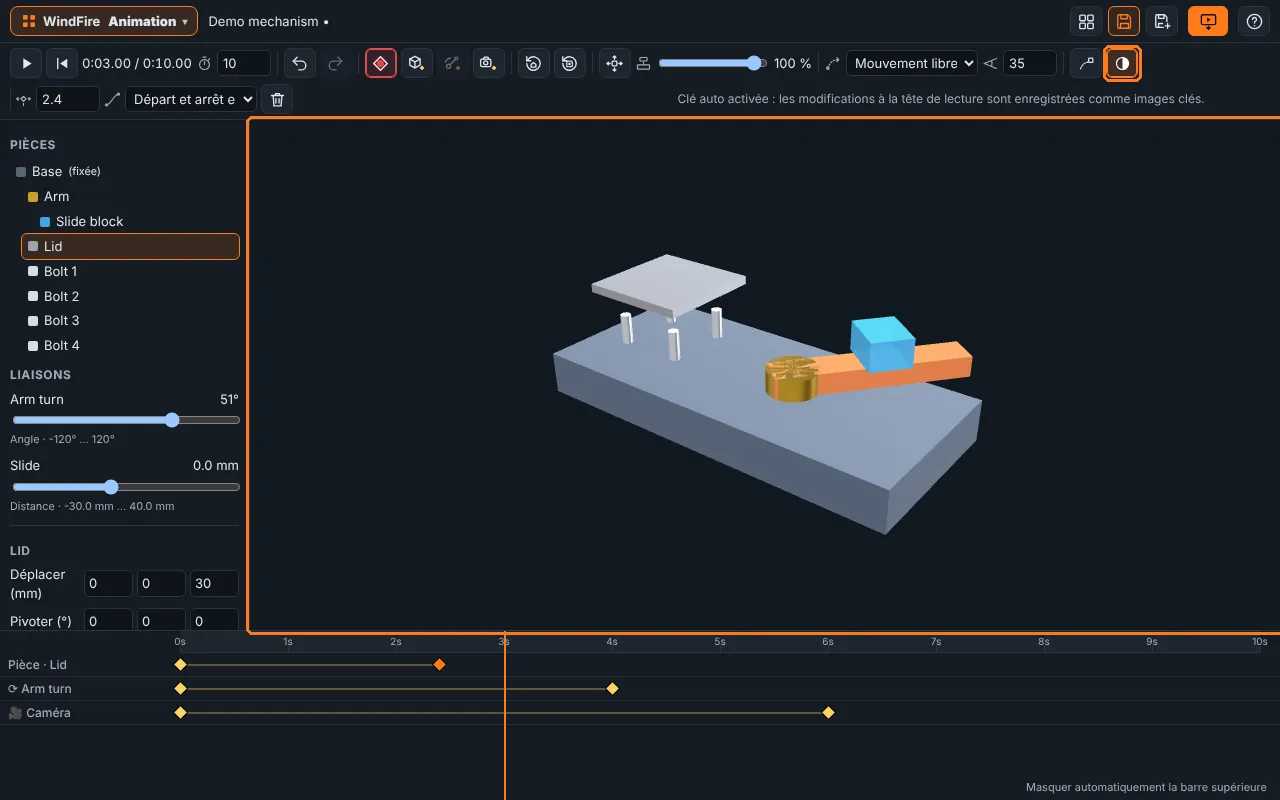
Figure 10. Afficher les apparences utilise les matériaux de Design. - Afficher les apparences
- La vue avec les apparences
Scène : éclairage, arrière-plan et ombres
Le panneau Scène donne à une animation les réglages de scène de WindFire Render : un environnement lumineux, un arrière-plan, un sol avec ombres, trois lumières et l’exposition. La vue et la vidéo exportée utilisent la même scène : la vidéo ressemble donc à une image Render. Les animations plus anciennes gardent l’aspect classique (l’arrière-plan sombre et l’éclairage des versions précédentes) jusqu’à ce que vous choisissiez un environnement.
- Cliquez sur Scène (la maison sous un soleil) dans la barre d’outils. Si ce design a une scène enregistrée dans Render, Utiliser la scène Render de ce design reprend tous ses réglages en un clic.
- Cliquez sur une carte d’environnement lumineux. Intensité de l’environnement, Rotation de l’environnement et Exposition règlent la force de la lumière de l’environnement, sa provenance et la luminosité générale. Classique revient à l’aspect classique.
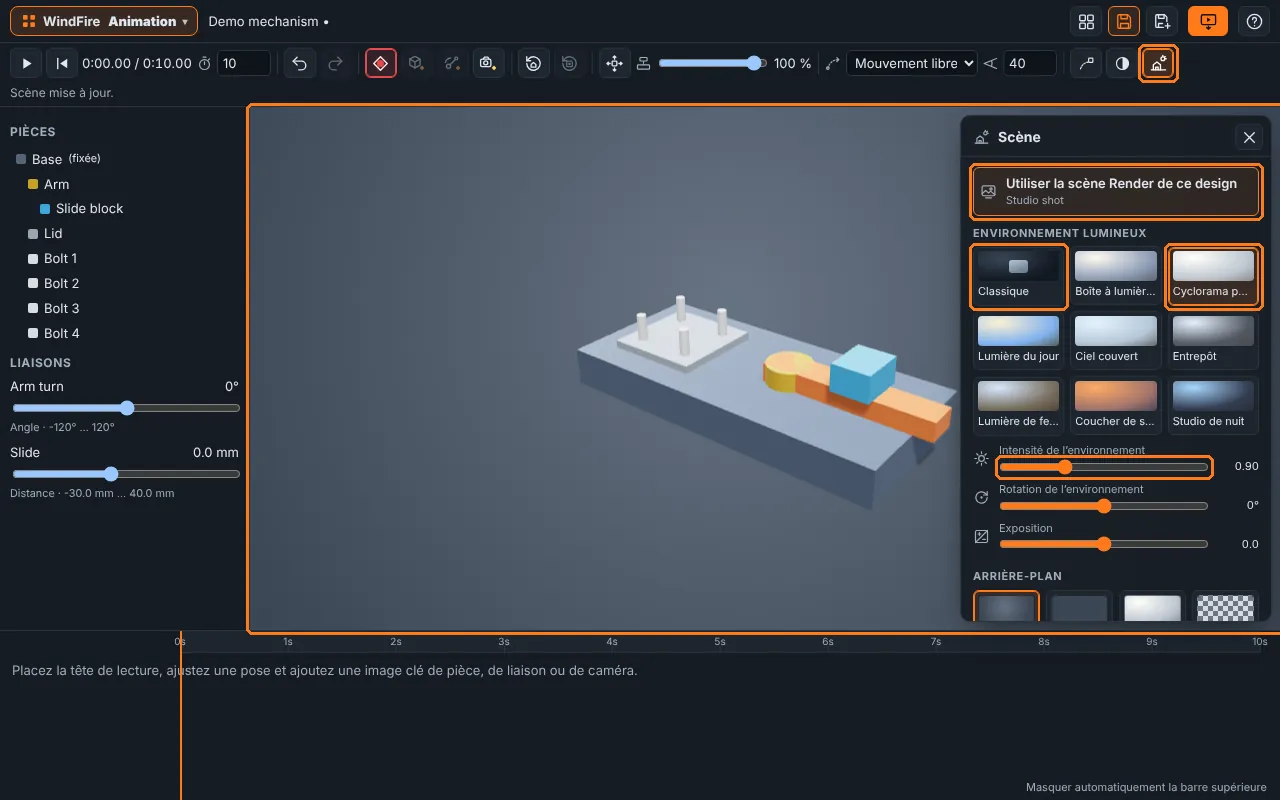
Figure 11. Le panneau Scène avec l’environnement Cyclorama photo. - Scène
- Utiliser la scène Render de ce design
- Classique : l’aspect des versions précédentes
- Un environnement lumineux
- Intensité de l’environnement
- La vue avec la scène
- Choisissez un arrière-plan : Dégradé, Couleur unie, Environnement ou Transparent, et une couleur parmi les pastilles ou dans la roue des couleurs. Plan du sol et Ombres de contact posent le modèle sur un sol qui reçoit son ombre.
- Sous Lumières, choisissez une configuration (Éclairage trois points, Éclairage produit ou Contrasté), puis Lumière principale, Lumière d’appoint ou Lumière de contour, et faites glisser son point sur le cadran : le centre est juste au-dessus du modèle, le bord est l’horizon. Intensité et Couleur modifient la lumière choisie.
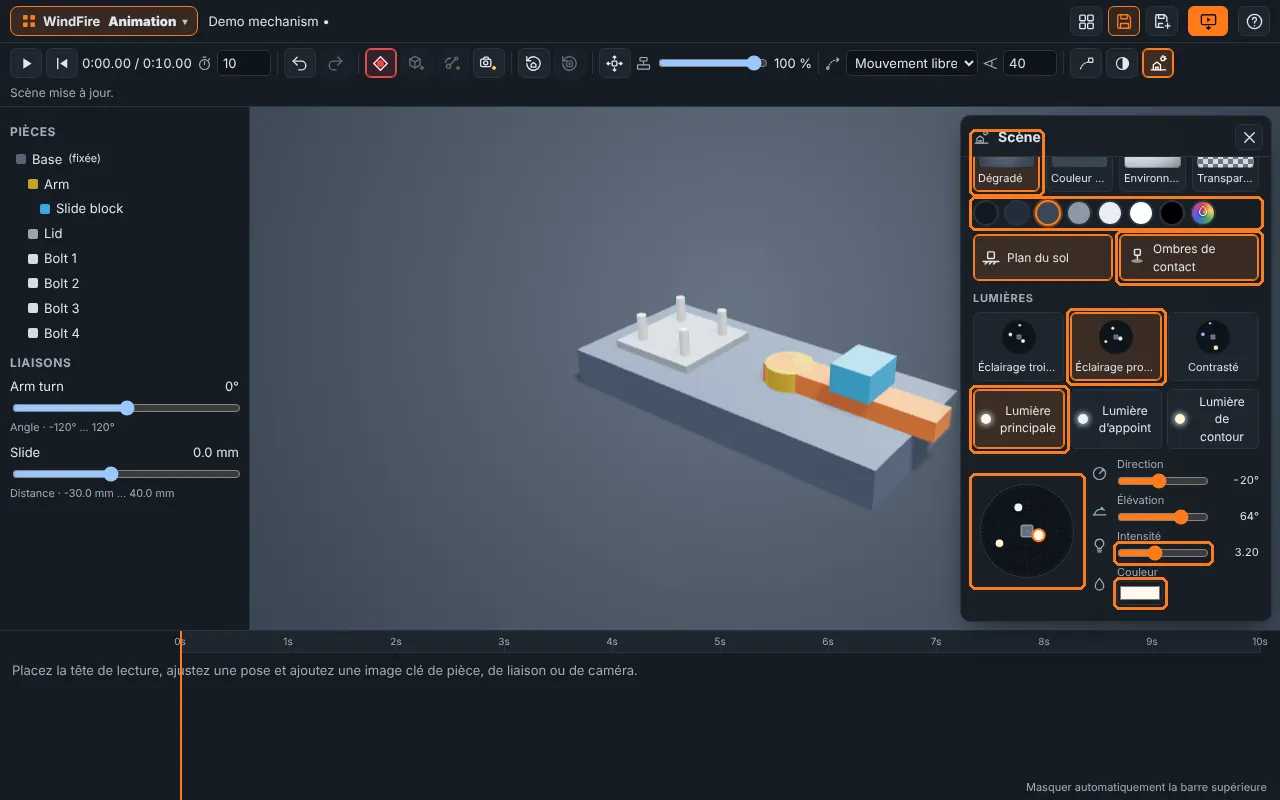
Figure 12. Arrière-plan, ombres et lumières : un arrière-plan en dégradé et la configuration Éclairage produit avec la lumière principale choisie. - Arrière-plan
- Couleur de l’arrière-plan
- Ombres de contact
- Configuration de l’éclairage
- Lumière principale, d’appoint et de contour
- Le cadran de direction de la lumière
- Intensité
- Couleur
La scène est enregistrée avec l’animation et Annuler reprend les modifications de scène. Exporter la vidéo enregistre la scène telle que vous la voyez dans la vue. La vidéo MP4 n’a pas de transparence : avec Transparent, la vidéo est enregistrée avec la couleur de l’arrière-plan.
Astuce : Les ombres suivent les pièces en mouvement, dans la vue et dans la vidéo. Sur un ordinateur lent, animez en Classique et choisissez la scène avant l’export. Les réglages d’éclairage sont enregistrés avec l’animation. La bibliothèque de scènes distincte et le placement dans des pièces 3D complètes ne sont pas disponibles dans Animation dans cette version.
Tourner la scène vers le plan de la pièce
Si la pièce a été dessinée sur un autre plan (par exemple debout sur le plan de face), tournez la scène pour que ce plan devienne le sol.
- Choisissez une pièce d’éclairage dans le panneau Scène, puis ouvrez Rotation de la scène.
- Choisissez le Plan de la pièce (Dessus (XY), Face (XZ), Droite (YZ), Retourner) et affinez X (incliner), Y (tourner) et Z (incliner) avec les boutons −90° / +90°, le curseur ou une valeur en degrés. La pièce, le sol, les lumières et les ombres tournent ensemble ; les pièces et les clés de caméra ne changent pas.
- La rotation s’anime : avec la clé automatique, une modification pose une clé à la tête de lecture (et d’abord une à 0:00 qui garde la rotation précédente, comme la caméra). Sans elle, utilisez Clé de rotation. Les clés apparaissent sur la piste Rotation de la scène et se lisent en douceur.
- Réinitialiser la rotation revient au plan de dessus sans rotation. Les animations plus anciennes s’ouvrent sans changement.
Éclater des pièces
Le mode éclaté sort une ou plusieurs pièces de l’assemblage le long de trajectoires. Le Degré d’éclatement joue ces trajectoires de 0 % (assemblé) à 100 % (entièrement éclaté).
- Cliquez sur Mode éclaté. Sélectionnez des pièces : cliquez sur une pièce, ajoutez-en avec Maj ou Ctrl et clic, ou faites glisser avec Maj dans la vue pour tracer un cadre. Le trièdre de déplacement apparaît au centre de la sélection.
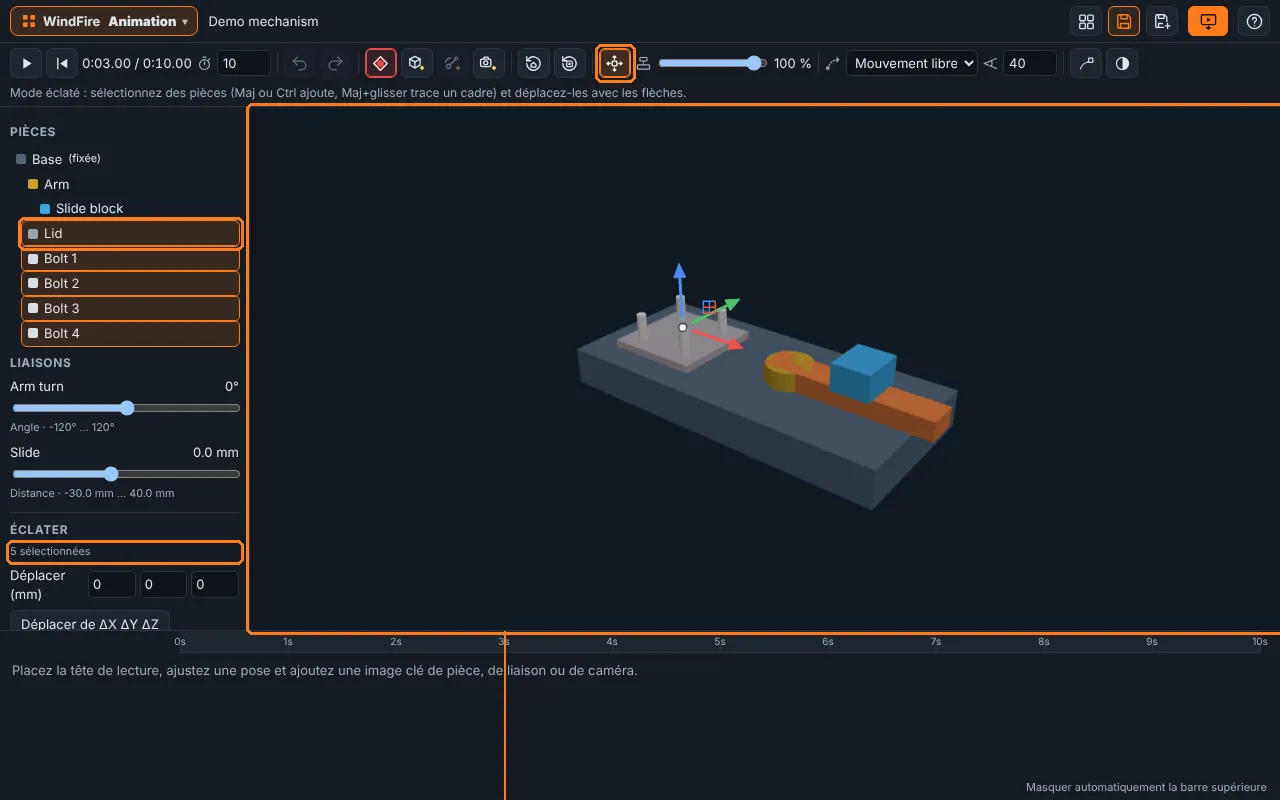
Figure 13. Mode éclaté avec le couvercle et quatre vis sélectionnés. - Mode éclaté
- Les pièces sélectionnées
- Nombre de pièces sélectionnées
- Le trièdre de déplacement
- Faites glisser une flèche ou un plan du trièdre pour déplacer les pièces sélectionnées, ou saisissez des distances dans Déplacer (mm) et cliquez sur Déplacer de ΔX ΔY ΔZ, ou choisissez un axe sous Le long de et cliquez sur Déplacer. Les lignes de trajectoire montrent le parcours et, avec la Clé auto, le degré d’éclatement reçoit une image clé à la tête de lecture.
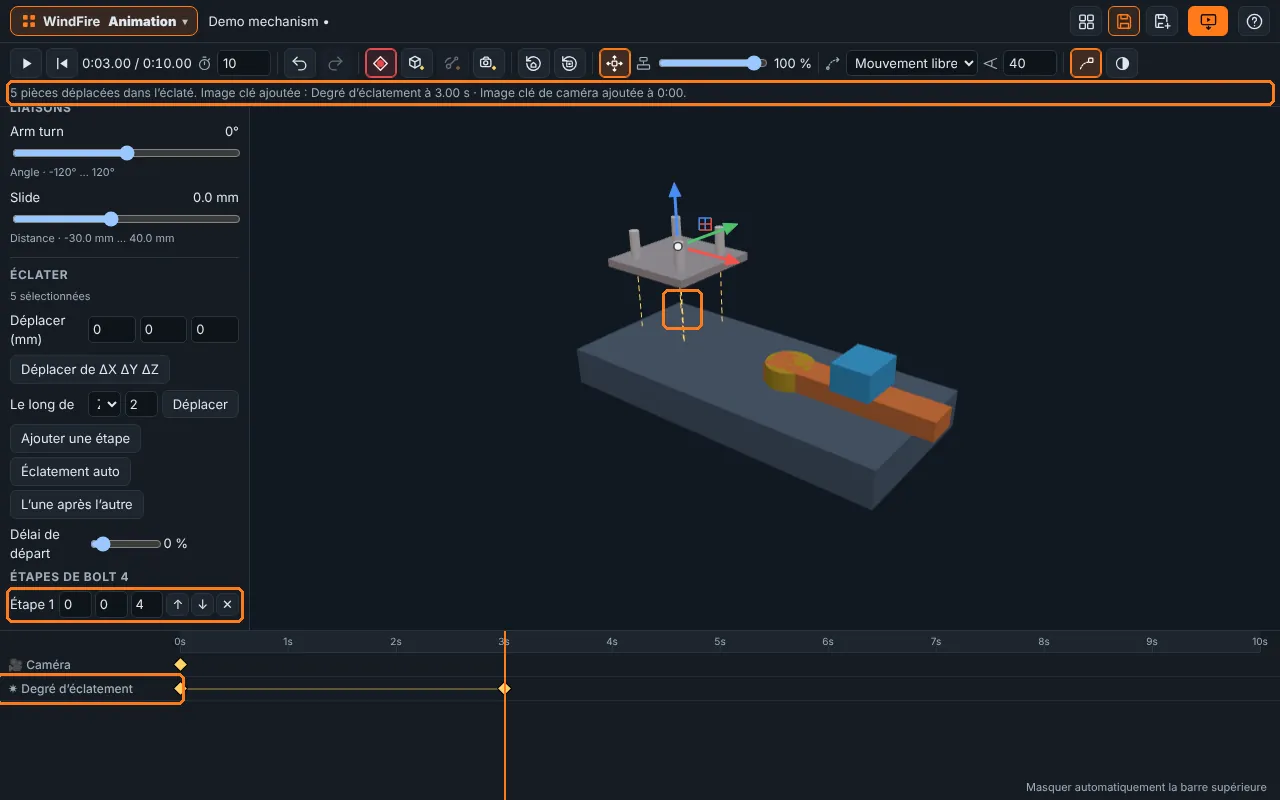
Figure 14. Les pièces sélectionnées sont montées. Le degré d’éclatement a une image clé à la tête de lecture. - Lignes de trajectoire
- Les étapes de la pièce
- La piste du degré d’éclatement
- État
- Cliquez sur Ajouter une étape, puis déplacez de nouveau : le mouvement suivant part de la position actuelle des pièces, si bien que la trajectoire et sa ligne font un angle. Dans la liste de la pièce sélectionnée, vous pouvez modifier, réordonner (↑ ↓) ou supprimer (✕) les étapes.
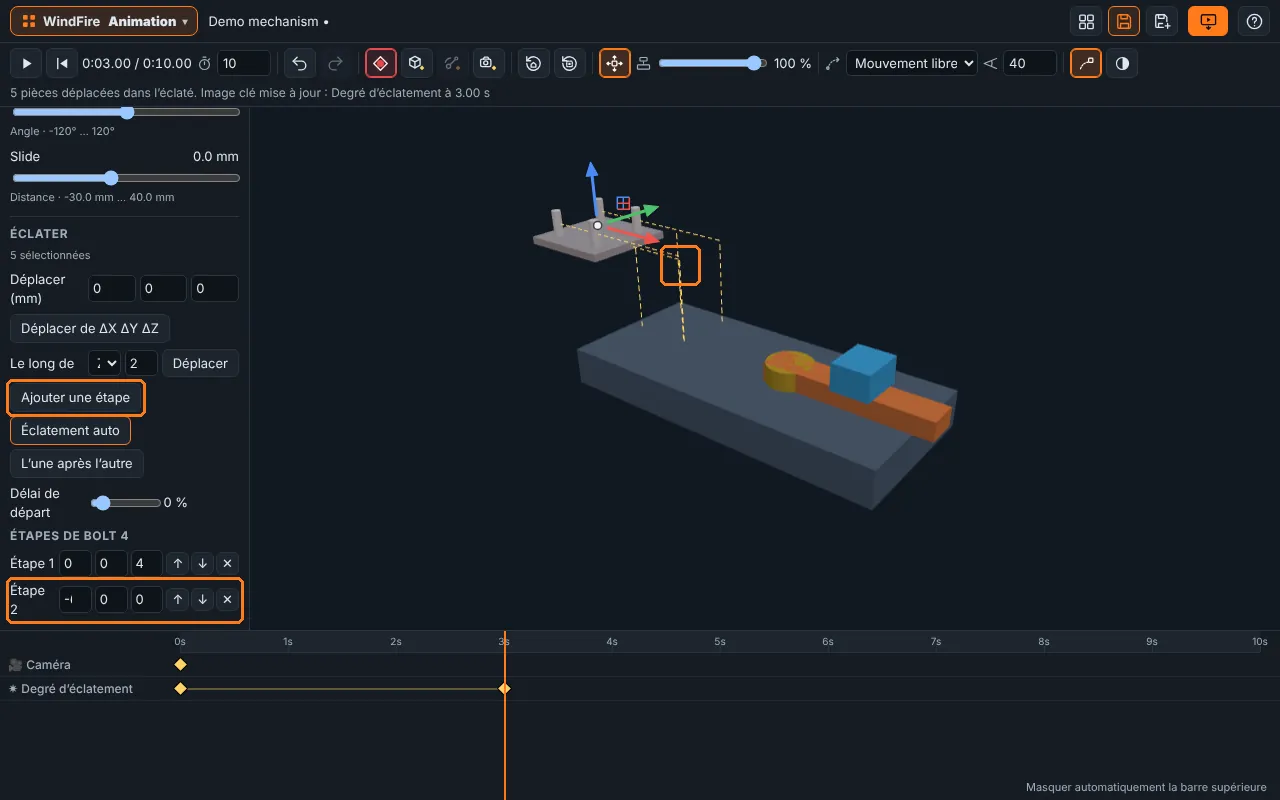
Figure 15. Une deuxième étape : les lignes de trajectoire font un angle là où commence la nouvelle étape. - Ajouter une étape
- La nouvelle étape
- Les lignes de trajectoire coudées
- Faites glisser le Degré d’éclatement pour voir les pièces à mi-chemin. Si la Clé auto est activée, chaque glissement du curseur est enregistré à la tête de lecture, et les pièces sortent au fil du temps.
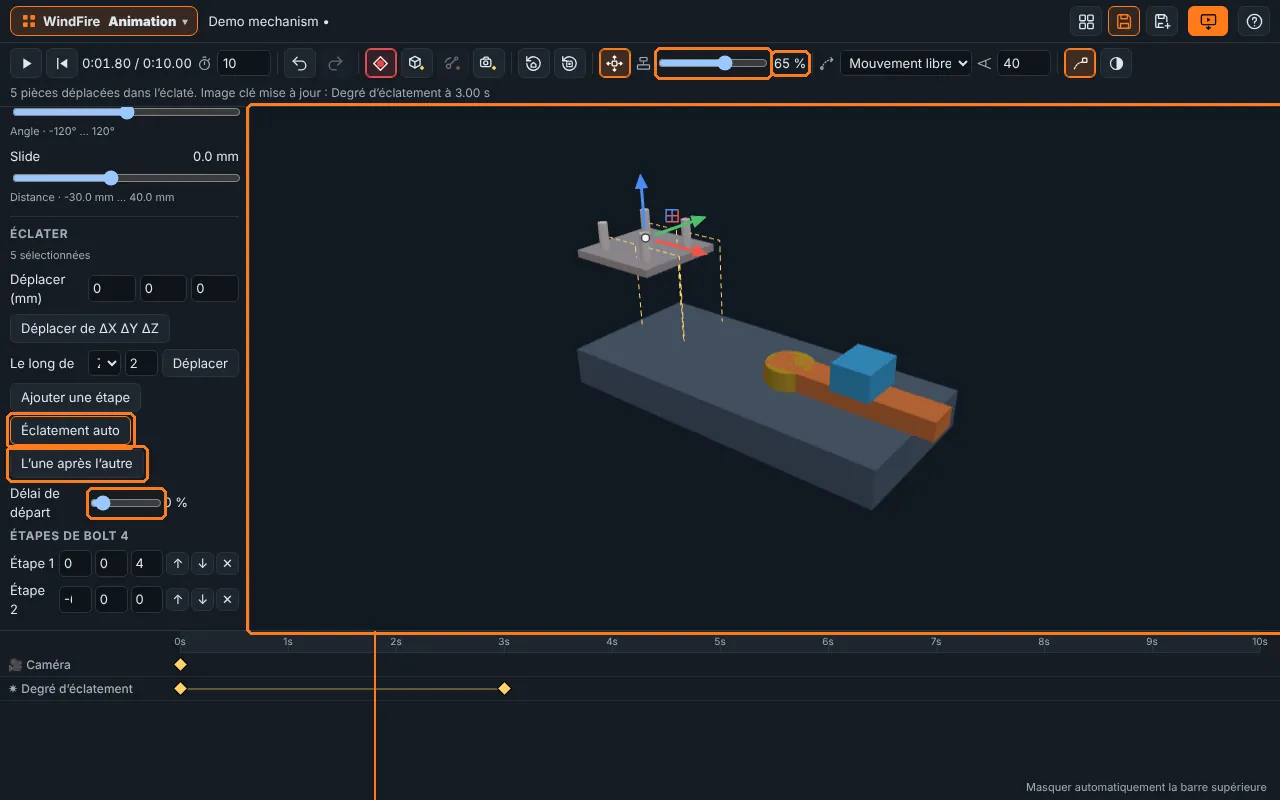
Figure 16. Entre deux images clés, le degré d’éclatement est intermédiaire. - Degré d’éclatement
- Le degré à la tête de lecture
- Les pièces en train de sortir
- Éclatement auto
- L’une après l’autre
- Délai de départ
Autres outils d’éclaté
- Éclatement auto éloigne du centre les pièces sélectionnées ou, sans sélection, toutes celles qui peuvent bouger.
- L’une après l’autre fait sortir les pièces sélectionnées une à une ; Délai de départ fixe le moment où une pièce démarre pendant l’éclaté.
- L’éclatement auto laisse de côté les pièces fixes, celles qu’une liaison déplace et celles qui ont déjà des images clés de pièce.
- La première trajectoire d’éclaté fait commencer l’animation à l’état assemblé : déplacez la tête de lecture et augmentez le Degré d’éclatement pour l’animer.
Astuce : Activez Lignes de trajectoire pour voir les parcours en pointillés à tout moment. Lorsqu’elles sont activées, elles apparaissent aussi dans la vidéo exportée.
Réinitialiser la position
Réinitialiser la position remet chaque pièce et chaque liaison dans sa position d’assemblage à la tête de lecture : les déplacements des pièces, les valeurs des liaisons et le degré d’éclatement reviennent à leur état de départ. Aucune image clé n’est jamais supprimée.
- Placez la tête de lecture au moment où les pièces doivent être revenues, puis cliquez sur Réinitialiser la position (la flèche circulaire avec la maison).
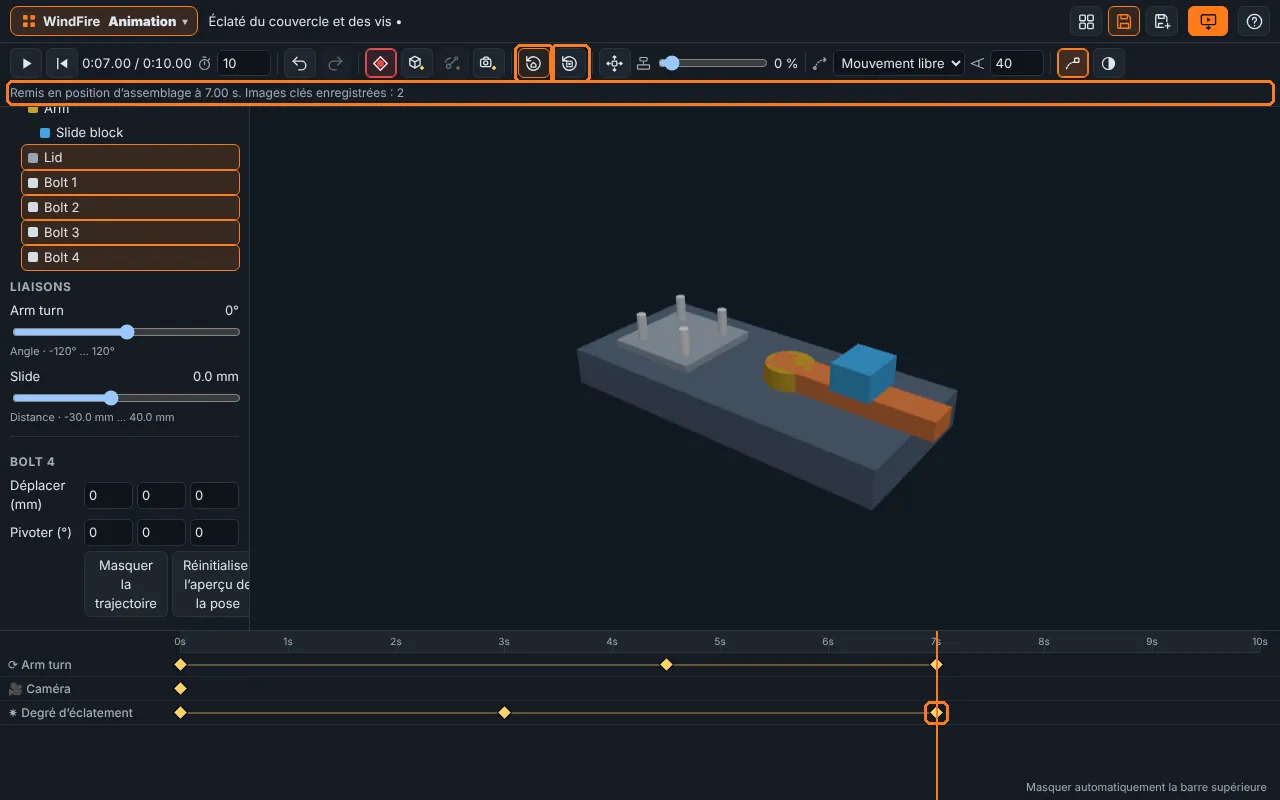
Figure 17. Position réinitialisée à 7 s : les pièces et le bras reçoivent des images clés qui les ramènent en position d’assemblage. - Réinitialiser la position
- Réinitialiser la sélection
- Les nouvelles images clés à la tête de lecture
- État : ce qui a été réinitialisé
- Avec la Clé auto activée, la réinitialisation est enregistrée comme toute autre modification : des images clés à la tête de lecture ramènent les pièces, et la chronologie anime le retour. C’est une seule étape d’annulation.
- Avec la Clé auto désactivée, seule la pose affichée change. Ajoutez une Image clé de pièce ou une Image clé de liaison pour la conserver ; déplacer la tête de lecture affiche de nouveau la pose enregistrée.
- Pour ne réinitialiser que certaines pièces, sélectionnez-les et cliquez sur Réinitialiser la sélection (la flèche circulaire avec le cadre en pointillés). Le Degré d’éclatement est commun à toutes les pièces : Réinitialiser la sélection ne le met à 0 qu’en Mode éclaté.
Enregistrer l’animation
Enregistrer conserve l’animation dans votre compte : images clés, trajectoires d’éclaté, lignes de trajectoire, durée, options d’affichage et un instantané de l’assemblage.
- Regardez le nom en haut : un point après lui signale des modifications non enregistrées. Quitter la page ou ouvrir la bibliothèque demande d’abord confirmation.
- Cliquez sur Enregistrer ou appuyez sur Ctrl+S (Cmd+S sur Mac). La première fois, saisissez un nom. La ligne d’état confirme que l’animation se trouve dans votre bibliothèque d’animations.
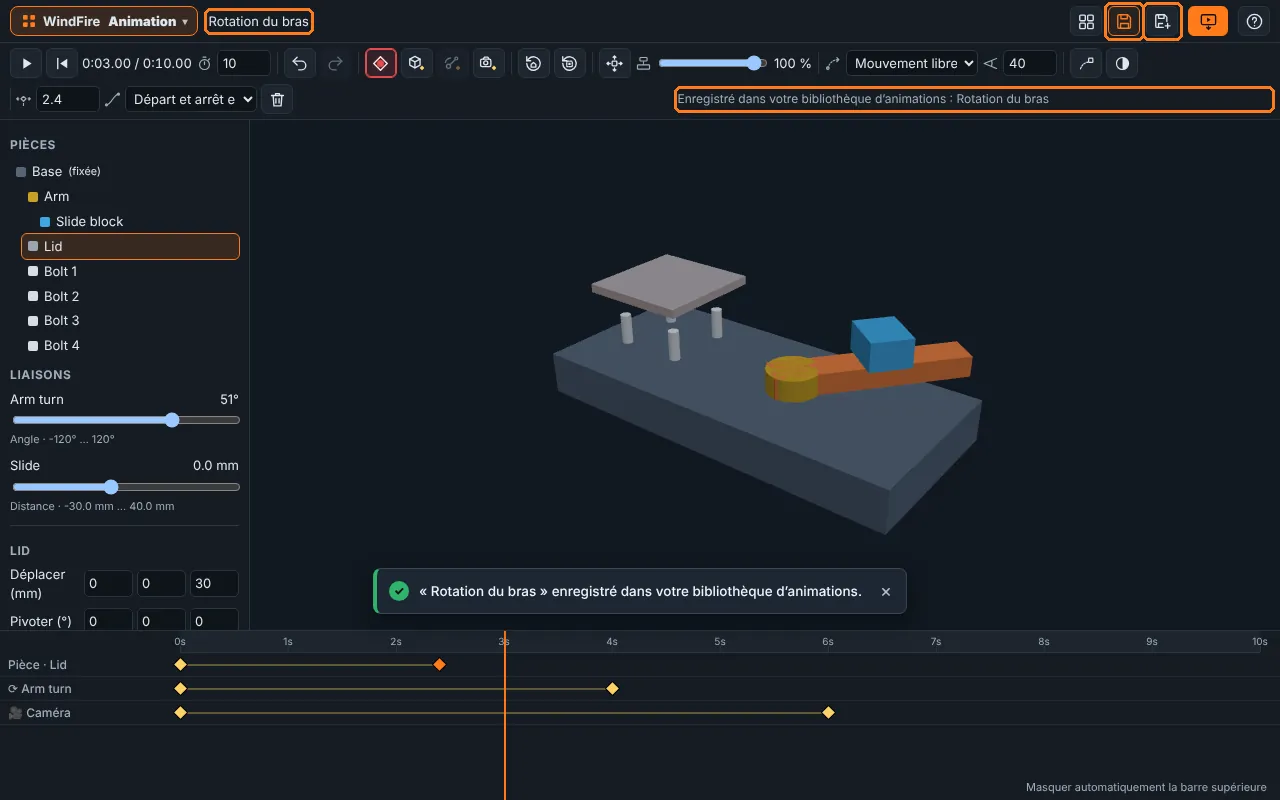
Figure 18. L’animation est enregistrée dans la bibliothèque d’animations. - Enregistrer
- Enregistrer sous…
- Le nom de l’animation, sans point : tout est enregistré
- État
- Enregistrer sous… (Ctrl+Maj+S) crée une nouvelle copie sous un autre nom.
Remarque : Une animation peut atteindre 2 Mo. Au-delà des trois quarts, la ligne d’état indique l’espace utilisé.
La bibliothèque d’animations
Cliquez sur Bibliothèque pour voir vos animations enregistrées sous forme de cartes, avec une miniature, le nom, la pièce d’origine et la date de la dernière modification.
- Tapez dans Rechercher des animations et utilisez Trier (Dernière modification, Nom ou Pièce source). Cliquez sur une carte pour l’ouvrir. Renommer, Dupliquer et Supprimer figurent sur chaque carte.
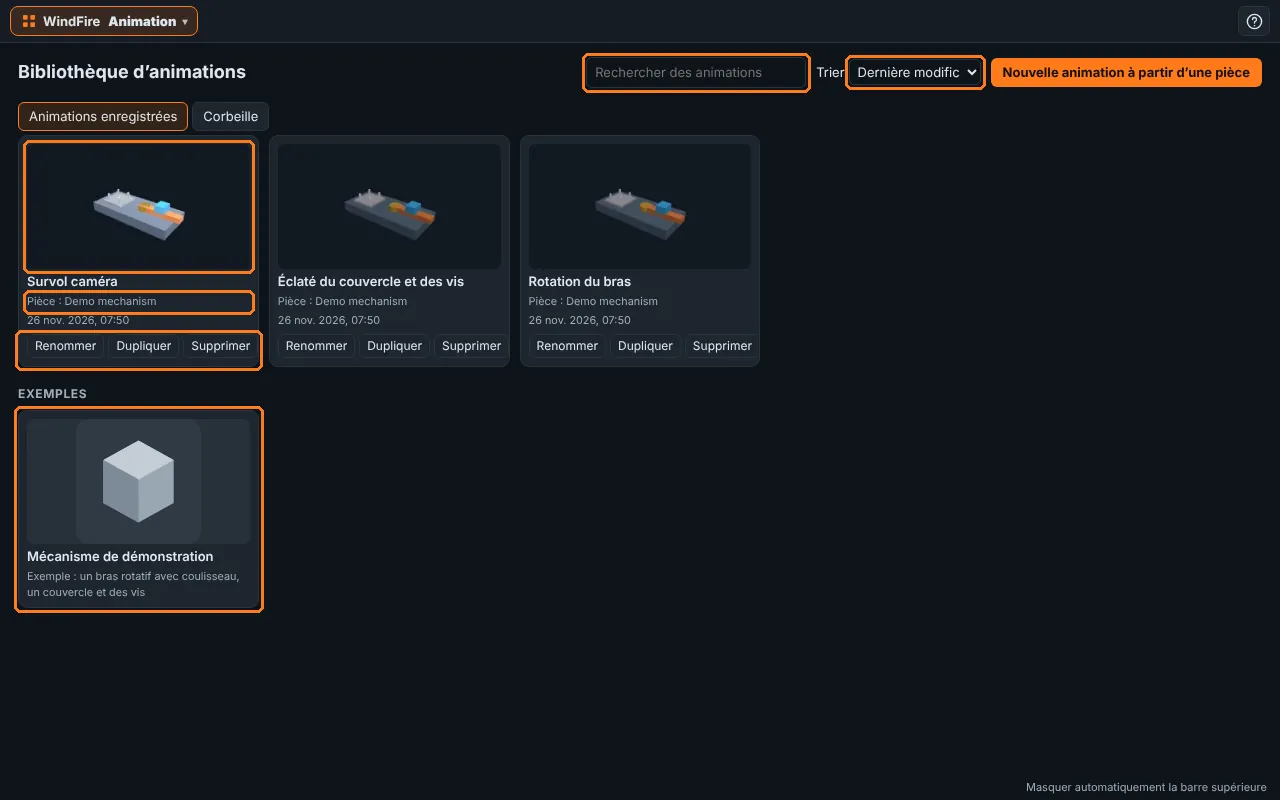
Figure 19. La bibliothèque d’animations avec des animations enregistrées. - Rechercher des animations
- Trier
- Miniature
- La pièce d’origine
- Renommer, Dupliquer et Supprimer
- Exemples : le mécanisme de démonstration
- Supprimer place l’animation dans la Corbeille après confirmation.
- Ouvrez la Corbeille pour Restaurer une animation, ou pour la retirer définitivement avec Supprimer définitivement. Chaque carte indique jusqu’à quand elle est restaurable.
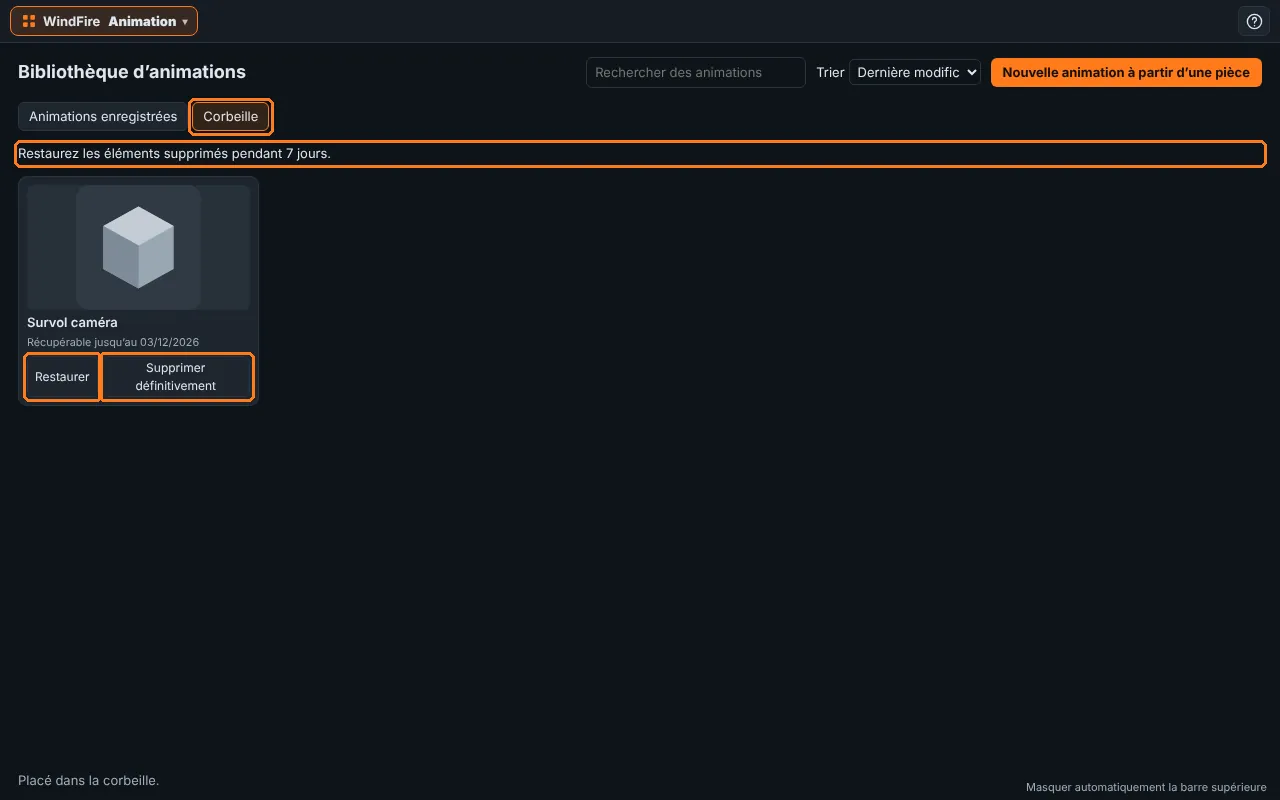
Figure 20. La corbeille de la bibliothèque d’animations. - Corbeille
- Restaurer
- Supprimer définitivement
- Durée pendant laquelle les éléments supprimés restent restaurables
Exporter une vidéo
Exporter la vidéo enregistre toute l’animation dans un fichier MP4 (1280 × 720) à la fréquence d’images de l’animation, avec la caméra, les apparences et les lignes de trajectoire telles qu’elles sont réglées.
- Cliquez sur Exporter la vidéo.
- La progression s’affiche pendant l’enregistrement. Annuler l’enregistrement l’arrête.
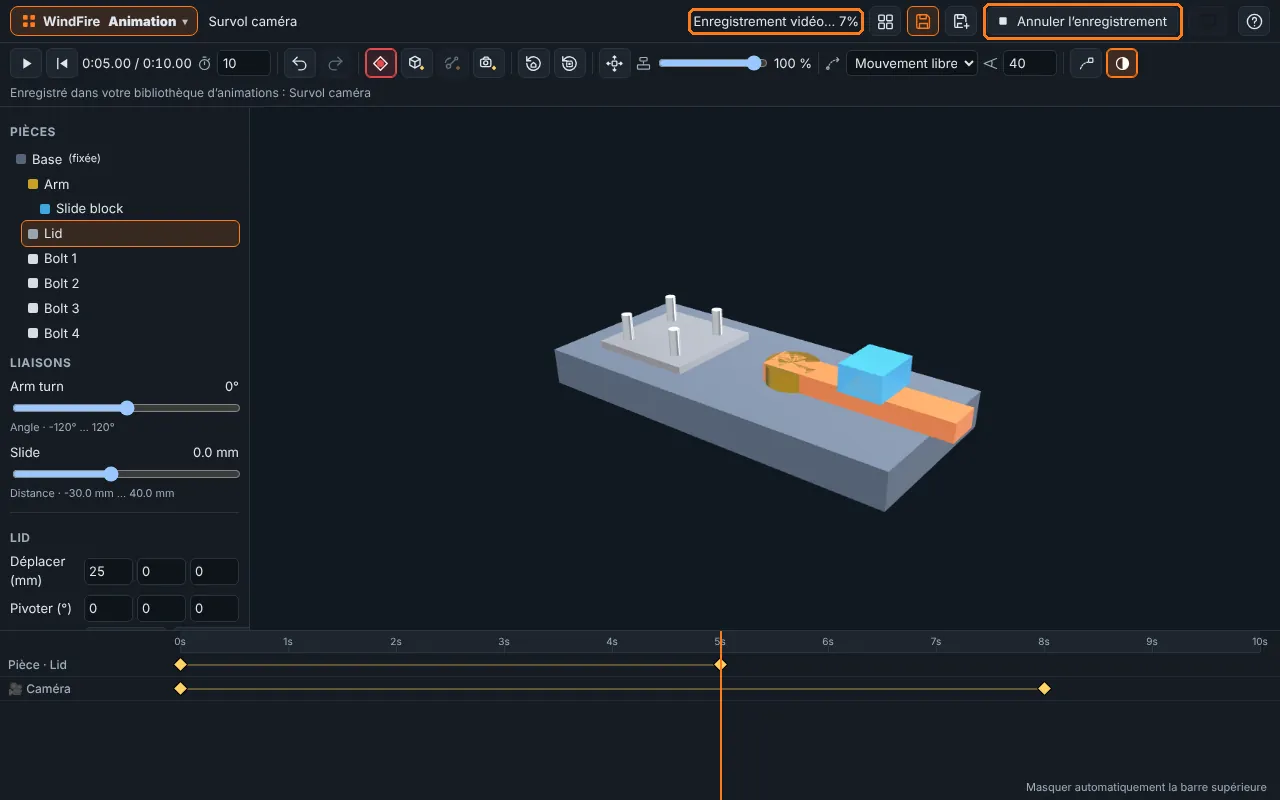
Figure 21. Une vidéo est en cours d’enregistrement. - Progression de l’enregistrement
- Annuler l’enregistrement
- À la fin, le fichier MP4 est téléchargé et la ligne d’état indique « Vidéo enregistrée (MP4). »
Astuce : L’export vidéo nécessite un navigateur capable d’encoder la vidéo, par exemple une version récente de Chrome, Edge ou Safari. Sinon, Animation indique « Ce navigateur ne peut pas enregistrer de vidéo. Utilisez une version récente de Chrome, Edge ou Safari. »
Quand l’enregistrement échoue
Si un enregistrement n’aboutit pas, vos modifications restent ouvertes dans la page. Rien n’est perdu, et une copie plus récente de votre compte n’est jamais écrasée.
- La ligne d’état indique Non enregistré et la raison. Corrigez la cause si elle est indiquée (par exemple, rétablissez la connexion internet), puis cliquez sur Réessayer l’enregistrement.
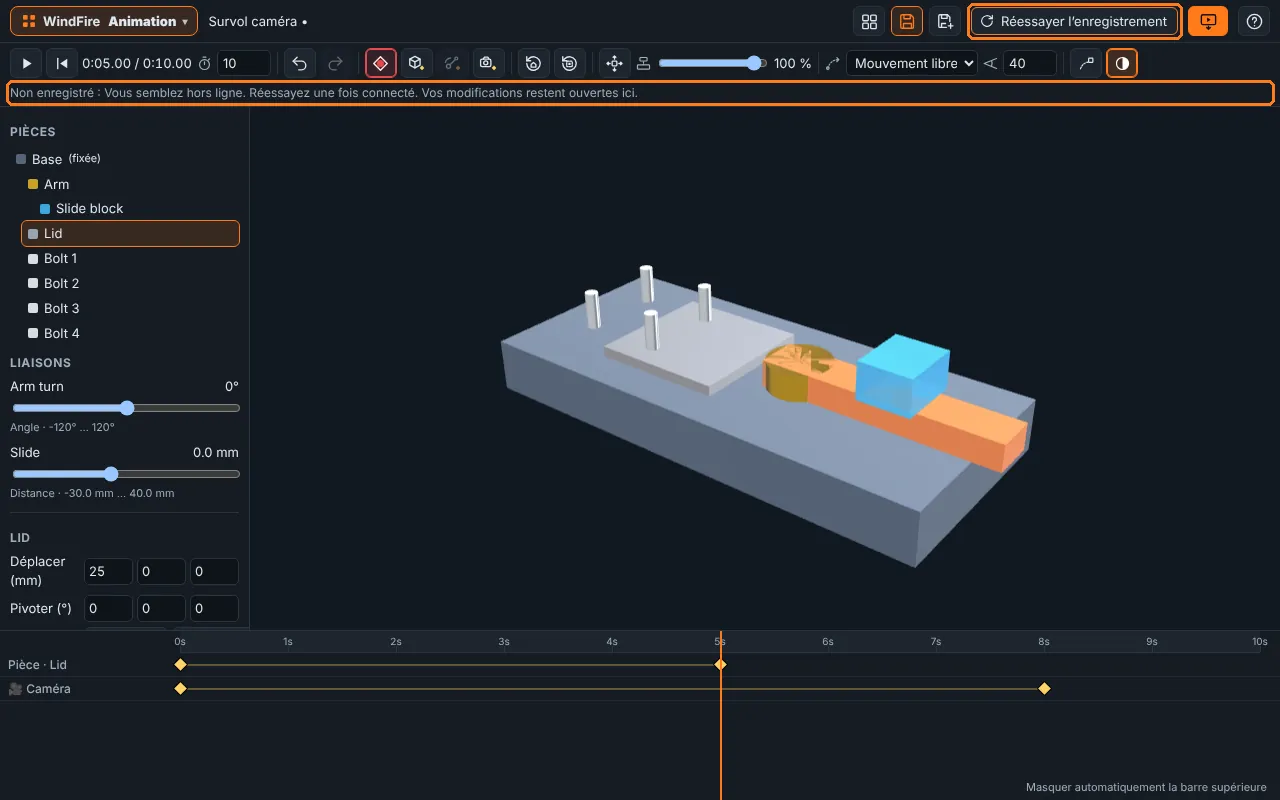
Figure 22. Un enregistrement qui n’a pas abouti. - Ce qui n’a pas marché
- Réessayer l’enregistrement
- Si l’animation a été enregistrée sur un autre appareil entre-temps, choisissez Enregistrer comme copie, Recharger la version plus récente (vos modifications ici sont abandonnées) ou Continuer la modification.
Une copie d’une ancienne version
Les anciennes versions conservaient les animations non enregistrées sur l’appareil. Quand Animation trouve une telle copie pour l’assemblage ouvert, il la charge une fois et affiche une barre en haut ; la page n’est jamais bloquée.
- Cliquez sur Enregistrer dans la bibliothèque pour la garder dans votre compte, ou sur Pas maintenant. Dans les deux cas, l’ancienne copie est retirée de l’appareil.
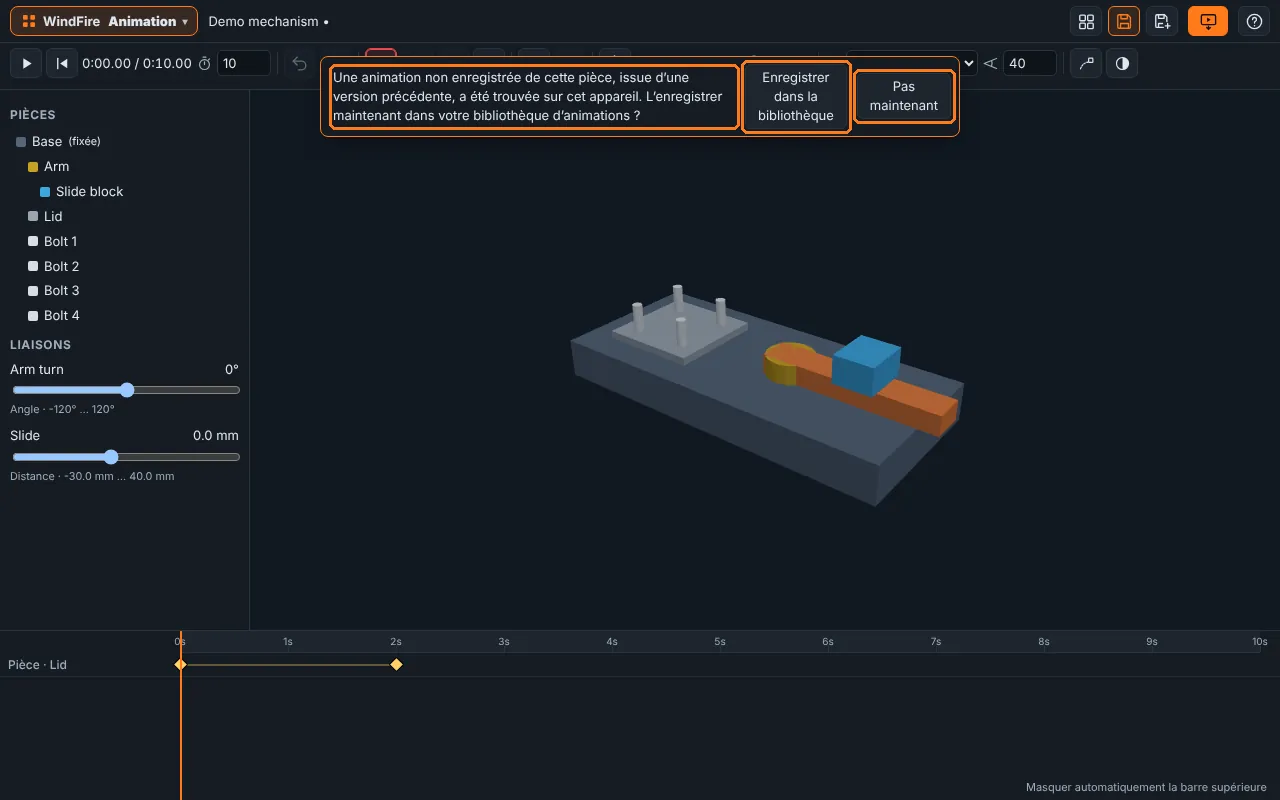
Figure 23. Une copie conservée sur cet appareil par une ancienne version. - Le message
- Enregistrer dans la bibliothèque
- Pas maintenant
Accès et états de verrouillage
Animation nécessite un droit Animation actif ou un essai. L’accès est vérifié à nouveau à l’enregistrement, dans la bibliothèque et avant l’enregistrement d’une vidéo.
| Situation | Ce que vous voyez | Que faire |
|---|---|---|
| Déconnecté, ou pas d’accès à Animation | « L’animation nécessite un droit d’accès ou un essai en cours. » et Voir les abonnements | Connectez-vous avec le compte qui dispose d’Animation, ou ouvrez Voir les abonnements. |
| Essai | Essai en cours dans la barre supérieure | Pendant l’essai, vous pouvez animer, enregistrer et exporter. |
| L’accès a changé pendant le travail | « L’accès à Animation a changé. Connectez-vous et réessayez. » | Reconnectez-vous avec le compte qui dispose d’Animation. |
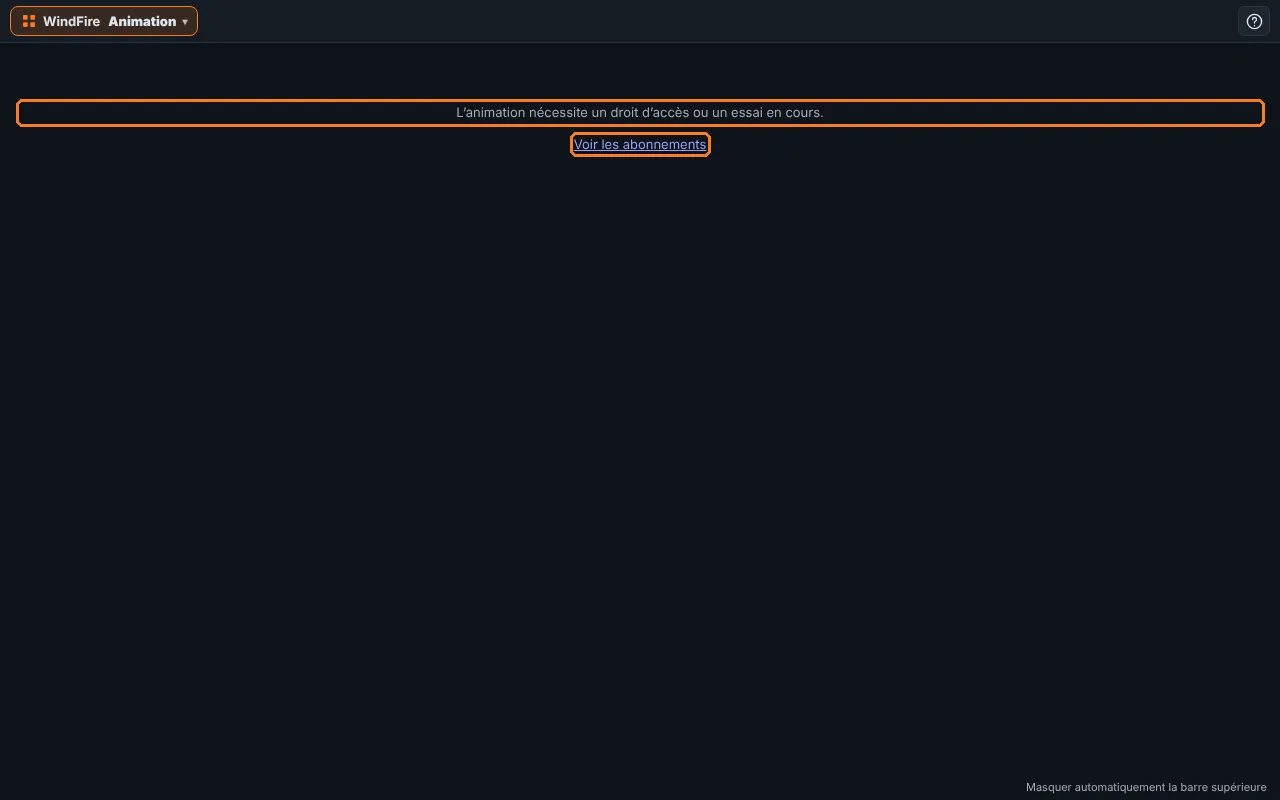
- Le message
- Voir les abonnements
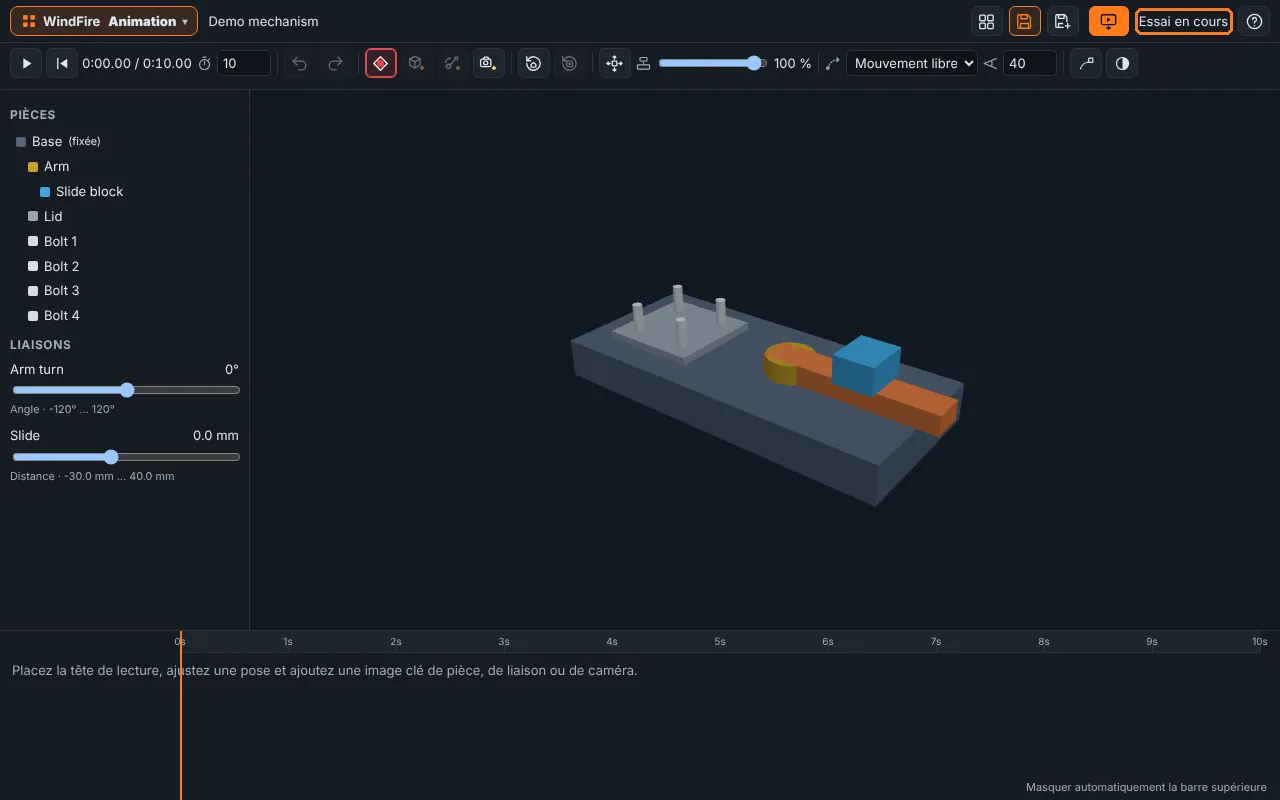
- Essai en cours
Messages et solutions
| Message | Signification et solution |
|---|---|
| Déjà en position d’assemblage. | Rien à la tête de lecture n’est hors de sa position d’assemblage : il n’y a rien à réinitialiser. |
| Ouvrez un assemblage depuis Design avec « Animer » ou essayez la démo. | Rien n’est chargé. Utilisez Animer dans Design, ou ouvrez la démo. |
| Cet assemblage ne contient aucune liaison mobile. | L’assemblage n’a aucune liaison qui puisse bouger. Ajoutez des liaisons dans Design, ou animez les pièces avec des images clés de pièce. |
| Déplacez ou supprimez les images clés ultérieures avant de raccourcir l’animation. | Des images clés se trouvent après la nouvelle fin. Déplacez-les ou supprimez-les d’abord. |
| Cette piste contient déjà une image clé à cet instant. | Choisissez un autre Temps de l’image clé (s). |
| Rien à éclater : chaque pièce est fixe, déplacée par une liaison ou a déjà des images clés de pièce. | Sélectionnez vous-même les pièces et déplacez-les avec le trièdre. |
| Cette animation est trop volumineuse pour être enregistrée (plus de 2 Mo). Supprimez des images clés ou simplifiez l’assemblage, puis enregistrez de nouveau. | Supprimez des images clés, ou envoyez un assemblage plus simple depuis Design. |
| Ce navigateur ne peut pas enregistrer de vidéo. Utilisez une version récente de Chrome, Edge ou Safari. | Ouvrez Animation dans une version récente de Chrome, Edge ou Safari pour exporter. |