Render: imagens dos seus projetos
O WindFire Render transforma uma peça ou montagem do Design em uma imagem iluminada e pronta. Cada seção abaixo é uma tarefa com passos numerados curtos. Os números em uma imagem correspondem à lista logo abaixo.
A área de trabalho do Render
O Render tem quatro áreas: a lista Modelo à esquerda, a vista no centro, os ajustes à direita (Iluminação, Câmera, Saída e Aparências) e os botões no alto.
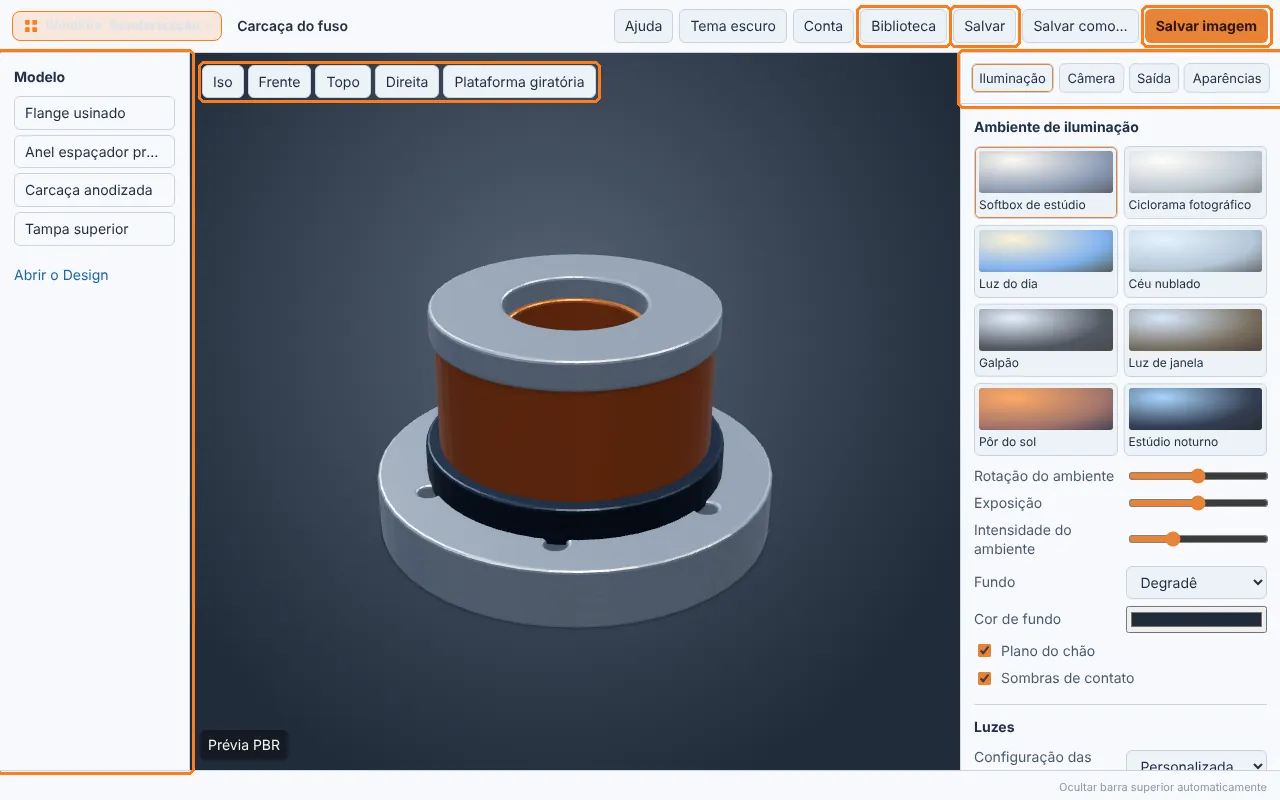
- Modelo: as peças da cena; clique em uma para selecioná-la
- Botões de vista: Iso, Frente, Topo, Direita e Plataforma giratória
- Guias: Iluminação, Câmera, Saída e Aparências
- Salvar guarda a cena na sua biblioteca do Render
- Biblioteca: suas renderizações salvas
- Salvar imagem baixa a imagem e a guarda com a cena
Suas renderizações são salvas na sua conta, no servidor, nunca só neste navegador. Assim você as abre em qualquer dispositivo em que entrar na conta. Arraste na vista para orbitar, arraste com o botão direito para deslocar e role para aplicar zoom.
Enviar uma peça do Design
O Render trabalha com uma cópia do seu projeto. Envie-a do Design sempre que quiser começar uma nova renderização.
- No Design, abra a peça ou a montagem. Clique na seta ao lado de Usinar para abrir o menu Enviar para…
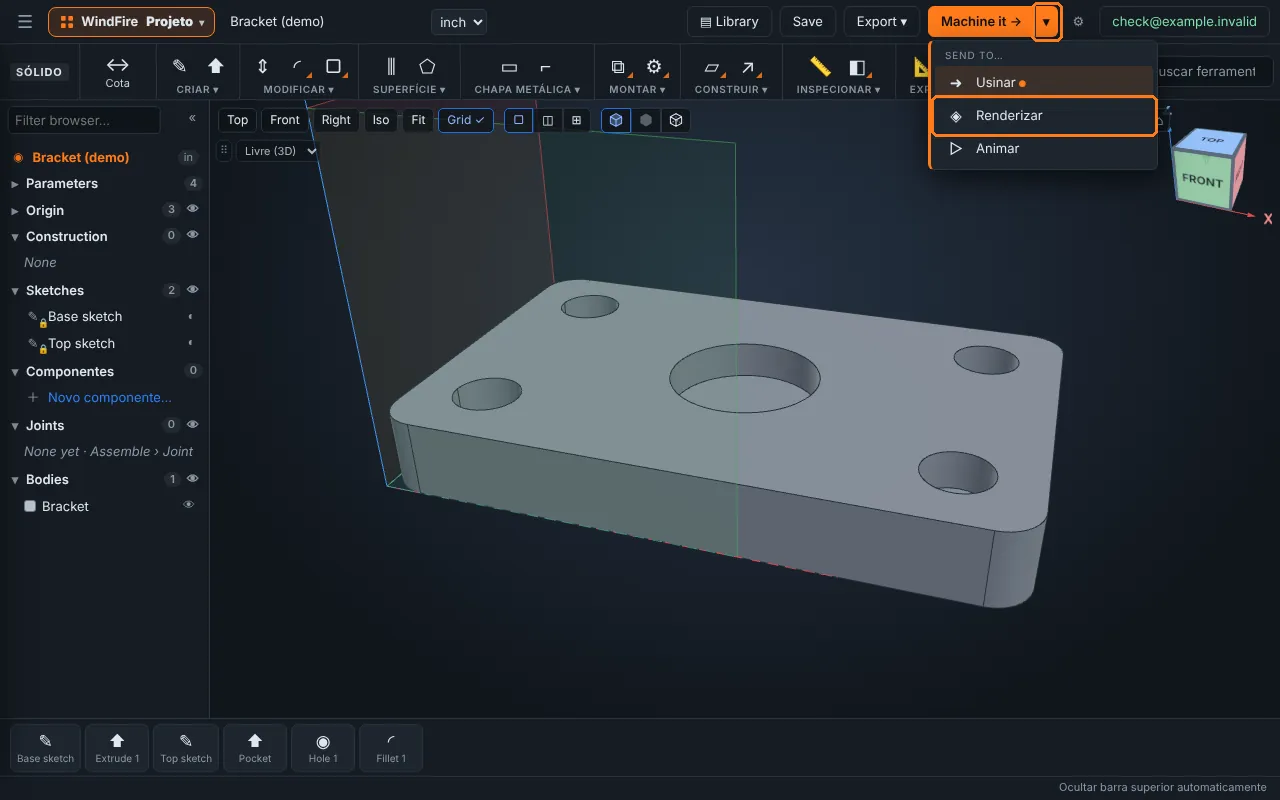
Figura 2. No Design, a seta ao lado de Usinar abre o menu Enviar para… - A seta ao lado de Usinar
- Renderizar
- Escolha Renderizar. Os corpos visíveis são enviados com suas aparências e o Render abre com a peça.
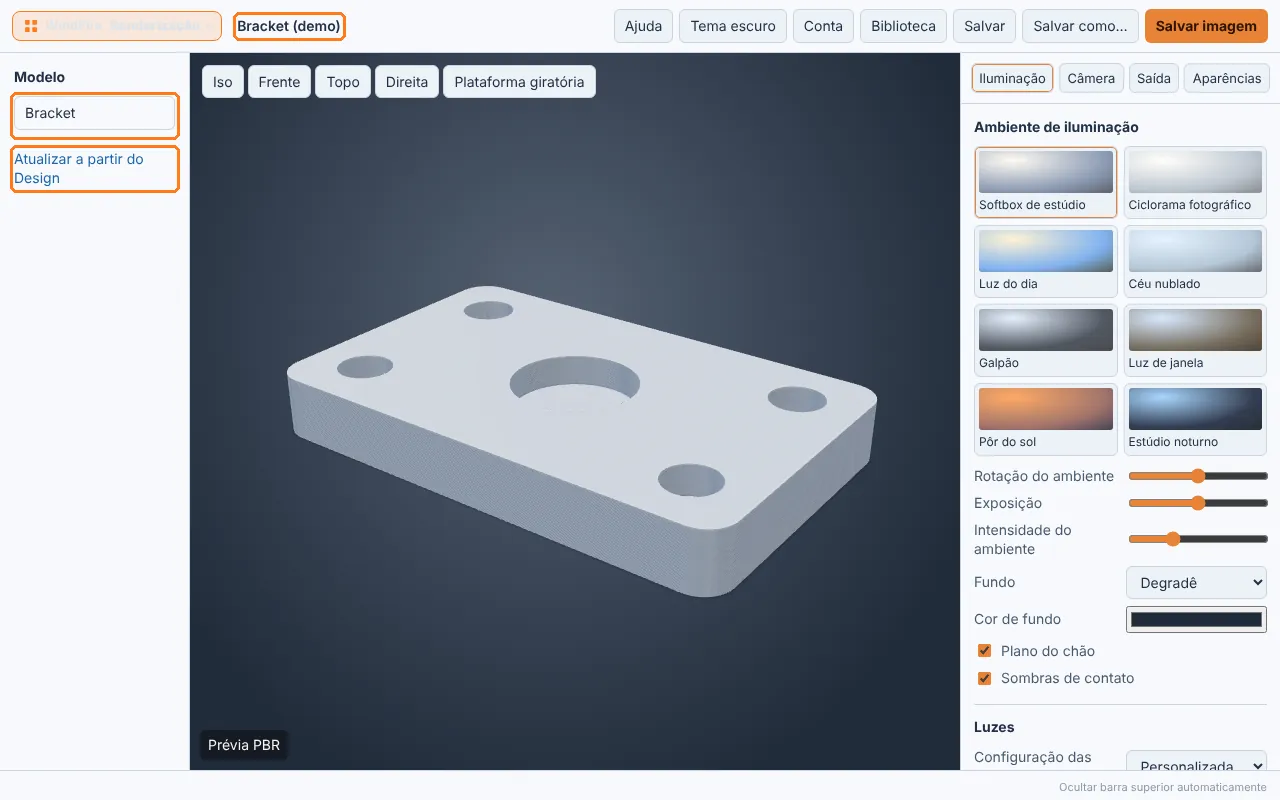
Figura 3. A peça chegou ao Render. - Modelo: as peças vindas do Design
- Atualizar a partir do Design
- O nome da peça
- Se o projeto mudar depois, clique em Atualizar a partir do Design, abaixo da lista Modelo. O projeto de origem abre e envia uma cópia atual. Se a renderização tiver alterações não salvas, o Render pergunta antes se deseja salvá-la na biblioteca do Render.
Dica: Se nenhuma peça estiver carregada, o Render mostra “Envie uma peça ou montagem do Design para iniciar uma renderização.” e oferece Abrir o Design.
Iluminar a cena
A guia Iluminação define o ambiente em volta da peça e três luzes: principal, de preenchimento e de contorno. Cada alteração aparece na hora na vista.
- Clique em um ambiente de iluminação, por exemplo Softbox de estúdio, Ciclorama fotográfico ou Pôr do sol.
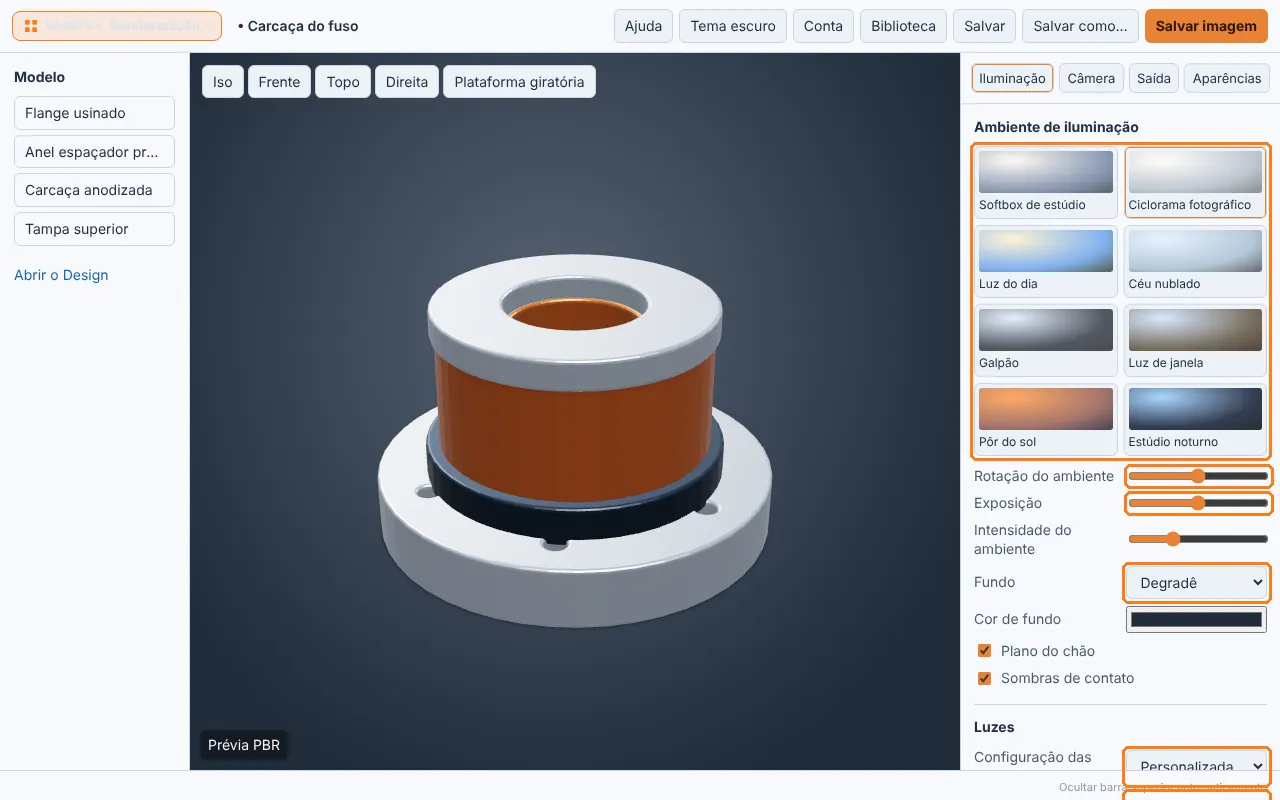
Figura 4. A guia Iluminação com o ambiente Ciclorama fotográfico. - Ambientes de iluminação
- Rotação do ambiente gira o ambiente em volta da peça
- Exposição clareia ou escurece a imagem inteira
- Fundo: Degradê, Cor sólida, Ambiente ou Transparente
- Configuração das luzes: Iluminação de três pontos, Iluminação de produto ou Dramática
- Ajustar luz: Luz principal, Luz de preenchimento ou Luz de contorno
- Ajuste Rotação do ambiente, Exposição e Intensidade do ambiente com os controles deslizantes. Escolha um Fundo; com Cor sólida, escolha também a Cor de fundo. Plano do chão e Sombras de contato apoiam a peça em um piso.
- Em Luzes, escolha uma Configuração das luzes como ponto de partida, ou escolha Luz principal, Luz de preenchimento ou Luz de contorno em Ajustar luz e altere Direção, Elevação, Intensidade e Cor. Ao mudar uma luz à mão, a configuração passa para Personalizada.
Colocar a peça em uma cena de ambiente
Uma cena coloca sua peça em tamanho real em um ambiente 3D completo: mesa de escritório, bancada de oficina, piso de oficina mecânica, pedestal de showroom, doca de carga de concreto, sala de estar ou estúdio escuro com softboxes. Cada ambiente é fechado por todos os lados, com piso e teto (a doca tem céu e chão), tem luzes e reflexos próprios e fica fixo enquanto você gira. Os ambientes integrados são gratuitos.
- Na aba Iluminação, em Cena, clique em um cartão de ambiente. A peça é colocada no primeiro local do ambiente e a vista passa para a câmera do ambiente.
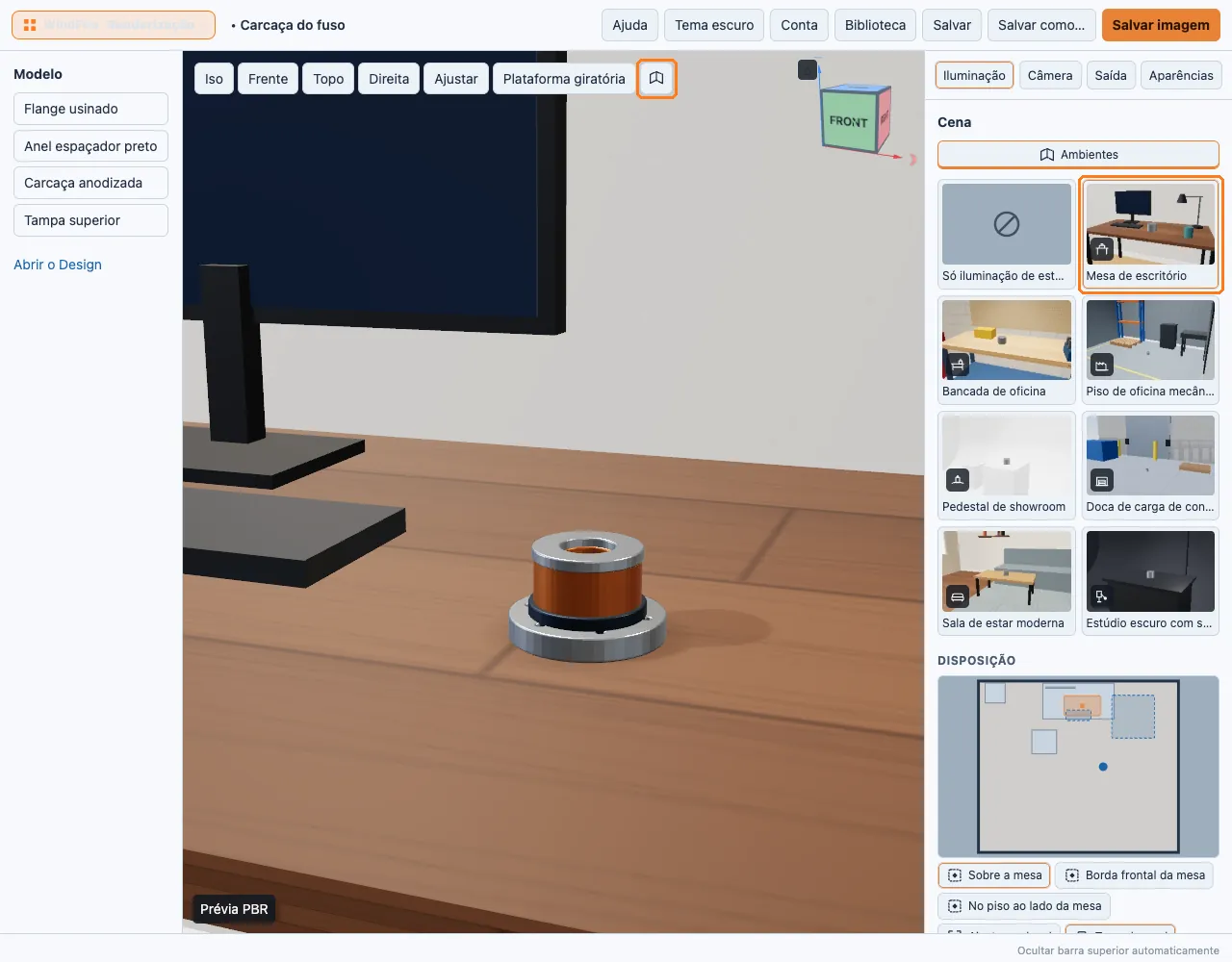
Figura 5. O seletor de cenas com o ambiente Mesa de escritório. - Um cartão de ambiente com sua imagem: clique para aplicar o ambiente
- O ícone Cena aparece quando uma cena é aplicada
- Escolha onde a peça fica: clique em um local na Planta do ambiente ou em um botão de local, por exemplo Sobre a mesa ou Na morsa.
- Escolha Tamanho real para manter o tamanho real em milímetros, ou Ajustar ao local para escalá-la ao local. Girar o modelo gira a peça no local.
- Escolha uma câmera predefinida e, se quiser, mude Cor da parede, Paredes, Piso e Móveis e objetos. Só iluminação de estúdio volta aos ambientes de iluminação clássicos.
Dica: A cena é salva com o render. As sombras de contato, os reflexos e o path tracing usam o ambiente.
Ajustar a cena: luzes e posição do modelo
Cada cena tem sua própria iluminação. Quando uma cena é aplicada, aparece um ícone Cena acima da vista; ele abre uma janela que você pode arrastar para qualquer lugar.
- Clique no ícone Cena. Escolha Luz principal, Luz de preenchimento ou Luz de contorno e arraste a luz no disco (a planta do ambiente fica embaixo). Ajuste Intensidade, Suavidade e Cor; Remover luz e Adicionar luz desligam e ligam a luz; Redefinir para o padrão da cena traz de volta a iluminação do ambiente.
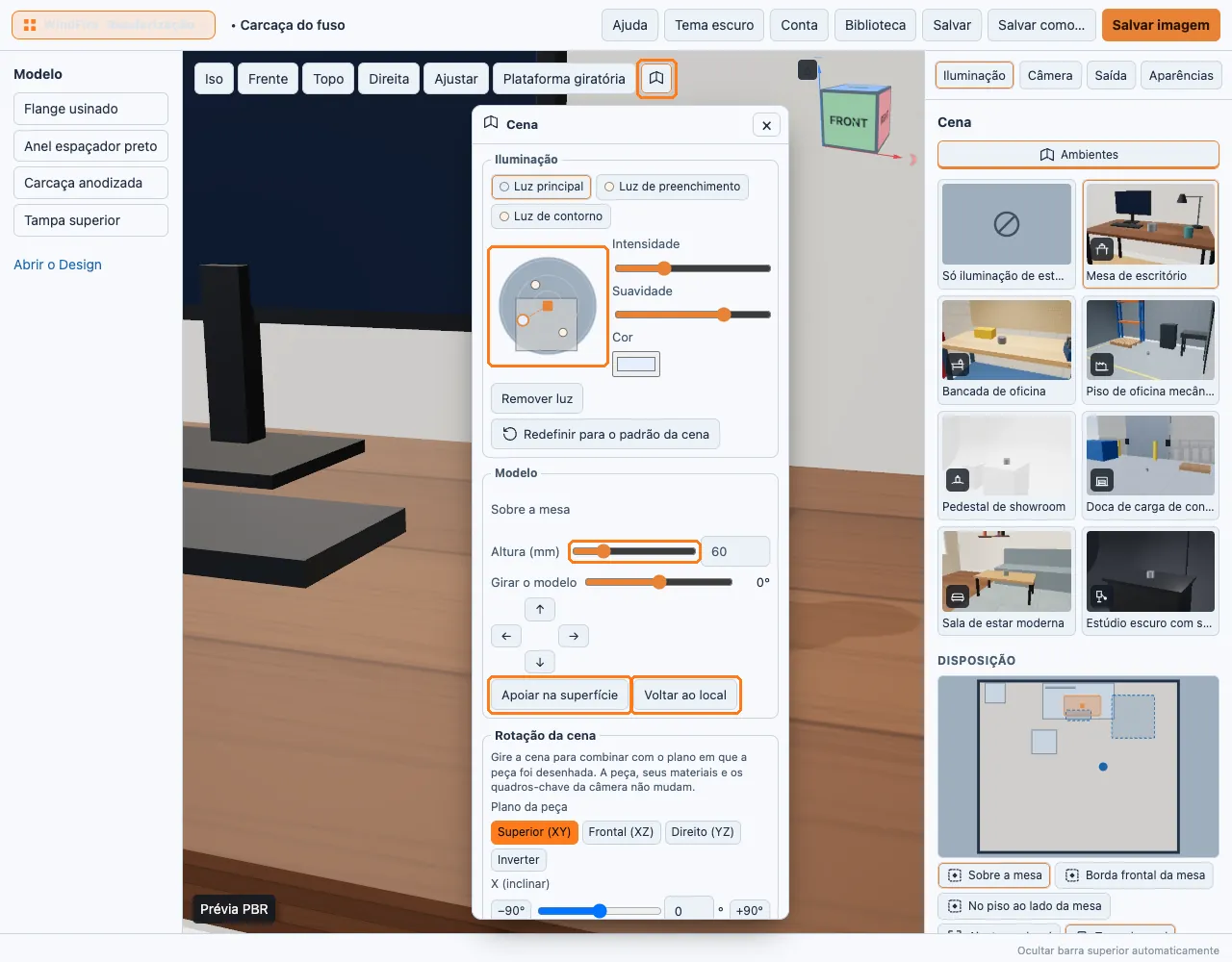
Figura 6. A janela Cena: iluminação e posicionamento do modelo. - O ícone Cena abre a janela
- Arraste uma luz no disco para movê-la
- Suba ou desça o modelo
- Apoiar na superfície o coloca de volta na mesa
- Voltar ao local
- Em Modelo, suba ou desça a peça com Altura (mm), desloque-a com as setas (Shift para 100 mm) e gire-a com Girar o modelo. Apoiar na superfície a coloca de volta; Voltar ao local também desfaz o deslocamento e o giro.
- Em Ambiente, ajuste Intensidade do ambiente e Exposição.
- Clique em Salvar no Render para manter o ambiente, a posição e a iluminação neste projeto do Render.
Salvar ajustes do ambiente
Os ambientes predefinidos e sua iluminação estão disponíveis nesta versão. Mantenha as alterações com o botão Salvar do Render. A biblioteca separada Minhas cenas não está disponível nesta versão.
- Escolha um ambiente predefinido e ajuste as luzes e a posição do modelo.
- Clique em Salvar no Render para manter esses ajustes no projeto.
- Reabra o projeto na Biblioteca do Render para restaurar os ajustes do ambiente.
Cenas de IA
A criação de cenas por IA não está disponível nesta versão. Escolha um ambiente predefinido.
Observação: Esta versão não envia descrições de cenas nem fotos a um serviço de IA.
Girar a cena para o plano da peça
Se a peça foi desenhada em outro plano (por exemplo, em pé no plano frontal), gire a cena para que esse plano vire o piso. O ambiente ou o fundo, o piso, as luzes, as sombras e os reflexos giram juntos. A própria peça, suas aparências e seus dados salvos não mudam.
- Abra Rotação da cena na aba Iluminação, ou na janela Cena quando uma cena de ambiente estiver aplicada.
- Em Plano da peça, escolha Superior (XY), Frontal (XZ) ou Direito (YZ): o plano em que a peça fica apoiada. Inverter vira de cabeça para baixo.
- Ajuste com X (inclinar), Y (girar) e Z (inclinar): os botões −90° e +90°, o controle deslizante ou um valor em graus. Y gira a cena em torno da vertical enquanto a peça continua virada para você.
- Redefinir rotação volta ao plano superior sem rotação. A rotação é salva com a renderização.
Dica: Renderizações antigas abrem exatamente como foram salvas: não têm rotação de cena até que você defina uma.
Orbit Jack
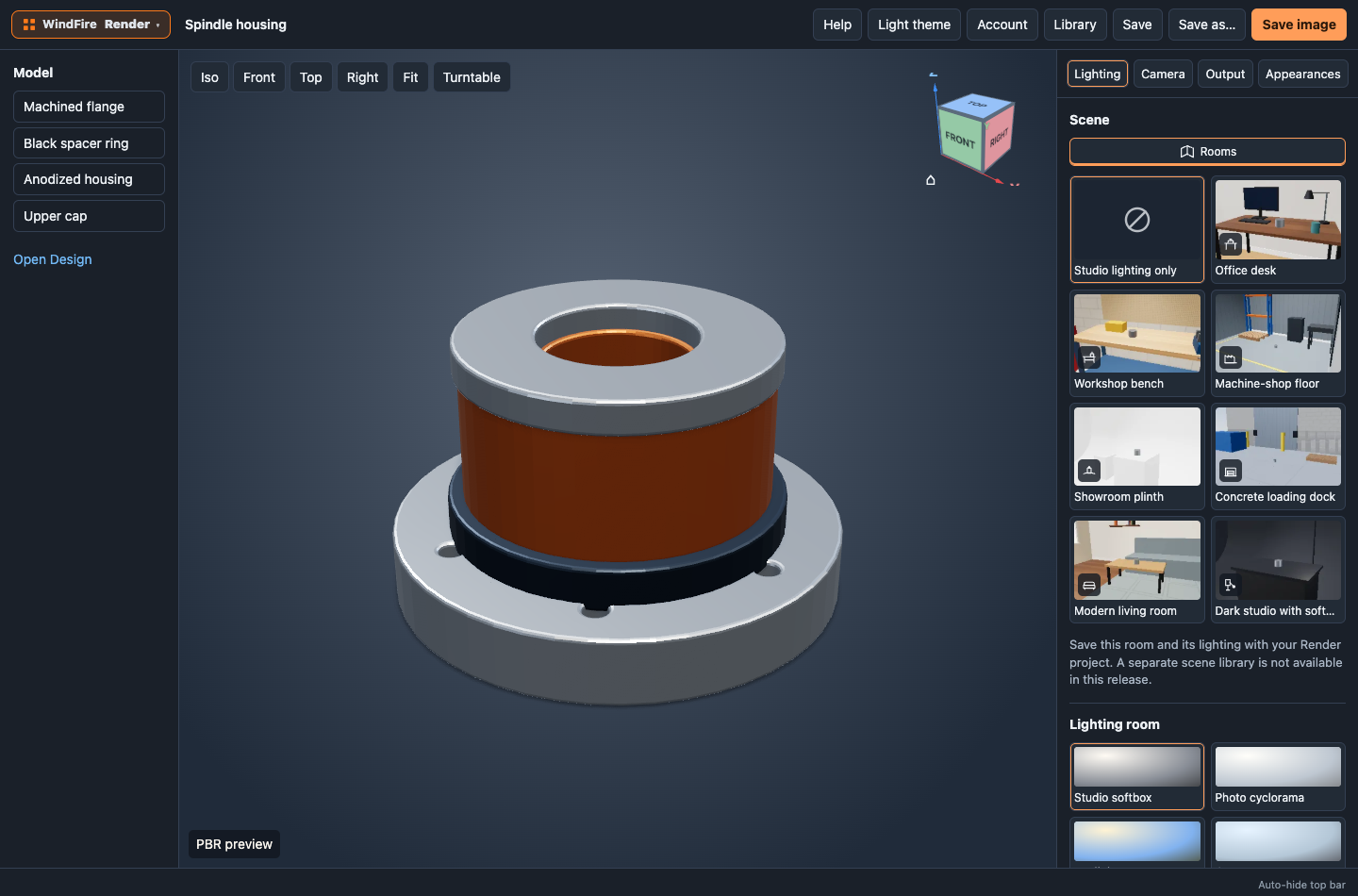
Em repouso, os braços coloridos indicam os eixos X, Y e Z. Arraste Orbit Jack no canto superior direito para girar a câmera ao redor do alvo atual. Com Orbit Jack em foco, use as teclas de seta para orbitar.
Passe o ponteiro sobre Orbit Jack ou coloque-o em foco para mostrar o cubo de orientação com rótulos e o botão Início. Três linhas coloridas se encontram em um canto para indicar os eixos. Selecione um alvo oculto para escolher uma das seis vistas padrão ou uma vista inclinada de dois ou três eixos. Clique em Início (⌂) no canto inferior esquerdo ou pressione Home com Orbit Jack em foco.
A redefinição aplica o enquadramento padrão do Render. Se houver um ambiente ativo, ela usa a câmera predefinida desse ambiente. Você pode mudar o enquadramento com o modelo e a iluminação no lugar.
Enquadrar a câmera
Enquadre a peça com o mouse, os botões de vista e a guia Câmera.
- Clique em Iso, Frente, Topo ou Direita acima da vista para uma vista padrão. Plataforma giratória gira a peça devagar; clique de novo para parar.
- Abra a guia Câmera. Altere o Campo de visão ou digite uma Distância focal (mm).
- Digite um Nome da vista e clique em Adicionar vista. A vista fica guardada com a cena: clique no nome para voltar a ela, ou em Remover para apagá-la. Uma cena guarda até 12 vistas.
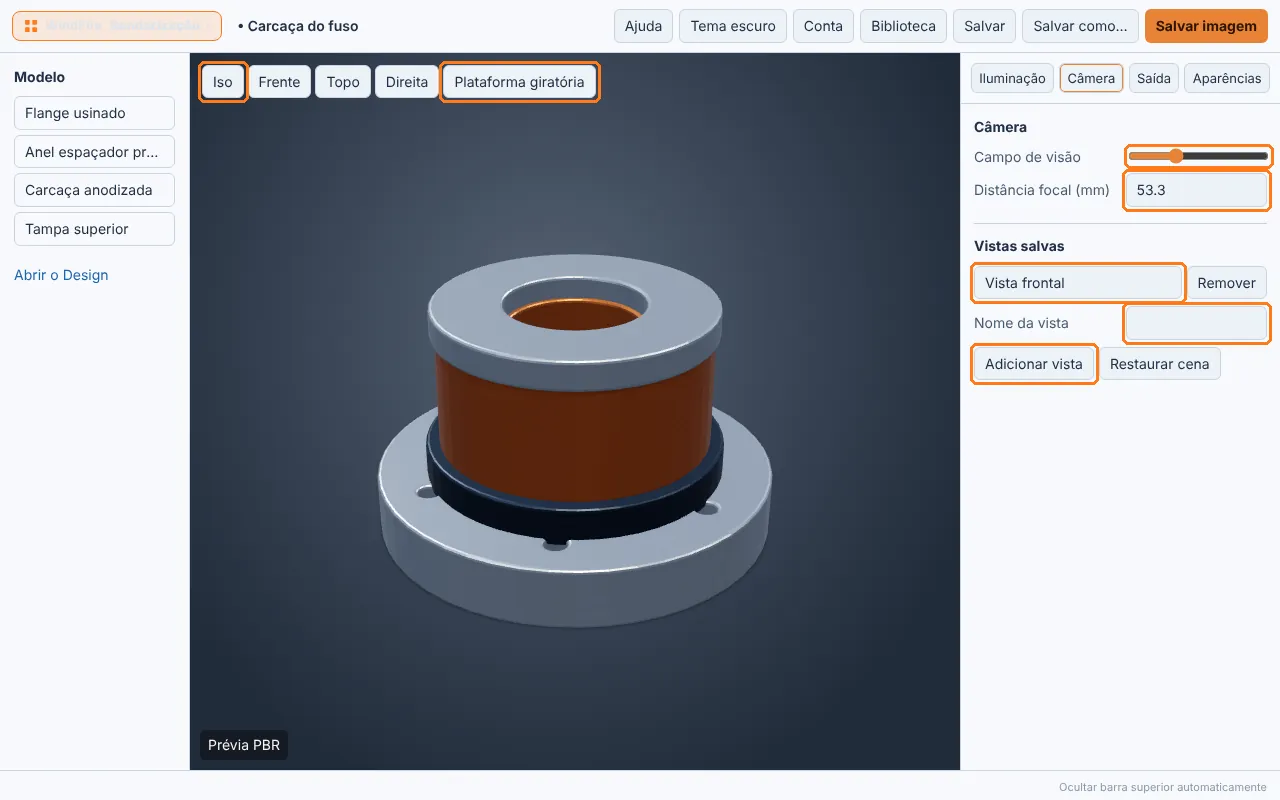
Figura 7. A guia Câmera com uma vista salva. - Vistas padrão
- Plataforma giratória
- Campo de visão
- Distância focal (mm)
- Nome da vista
- Adicionar vista
- Uma vista salva: clique para voltar a ela
- Restaurar cena volta à última versão salva da renderização, ou aos ajustes padrão se ela nunca foi salva. Se houver alterações não salvas, pergunta antes.
Aplicar aparências
A guia Aparências traz todos os acabamentos integrados e Minhas aparências. O que você aplica aqui pertence à cena do Render e é salvo com ela; o projeto no Design não muda.
- Abra a guia Aparências. Digite em Pesquisar aparências ou clique em uma categoria.
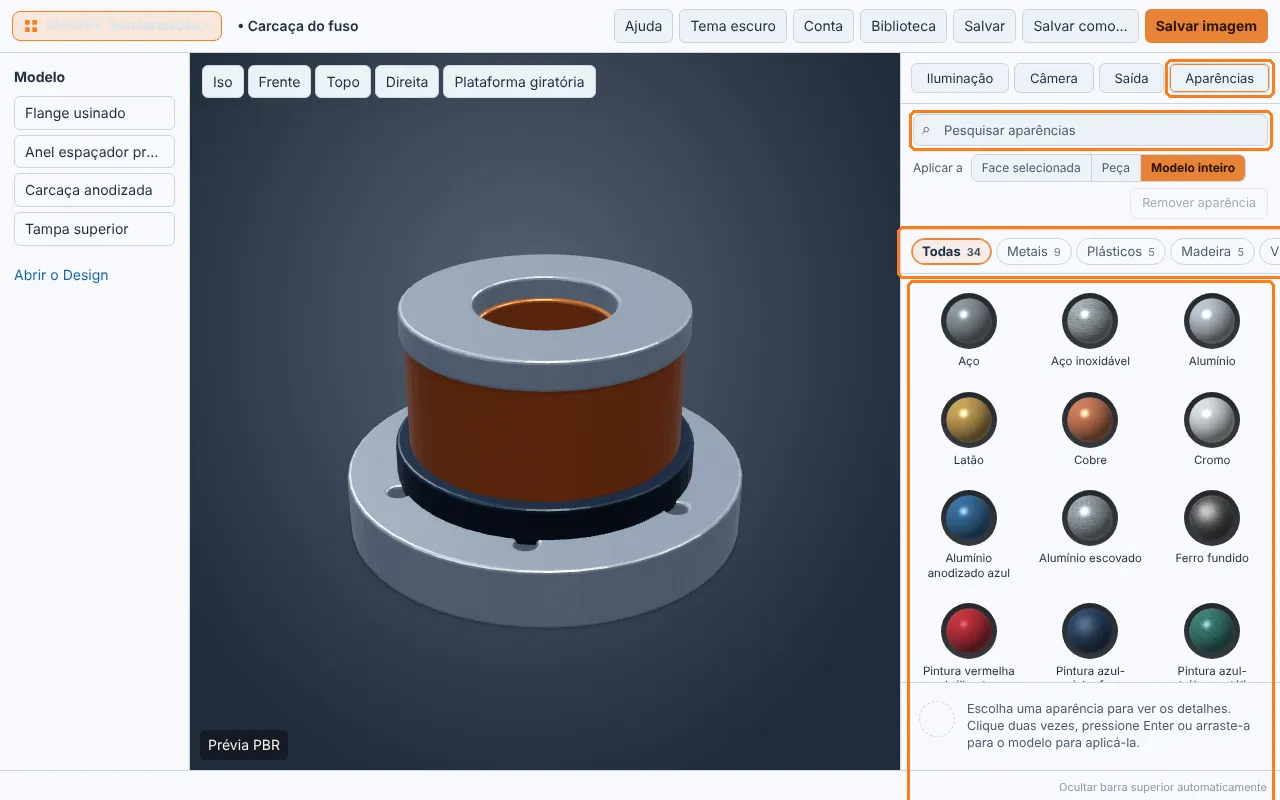
Figura 8. A guia Aparências. - Guia Aparências
- Pesquisar aparências
- Categorias
- Acabamentos
- Selecione o que mudar: clique em uma peça na vista ou na lista Modelo, ou em uma das faces dela na vista. Em Aplicar a, escolha Face selecionada, Peça ou Modelo inteiro.
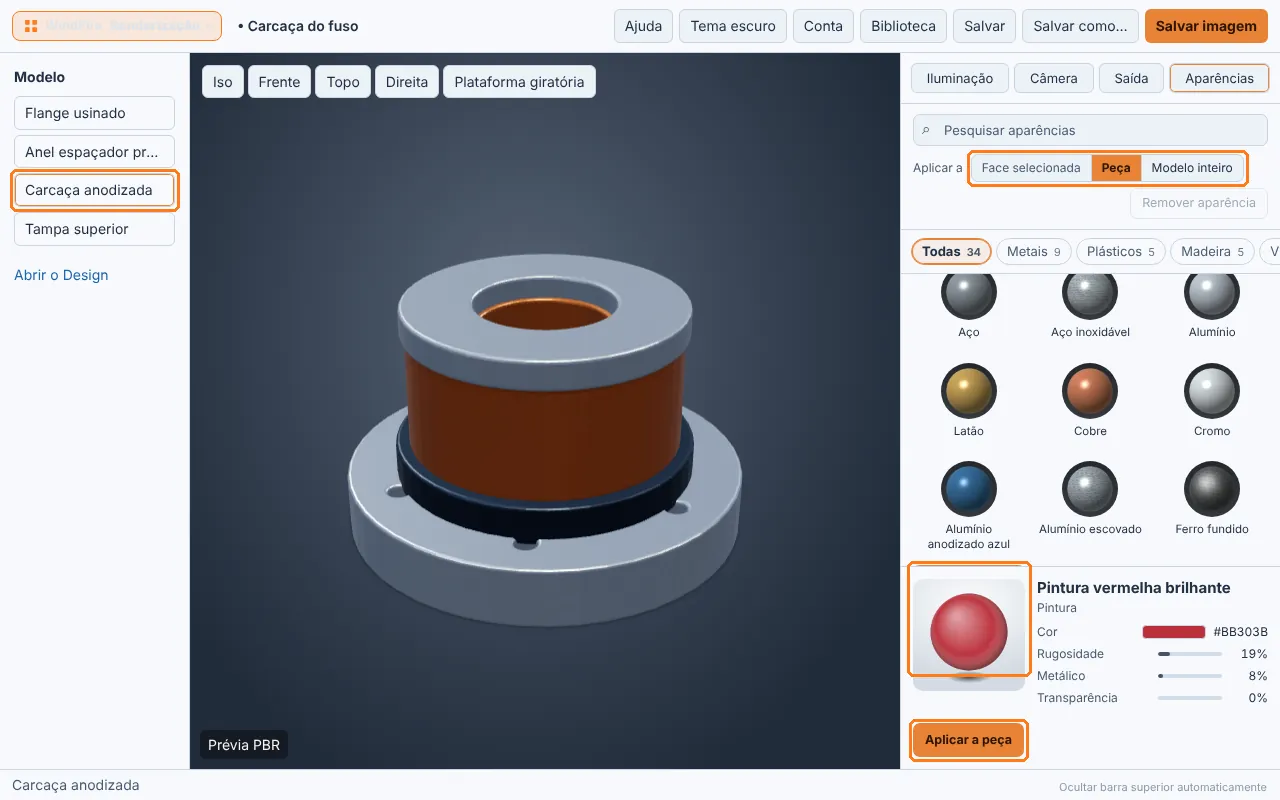
Figura 9. Uma peça selecionada e um acabamento escolhido. - A peça selecionada na lista Modelo
- Aplicar a: Face selecionada, Peça ou Modelo inteiro
- O acabamento escolhido
- O botão de aplicar
- Clique duas vezes no acabamento, pressione Enter, clique no botão de aplicar ou arraste o acabamento até o modelo. A vista e o traçado de caminhos são atualizados na hora.
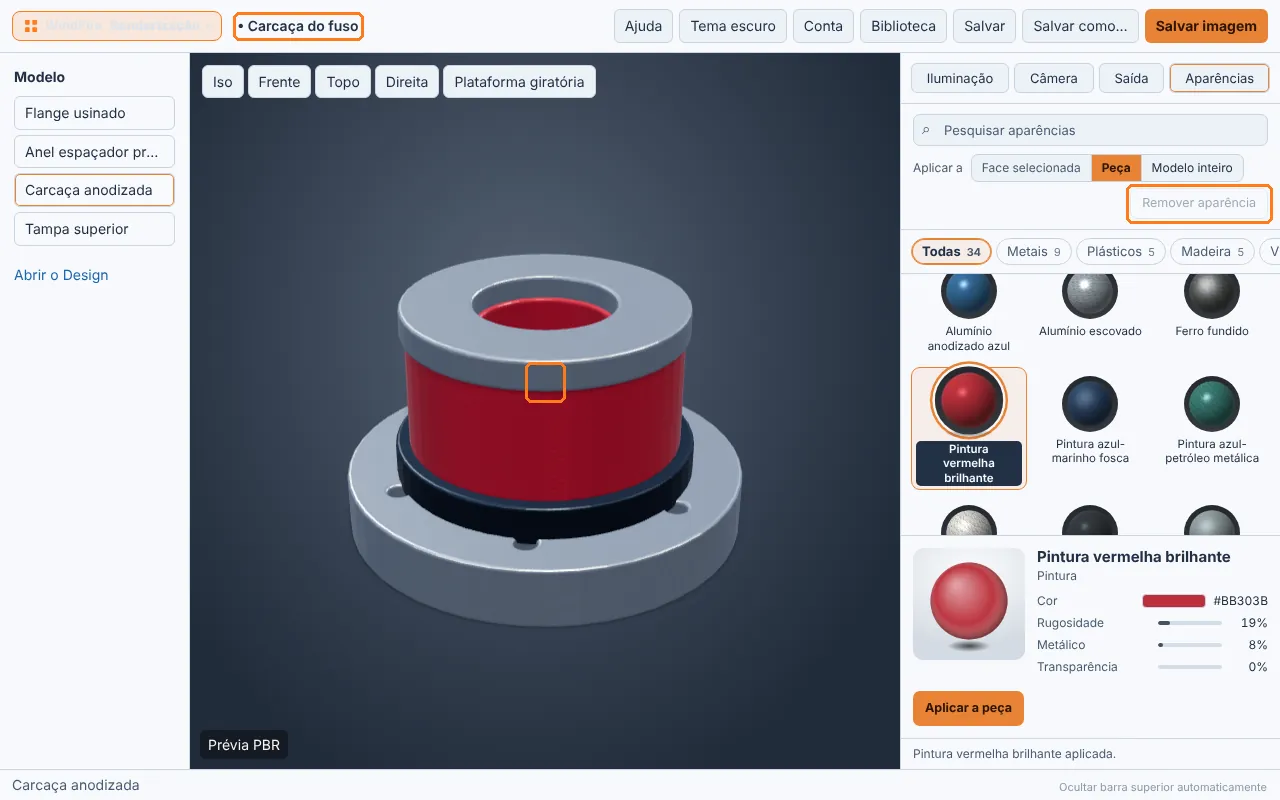
Figura 10. A carcaça anodizada agora está vermelho brilhante. O ponto antes do nome indica alterações não salvas. - A peça com a nova aparência
- Ponto antes do nome: alterações não salvas
- Remover aparência
- Para tirar uma aparência, selecione o mesmo alvo e clique em Remover aparência. A peça volta à aparência que veio do Design.
Dica: Um ponto antes do nome da renderização, no alto, indica alterações não salvas. Ao salvar, as aparências ficam guardadas com a cena.
Salvar a renderização
Salvar guarda a cena inteira na sua conta: o ambiente de iluminação, as luzes, a câmera e as vistas salvas, os ajustes de saída, as aparências e a peça de origem.
- Observe o nome no alto: um ponto antes dele indica alterações não salvas. Se você tentar sair, o Render pergunta antes.
- Clique em Salvar ou pressione Ctrl+S (Cmd+S no Mac). Na primeira vez, digite um nome para a renderização. A linha de status confirma que ela está na biblioteca do Render.
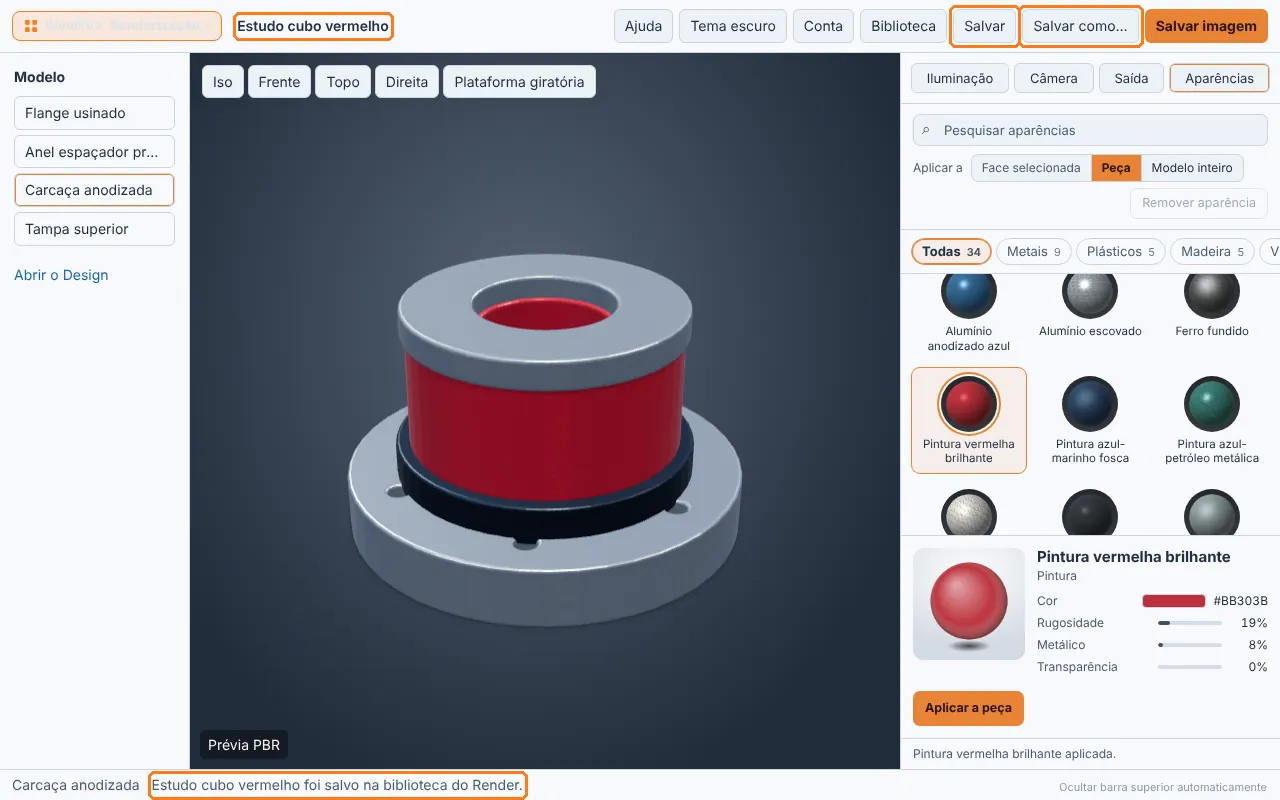
Figura 11. A renderização está salva na biblioteca do Render. - Salvar
- Salvar como…
- O nome da renderização, sem ponto: tudo está salvo
- Linha de status: salvo na biblioteca do Render
- Salvar como… (Ctrl+Shift+S) cria uma nova cópia com outro nome; o original continua como estava.
Observação: O Render salva somente na sua conta. O trabalho não salvo fica na página aberta e nunca é deixado no navegador.
Salvar uma imagem
Salvar imagem baixa a imagem em PNG ou JPG e também a guarda com a cena na biblioteca do Render.
- Abra a guia Saída. Escolha o Formato e o Tamanho: Tamanho da vista, 2× tamanho da vista, 4K ou Personalizada (até 8192 pixels por lado e 33 megapixels).
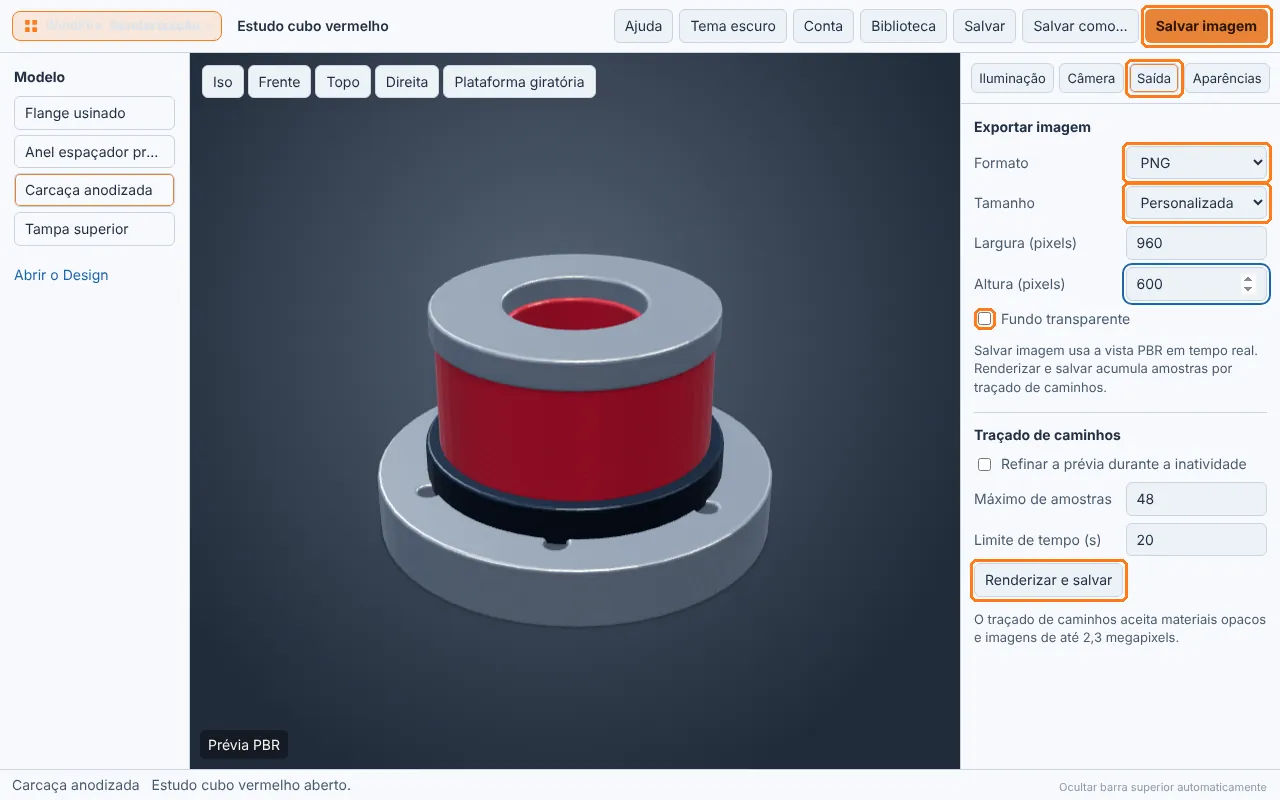
Figura 12. A guia Saída com um tamanho personalizado. - Guia Saída
- Formato: PNG ou JPG
- Tamanho: Tamanho da vista, 2× tamanho da vista, 4K ou Personalizada
- Fundo transparente (só PNG)
- Salvar imagem
- Renderizar e salvar (traçado de caminhos)
- Para um fundo transparente, escolha PNG e marque Fundo transparente.
- Clique em Salvar imagem para a vista PBR em tempo real, ou em Renderizar e salvar para uma imagem com traçado de caminhos, que acumula amostras até atingir o Máximo de amostras ou o Limite de tempo (s). Cancelar renderização interrompe.
- O arquivo é baixado e a imagem fica guardada na biblioteca do Render junto com a cena (com até 4096 pixels).
Dica: O traçado de caminhos aceita vidro, texturas de cor e imagens de até 2,3 megapixels. Marque Remover ruído da imagem com path tracing para uma imagem limpa com menos amostras. Se ele indicar um limite da cena ou do dispositivo, escolha um tamanho menor ou use Salvar imagem. Refinar a prévia durante a inatividade deixa a vista melhorar enquanto você não está trabalhando.
A biblioteca do Render
Clique em Biblioteca, no alto, para ver suas renderizações salvas como cartões. Cada cartão mostra uma miniatura, o nome, a peça de origem e quando foi salvo pela última vez.
- Digite em Pesquisar renderizações para achar uma renderização pelo nome e use Ordenar para organizar os cartões por Último salvamento, Nome ou Peça de origem.
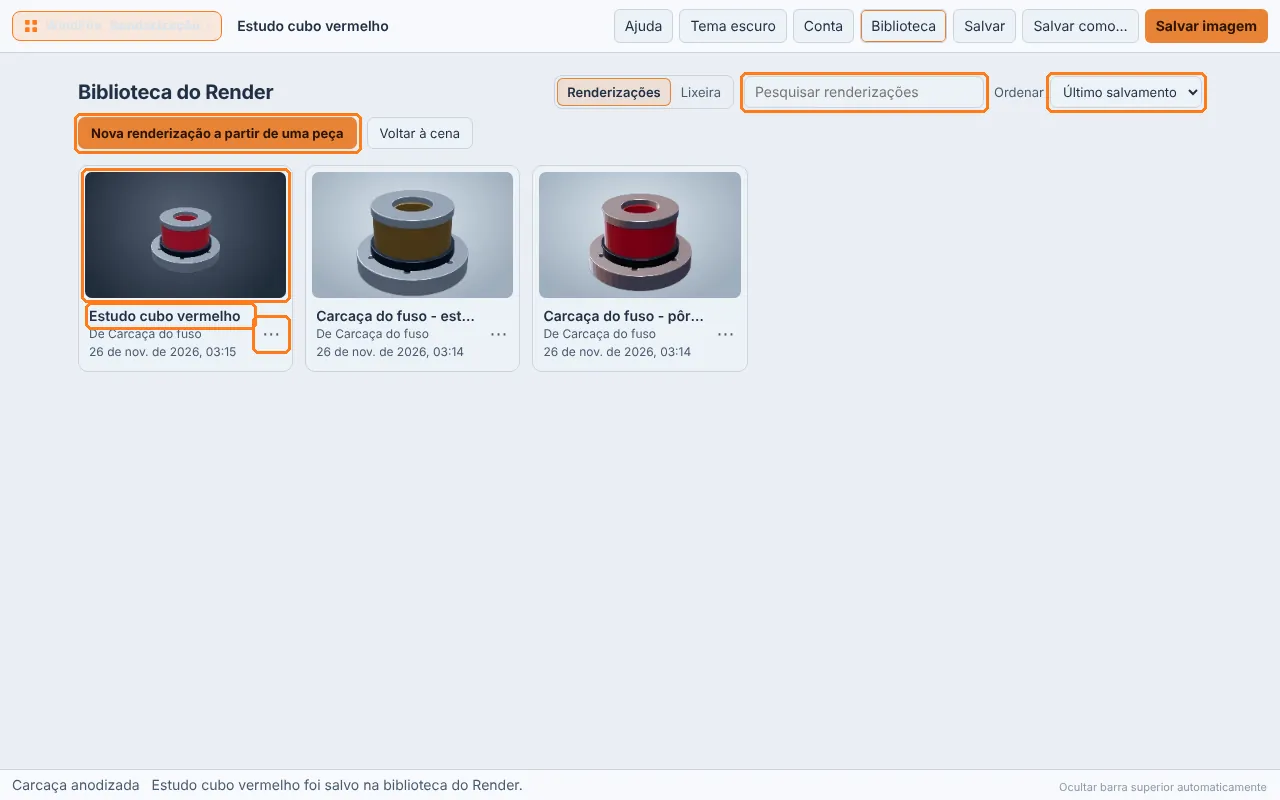
Figura 13. A biblioteca do Render com três renderizações salvas. - Pesquisar renderizações
- Ordenar: Último salvamento, Nome ou Peça de origem
- Miniatura
- Nome, peça de origem e data
- Mais ações
- Nova renderização a partir de uma peça
- Clique em um cartão para abri-lo, ou em ⋯ para Abrir, Renomear, Duplicar, Baixar imagem e Mover para a lixeira.
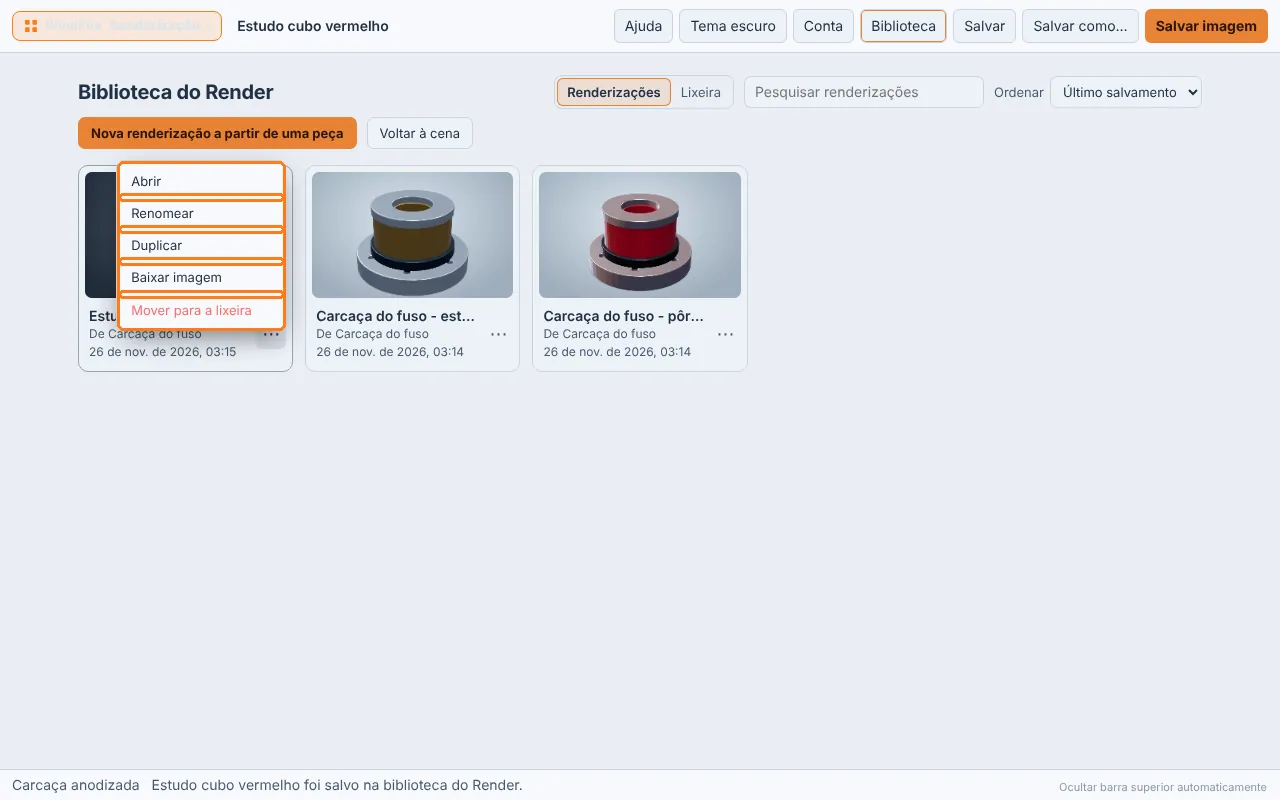
Figura 14. As ações de uma renderização salva. - Abrir
- Renomear
- Duplicar
- Baixar imagem
- Mover para a lixeira
- Uma renderização aberta restaura a cena e mostra a imagem salva. Clique em Editar cena para continuar trabalhando, ou em Baixar imagem para obter a imagem de novo. Se a peça não estiver carregada, o Render propõe abri-la no Design e enviá-la de volta.
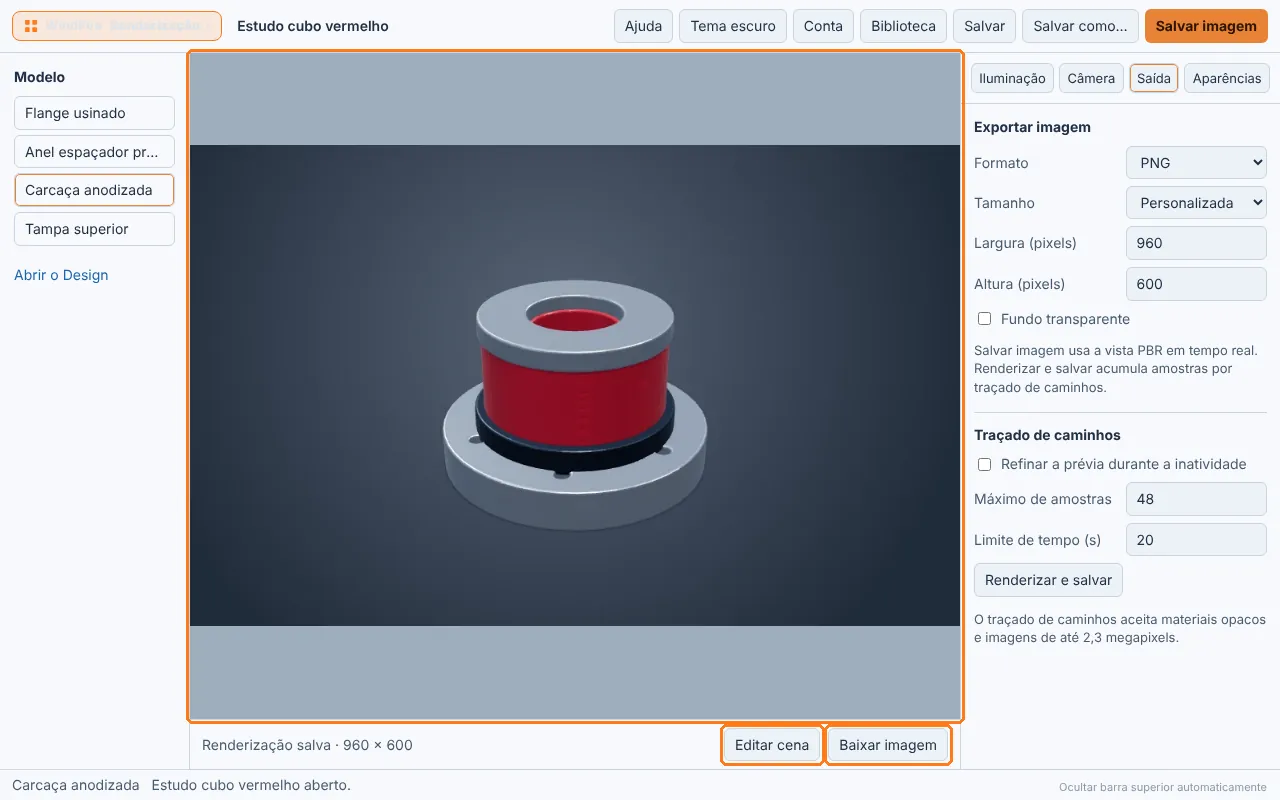
Figura 15. Uma renderização aberta mostra a imagem salva. - A imagem salva
- Editar cena
- Baixar imagem
- Voltar à cena fecha a biblioteca. Nova renderização a partir de uma peça abre o Design.
A lixeira
Mover para a lixeira não exclui a renderização na hora: as renderizações da lixeira podem ser recuperadas.
- Na biblioteca, clique em Lixeira.
- Clique em ⋯ no cartão e escolha Restaurar. A renderização volta para Renderizações.
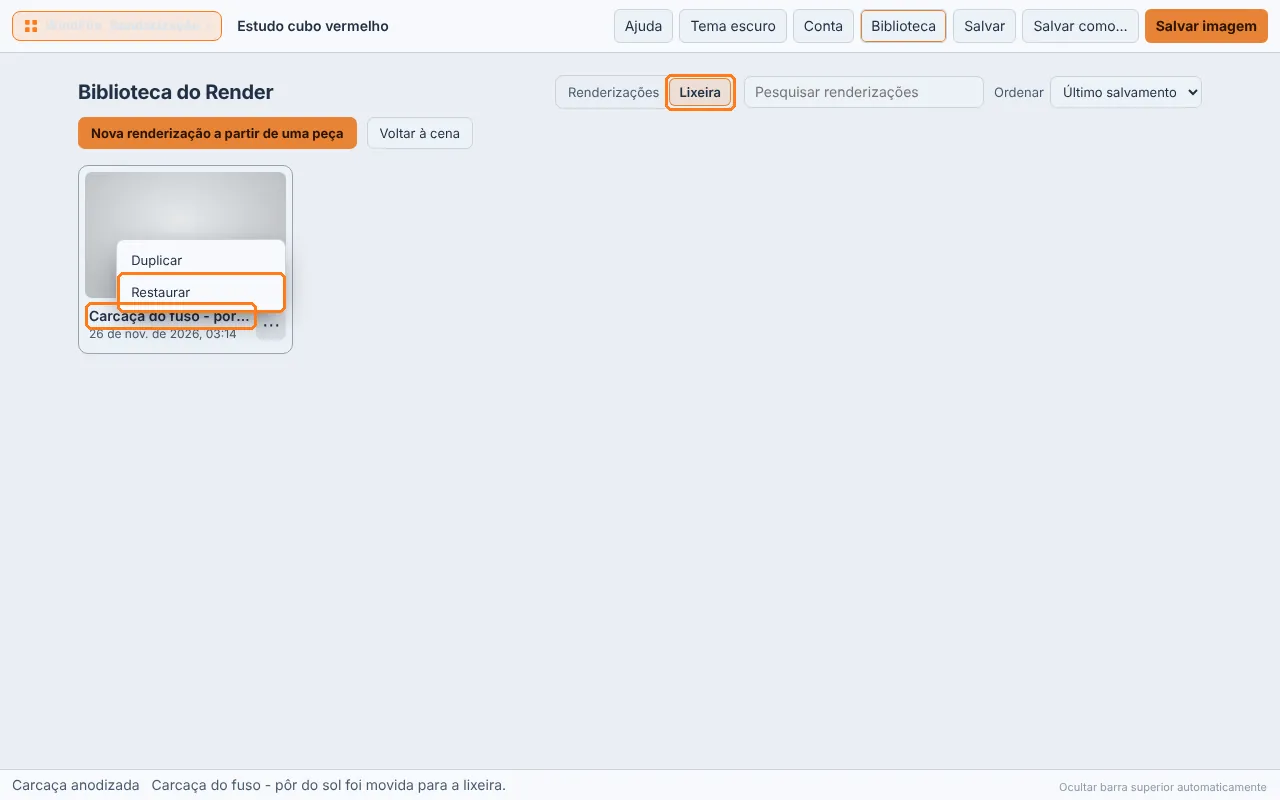
Figura 16. A lixeira com uma renderização e a ação Restaurar. - Lixeira
- Uma renderização na lixeira
- Restaurar
A marca-d’água
Nos planos que incluem marca-d’água, o Render coloca uma marca “WindFire” no canto inferior direito de cada resultado: a imagem baixada, a imagem guardada na biblioteca e a miniatura dela.
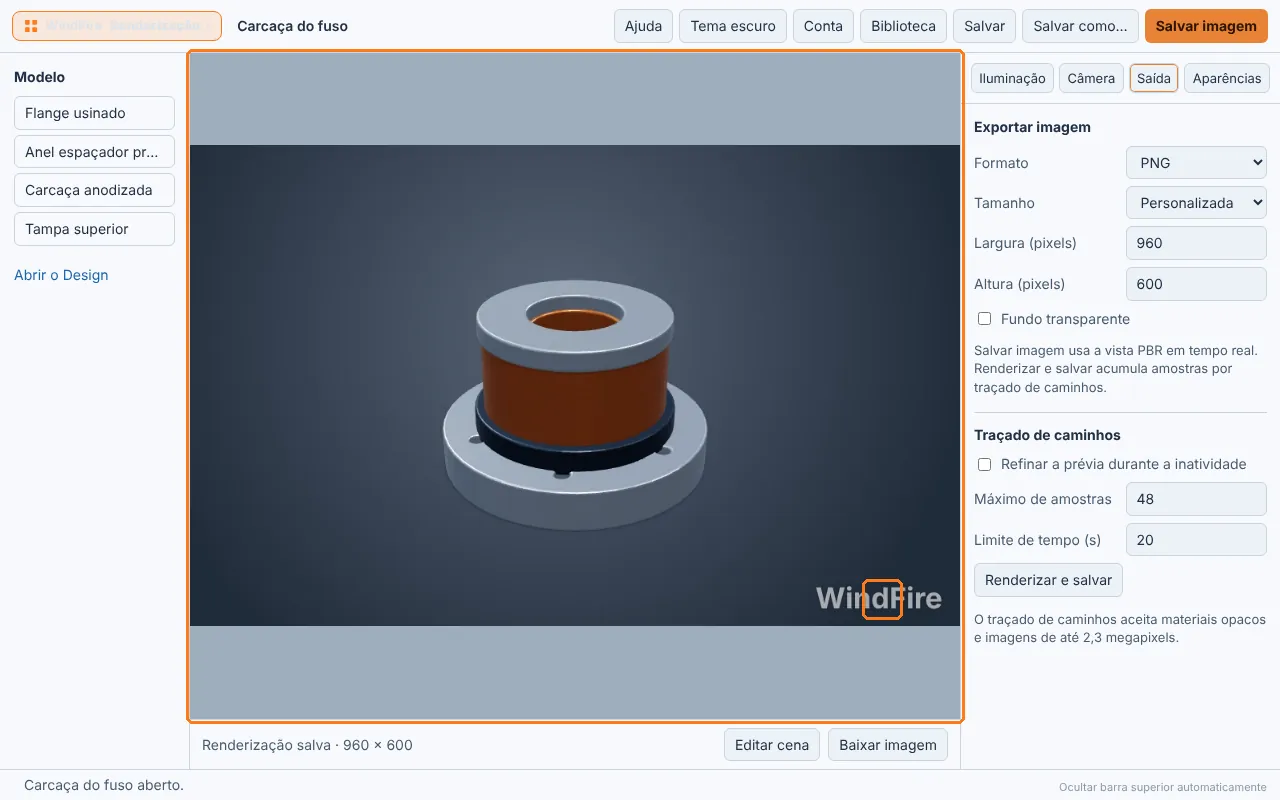
- A marca WindFire, no canto inferior direito
- A imagem salva
Uma imagem salva antes sem marca também recebe a marca quando você a baixa em um desses planos. Nos planos sem marca-d’água, as imagens não têm marca.
Quando o salvamento falha
Se um salvamento não for concluído, seu trabalho continua aberto na página. Nada se perde.
- Uma barra sobre a vista indica Não salvo e o motivo. Corrija a causa, se for indicada (por exemplo, reconecte-se à internet), e clique em Tentar novamente.
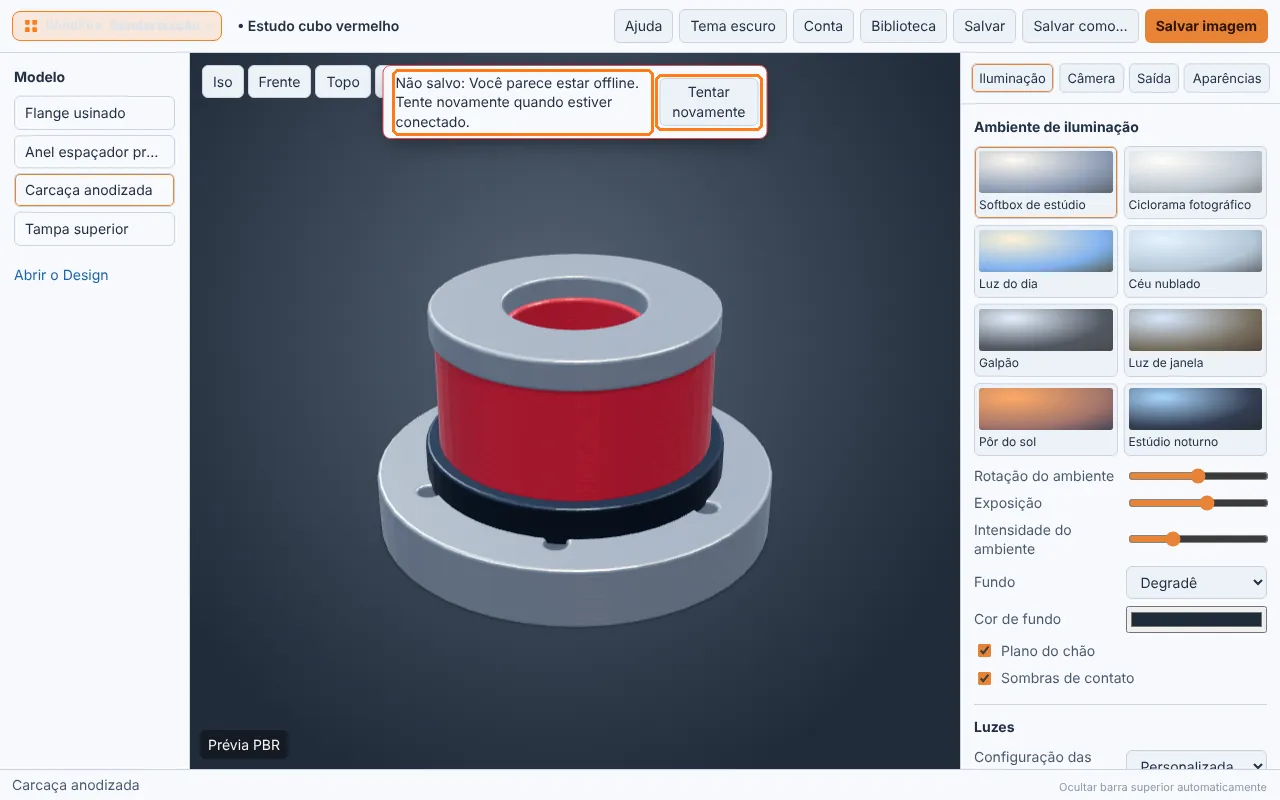
Figura 18. Um salvamento que não foi concluído, com Tentar novamente. - O que deu errado
- Tentar novamente
- Se a renderização tiver sido salva em outra guia ou em outro dispositivo nesse meio-tempo, o Render nunca a sobrescreve. Escolha Recarregar a versão salva para descartar suas alterações, Salvar como cópia para manter as duas, ou Cancelar.
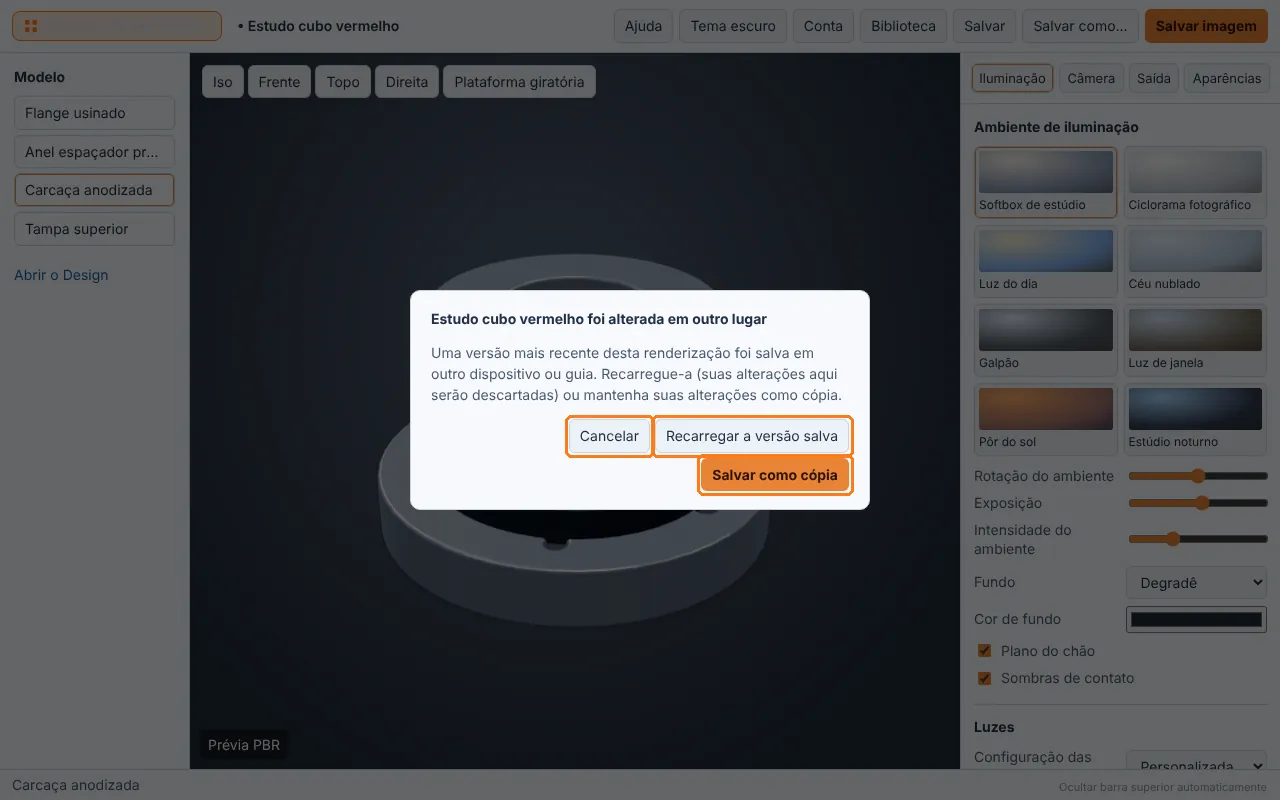
Figura 19. A renderização foi salva em outro lugar nesse meio-tempo. - Recarregar a versão salva
- Salvar como cópia
- Cancelar
- Se salvar não fizer parte do seu acesso, a barra também mostra Ver planos, ou Entrar se você não estiver conectado.
Uma cena de uma versão anterior
Versões anteriores guardavam cenas não salvas no navegador. Quando o Render encontra uma cópia assim, ele a abre uma vez como trabalho não salvo, a remove do navegador e mostra uma barra.
- Clique em Salvar na biblioteca para mantê-la na sua conta, ou em Agora não para fechar a barra. Até você salvar, a cena só existe na página aberta.
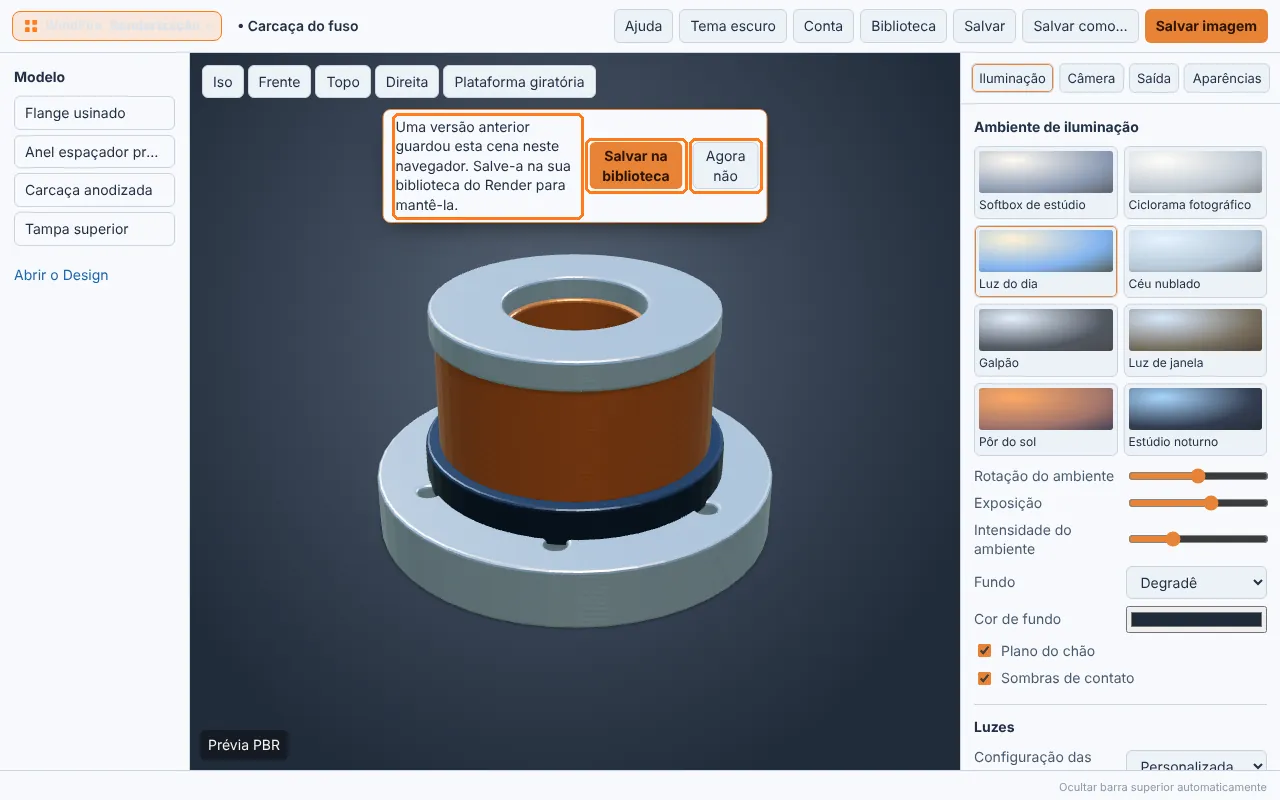
Figura 20. Uma cena guardada neste navegador por uma versão anterior. - A mensagem
- Salvar na biblioteca
- Agora não
Acesso e estados de bloqueio
O Render precisa de uma permissão ativa do Render ou de uma avaliação. O acesso é verificado de novo antes de cada salvamento, cada abertura e cada ação da biblioteca. Se ele mudar enquanto você trabalha, a cena aberta não é descartada.
| Situação | O que você vê | O que fazer |
|---|---|---|
| Sem conta conectada, ou sem acesso ao Render | “A renderização exige uma permissão ativa ou uma avaliação vigente.” e Ver planos | Entre com a conta que tem o Render, ou abra Ver planos. |
| Avaliação | Avaliação ativa na vista | Durante a avaliação você pode trabalhar, salvar e exportar imagens. |
| O acesso mudou durante o trabalho | “O acesso à renderização mudou. Entre na conta e tente novamente.” | Entre de novo com a conta que tem o Render. |
| Salvar não está incluído | Não salvo: … com Ver planos | Abra Ver planos, ou deixe a página aberta; sua cena continua lá. |
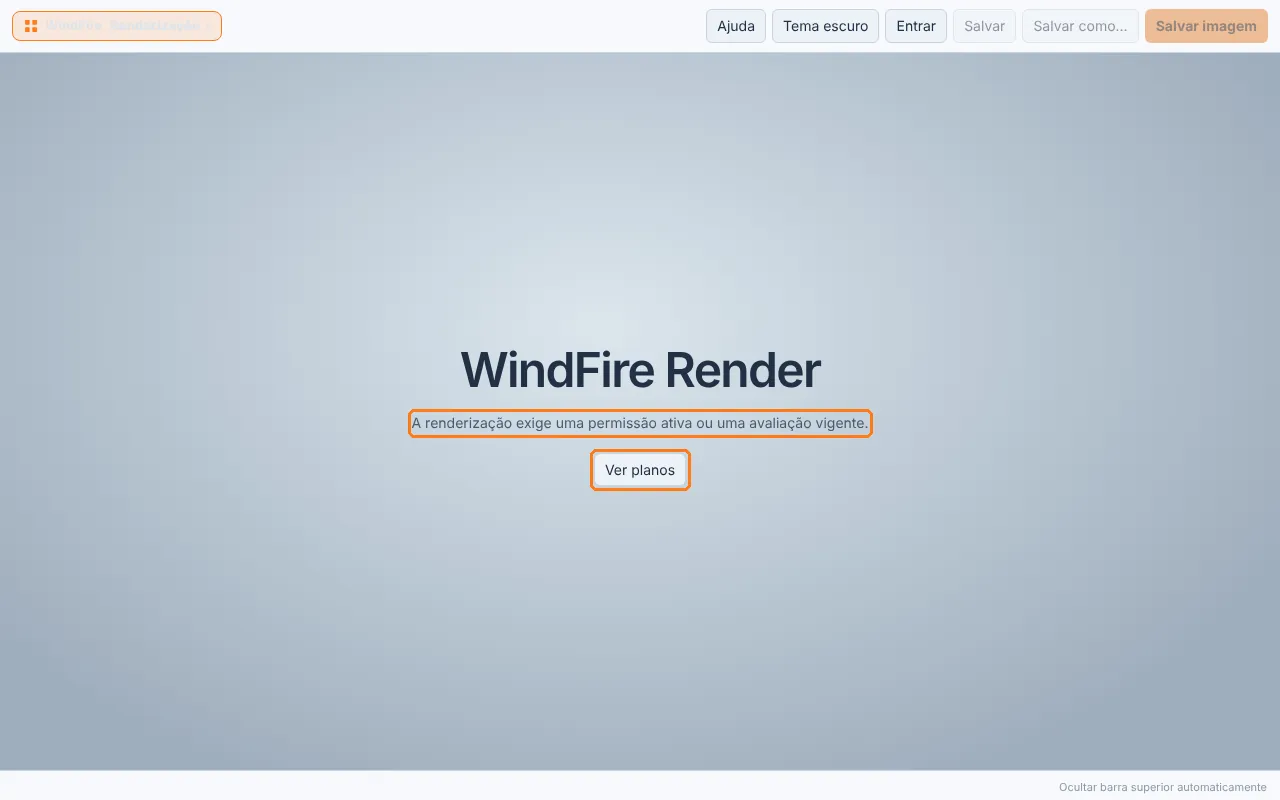
- A mensagem
- Ver planos
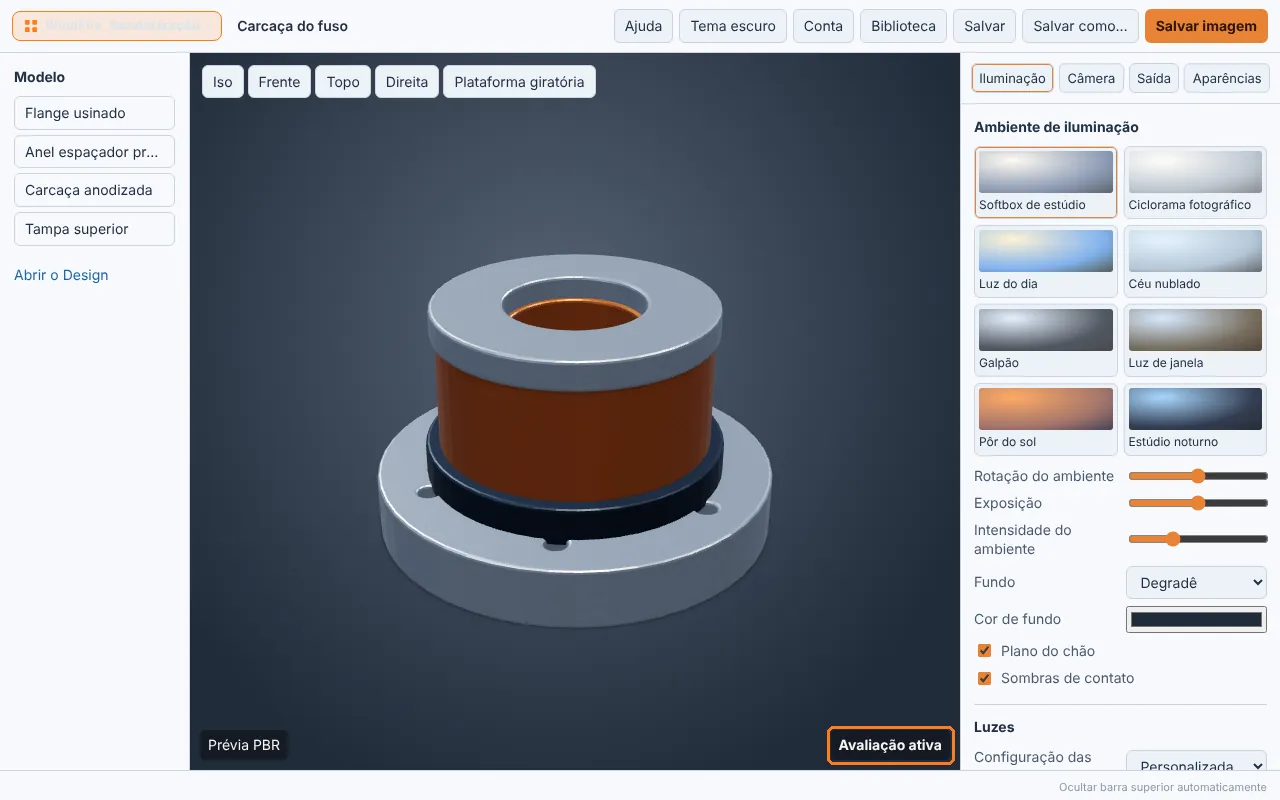
- Avaliação ativa
Mensagens e soluções
| Mensagem | O que significa e o que fazer |
|---|---|
| Envie uma peça ou montagem do Design para iniciar uma renderização. | Nenhuma peça está carregada. No Design, use Renderizar. |
| Este instantâneo não está disponível. Envie uma nova cópia a partir do Design. | O link para a peça não vale mais. Envie a peça de novo do Design. |
| A exportação de imagens exige uma permissão de renderização ativa. | Só é possível salvar imagens com acesso ao Render ou durante uma avaliação. |
| A imagem é grande demais para a biblioteca do Render. | O download funcionou, mas a imagem não foi guardada. Escolha um tamanho menor. |
| Escolha uma imagem de até 8192 pixels por lado e 33 megapixels no total. | Reduza Largura (pixels) ou Altura (pixels) em Personalizada. |
| Remova uma vista salva antes de adicionar outra. | Uma cena guarda até 12 vistas. Remova uma na guia Câmera. |
| Esta renderização ainda não tem imagem salva. Abra-a e use Salvar imagem. | Abra a renderização e clique em Salvar imagem; a partir daí a imagem fica guardada com ela. |