Animação: anime seus projetos
O WindFire Animação movimenta as peças de uma montagem ao longo do tempo e grava o resultado como vídeo. Cada seção abaixo é uma tarefa com passos numerados curtos. Os números em uma imagem correspondem à lista logo abaixo.
A área de trabalho da Animação
A barra de ferramentas fica no alto, as listas Peças e Juntas à esquerda, a vista no centro e a linha do tempo embaixo. Biblioteca, Salvar, Salvar como…, Exportar vídeo e Ajuda ficam na barra superior. Cada ferramenta aparece como um símbolo: aponte para ela para ver o nome.
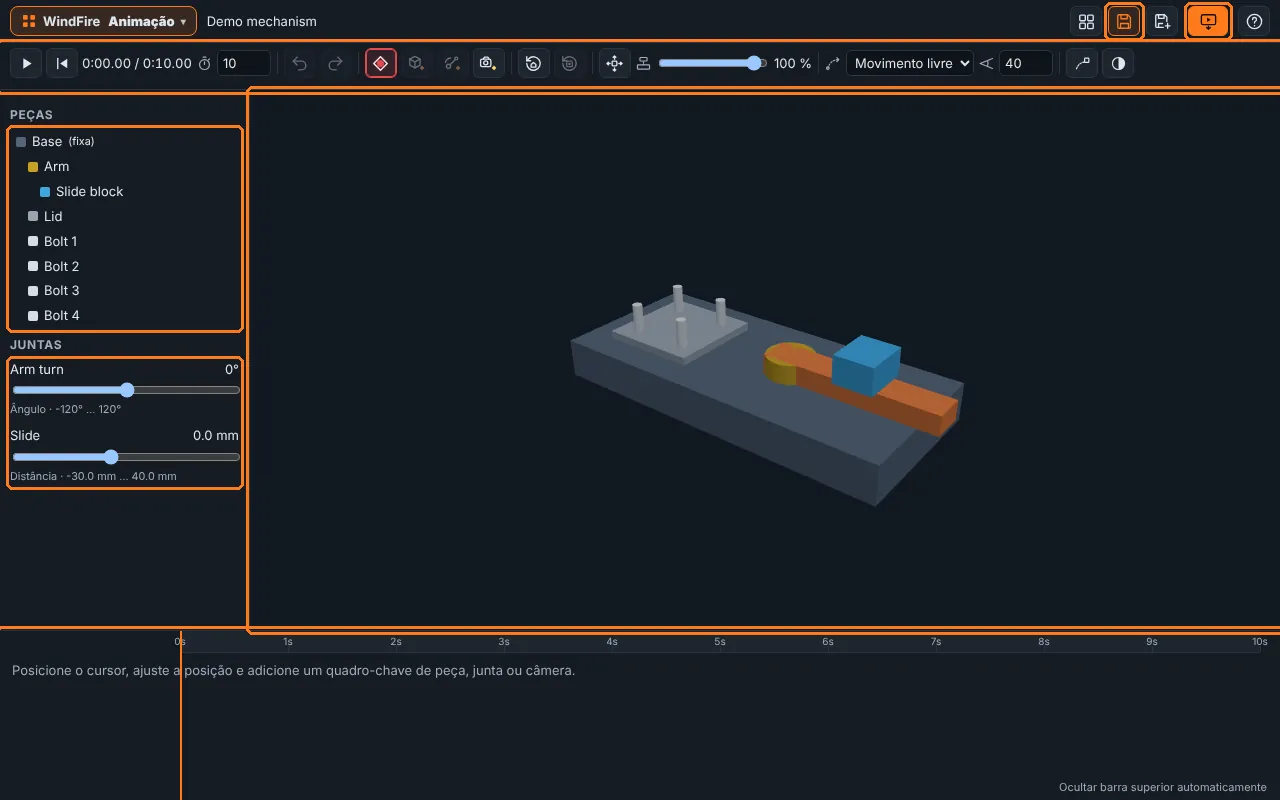
- Barra de ferramentas: reproduzir, duração, desfazer, chave automática, quadros-chave, redefinir posição, explosão, câmera e opções de exibição
- Peças
- Juntas
- A vista
- Linha do tempo com o cursor de reprodução
- Salvar
- Exportar vídeo
As animações salvas ficam na sua conta, no servidor, nunca só neste navegador. Assim você as abre em qualquer dispositivo em que entrar na conta. Arraste na vista para orbitar, arraste com o botão direito para deslocar e role para aplicar zoom.
Começar uma animação
A Animação trabalha com uma cópia de uma montagem do Design. Para aprender, há também o mecanismo de demonstração integrado.
- No Design, abra a peça ou a montagem e escolha Exportar › Animar. O menu Enviar para… (a seta ao lado de Usinar) tem o mesmo comando.
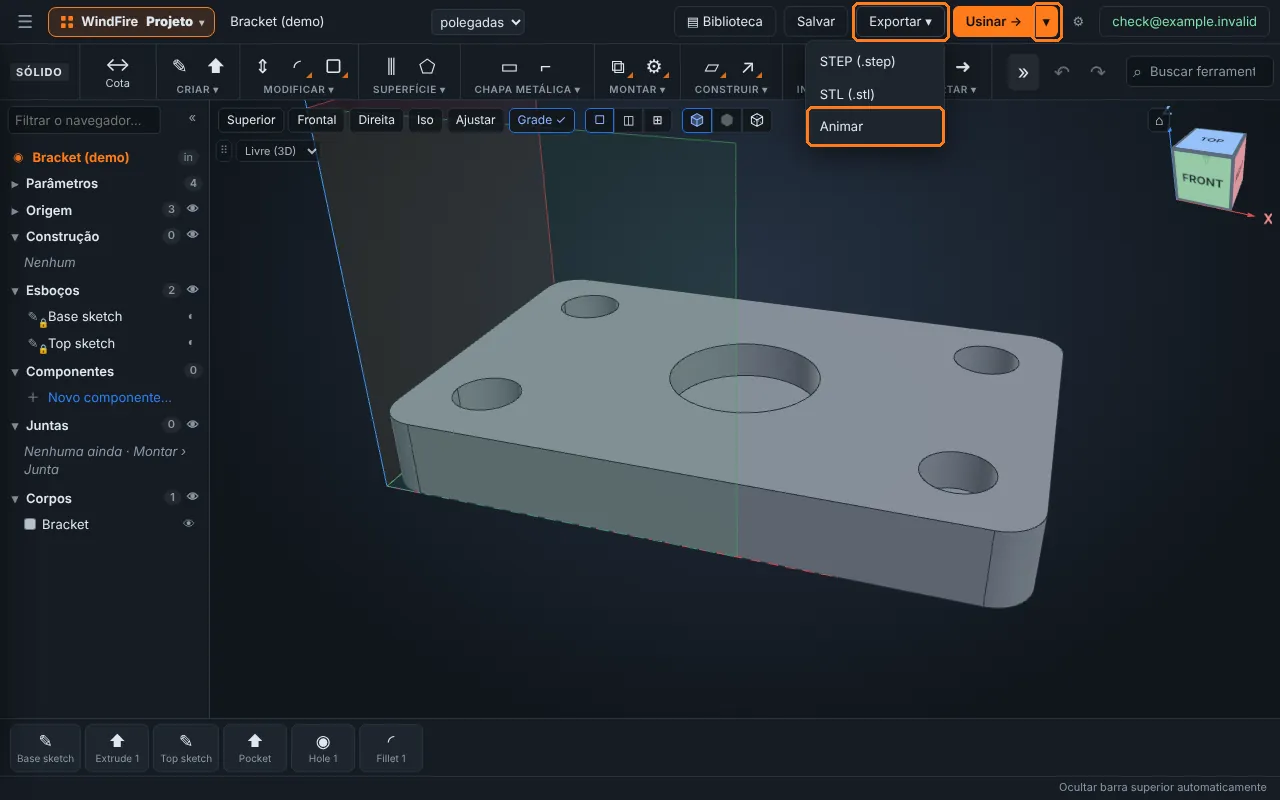
Figura 2. No Design, o menu Exportar tem o comando Animar. - Exportar
- Animar
- A seta ao lado de Usinar (o menu Enviar para… também tem Animar)
- A Animação abre com a montagem. As peças, juntas e aparências vêm junto.
- Se você abrir a Animação sem uma montagem, a Biblioteca de animações é exibida. Clique em Mecanismo de demonstração, em Exemplos, para experimentar, ou em Nova animação a partir de uma peça para ir ao Design.
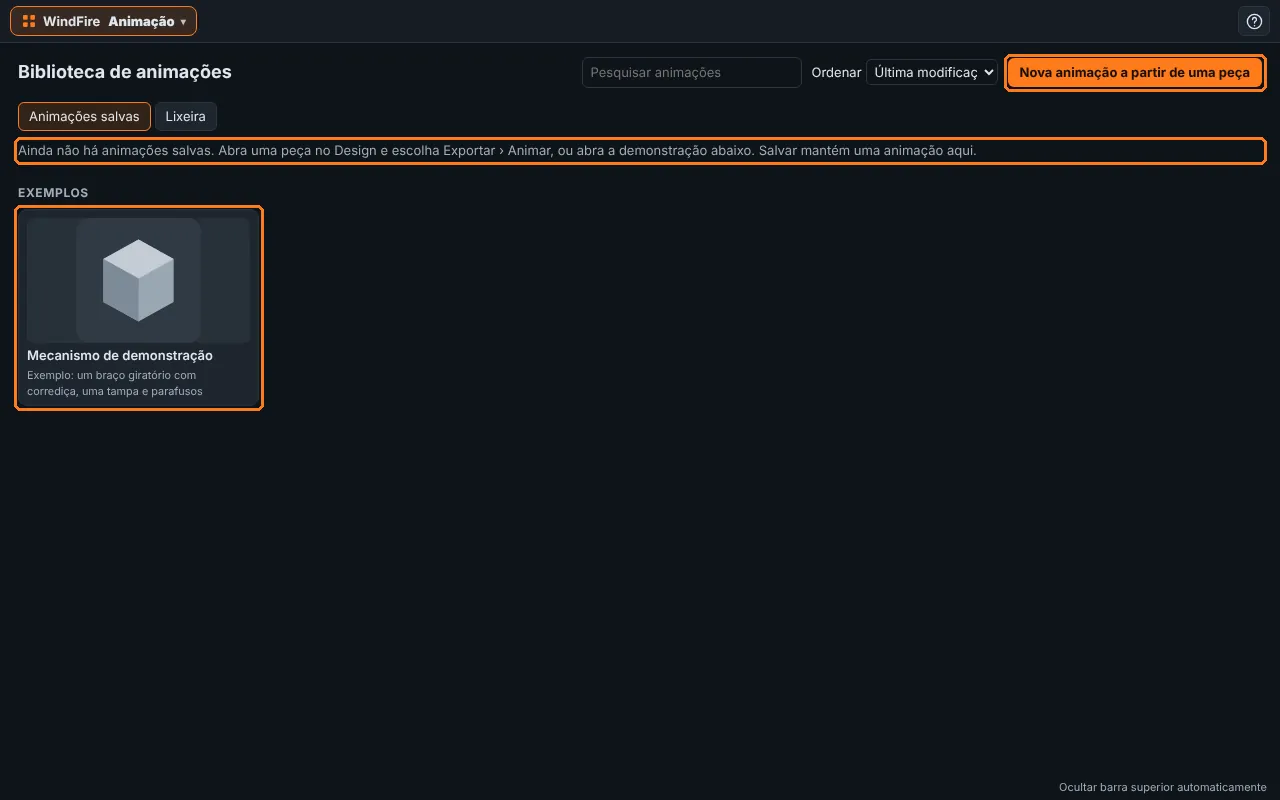
Figura 3. A biblioteca de animações antes de salvar qualquer coisa. - Ainda não há animações salvas
- O exemplo Mecanismo de demonstração
- Nova animação a partir de uma peça
Dica: Se o Design mostrar um cadeado ao lado de Animar, sua conta ainda não tem acesso à Animação. Veja “Acesso e estados de bloqueio” mais abaixo.
Usar a linha do tempo
Toda alteração é registrada no cursor de reprodução, a linha laranja da linha do tempo. Cada peça, cada junta, a câmera e o grau de explosão ganham uma faixa própria quando têm quadros-chave.
- Clique ou arraste na régua para mover o cursor de reprodução. Reproduzir reproduz a animação; Ir ao início volta para 0 s. Altere a Duração (s) para deixar a animação mais longa ou mais curta (de 1 a 600 s).
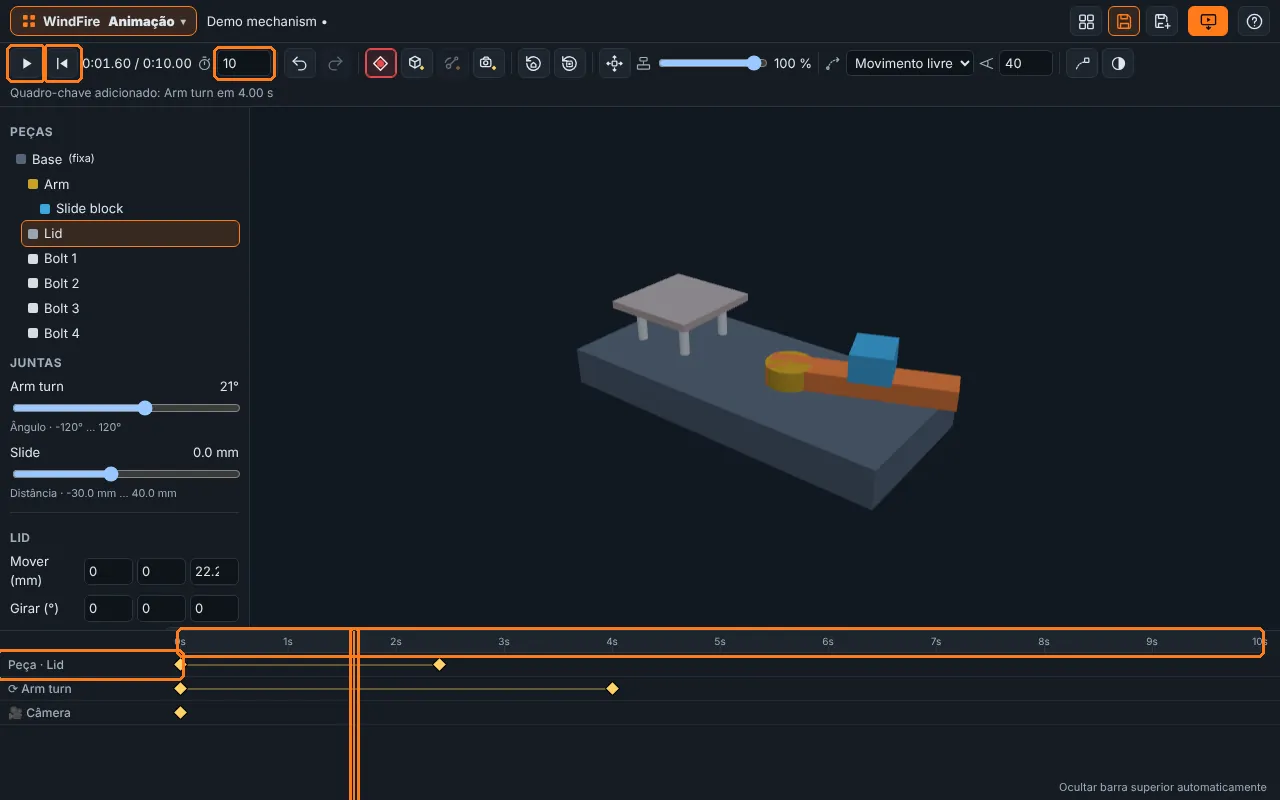
Figura 4. A linha do tempo com uma faixa de peça e uma faixa de junta. - Régua: clique ou arraste para mover o cursor de reprodução
- Cursor de reprodução
- Uma faixa e seus quadros-chave
- Reproduzir
- Ir ao início
- Duração (s)
- Arraste um quadro-chave para a esquerda ou a direita para mudar seu tempo.
- Clique em um quadro-chave para selecioná-lo. Digite um novo Tempo do quadro (s), escolha a Suavização do movimento até ele (Linear, Entrada e saída suaves, Entrada suave, Saída suave ou Manter) ou clique em Remover quadro-chave.
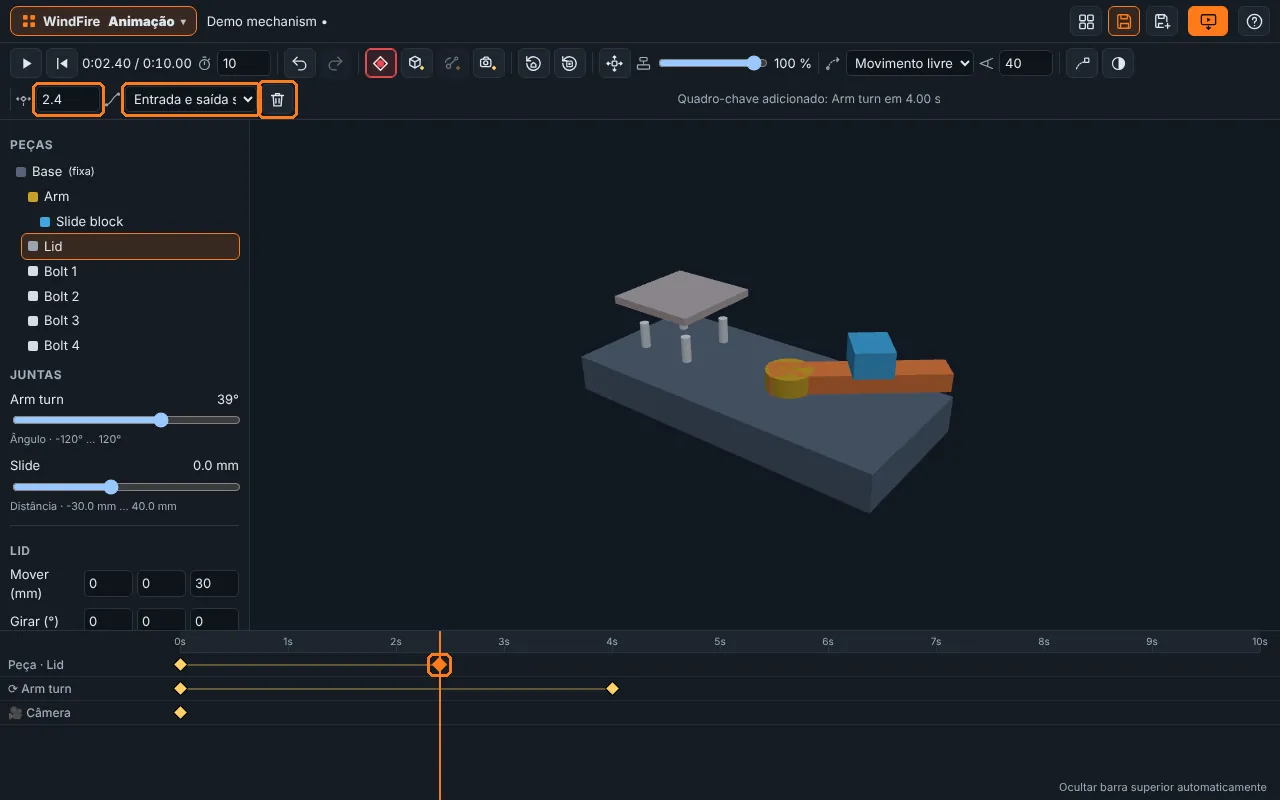
Figura 5. Um quadro-chave selecionado pode mudar de tempo, ganhar suavização ou ser removido. - O quadro-chave selecionado
- Tempo do quadro (s)
- Suavização
- Remover quadro-chave
- Não é possível encurtar a duração enquanto houver quadros-chave depois do novo fim: mova-os ou remova-os primeiro.
Teclado
- Espaço reproduz e pausa; Home vai para o início.
- ← e → movem o cursor um quadro; com Shift, dez quadros.
- Delete ou Backspace remove o quadro-chave selecionado.
- Ctrl+Z desfaz; Ctrl+Shift+Z ou Ctrl+Y refaz (Cmd no Mac).
Mover uma peça (quadros-chave de peça)
Um quadro-chave de peça guarda onde a peça está em um momento. Entre quadros-chave, a peça se move suavemente.
- Leve o cursor de reprodução até o momento desejado.
- Clique na peça na vista ou na lista Peças. Digite novos valores em Mover (mm) ou Girar (°). Com a Chave automática ativada, o quadro-chave é registrado na hora e a linha de status informa o que foi adicionado.
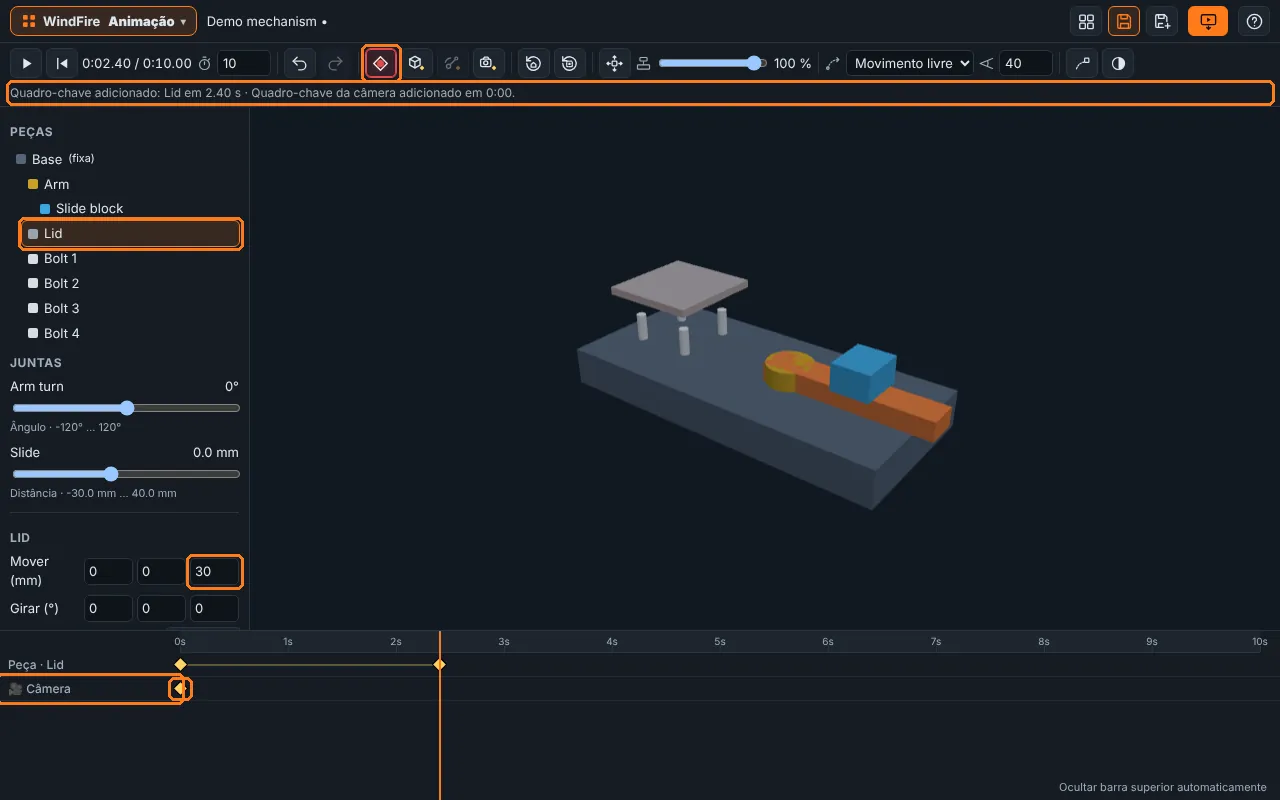
Figura 6. A tampa sobe 30 mm aos 2,4 s. A chave automática registrou o quadro-chave. - A peça selecionada
- Mover (mm): Z
- O novo quadro-chave na linha do tempo
- Status: o que foi registrado
- A chave automática está ativada
- O quadro-chave da câmera adicionado em 0:00
- Se você alterar a peça de novo no mesmo momento, esse quadro-chave é atualizado; não se cria outro. O primeiro quadro-chave de uma faixa também guarda a posição inicial em 0 s.
- Mostrar trajetória desenha o caminho da peça como uma linha tracejada. Redefinir prévia da posição devolve a peça à posição inicial no cursor de reprodução.
Acionar uma junta (quadros-chave de junta)
As juntas do Design (de rotação, deslizantes e outras) aparecem em Juntas, cada uma com um controle que respeita os limites da junta.
- Mova o cursor de reprodução e arraste o controle da junta. As peças da junta se movem enquanto você arrasta; ao soltar, um quadro-chave é registrado.
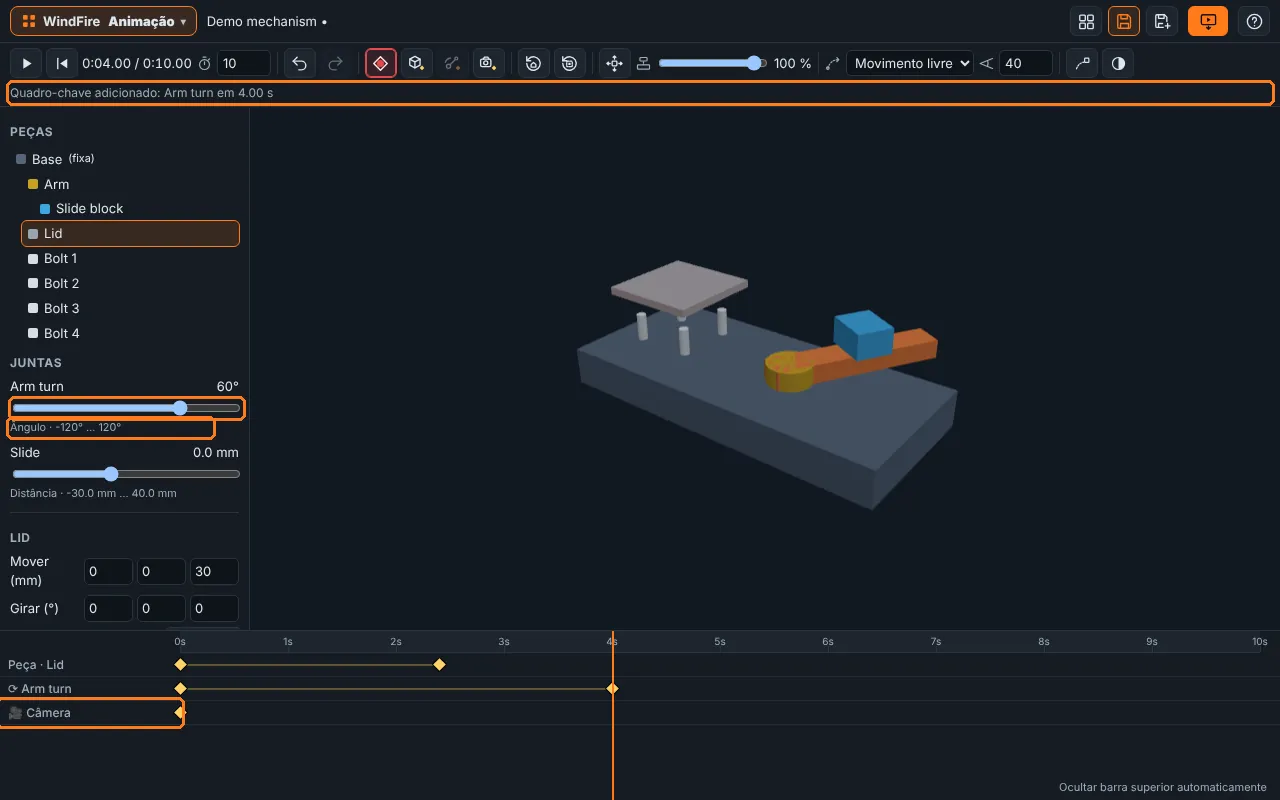
Figura 7. O braço girado a 60° aos 4 s com o controle da junta. - Controle da junta
- Os limites da junta
- A faixa da junta
- Status: o que foi registrado
- Abaixo de cada controle aparecem o tipo de movimento e os limites, por exemplo Ângulo · −120° … 120°. Uma junta mantida pela montagem, ou movida por outra junta por meio de um vínculo de movimento do Design, não pode ser arrastada; ela acompanha a junta que a move.
Dica: Um arraste gera um quadro-chave e uma etapa de desfazer, não importa quanto ele dure.
Orbit Jack
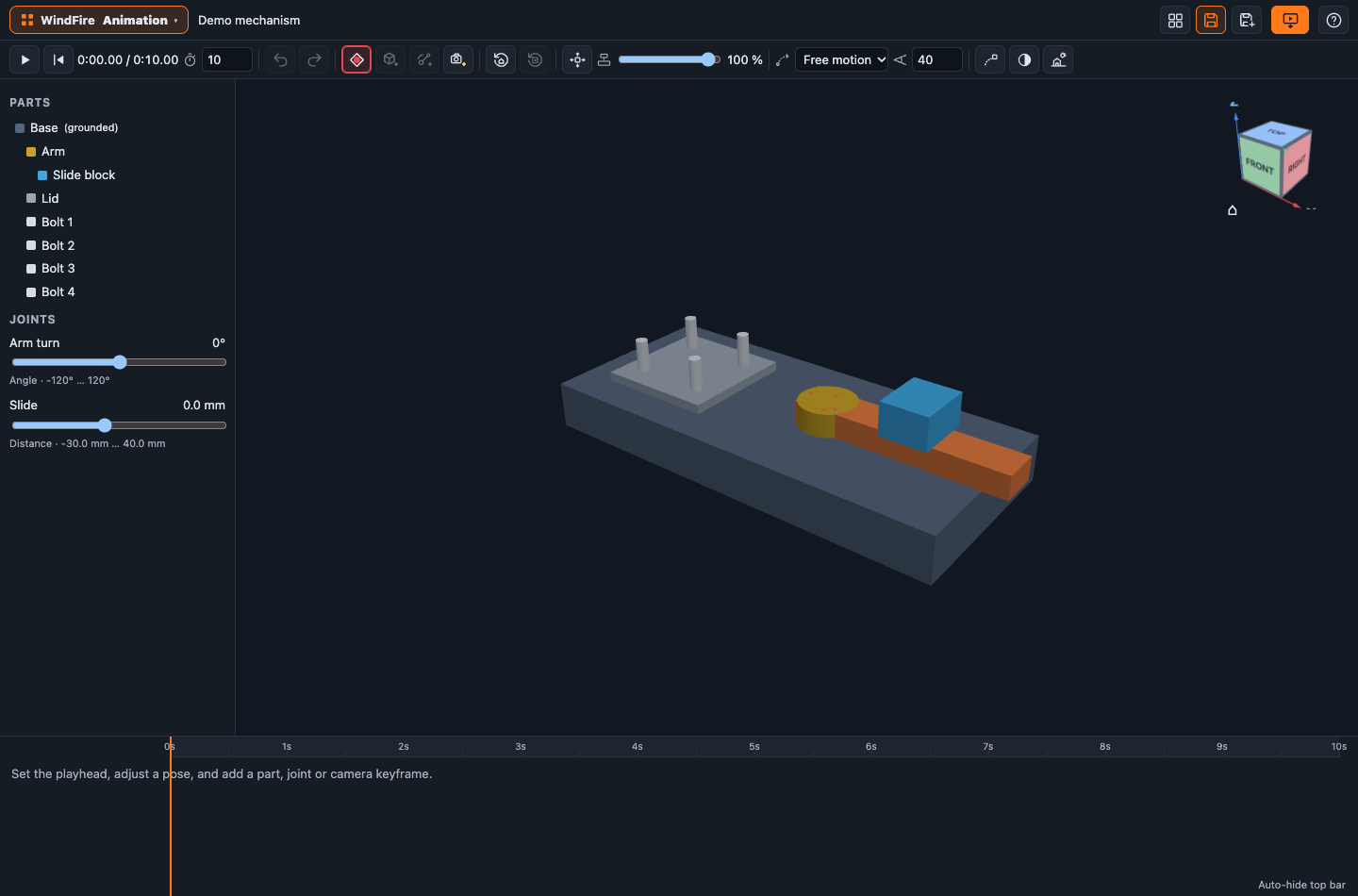
Em repouso, os braços coloridos indicam os eixos X, Y e Z. Arraste Orbit Jack no canto superior direito para girar a câmera ao redor do alvo atual. Com Orbit Jack em foco, use as teclas de seta para orbitar.
Passe o ponteiro sobre Orbit Jack ou coloque-o em foco para mostrar o cubo de orientação com rótulos e o botão Início. Três linhas coloridas se encontram em um canto para indicar os eixos. Selecione um alvo oculto para escolher uma das seis vistas padrão ou uma vista inclinada de dois ou três eixos. Clique em Início (⌂) no canto inferior esquerdo ou pressione Home com Orbit Jack em foco.
A redefinição restaura o enquadramento inicial da câmera e mantém a posição de reprodução e os ajustes da lente.
Animar a câmera
Com Chave automática ativa, mover a câmera pode adicionar ou atualizar um quadro-chave de câmera na posição de reprodução. O Caminho da câmera controla o movimento entre os quadros-chave de câmera.
- Enquadre a vista do início e clique em Quadro-chave da câmera.
- Mova o cursor de reprodução e enquadre uma nova vista; com a Chave automática ativada, a câmera recebe um quadro-chave logo depois que você para de movê-la. Alterações em Campo de visão (°) e Trajetória da câmera também são registradas.
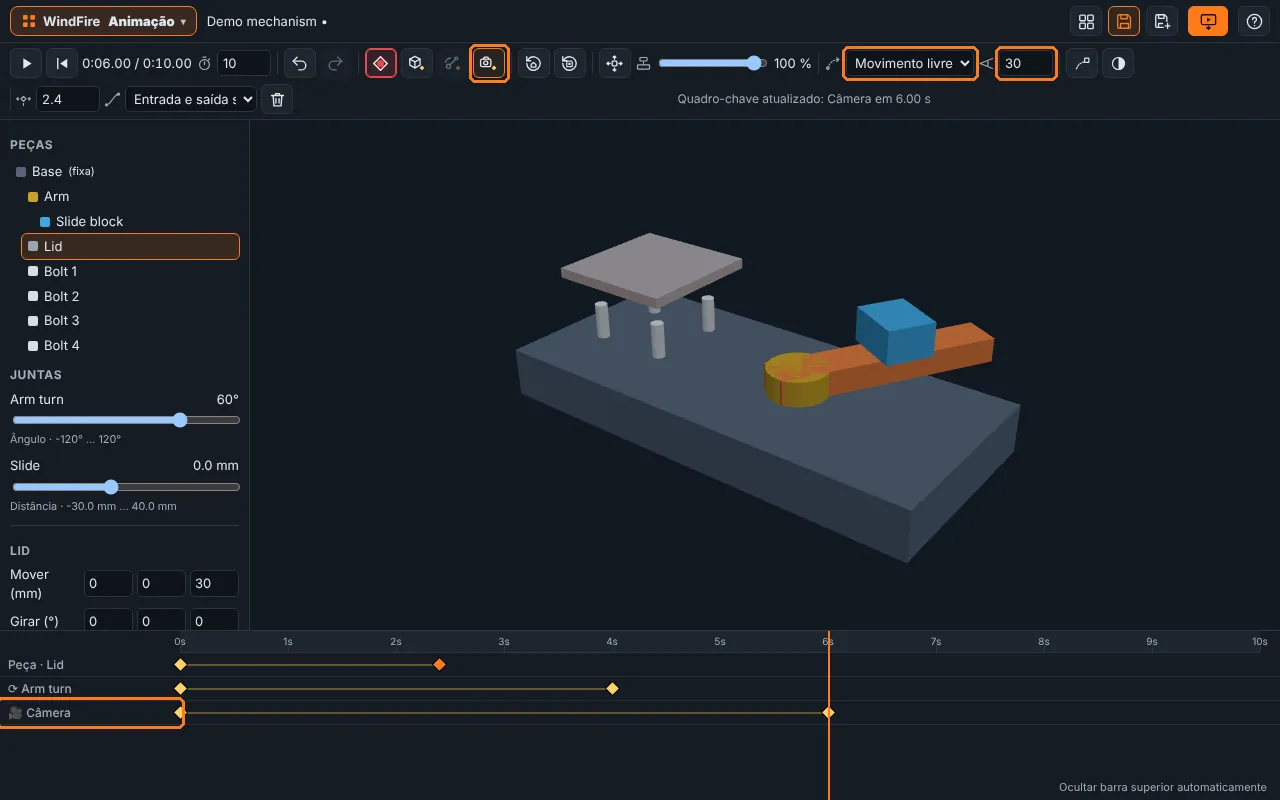
Figura 8. Uma faixa de câmera: a vista tem quadros-chave em 0 s e 6 s. - Quadro-chave da câmera
- Trajetória da câmera
- Campo de visão (°)
- A faixa da câmera
- Escolha a Trajetória da câmera: Movimento livre leva a câmera em linha reta entre os quadros-chave; Orbitar o alvo a faz girar em volta do alvo.
Na primeira vez que a Chave automática grava uma mudança de peça, junta ou explosão, ela também adiciona um quadro-chave da câmera em 0:00 que mantém a vista daquele momento (o status informa “Quadro-chave da câmera adicionado em 0:00.”). Assim a animação começa dessa vista mesmo que depois você mova a câmera para começar em outro lugar. Ele é adicionado uma vez por animação, nunca sobre um quadro-chave da câmera que você já tenha em 0:00, e um único Desfazer o remove junto com a mudança. A partir daí, com a Chave automática ligada, mover a vista grava um quadro-chave no cursor.
Dica: Se o status disser “A trajetória da câmera é inválida. Verifique as vistas-chave ou altere a trajetória.”, altere uma das vistas-chave ou escolha a outra trajetória.
Chave automática e desfazer
A Chave automática vem ativada (o ponto vermelho). Ela registra um quadro-chave no cursor de reprodução sempre que você move uma peça, uma junta ou uma câmera com quadros-chave. Sua escolha é lembrada neste dispositivo, e cada animação também a guarda.
- Clique em Chave automática para desativá-la. As alterações passam a ser só uma prévia, e o status avisa. Clique em Quadro-chave da peça ou Quadro-chave da junta para guardar uma posição, ou em Quadro-chave da câmera para a vista.
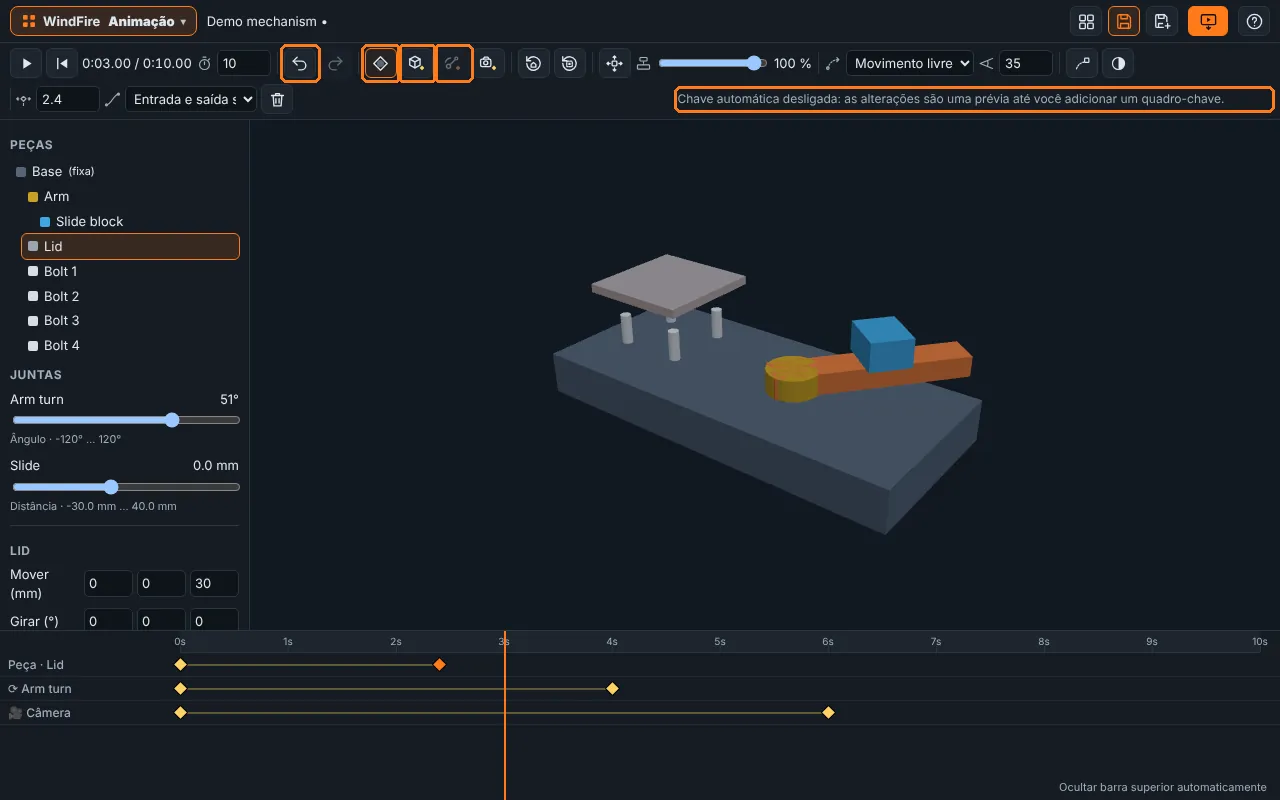
Figura 9. A chave automática está desativada: as alterações são uma prévia até você adicionar um quadro-chave. - Chave automática (desativada)
- Quadro-chave da peça
- Quadro-chave da junta
- Status
- Desfazer e Refazer
- Clique de novo em Chave automática para ativá-la.
Desfazer e Refazer, na barra de ferramentas, percorrem as alterações de quadros-chave, trajetórias de explosão, linhas de trajetória e duração. Opções de exibição, como Mostrar aparências, não são desfeitas.
Mostrar aparências
Por padrão, as peças aparecem em cores planas, o que deixa o trabalho rápido. Clique em Mostrar aparências (o círculo meio preenchido) para ver os materiais e as aparências do Design, com reflexos.
- Clique em Mostrar aparências; enquanto está ativado, o ícone fica destacado. A configuração é salva com a animação e usada no vídeo exportado.
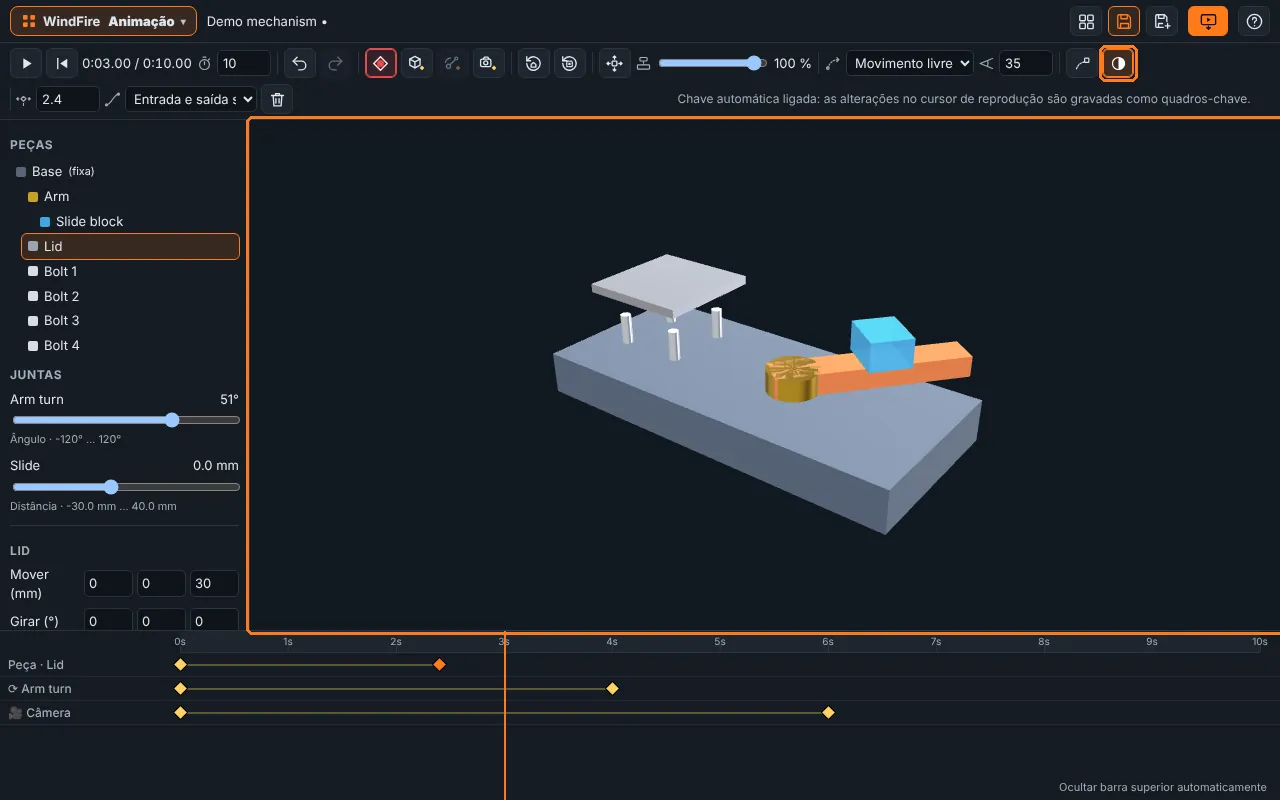
Figura 10. Mostrar aparências usa os materiais do Design. - Mostrar aparências
- A vista com as aparências
Cena: iluminação, fundo e sombras
O painel Cena dá a uma animação as configurações de cena do WindFire Render: um ambiente de iluminação, um fundo, um chão com sombras, três luzes e a exposição. A vista e o vídeo exportado usam a mesma cena, então o vídeo fica parecido com uma imagem do Render. Animações antigas mantêm a aparência clássica (o fundo escuro e as luzes das versões anteriores) até você escolher um ambiente.
- Clique em Cena (a casa sob um sol) na barra de ferramentas. Se este projeto tiver uma cena salva no Render, Usar a cena do Render deste projeto aplica todas as configurações dela com um clique.
- Clique em um cartão de ambiente de iluminação. Intensidade do ambiente, Rotação do ambiente e Exposição definem a força da luz do ambiente, de onde ela vem e o brilho geral. Clássico volta à aparência clássica.
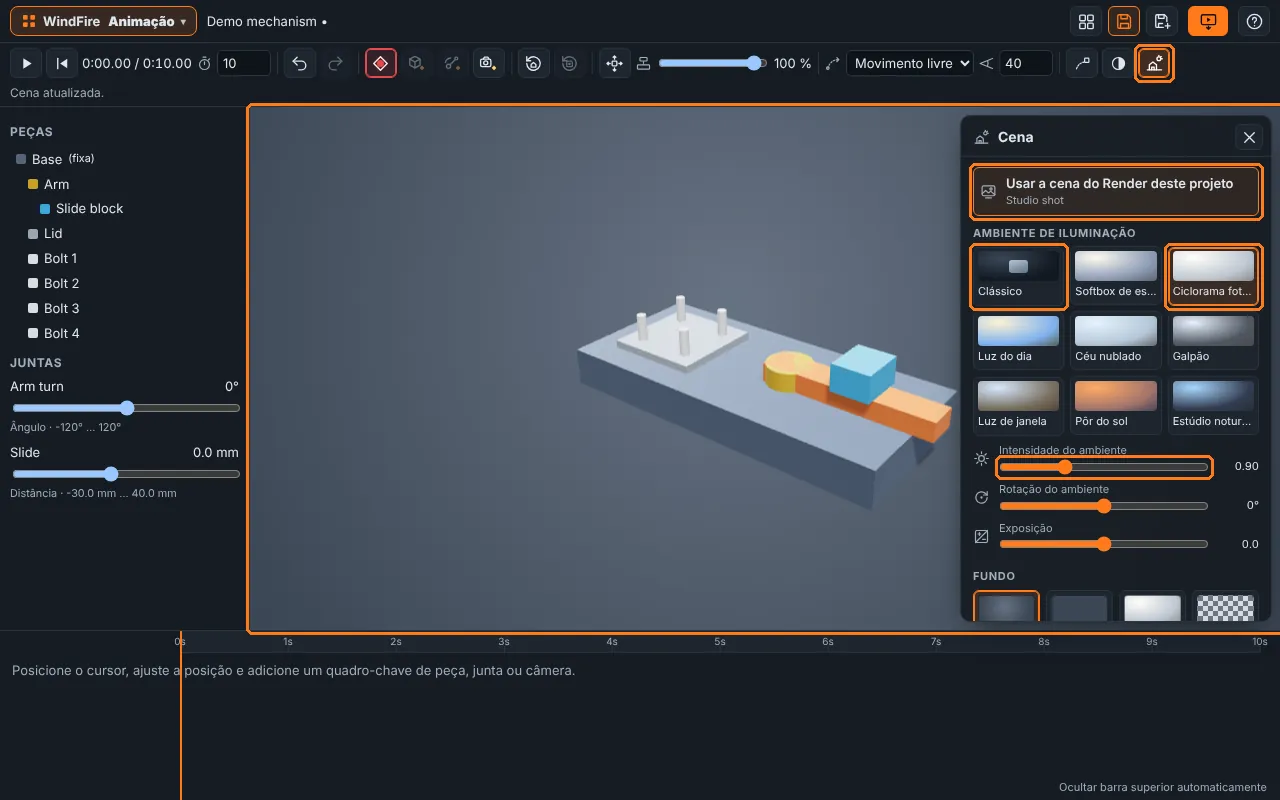
Figura 11. O painel Cena com o ambiente Ciclorama fotográfico. - Cena
- Usar a cena do Render deste projeto
- Clássico: a aparência das versões anteriores
- Um ambiente de iluminação
- Intensidade do ambiente
- A vista com a cena
- Escolha um fundo: Degradê, Cor sólida, Ambiente ou Transparente, e uma cor das amostras ou da roda de cores. Plano do chão e Sombras de contato colocam o modelo sobre um chão que recebe a sombra dele.
- Em Luzes, escolha uma configuração (Iluminação de três pontos, Iluminação de produto ou Dramática), depois Luz principal, Luz de preenchimento ou Luz de contorno, e arraste o ponto dela no disco: o centro fica logo acima do modelo e a borda é o horizonte. Intensidade e Cor mudam a luz escolhida.
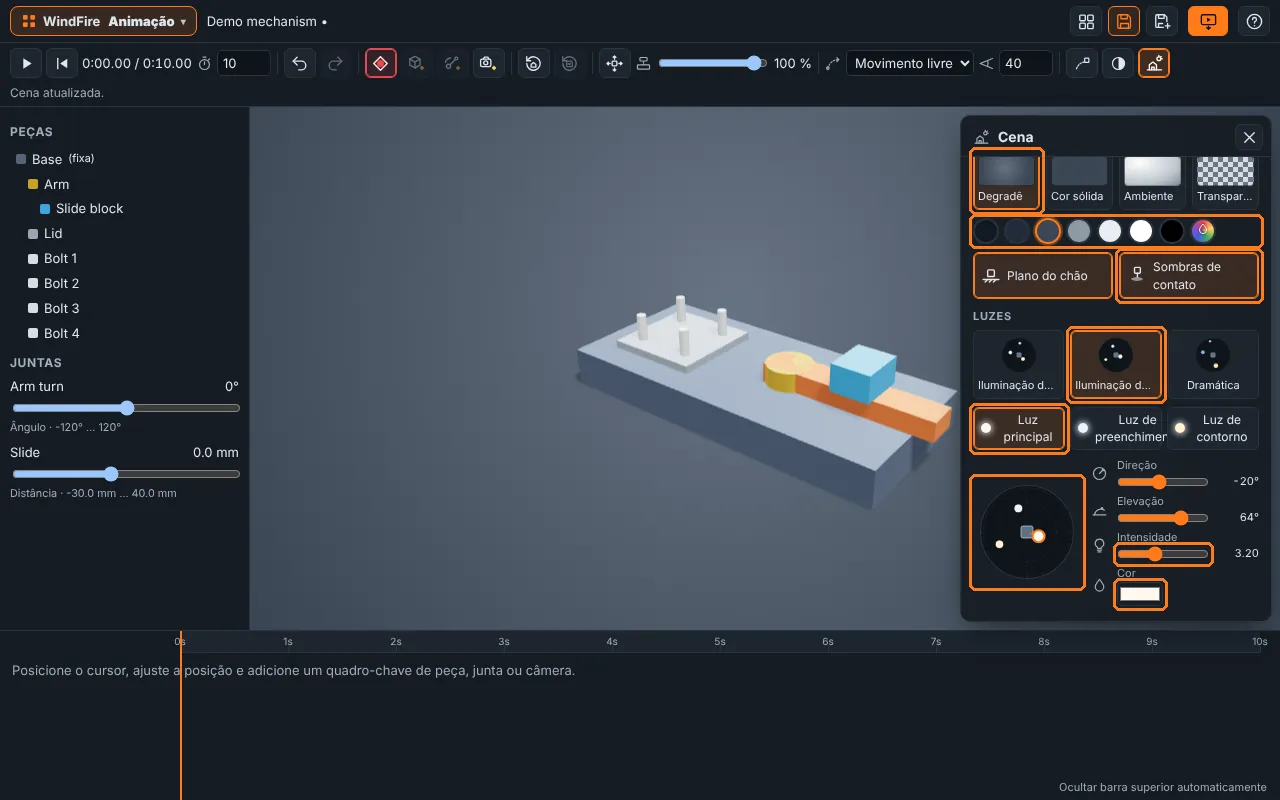
Figura 12. Fundo, sombras e luzes: um fundo degradê e a configuração Iluminação de produto com a luz principal escolhida. - Fundo
- Cor de fundo
- Sombras de contato
- Configuração das luzes
- Luz principal, de preenchimento e de contorno
- O disco de direção da luz
- Intensidade
- Cor
A cena é salva com a animação, e Desfazer reverte as mudanças de cena. Exportar vídeo grava a cena como você a vê na vista. Vídeos MP4 não têm transparência: com Transparente, o vídeo é gravado com a cor de fundo.
Dica: As sombras acompanham as peças em movimento, na vista e no vídeo. Em um computador lento, anime em Clássico e escolha a cena antes de exportar. Os ajustes de iluminação são salvos com a animação. Uma biblioteca de cenas separada e o posicionamento em ambientes 3D completos não estão disponíveis no Animation nesta versão.
Girar a cena para o plano da peça
Se a peça foi desenhada em outro plano (por exemplo, em pé no plano frontal), gire a cena para que esse plano vire o piso.
- Escolha um ambiente de iluminação no painel Cena e abra Rotação da cena.
- Escolha o Plano da peça (Superior (XY), Frontal (XZ), Direito (YZ), Inverter) e ajuste X (inclinar), Y (girar) e Z (inclinar) com os botões −90° / +90°, o controle deslizante ou um valor em graus. O ambiente, o piso, as luzes e as sombras giram juntos; as peças e os quadros-chave da câmera não mudam.
- A rotação aceita quadros-chave: com a chave automática ativada, uma mudança cria um quadro-chave no cursor (e antes um em 0:00 com a rotação anterior, como a câmera). Sem ela, use Quadro-chave da rotação. Os quadros aparecem na trilha Rotação da cena e são reproduzidos suavemente.
- Redefinir rotação volta ao plano superior sem rotação. Animações antigas abrem sem mudanças.
Explodir peças
O modo de explosão tira uma ou várias peças da montagem por trajetórias. O Grau de explosão reproduz essas trajetórias de 0 % (montada) a 100 % (totalmente explodida).
- Clique em Modo de explosão. Selecione peças: clique em uma peça, use Shift ou Ctrl com clique para adicionar mais, ou arraste com Shift na vista para desenhar uma caixa. O tripé de movimento aparece no centro da seleção.
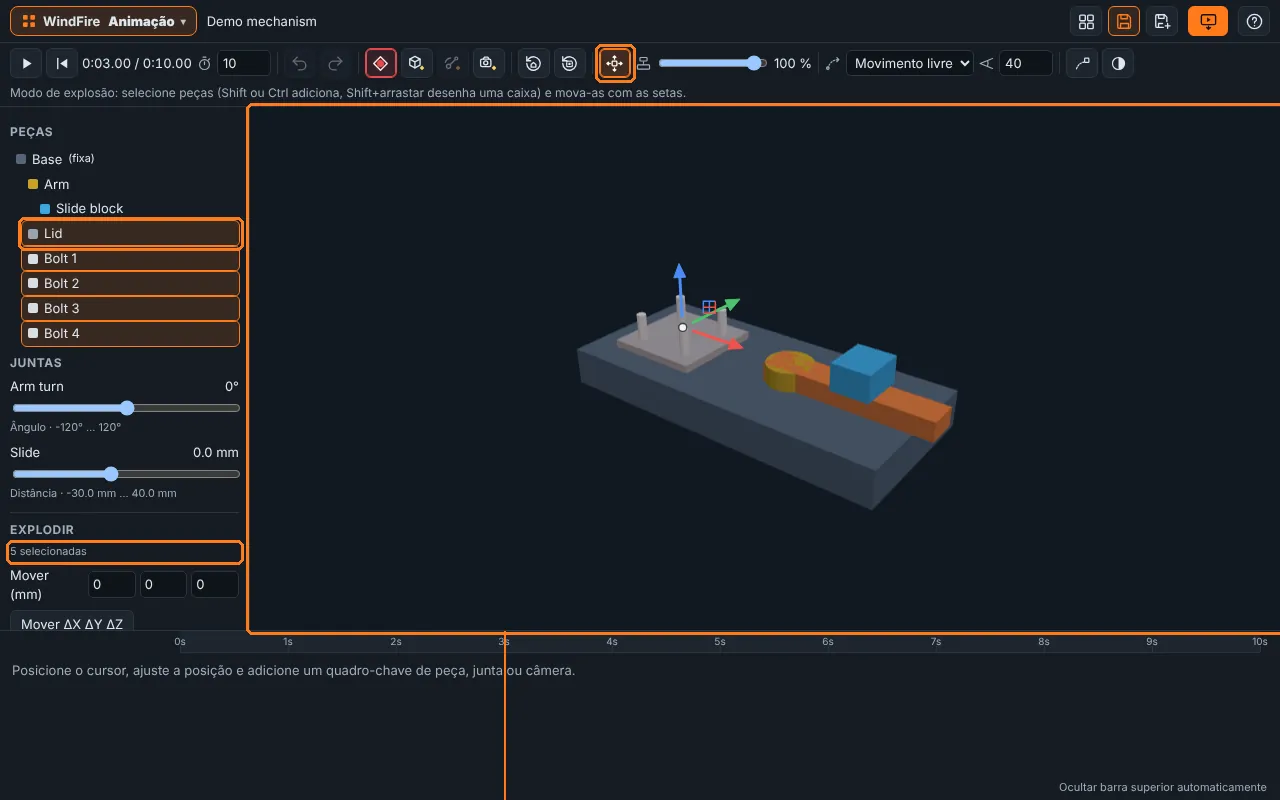
Figura 13. Modo de explosão com a tampa e quatro parafusos selecionados. - Modo de explosão
- As peças selecionadas
- Quantas peças estão selecionadas
- O tripé de movimento
- Arraste uma seta ou um plano do tripé para mover as peças selecionadas, ou digite distâncias em Mover (mm) e clique em Mover ΔX ΔY ΔZ, ou escolha um eixo em Ao longo de e clique em Mover. As linhas de trajetória mostram o caminho e, com a Chave automática, o grau de explosão recebe um quadro-chave no cursor de reprodução.
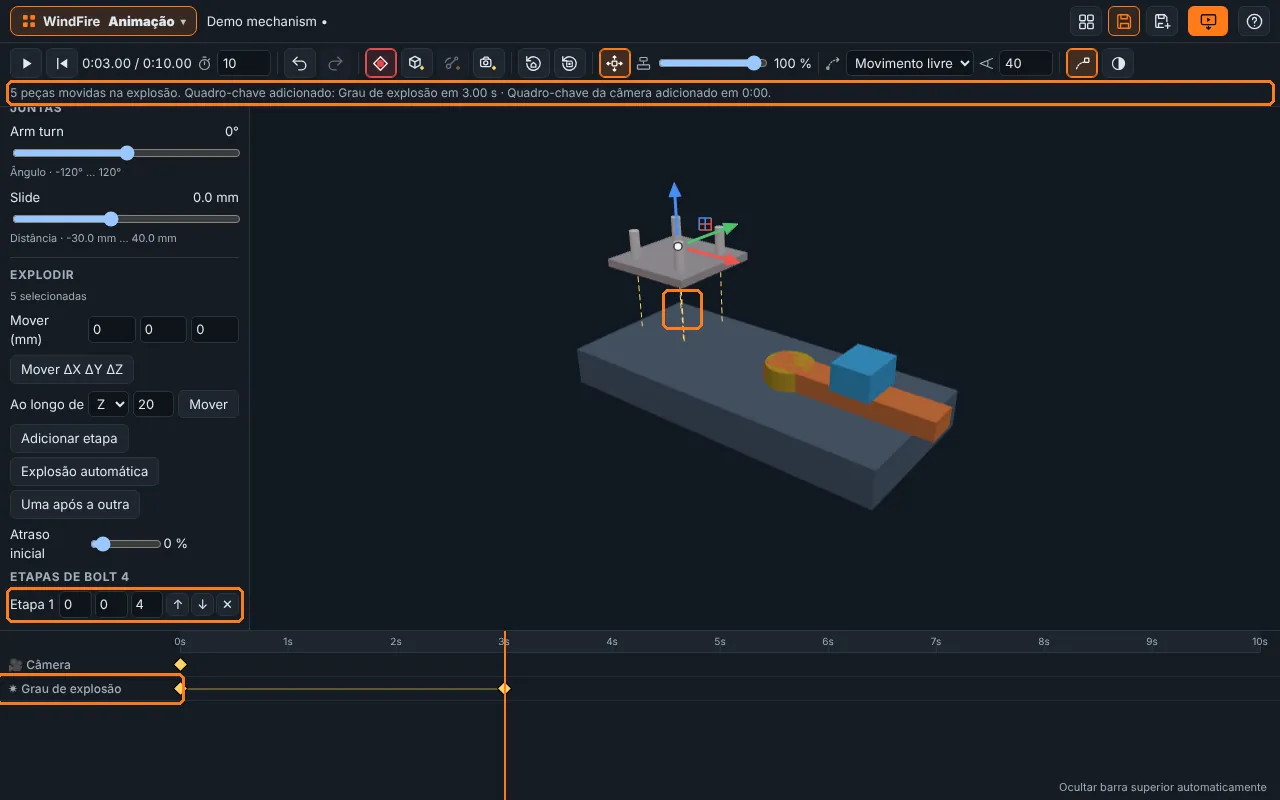
Figura 14. As peças selecionadas subiram. O grau de explosão tem um quadro-chave no cursor de reprodução. - Linhas de trajetória
- As etapas da peça
- A faixa do grau de explosão
- Status
- Clique em Adicionar etapa e mova de novo: o próximo movimento parte de onde as peças estão, então a trajetória e sua linha fazem uma dobra. Na lista da peça selecionada, você pode editar, reordenar (↑ ↓) ou remover (✕) as etapas.
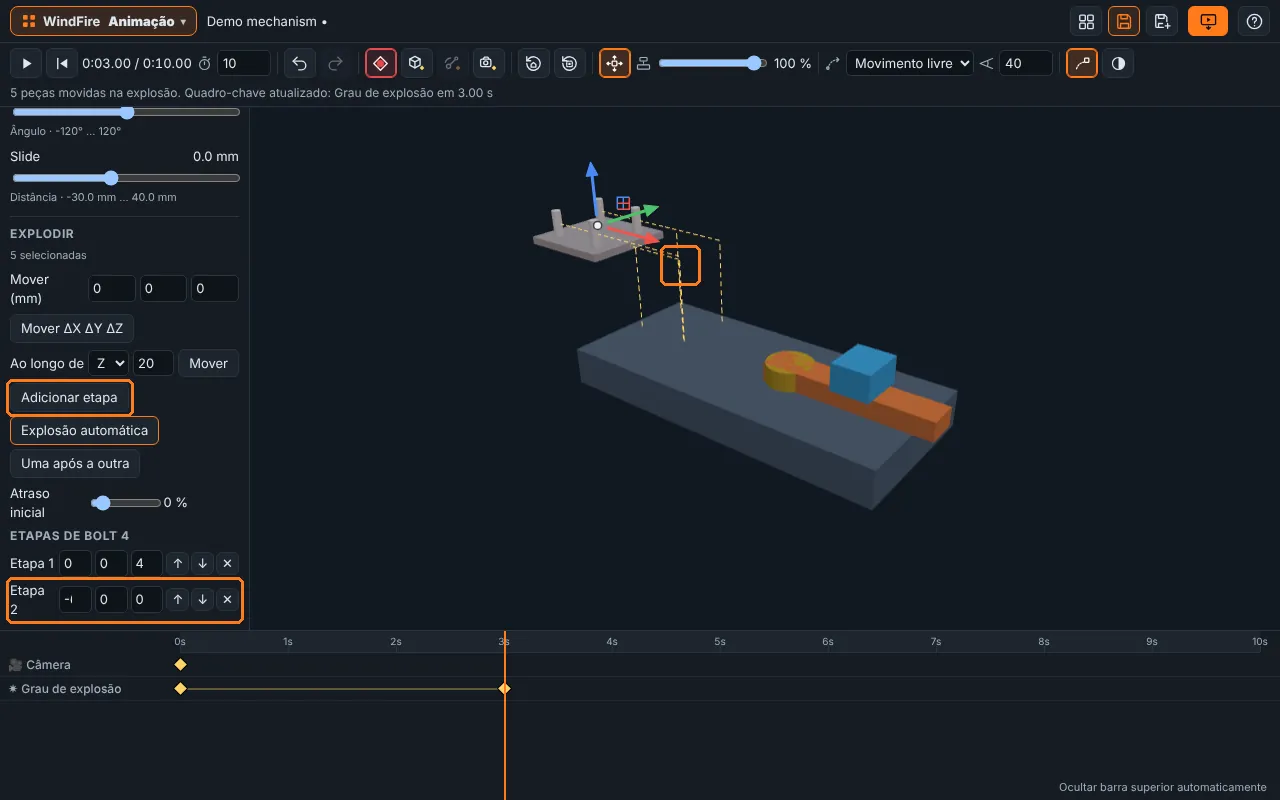
Figura 15. Uma segunda etapa: as linhas de trajetória dobram onde a nova etapa começa. - Adicionar etapa
- A nova etapa
- As linhas de trajetória dobradas
- Arraste o Grau de explosão para ver as peças no meio do caminho. Com a Chave automática ativada, cada arraste do controle é registrado no cursor de reprodução, e as peças saem ao longo do tempo.
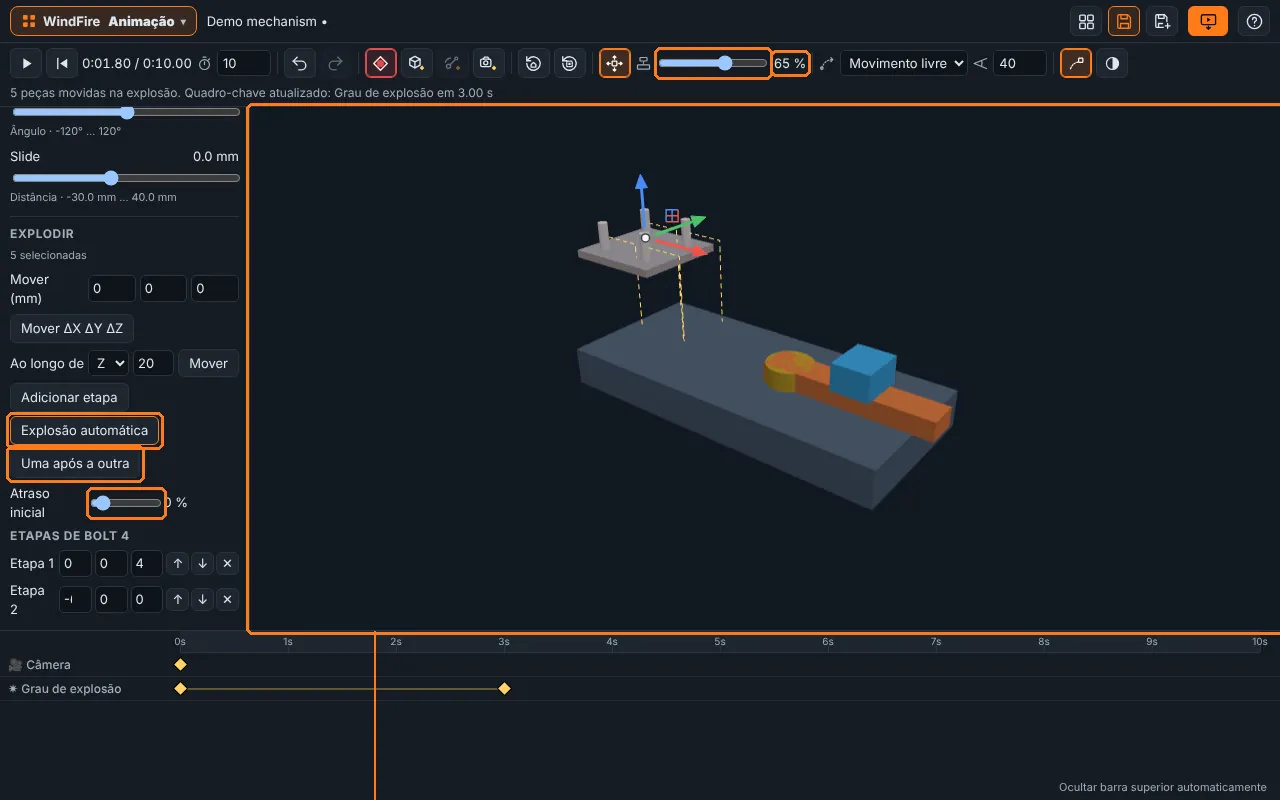
Figura 16. Entre dois quadros-chave, o grau de explosão fica no meio do caminho. - Grau de explosão
- O grau no cursor de reprodução
- As peças saindo
- Explosão automática
- Uma após a outra
- Atraso inicial
Mais ferramentas de explosão
- Explosão automática afasta do centro as peças selecionadas ou, sem seleção, todas as que podem se mover.
- Uma após a outra faz as peças selecionadas saírem uma de cada vez; Atraso inicial define quando uma peça começa a se mover durante a explosão.
- A explosão automática deixa de fora peças fixas, peças movidas por uma junta e peças que já têm quadros-chave de peça.
- A primeira trajetória de explosão faz a animação começar montada: mova o cursor de reprodução e aumente o Grau de explosão para animá-la.
Dica: Ative Linhas de trajetória para ver os caminhos tracejados a qualquer momento. Quando ativadas, elas também aparecem no vídeo exportado.
Redefinir a posição
Redefinir posição volta todas as peças e juntas à posição da montagem no cursor: os movimentos das peças, os valores das juntas e o grau de explosão voltam ao estado inicial. Nenhum quadro-chave é apagado.
- Mova o cursor para o momento em que as peças devem estar de volta e clique em Redefinir posição (a seta circular com a casa).
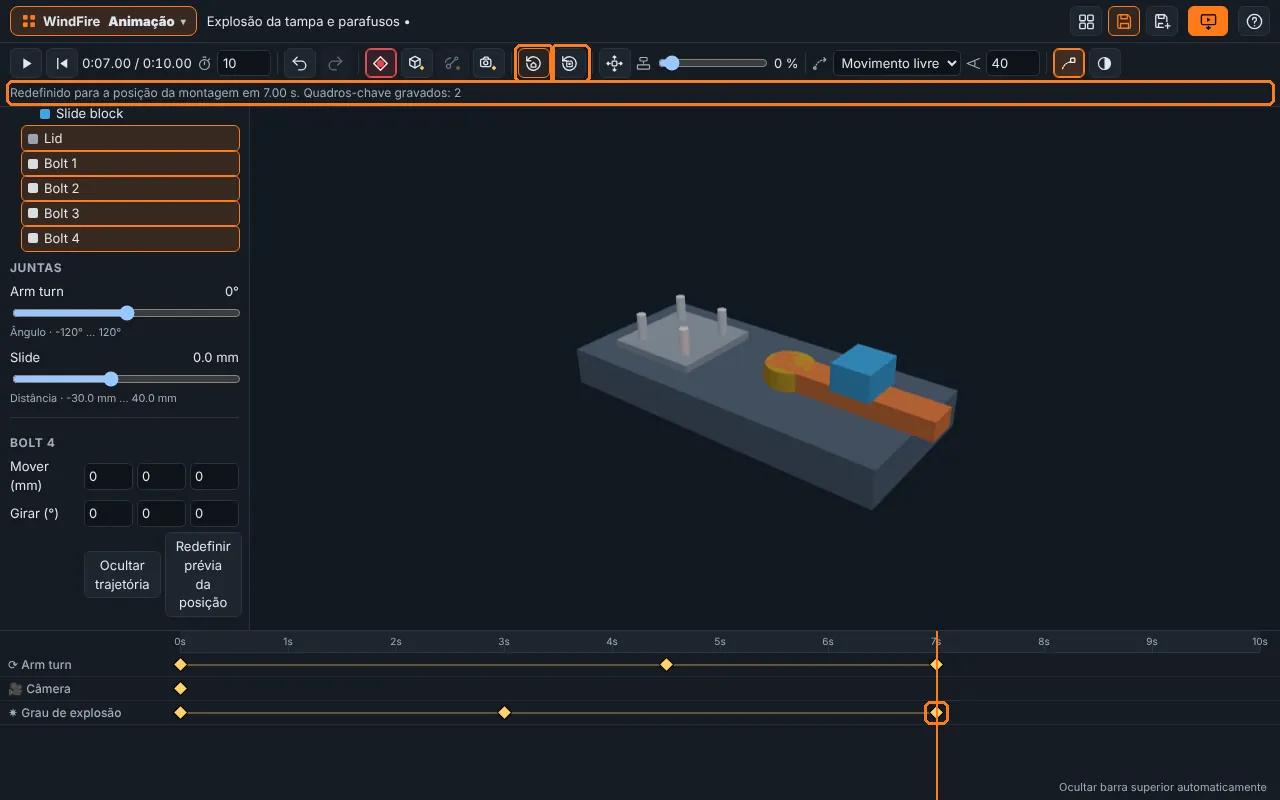
Figura 17. Posição redefinida aos 7 s: as peças e o braço recebem quadros-chave de volta à posição da montagem. - Redefinir posição
- Redefinir seleção
- Os novos quadros-chave no cursor
- Status: o que foi redefinido
- Com a Chave automática ligada, a redefinição é gravada como qualquer outra mudança: quadros-chave no cursor levam as peças de volta, e a linha do tempo anima o retorno. É um único passo de desfazer.
- Com a Chave automática desligada, só a pose mostrada muda. Adicione um Quadro-chave da peça ou Quadro-chave da junta para mantê-la; ao mover o cursor, a pose gravada volta a aparecer.
- Para redefinir só algumas peças, selecione-as e clique em Redefinir seleção (a seta circular com o quadro tracejado). O Grau de explosão é comum a todas as peças, por isso Redefinir seleção só o coloca em 0 no Modo de explosão.
Salvar a animação
Salvar guarda a animação na sua conta: quadros-chave, trajetórias de explosão, linhas de trajetória, duração, opções de exibição e um instantâneo da montagem.
- Observe o nome no alto: um ponto depois dele indica alterações não salvas. Sair da página ou abrir a biblioteca pede confirmação antes.
- Clique em Salvar ou pressione Ctrl+S (Cmd+S no Mac). Na primeira vez, digite um nome. A linha de status confirma que a animação está na sua biblioteca de animações.
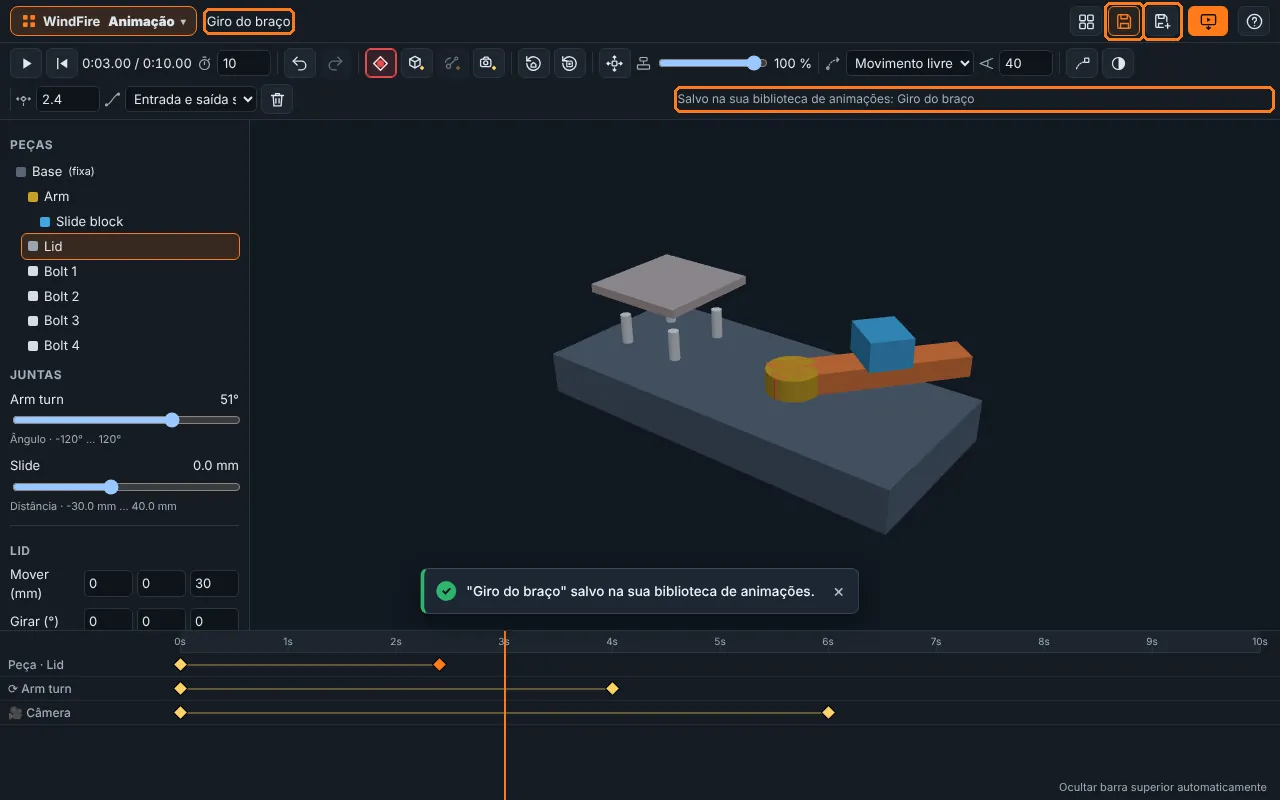
Figura 18. A animação está salva na biblioteca de animações. - Salvar
- Salvar como…
- O nome da animação, sem ponto: tudo está salvo
- Status
- Salvar como… (Ctrl+Shift+S) cria uma nova cópia com outro nome.
Observação: Uma animação pode ter até 2 MB. Quando ela passa de três quartos disso, a linha de status informa quanto está em uso.
A biblioteca de animações
Clique em Biblioteca para ver suas animações salvas como cartões, com miniatura, nome, a peça de origem e a data da última alteração.
- Digite em Pesquisar animações e use Ordenar (Última modificação, Nome ou Peça de origem). Clique em um cartão para abri-lo. Renomear, Duplicar e Excluir ficam em cada cartão.
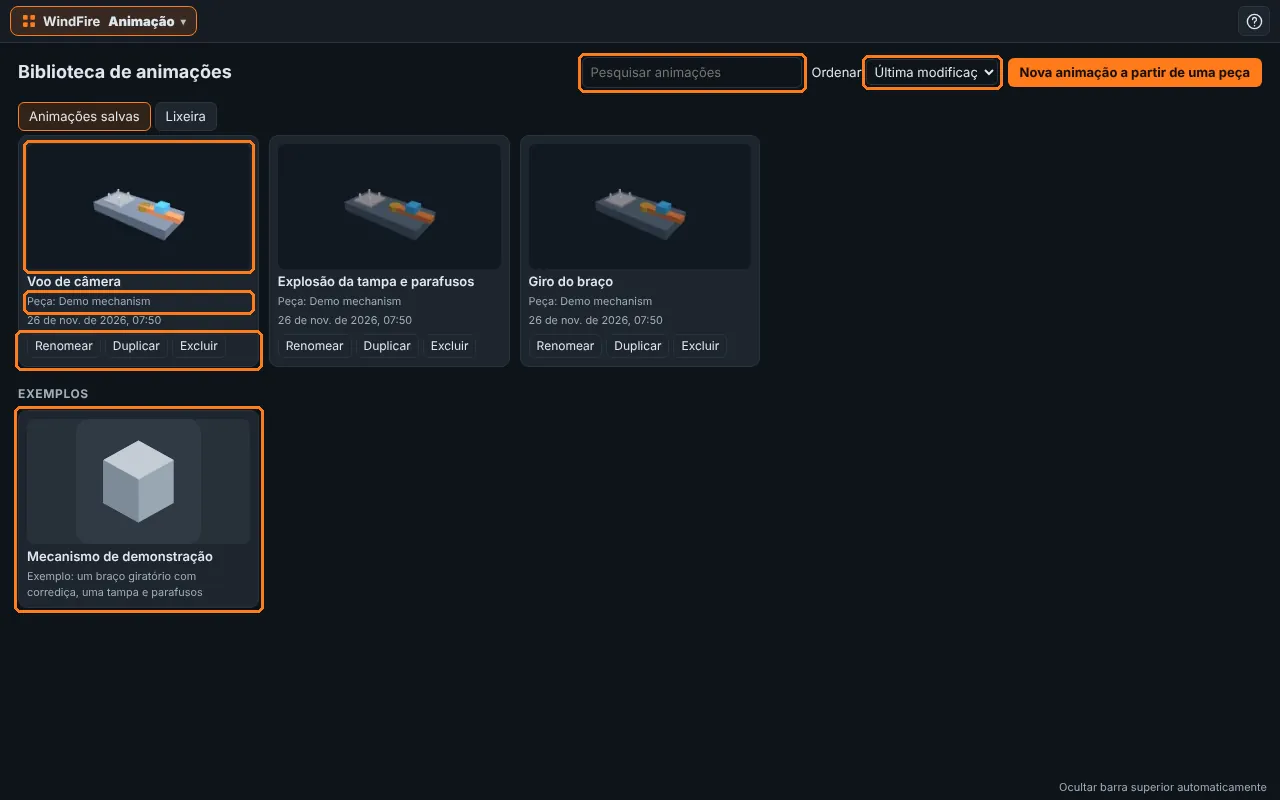
Figura 19. A biblioteca de animações com animações salvas. - Pesquisar animações
- Ordenar
- Miniatura
- A peça de origem
- Renomear, Duplicar e Excluir
- Exemplos: o mecanismo de demonstração
- Excluir move a animação para a Lixeira depois da confirmação.
- Abra a Lixeira para Restaurar uma animação ou removê-la de vez com Excluir definitivamente. Cada cartão mostra até quando pode ser restaurado.
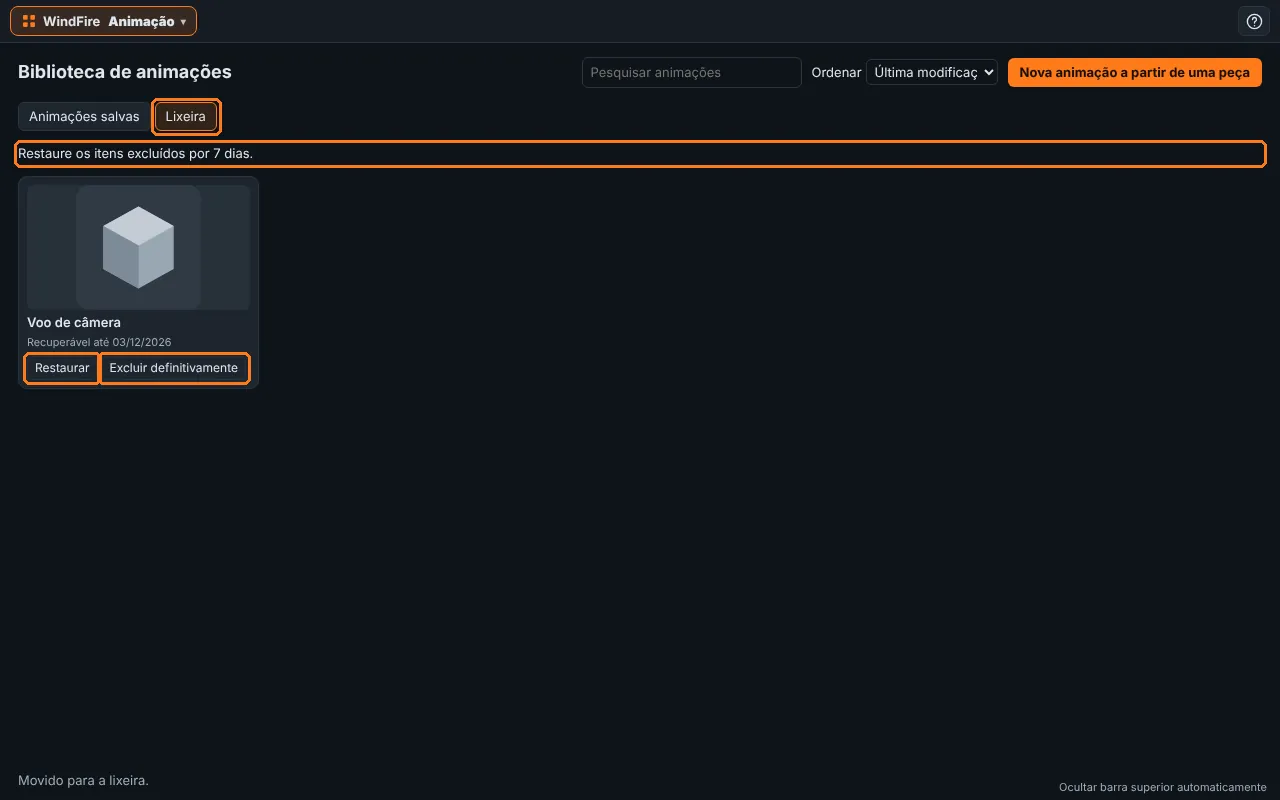
Figura 20. A lixeira da biblioteca de animações. - Lixeira
- Restaurar
- Excluir definitivamente
- Por quanto tempo os itens excluídos podem ser restaurados
Exportar um vídeo
Exportar vídeo grava a animação inteira em um arquivo MP4 (1280 × 720) na taxa de quadros da animação, com a câmera, as aparências e as linhas de trajetória como estiverem configuradas.
- Clique em Exportar vídeo.
- O progresso aparece enquanto o vídeo é gravado. Cancelar gravação interrompe.
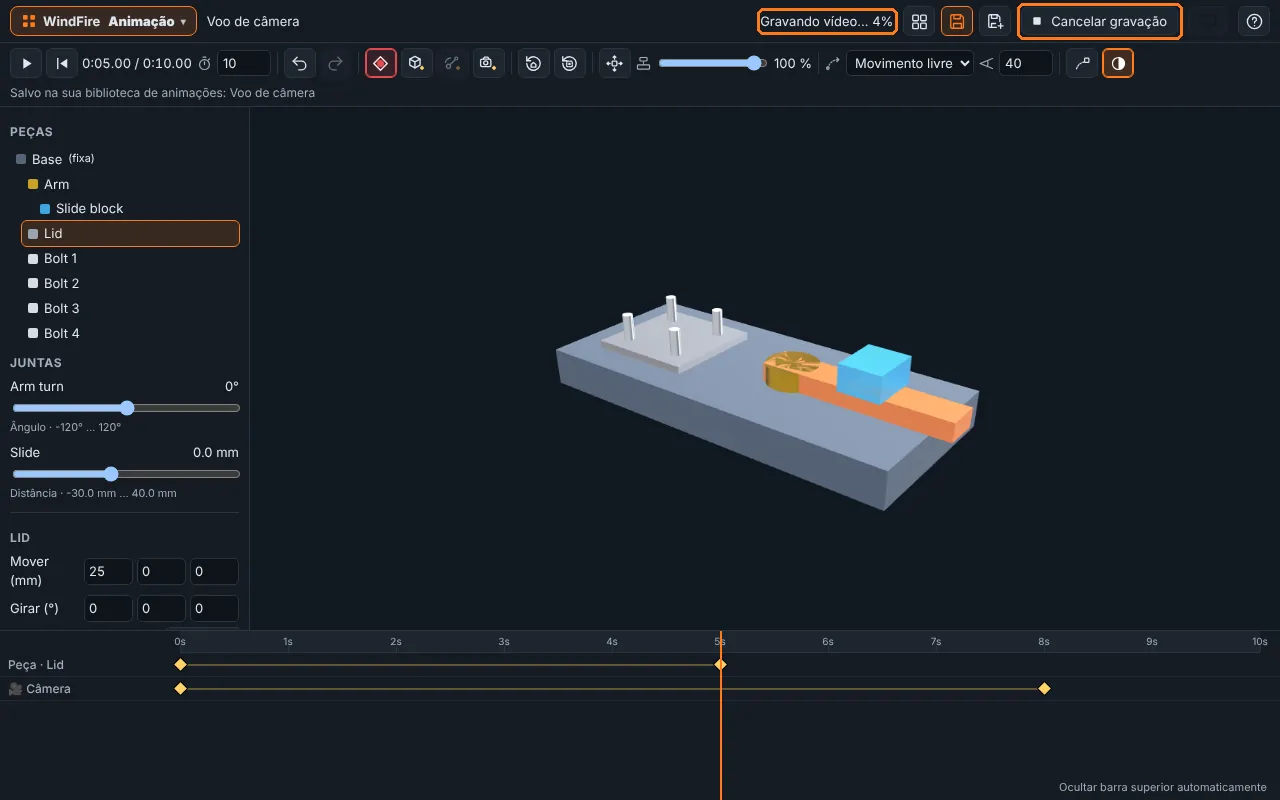
Figura 21. Um vídeo está sendo gravado. - Progresso da gravação
- Cancelar gravação
- Ao terminar, o arquivo MP4 é baixado e a linha de status informa “Vídeo salvo (MP4).”
Dica: A exportação de vídeo exige um navegador capaz de codificar vídeo, como uma versão atual do Chrome, Edge ou Safari. Caso contrário, a Animação informa “Este navegador não consegue gravar vídeo. Use uma versão atual do Chrome, Edge ou Safari.”
Quando o salvamento falha
Se um salvamento não for concluído, suas alterações continuam abertas na página. Nada se perde, e uma cópia mais recente na sua conta nunca é sobrescrita.
- A linha de status informa Não foi salvo e o motivo. Corrija a causa, se for indicada (por exemplo, reconecte-se à internet), e clique em Tentar salvar novamente.
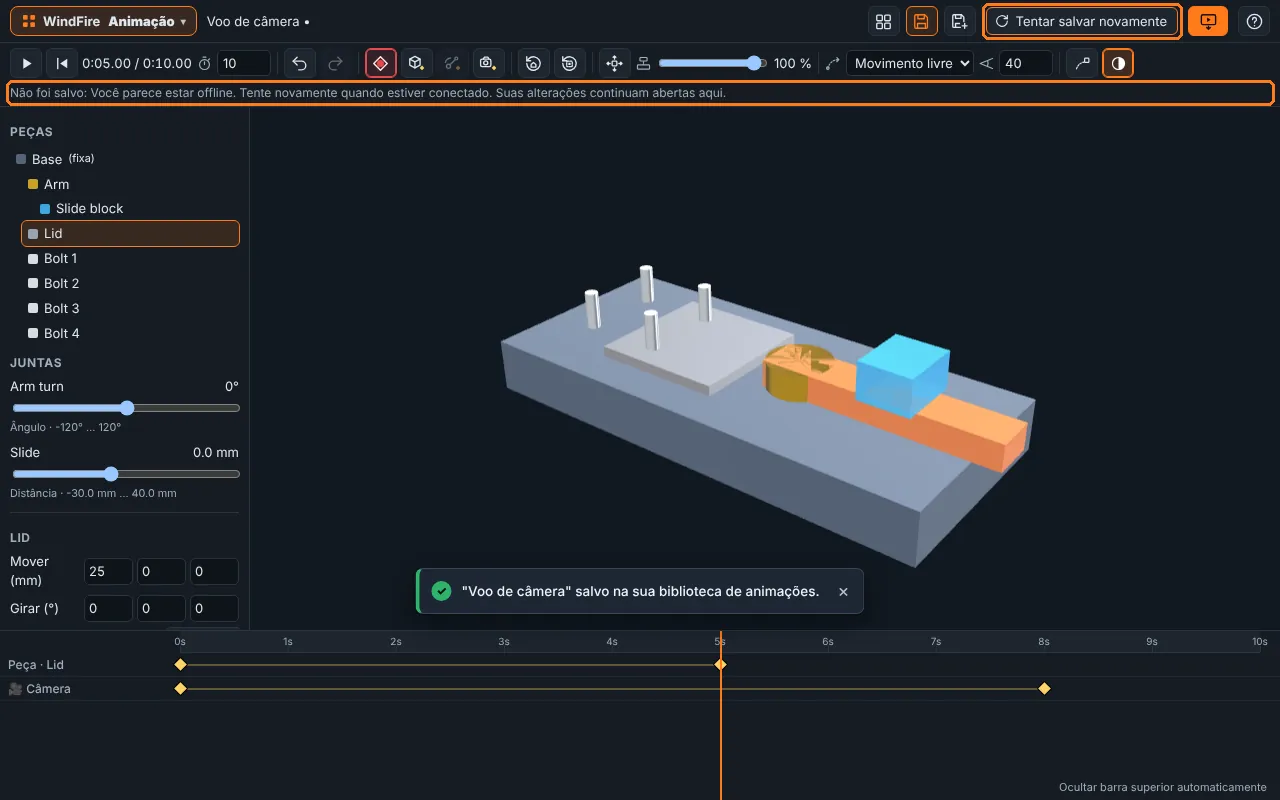
Figura 22. Um salvamento que não foi concluído. - O que deu errado
- Tentar salvar novamente
- Se a animação tiver sido salva em outro dispositivo nesse meio-tempo, escolha Salvar como cópia, Recarregar a versão mais recente (suas alterações aqui são descartadas) ou Continuar editando.
Uma cópia de uma versão anterior
Versões anteriores guardavam animações não salvas no dispositivo. Quando a Animação encontra uma cópia assim para a montagem aberta, ela a carrega uma vez e mostra uma barra no alto; a página nunca fica bloqueada.
- Clique em Salvar na biblioteca para mantê-la na sua conta, ou em Agora não. Nos dois casos, a cópia antiga é removida do dispositivo.
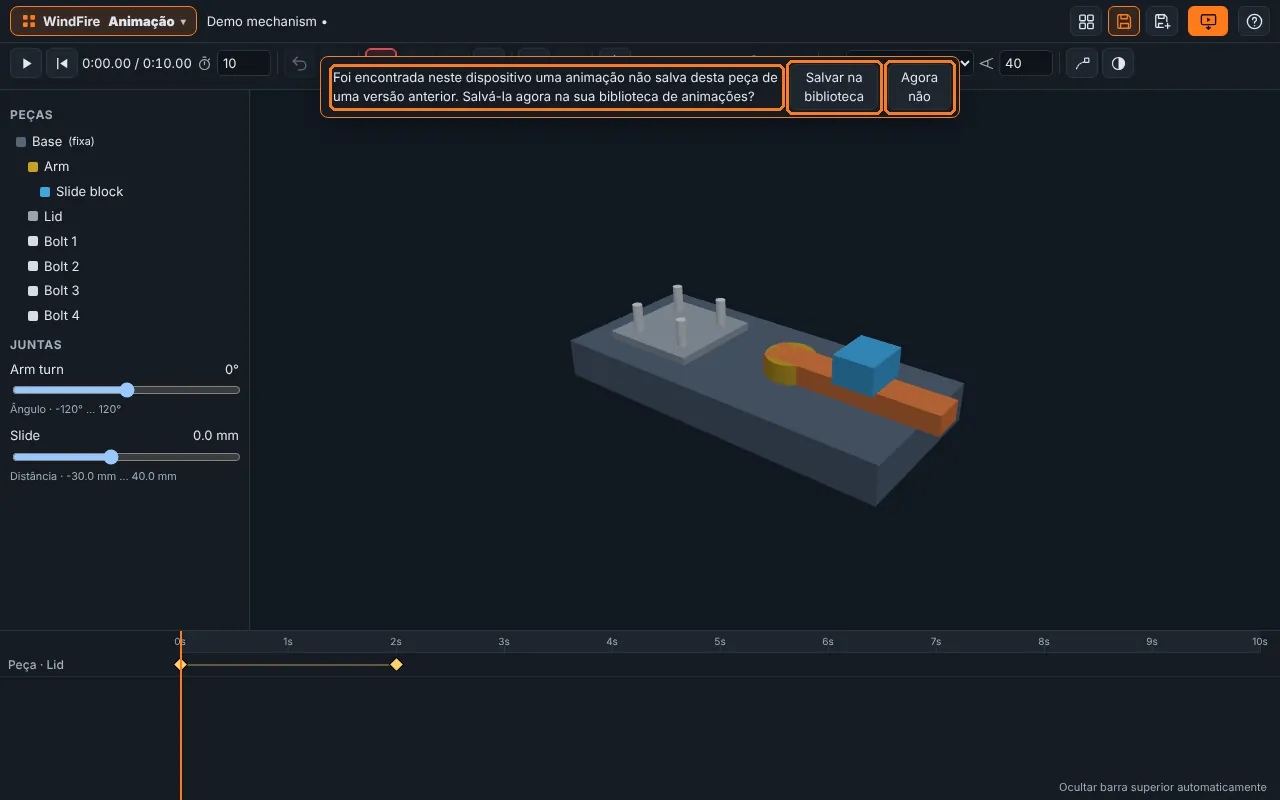
Figura 23. Uma cópia guardada neste dispositivo por uma versão anterior. - A mensagem
- Salvar na biblioteca
- Agora não
Acesso e estados de bloqueio
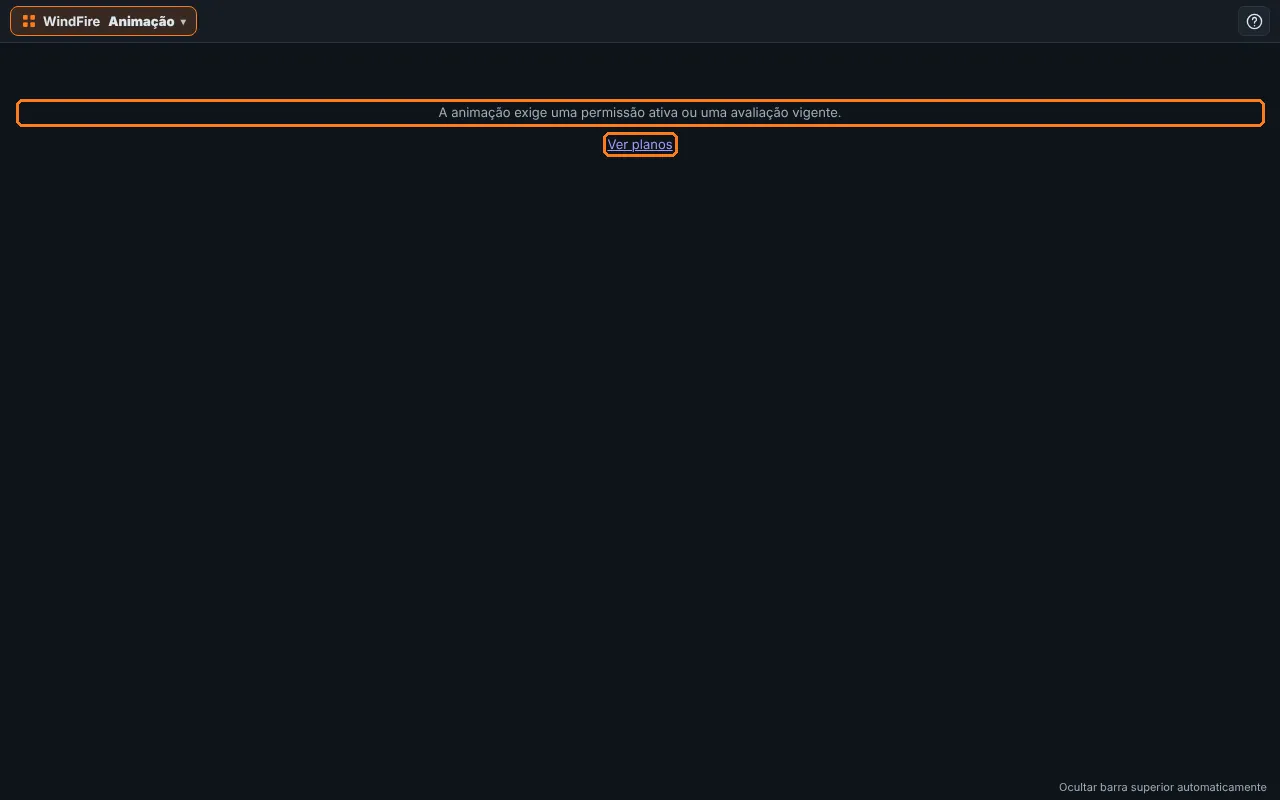
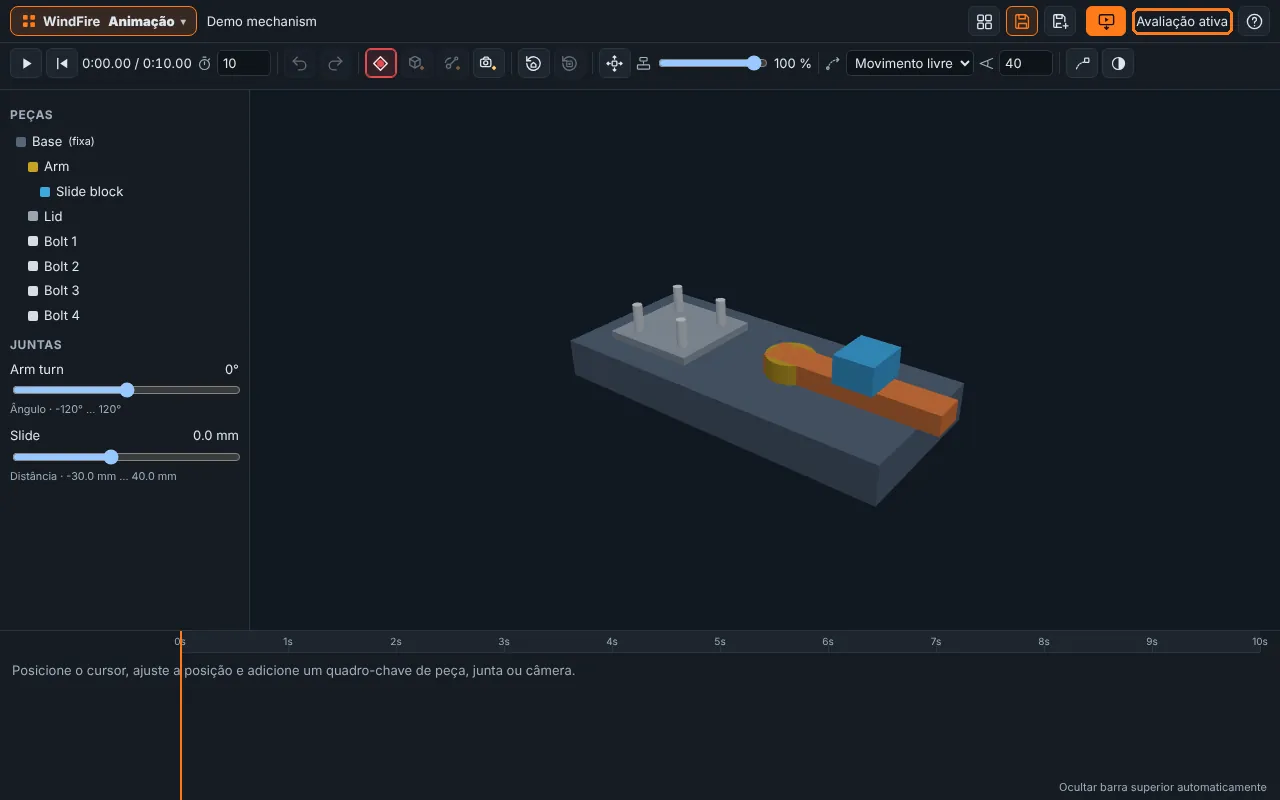
A Animação precisa de uma permissão ativa da Animação ou de uma avaliação. O acesso é verificado de novo ao salvar, na biblioteca e antes de gravar um vídeo.
| Situação | O que você vê | O que fazer |
|---|---|---|
| Sem conta conectada, ou sem acesso à Animação | “A animação exige uma permissão ativa ou uma avaliação vigente.” e Ver planos | Entre com a conta que tem a Animação, ou abra Ver planos. |
| Avaliação | Avaliação ativa na barra superior | Durante a avaliação você pode animar, salvar e exportar. |
| O acesso mudou durante o trabalho | “O acesso à animação mudou. Entre na conta e tente novamente.” | Entre de novo com a conta que tem a Animação. |
- A mensagem
- Ver planos
- Avaliação ativa
Mensagens e soluções
| Mensagem | O que significa e o que fazer |
|---|---|
| Já está na posição da montagem. | Nada no cursor está fora da posição da montagem, então não há nada para redefinir. |
| Abra uma montagem do Design com Animar ou experimente a demonstração. | Nada está carregado. Use Animar no Design, ou abra a demonstração. |
| Esta montagem não tem juntas móveis. | A montagem não tem juntas que possam se mover. Adicione juntas no Design ou anime as peças com quadros-chave de peça. |
| Mova ou remova os quadros-chave posteriores antes de encurtar a animação. | Há quadros-chave depois do novo fim. Mova-os ou remova-os primeiro. |
| Essa faixa já tem um quadro-chave nesse instante. | Escolha outro Tempo do quadro (s). |
| Nada para explodir: cada peça está fixa, é movida por uma junta ou já tem quadros-chave de peça. | Selecione as peças você mesmo e mova-as com o tripé. |
| Esta animação é grande demais para salvar (mais de 2 MB). Remova quadros-chave ou simplifique a montagem e salve novamente. | Remova quadros-chave ou envie uma montagem mais simples do Design. |
| Este navegador não consegue gravar vídeo. Use uma versão atual do Chrome, Edge ou Safari. | Abra a Animação em uma versão atual do Chrome, Edge ou Safari para exportar. |